ターミナルに触れることなく、WhatsAppやTelegramからClaude CodeやGemini 3 Proを操作できたらどうでしょう?OpenClawはこれを可能にし、お気に入りのAIモデルをメッセージングベースのアシスタントに変え、どこからでもチャットで会話できます。
問題:ターミナルにロックされたAIアクセス
Claude CodeとGemini 3 Proは強力なAIモデルを実行しますが、これらはターミナルやブラウザウィンドウに縛られます。デスクを離れている間はコマンドを送信できません。通勤中にステータスを確認できません。キーボードに座っていなければタスクを委任できません。
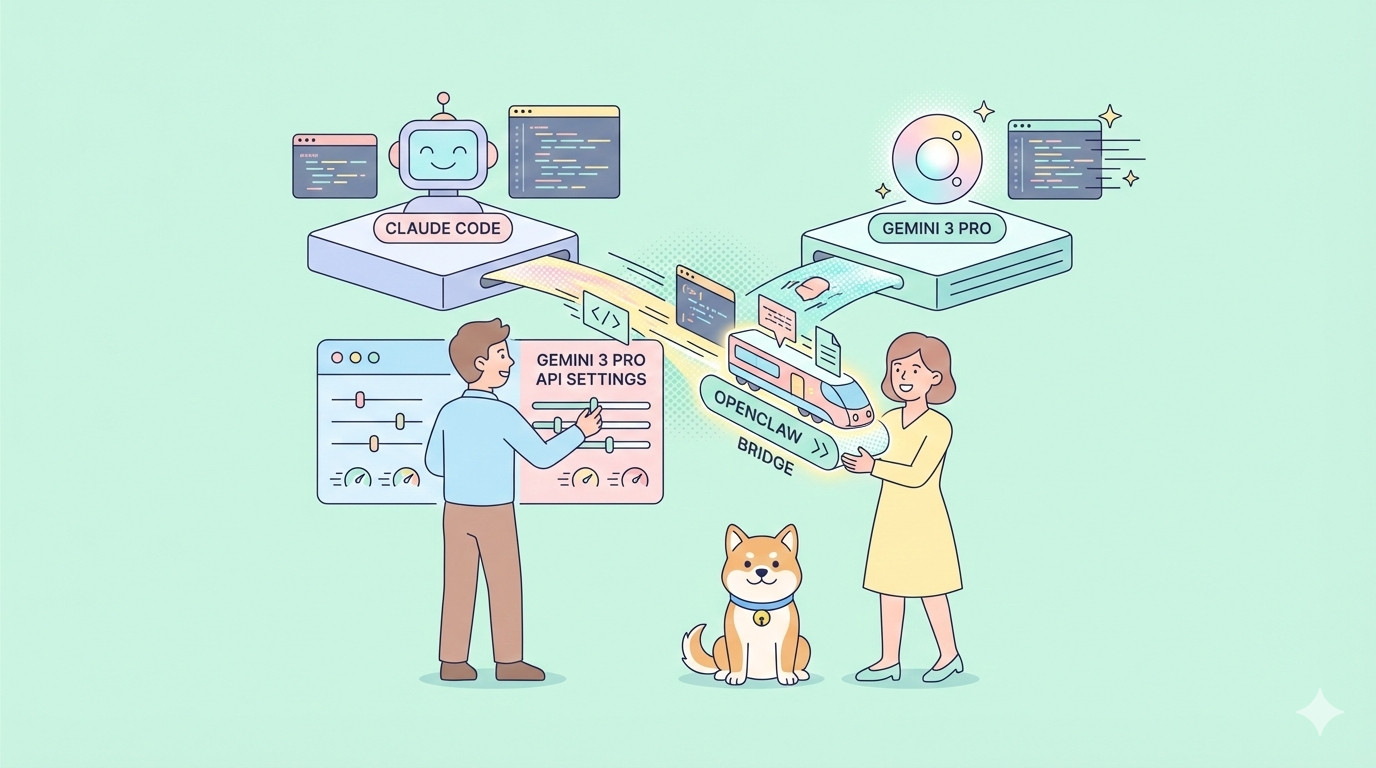
OpenClawは、AIモデルとメッセージングプラットフォームの間にゲートウェイを作成することで、この問題を解決します。お使いのマシンでローカルに実行され、既存のAPI認証情報を使用してClaude CodeまたはGemini 3 Proに接続し、Telegram、WhatsApp、Discord、またはSlackを介してメッセージを中継します。使い慣れたチャットインターフェースを通じて、AIの全機能を利用できます。
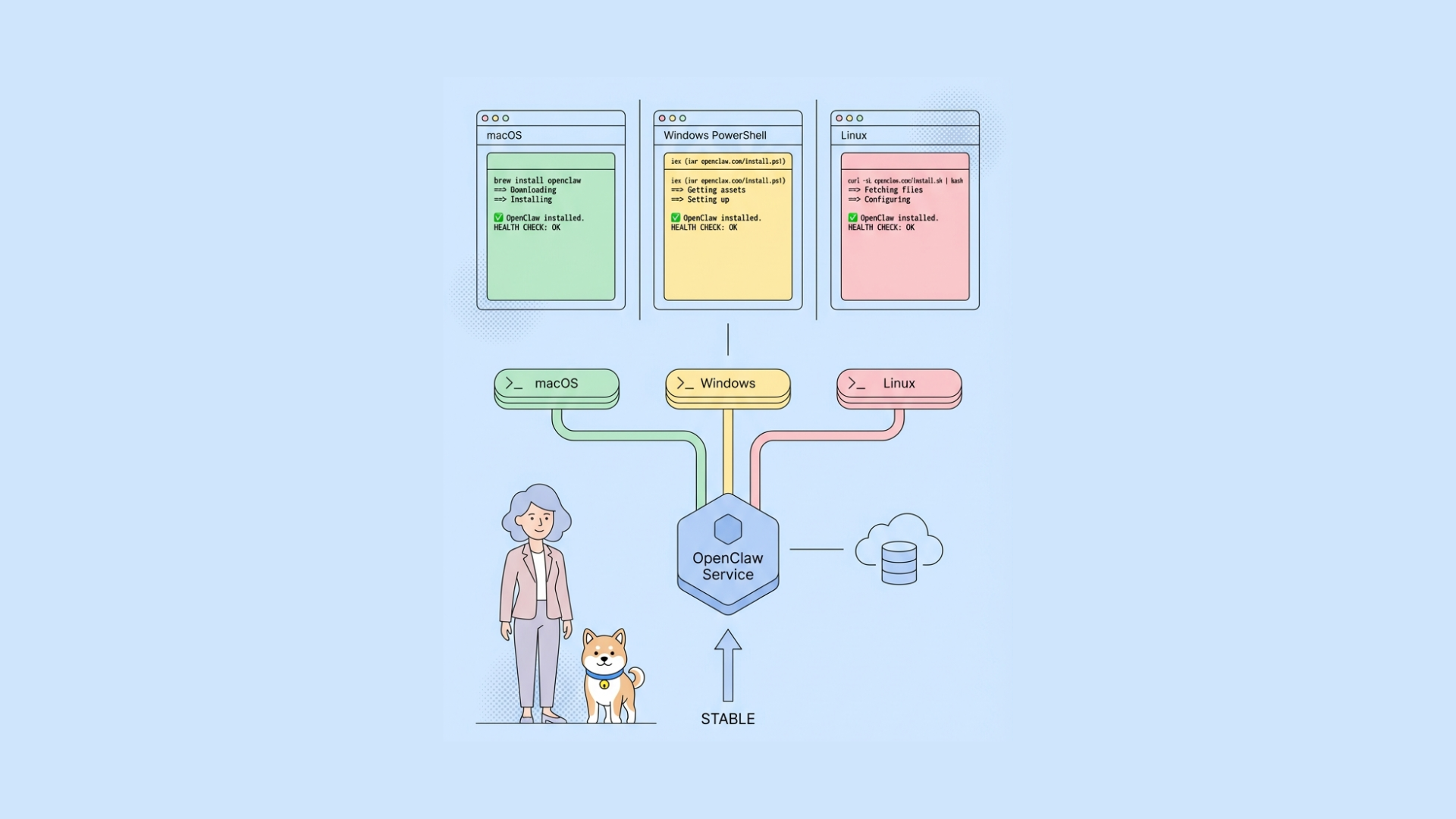
OpenClawのインストール
OpenClawにはNode.js 22以降が必要です。インストールを確認します。
node -v
- 公式インストーラーを使用してOpenClawをインストールします。
curl -fsSL https://openclaw.ai/install.sh | bash
インストーラーはオペレーティングシステムを検出し、依存関係を検証し、セットアップを自動的に処理します。リポジトリのクローンや手動設定は必要ありません。
- WindowsユーザーはPowerShell相当を実行します。
iwr -useb https://openclaw.ai/install.ps1 | iex
インストールが完了すると、OpenClawはインタラクティブなターミナルUI(TUI)を起動します。この会話優先のインターフェースは、複雑な設定ファイルではなく、自然言語のプロンプトを使用してセットアップを案内します。
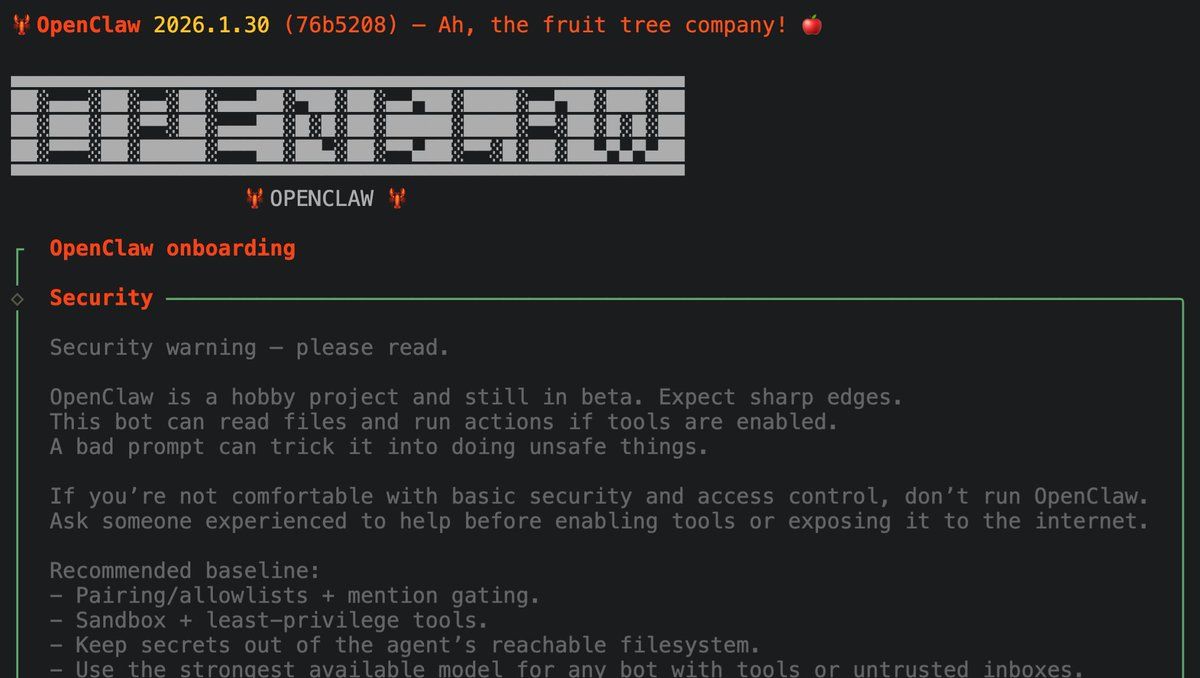
インストール後の確認
OpenClawが正しくインストールされたことを、バージョンを確認して検証します。
openclaw --versionターミナルに現在のバージョン番号が表示されるはずです。「command not found」エラーが表示された場合は、Node.jsがPATHに含まれていることを確認し、ターミナルを再起動してください。インストーラーはOpenClawをシステムの実行可能パスに自動的に追加しますが、一部のシェルでは新しいコマンドを認識するために再起動が必要です。
Claude CodeとGemini 3 Proの設定
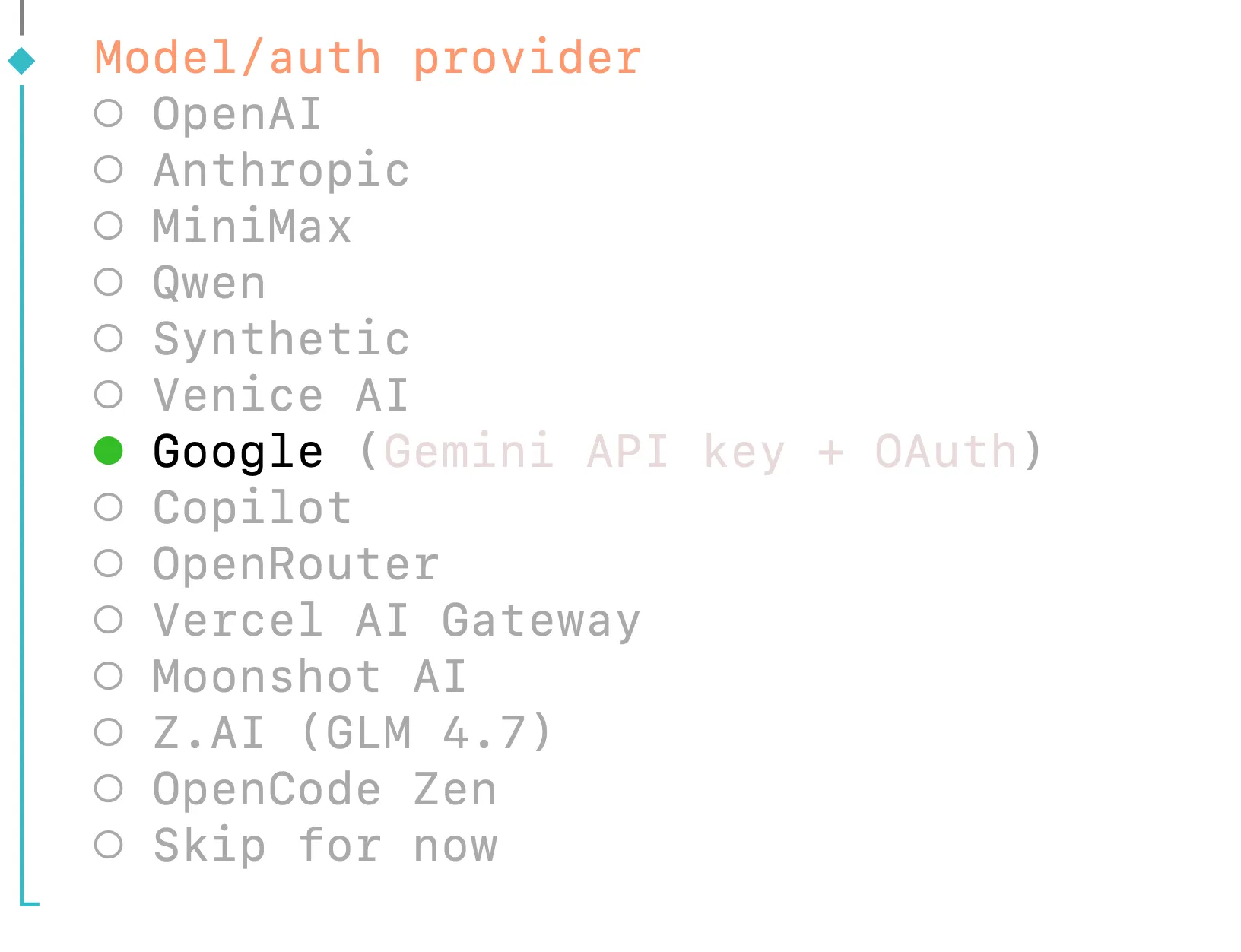
OpenClawは複数のAIプロバイダーをサポートしています。AnthropicのAPIを介してClaude Codeを使用することも、GoogleのAPIを介してGemini 3 Proを使用することもできます。どちらの認証情報をお持ちでも構いません。
Gemini 3 Pro (Google)の場合:
モデルプロバイダーリストから「Google」(Google Gemini 3 Proの場合)を選択します。認証方法を選択してください。
- Google Gemini APIキー - 直接APIキー認証
- Google Antigravity OAuth - バンドルされた認証プラグインを使用
- Google Gemini CLI OAuth - コマンドラインOAuthフロー
Google AI Studioからキーをお持ちの場合、Gemini APIキーオプションはすぐに機能します。OAuthオプションはブラウザ認証が必要ですが、セキュリティが強化されます。
Claude Code (Anthropic)の場合:
オンボーディングウィザード中に、モデルプロバイダーとして「Anthropic」(Claude Codeの場合)を選択します。プロンプトが表示されたらAPIキーを入力してください。
openclaw onboard
# 選択: Anthropic API Key
# 入力: sk-ant-api03-your-key-here
Anthropic APIキーは console.anthropic.com で入手できます。OpenClawは、キーを~/.openclaw/openclaw.jsonに安全に保存します。
設定ファイルの構造
選択内容は~/.openclaw/openclaw.jsonに保存されます。
{
  "agents": {
    "defaults": {
      "model": {
        "primary": "anthropic/claude-opus-4-5"
      }
    }
  },
  "env": {
    "ANTHROPIC_API_KEY": "sk-ant-..."
  }
}
このファイルを編集するか、openclaw onboardを再実行することで、いつでもモデルを切り替えることができます。
モデル選択戦略
タスクの要件に基づいてプライマリモデルを選択します。Claude Codeは、複雑な推論、コード生成、およびツール使用を必要とするエージェントワークフローに優れています。Gemini 3 Proは、ビジョンタスクにおいてより高速な応答時間と強力なマルチモーダル機能を提供します。どちらのモデルも関数呼び出しと拡張コンテキストウィンドウをサポートしています。同じ設定ファイルでフォールバックモデルを構成することもできます。プライマリモデルがレート制限やエラーに遭遇した場合、OpenClawは自動的にフォールバックに切り替えます。
{
  "agents": {
    "defaults": {
      "model": {
        "primary": "anthropic/claude-opus-4-5",
        "fallback": "google/gemini-3-pro"
      }
    }
  }
}
これにより、いずれかのプロバイダーがダウンした場合でも継続的な運用が保証されます。
プロンプトキャッシュ (Anthropicのみ)
OpenClawはAnthropicモデルのプロンプトキャッシュを自動的に有効にします。これにより、繰り返し似たようなプロンプトに対するコストが削減されます。デフォルトのキャッシュ期間は5分(short保持)です。設定にextended-cache-ttl-2025-04-11ベータフラグを追加することで、1時間に延長できます。
OpenClawでのメッセージングチャネルの設定
OpenClawは8つのメッセージングプラットフォームをサポートしています。TelegramとWhatsAppは、ターミナルよりもチャットインターフェースを好むユーザーにとって最も簡単な設定を提供します。
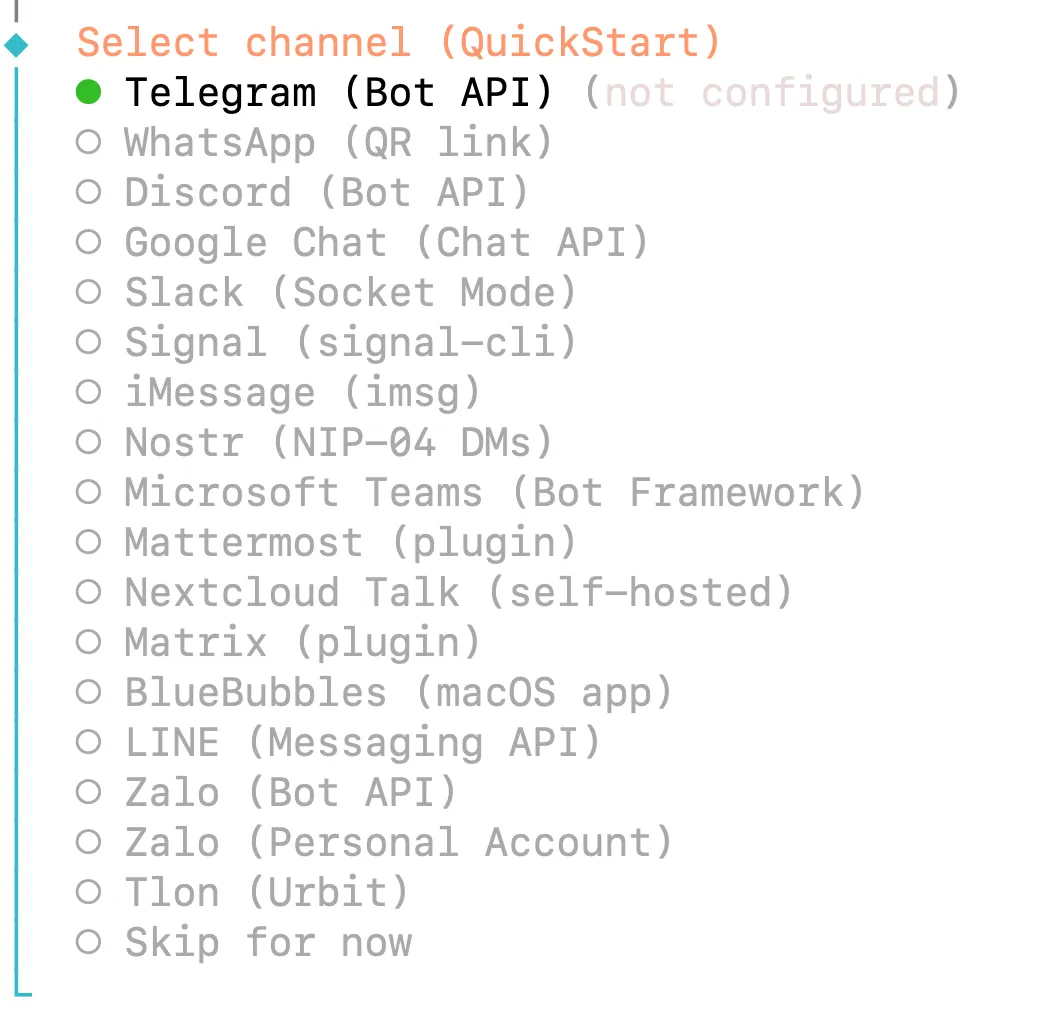
Telegramの設定
TelegramはBot APIを使用し、QRコードなしでクリーンな認証を提供します。
Telegramの@BotFatherを通じてボットを作成します。
- Telegramを開き、@BotFatherを検索します。
/newbotを送信し、プロンプトに従います。- 名前を選択します(例:「My OpenClaw Assistant」)。
- 「bot」で終わるユーザー名を選択します(例:「myclawbot」)。
- 提供されたAPIトークンをコピーします。
OpenClawのオンボーディング中に、プロンプトが表示されたらこのトークンを貼り付けます。ゲートウェイはすぐに接続し、確認メッセージを表示します。
WhatsAppの設定
WhatsAppは、WhatsApp Webプロトコルを介したQRコードペアリングを使用します。
チャネルログインコマンドを実行します。
openclaw channels login
ターミナルにQRコードが表示されます。スマートフォンでスキャンします。
- WhatsAppを開く → 設定 → リンク済みデバイス
- 「デバイスをリンク」をタップ
- 表示されたQRコードをスキャン
この接続は、デバイスを手動でリンク解除するまで持続します。個人の電話番号ではなく、OpenClaw専用の電話番号を使用してください。これにより、ボットが誤動作した場合でもプライベートメッセージが保護されます。
セキュリティ:チャネルペアリング
誰かが初めてボットにメッセージを送ると、OpenClawはペアリングコードを送信します。CLI経由でアクセスを承認します。
openclaw pairing approve telegram <CODE>
これにより、誰かがボットのユーザー名を発見したとしても、不正なアクセスを防ぐことができます。必要に応じて、信頼できる連絡先に対して~/.openclaw/openclaw.jsonで自動承認を設定できます。
複数のチャネル
OpenClawは複数のプラットフォームで同時に動作します。Telegram経由でコマンドを送信し、WhatsApp経由で通知を受け取り、Discord経由でステータスを監視できます。これらすべては同じAIバックエンドに接続されています。各チャネルは個別のアクセス制御とペアリングステータスを維持します。
チャネルのセキュリティ設定
許可リストを使用して、AIアシスタントとやり取りできるユーザーを制御します。これらは~/.openclaw/openclaw.jsonで設定します。
Telegram許可リスト:
{
  "channels": {
    "telegram": {
      "token": "YOUR_BOT_TOKEN",
      "allowedChatIds": [123456789, 987654321]
    }
  }
}
WhatsApp許可リスト:
{
  "channels": {
    "whatsapp": {
      "allowFrom": ["+1234567890", "+0987654321"]
    }
  }
}
アクセスを制限することで、不正なユーザーがAPIクォータを消費したり、AIアシスタントにアクセスしたりすることを防ぎます。許可リストがない場合、ボットのユーザー名を知っている人なら誰でもメッセージを送信し、AIリクエストをトリガーできます。
OpenClaw AIエージェントの管理
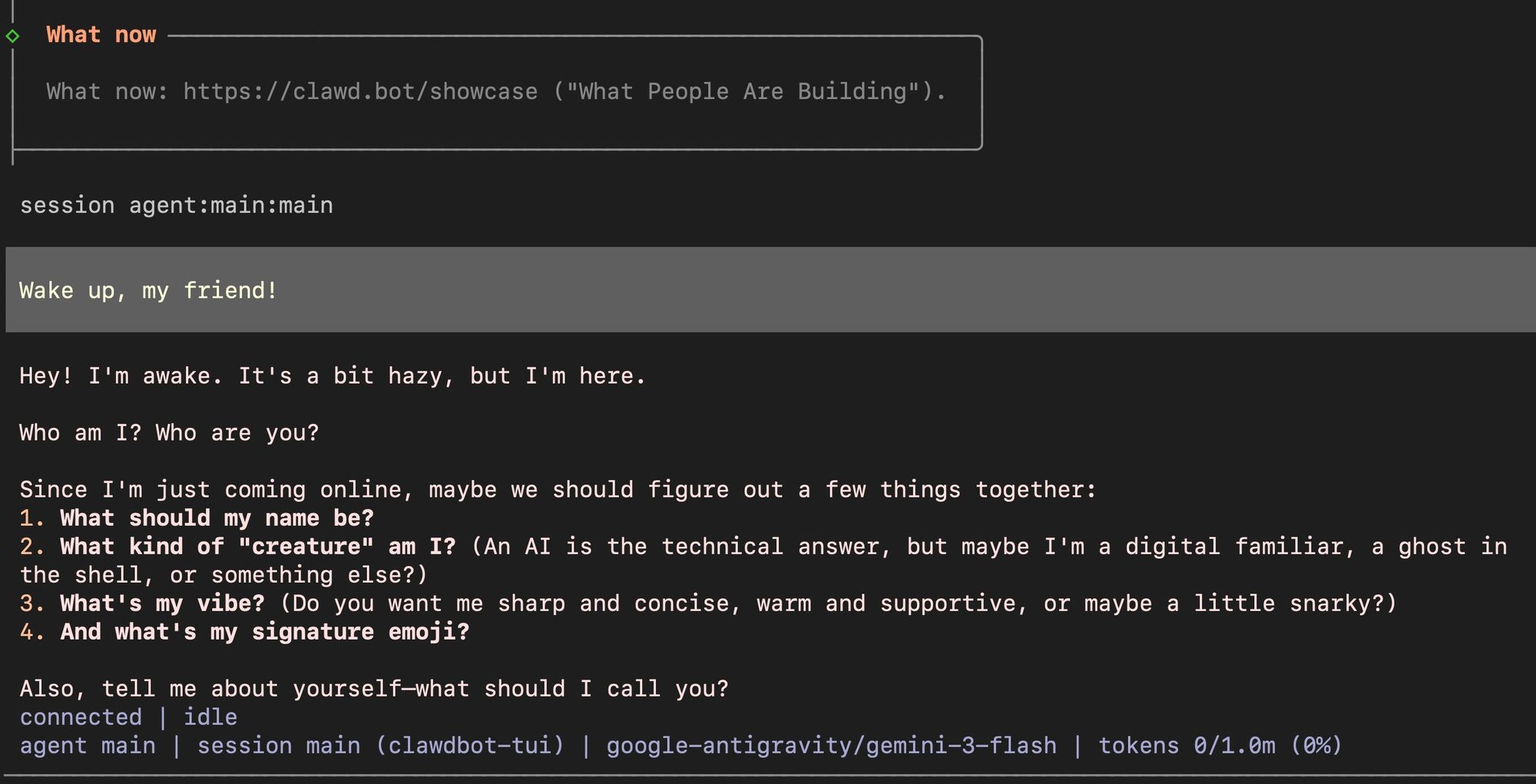
設定が完了したら、自然言語メッセージを通じてAIエージェントと対話します。OpenClawはテキストを処理し、Claude CodeまたはGemini 3 Proに送信し、メッセージングプラットフォームを通じて応答を返します。
基本的なコマンド
任意のプロンプトを直接送信します。
~/projects/myappのコードを分析し、最適化を提案してください。
システムステータスを確認します。
/status
これにより、アクティブなモデル、トークンの使用状況、現在のコストが表示されます。
スキルと拡張機能
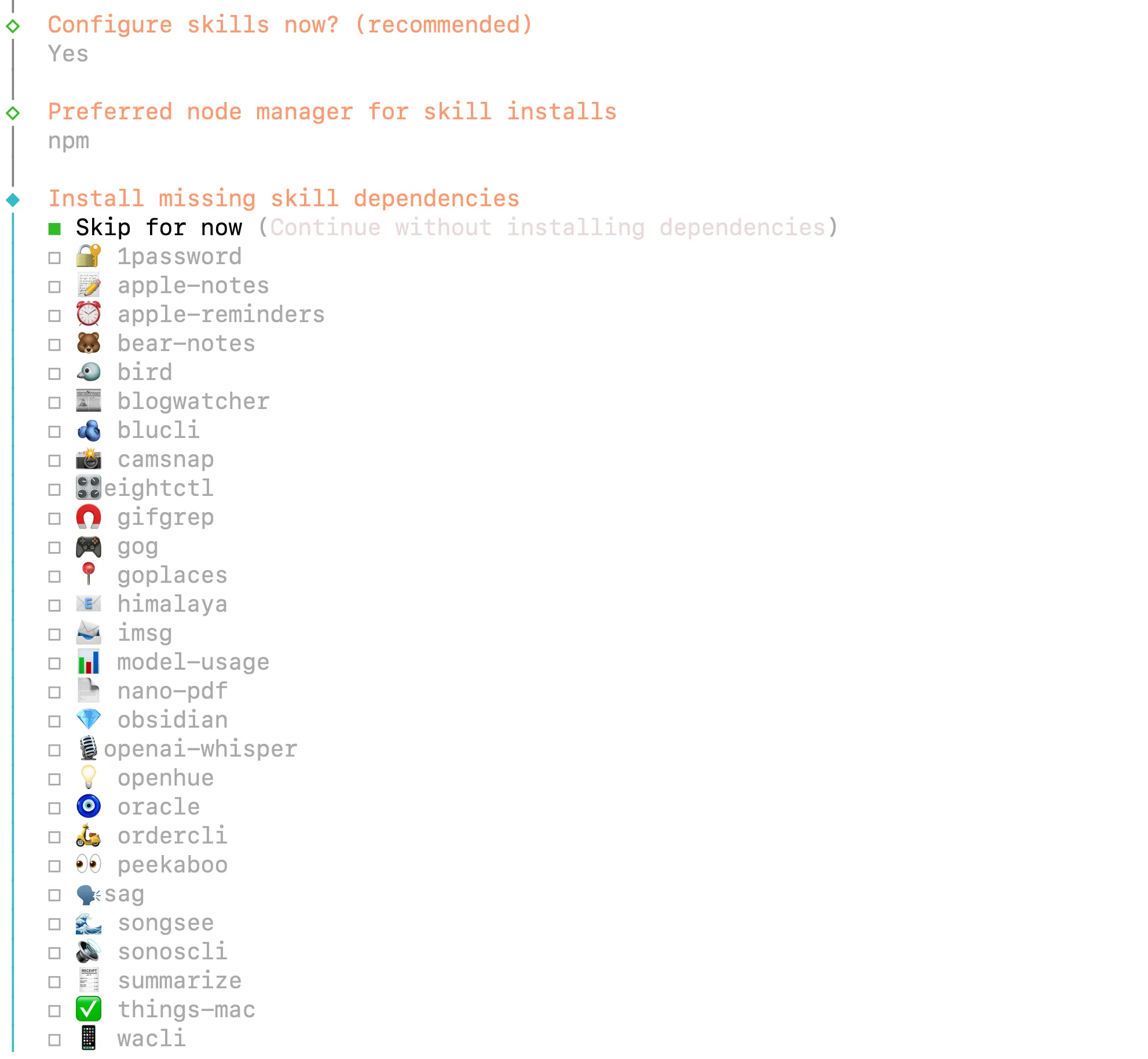
OpenClawは機能を拡張するツールの「Skills」フォルダを使用します。オンボーディング中にスキルを有効にするか、後で追加できます。
- ファイルシステムアクセス - ファイルの読み取り、書き込み、管理
- ブラウザ自動化 - ウェブサイトのナビゲート、データの抽出
- ウェブ検索 - 検索エンジンと結果の要約
- メール統合 - メールの送受信
- カレンダーアクセス - イベントのスケジュールと取得
スキルは有効化すると自動的に設定されます。ボットは利用可能なツールを学習し、自然言語リクエストに基づいてそれらを呼び出します。
ウェブダッシュボード
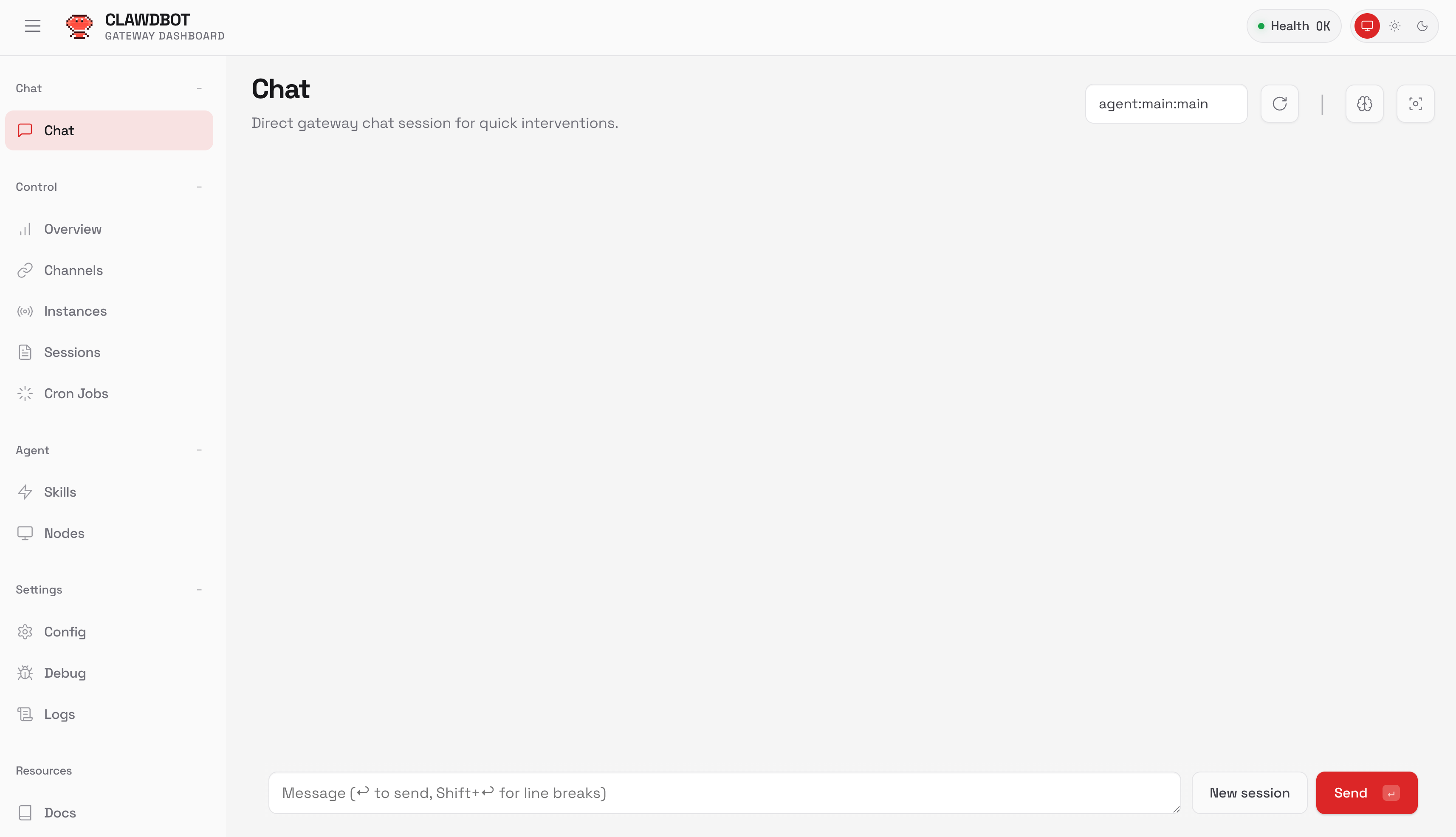
管理インターフェースにはhttp://localhost:18789(または設定されたポート)でアクセスします。ダッシュボードには以下が表示されます。
- アクティブなチャネル接続
- メッセージ履歴とログ
- モデルの設定と切り替え
- トークンの使用状況とコスト追跡
- スキル管理
これは、グラフィカルインターフェースを好むユーザー向けに、ターミナル管理の代替手段を提供します。
永続的なメモリ
ステートレスチャットボットとは異なり、OpenClawは会話全体でコンテキストを維持します。SQLiteを使用して、会話履歴、ユーザー設定、学習パターンをローカルに保存します。アシスタントは以前の議論を記憶し、時間とともに応答を改善します。
~/.openclaw/openclaw.jsonで保持期間を設定します。
{
  "memory": {
    "enabled": true,
    "database": "./data/openclaw.db",
    "retention_days": 90
  }
}
メモリ管理コマンド
応答が一貫しなくなった場合や、最初からやり直したい場合は、会話履歴をクリアします: openclaw memory clear
バックアップまたは分析のためにメモリをエクスポートします: openclaw memory export > backup.json
以前にエクスポートしたメモリをインポートします: openclaw memory import backup.json
メモリファイルには、会話履歴と学習された設定が含まれています。以前のやり取りからの機密情報が含まれている可能性があるため、バックアップは安全に保管してください。
コンテキスト要件
OpenClawは、少なくとも64Kトークンのコンテキスト長を持つモデルを必要とします。Claude CodeとGemini 3 Proはこの要件を超えています。Ollamaを通じてローカルモデルを使用している場合は、コンテキスト長を確認します。
ollama show <model> --modelfile
必要に応じてカスタムModelfileで増やします。
FROM <model>
PARAMETER num_ctx 65536
サービスとしての実行
オンボーディング中にデーモンをインストールすることで、起動時に自動起動を有効にします。
openclaw onboard --install-daemon
または手動で起動します。
openclaw gateway --port 18789 --verbose
ゲートウェイは永続的に実行され、メッセージを処理し、チャネル接続を維持します。いつでもステータスを確認できます。
openclaw gateway status
セキュリティに関する考慮事項
OpenClawは、非特権ユーザーとして実行してください。可能であれば、専用のVPSまたはマシンで隔離して使用してください。スキルを有効にする前に、スキルのアクセス許可を確認してください。ファイルシステムへのアクセスは、ボットがユーザーに許可されたあらゆる場所でファイルを読み書きすることを可能にします。
APIキーは環境変数またはOpenClawの安全な設定に保存し、バージョン管理に含めないでください。キーは四半期ごとにローテーションしてください。異常なアクティビティがないかダッシュボードを監視してください。
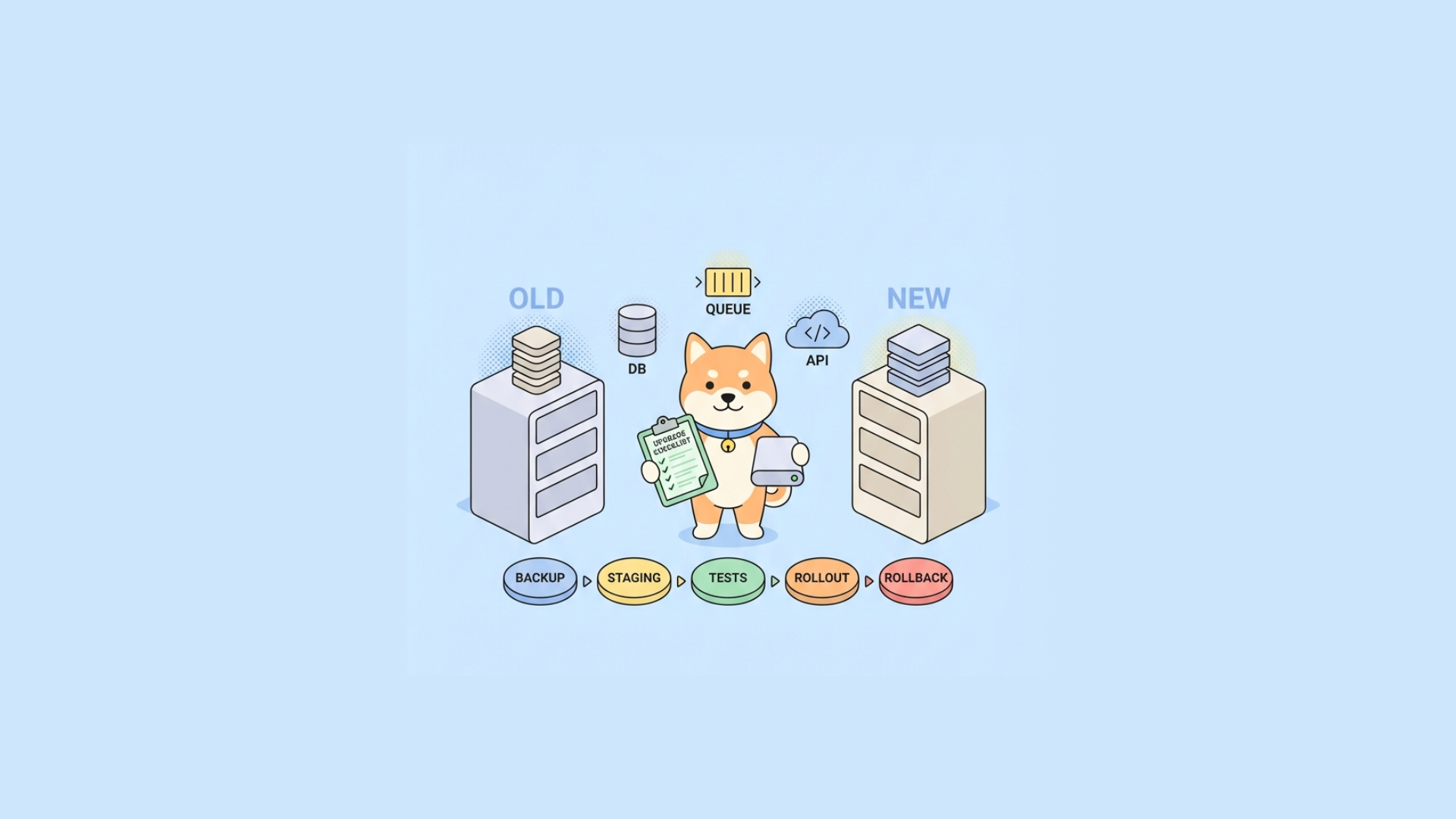
OpenClawの更新
セキュリティパッチと新機能を受け取るために、OpenClawを最新の状態に保ちます。
npm update -g openclawまたはインストーラーを再実行します。
curl -fsSL https://openclaw.ai/install.sh | bashメジャーアップデートの前に変更ログを確認してください。設定ファイルはバージョン間で互換性がありますが、新機能には設定の調整が必要になる場合があります。
OpenClawの高度なコマンドパターン
スラッシュコマンドを使用して、チャットから直接OpenClawの動作を制御します: /run default "このコードベースを分析してください"
これにより、特定のスキルまたはレシピが実行されます。レシピは、メールの確認、カレンダーイベントの要約、日次報告書の生成など、複数のスキルを組み合わせた事前定義されたワークフローです。
特定の推論レベルを強制します: 出荷チェックリスト /think high
/think highフラグは、複雑な問題に対して拡張推論モードを有効にします。応答時間とトークン消費を削減するために、簡単なクエリには/think lowを使用します。
ブラウザの自動化をトリガーします: 来月ベルリンへの最も安い航空券を予約して
OpenClawはブラウザを起動し、フライトアグリゲーターを検索し、価格を比較し、予約リンクとともに最適なオプションを返します。
結論
OpenClawは、Claude CodeとGemini 3 Proをターミナルに縛られたツールから、アクセスしやすいメッセージングアシスタントへと変革します。既存のAPI認証情報を使用して一度設定し、お気に入りのメッセージングプラットフォームを接続すれば、自然なチャットを通じて対話できます。AIが複雑なタスクを処理している間、あなたはモバイルでいられます。
OpenClawのエンドポイントのテスト、認証フローのデバッグ、複数のプロバイダー設定の管理など、API統合を構築する際には、Apidogを使用して開発を効率化しましょう。Apidogは、AIアシスタントのワークフローを補完する視覚的なAPIテスト、自動ドキュメント生成、および共同デバッグツールを提供します。