
AIに「自動化ワークフローを構築して」と伝えるだけで、n8nで準備万端の状態で現れたらと思ったことはありませんか?AIアシスタントがJSONを手動でコピーしたり、ノードをドラッグしたりすることなく、n8nワークフローを直接作成、更新、実行できたらどうでしょうか?自然言語を実際の、デプロイ可能なワークフロー自動化に変えるシステム、n8n-MCP with Claude Codeへようこそ。
n8n-MCPとは何か、そしてなぜ注目すべきなのか?
n8n-MCPは、n8nワークフローをClaude CodeのようなAIアシスタント向けの実行可能なツールとして公開する、モデルコンテキストプロトコルサーバーです。n8n UIやREST APIを通じてワークフローを手動で実行する代わりに、自然言語でやりたいことを記述すると、Claude Codeが適切なワークフローを呼び出し、パラメーターを渡し、結果を返します。
この変化は微妙ですが、非常に大きいです。従来のAIコーディングアシスタントはコードを生成します。n8n-MCPを使用すると、彼らはワークフローを実行します。ウェブ検索ワークフローはツールになります。データエンリッチメントパイプラインはツールになります。Slack通知フローはツールになります。Claude Codeは単なるコードジェネレーターではなく、実際のシステムをオーケストレーションするエージェントになります。
社内ツールを構築したり、研究を自動化したりする開発者にとって、これは以下のことを意味します。
- フェッチ呼び出しを書かずにライブAPIをクエリする
- エディターからデータパイプラインをトリガーする
- コードをコミットする前に外部データを検証する
- 自身のスタックに合わせたカスタムエージェントを構築する
プロトコルはシンプルです。n8n-MCPはClaude Codeのツール呼び出しをn8nのWebhookノードへのHTTPリクエストに変換し、その後レスポンスをClaudeにマーシャリングして返します。これにより、CLIワークフロー内でn8nの400以上の統合機能の全パワーを利用できます。
開発チームが[最高の生産性](https://apidog.com/api-testing/)で共同作業できる、統合されたオールインワンのプラットフォームをお探しですか?
Apidogはあなたのすべての要求に応え、[Postmanをはるかに手頃な価格で置き換えます](https://apidog.com/compare/apidog-vs-postman/)!
ステップ1:n8nをインストールし、ウェブ検索ワークフローを作成する
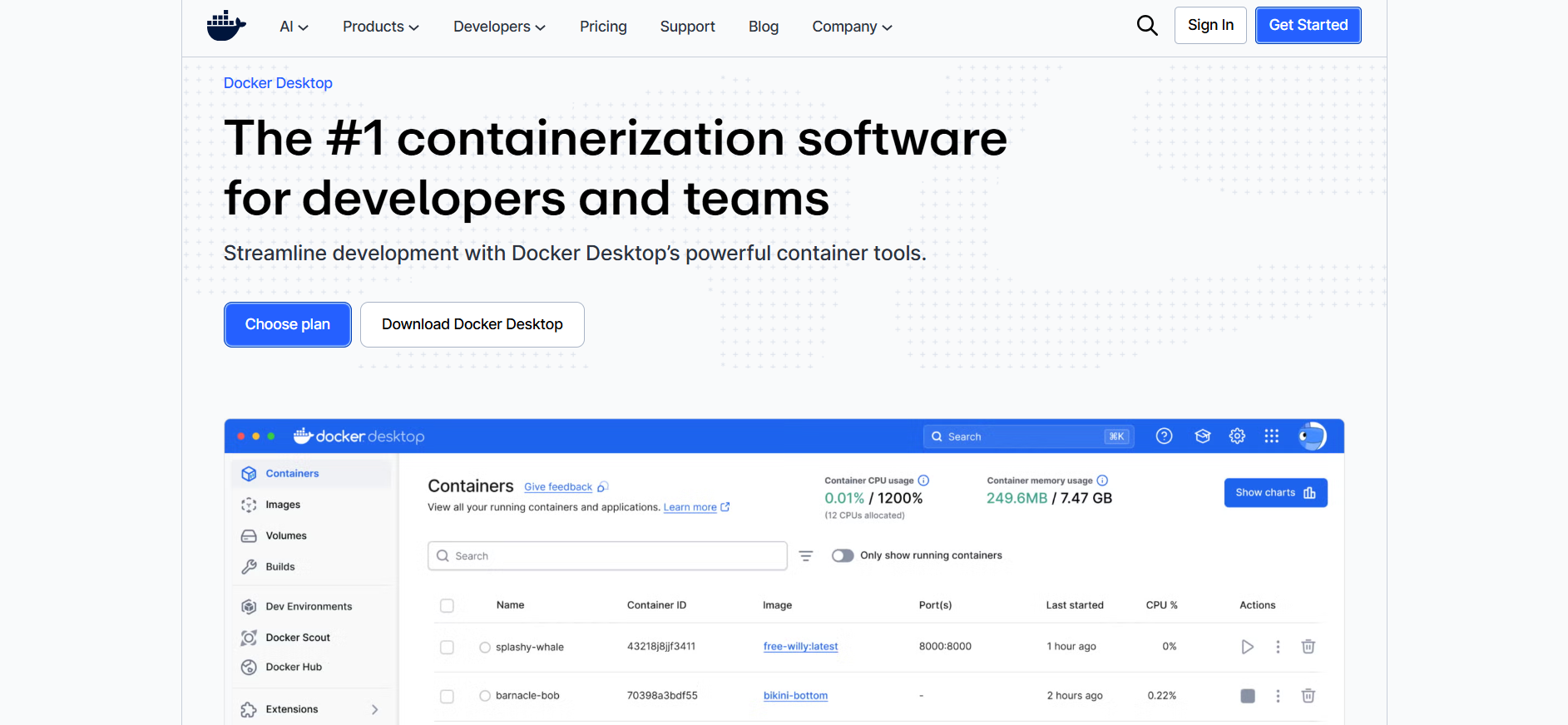
まず、稼働中のn8nインスタンスが必要です。ローカル開発には、Dockerが最も高速です。
# n8nデータ用のディレクトリを作成
mkdir ~/n8n-data && cd ~/n8n-data

# Dockerでn8nを起動
docker run -d --name n8n \
  -p 5678:5678 \
  -v $(pwd):/home/node/.n8n \
  --restart unless-stopped \
  docker.n8n.io/n8nio/n8n
`http://localhost:5678`を開いてセットアップを完了します。管理者アカウントを作成してください。
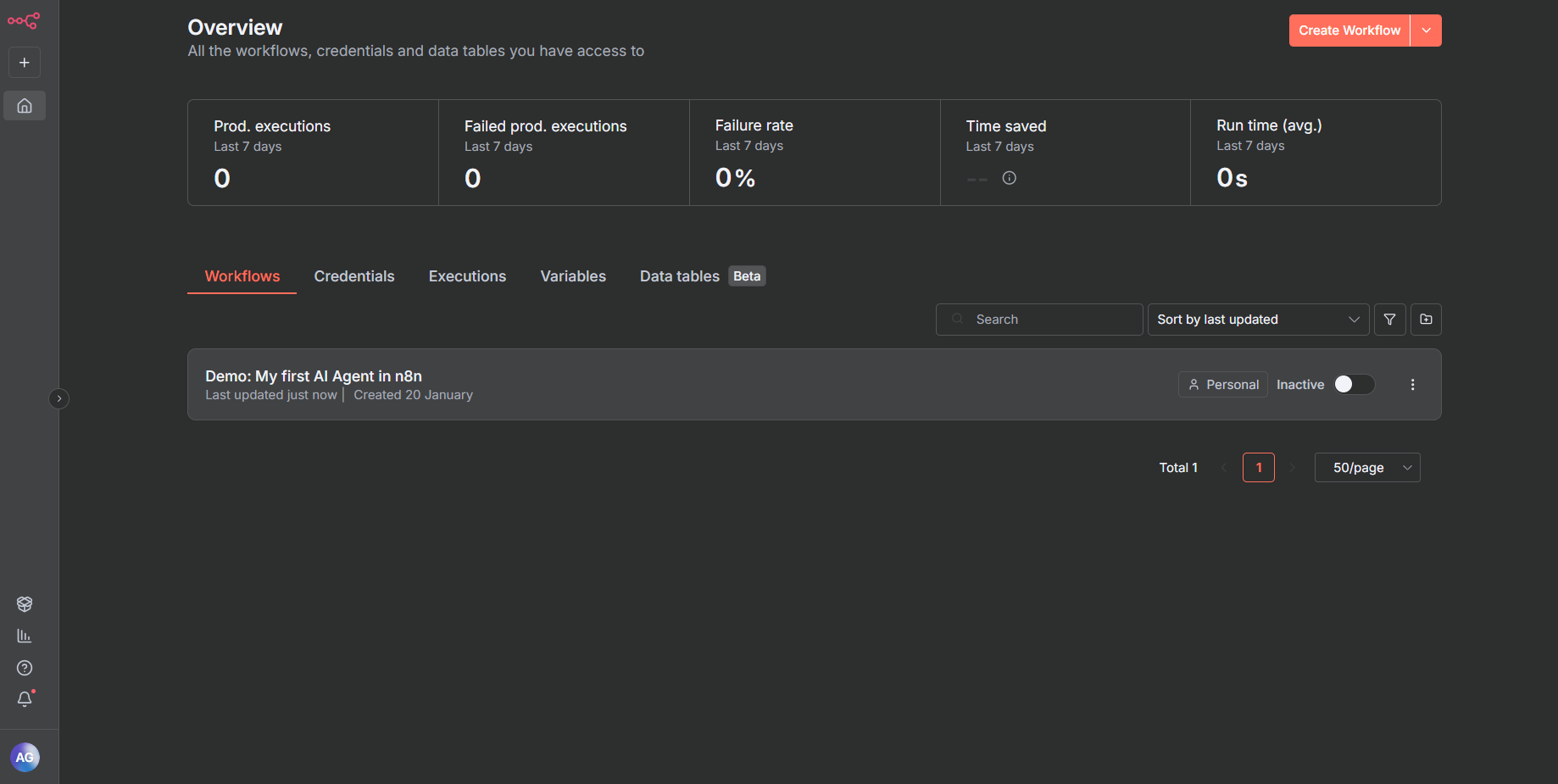
ウェブ検索ワークフローを構築する
- New Workflowをクリックします
- Webhookノード(トリガー)を追加します
- HTTPメソッド:
POST - パス:
web-search - レスポンスモード:
When Last Node Finishes
3. HTTP Requestノードを追加します
- URL:
https://duckduckgo.com/html/?q={{ $json.query }} - メソッド:
GET
4. HTML Extractノードを追加します
- データプロパティ:
data - 抽出値:
- キー:
results - CSSセレクター:
.result__a - 戻り値:
Text
5. 出力をフォーマットするためにSetノードを追加します
- 設定する値:
- `results`: `{{ $json.results }}`
6. Webhook → HTTP → HTML Extract → Set を接続します
7. ワークフローをアクティブ化します(右上にあるトグル)
手動でテストします:
curl -X POST http://localhost:5678/webhook/web-search \
  -H "Content-Type: application/json" \
  -d '{"query":"trending AI topics 2026"}'
検索結果のJSON配列が表示されるはずです。このワークフローは、MCPによる公開準備が整いました。
ステップ2:n8n-MCPをインストールして設定する
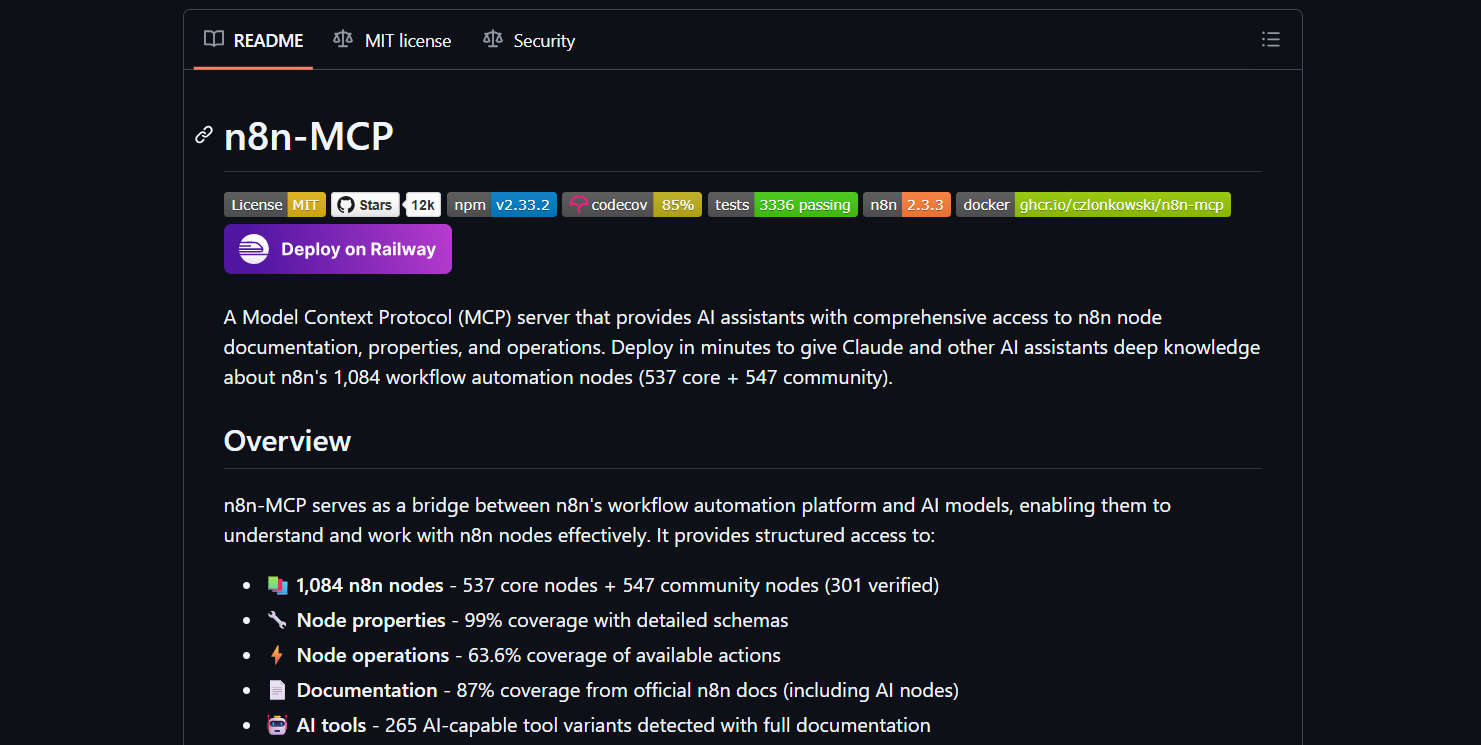
[n8n MCPサーバー](https://github.com/czlonkowski/n8n-mcp)はn8nとClaude Codeを橋渡しします。グローバルに、またはプロジェクトディレクトリにインストールしてください。
# n8n-MCPリポジトリをクローン
git clone https://github.com/czlonkowski/n8n-mcp.git
cd n8n-mcp

# 依存関係をインストール
npm install

# プロジェクトをビルド
npm run build
環境変数を設定する
n8n-MCPディレクトリに`.env`ファイルを作成します:
# .env
N8N_API_URL=http://localhost:5678
N8N_API_KEY=n8n_api_key_here
n8n UIの**Settings → API**からn8n APIキーを取得します。APIキーのセクションが表示されない場合は、n8n起動時に環境変数を使用して有効にする必要があるかもしれません:
# n8nを停止し、APIを有効にして再起動
docker stop n8n
docker rm n8n

docker run -d --name n8n \
  -p 5678:5678 \
  -v $(pwd):/home/node/.n8n \
  -e N8N_BASIC_AUTH_ACTIVE=true \
  -e N8N_BASIC_AUTH_USER=admin \
  -e N8N_BASIC_AUTH_PASSWORD=yourpassword \
  --restart unless-stopped \
  docker.n8n.io/n8nio/n8n
これで、UIでAPIキーを生成してください。
MCPサーバーを起動する
# MCPサーバーを起動
npm start
デフォルトでは、`http://localhost:3001`で実行されます。以下の表示が見られるはずです:
n8n MCP Server running on http://localhost:3001
Available tools: [ 'web-search' ]
サーバーはWebhookパスを持つワークフローを自動的に検出し、それらをツールとして公開します。
ステップ3:Claude Codeがn8n-MCPを使用するように設定する
Claude Codeは、MCPツールを検出するために[設定ファイル](https://code.claude.com/docs/en/mcp#option-3%3A-add-a-local-stdio-server)を使用します。Claude Codeの設定を作成または編集してください。
# Claude Codeの設定ディレクトリを見つける
# macOS: ~/Library/Application Support/Claude Code
# Linux: ~/.config/Claude Code
# Windows: %APPDATA%/Claude Code

cd ~/Library/Application\ Support/Claude Code
`mcp.json`という名前のファイルを作成します:
{
  "mcpServers": {
    "n8n": {
      "command": "node",
      "args": ["/path/to/n8n-mcp/dist/index.js"],
      "env": {
        "N8N_API_URL": "http://localhost:5678",
        "N8N_API_KEY": "your_n8n_api_key"
      }
    }
  }
}
重要: `args`には絶対パスを使用してください。Claude Codeがプロセスを生成する際、相対パスでは失敗します。
接続を確認する
プロジェクトでClaude Codeを起動します:
claude
ロードされたら、次のように入力します:
/list-tools
以下の表示が見られるはずです:
Available tools:
- n8n:web-search (Executes the web-search workflow)
ツールが表示されない場合は、ログを確認してください:
# 別のターミナルで、Claude Codeのログをtailする
tail -f ~/Library/Application\ Support/Claude\ Code/logs/mcp.log
よくある問題:
- ENOENT: `n8n-mcp/dist/index.js`へのパスが間違っています
- ECONNREFUSED: n8nがlocalhost:5678で実行されていません
- 401: N8N_API_KEYが正しくありません
ステップ4:実践的な応用 — Claude Codeからのウェブ検索
さあ、魔法が始まります。任意のプロジェクトディレクトリでClaude Codeを起動し、実行します:
claude
プロンプトで、次のように入力します:
Using the web search tool in n8n, look up trending AI topics in 2026
Claude Codeは次の処理を行います:
- `n8n:web-search`ツールを認識する
- あなたの意図(「2026年のトレンドAIトピック」)を解析する
- クエリパラメーターを抽出する
- MCPサーバーを呼び出す
- MCPサーバーがn8nのWebhookを呼び出す
- n8nがワークフローを実行し、結果を返す
- MCPがJSONをClaude Codeに返す
- Claude Codeが回答をフォーマットして表示する
セッションの例
$ claude
> Using the web search tool in n8n, look up trending AI topics in 2026

n8nウェブ検索ツールを使って、2026年のトレンドAIトピックを検索するお手伝いをします。

n8n:web-searchをクエリ「trending AI topics 2026」で呼び出しています。

Tool returned 8 results:
1. "Quantum AI Breakthroughs in 2026: What Developers Need to Know"
2. "Multimodal LLMs: Beyond Text and Images"
3. "Edge AI Deployment: Reducing Cloud Costs by 40%"
4. "AI Code Review Agents: Adoption Surge in Enterprise"
5. "Federated Learning: Privacy-First AI Training"
6. "Synthetic Data Generation: Quality vs. Quantity Debate"
7. "AI Hallucination Detection: New Open Source Tools"
8. "Neuromorphic Computing: Hardware-Software Co-Design Trends"

これらの結果に基づき、2026年の主要なトレンドAIトピックは以下のとおりです:
- 開発者にとって実用的になる量子AIの統合
- テキストや画像を超え、音声や動画に拡張されるマルチモーダルモデル
- コスト削減のためのエッジAIの導入
- エンタープライズで採用が急増するコードレビュー用AIエージェント
- プライバシー保護型の連合学習
- 合成データパイプライン
- ハルシネーション検出ツール
- ニューロモルフィックハードウェアの進歩
一方、n8n UIでは、ワークフローの実行がリアルタイムで表示され、Claude Codeがリモートでそれをトリガーしたことが証明されます。
高度なパターン:エージェントワークフローの構築
パターン1:複数のソースからデータを強化する
GitHubユーザーを取得し、そのユーザーの最近のツイートを検索するワークフローを作成します:
- Webhookノード (`enrich-user`)
- HTTP Request → GitHub API (`/users/{{ $json.username }}`)
- HTTP Request → X API (`/users/by/username/{{ $json.username }}`)
- Mergeノード(レスポンスを結合)
- Setノード(最終オブジェクトをフォーマット)
次にClaude Codeで:
Enrich user profile for @johndoe using the enrich-user workflow
Claudeは自動的にパラメーターを渡し、構造化されたデータを受け取ります。
パターン2:条件付きツール選択
複数のワークフローを構築し、Claudeに選択させます:
- `web-search-duckduckgo`: 無料だが低速
- `web-search-serpapi`: 有料だが構造化されている
- `web-search-google`: カスタムスクレイパー
プロンプトで:
Search for Python async patterns. Use the fastest web search tool available.
Claudeはツールの説明を読み込み、あなたの指示に基づいて選択します。
パターン3:ワークフローの連鎖
あるワークフローの出力が別のワークフローをトリガーできます。以下を作成します:
- `fetch-data`: 生データを取得する
- `analyze-data`: データを受け取り、分析を実行する
- `summarize-data`: 分析を受け取り、要約を生成する
Claude Codeで:
Fetch sales data, analyze Q1 trends, and summarize key insights
Claudeは3つのワークフローを順番に連鎖させ、それらの間で出力を渡します。
Webhookのセキュリティを忘れないでください
n8nで認証ヘッダーを追加します:
- Webhookノードを編集します
- 認証: `Header Auth`を設定します
- 名前: `X-API-Key`
- 値: `your-secure-webhook-secret`
n8n-MCPの`.env`を更新します:
N8N_WEBHOOK_SECRET=your-secure-webhook-secret
MCPサーバーがヘッダーを渡すように変更します(`src/index.ts`を編集する必要があります):
// In the tool execution function
const response = await fetch(webhookUrl, {
  method: 'POST',
  headers: {
    'Content-Type': 'application/json',
    'X-API-Key': process.env.N8N_WEBHOOK_SECRET
  },
  body: JSON.stringify(parameters)
});
レート制限
悪用を防ぐためにRedisキャッシュ層を追加します:
// n8n-MCPで、webhook呼び出しの前
import Redis from 'ioredis';
const redis = new Redis();

const rateLimitKey = `rate_limit:${toolName}:${Date.now() / 60000}`;
const count = await redis.incr(rateLimitKey);
if (count > 10) { // 1分間に10回呼び出し
  throw new Error('Rate limit exceeded');
}
await redis.expire(rateLimitKey, 60);
エラー処理
MCPサーバーを強化し、構造化されたエラーを返すようにします:
try {
  const response = await fetch(webhookUrl, {...});
  if (!response.ok) {
    throw new Error(`HTTP ${response.status}: ${await response.text()}`);
  }
  return await response.json();
} catch (error) {
  return {
    error: error.message,
    status: 'failed'
  };
}
Claude Codeはエラーを表示し、自動的に再試行できます。
結論
n8n-MCPは、n8nを手動の自動化ツールから、Claude Code向けのプログラム可能なエージェントバックエンドへと変貌させます。ワークフローを視覚的に構築し、それらをツールとして公開し、自然言語で複雑なタスクをオーケストレーションできます。セットアップは簡単です。n8nをインストールし、Webhookワークフローを作成し、MCPサーバーを実行し、Claude Codeを設定します。その結果、あなたのスタックを理解し、現実世界のタスクを実行できるカスタムAIエージェントが誕生します。そして、それらのワークフローでAPIを構築する際は、Apidogでテストしてください。なぜなら、AIエージェントでさえ信頼できる契約が必要だからです。