

開発者は、精度を犠牲にすることなくプロジェクトのセットアップを加速するツールを常に求めています。Anthropicが提供するエージェント型コーディングアシスタント「Claude Code」は、ターミナルでの自然言語インタラクションを通じて、エンジニアが複雑なタスクを処理できるようにします。この記事では、プロがTailwindのセットアップにClaude Codeをどのように使用しているかを探り、ユーティリティファーストのスタイリングを現代のWebアプリケーションに統合する合理化されたプロセスに焦点を当てます。Claude Codeを活用することで、チームはTailwind CSSコンポーネントを迅速に生成および構成し、手作業を削減します。
Claude Codeとは?
Anthropicのエンジニアは、Claude AIを開発環境に直接統合するターミナルベースのツールとしてClaude Codeを設計しました。ユーザーはnpmまたは同様のパッケージマネージャーを介してClaude Codeをインストールし、コマンドラインで呼び出してエージェント的なタスクを実行します。例えば、Claude Codeはコードベースを分析し、パターンを特定し、ファイル作成や依存関係のインストールなどのコマンドを実行します。
さらに、Claude Codeはコンテキストを意識した操作に優れています。関連ファイルをプロンプトに自動的に取り込み、既存のプロジェクト構造と応答が一致するようにします。開発者は「このReactプロジェクトにTailwind CSSをインストールして」といった平易な英語の指示でClaude Codeを操作すると、Claude Codeは手順を計画し、コードを記述し、結果を検証して応答します。
実際、Claude Codeは開発時間を大幅に短縮します。Anthropicの報告によると、手作業で45分かかるタスクが、その自動化によって数秒で完了すると言います。さらに、調査やデバッグなどのサブタスクをClaude Codeが委任するマルチエージェントワークフローもサポートしています。この機能は、Claude Codeが設定ファイルやCSSインポートを正確に処理するため、Tailwindのセットアップにおいて非常に貴重であることが証明されています。
ただし、ユーザーはまずAPIキーと環境変数を設定する必要があります。Anthropicはセットアップに関するドキュメントを提供しており、制御されたツールアクセスによるセキュリティを強調しています。その結果、Claude Codeは従来のコーディングを会話型プロセスに変え、技術ユーザーにとってアクセスしやすく、かつ強力なものにしています。
例として、開発者がTailwind CSS v3からv4に移行する必要があるシナリオを考えてみましょう。Claude Codeは変更点を調査し、設定を更新し、互換性をテストします。これらすべてをターミナル内で行います。このような効率性が、プロフェッショナルが反復的なセットアップタスクにClaude Codeを採用する理由を裏付けています。
Tailwind CSSとは?
Tailwind CSS は、事前定義されたクラスを通じて迅速なUI構築を可能にするユーティリティファーストのフレームワークとして機能します。開発者は「bg-blue-500」や「p-4」といったクラスをHTMLに直接適用することで、ほとんどのスタイリング要件でカスタムCSSファイルを回避します。このアプローチは一貫性を促進し、イテレーションを加速させます。
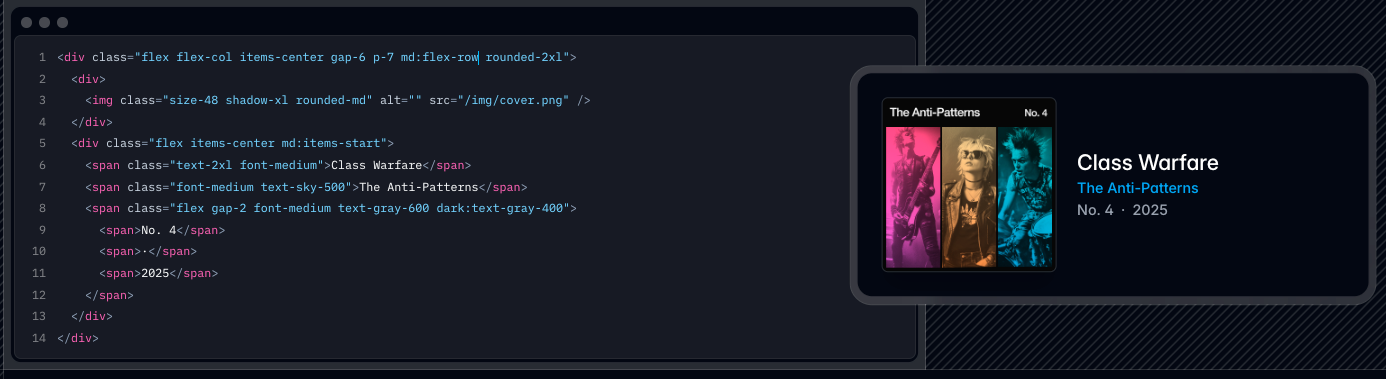
さらに、Tailwind CSSはビルドツールとシームレスに統合します。バージョン4では、設定が@themeや@pluginのようなディレクティブを使用するCSSファイルに移行し、以前のJavaScriptベースの設定と比較してセットアップが簡素化されました。ユーザーはnpmを介してTailwindをインストールし、クラスの使用状況をスキャンするコンテンツソースを定義します。
Tailwindはカスタマイズもサポートしています。開発者は設定で色、間隔、フォントを使ってテーマを拡張し、デザインがブランドガイドラインと一致するようにします。プラグインはタイポグラフィやフォームのような機能を追加し、肥大化することなく機能を拡張します。
Web開発において、Tailwind CSSはReactやNext.jsのようなフレームワークで輝きを放ちます。効率的なCSSにコンパイルされ、未使用のスタイルをパージして最適なパフォーマンスを実現します。その結果、プロジェクトの読み込みが速くなり、ユーザーエクスペリエンスが向上します。
Tailwindを習得するには、そのアトミックデザインの原則を理解する必要があります。初心者は、再利用可能なパターンとしてTailwind UIのようなライブラリのコンポーネントと組み合わせることがよくあります。全体として、Tailwind CSSは開発者がスタイリングの複雑さよりもロジックに集中できるようにします。
TailwindのセットアップにClaude Codeを使用する理由
エンジニアがTailwindのセットアップにClaude Codeを選ぶのは、面倒な手順を自動化してくれるからです。従来のインストールでは手動でのnpmコマンド、ファイル編集、ビルド設定が必要ですが、Claude Codeはこれらを自律的に処理します。
さらに、Claude Codeはプロジェクトの仕様に適応します。ディレクトリをスキャンし、フレームワークを検出し、カスタマイズされたセットアップを提案します。例えば、Viteプロジェクトでは、Claude Codeは@tailwindcss/viteをインストールし、vite.config.jsをそれに応じて更新します。
Claude Codeはエラーも軽減します。ビルドコマンドを実行してインストールを検証し、問題を繰り返し修正します。これによりデバッグ時間が短縮され、創造的な側面に集中できるようになります。
さらに、AIとの統合により生産性が向上します。開発者がClaude Codeに「Tailwindを設定したランディングページを生成して」と指示すると、クラスやレスポンシブなバリアントを含む完全なコードが生成されます。
チーム環境では、Claude Codeは一貫性を促進します。Tailwindのpurge機能の使用など、ベストプラクティスをすべての貢献にわたって強制します。そのため、プロジェクトはクリーンでスケーラブルなスタイルシートを維持できます。
最後に、Claude Codeは複雑さにも対応します。プラグインやカスタムテーマを含む高度なセットアップの場合、ドキュメントを調査し、変更を正確に実装します。この組み合わせにより、Claude Codeは効率的なTailwind統合に最適です。
Claude Codeを使用したTailwindセットアップの前提条件
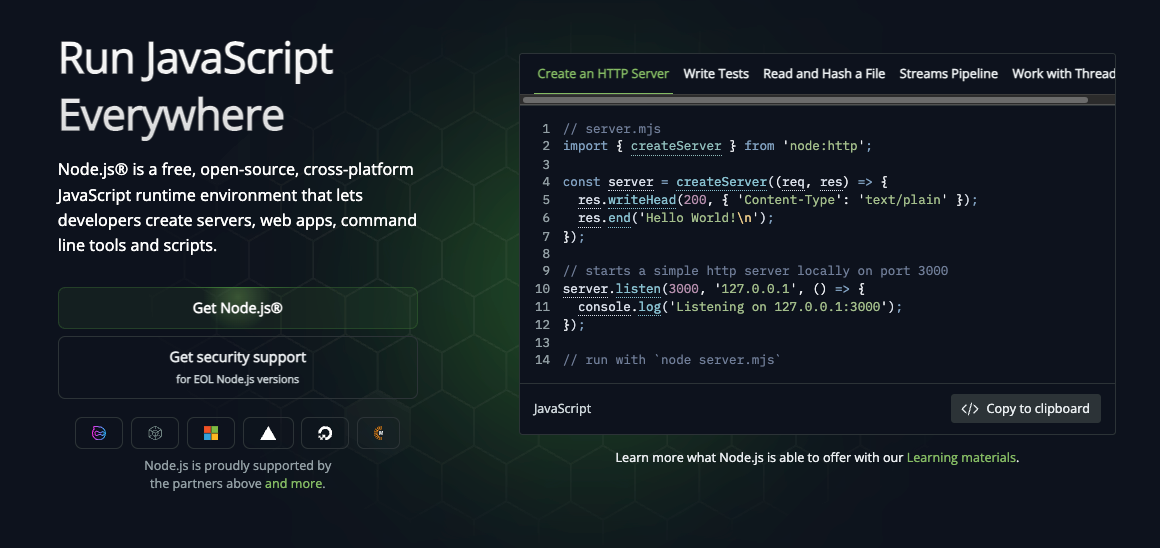
進む前に、ユーザーは環境を準備します。まず、TailwindとClaude Codeは最新のnpm機能に依存するため、Node.jsバージョン18以上をインストールします。
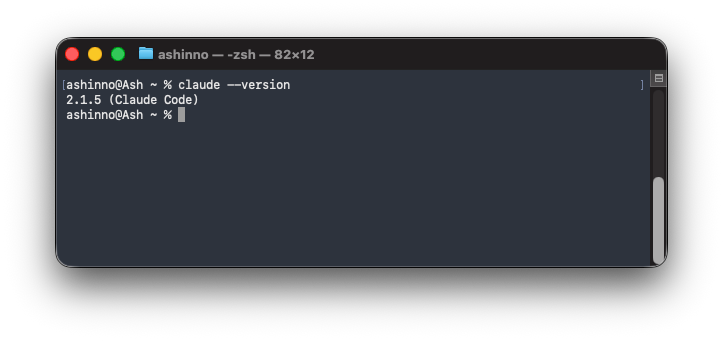
次に、Claude Codeをセットアップします。ターミナルで「curl -fsSL https://claude.ai/install.sh | bash」を実行し、次に「claude-code config set api-key YOUR_KEY」を介してAnthropic APIキーを設定します。「claude --version」でインストールを確認します。
さらに、新しいプロジェクトディレクトリを作成します。Reactベースのセットアップには「npx create-react-app my-app」を、Viteには「npm create vite@latest」を使用します。フォルダ内に移動します。
Gitがリポジトリを初期化していることを確認してください。Claude Codeは安全な編集のためにバージョン管理をよく使用します。「git init」を実行し、最初のファイルをコミットします。
さらに、VS Codeのようなコードエディタをインストールします。Tailwind CSS IntelliSense拡張機能は、オートコンプリートを提供し、Claude Codeの生成を補完します。
ユーザーはプロンプトに関する基本的な知識も必要です。「Next.jsでTailwind v4を使用する」といった詳細を指定する効果的な指示は、より良い結果を生み出します。
最後に、プロジェクトをバックアップします。Claude Codeには安全対策が含まれていますが、ブランチでの変更テストは中断を防ぎます。これらが整っていれば、セットアップはスムーズに開始できます。
Claude Codeを使用したTailwindセットアップのステップバイステップガイド
このセクションでは、プロセスを詳しく説明します。開発者は以下の手順に従って、Claude Codeを使用してTailwind CSSを統合します。
ステップ1: プロジェクトの初期化
新しいディレクトリを作成します:「mkdir tailwind-project && cd tailwind-project」。次に、npmを初期化します:「npm init -y」。これにより、package.jsonファイルが確立されます。
次に、コア依存関係をインストールします。基本的なセットアップには、ReactまたはプレーンHTMLを追加します。ここでClaude Codeが役立ちます。「ReactでViteプロジェクトをセットアップして」とプロンプトします。
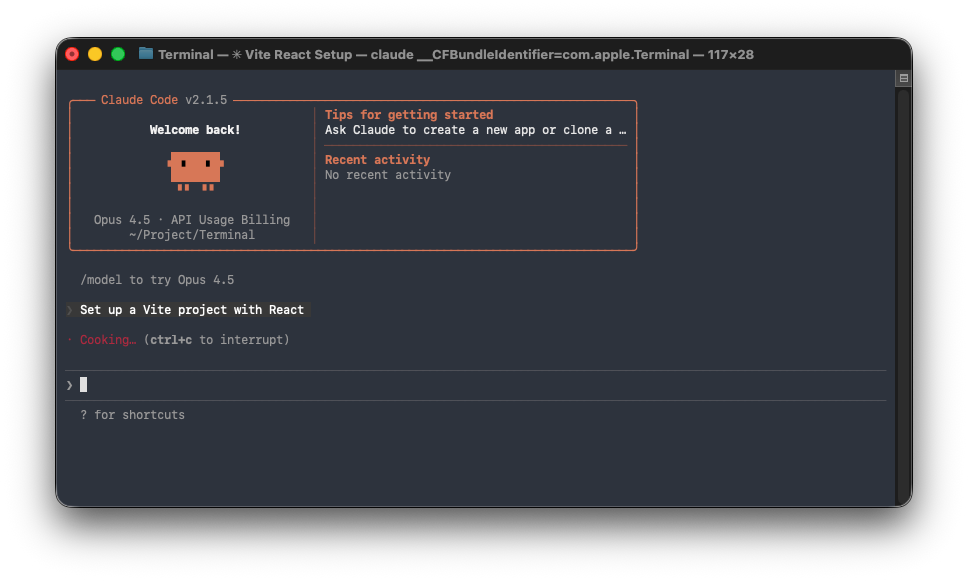
Claude Codeは、「npm create vite@latest . -- --template react」を実行することで応答し、環境を自動的に構成します。
ステップ2: Tailwind CSSの依存関係をインストールする
Claude Codeに指示します:「Tailwind CSS v4とそのプラグインをインストールして」。Claude Codeは「npm install tailwindcss @tailwindcss/typography」を実行します。
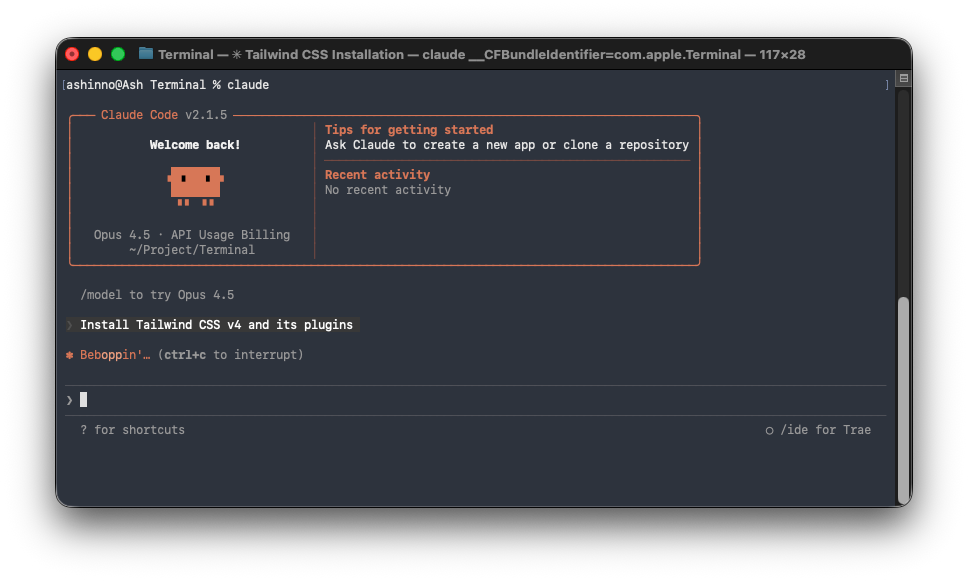
必要に応じて、Claude CodeはPostCSSも処理します:「npm install postcss autoprefixer」。これにより互換性が保証されます。
さらに、設定ファイルを作成します。「tailwind.config.jsを生成して」とプロンプトすると、Claude Codeはコンテンツパスを含むモジュールエクスポートを記述します。
v4では、設定はCSSに移行します。Claude Codeは適応します:「Tailwind v4の構文に更新して」。
ステップ3: プロジェクトファイルでTailwindを設定する
Claude Codeに指示します:「globals.cssにTailwindディレクティブを追加して」。Claude Codeは「@tailwind base;」、「@tailwind components;」、「@tailwind utilities;」をインポートします。
Viteの場合、「vite.config.jsをTailwindプラグインで設定して」とプロンプトします。Claude Codeはプラグインをインポートして追加します。
さらに、コンテンツソースを定義します。Claude Codeはスキャンして更新します:content: ["./index.html", "./src/**/*.{js,ts,jsx,tsx}"]。
ステップ4: Claudeで初期コードを生成する
セットアップをテストします:「Tailwindクラスを使用してサンプルコンポーネントを作成して」。Claude Codeは、「flex justify-center bg-gray-100」としてスタイル設定されたdivを持つReactファイルを記述します。
ビルドを実行します:「npm run dev」。Claude Codeはクラスが正しくコンパイルされていることを確認します。
問題が発生した場合は、「Tailwindのコンパイルエラーをデバッグして」とプロンプトします。Claude Codeはログを分析し、修正します。
ステップ5: テーマとプラグインをカスタマイズする
テーマを拡張します:「Tailwind設定にカスタムカラーを追加して」。Claude Codeは指定に基づいてtheme.extend.colorsを更新します。
プラグインをインストールします:「@tailwindcss/formsを追加して」。Claude Codeはそれを統合します。
さらに、本番環境向けに最適化します:「未使用のスタイルに対してpurgeを設定して」。Claude Codeは効率的なバンドルを保証します。
ステップ6: レスポンシブデザインを統合する
「Tailwindでレスポンシブなナビゲーションバーを生成して」とプロンプトします。Claude Codeは、ブレークポイントにmd:、lg:プレフィックスを使用するコードを生成します。
このステップは、機能的でスタイル設定された要素を迅速に作成するClaude Codeの能力を示しています。
これらに従うことで、開発者は完全に構成されたTailwindセットアップを実現できます。Claude Codeによって自動化されたこのプロセスは、時間を節約します。
TailwindでClaude Codeを使用するための高度なヒント
経験豊富なユーザーは、高度なタスクにClaude Codeを活用します。例えば、レガシーCSSの移行:「BootstrapをTailwind相当に変換して」。
Claude Codeはスタイルを分析し、ユーティリティに置き換えます。
さらに、コンポーネントライブラリを構築します:「バリアント付きの再利用可能なTailwindボタンを作成して」。Claude Codeはclass-variance-authorityを使用してファイルを生成します。
パフォーマンスを最適化します:「Tailwindの使用状況を肥大化について監査して」。Claude Codeは削除を提案します。
さらに、他のツールと統合します:「shadcn/uiでTailwindをセットアップして」。Claude Codeはインストールと設定を行います。
ダークモードを処理します:「Tailwindダークモードトグルを実装して」。prefers-color-schemeとクラスベースの切り替えを追加します。
アニメーションの場合、「Tailwind Animateプラグインと例を追加して」とプロンプトします。Claude Codeはトランジションをデモンストレーションします。
大規模なコードベースでは、「モノリポにおけるTailwindのベストプラクティスを調査して」を使用します。Claude Codeは要約をコンパイルします。
セキュリティの考慮事項:「Tailwindの設定が脆弱性を回避していることを確認して」。Claude Codeは依存関係をレビューします。
これらのヒントはワークフローを向上させ、Claude CodeをTailwindプロジェクトに不可欠なものにします。
ApidogとTailwindスタイルのアプリケーションの統合
ApidogはTailwindアプリのAPIワークフローを強化します。開発者はApidogを使用して、Tailwind UIにデータを供給するエンドポイントを設計します。
まず、Apidogデスクトップクライアントをインストールします。アプリのAPIニーズを反映するプロジェクトを作成します。
次に、モック応答を作成します。Apidogは開発中にTailwindコンポーネント用の偽のデータを生成します。
Claude Codeはこれを補完します:「ApidogでモックされたAPIのフェッチ呼び出しを生成して」。Tailwindローダーを含む非同期関数を記述します。
さらに、統合をテストします。Apidogの自動テストをエンドポイントで実行し、その後Tailwindで結果をスタイル設定します。
APIをドキュメント化します。Apidogは共有可能なドキュメントを生成し、チームがTailwind表示用のデータ構造について整合性を保つことを保証します。
実際、ダッシュボードの場合、ApidogがユーザーAPIを定義し、Claude CodeがTailwindグリッドを構築し、これらが連携してシームレスなアプリを作成します。
この相乗効果は効率を向上させます。Apidogがバックエンドシミュレーションを処理し、Tailwindがフロントエンドに焦点を当てるからです。
Claude Codeにおける一般的な問題とトラブルシューティング
問題は発生しますが、Claude Codeは多くの問題を解決します。インストールが失敗した場合:「Tailwindのセットアップにおけるnpmエラーをデバッグして」。
Claude Codeはバージョンを確認し、再インストールします。
クラスが適用されない場合:「Tailwindクラスが機能しない理由を調べて」。Claude Codeはコンテンツパスを検証します。
ビルドがハングする場合:「Tailwindのコンパイル時間を最適化して」。Claude Codeはジャストインタイムモードを提案します。
プラグインの競合:「@tailwindcss/formsに関する問題を解決して」。Claude Codeは設定を更新します。
Claude CodeのAPIキーエラー:ドキュメントを介して再設定します。
さらに、バージョン不一致の場合:「Tailwindをv3にダウングレードして」。Claude Codeは移行を処理します。
これらの戦略は、スムーズな運用を保証します。
結論
Claude Codeは、設定とコード生成を自動化することでTailwindのセットアップに革命をもたらします。開発者はより速く、エラーのない統合を実現し、イノベーションに集中できます。API管理のためのApidogと組み合わせることで、プロジェクトは包括的なサポートを得られます。これらのツールを採用して、技術力を向上させましょう。