

Jika Anda membangun aplikasi web, aplikasi seluler, atau klien front-end yang perlu berinteraksi dengan situs WordPress secara terprogram, **WordPress API** adalah alat utama Anda. Dengan situs yang dikonfigurasi dengan benar dan endpoint REST yang disediakan oleh WordPress (atau WordPress.com), Anda dapat mengambil postingan, membuat konten baru, mengedit halaman yang sudah ada, mengelola pengguna, komentar, dan lainnya — semuanya melalui permintaan HTTP standar. Panduan ini akan memandu Anda tentang cara memulai dengan WordPress API, cara kerja struktur URL, cara melakukan operasi CRUD, dan cara menguji semuanya di **browser** atau menggunakan alat API seperti **Apidog**.
Ingin platform Terintegrasi, All-in-One untuk Tim Developer Anda agar dapat bekerja sama dengan produktivitas maksimum?
Apidog memenuhi semua permintaan Anda, dan menggantikan Postman dengan harga yang jauh lebih terjangkau!
Memulai dengan WordPress API
a) Pengaturan Akun atau Situs
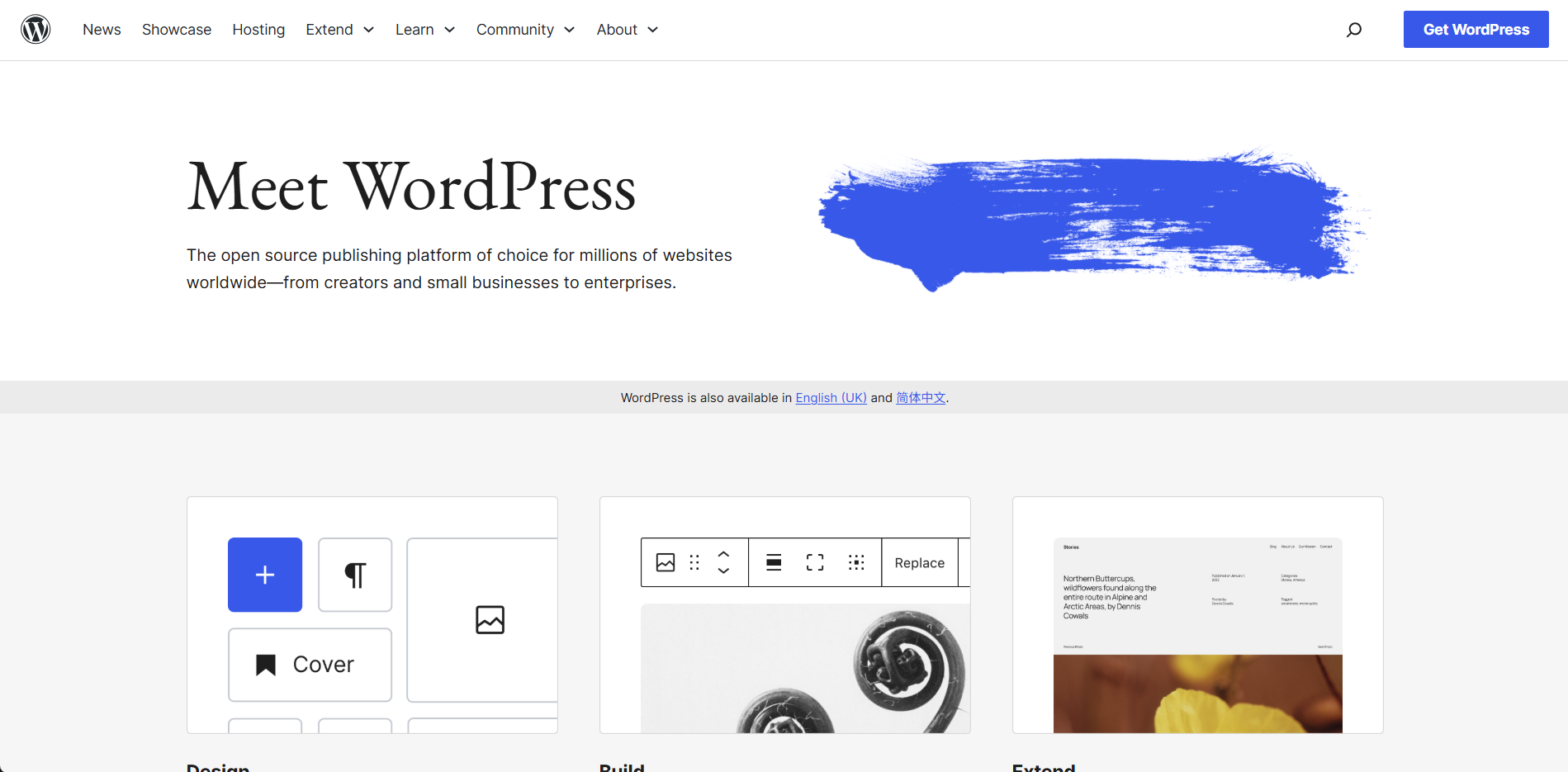
- Jika Anda menggunakan situs WordPress yang di-hosting sendiri (WordPress.org), pastikan situs Anda sudah terinstal dan berjalan.
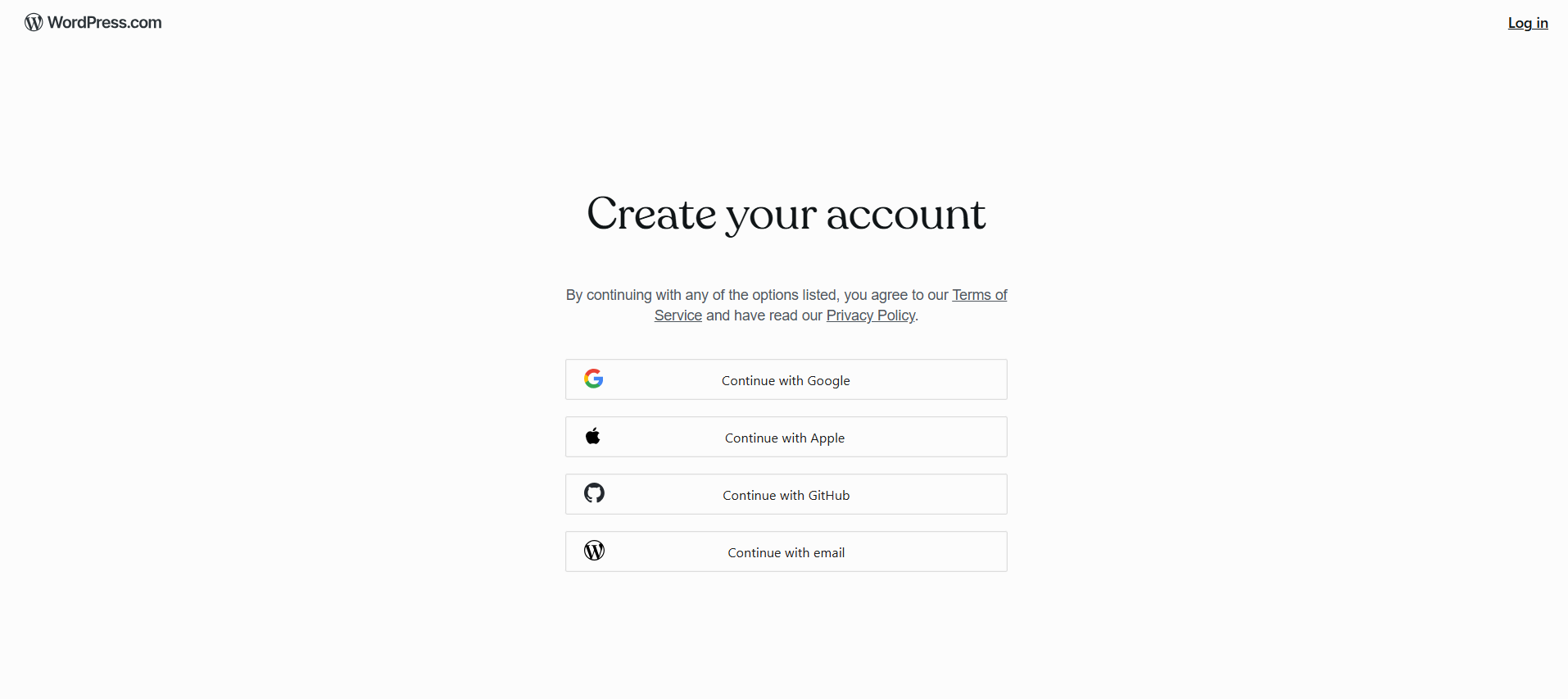
- Jika Anda bekerja dengan situs WordPress.com, masuk di WordPress.com dan temukan Dashboard situs Anda.
- Pastikan akses REST API diaktifkan — secara default, instalasi WordPress modern mengekspos WP REST API di
your-site-url/wp-json/.
Tidak ada pembuatan akun tambahan yang diperlukan selain memiliki akses ke situs (dan izin yang sesuai) — REST API sudah terpasang dalam inti WordPress dan dapat diakses secara default.
b) Memahami Struktur URL Dasar
Untuk situs WordPress yang di-hosting sendiri, URL API dasarnya adalah:
https://your-site.com/wp-json/
Misalnya, untuk mengambil postingan, Anda akan menargetkan:
https://your-site.com/wp-json/wp/v2/posts
Jika permalink cantik dinonaktifkan, WordPress masih dapat menyajikan API melalui parameter kueri cadangan — tetapi di sebagian besar pengaturan modern, /wp-json/ berfungsi tanpa masalah.
Untuk situs yang di-hosting WordPress.com (atau situs yang menggunakan REST API WordPress.com), struktur URL mungkin sedikit berbeda, tergantung pada namespace dan pengidentifikasi situs. Contoh:
https://public-api.wordpress.com/{namespace}/{version}/sites/{site_id}/...
Lihat dokumentasi resmi di Sumber Daya Pengembang WordPress, untuk panduan yang lebih nuansa tentang struktur URL Dasar.
Menggunakan WordPress REST API: Operasi CRUD
WordPress API mendukung semua operasi CRUD standar — Create (Buat), Read (Baca), Update (Perbarui), Delete (Hapus) — menggunakan metode HTTP yang sesuai (POST, GET, PUT, DELETE). Mari kita bahas dengan contoh konkret yang dapat Anda uji di browser atau menggunakan Apidog.
1. Baca: Mengambil Postingan atau Halaman
- Untuk mendapatkan daftar postingan:
GET https://your-site.com/wp-json/wp/v2/posts
- Untuk mengambil satu postingan berdasarkan ID:
GET https://your-site.com/wp-json/wp/v2/posts/{id}
- Anda dapat menambahkan parameter kueri untuk memfilter atau memaginasi hasil — misalnya:
GET https://your-site.com/wp-json/wp/v2/posts?per_page=5&page=2

GET https://your-site.com/wp-json/wp/v2/posts?status=draft
Anda juga dapat mengontrol bidang mana yang dikembalikan menggunakan parameter kueri _fields (misalnya, ? _fields=id,title,excerpt,link) untuk mengurangi ukuran payload dan meningkatkan kinerja.
Hal yang sama berlaku untuk halaman (melalui /wp-json/wp/v2/pages) atau jenis sumber daya lainnya seperti media, komentar, dll., tergantung pada apa yang diekspos situs Anda.
2. Buat: Menambahkan Postingan Baru
Jika Anda diautentikasi (sebagai admin atau pengguna dengan izin), Anda dapat membuat postingan baru melalui:
POST https://your-site.com/wp-json/wp/v2/posts
Dengan body JSON, misalnya:
{
  "title": "My New API Post",
  "content": "This post was created via the WordPress API.",
  "status": "publish"
}
Permintaan ini akan membuat postingan baru. Secara opsional, Anda dapat mengatur status ke "draft" atau status valid lainnya jika Anda tidak ingin langsung mempublikasikan.
3. Perbarui: Mengedit Postingan yang Sudah Ada
Untuk memperbarui postingan berdasarkan ID (misalnya memperbarui judul atau kontennya):
PUT https://your-site.com/wp-json/wp/v2/posts/{id}
Contoh body:
{
  "title": "Updated Title via API",
  "content": "Updated content from API."
}
Secara alternatif, beberapa implementasi menerima PATCH. Setelah permintaan berhasil, API merespons dengan objek postingan yang diperbarui.
4. Hapus: Menghapus Postingan
Untuk menghapus postingan berdasarkan ID:
DELETE https://your-site.com/wp-json/wp/v2/posts/{id}
Secara default, ini biasanya memindahkan postingan ke Sampah (jika sampah diaktifkan). Anda dapat menambahkan parameter (tergantung konfigurasi situs) untuk menghapus secara permanen, jika didukung.
Pertimbangan Otentikasi & Keamanan Saat Menggunakan WordPress API
- Data publik (misalnya postingan yang diterbitkan) sering kali dapat diambil tanpa otentikasi.
- Untuk membuat, memperbarui, atau menghapus konten, Anda biasanya memerlukan otentikasi — melalui cookie login WordPress, Kata Sandi Aplikasi (tersedia sejak WP 5.6), atau sistem berbasis OAuth/token.
- Selalu gunakan HTTPS dalam produksi untuk melindungi kredensial dan data yang sedang ditransmisikan.
Menguji Endpoint API WordPress (Browser atau Apidog)
Anda dapat dengan mudah menguji endpoint menggunakan browser atau alat pengujian API seperti Apidog.
Menggunakan Browser:
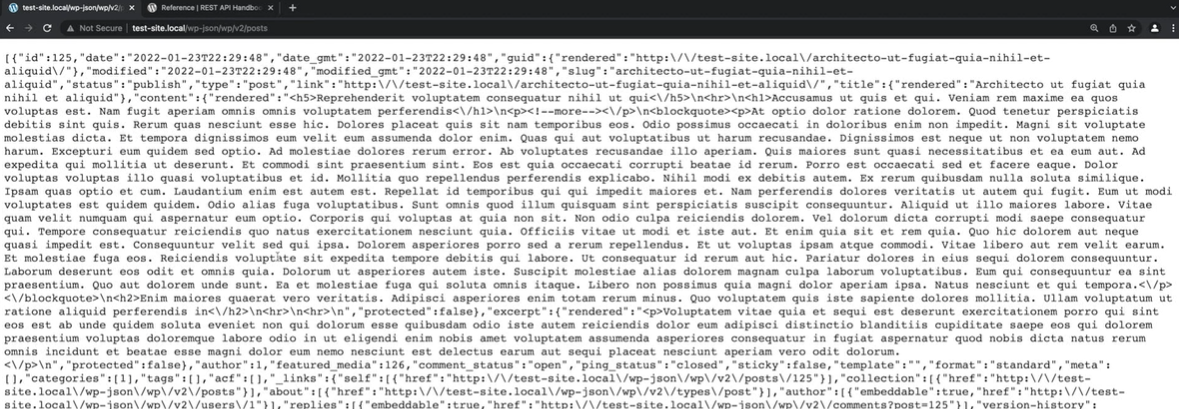
- Tempel URL (misalnya
.../wp-json/wp/v2/posts) ke bilah alamat browser. - Browser akan menampilkan JSON mentah — untuk membuatnya mudah dibaca, instal ekstensi pemformat JSON (misalnya JSON Formatter untuk Chrome, Firefox).
Menggunakan Apidog:
- Buat endpoint API baru di Apidog.
- Masukkan URL (misalnya
/wp-json/wp/v2/posts). - Pilih metode HTTP (GET, POST, PUT, DELETE).
- Tambahkan header jika diperlukan (untuk otentikasi).
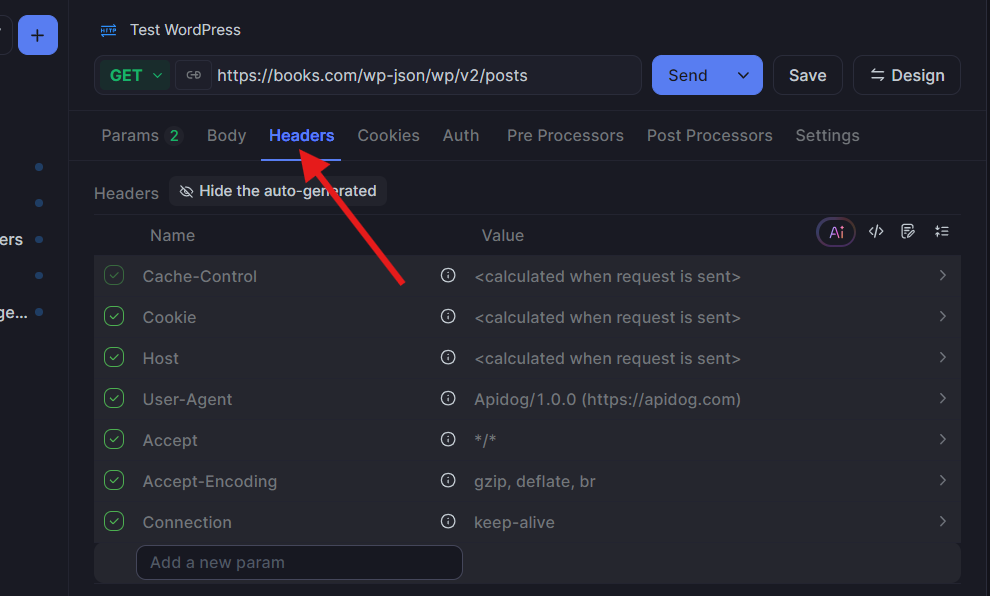
- Kirim permintaan dan periksa respons JSON — Apidog menampilkan JSON terstruktur, kesalahan, header respons, dan membuat debugging lebih mudah daripada output browser mentah.
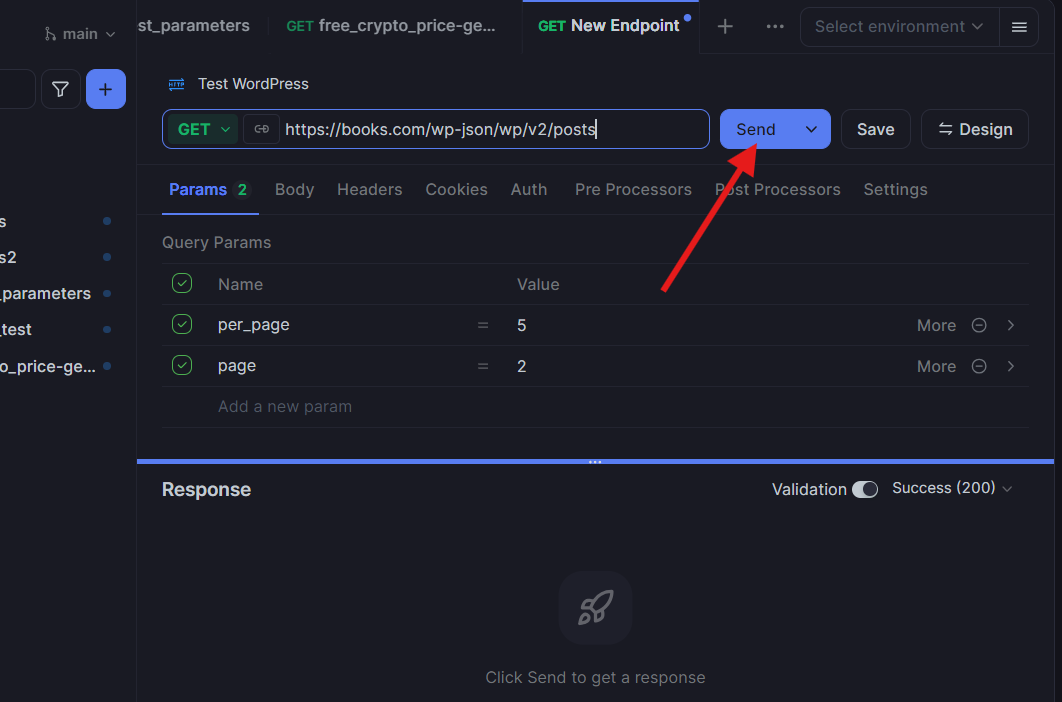
Metode ini sangat berguna untuk permintaan POST/PUT/DELETE — di mana browser saja tidak memiliki cara mudah untuk mengirim body permintaan JSON atau header kustom.
Praktik Terbaik & Tips untuk Developer yang Menggunakan WordPress API
- Gunakan
_fieldsatau parameter paginasi untuk membatasi ukuran payload saat mengambil banyak data. - Autentikasi dengan aman menggunakan Kata Sandi Aplikasi atau OAuth untuk operasi tulis.
- Periksa pengaturan permalink situs — pastikan permalink cantik atau rute REST fallback berfungsi (
wp-json/). - Kelola izin — hanya pengguna dengan peran yang sesuai yang dapat membuat atau menghapus konten.
- Batas tingkat dan penanganan kesalahan — tangani kegagalan API dengan anggun dan hormati sumber daya server.
- Gunakan alat pemformat JSON saat menguji di browser untuk keterbacaan atau debugging.
Pertanyaan yang Sering Diajukan (FAQ)
Q1. Apakah saya selalu membutuhkan kunci API untuk menggunakan WordPress API?
Tidak — untuk data publik seperti postingan yang diterbitkan atau halaman publik, Anda dapat menggunakan permintaan GET tanpa otentikasi. Namun, untuk membuat, mengedit, atau menghapus konten, Anda umumnya memerlukan kredensial yang tepat. (Untuk lebih mendalam tentang subjek ini, lihat WPZOOM)
Q2. Apa perbedaan antara wp-json/wp/v2/ dan public-api.wordpress.com endpoint?wp-json/wp/v2/ digunakan oleh situs WordPress yang di-hosting sendiri (WordPress.org). Struktur public-api.wordpress.com/... digunakan oleh situs yang di-hosting WordPress.com — URL dasar dan namespace berbeda, tetapi konsep REST API tetap serupa. (Lihat contoh lainnya di Noroff FEU Content System)
Q3. Bisakah saya membuat endpoint kustom atau mengekspos tipe postingan kustom di API?
Ya. Secara default, tipe postingan inti (postingan, halaman, media, komentar, dll.) diekspos. Untuk tipe postingan kustom atau bidang kustom (metadata), Anda mungkin perlu mendaftarkan dukungan REST di tema atau plugin Anda (misalnya, menggunakan register_post_type(..., 'show_in_rest' => true)).
Q4. Bagaimana cara menguji endpoint API tanpa menulis kode?
Anda dapat menggunakan browser (untuk permintaan GET) — cukup navigasikan ke URL endpoint. Untuk POST/PUT/DELETE (atau operasi yang memerlukan otentikasi), gunakan alat klien API seperti **Apidog**. Ini memungkinkan Anda mengirim body JSON, mengatur header, dan memeriksa respons dengan mudah.
Q5. Amankah mengekspos data pengguna atau komentar melalui API?
Jika situs Anda mengizinkan akses publik ke sumber daya tertentu (seperti postingan atau komentar yang terlihat publik), maka ya — API hanya mengembalikan yang diizinkan. Untuk data pribadi atau operasi yang diautentikasi, pastikan otentikasi dan izin yang tepat sudah ada.
Kesimpulan
**WordPress API** mengubah situs WordPress Anda menjadi backend yang dapat diprogram — memungkinkan Anda membaca, membuat, memperbarui, dan menghapus konten melalui panggilan HTTP standar. Baik Anda membangun frontend CMS tanpa kepala, aplikasi seluler, atau mengotomatiskan alur kerja konten, REST API memberi Anda antarmuka yang kuat dan fleksibel.
Dengan memahami struktur URL, endpoint inti, semantik CRUD, otentikasi, dan metodologi pengujian (melalui browser atau Apidog), Anda dapat mengintegrasikan WordPress dengan hampir semua sistem eksternal. Dengan praktik API yang baik — otentikasi yang aman, kueri yang efisien, dan penanganan yang tepat — WordPress menjadi lebih dari sekadar platform blogging — ia menjadi backend konten berfitur lengkap.
Ingin platform Terintegrasi, All-in-One untuk Tim Developer Anda agar dapat bekerja sama dengan produktivitas maksimum?
Apidog memenuhi semua permintaan Anda, dan menggantikan Postman dengan harga yang jauh lebih terjangkau!