
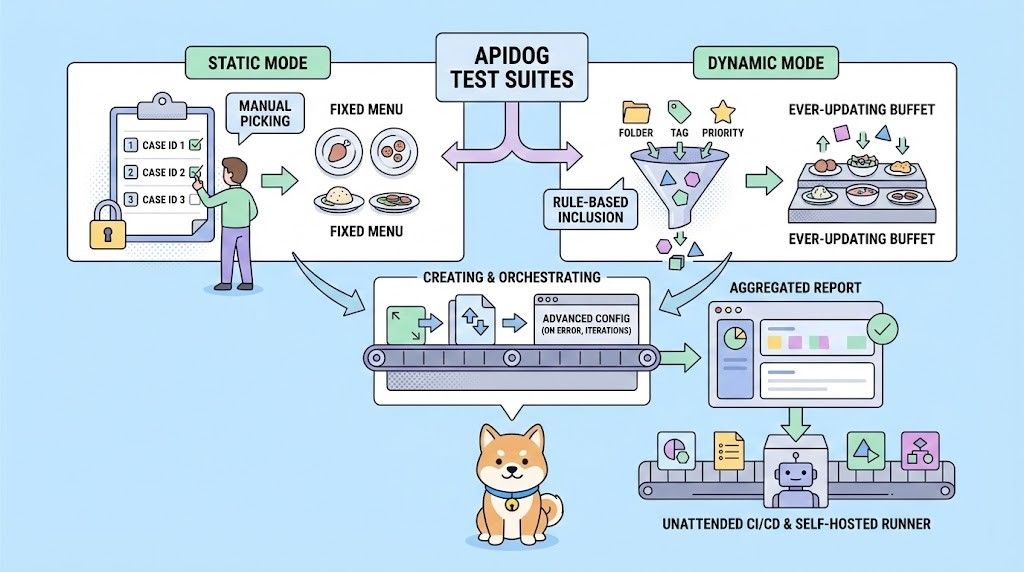
Ketika kasus uji endpoint dan skenario uji dalam sebuah proyek terus bertambah, biaya pengelolaan dan menjalankannya secara individual meningkat tajam. Apa yang dimaksudkan untuk menjaga kualitas—pengujian otomatis—justru dapat menjadi beban pemeliharaan.
Secara tradisional, tim memilih kasus uji secara manual. Ketika sebuah proyek telah mengumpulkan banyak kasus dan skenario uji, memutuskan secara manual mana yang akan disertakan dan mana yang akan dijalankan untuk regresi menjadi pekerjaan manual yang berat.
Test Suites Apidog mengatasi hal ini dengan pendekatan dinamis. Alih-alih menyimpan ID secara kaku, sebuah suite menyimpan serangkaian aturan filter—misalnya, berdasarkan folder, tag, prioritas, atau kombinasi kondisi.
Sebelum setiap eksekusi, test suite secara otomatis mengumpulkan semua kasus uji dan skenario uji yang cocok dengan aturan tersebut. Anda dapat fokus menulis pengujian dan menerapkan tag; aset pengujian baru akan diambil secara otomatis dan mengalir ke pipeline CI/CD Anda untuk integrasi berkelanjutan yang benar-benar tanpa pengawasan.
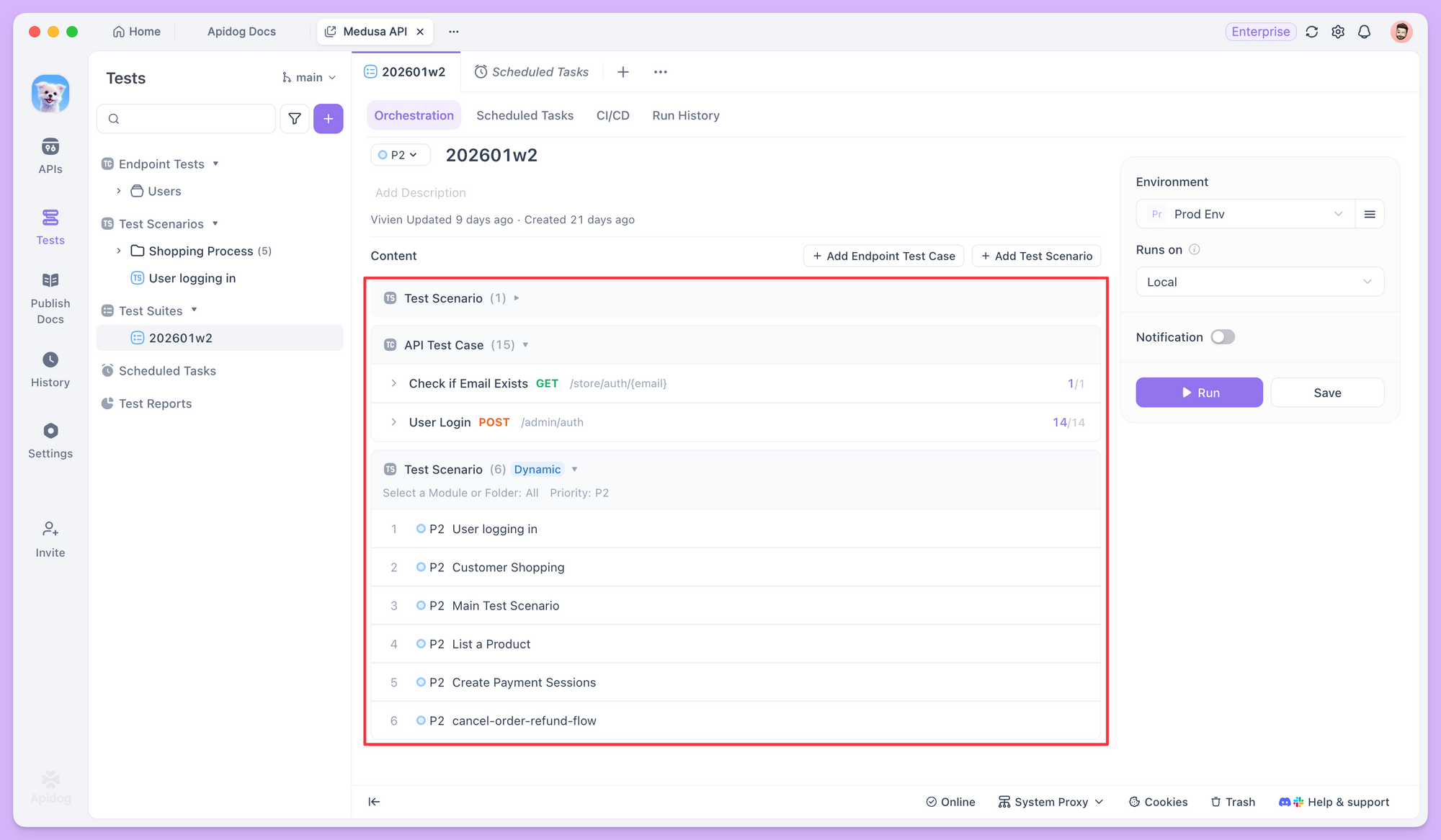
Semua hasil eksekusi kemudian dirangkum dalam satu laporan gabungan untuk analisis dan pemecahan masalah yang lebih mudah.
Membuat dan Mengatur Test Suite Pertama Anda
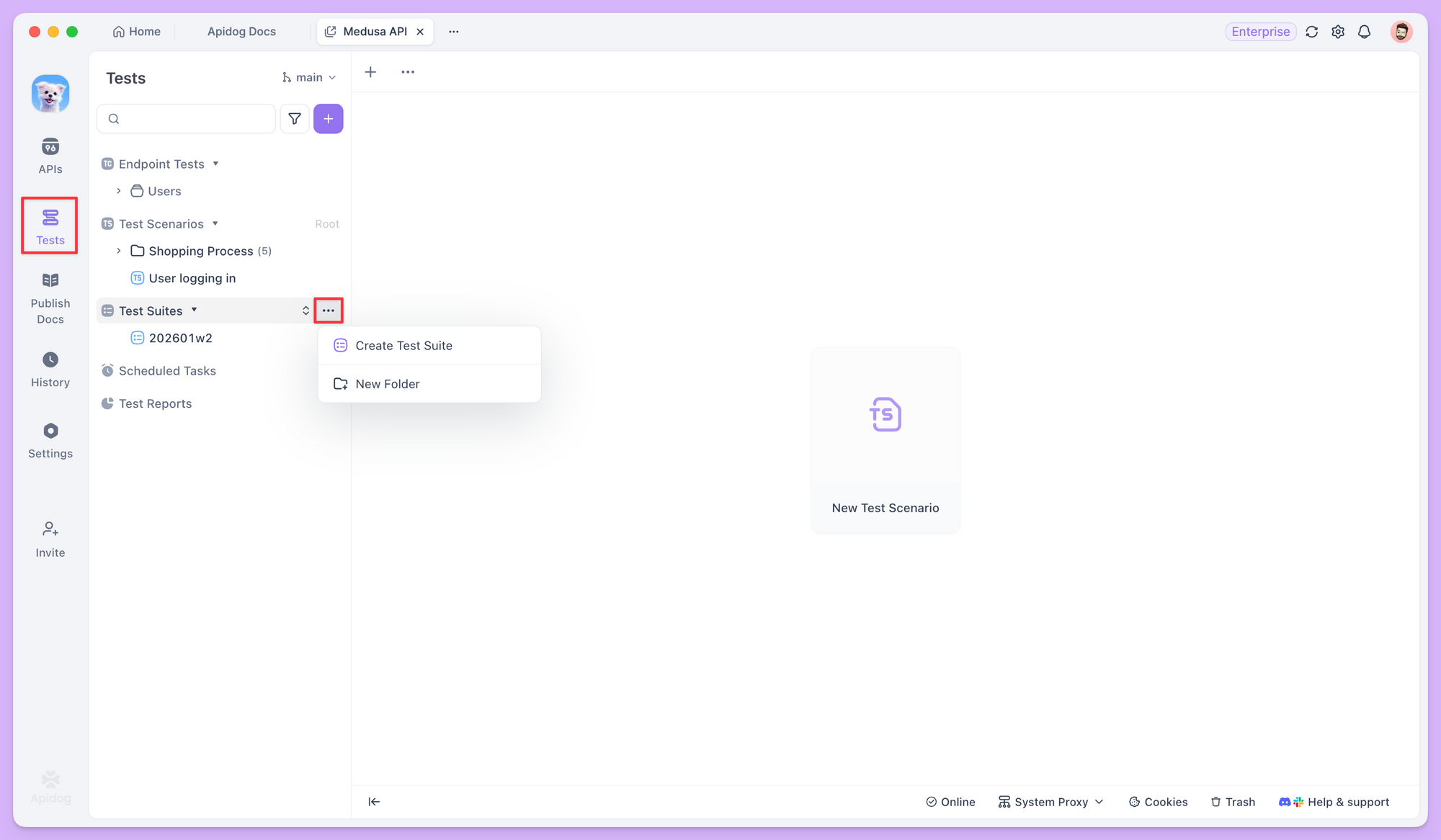
Setelah memperbarui Apidog ke versi terbaru, buka modul Tests dan temukan bagian Test Suite. Klik menu ... di sebelahnya dan pilih Create Test Suite.
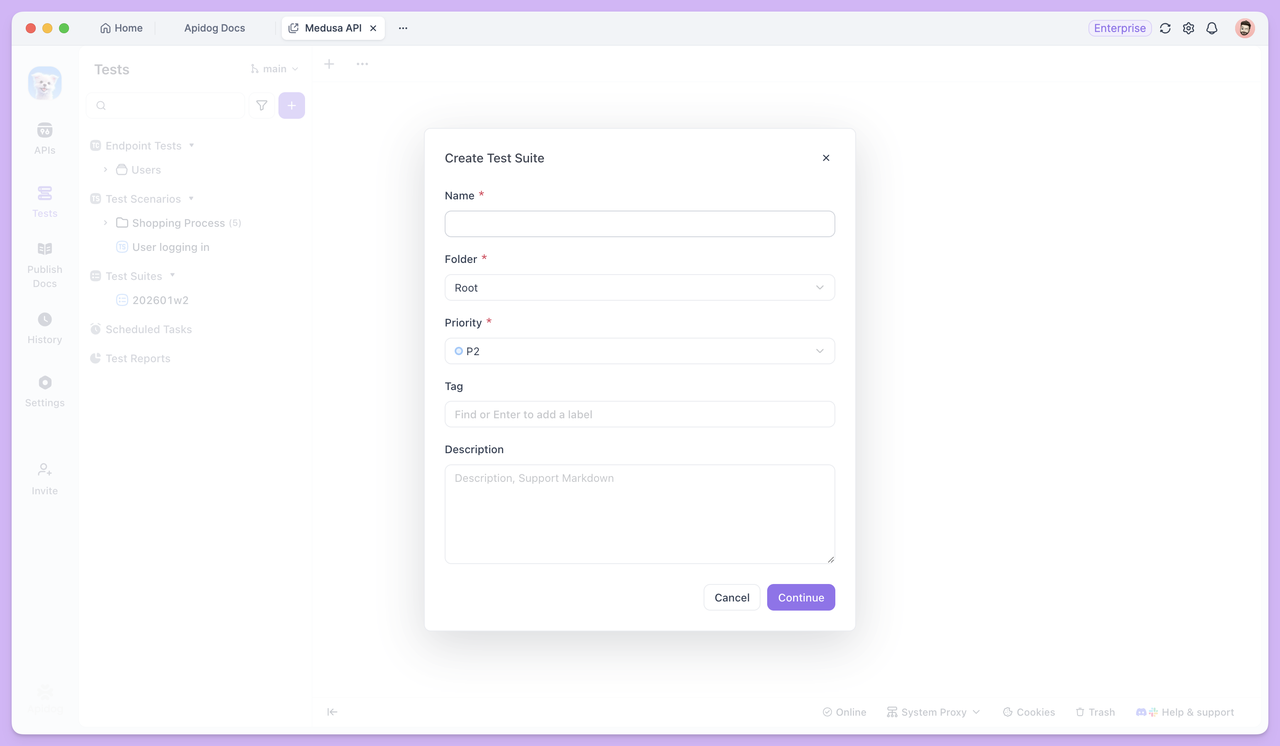
Di pop-up, masukkan nama deskriptif dan atur opsi seperti prioritas atau tag. Sebuah test suite kosong akan dibuat.
Selanjutnya, tambahkan konten ke suite. Sebuah test suite dapat berisi kasus uji endpoint individual atau skenario uji yang terdiri dari beberapa langkah pengujian.
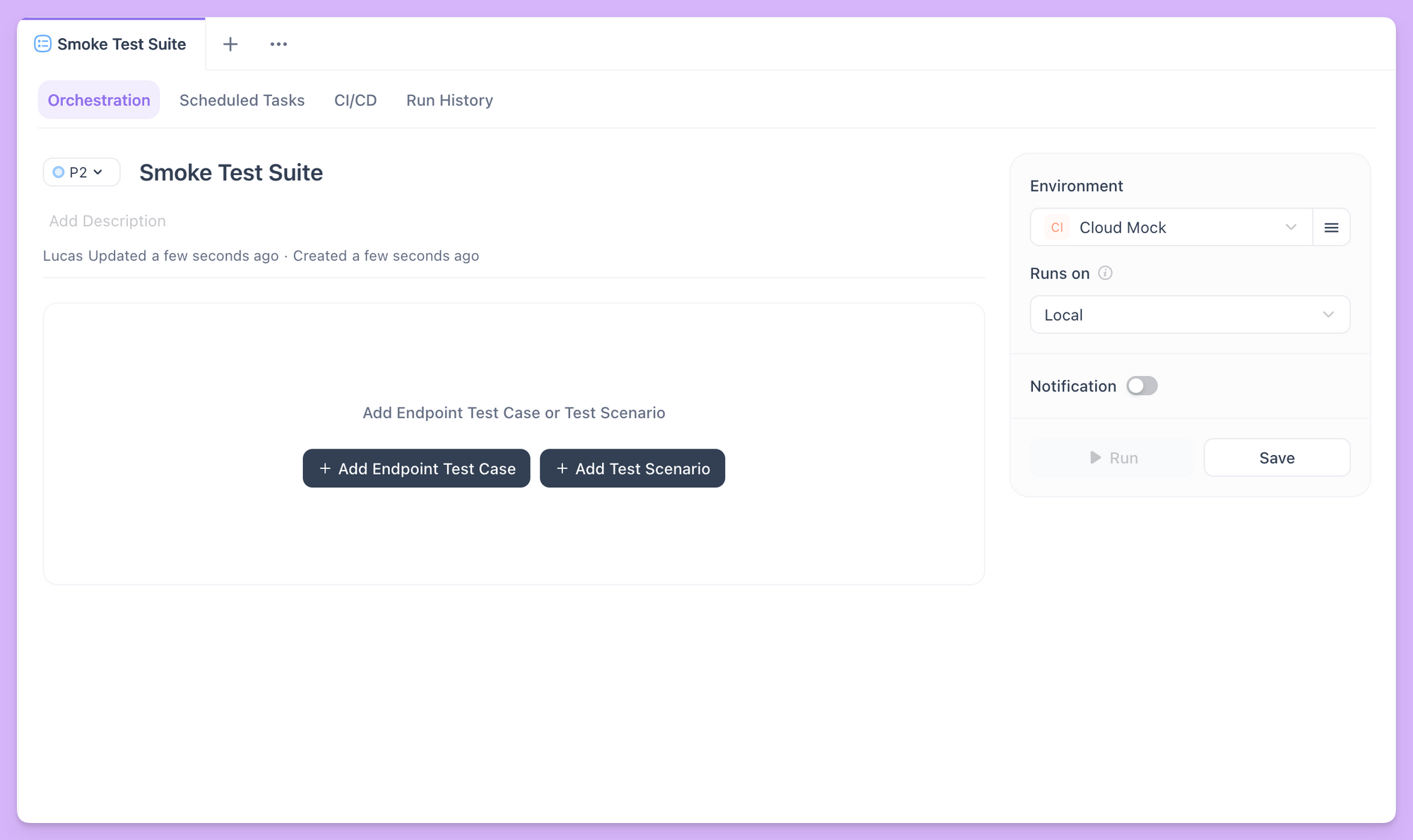
Menambahkan Konten Pengujian: Statis dan Dinamis
Ketika Anda mengklik Add Endpoint Test Case atau Add Test Scenario, Anda dapat memilih mode Static atau Dynamic. Mode-mode ini menentukan bagaimana suite memutuskan apa yang akan dijalankan dan sesuai dengan tujuan pemeliharaan dan pengujian yang berbeda.
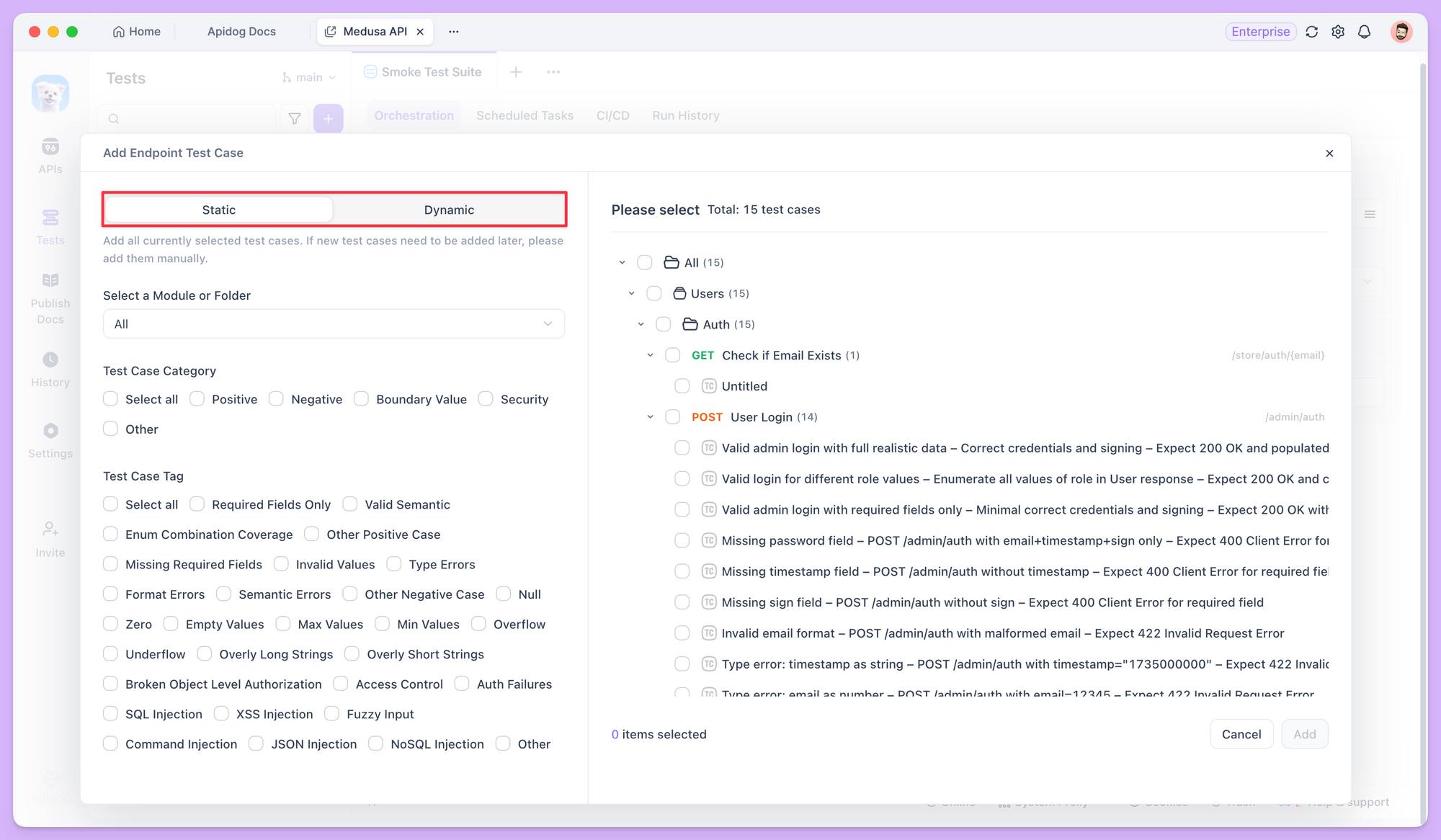
Mode statis menetapkan set item yang tepat untuk dijalankan. Ketika Anda memilih kasus tertentu dalam mode statis, sistem menyimpan ID unik kasus-kasus tersebut. Jika kasus baru kemudian ditambahkan ke folder yang sama atau kasus dipindahkan, cakupan eksekusi suite tidak berubah. Perilaku ini deterministik dan sama di setiap eksekusi.
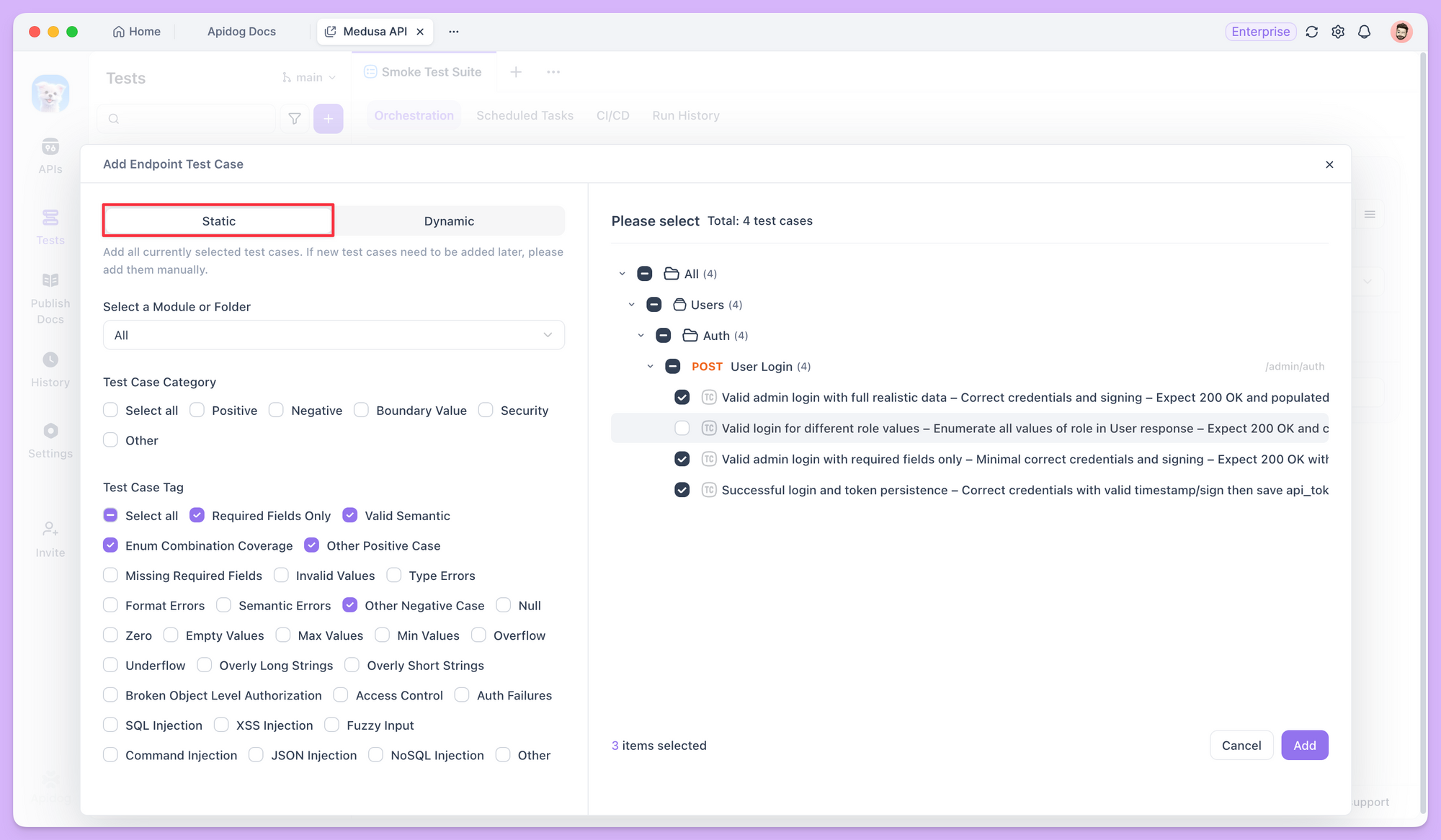
Mode dinamis bekerja secara berbeda. Mode ini tidak menyimpan ID kasus tertentu; melainkan menyimpan aturan filter, seperti "semua kasus di bawah folder tertentu" atau "semua kasus dengan tag 'semantic-valid'," atau "semua skenario uji dengan prioritas P0".
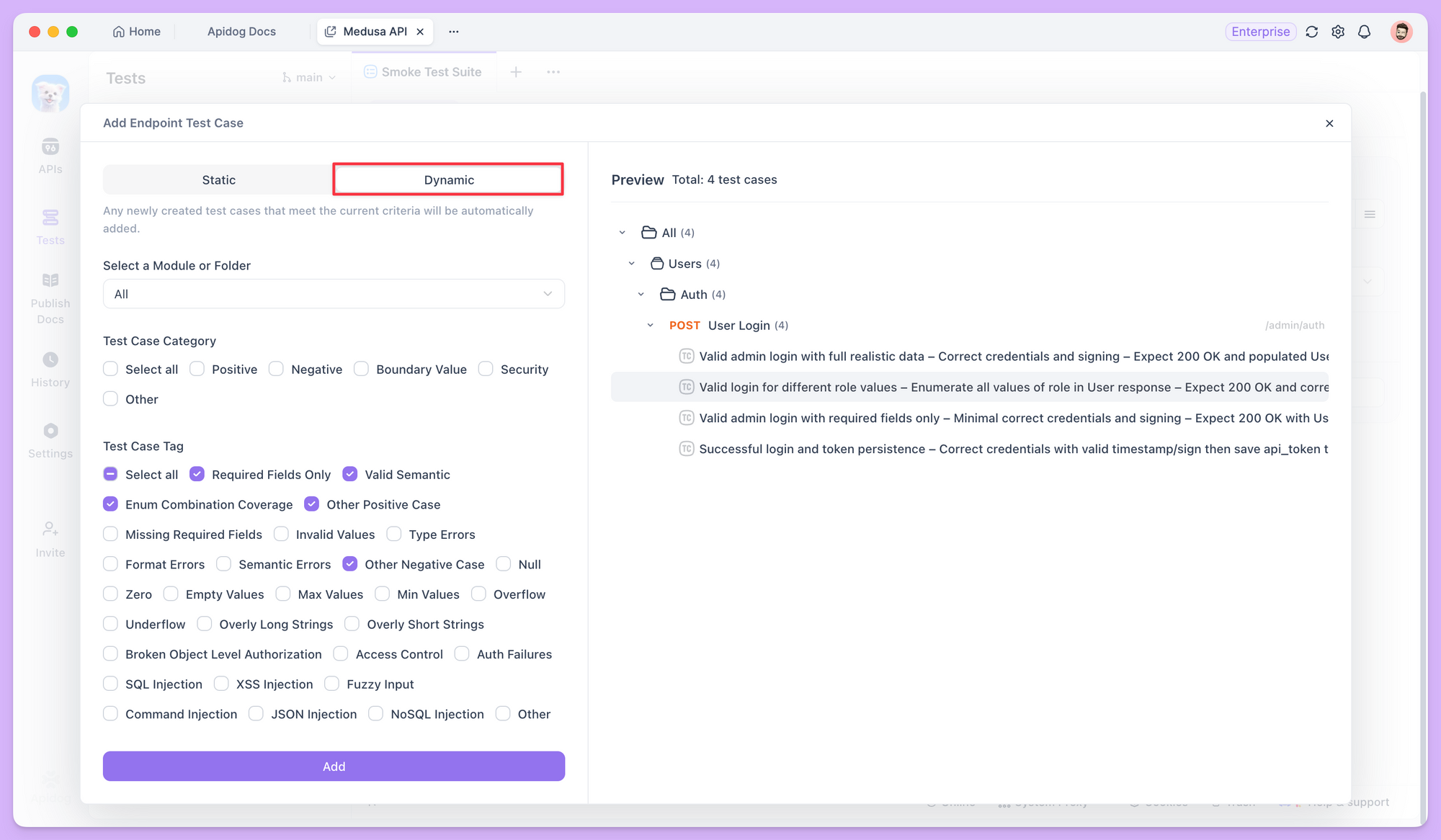
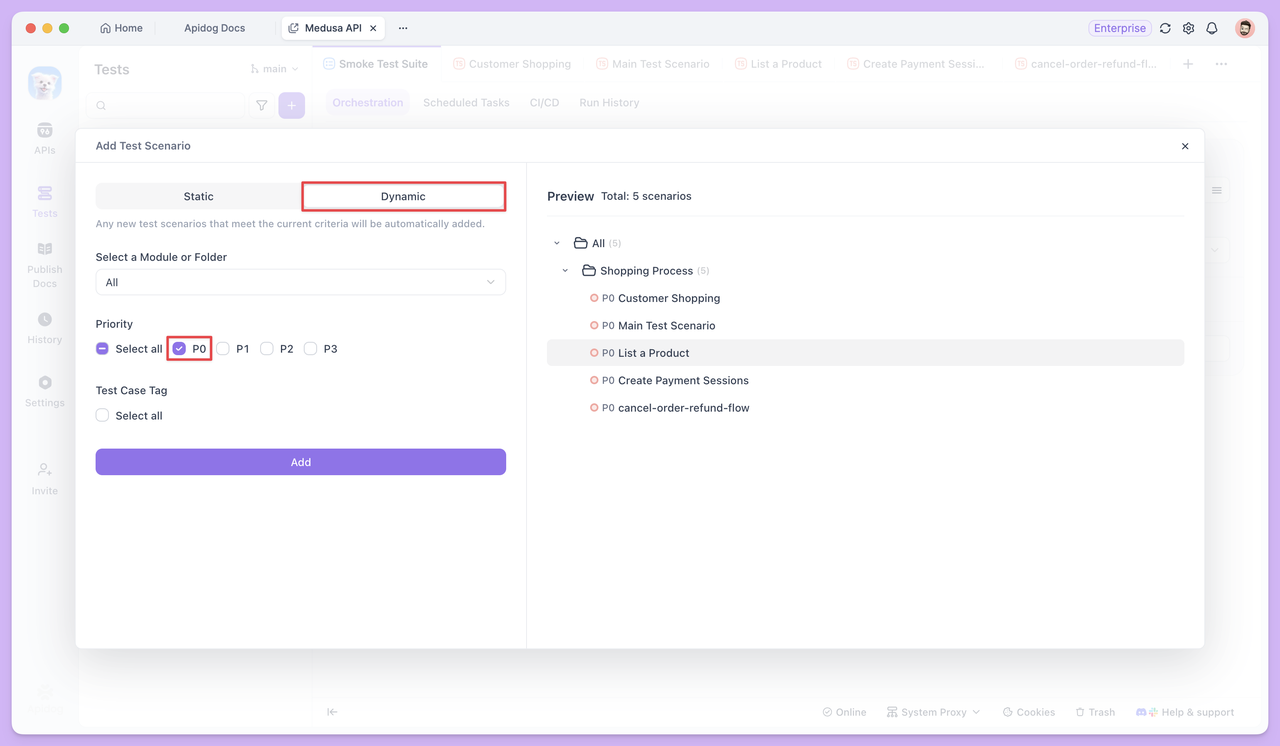
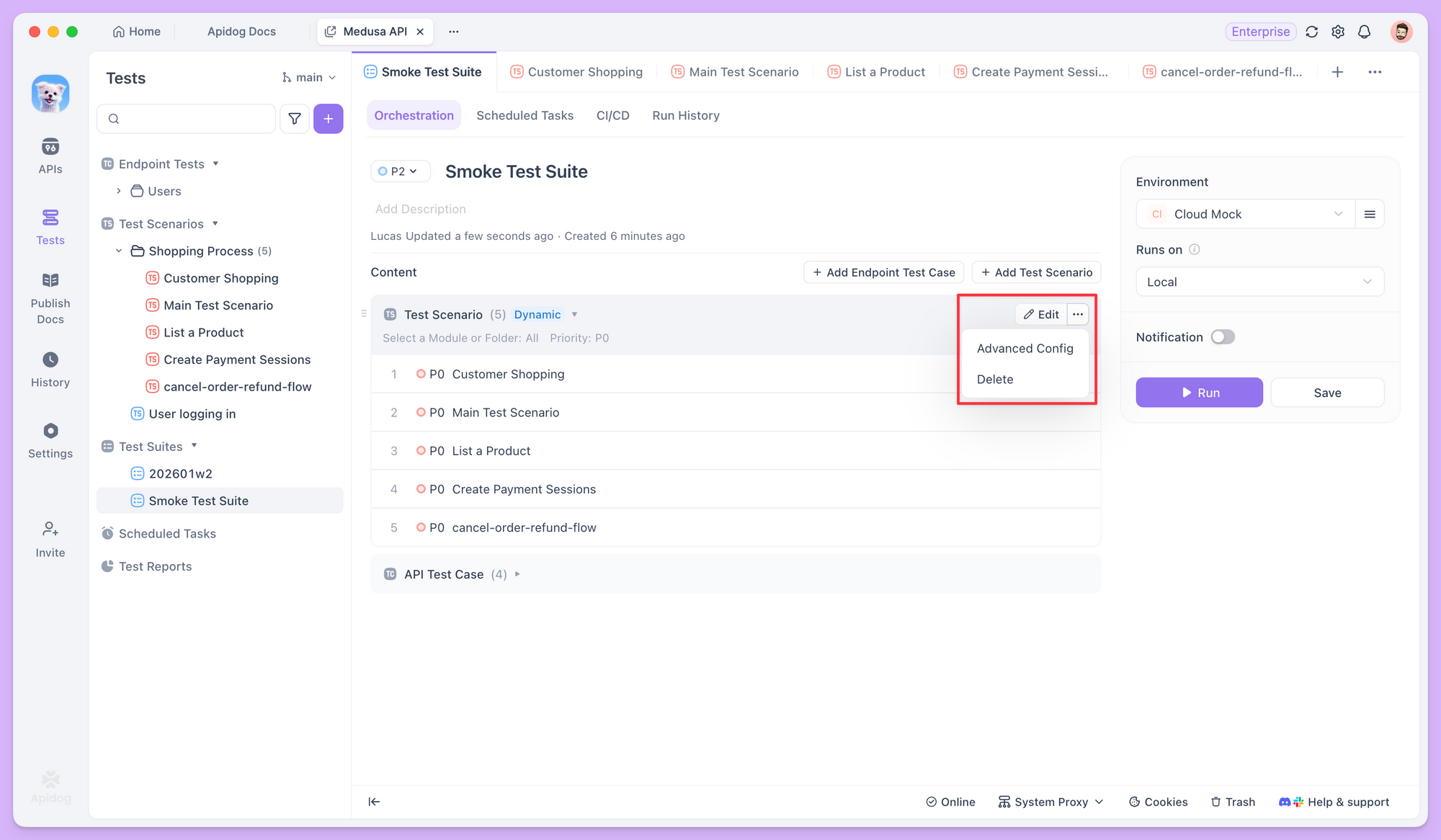
Dalam mode dinamis, setiap kali test suite berjalan, sistem memindai ulang proyek menggunakan aturan ini dan menyertakan semua kasus yang saat ini cocok. Setiap kasus uji atau skenario yang atributnya (folder, tag, prioritas) cocok dengan aturan akan disertakan secara otomatis.
Mode Statis vs Dinamis: Bagaimana Memilih?
Tidak ada mode yang secara universal lebih baik; keduanya melayani kebutuhan yang berbeda. Pilihan tergantung pada bagaimana Anda ingin suite berperilaku seiring waktu.
Untuk pengujian yang lingkupnya ketat dan khusus (misalnya, set regresi tetap), mode statis lebih dapat diprediksi. Untuk iterasi berkelanjutan dan pengujian regresi atau smoke "otomatis", mode dinamis sangat mengurangi pemeliharaan.
Untuk perbandingan cepat kedua mode, lihat tabel di bawah ini:
| Aspek | Mode Statis | Mode Dinamis |
|---|---|---|
| Logika inti | Menyimpan ID kasus spesifik | Menyimpan aturan filter (folder, tag, prioritas, dll.) |
| Konten seiring waktu | Tetap kecuali Anda mengubahnya secara manual | Memperbarui secara otomatis saat kasus yang cocok ditambahkan atau dihapus |
| Biaya pemeliharaan | Lebih tinggi; kasus baru harus ditambahkan secara manual | Lebih rendah; atur aturan sekali, lalu eksekusi tetap sinkron |
| Penggunaan umum | Verifikasi perbaikan bug, stabilitas jalur inti, pengujian kompatibilitas | Regresi penuh, pengujian smoke, penerimaan rilis |
Urutan Eksekusi dan Konfigurasi Lanjutan
Setelah menambahkan konten, Anda dapat menyusun ulang item dalam daftar orkestrasi dengan menyeretnya.
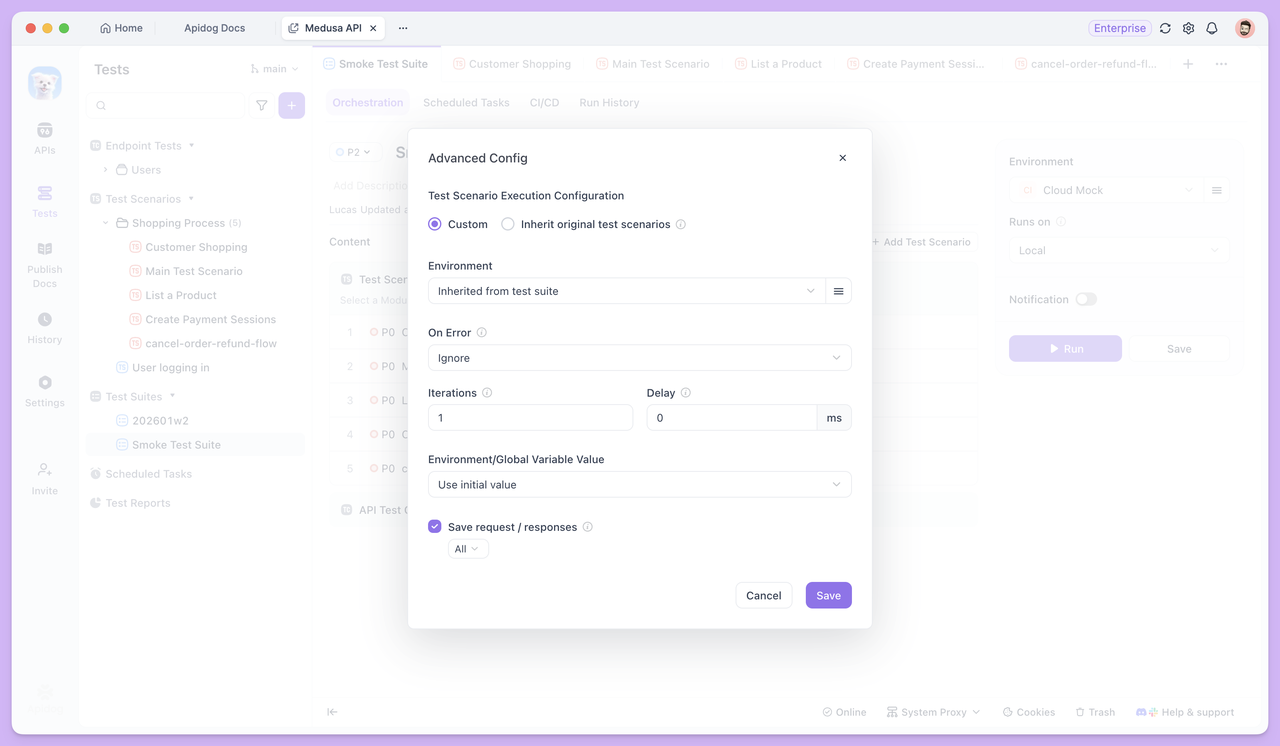
Untuk setiap item eksekusi (misalnya, skenario uji), Anda dapat mengontrol perilaku eksekusi dengan lebih detail melalui opsi di sebelah kanan.
Misalnya, On Error memungkinkan Anda memilih apakah akan melanjutkan, melewati putaran saat ini, atau menghentikan seluruh eksekusi saat suatu langkah gagal. Iterations memungkinkan Anda menjalankan seluruh suite beberapa kali untuk pemeriksaan stabilitas sederhana. Bersama-sama, opsi-opsi ini membuat test suite tidak hanya sekumpulan kasus tetapi juga alur eksekusi yang dapat dikontrol.
Menjalankan Test Suite
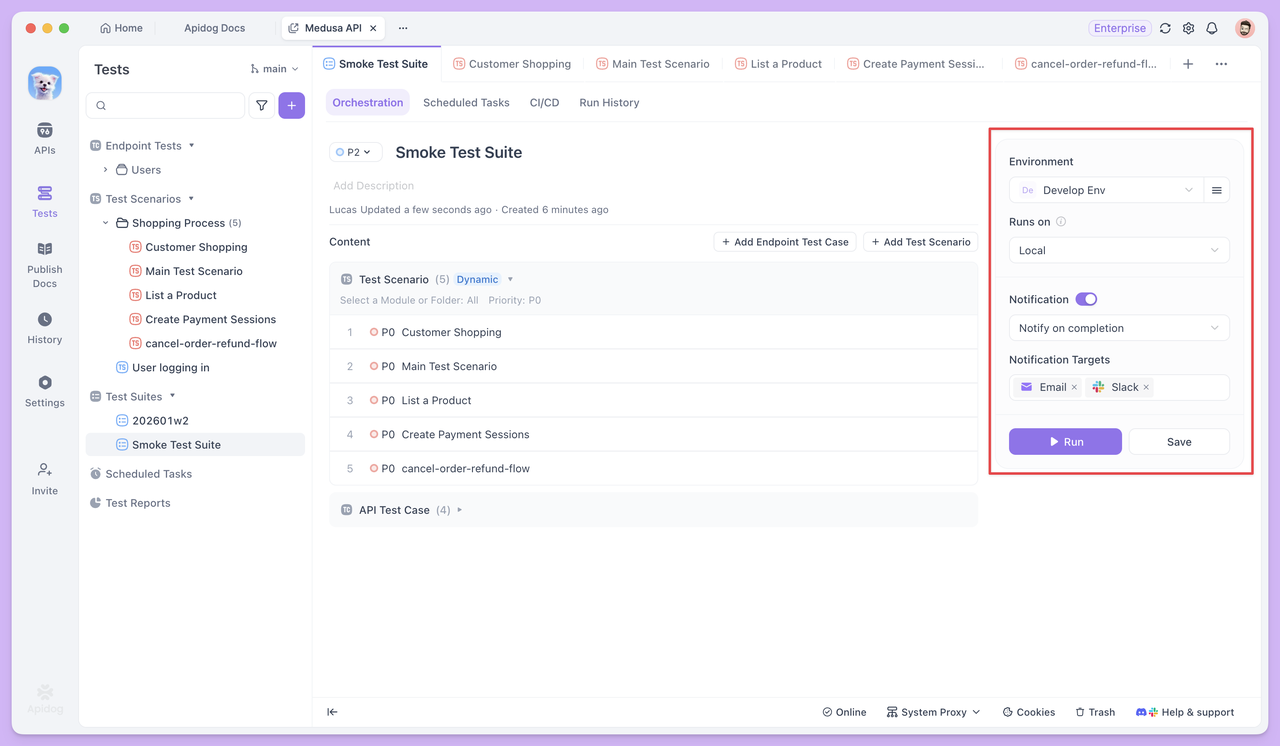
Setelah test suite diatur, Anda dapat menjalankannya dengan beberapa cara: mulai dari eksekusi manual lokal hingga otomatisasi berbasis cloud, tergantung pada tahap dan lingkungan Anda.
Menjalankan Test Suite Secara Lokal
Cara yang paling langsung adalah dengan mengklik Run di klien Apidog. Eksekusi berjalan dari mesin lokal Anda dan cocok untuk pemeriksaan kecil dan cepat selama pengembangan dan debugging. Dalam konfigurasi eksekusi, Anda dapat mengubah lingkungan eksekusi dan mengatur notifikasi saat eksekusi selesai.
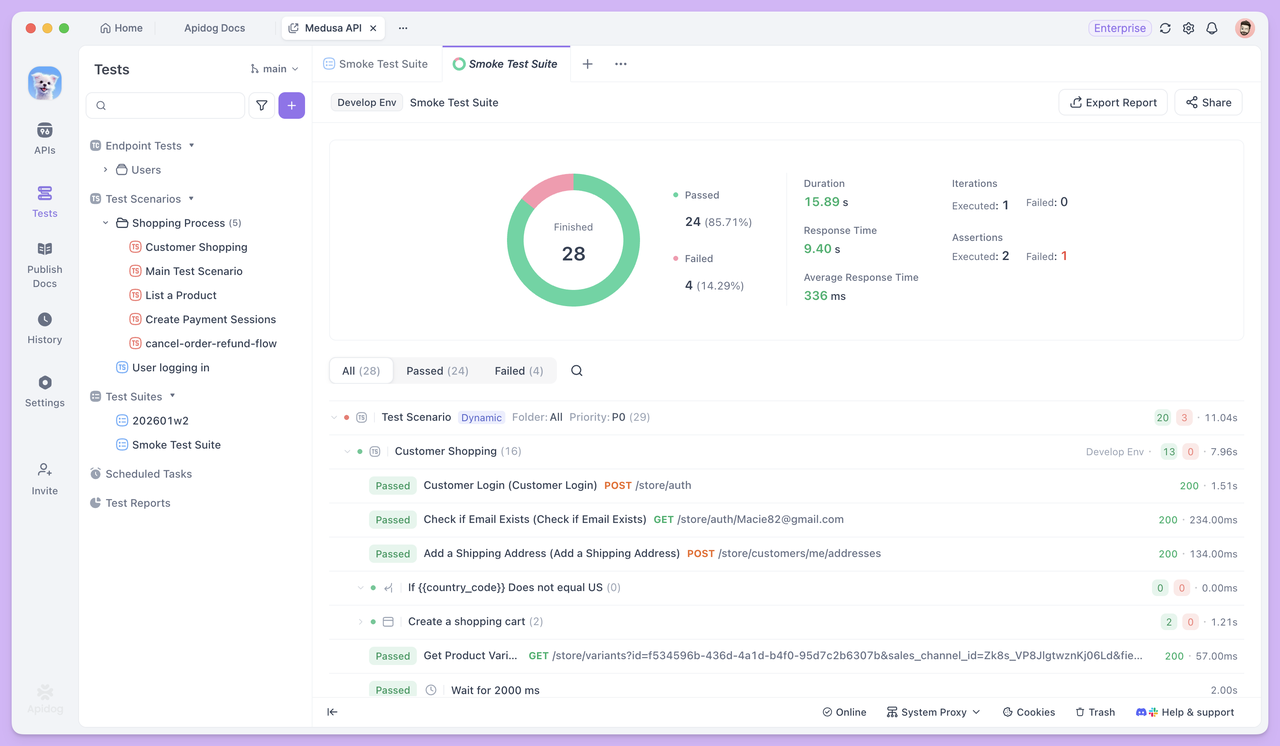
Ketika eksekusi selesai, Apidog menghasilkan laporan pengujian dan menampilkannya di UI. Laporan tersebut mencantumkan setiap kasus uji endpoint dan skenario uji dalam urutan eksekusi, dengan status lulus/gagal yang jelas. Anda dapat membuka item individual untuk detail lebih lanjut.
Menjalankan Test Suite melalui CLI
Untuk set pengujian yang lebih besar atau lingkungan tanpa GUI (misalnya, server tanpa GUI), Apidog CLI adalah pilihan yang lebih baik. Ini membawa eksekusi pengujian Apidog ke terminal mana pun.
Untuk menjalankan melalui CLI, instal Apidog CLI dan pastikan sudah diperbarui. Kemudian, di tab CI/CD test suite, gunakan perintah yang dihasilkan:
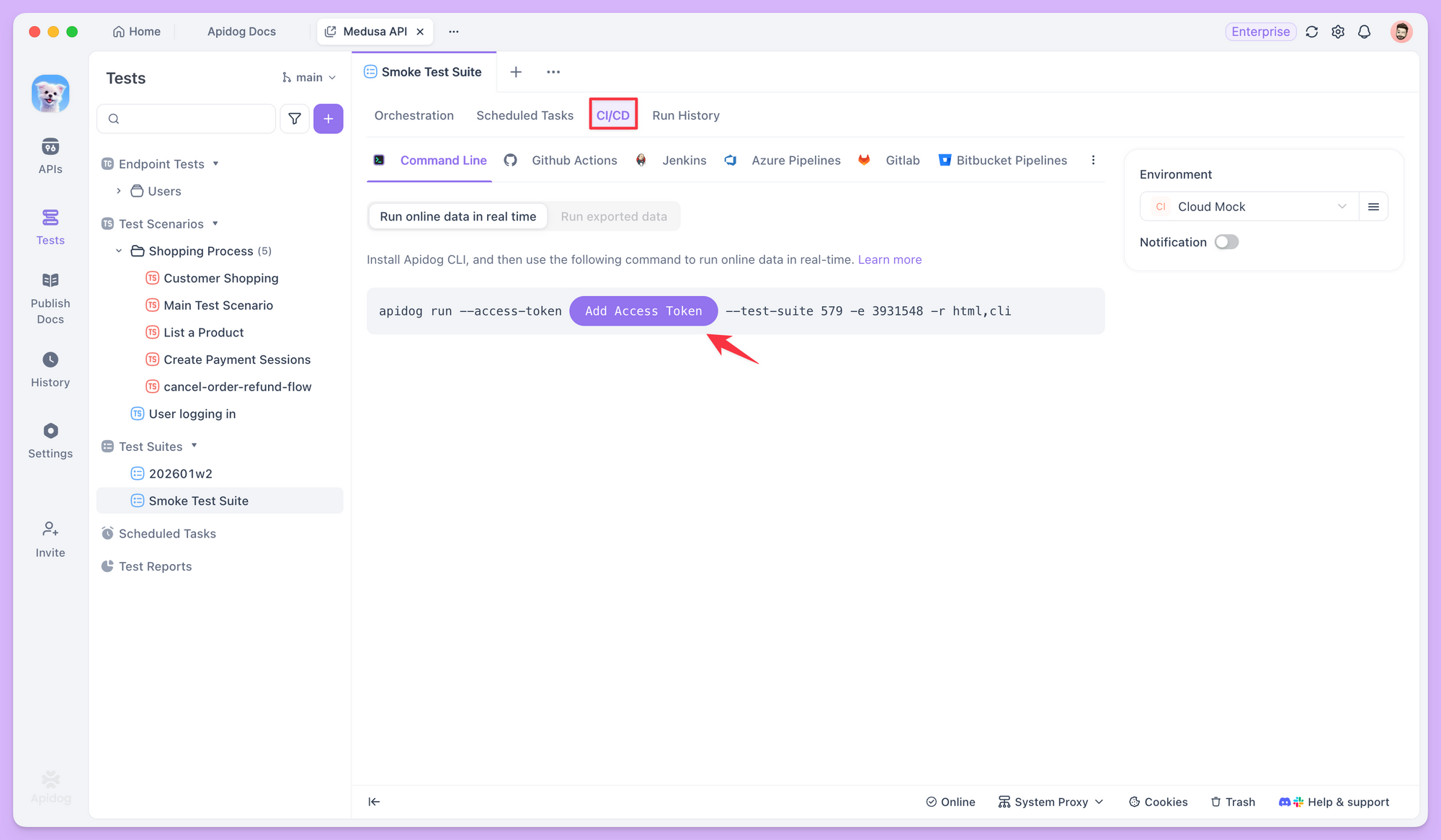
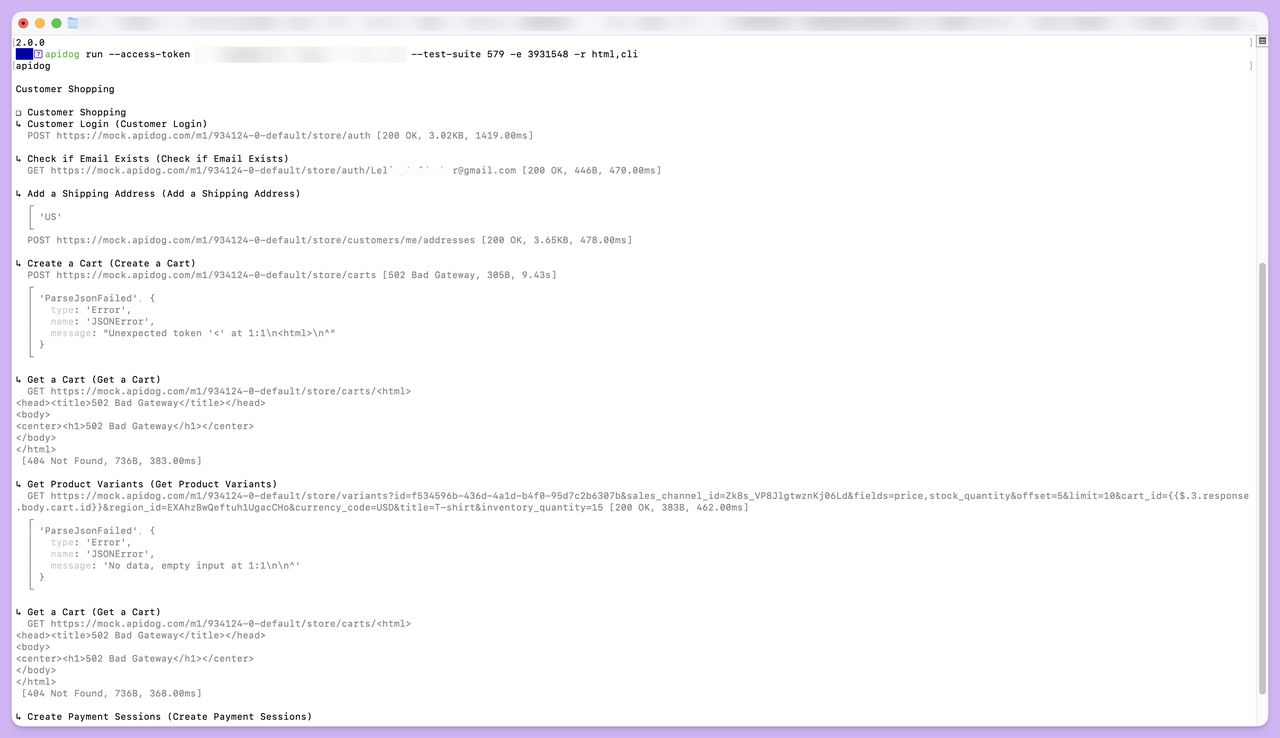
Salin perintah tersebut ke terminal Anda untuk menjalankan suite dan melihat alur serta hasil yang sama seperti di UI.
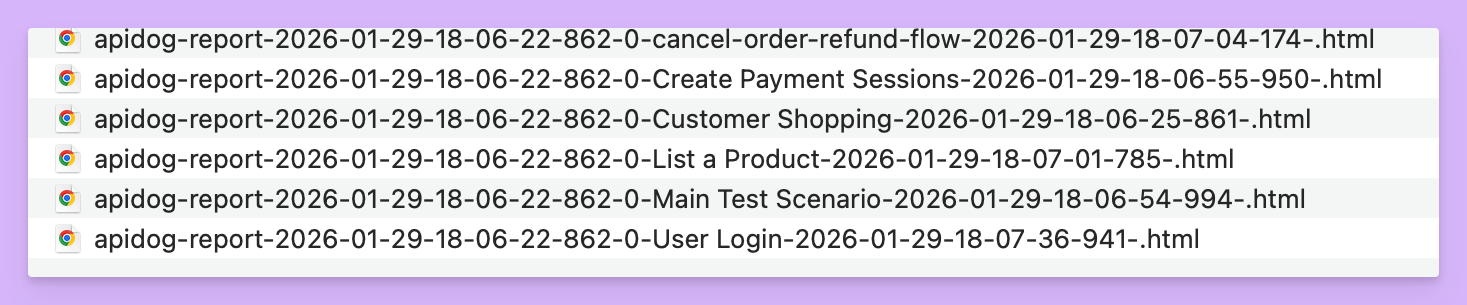
Ketika eksekusi selesai, folder bernama apidog-reports/ akan dibuat di direktori saat ini dan berisi laporan pengujian HTML.
Menjalankan melalui CLI adalah dasar untuk integrasi CI/CD. Anda dapat memasukkan perintah ini ke Jenkins, GitLab CI, atau GitHub Actions dan memicu pengujian regresi pada titik-titik penting seperti penggabungan kode.
Menjalankan Test Suite melalui Tugas Terjadwal
Apidog mendukung Scheduled Tasks. Di tab Scheduled Tasks test suite, buat tugas dan atur jadwal eksekusi serta lingkungan eksekusinya.
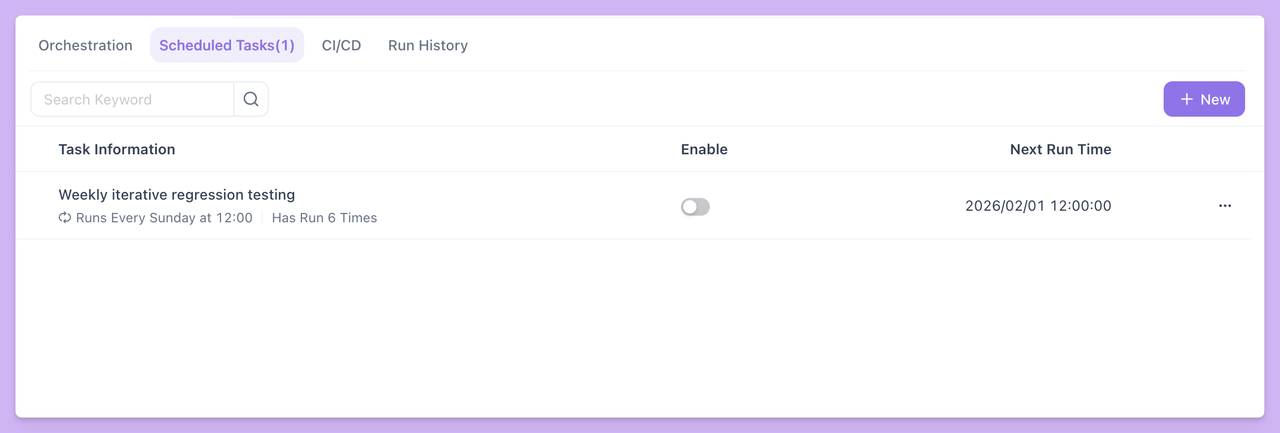
Berbeda dengan eksekusi lokal, tugas terjadwal harus berjalan pada Runner yang di-host sendiri.
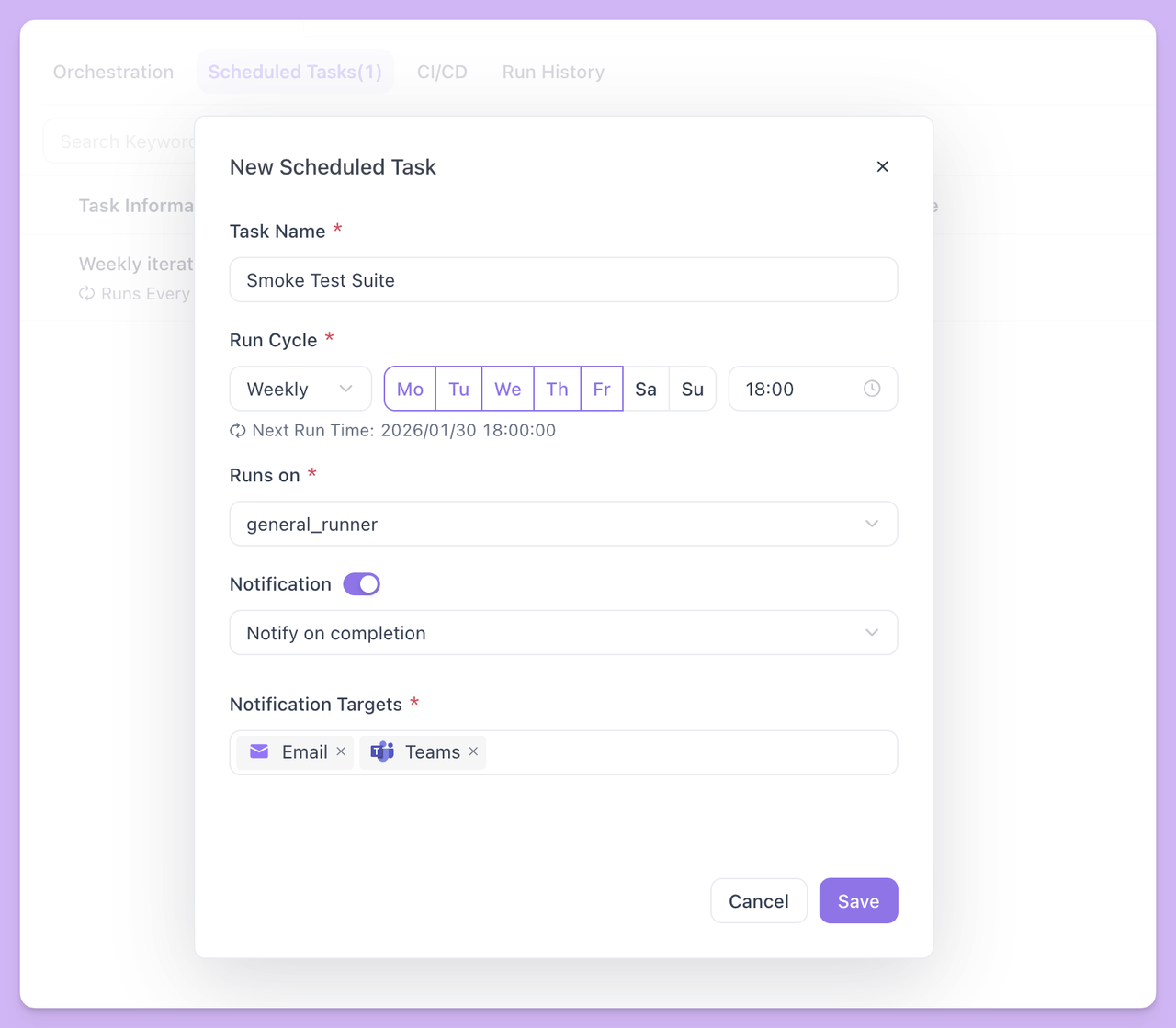
Runner adalah program ringan yang dapat diinstal tim Anda di server internal. Menggunakan Runner menghindari kegagalan saat mesin lokal mati atau tidak dapat dijangkau dan memungkinkan Anda menggunakan sumber daya server untuk eksekusi pengujian yang lebih besar.
Setelah tugas terjadwal dikonfigurasi, Apidog menjalankan test suite pada Runner pada waktu yang ditentukan dan mengunggah riwayat eksekusi serta laporannya. Anda juga dapat mengkonfigurasi notifikasi kegagalan sehingga ketika masalah terjadi, orang yang tepat akan segera diberitahu.
Ringkasan
Dengan orkestrasi statis dan dinamis, Anda dapat menjaga pengujian khusus tetap dalam cakupan yang ketat dan membiarkan suite regresi tumbuh secara otomatis bersama proyek Anda, tanpa pembaruan manual yang konstan. Dikombinasikan dengan eksekusi lokal, integrasi CLI, dan tugas terjadwal, test suite dapat cocok di setiap tahap alur kerja Anda—mulai dari pemeriksaan cepat selama pengembangan hingga regresi otomatis dalam CI/CD dan pemeriksaan terjadwal dalam produksi.
Untuk informasi lebih lanjut tentang test suite, lihat dokumentasi Apidog. Coba buat test suite pertama Anda, atur pengujian yang sudah ada, dan bangun pengaturan regresi otomatis yang berkelanjutan langkah demi langkah.