
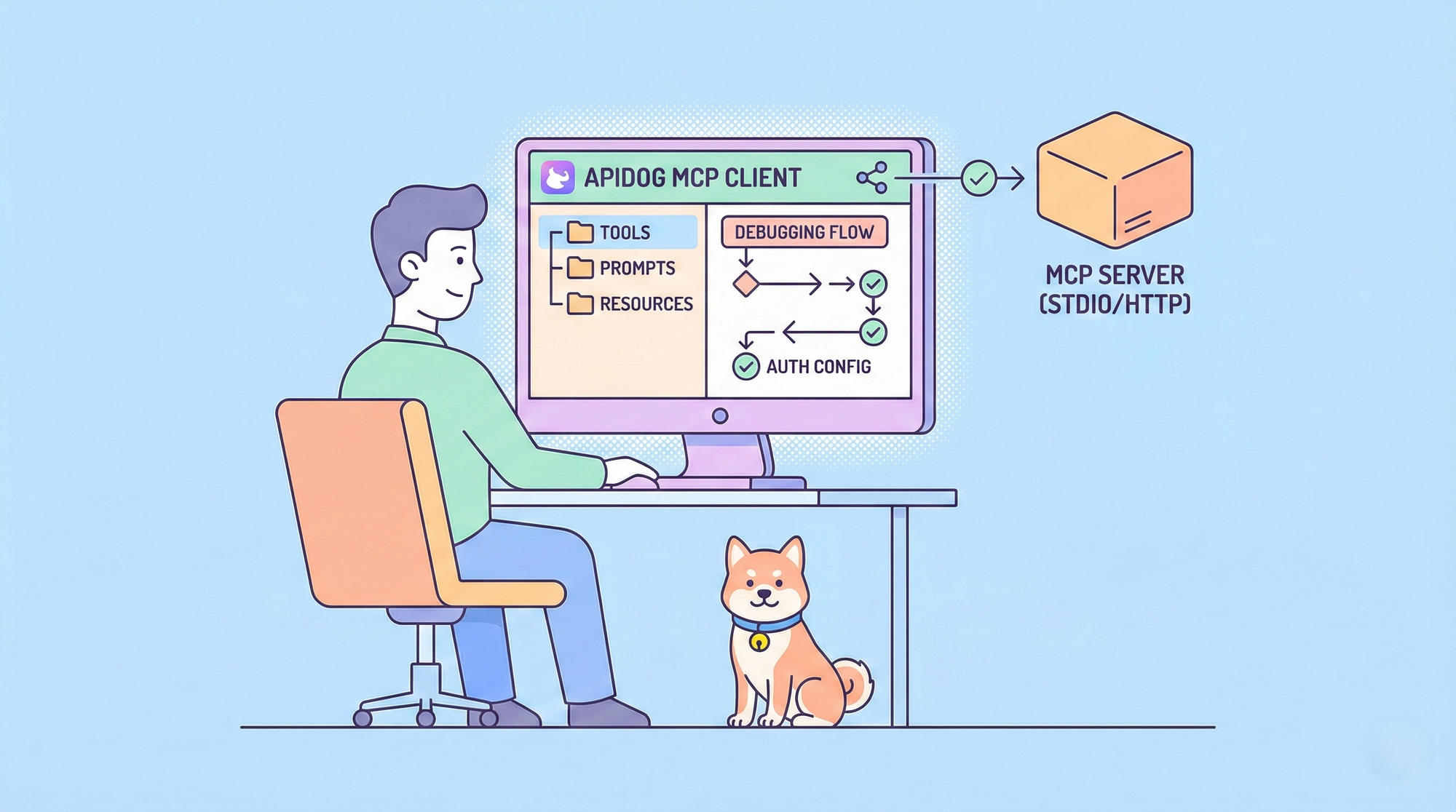
Model Context Protocol (MCP) telah muncul sebagai standar terbuka untuk menghubungkan aplikasi LLM ke data dan alat eksternal. Baik Anda sedang membangun atau mengintegrasikan server MCP, Anda memerlukan cara yang andal untuk menguji server MCP dan memverifikasi bahwa alat, prompt, dan sumber daya berfungsi seperti yang diharapkan. Klien Apidog MCP menyediakan lingkungan bawaan yang profesional untuk melakukan hal tersebut—menjadikan Apidog salah satu alat pengujian server MCP paling efektif yang tersedia saat ini.
Panduan ini menjelaskan cara menguji server MCP langkah demi langkah menggunakan Apidog. Anda akan belajar cara membuat klien MCP, terhubung melalui STDIO atau HTTP, melakukan debug alat dan prompt, serta menerapkan praktik terbaik agar integrasi MCP Anda tetap kuat dan mudah dipelihara.
tombol
Mengapa Menggunakan Klien Apidog MCP untuk Menguji Server MCP
Memilih lingkungan pengujian server MCP yang tepat memengaruhi seberapa cepat Anda dapat berulang dan seberapa yakin Anda terhadap integrasi Anda. **Klien MCP** bawaan Apidog dirancang agar sesuai dengan alur kerja tunggal dan terpadu, alih-alih memaksa Anda untuk menggunakan alat terpisah.
| Manfaat | Artinya bagi Anda |
|---|---|
| Ruang kerja tunggal | Buat klien MCP di dalam proyek HTTP dan beralih antara debugging API dan MCP tanpa mengubah aplikasi. |
| Dukungan protokol penuh | Debug Alat, Prompt, dan Sumber Daya—tiga fitur inti MCP—dari satu antarmuka. |
| Transport ganda | Uji server lokal melalui STDIO dan server jarak jauh melalui HTTP (HTTP yang Dapat Di-streaming), termasuk otentikasi. |
| Penggunaan ulang dan kolaborasi | Simpan klien MCP yang telah dikonfigurasi dalam proyek dan bagikan dengan tim Anda. |
Apidog juga mendukung variabel dalam alamat server, nilai lingkungan, header, dan parameter, sehingga Anda dapat beralih antar lingkungan (misalnya dev vs prod) tanpa harus memasukkan ulang konfigurasi. Untuk tim yang sudah menggunakan Apidog untuk desain dan pengujian API, menambahkan pengujian server MCP di sini mengurangi perpindahan konteks dan menjaga dokumentasi serta perilaku tetap di satu tempat.
Yang Anda Butuhkan Sebelum Menguji Server MCP
Sebelum Anda mulai menguji server MCP dengan Apidog, pastikan hal-hal berikut telah tersedia:
- Akun dan proyek Apidog — Buat atau buka proyek HTTP tempat Anda akan menambahkan klien MCP.
- Detail server MCP — Salah satu dari: sebuah perintah untuk STDIO (misalnya
npx -y @modelcontextprotocol/server-everything), atau sebuah URL untuk HTTP (misalnyahttps://example-server.modelcontextprotocol.io/mcp). - Runtime untuk STDIO — Jika Anda menggunakan perintah lokal, runtime yang diperlukan (misalnya Node.js) harus diinstal dan ada di PATH Anda.
- Otentikasi (untuk HTTP) — Jika server menggunakan OAuth 2.0, Kunci API, Token Bearer, atau otentikasi lainnya, siapkan kredensial atau konfigurasi; Apidog dapat mengambil konfigurasi OAuth 2.0 secara otomatis untuk server yang didukung.
Tidak ada plugin tambahan atau alat pengujian MCP terpisah yang diperlukan—**klien MCP** Apidog sudah terpasang dan siap digunakan.
Cara Menguji Server MCP Langkah demi Langkah dengan Apidog
Langkah 1: Buat Klien MCP di Apidog
- Buka proyek HTTP Anda di Apidog.
- Buat endpoint baru dan pilih MCP sebagai tipenya.
- Anda akan melihat layar konfigurasi klien MCP, tempat Anda dapat memasukkan alamat server atau menempelkan file konfigurasi.
Ini membuat endpoint klien MCP khusus di proyek Anda sehingga Anda dapat menguji server MCP bersama aset API Anda yang lain.
Langkah 2: Sambungkan ke Server MCP Anda
- Masukkan alamat server
Apidog menerima beberapa gaya input; ia menyimpulkan transport dari apa yang Anda tempel:
- Tempel perintah terminal → protokol beralih ke STDIO.
Contoh:npx -y @modelcontextprotocol/server-everything - Tempel URL → protokol beralih ke HTTP.
Contoh:https://example-server.modelcontextprotocol.io/mcp
Anda juga dapat menempelkan file konfigurasi MCP. Apidog akan menguraikannya dan mengisi nama server, perintah atau URL, variabel lingkungan, dan bidang terkait. Jika file mencantumkan beberapa server, yang pertama akan digunakan.
Contoh file server MCP (STDIO):
{

  "mcpServers": {

    "Everything Server": {

      "command": "npx",

      "args": ["-y", "@modelcontextprotocol/server-everything"],

      "env": {}

    }

  }

}
Contoh entri server MCP (HTTP):
{

  "type": "streamable-http",

  "url": "https://example-server.modelcontextprotocol.io/mcp"

}
Bangun koneksi
- Klik Sambungkan.
- STDIO: Apidog mungkin menampilkan konfirmasi keamanan sebelum menjalankan proses lokal; setelah Anda mengonfirmasi, ia akan memulai proses dan menyambungkan.
- HTTP: Apidog mengirimkan permintaan koneksi ke URL. Untuk OAuth 2.0, ia dapat mengambil konfigurasi otentikasi dan menampilkan jendela otentikasi; untuk Kunci API, Token Bearer, Otentikasi Dasar, dll., konfigurasikan di tab Auth.
Setelah koneksi berhasil, pohon direktori menunjukkan **Alat**, **Prompt**, dan **Sumber Daya** server. Anda sekarang dapat menggunakan Apidog sebagai **alat pengujian server MCP** utama Anda untuk server ini.
Langkah 3: Debug Alat, Prompt, dan Sumber Daya
Alat — Fungsi sisi server yang dapat dieksekusi. Pilih alat, atur parameter melalui formulir atau editor JSON, lalu klik Jalankan. Hasil akan muncul di area respons.
Prompt — Templat prompt yang telah ditentukan. Pilih prompt, isi parameter apa pun, dan klik Jalankan untuk mendapatkan teks prompt yang dihasilkan.
Sumber Daya — Sumber daya data yang diekspos oleh server. Pilih sumber daya dan klik Jalankan untuk mengambil kontennya.
Menjalankan ketiga hal (alat, prompt, sumber daya) memberi Anda cakupan penuh saat Anda menguji server MCP dan memastikan tidak ada yang salah konfigurasi atau rusak.
Langkah 4: Konfigurasi Lingkungan, Otentikasi, dan Header
- Lingkungan (khusus STDIO): Atur variabel lingkungan untuk proses server MCP (misalnya
ACCESS_TOKEN,NODE_ENV) di bagian Lingkungan. - Auth (khusus HTTP): Gunakan tab Auth untuk mengatur Kunci API, Token Bearer, JWT Bearer, Otentikasi Dasar, Otentikasi Digest, atau OAuth 2.0. Untuk server yang mampu OAuth 2.0, Apidog dapat secara otomatis mengambil dan mengisi konfigurasi otentikasi.
- Header (khusus HTTP): Tambahkan header HTTP kustom apa pun yang diperlukan oleh server MCP Anda.
Variabel {{variable_name}} didukung dalam alamat/perintah server, nilai lingkungan, header, otentikasi, dan nilai parameter, sehingga Anda dapat menjaga konfigurasi tetap dapat digunakan kembali di berbagai lingkungan.
Langkah 5: Lihat Respons dan Simpan Pengaturan Anda
Area respons memiliki dua tab:
- Pesan — Peristiwa yang digerakkan pengguna: sambungkan/putuskan, permintaan/respons.
- Notifikasi — Pesan yang digerakkan server (misalnya notifikasi, pembaruan daftar alat).
Klik pesan untuk melihat detail (tipe, konten, stempel waktu). Anda dapat beralih ke "Dengan Amplop" untuk melihat payload JSON-RPC lengkap.
Simpan klien MCP ke proyek untuk digunakan kembali dan kolaborasi tim. Pohon direktori (daftar alat, prompt, sumber daya) diperbarui pada setiap koneksi dan disimpan secara lokal.
Praktik Terbaik Pengujian Server MCP
- Mulai dengan satu transport — Gunakan STDIO untuk pengembangan lokal dan HTTP untuk pengujian jarak jauh atau mirip produksi agar Anda tahu kedua jalur berfungsi.
- Uji ketiga permukaan — Jalankan setidaknya satu **Alat**, satu **Prompt**, dan satu **Sumber Daya** untuk memvalidasi server secara end-to-end.
- Gunakan variabel — Masukkan URL server, token, dan nilai lingkungan ke dalam variabel sehingga Anda dapat beralih lingkungan tanpa mengedit klien setiap saat.
- Periksa tab Notifikasi — Jika pohon direktori kosong setelah terhubung, buka Notifikasi untuk melihat apakah server mengirim pembaruan atau kesalahan alat/daftar.
- Validasi tipe parameter — Dalam mode formulir Apidog memvalidasi tipe; dalam mode editor JSON hindari mengutip angka dan gunakan
true/falseuntuk boolean untuk mencegah ketidakcocokan tipe parameter.
Pemecahan Masalah Umum dalam Pengujian Server MCP
| Masalah | Yang harus dilakukan |
|---|---|
| STDIO: "perintah tidak ditemukan" | Instal runtime yang diperlukan (misalnya Node.js) dan pastikan jalur perintah sudah benar. |
| HTTP: 401 | Biarkan Apidog mencoba konfigurasi otomatis OAuth 2.0; jika gagal, atur otentikasi secara manual di tab Auth. |
| Terhubung tetapi pohon kosong | Verifikasi konfigurasi server dan periksa tab Notifikasi untuk respons alat/daftar dari server. |
| Ketidakcocokan tipe parameter | Gunakan mode formulir untuk validasi, atau dalam JSON pastikan angka tidak dikutip dan boolean adalah true/false. |
Kesimpulan
Menguji server MCP itu mudah jika Anda menggunakan satu alat pengujian server MCP yang mumpuni. Klien MCP bawaan Apidog memungkinkan Anda membuat endpoint MCP di proyek HTTP Anda, terhubung melalui STDIO atau HTTP, dan melakukan debug Alat, Prompt, serta Sumber Daya tanpa meninggalkan Apidog. Dukungan untuk menempel konfigurasi, variabel lingkungan, otentikasi (termasuk konfigurasi otomatis OAuth 2.0), dan variabel menjaga pengaturan tetap cepat dan dapat diulang. Menyimpan klien dalam proyek mendukung penggunaan ulang dan kolaborasi tim, sementara tab Pesan dan Notifikasi memberi Anda visibilitas yang jelas tentang perilaku protokol.
Selami pengujian server MCP dengan alat yang sudah sesuai dengan alur kerja API Anda: tidak ada instalasi terpisah, tidak ada perpindahan konteks. Anda mendapatkan satu ruang kerja untuk API REST atau HTTP dan server Model Context Protocol, sehingga tim Anda dapat mengadopsi MCP tanpa menambahkan aplikasi pengujian server MCP lain ke tumpukan. Kemampuan untuk menempelkan file konfigurasi MCP yang ada dan membiarkan Apidog mengisi detail koneksi mengurangi waktu penyiapan, dan dukungan variabel memudahkan untuk menjaga alamat server dan kredensial dev, staging, dan produksi tetap terkontrol. Ketika ada yang salah, pemisahan antara Pesan (tindakan Anda) dan Notifikasi (pembaruan yang digerakkan server) memudahkan untuk melihat apakah masalah ada di sisi klien atau sisi server.
Baik Anda mengintegrasikan server MCP pihak ketiga atau memvalidasi server Anda sendiri, mengikuti panduan ini akan membantu Anda menguji server MCP dengan percaya diri dan menjaga integrasi LLM–alat Anda tetap andal. Cobalah klien Apidog MCP untuk proyek MCP Anda berikutnya, dan sederhanakan cara Anda menguji server MCP secara end-to-end. Daftar untuk Apidog untuk membawa pengujian server MCP ke platform yang sama tempat Anda merancang, menguji, dan mendokumentasikan API Anda.
tombol