
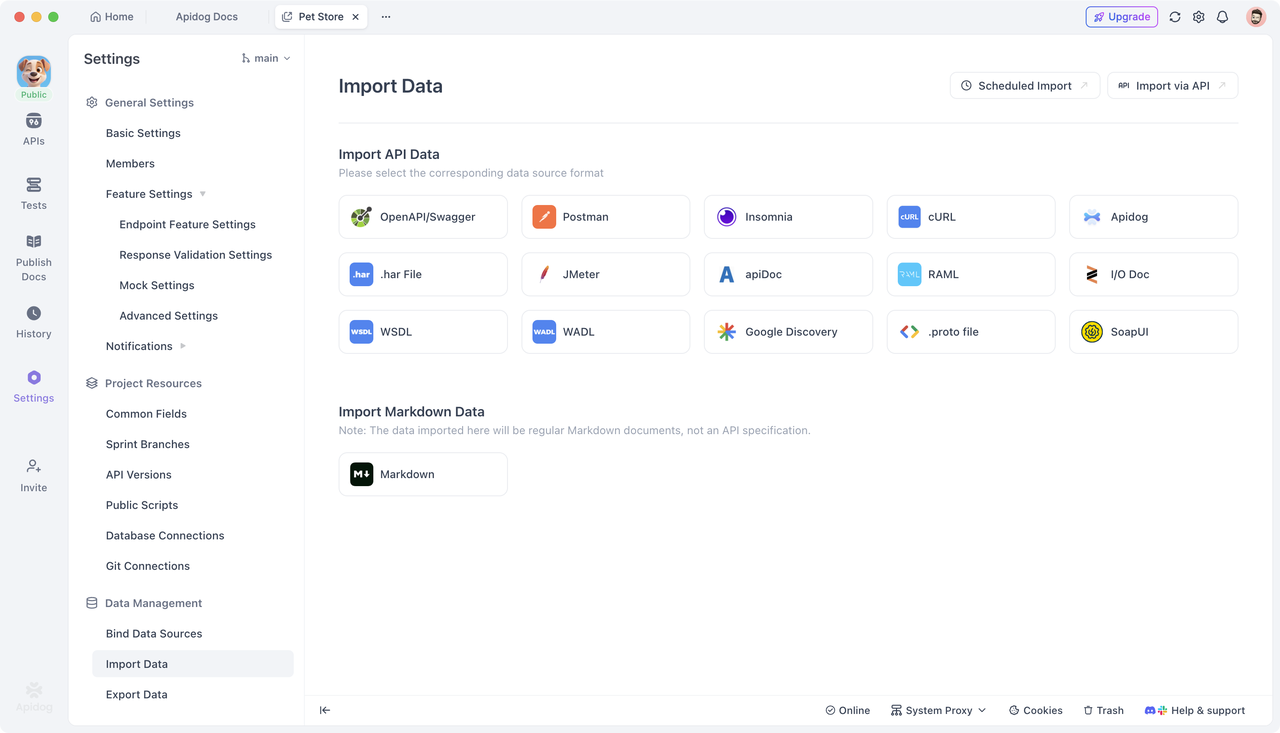
Apidog adalah platform kolaborasi dan manajemen API yang mendukung impor spesifikasi API dalam banyak format. Ini dapat langsung mengimpor hampir semua format spesifikasi API mainstream, termasuk OpenAPI/Swagger, Postman Collections, file HAR, dan perintah cURL.
Namun, dalam banyak proyek nyata, tantangan utamanya bukanlah tentang cara mengimpor spesifikasi API — melainkan tidak adanya spesifikasi API yang tersedia untuk diimpor. Beberapa sistem lama atau warisan tidak pernah memelihara dokumentasi API dan tidak memiliki file OpenAPI atau Swagger.
Dalam kasus-kasus ini, jika Anda perlu dengan cepat membangun kembali dokumentasi API yang hilang atau membuat kasus uji agar penguji dapat bekerja dengan data nyata, menggunakan alat penangkapan paket seringkali merupakan pendekatan tercepat.
Dengan menangkap lalu lintas HTTP/HTTPS aplikasi, menyaring permintaan yang berguna, mengekspornya sebagai HAR atau cURL, lalu mengimpornya ke Apidog, Anda dapat dengan cepat menghasilkan dokumentasi API dan meletakkan dasar untuk pengujian API lebih lanjut.
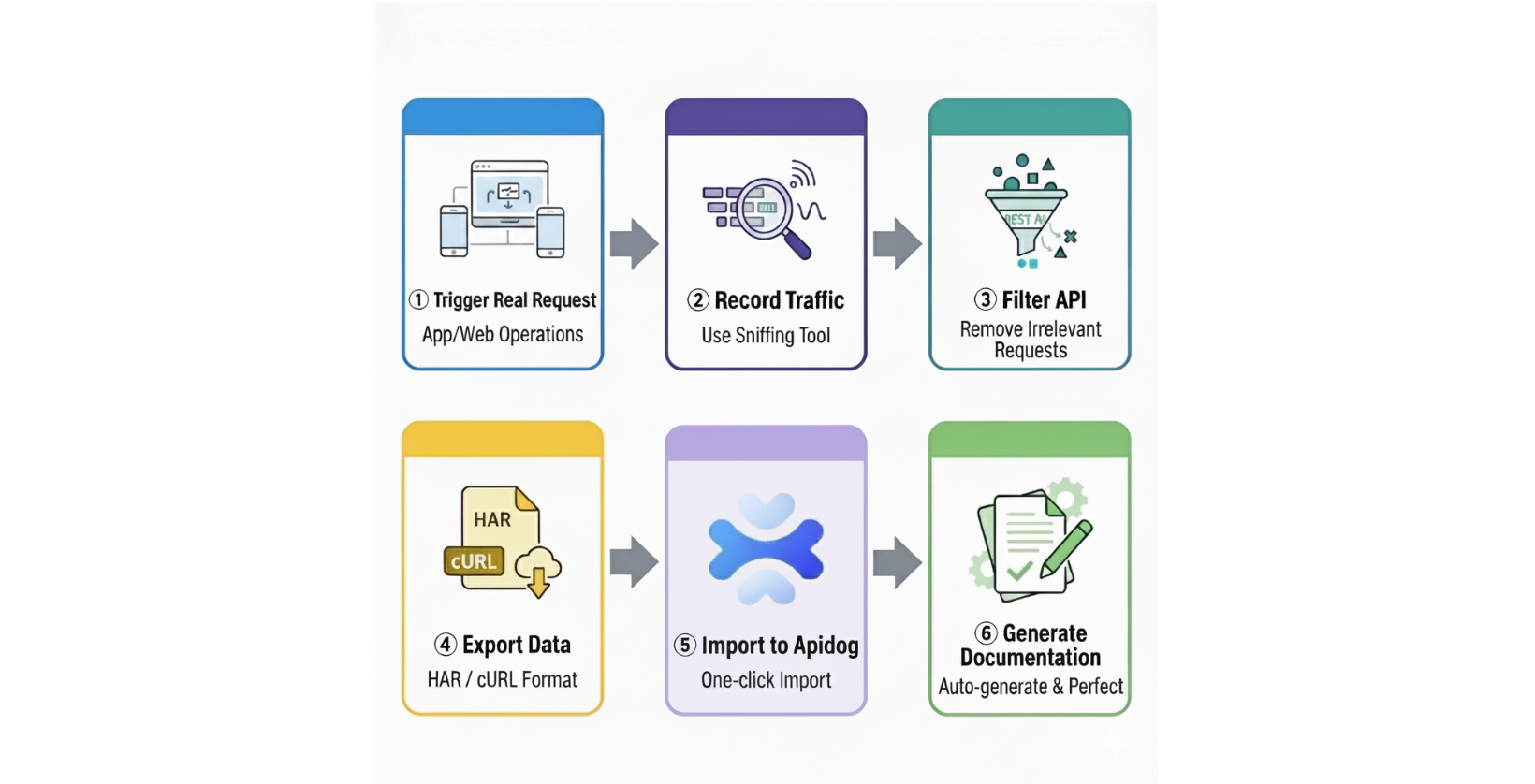
Ada banyak alat yang tersedia untuk merekam lalu lintas. Artikel ini menggunakan Charles Proxy sebagai contoh untuk menunjukkan operasi spesifik yang terlibat, tetapi Anda juga dapat menggunakan alternatif seperti Proxyman, Fiddler, atau alat pengembang yang terpasang di browser Anda untuk penangkapan paket. Alur kerja intinya pada dasarnya sama di seluruh alat ini.
Instalasi dan Konfigurasi Dasar Charles
Charles menawarkan uji coba gratis 30 hari. Anda dapat mengunduh versi terbaru dari situs web resmi dan menginstalnya di sistem Anda.
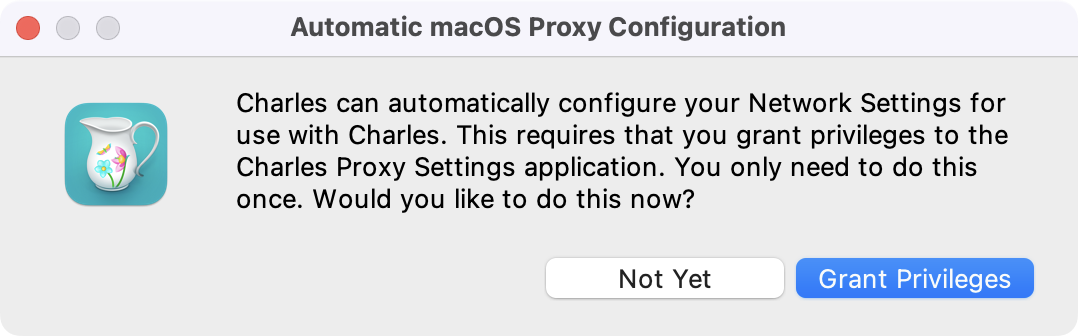
Ketika Anda meluncurkan Charles untuk pertama kalinya, ia mungkin akan menanyakan apakah akan mengonfigurasi pengaturan Jaringan secara otomatis. Disarankan untuk memilih "Grant Privileges" (Berikan Hak Istimewa) untuk memberikan izin yang diperlukan. Ini memungkinkan Charles untuk secara otomatis menangkap lalu lintas HTTP dari sistem Anda.
Menginstal Sertifikat Root Charles untuk Penangkapan HTTPS
Untuk menangkap lalu lintas HTTPS, Anda perlu menginstal sertifikat root Charles. Langkah ini penting karena sebagian besar API modern menggunakan HTTPS.
Di macOS:
- Klik "Help → SSL Proxying → Install Charles Root Certificate" dari bilah menu
- Aplikasi Keychain Access akan terbuka secara otomatis
- Cari dan temukan sertifikat Charles Proxy
- Klik ganda dan ubah pengaturan kepercayaan menjadi "Always Trust" (Selalu Percaya)
Di Windows:
- Klik "Help → SSL Proxying → Install Charles Root Certificate" dari bilah menu
- Selama proses instalasi, instal sertifikat ke penyimpanan "Trusted Root Certification Authorities" (Otoritas Sertifikasi Root Tepercaya)
Mengaktifkan Proksi SSL
Setelah sertifikat terinstal, Anda perlu mengaktifkan proksi SSL:
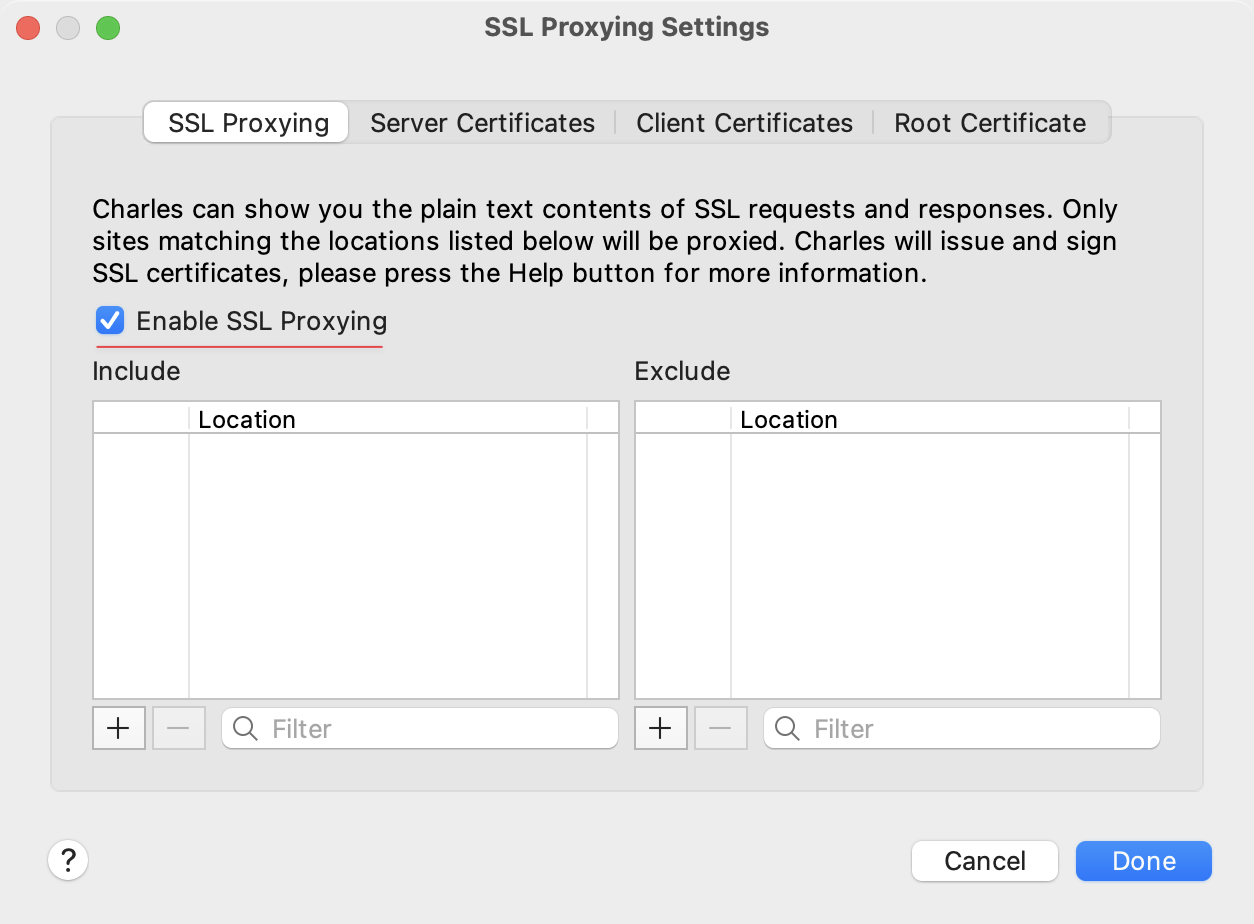
- Pilih Proxy → SSL Proxying Settings dari bilah menu Charles
- Centang opsi "Enable SSL Proxying" (Aktifkan Proksi SSL)
3. Tambahkan nama domain (Host) dan port (Port 443) yang ingin Anda tangkap ke daftar
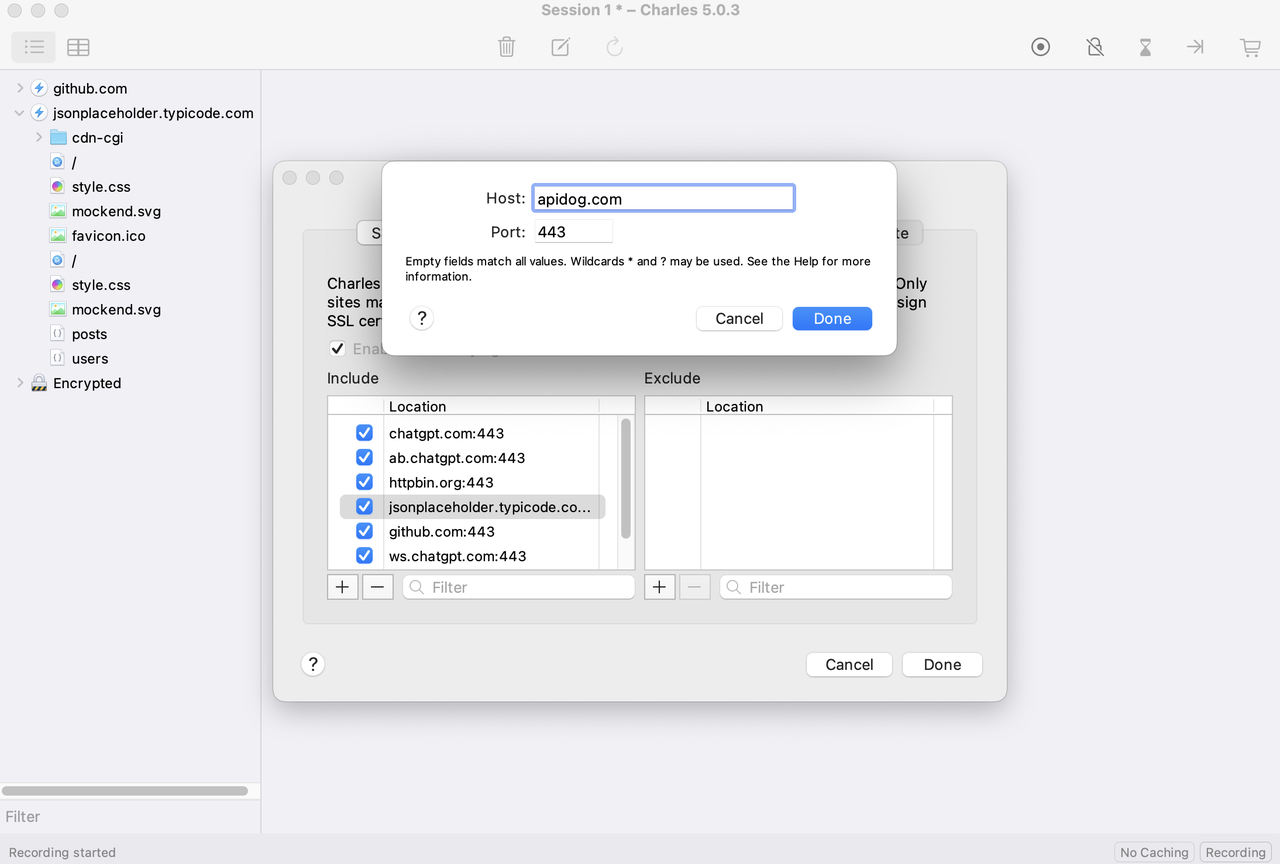
4. Anda juga dapat menggunakan * untuk memantau semua domain
Setelah konfigurasi selesai, Charles dapat menangkap permintaan dan respons HTTP/HTTPS penuh.
Tips: Jika Anda tidak yakin domain mana yang digunakan aplikasi Anda, Anda dapat terlebih dahulu mengoperasikan aplikasi secara bebas dan kemudian mengamati permintaan di bawah "Encrypted" (Terenkripsi) dalam daftar sesi Charles. Catat domain yang sesuai dan kemudian tambahkan ke pengaturan Proksi SSL Charles.
Merekam Lalu Lintas API dari Aplikasi Anda
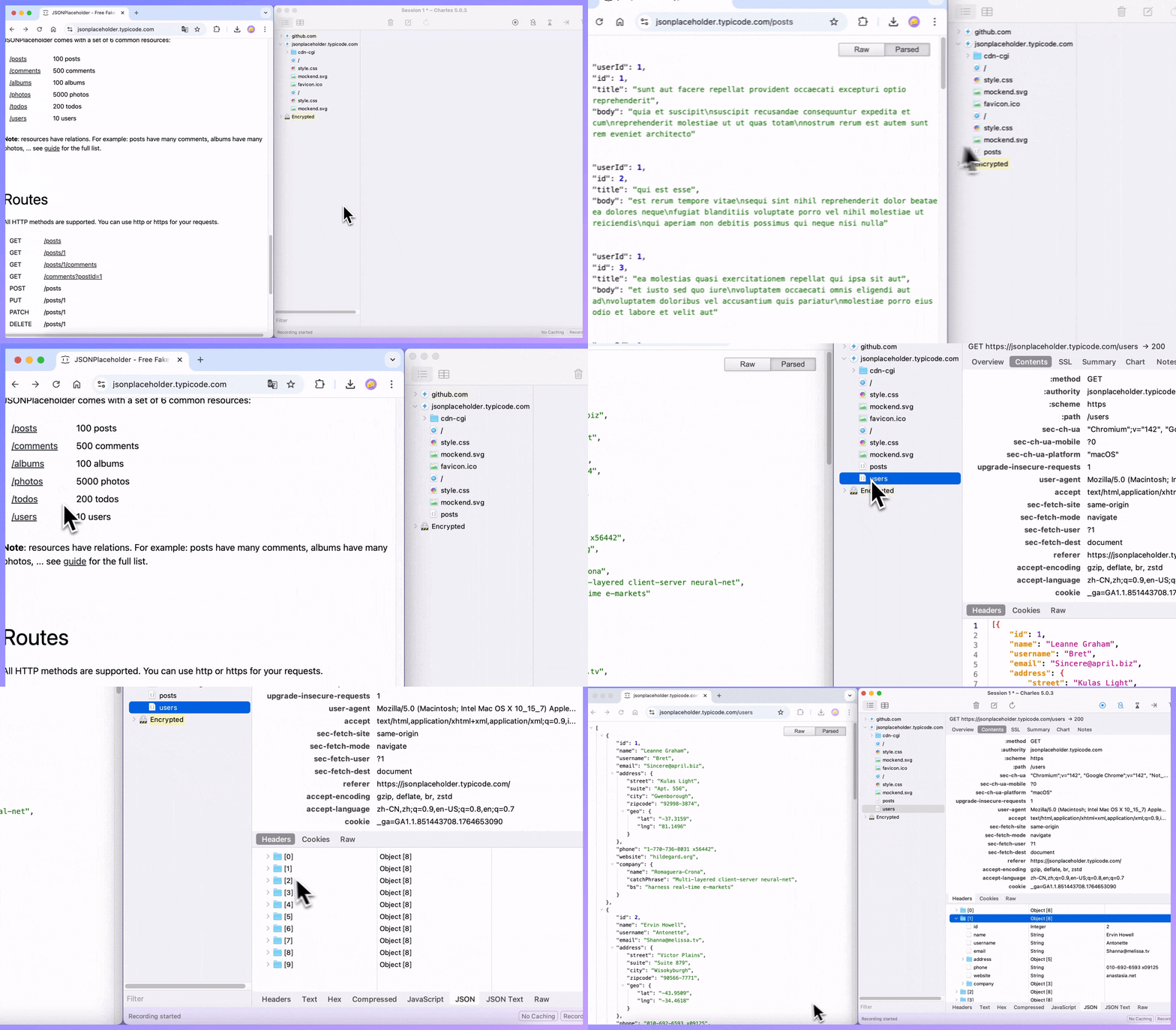
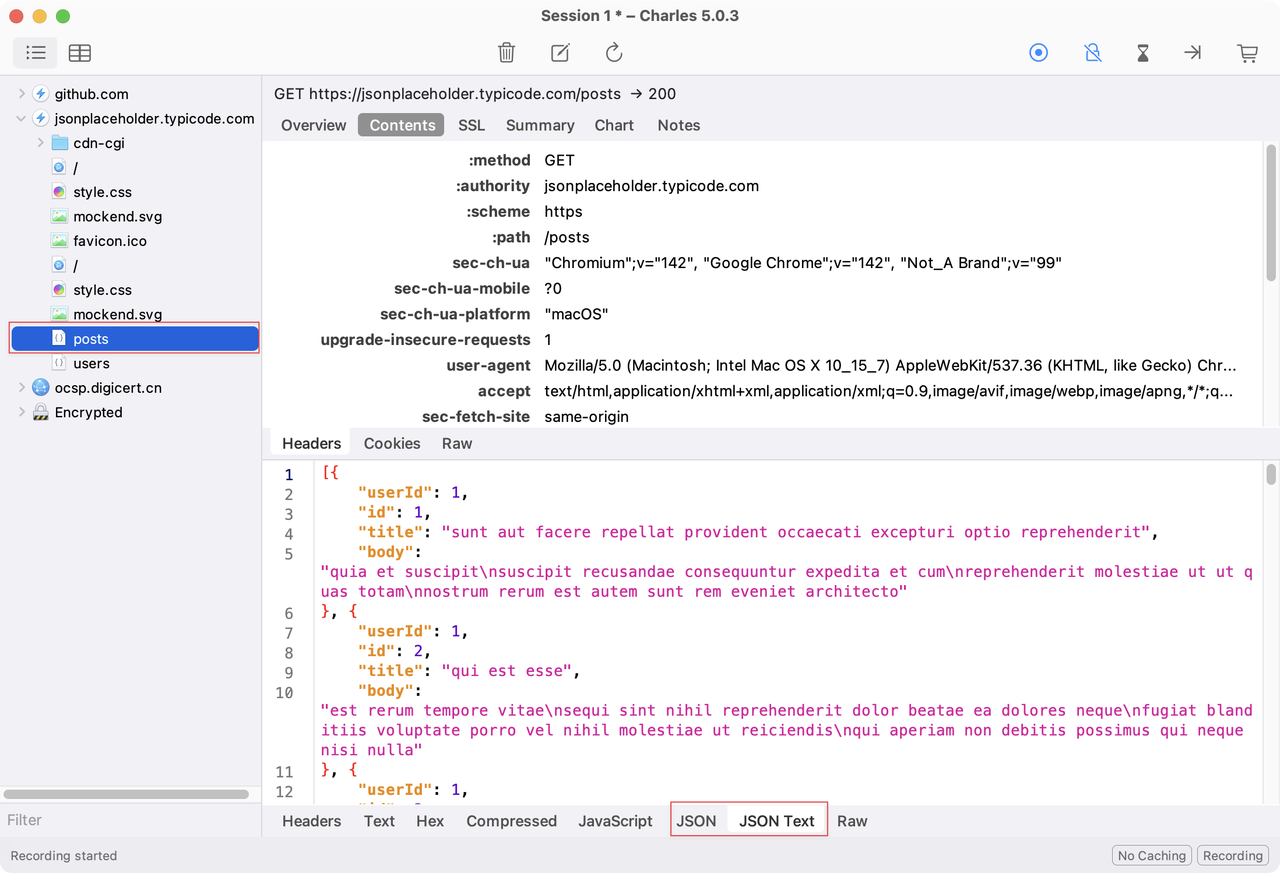
Luncurkan aplikasi atau halaman web yang ingin Anda analisis dan berinteraksi dengan berbagai fitur, seperti masuk, mengambil data, mengirimkan formulir, atau mengunggah file. Pohon sesi di sisi kiri Charles akan diperbarui secara real-time, mengelompokkan permintaan berdasarkan domain dan URL.
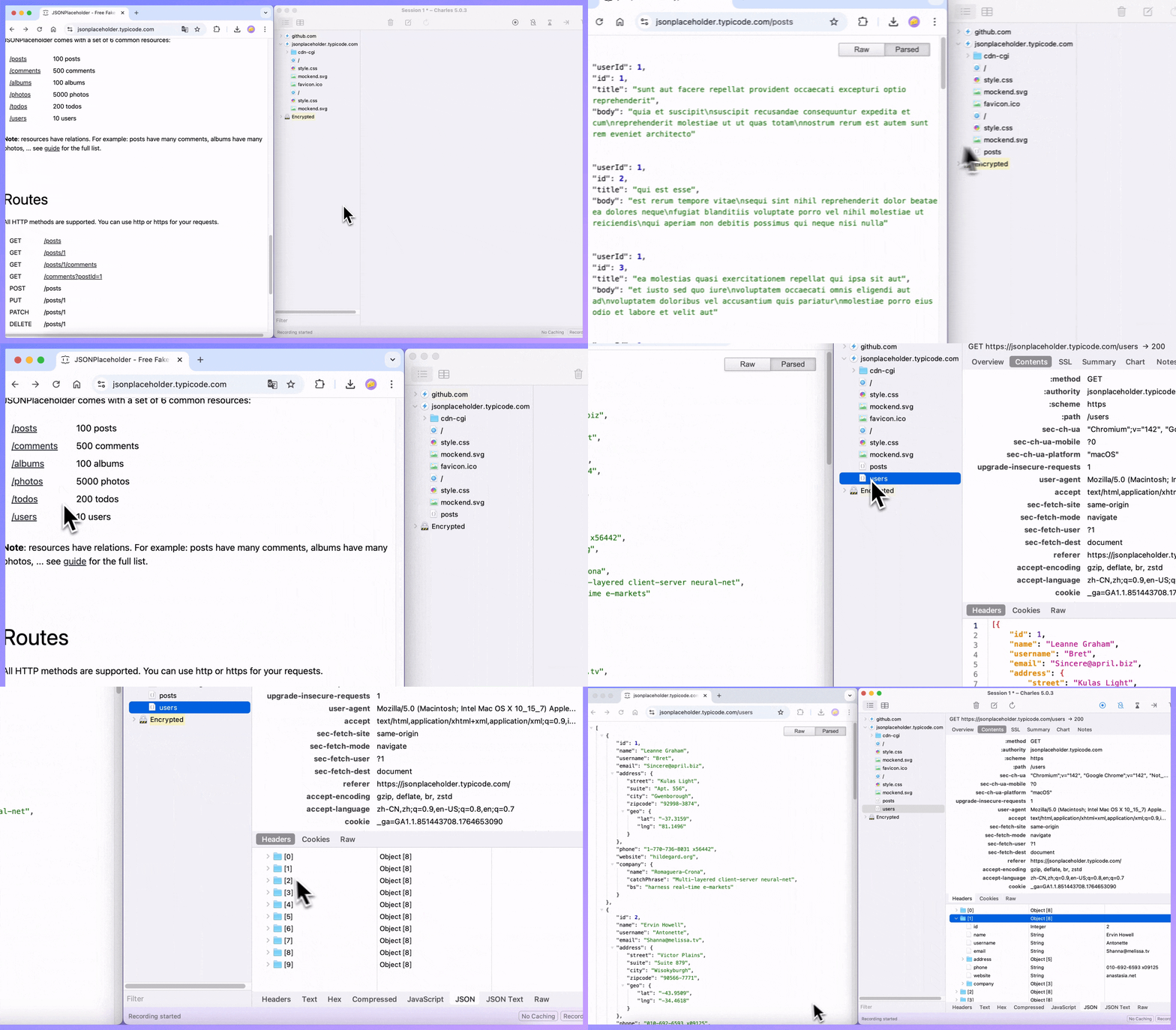
Ketika Anda memilih permintaan tertentu, panel kanan menampilkan informasi dasar dan konten respons dari permintaan tersebut. Di tab Contents (Konten), JSON dan respons lainnya diciutkan ke dalam struktur pohon, sehingga mudah untuk dengan cepat memahami struktur data dan bidangnya.
Memfilter dan Mengekspor Titik Akhir API
Setelah perekaman selesai, Anda mungkin menemukan bahwa sejumlah besar permintaan telah ditangkap. Selain panggilan API yang sebenarnya, ada berbagai permintaan sumber daya statis, panggilan layanan pihak ketiga, dan lalu lintas jaringan lainnya. Pada titik ini, Anda perlu memfilter dan hanya mempertahankan titik akhir yang Anda pedulikan.
Opsi Pemfilteran
1. Fokus pada domain atau jalur tertentu:
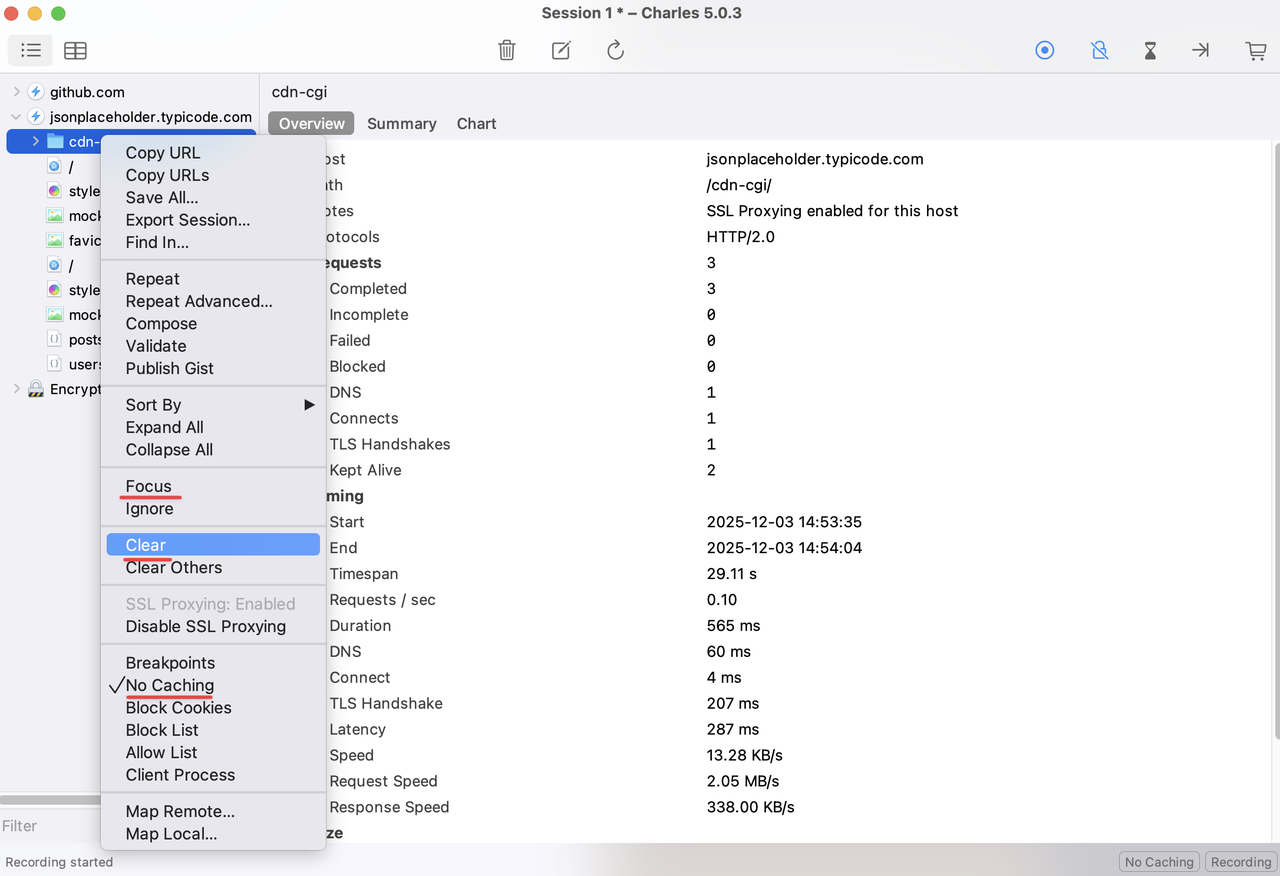
Klik kanan pada domain atau jalur dan pilih "Focus" (Fokus)
Charles hanya akan mempertahankan permintaan di bawah node tersebut, membuatnya nyaman untuk analisis Anda
2. Hapus permintaan yang tidak terkait:
Klik kanan pada permintaan yang tidak terkait dan pilih "Clear" (Hapus) untuk menghapusnya
Atau pilih beberapa permintaan dan hapus secara massal
3. Tangani masalah caching:
Jika caching menyebabkan HTML atau JSON tidak ditampilkan dengan benar, klik kanan dan pilih "No Caching" (Tanpa Caching)
Ini menyebabkan Charles mengabaikan caching dalam permintaan berikutnya, memungkinkan Anda untuk menangkap konten respons yang lengkap
Mengekspor sebagai File HAR
- Pilih sesi yang ingin Anda ekspor:
Anda dapat memilih seluruh node domain, atau
Tahan Cmd (Mac) atau Ctrl (Windows) dan pilih permintaan spesifik secara individual
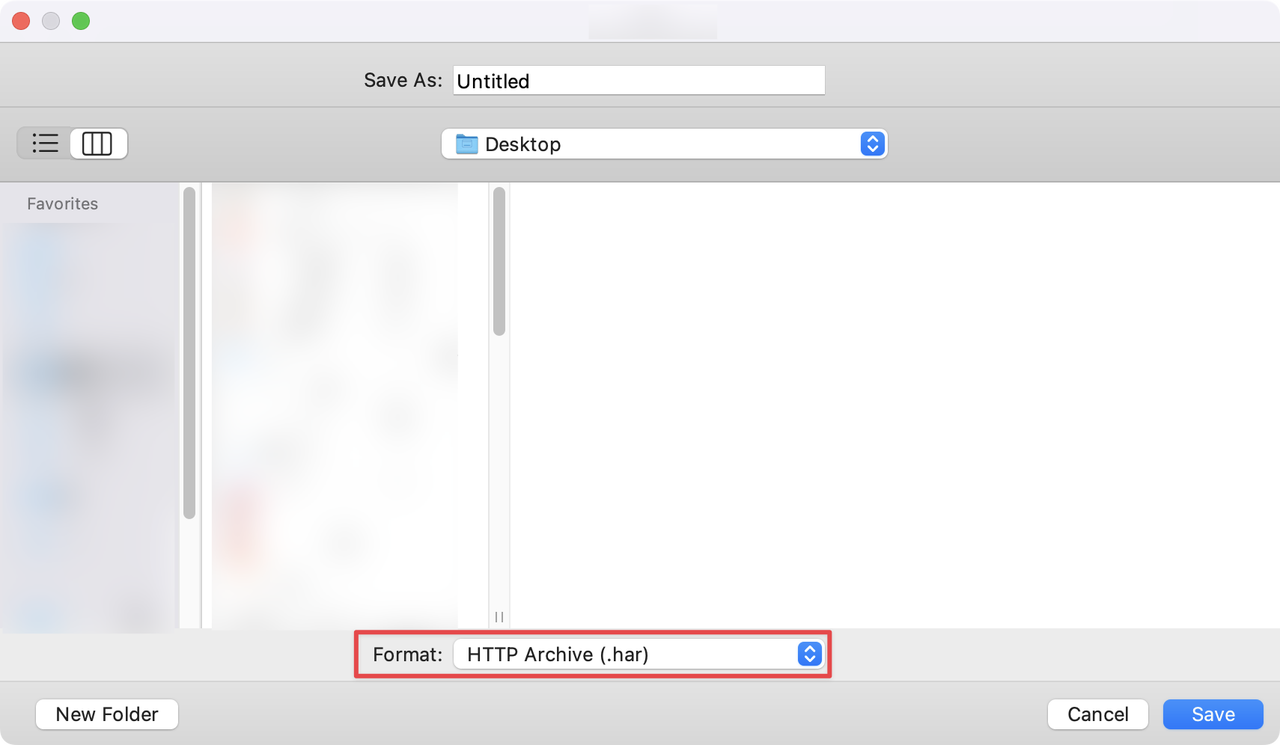
Pilih File → Export Session dari bilah menu
Di dialog ekspor, pilih untuk mengekspor dalam format "HTTP Archive (.har)" untuk membuat file HAR
Mengimpor ke Apidog untuk Otomatis Menghasilkan Dokumentasi API
Sekarang saatnya mengimpor lalu lintas yang Anda tangkap ke Apidog:
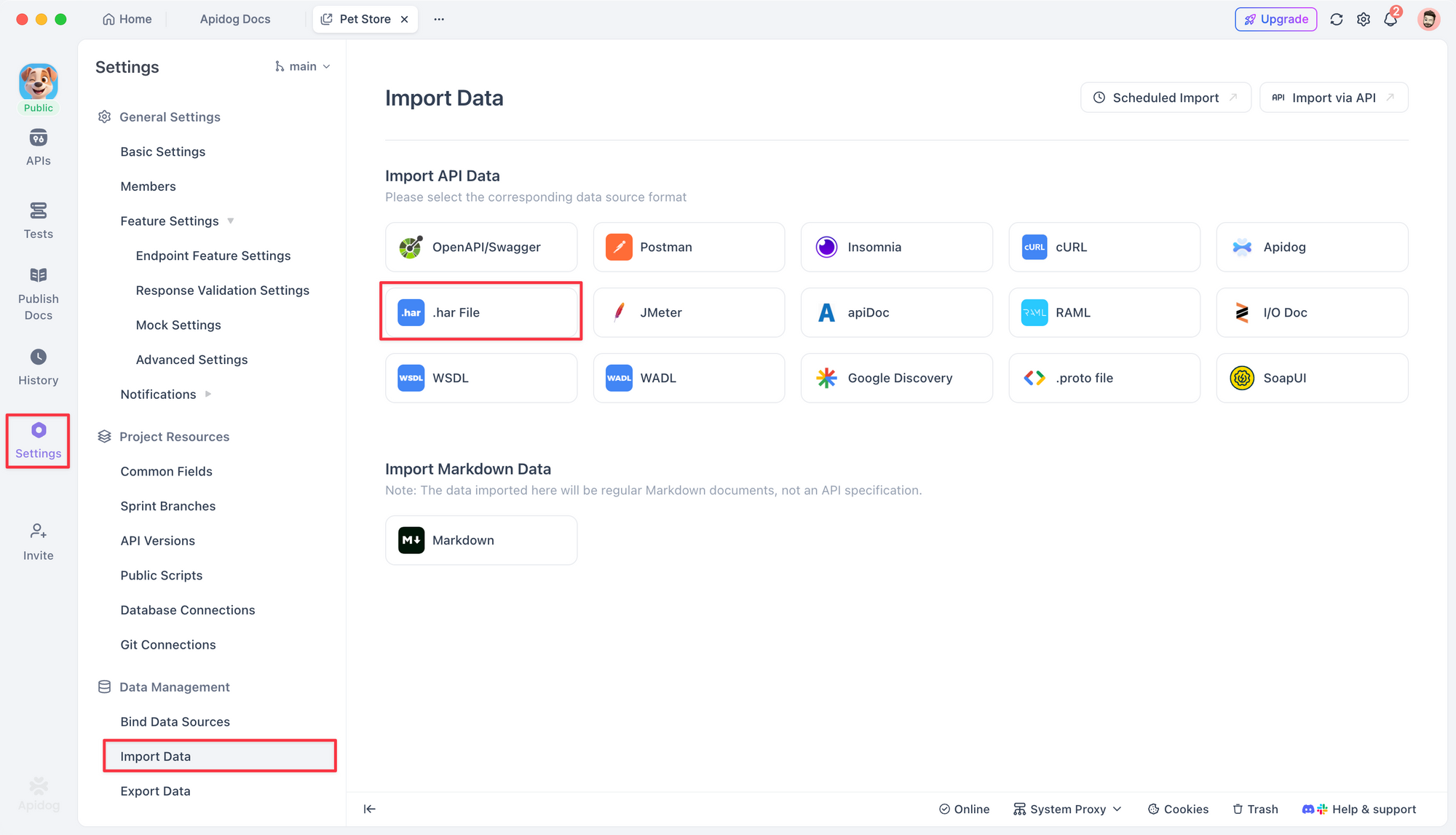
- Buka klien Apidog
2. Buka Project Settings → Import Data → .har File (Pengaturan Proyek → Impor Data → File .har)
3. Pilih file HAR yang Anda ekspor dari Charles
Apidog akan secara otomatis mengurai konten file dan menampilkan informasi titik akhir yang terdeteksi di area pratinjau, termasuk:
- Jumlah titik akhir yang terdeteksi
- Metode permintaan (GET, POST, PUT, DELETE, dll.)
Selama proses impor, Anda dapat mengonfigurasi opsi seperti:
- Modul mana yang akan diimpor
- Apakah akan menimpa titik akhir yang sudah ada
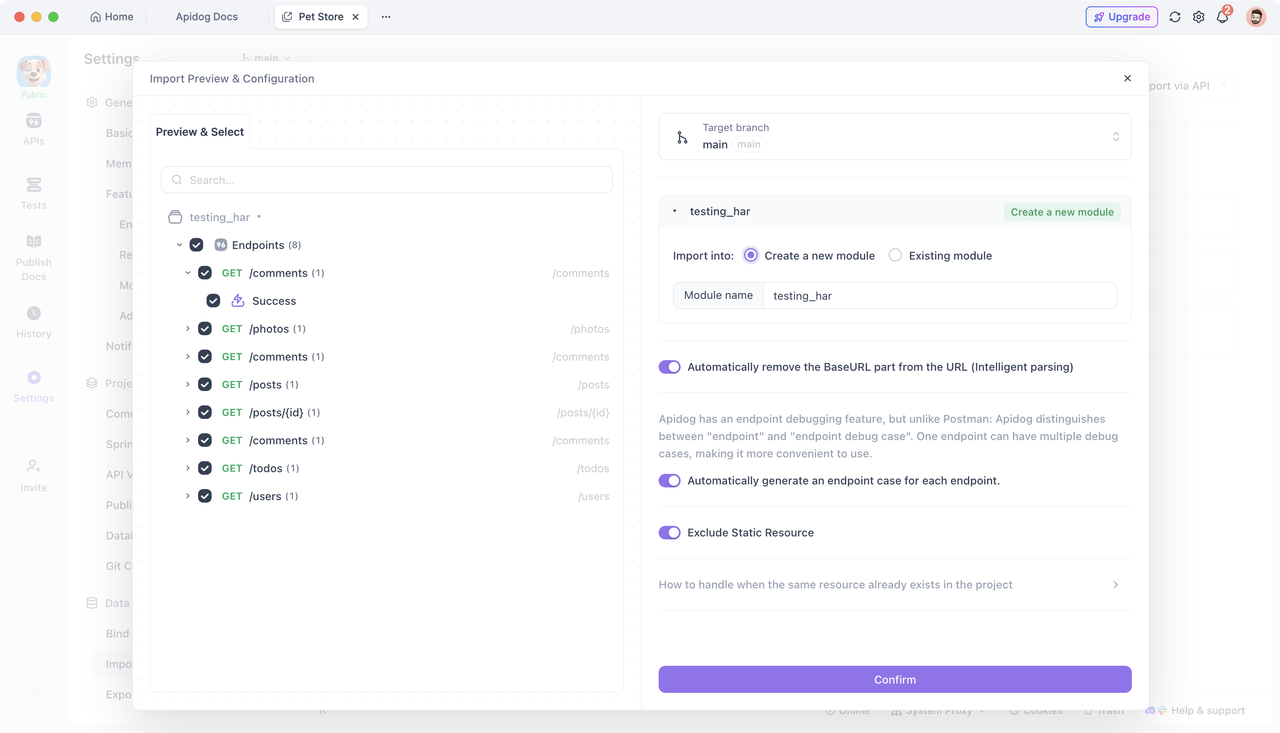
Setelah impor selesai, Anda dapat melihat titik akhir di modul yang sesuai.
Memperbaiki dan Mengoptimalkan Dokumentasi API
Dokumentasi API yang dibuat secara otomatis adalah titik awal yang bagus, tetapi biasanya memerlukan penyesuaian lebih lanjut untuk memenuhi persyaratan bisnis Anda. Berikut adalah beberapa peningkatan umum:
- Perbaiki nama titik akhir: Ubah nama generik menjadi yang lebih deskriptif
- Tambahkan deskripsi parameter: Dokumentasikan fungsi setiap parameter dan kapan menggunakannya
- Perbaiki komponen respons: Atur komponen respons agar sesuai dengan logika bisnis Anda
- Tambahkan contoh: Sertakan contoh permintaan dan respons
- Mengonfigurasi autentikasi: Jika titik akhir memerlukan autentikasi, konfigurasikan informasi yang sesuai di variabel lingkungan Apidog atau pengaturan Autentikasi. Ini memastikan bahwa panggilan API Anda berfungsi dengan benar saat pengujian.
Kesimpulan
Dengan merekam lalu lintas HTTP/HTTPS menggunakan alat penangkapan paket dan kemudian mengimpornya ke Apidog, Anda dapat dengan cepat menghasilkan dokumentasi API dan menyediakan dukungan data nyata untuk pengujian.
Baik itu browser, klien desktop, atau aplikasi seluler, metode ini dapat secara signifikan mengurangi waktu yang dihabiskan untuk menyiapkan dokumentasi API dan memungkinkan tim Anda untuk dengan cepat memulai pengujian dan pengembangan API.