Hai para pengembang! Pernahkah Anda bermimpi memiliki pusat komando AI sendiri, tempat Anda dapat mengatur interaksi antara berbagai model AI dan aplikasi Anda, sambil menjaga data Anda tetap aman dan di bawah kendali Anda? Nah, bersiaplah karena dalam artikel ini, kita akan menyelami pembangunan server MCP yang dihosting sendiri menggunakan guMCP – Gumloop's Unified Model Context Protocol.
Apa sebenarnya MCP itu, Anda bertanya? Anggap saja itu sebagai bahasa universal untuk AI. Ini adalah cara standar bagi berbagai model AI dan aplikasi untuk berkomunikasi dan berbagi informasi. Ini berarti Anda dapat membangun alur kerja kompleks di mana berbagai model AI menangani berbagai bagian tugas, semuanya bekerja sama dengan mulus. Dan guMCP membuat pembangunan server MCP Anda sendiri menjadi sangat mudah diakses.
We’re thrilled to share that MCP support is coming soon to Apidog! 🚀
— Apidog (@ApidogHQ) March 19, 2025
Apidog MCP Server lets you feed API docs directly to Agentic AI, supercharging your vibe coding experience! Whether you're using Cursor, Cline, or Windsurf - it'll make your dev process faster and smoother.… pic.twitter.com/ew8U38mU0K
Saya tahu, mungkin terdengar agak menakutkan pada awalnya, tetapi percayalah, ini lebih mudah dari yang Anda kira. Kami akan memecahnya menjadi langkah-langkah yang dapat dikelola, jadi bahkan jika Anda bukan guru DevOps yang berpengalaman, Anda akan dapat mengikutinya. Mari kita mulai!
Apa itu Gumloop Unified Model Context Protocol (guMCP)?
guMCP adalah implementasi sumber terbuka dari Model Context Protocol yang dirancang untuk memudahkan pembangunan dan penerapan server MCP yang dihosting sendiri. Ini menyediakan kerangka kerja yang fleksibel untuk menghubungkan model AI dan aplikasi, memungkinkan Anda membuat alur kerja berbasis AI yang kuat.

Mengapa melakukan hosting sendiri? Hosting sendiri memberi Anda kendali penuh atas data dan infrastruktur Anda, menjadikannya ideal untuk aplikasi yang sensitif terhadap privasi atau situasi di mana Anda perlu menyesuaikan server MCP untuk memenuhi persyaratan khusus. Plus, ini adalah kesempatan belajar yang fantastis!
Mengapa Membangun Server MCP Anda Sendiri?
Oke, jadi Anda mungkin bertanya-tanya, "Mengapa saya harus repot-repot membangun server MCP saya sendiri? Bukankah ada solusi berbasis cloud yang melakukan hal yang sama?" Itu pertanyaan yang valid! Inilah mengapa hosting sendiri dapat menjadi pengubah permainan:
- Privasi dan Keamanan Data: Ini adalah hal yang besar. Saat Anda melakukan hosting sendiri, data Anda tetap berada di server Anda. Anda tidak bergantung pada pihak ketiga untuk melindungi informasi sensitif Anda, yang sangat penting untuk proyek yang berhubungan dengan data pribadi, informasi keuangan, atau algoritma kepemilikan.
- Kustomisasi dan Kontrol: Solusi berbasis cloud sering kali memiliki batasan. Hosting sendiri memungkinkan Anda menyesuaikan server MCP dengan kebutuhan Anda yang tepat. Anda dapat menambahkan fitur khusus, berintegrasi dengan API tertentu, dan menyempurnakan kinerja untuk mengoptimalkan alur kerja spesifik Anda.
- Efektivitas Biaya: Bergantung pada pola penggunaan Anda, hosting sendiri bisa lebih hemat biaya daripada bergantung pada penyedia cloud, terutama jika Anda memiliki infrastruktur dan keahlian yang ada.
- Pembelajaran dan Eksperimen: Membangun server MCP Anda sendiri adalah cara yang fantastis untuk belajar tentang infrastruktur AI, jaringan, dan administrasi server. Ini adalah kesempatan bagus untuk memperluas keterampilan Anda dan mendapatkan pemahaman yang lebih dalam tentang cara kerja sistem ini.
Prasyarat untuk guMCP
Sebelum kita melompat ke proses instalasi, mari pastikan Anda memiliki semua yang Anda butuhkan. Jangan khawatir, ini bukan daftar yang panjang!
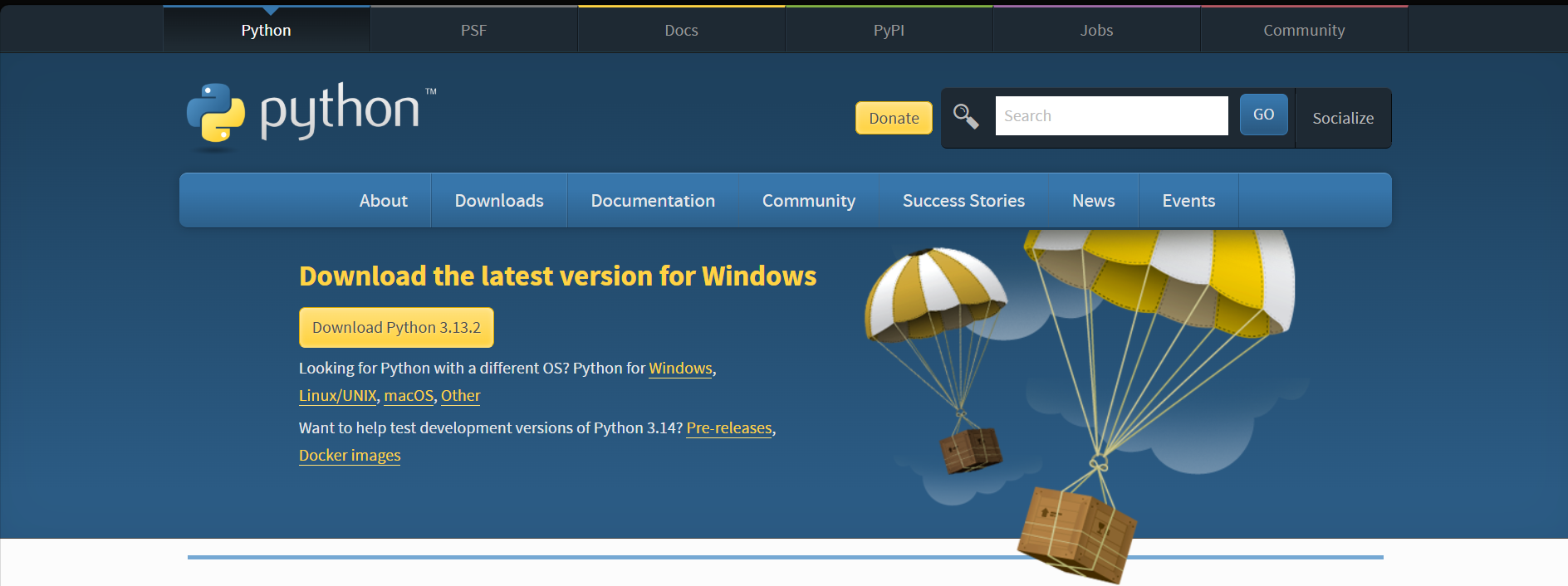
- Python 3.11: Proyek ini membutuhkan Python 3.11 atau lebih tinggi. Anda dapat mengunduh versi terbaru dari situs web Python resmi.
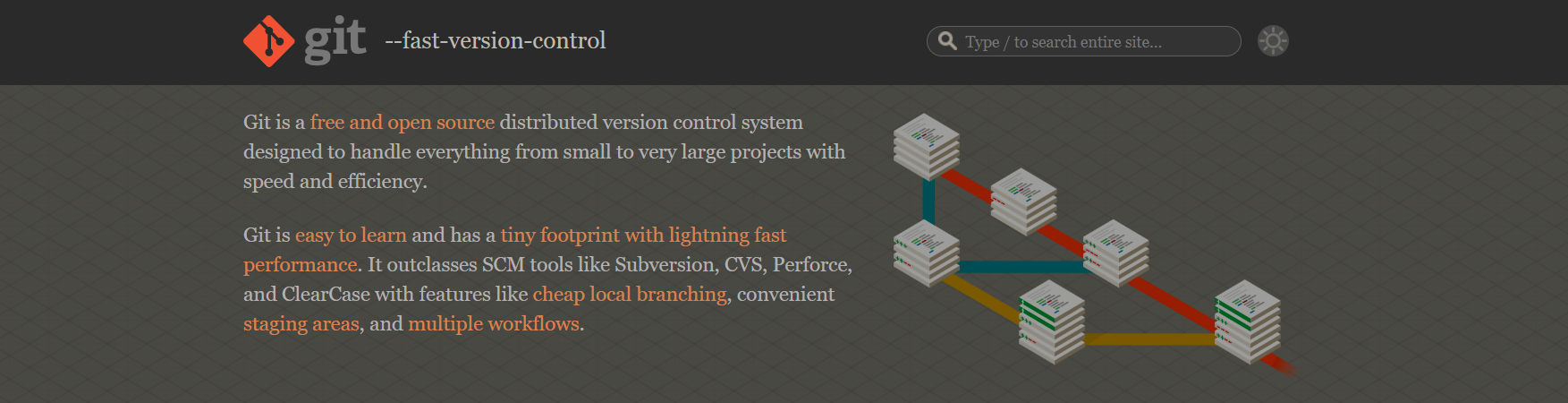
- Git: Git digunakan untuk mengkloning repositori. Jika Anda belum menginstal Git, Anda dapat mengunduhnya dari situs web Git resmi.
- Untuk Pengguna Windows: Shell yang kompatibel dengan bash direkomendasikan. Ini bisa berupa Git Bash (termasuk dalam Git untuk Windows) atau Windows Subsystem for Linux (WSL). Ini akan memudahkan untuk mengikuti perintah dalam tutorial ini.
Panduan Instalasi guMCP
Baiklah, mari kita mulai pertunjukan ini! Ikuti langkah-langkah ini dengan hati-hati, dan Anda akan membuat server guMCP Anda berjalan dalam waktu singkat.
Langkah 1: Kloning Repositori guMCP
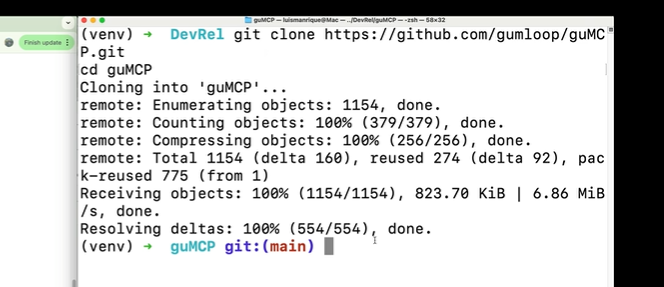
Pertama, kita perlu mendapatkan kode guMCP ke mesin Anda. Buka terminal Anda (atau Git Bash jika Anda menggunakan Windows) dan jalankan perintah berikut:
git clone https://github.com/gumloop/guMCP.git
cd guMCP
Ini akan mengunduh repositori guMCP dari GitHub dan kemudian mengubah direktori Anda saat ini ke folder guMCP.
Langkah 2: Siapkan Lingkungan Virtual untuk guMCP
Lingkungan virtual seperti kotak pasir untuk proyek Python Anda. Ini mengisolasi dependensi proyek dari instalasi Python sistem Anda, mencegah konflik dan memastikan bahwa proyek Anda berfungsi dengan benar. Ini adalah praktik terbaik untuk pengembangan Python.
Untuk membuat lingkungan virtual, jalankan perintah berikut:
python -m venv venvPerintah ini membuat lingkungan virtual baru di folder bernama venv. Sekarang, Anda perlu mengaktifkan lingkungan virtual. Perintah aktivasi tergantung pada sistem operasi Anda:
Di Unix/macOS:
source venv/bin/activateDi Windows (Command Prompt):
venv\Scripts\activateDi Windows (PowerShell):
.\venv\Scripts\Activate.ps1Di Windows (Git Bash):
source venv/Scripts/activateAnda akan tahu bahwa lingkungan virtual Anda aktif ketika Anda melihat (venv) di awal prompt perintah Anda. Ini menunjukkan bahwa Anda bekerja di dalam lingkungan yang terisolasi.

Langkah 3: Instal Dependensi guMCP
Sekarang setelah lingkungan virtual Anda aktif, Anda dapat menginstal dependensi proyek. Ini adalah pustaka dan paket yang diandalkan guMCP agar berfungsi dengan benar.
Jalankan perintah berikut untuk menginstal dependensi inti:
pip install -r requirements.txtPerintah ini menggunakan pip (penginstal paket Python) untuk membaca file requirements.txt dan menginstal semua paket yang terdaftar.
Jika Anda berencana untuk berkontribusi pada proyek guMCP (yang luar biasa!), Anda juga ingin menginstal dependensi pengembangan:
pip install -r requirements-dev.txtDependensi ini digunakan untuk pengujian, linting, dan tugas terkait pengembangan lainnya.
Langkah 4: Konfigurasikan Variabel Lingkungan untuk guMCP
Variabel lingkungan digunakan untuk menyimpan pengaturan konfigurasi yang perlu diakses oleh aplikasi Anda, seperti kunci API, kredensial basis data, dan informasi sensitif lainnya. Ini menjaga kode Anda tetap bersih dan menghindari pengkodean keras rahasia langsung ke dalam aplikasi Anda.
guMCP menggunakan file .env untuk mengelola variabel lingkungan. Untuk membuat file lingkungan lokal, jalankan perintah berikut:
cp .env.example .envPerintah ini menyalin file .env.example ke file baru bernama .env. File .env.example berisi templat untuk variabel lingkungan yang dibutuhkan guMCP.
Sekarang, Anda perlu membuka file .env di editor teks favorit Anda (seperti VS Code) dan memperbarui nilainya sesuai kebutuhan.
# Open and edit with vs code
code .env

# Open and edit in cursor
cursor .env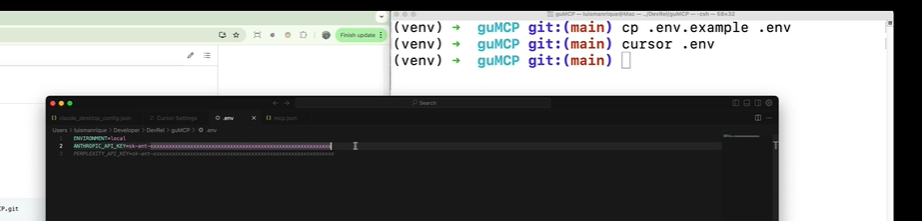
File .env berisi pengaturan konfigurasi untuk yang berikut ini:
- Kunci API untuk Integrasi Layanan: Jika Anda berencana untuk berintegrasi dengan layanan pihak ketiga seperti OpenAI atau penyedia model AI lainnya, Anda perlu memberikan kunci API yang sesuai di file .env.
- Pengaturan Otentikasi: Anda dapat mengonfigurasi pengaturan otentikasi untuk mengontrol akses ke server MCP Anda. Ini mungkin melibatkan pengaturan nama pengguna, kata sandi, atau kunci API untuk klien yang ingin berinteraksi dengan server.
- Opsi Konfigurasi Server: File .env juga dapat berisi pengaturan yang terkait dengan konfigurasi server, seperti nomor port yang didengarkannya, nama host, dan parameter khusus server lainnya.
- Pengaturan Lingkungan Pengembangan: Beberapa pengaturan mungkin khusus untuk lingkungan pengembangan, seperti bendera debugging atau tingkat pencatatan.

Pastikan untuk meninjau dan memperbarui file .env dengan hati-hati dengan nilai yang benar untuk lingkungan Anda. Jangan pernah melakukan commit file .env Anda ke kontrol versi! File ini berisi informasi sensitif yang tidak boleh dibagikan secara publik.
Menggunakan guMCP
Sekarang setelah Anda menginstal dan mengonfigurasi guMCP, mari kita lihat cara menggunakannya! guMCP mendukung dua jenis server utama: server SSE (Server-Sent Events) dan server Stdio. Mari kita jelajahi masing-masing dari mereka.
Menjalankan Server SSE guMCP
Server SSE menyediakan cara sederhana dan efisien untuk mengalirkan data dari server ke klien. Dalam konteks guMCP, ini sering digunakan untuk pembaruan dan pemberitahuan waktu nyata.
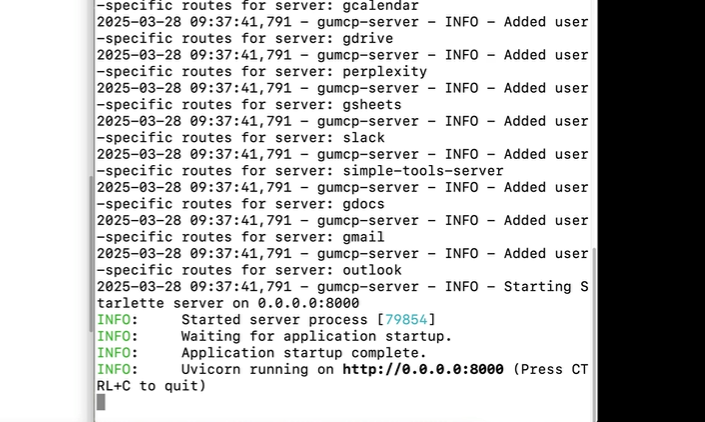
guMCP menyediakan skrip yang mudah digunakan untuk memulai server pengembangan SSE secara lokal. Server ini akan menghosting semua server yang tersedia di bawah satu URL. Untuk memulai server pengembangan SSE, jalankan perintah berikut:
./start_sse_dev_server.shSkrip ini akan memulai server dan mencetak URL ke konsol. Secara default, server berjalan di port 8000. Jadi URL akan menjadi seperti: http://localhost:8000/simple-tools-server/local
Menggunakan Klien Uji MCP Jarak Jauh
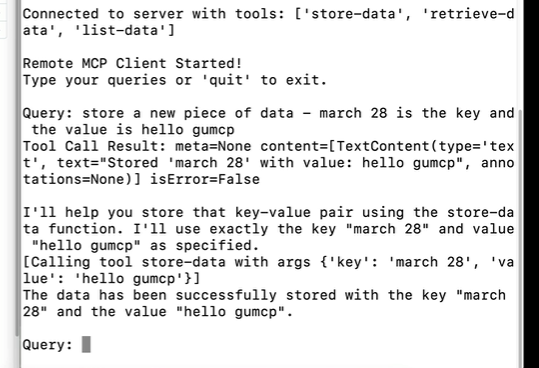
guMCP juga menyediakan Klien MCP ringan untuk terhubung ke server SSE. Klien ini berguna untuk menguji dan berinteraksi dengan server. Untuk menggunakan klien, jalankan perintah berikut:
python tests/clients/RemoteMCPTestClient.py --endpoint=http://localhost:8000/simple-tools-server/localGanti http://localhost:8000/simple-tools-server/local dengan URL sebenarnya dari server SSE Anda.
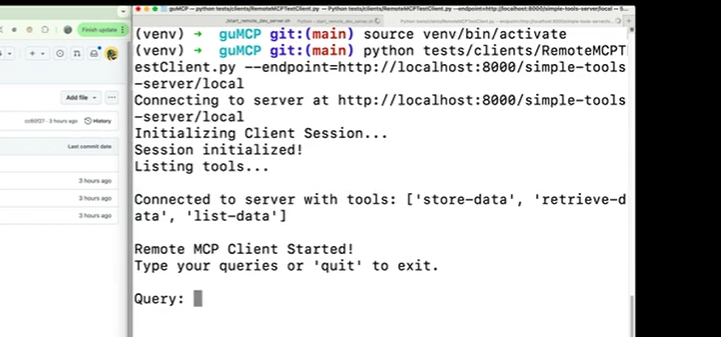
Perintah ini akan memulai klien MCP dan menghubungkannya ke server SSE yang ditentukan. Anda kemudian dapat menggunakan klien untuk mengirim perintah ke server dan menerima respons.
Menjalankan Server Stdio guMCP
Server Stdio berkomunikasi dengan klien melalui aliran input dan output standar. Ini adalah pendekatan yang lebih tradisional untuk komunikasi server, dan sering digunakan untuk alat dan aplikasi baris perintah.
Untuk memulai server Stdio, jalankan perintah berikut:
python src/servers/local.py --server=simple-tools-serverGanti simple-tools-server dengan nama server yang ingin Anda jalankan.
Menggunakan Klien Uji MCP Lokal guMCP
guMCP menyediakan Klien MCP ringan untuk memulai dan terhubung ke server stdio. Untuk menggunakan klien, jalankan perintah berikut:
python tests/clients/LocalMCPTestClient.py --server=simple-tools-serverGanti simple-tools-server dengan nama server yang ingin Anda jalankan.
Perintah ini akan memulai klien MCP dan menghubungkannya ke server Stdio yang ditentukan. Anda kemudian dapat menggunakan klien untuk mengirim perintah ke server dan menerima respons.
Memahami Konfigurasi Server guMCP
Bendera --server adalah kunci Anda untuk memilih alat dan fungsionalitas mana yang diekspos oleh server MCP Anda. Anggap saja itu seperti memilih modul mana yang akan dimuat ke pusat komando AI Anda. Dalam contoh yang diberikan, simple-tools-server digunakan, yang kemungkinan menawarkan serangkaian alat dasar untuk pengujian dan demonstrasi. Namun, guMCP dirancang agar modular, sehingga Anda dapat membuat atau memperluas konfigurasi server untuk menyertakan fungsionalitas yang lebih khusus.
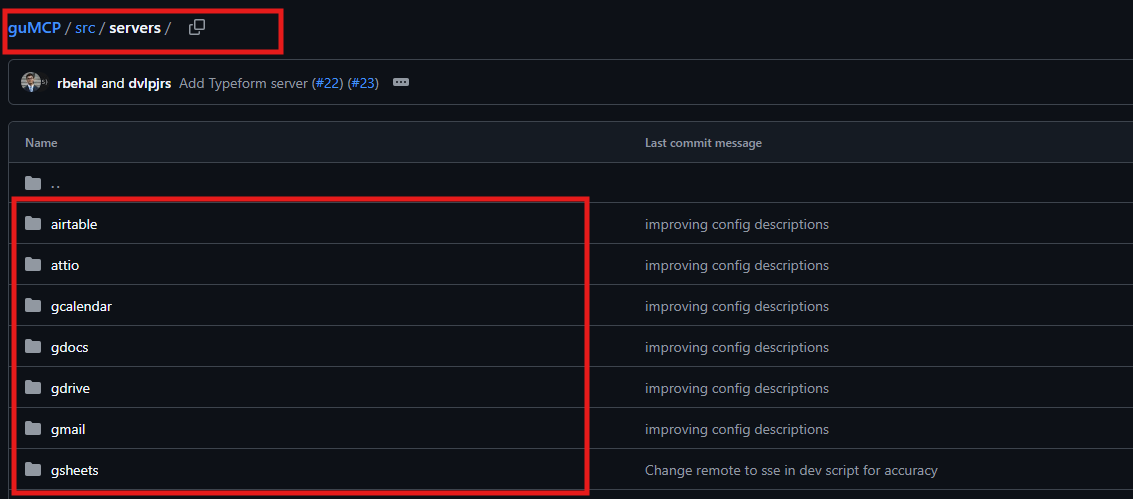
Menggali direktori src/servers, Anda akan menemukan file Python yang menentukan konfigurasi server yang berbeda. File-file ini menentukan alat mana yang tersedia, bagaimana mereka diekspos melalui MCP, dan dependensi khusus apa pun yang mereka butuhkan. Dengan memeriksa file-file ini, Anda bisa mendapatkan gambaran tentang cara menyesuaikan server Anda dan mengintegrasikan alat bertenaga AI Anda sendiri.
Memperluas Toolkit guMCP: Membuat Alat MCP Anda Sendiri
Kekuatan sebenarnya dari guMCP terletak pada kemampuannya untuk diperluas dengan alat khusus Anda sendiri. Bayangkan Anda ingin membuat alat yang meringkas teks menggunakan model AI tertentu atau yang berinteraksi dengan API tertentu. guMCP membuat ini sangat mudah.
Meskipun penyelaman mendalam penuh ke dalam pembuatan alat khusus berada di luar cakupan panduan pengantar ini, berikut adalah gambaran singkat tentang prosesnya:
- Tentukan Alat Anda: Mulailah dengan menguraikan fungsionalitas alat Anda. Input apa yang dibutuhkannya? Output apa yang dihasilkannya?
- Implementasikan Logika: Tulis kode Python yang melakukan tugas yang diinginkan. Ini mungkin melibatkan pemanggilan API model AI, pemrosesan data, atau berinteraksi dengan layanan eksternal.
- Berintegrasi dengan guMCP: Gunakan API guMCP untuk mendaftarkan alat Anda dan membuatnya dapat diakses melalui MCP. Ini melibatkan pendefinisian nama alat, parameter input, dan format output.
- Konfigurasikan Server: Modifikasi file konfigurasi server Anda untuk menyertakan alat baru Anda. Ini memberi tahu server MCP untuk memuat dan mengekspos alat Anda ke klien.
Dengan membuat alat Anda sendiri, Anda dapat menyesuaikan guMCP dengan kebutuhan spesifik Anda dan membangun alur kerja berbasis AI yang kuat yang memecahkan masalah dunia nyata.
Kesimpulan: Perjalanan Anda ke dalam Orkestrasi AI Dimulai
Selamat! Anda telah berhasil membangun server MCP yang dihosting sendiri menggunakan guMCP. Ini adalah langkah signifikan menuju membuka potensi penuh AI dalam proyek Anda.
Ingat, ini hanyalah permulaan. Jelajahi dokumentasi guMCP, bereksperimen dengan konfigurasi server yang berbeda, dan buat alat khusus Anda sendiri. Kemungkinannya tidak terbatas.
Dengan melakukan hosting sendiri server MCP Anda, Anda mendapatkan kendali penuh atas data Anda, menyesuaikan alur kerja Anda, dan mendapatkan pengalaman berharga dalam infrastruktur AI. Saat lanskap AI terus berkembang, memiliki fondasi yang kuat dalam MCP dan hosting sendiri akan menjadi aset yang berharga. Jadi, majulah dan orkestrasi impian AI Anda!