Jika Anda baru memulai otomatisasi alur kerja, n8n menonjol sebagai kekuatan sumber terbuka yang memungkinkan Anda menghubungkan aplikasi, data, dan AI tanpa memerlukan keahlian coding yang mendalam. Baik Anda menyederhanakan tugas seperti sinkronisasi data atau membangun agen khusus untuk operasi yang lebih cerdas, antarmuka berbasis node n8n membuatnya mudah didekati oleh pendatang baru. Dalam panduan ini, kami akan membahas self-hosting n8n di Docker Desktop dan membuat agen AI pertama Anda dari awal—yang menarik wawasan Wikipedia dan memformatnya dengan rapi. Pada akhirnya, Anda akan memiliki kepercayaan diri untuk mengotomatiskan hampir semua hal dalam alur kerja Anda. Mari kita mulai!
Ingin platform terintegrasi, All-in-One untuk Tim Pengembang Anda bekerja sama dengan produktivitas maksimum?
Apidog memenuhi semua permintaan Anda, dan menggantikan Postman dengan harga yang jauh lebih terjangkau!
Memilih Antara Cloud dan Self-Hosting n8n
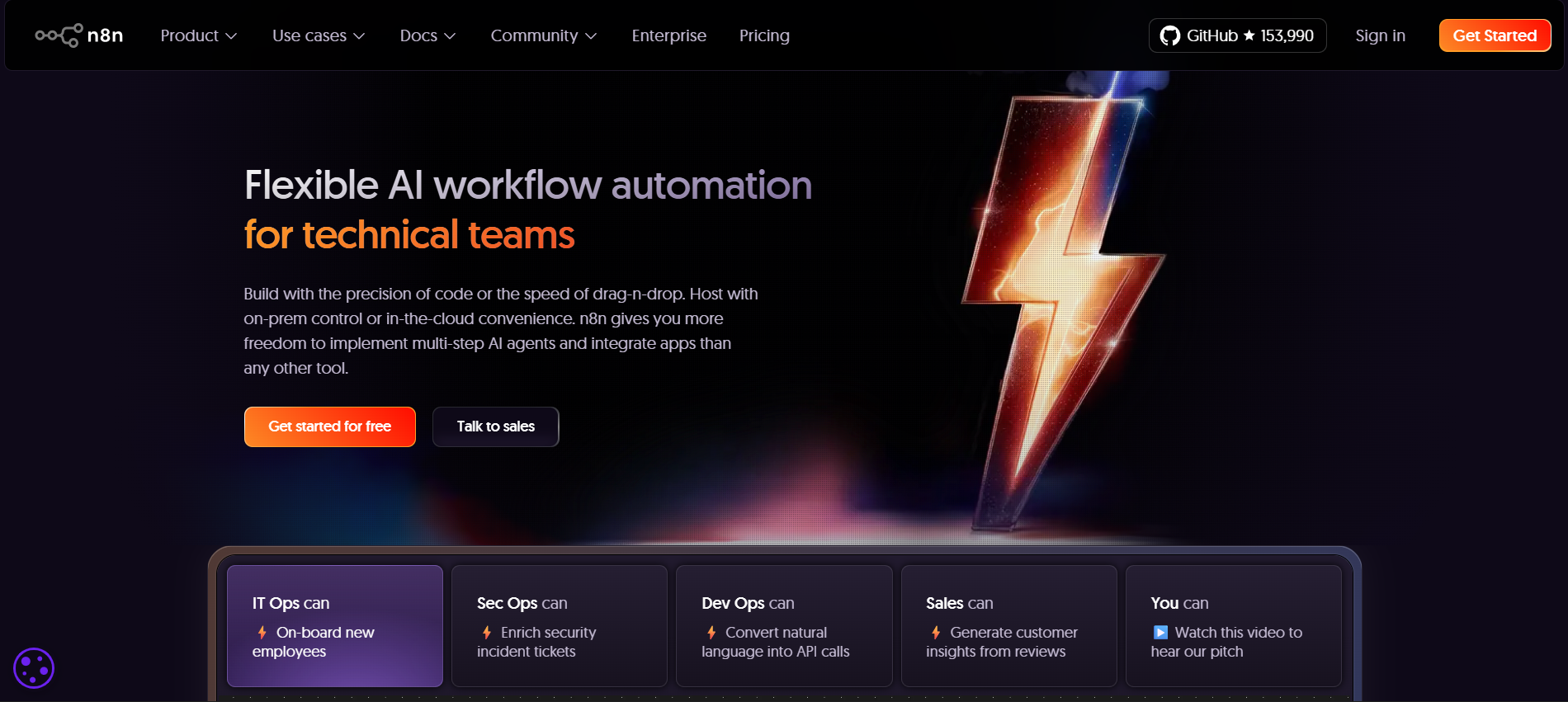
Anda dapat menggunakan n8n di cloud jika Anda tidak ingin menginstal Docker Desktop, dengan terlebih dahulu mendaftar akun di Platform & Alat Otomatisasi Alur Kerja AI - n8n.
Untuk tutorial ini, kami akan menggunakan n8n dengan melakukan self-hosting di Docker Desktop. Untuk melakukannya, kunjungi https://www.docker.com/products/docker-desktop/ dan instal versi yang kompatibel untuk sistem operasi Anda.
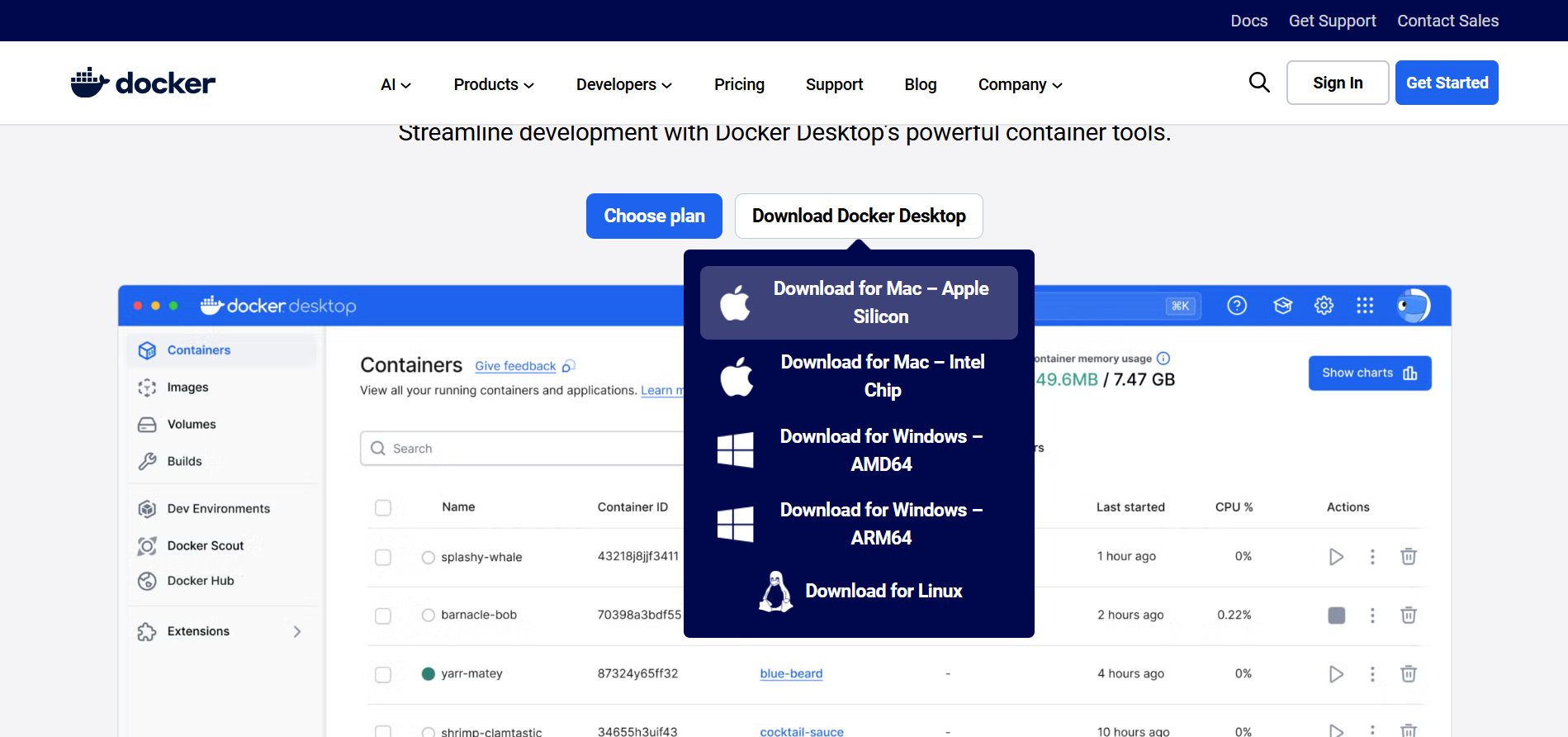
Menginstal dan Menyiapkan Docker Desktop untuk n8n
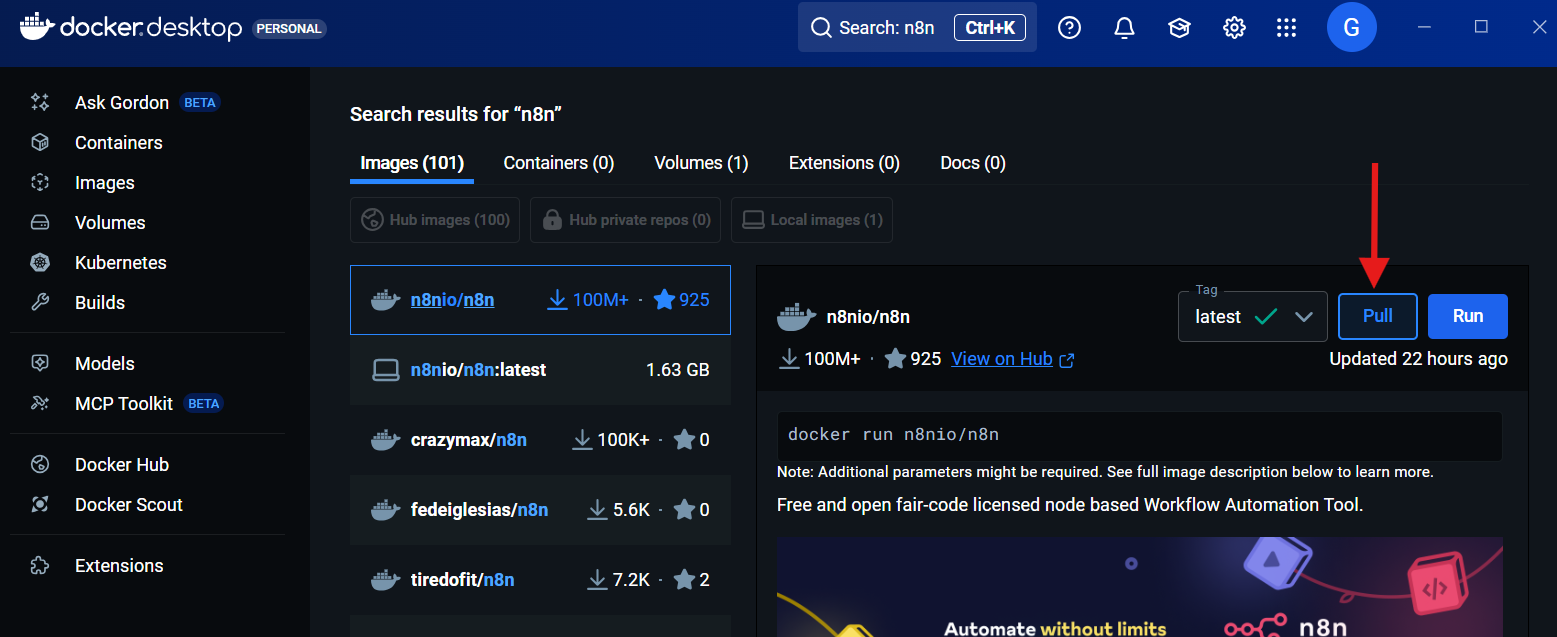
Setelah instalasi berhasil, buka Docker Desktop dan buat akun. Kemudian, untuk menginstal n8n, buka "Images" dan cari n8n hanya dengan menggunakan kata kunci "n8n," lalu klik "Pull."
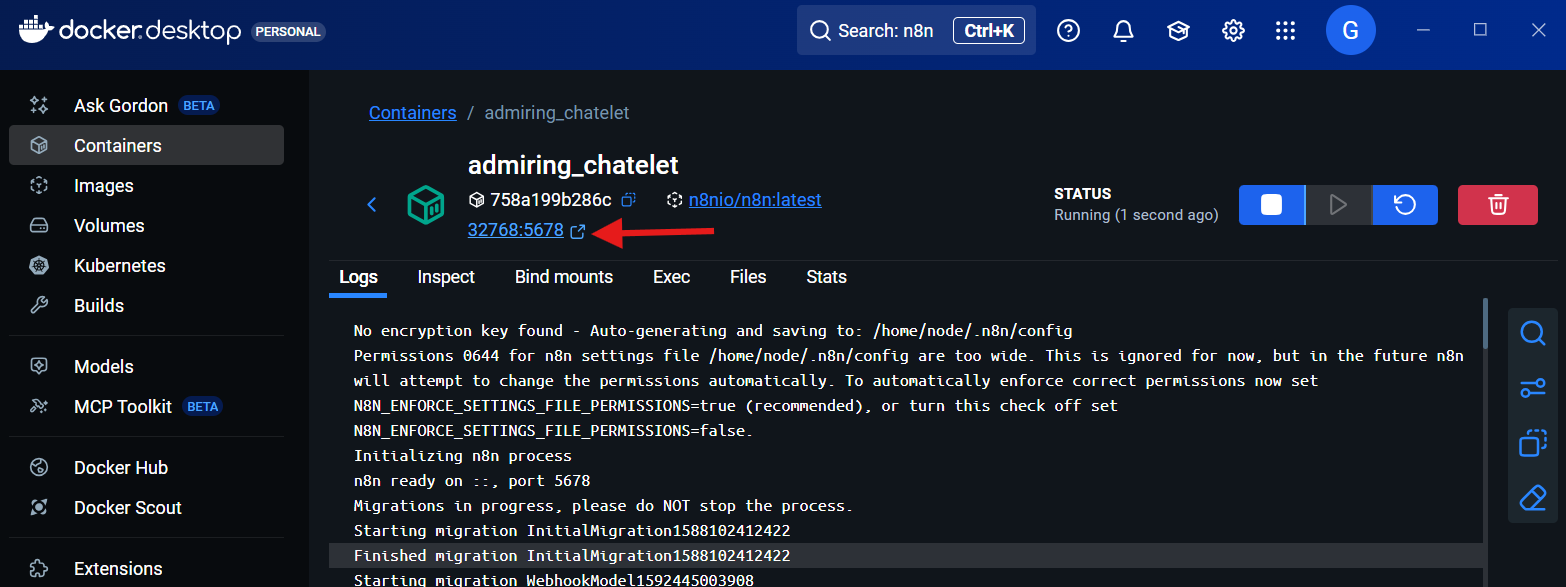
Ketika proses pull selesai, Anda dapat menjalankan n8n dengan mengklik "Run" lalu membuka "http://localhost:5678" di browser Anda untuk mengakses n8n.
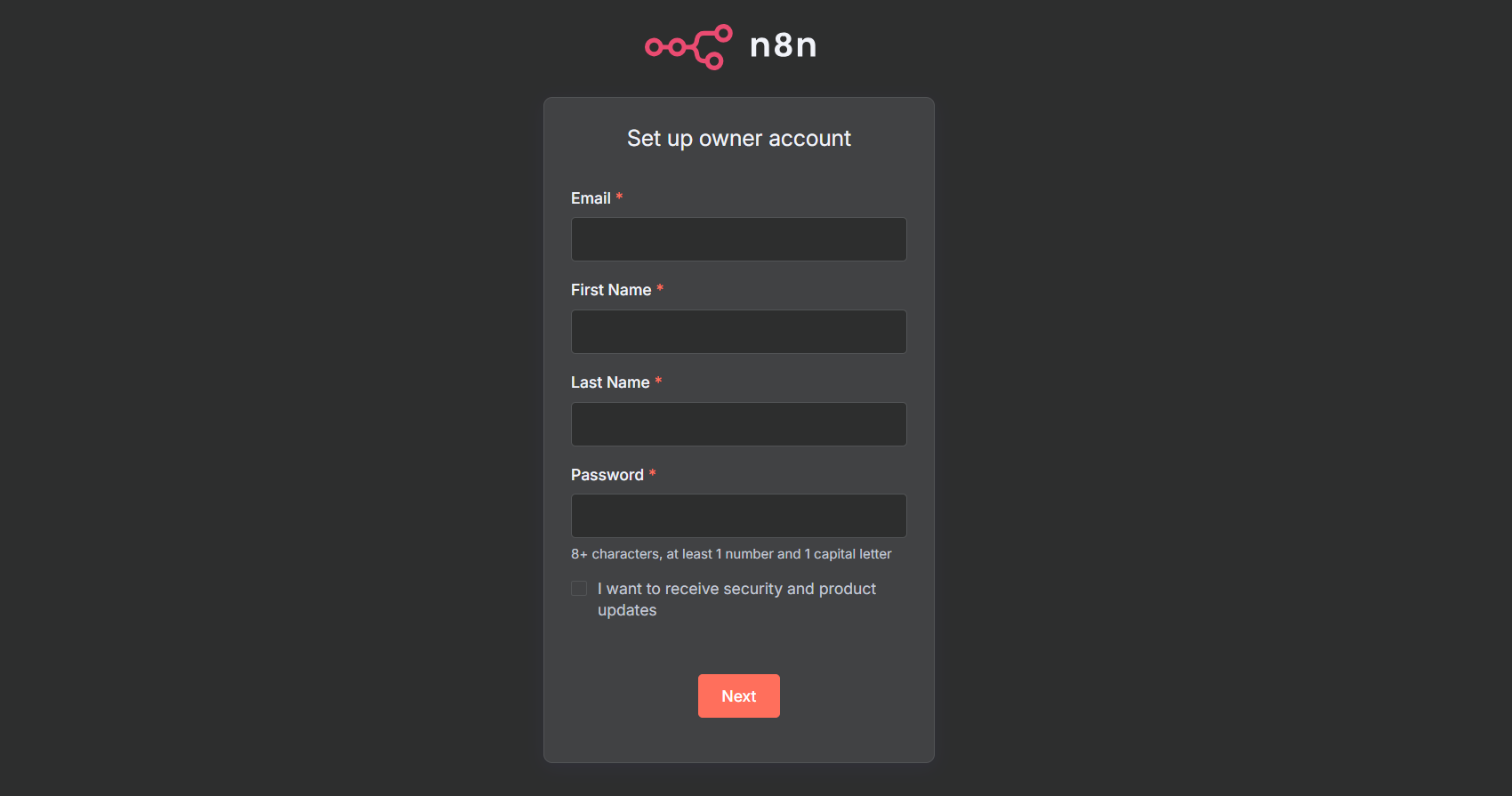
Anda akan diarahkan ke browser Anda di tab baru di mana Anda harus membuat akun n8n baru. Setelah Anda menyelesaikan proses ini, Anda siap untuk mulai membangun agen AI kustom Anda sendiri menggunakan n8n.
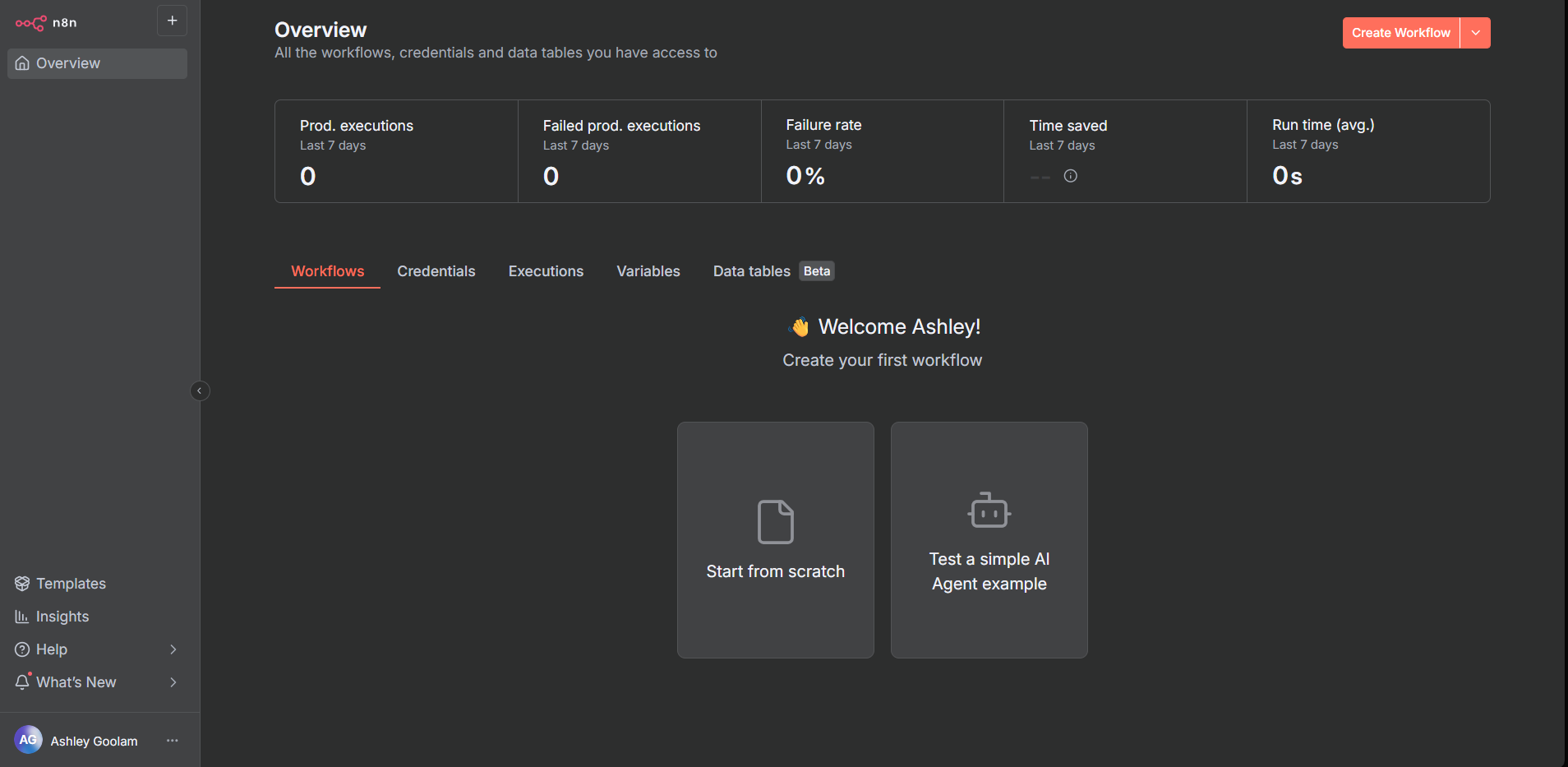
Menjelajahi Contoh Agen AI Bawaan n8n
Anda dapat memulai dengan menggunakan contoh agen AI yang telah dibuat n8n untuk Anda, hanya dengan memilih opsi "Test a simple AI Agent Example". Namun, dalam tutorial ini, Anda akan belajar cara memulai sepenuhnya dari awal. Anda juga memiliki opsi untuk memodifikasi agen contoh yang telah disediakan n8n untuk bekerja dan mengikuti tutorial ini.
Membangun Agen AI n8n Pertama Anda
Untuk tutorial ini, kami akan membangun Agen AI yang akan mendapatkan data dari Wikipedia tentang apa pun yang kami tanyakan dan menampilkannya dengan rapi menggunakan HTML. Mari kita mulai!
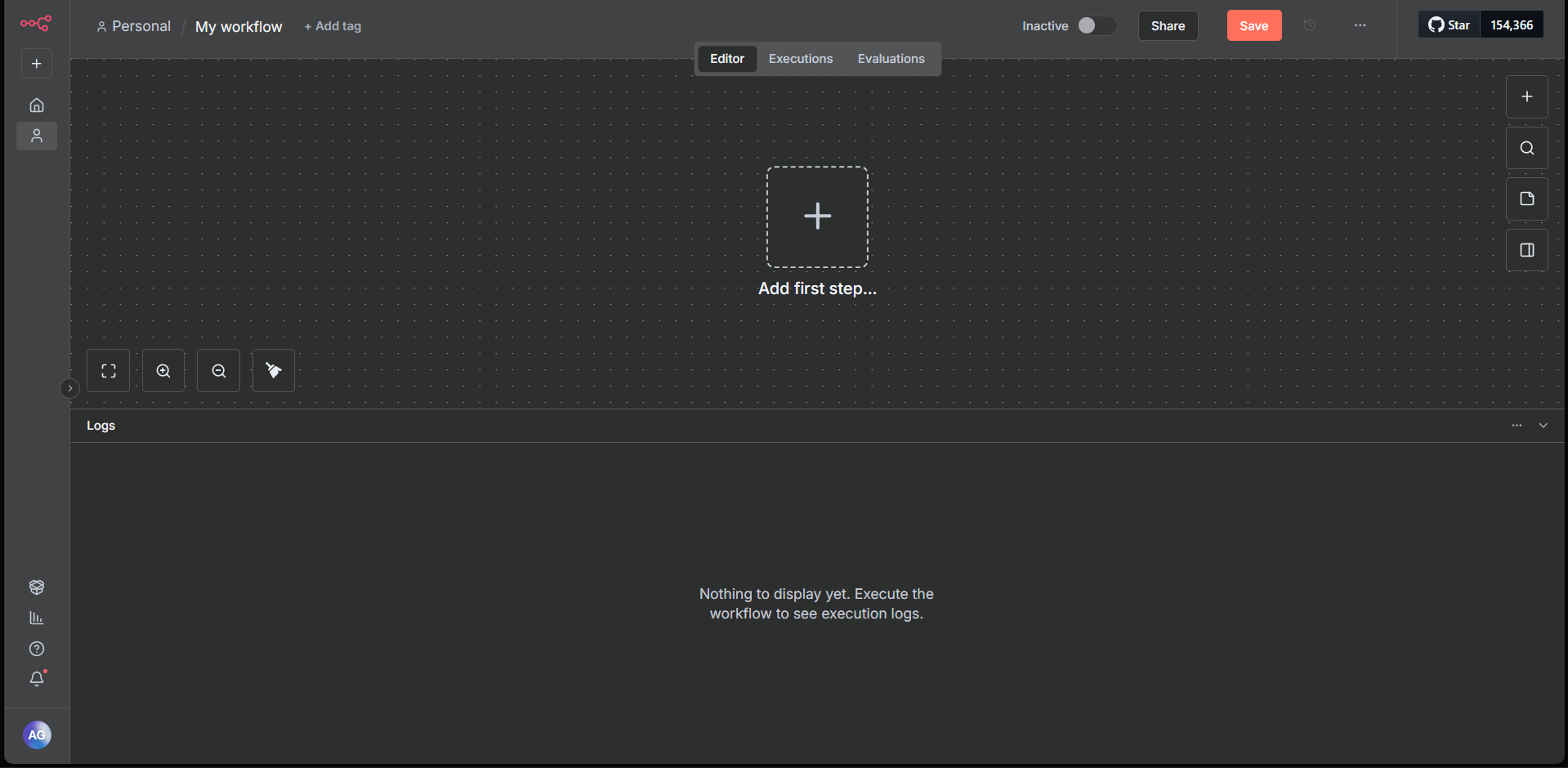
Untuk memulai dengan template baru yang segar, kita akan memilih opsi "Start from Scratch" di halaman beranda, dan kita akan disambut dengan ruang kerja kosong tempat kita akan membuat agen pengiriman email Wikipedia kustom kita. Belum memikirkan nama kreatif untuk itu, tapi kurasa kita sebut saja Bob untuk saat ini. Bob si Agen AI yang dapat menggunakan HTML untuk menampilkan beberapa konten acak yang kita butuhkan dari Wikipedia. Agen AI Anda secara harfiah dapat melakukan tugas apa pun yang ingin Anda otomatiskan. Pikirkan tentang chatbot untuk toko e-commerce hingga merencanakan perjalanan liburan kelompok. Tepat—secara harfiah tugas apa pun yang ingin Anda otomatiskan.
Menambahkan Antarmuka Obrolan ke Agen n8n Anda
Jadi, bagaimana kita akan memulai membuat Bob? Pertama, kita akan membutuhkan semacam antarmuka obrolan yang dapat kita gunakan untuk memasukkan data dan menguraikannya ke agen AI kita. Jadi, klik "Add a first step," lalu cari "chat" di bilah sisi kanan yang akan muncul dan pilih "Chat Trigger."
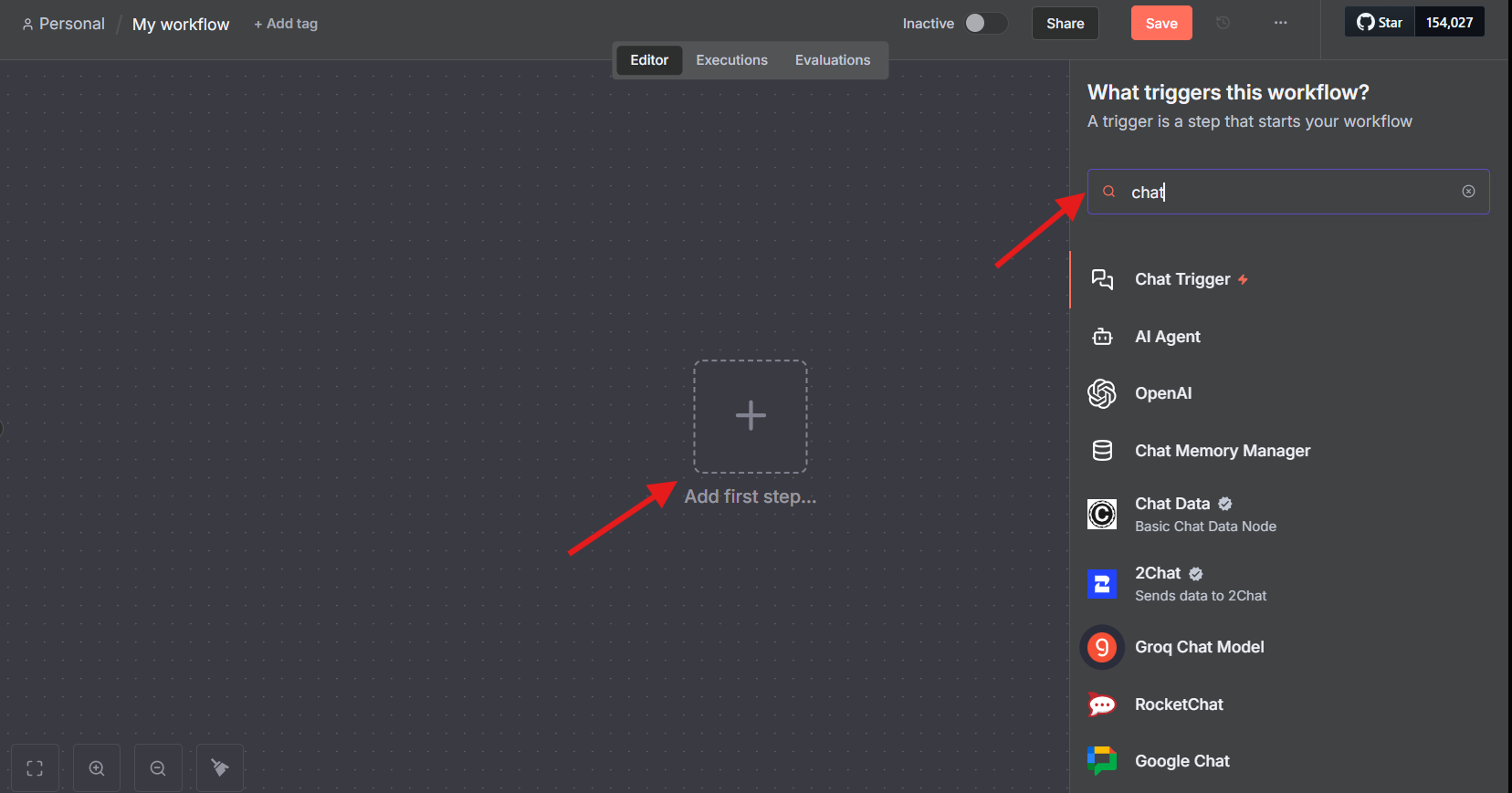
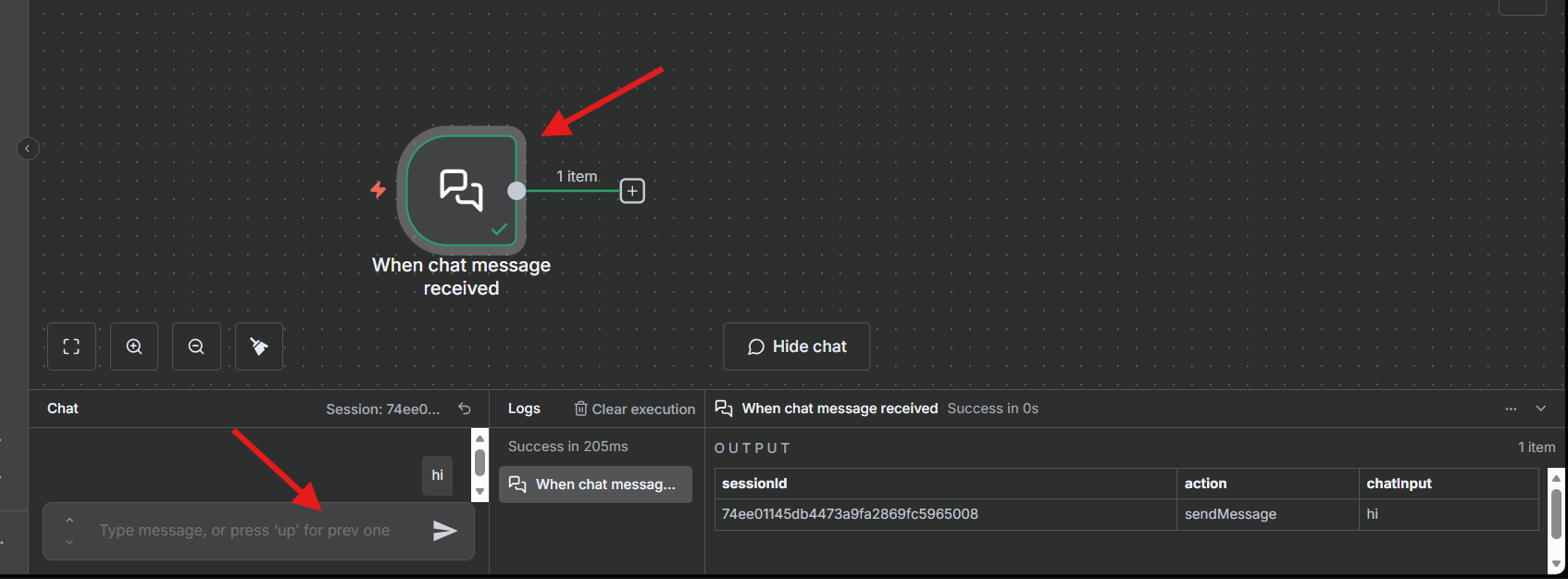
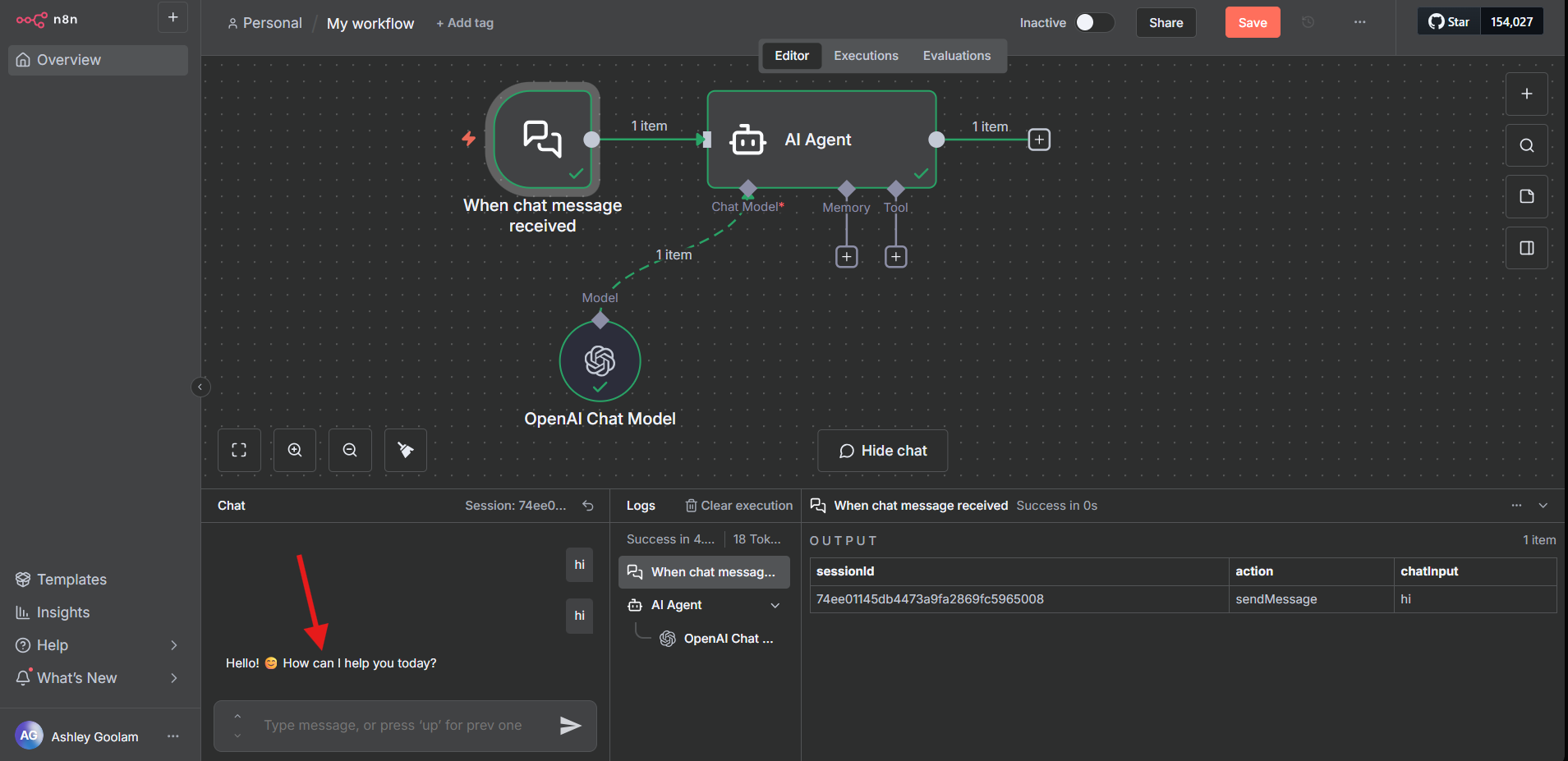
Bilah sisi ini berisi berbagai alat yang dapat Anda gunakan untuk membangun agen AI Anda. Yang perlu Anda lakukan hanyalah mencari apa yang Anda inginkan dan menjelajahi banyak alat yang telah disediakan n8n. Kami akan menggunakan ini untuk meneruskan data teks masukan kami ke Bob si agen AI. Untuk menguji apakah "Chat Trigger" dapat berfungsi, cukup arahkan kursor ke item dan pilih "Open Chat," lalu masukkan pesan apa pun di panel obrolan di bawah, mis., "Hai," dan Anda akan melihat Chat Trigger menyala hijau, menunjukkan bahwa itu berfungsi.
Mengintegrasikan Node Agen AI di n8n
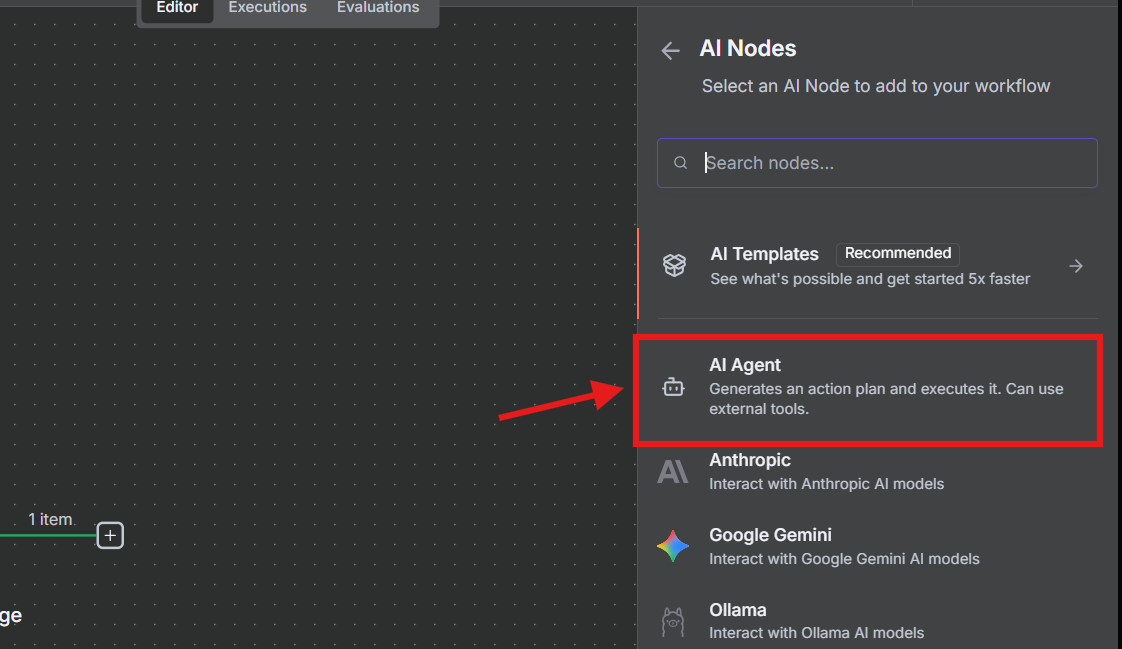
Sekarang setelah kita dapat mengirim pesan ke Bob agen AI kita, kita akan membutuhkan agen AI kita yang sebenarnya yang dapat memproses data ini dan mengambil informasi dari Wikipedia. Untuk tugas ini, apa yang lebih baik daripada alat Agen AI itu sendiri? Jadi, kita pergi ke panel sisi kanan—seperti yang disebut n8n "panel node"—dengan mengklik tombol "+" dan memilih opsi "AI" lalu memilih "AI Agent."
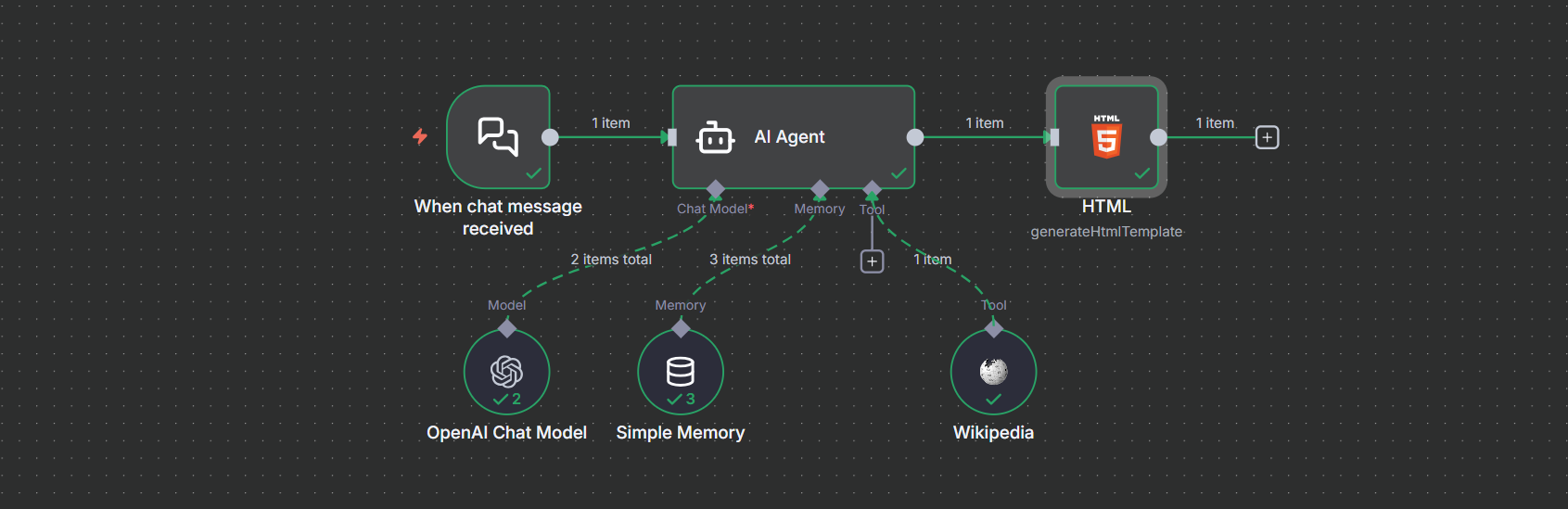
Dengan penambahan itu, alur kerja kita akan terlihat seperti ini:
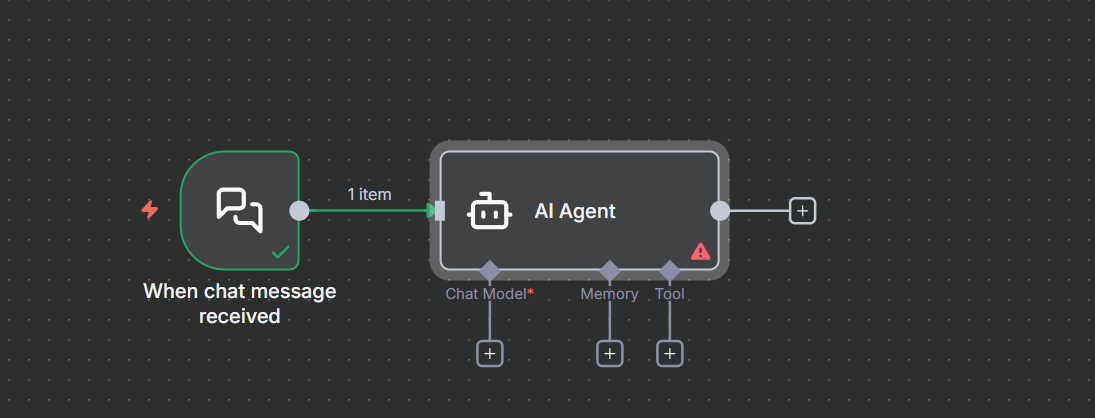
Mengonfigurasi Otak AI untuk Agen n8n Anda
Oke, jadi sekarang kita memiliki agen AI yang dapat menerima data teks dari Chat Trigger kita, tetapi sampai saat ini agen AI kita belum cukup pintar untuk memproses atau memahami data yang berasal dari Chat Trigger kita. Jadi, untuk membantu Bob sedikit di sini, kita perlu memberinya apa yang bisa kita sebut otak dari agen AI ini. Tentu saja, ini adalah model Obrolan AI yang kuat seperti Gemini dari Google, Claude dari Anthropic, model GPT dari OpenAI, dan banyak lagi. Untuk tutorial ini, kita akan menggunakan model obrolan GPT 4o-mini dari OpenAI. Jadi, silakan pilih dari panel node hanya dengan mencari "OpenAI Chat Model."

Setelah menambahkannya ke ruang kerja kita, kita perlu mendapatkan kunci API atau membuatnya dari https://platform.openai.com/api-keys.
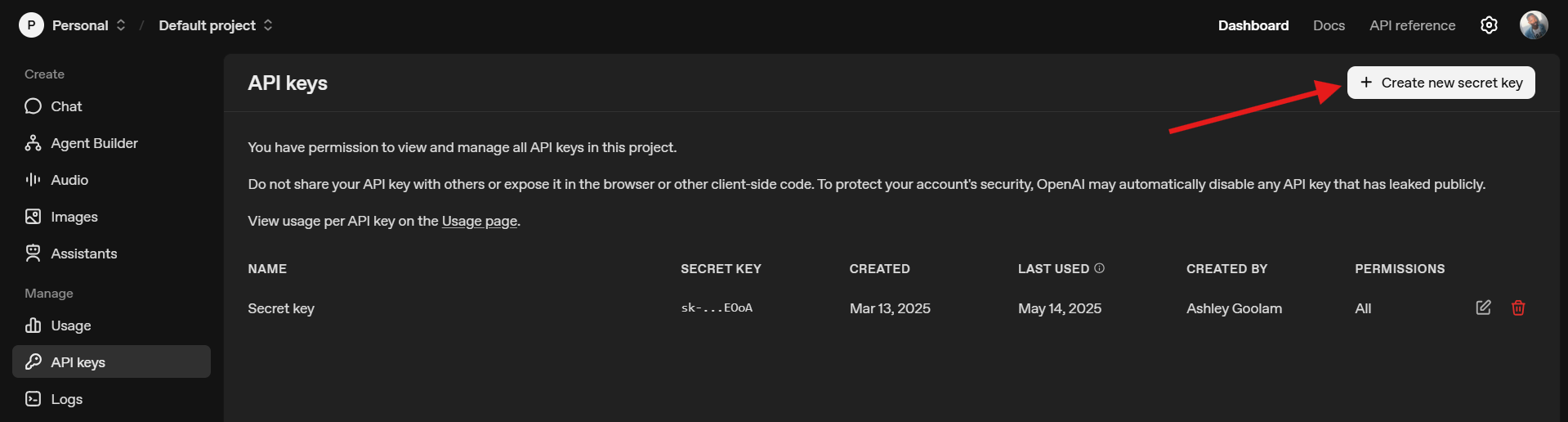
Untuk mengonfigurasi model obrolan AI kita, kita perlu memilih opsi "Select Credential" lalu menyalin dan menempelkan kunci API Anda untuk mengonfigurasi model obrolan AI.
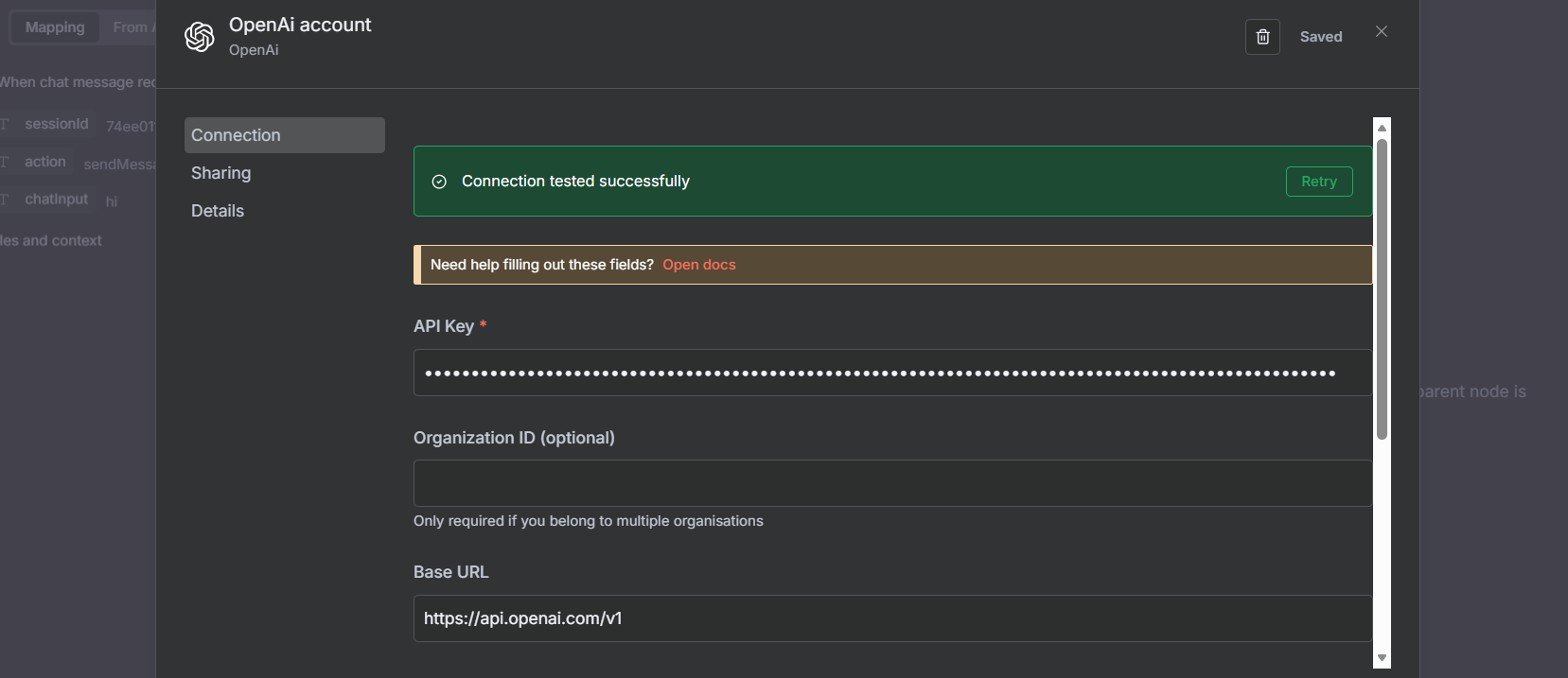
Setelah berhasil mengonfigurasi agen obrolan AI, Anda dapat memilih model pilihan Anda di bawah opsi "Models".
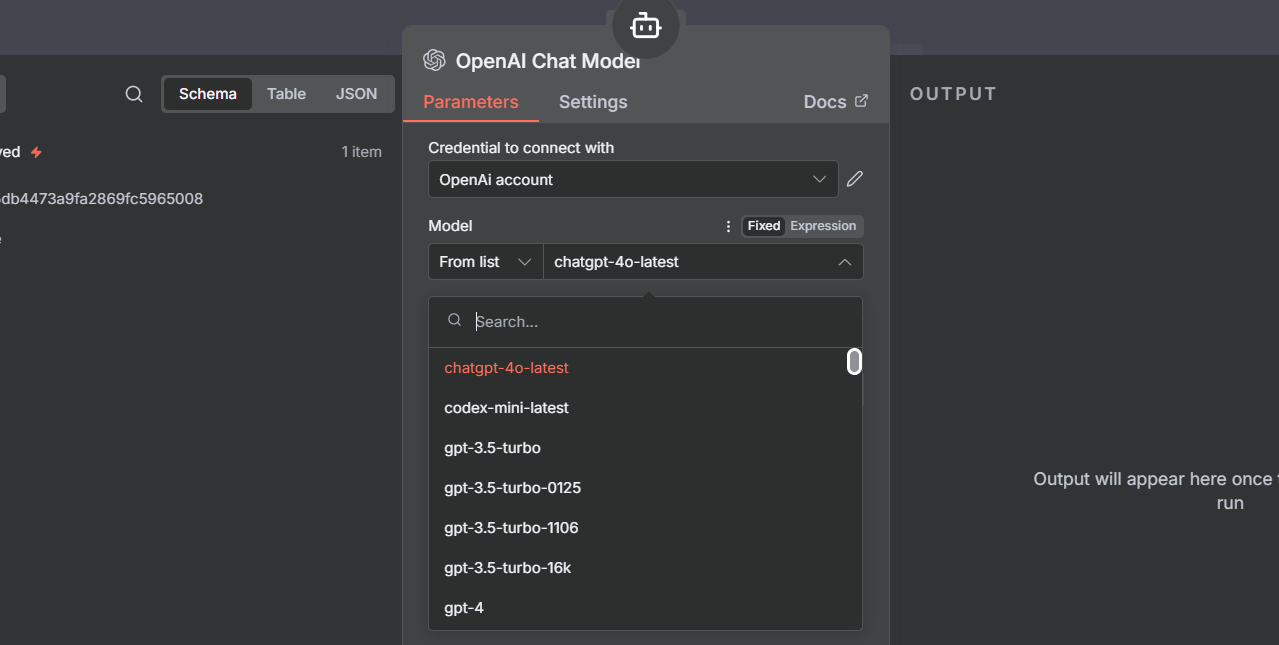
Sekarang kita kembali ke kanvas dan menguji model obrolan AI kita dengan cukup mengetik "Hai" di panel obrolan Chat Trigger dan melihat responsnya. Dan seperti biasa, jika semuanya hijau, maka Anda siap untuk melangkah ke langkah berikutnya.
Menambahkan Memori ke Agen AI n8n Anda
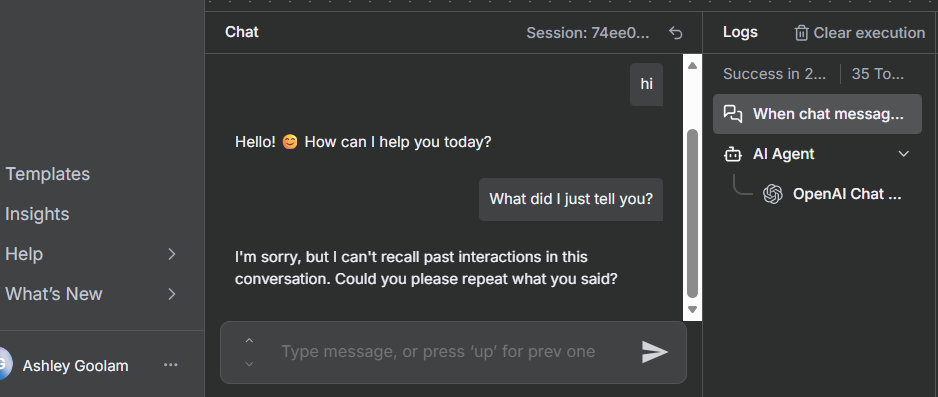
Kita baru saja meningkatkan Bob dengan model GPT 4o-mini OpenAI dan sekarang Bob dapat memahami apa yang kita katakan. Ini bagus, tetapi sekarang kita perlu memberi Bob kemampuan untuk mengingat apa yang baru saja kita katakan sebelumnya, karena saat ini Bob hanya dapat menerima informasi baru tetapi tidak dapat mengingat apa yang telah kita bicarakan sebelumnya. Kita dapat menguji ini dengan bertanya kepada Bob, "Apa yang baru saja kukatakan padamu?" dan Anda dapat melihat bahwa Bob tidak mengingat apa yang baru saja kita tanyakan.
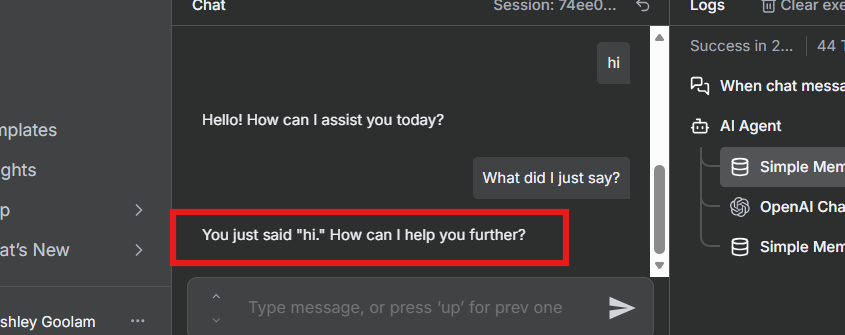
Untuk memperbaikinya, kita akan menambahkan "Simple Memory" dari panel node dengan mencari menggunakan kata kunci "memory." Memori ini akan terhubung ke Chat Trigger kita dan jadi jika kita mengatakan "Hai" dan kemudian sekarang bertanya kepada Bob, "Apa yang baru saja kukatakan?" kita akan melihat bahwa Bob sekarang dapat mengingat pertanyaan-pertanyaan kita sebelumnya dan kita baru saja memecahkan masalah memori jangka pendek Bob yang kita alami sebelumnya.
Mengaktifkan Integrasi Wikipedia di n8n
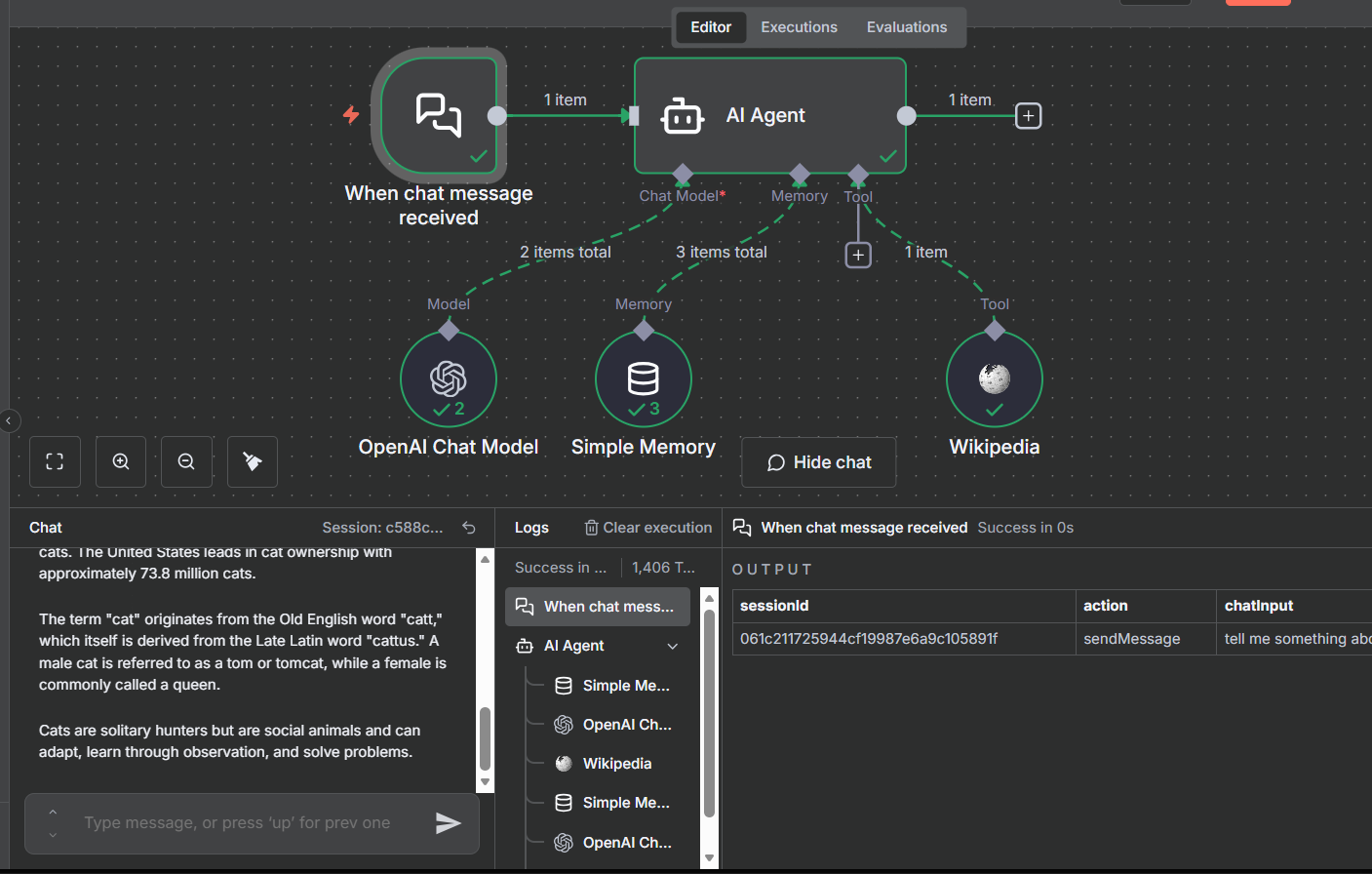
Sekarang kita perlu mengaktifkan agen AI kita, Bob, agar dapat mengakses data dari Wikipedia karena bagaimanapun juga tugas utamanya adalah menarik data dari Wikipedia. Jadi, kita hanya perlu mencari Wikipedia di panel node dan menambahkannya ke alat agen AI kita. Kita bisa mengujinya dengan mengatakan "Ceritakan sesuatu tentang kucing dari Wikipedia" dan kita bisa melihat responsnya.
Menerapkan Rekayasa Prompt ke Agen n8n Anda
Bagus! Kita hampir sampai! Sekarang, saatnya untuk rekayasa prompt. Penting bagi agen AI kita, Bob, untuk memiliki pemahaman yang jelas tentang tugas yang ada dan bagaimana ia harus menanganinya. Ketuk dua kali Agen AI dan di pengaturan di bawah pesan sistem agen AI, tempelkan konten berikut:
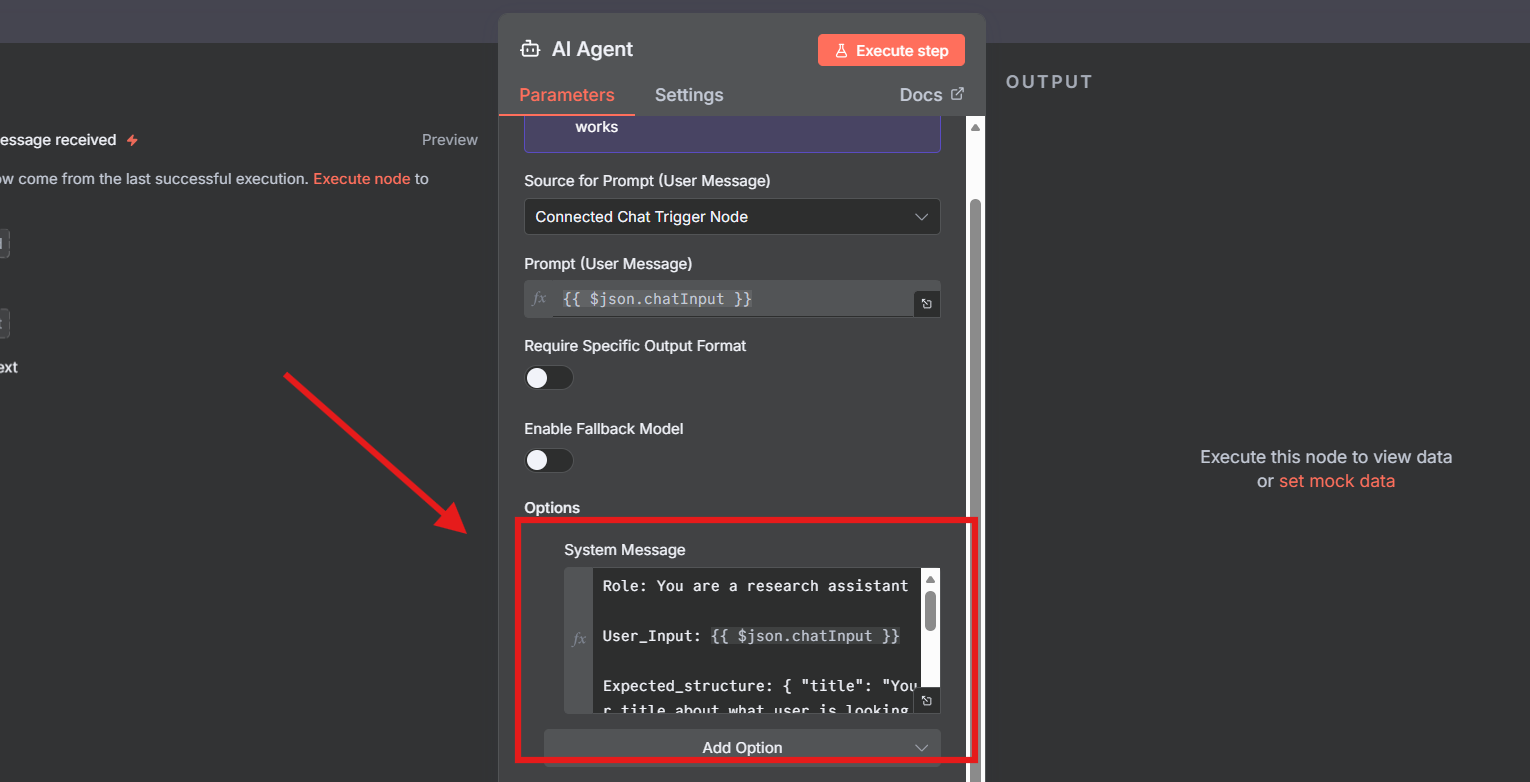
Role: You are a research assistant

User_Input: {{ $json.chatInput }}

Expected_structure: { 'title': 'Your title about what user is looking for', 'body': 'Your content from Wikipedia' }

Task: Your job is to look up information about User_Input from Wikipedia and return the output in JSON format following the Expected_Structure.
Memformat Output dengan HTML di n8n
Sekarang untuk bagian terakhir dari agen AI kita. Kita perlu menampilkan informasi dengan rapi dan cara apa yang lebih baik selain menggunakan HTML lama yang bagus. Untuk melakukan ini, kita mencari alat "HTML" dan melampirkannya ke akhir agen AI kita, pilih opsi "Generate HTML", dan kemudian ganti kode di bagian parameter dengan kode berikut:
<!DOCTYPE html>
<html>
<head>
  <meta charset="UTF-8" />
  <title>Dokumen yang Dihasilkan</title>
  <style>
    body { font-family: Arial, sans-serif; margin: 24px; }
    .container { max-width: 700px; margin: auto; background: #fff; padding: 20px; border: 1px solid #eee; border-radius: 8px; }
    h1 { color: #ff6d5a; font-size: 32px; margin-bottom: 12px; }
    p  { color: #333; font-size: 16px; white-space: pre-line; line-height:1.5; }
  </style>
</head>
<body>
  <div class="container">
    <h1>{{ $json.output ? JSON.parse($json.output).title : 'Tidak Ada Judul' }}</h1>
    <p>{{ $json.output ? JSON.parse($json.output).body : 'Tidak ada konten tersedia.' }}</p>
  </div>
</body>
</html>
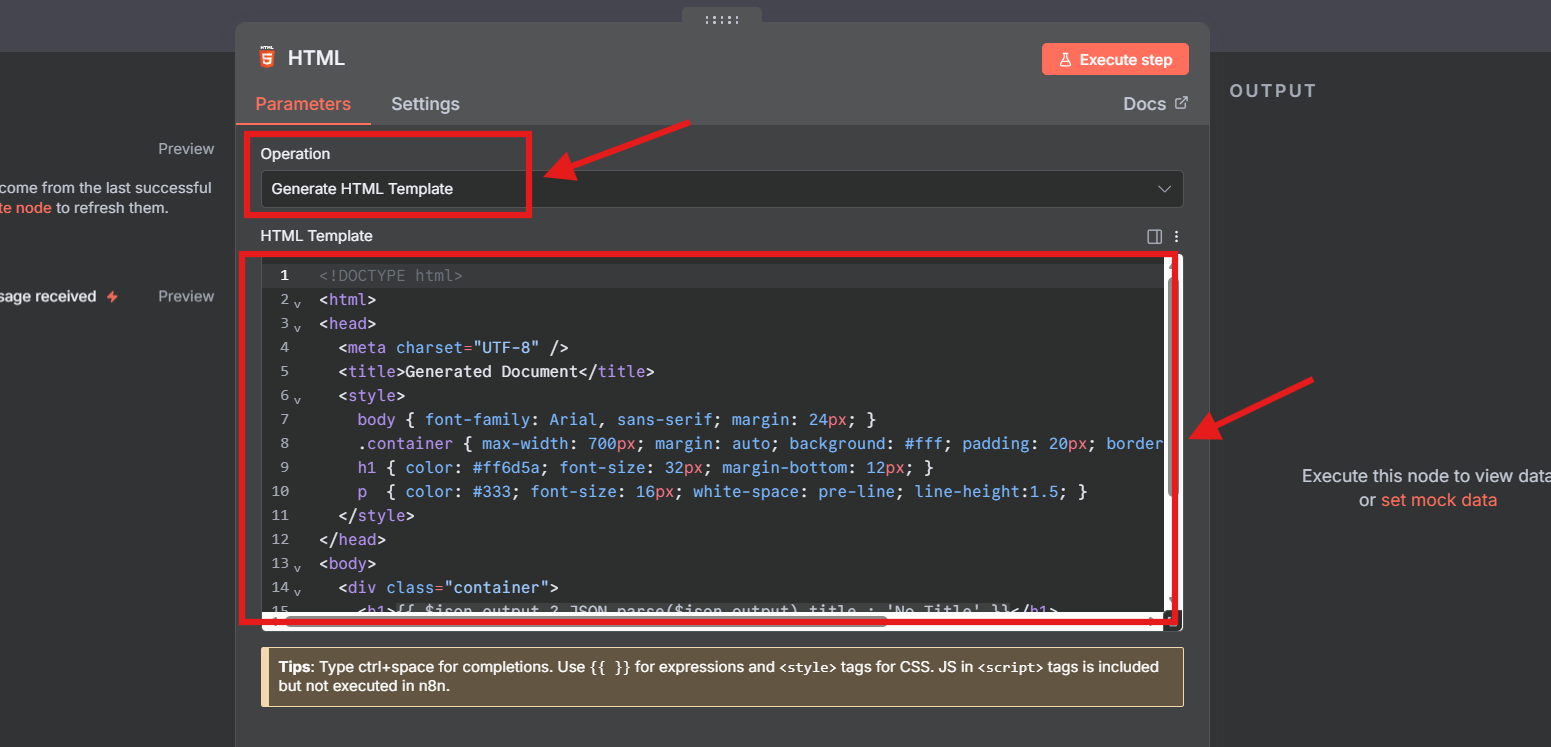
Kode ini akan digunakan untuk memformat JSON yang dikembalikan oleh agen AI kita menjadi kode HTML yang akan terlihat lebih rapi.
Sampai titik ini, struktur alur kerja agen AI kita akan terlihat seperti ini:
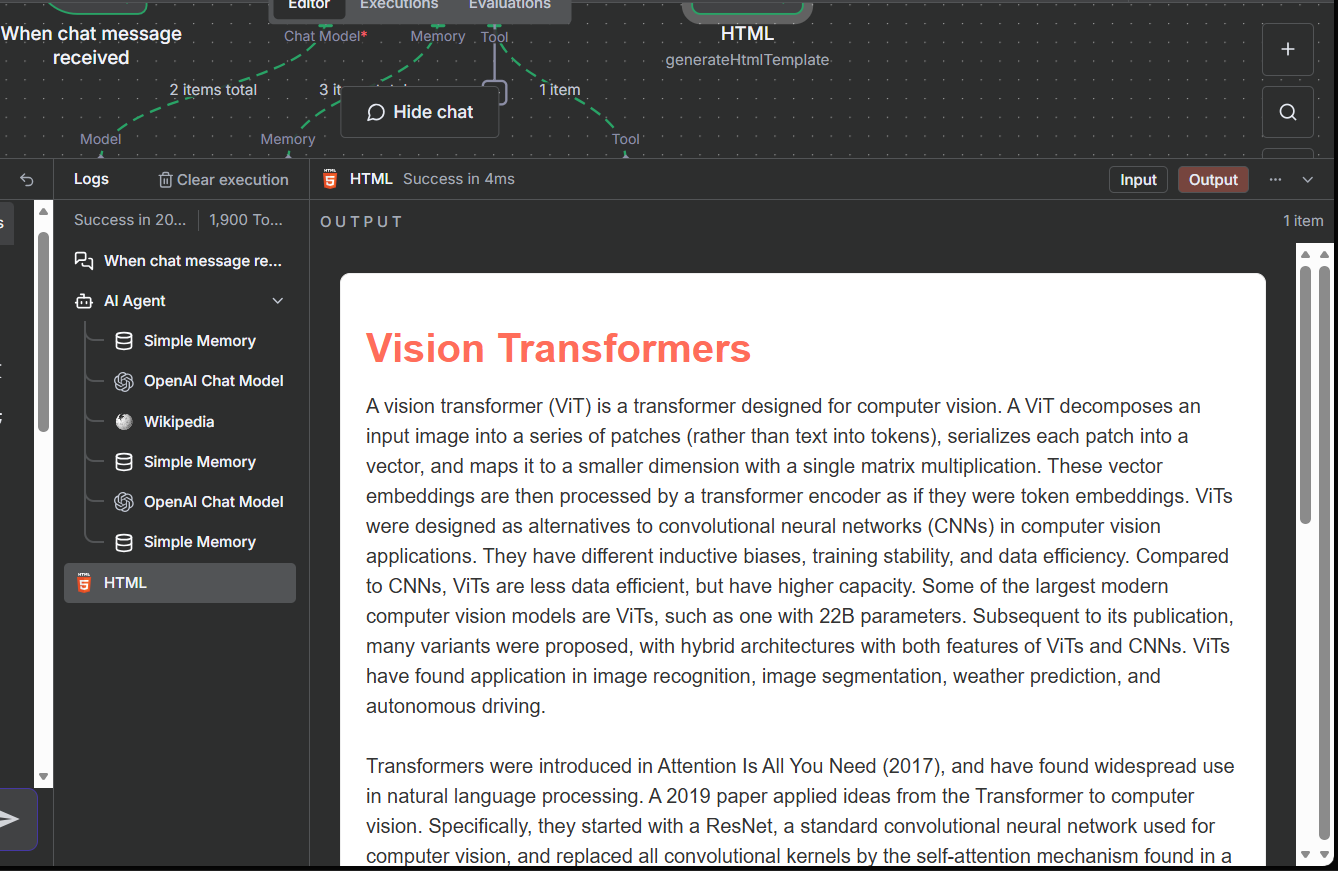
Anda kini telah membangun agen n8n fungsional yang dapat mencari informasi yang Anda butuhkan dari Wikipedia dan menampilkannya dalam HTML—jangan ragu untuk mengembangkannya untuk otomatisasi lebih lanjut! Berinteraksi dengannya dengan mengajukan pertanyaan seperti, "Apa itu vision transformer?" atau "Ceritakan tentang Anjing," di antarmuka obrolan dan lihat hasilnya!
Pertanyaan yang Sering Diajukan
Q: Apakah n8n gratis untuk di-self-host?
A: Ya, intinya adalah sumber terbuka dan gratis; paket cloud opsional menambah kenyamanan.
Q: Bahasa apa yang didukung n8n untuk node?
A: n8n bekerja dengan JavaScript untuk node kustom, tetapi opsi tanpa kode mencakup sebagian besar kebutuhan.
Q: Bisakah saya mengintegrasikan n8n dengan model AI lainnya?
A: Tentu saja—hubungkan OpenAI, Anthropic, atau lainnya melalui kunci API di node.
Q: Bagaimana cara mengamankan instance n8n saya?
A: Gunakan HTTPS, kunci API, dan isolasi Docker; aktifkan otentikasi di pengaturan.
Q: Bagaimana kurva pembelajaran untuk pemula n8n?
A: Lembut—mulailah dengan contoh, lalu bangun secara bertahap seperti dalam panduan ini.
Kesimpulan
Dengan agen AI n8n pertama Anda yang sudah berjalan, Anda baru saja membuka potensi untuk mengotomatiskan tugas sehari-hari dengan mudah dan kreatif. Dari pemicu obrolan sederhana hingga integrasi cerdas, n8n memberdayakan Anda untuk membangun alur kerja yang berkembang seiring dengan ide-ide Anda. Bereksperimenlah, ulangi, dan saksikan produktivitas Anda melonjak—selamat mengotomatiskan!