Pernahkah Anda berharap dapat memanfaatkan kekuatan alat pengkodean terbaru OpenAI tanpa kerumitan dual booting Distro Linux atau ketergantungan cloud? Nah, bersiaplah, karena menjalankan Codex di Windows kini jauh lebih mudah dengan WSL (Windows Subsystem for Linux). Codex di Windows melalui WSL adalah pengubah permainan bagi para pengembang yang ingin memanfaatkan Codex CLI—agen pengkodean ringan sumber terbuka OpenAI yang hidup tepat di terminal Anda. Diumumkan pada tahun 2025, Codex CLI membawa kecerdasan model seperti GPT-5 ke pengaturan lokal Anda, membantu Anda membuat kode, men-debug bug, dan bahkan menjalankan perintah dengan aman. Baik Anda sedang membangun aplikasi, mengubah skrip, atau hanya menjelajahi Codex di WSL, pengaturan ini memungkinkan Anda melakukan semuanya tanpa meninggalkan kenyamanan lingkungan Windows Anda. Dalam panduan percakapan ini, kami akan membahas semuanya mulai dari menginstal WSL hingga menyalakan Codex CLI dan menggunakannya. Pada akhirnya, Anda akan mengobrol dengan Codex seperti teman lama, sambil mengoptimalkan alur kerja Anda untuk pengalaman Codex di Windows yang menyenangkan. Mari kita mulai!
Ingin platform All-in-One yang terintegrasi untuk Tim Pengembang Anda bekerja sama dengan produktivitas maksimum?
Apidog memenuhi semua permintaan Anda, dan menggantikan Postman dengan harga yang jauh lebih terjangkau!
Apa itu Codex CLI dan Mengapa Menjalankannya di WSL?
Sebelum kita mulai, mari kita bahas apa sebenarnya Codex itu. Codex CLI adalah alat baris perintah sumber terbuka OpenAI yang bertindak sebagai agen pengkodean langsung dari terminal Anda. Ini dirancang untuk memahami permintaan bahasa alami, membaca basis kode Anda, menyarankan pengeditan, menjalankan perintah, dan bahkan menangani input multimodal seperti tangkapan layar. Didukung oleh model canggih (pikirkan GPT-5), ini berjalan secara lokal, yang berarti kode Anda tetap pribadi kecuali Anda memilih untuk membagikannya. Tidak perlu lagi beralih antara editor atau layanan cloud—Codex terintegrasi dengan mulus ke dalam alur pengembangan Anda.
Sekarang, mengapa repot-repot dengan WSL untuk Codex di Windows? Dukungan Windows untuk Codex CLI masih bersifat eksperimental pada September 2025, sehingga instalasi asli dapat mengalami bug dengan sandboxing dan izin. WSL, lapisan Linux Microsoft di Windows, menyediakan lingkungan yang stabil, seperti Linux tempat Codex di WSL dapat berkembang. Ini sempurna untuk alat berbasis Node.js seperti ini, menghindari keanehan jalur dan shell Windows. Ditambah lagi, dengan WSL, Anda mendapatkan yang terbaik dari kedua dunia: kekuatan Linux untuk pengkodean dan keakraban Windows untuk hal lainnya. Jika Anda menyukai pengkodean berdasarkan perasaan atau pengembangan berbasis agen, Codex di WSL adalah tiket Anda menuju produktivitas tanpa sakit kepala.
Memulai dengan WSL di Windows
Baiklah, mari kita mulai dengan menyiapkan WSL—fondasi untuk kelancaran Codex di Windows. WSL memungkinkan Anda menjalankan distro Linux lengkap di dalam Windows, lengkap dengan akses terminal, tanpa memerlukan mesin virtual. Pada 18 September 2025, yang terbaru adalah WSL 2, yang menggunakan VM ringan untuk kinerja yang lebih baik.
Berikut cara memulainya:
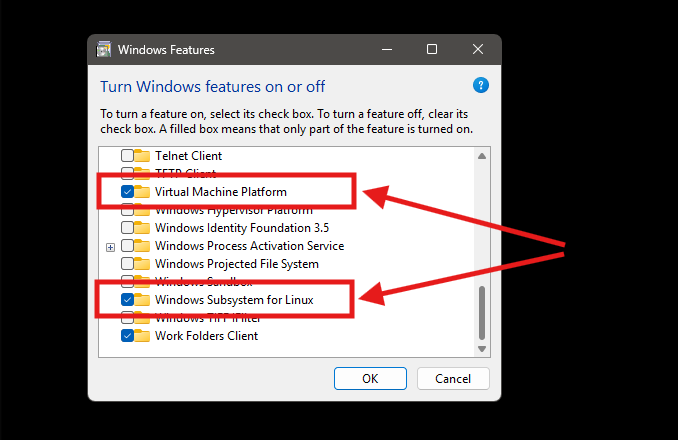
Aktifkan Fitur Windows: Tekan menu Start Windows dan cari "Turn Windows features on or off" (atau cukup ketik "features"). Dalam dialog yang muncul, gulir ke bawah dan centang kotak untuk "Virtual Machine Platform" dan "Windows Subsystem for Linux." Ini sangat penting untuk dukungan WSL 2—tanpa itu, Anda akan terjebak dalam mode lama. Klik OK, dan biarkan Windows menginstal komponen. Anda mungkin perlu me-restart PC Anda.
Periksa Status WSL: Buka Command Prompt atau PowerShell baru (cari "cmd" atau "powershell" di Start). Ketik wsl --status dan tekan Enter. Jika semuanya baik-baik saja, Anda akan melihat sesuatu seperti "Default Version: 2." Jika tertulis Versi 1 atau ada kesalahan, jangan khawatir—lanjutkan ke langkah berikutnya.
Perbarui WSL: Masih di terminal Anda, jalankan wsl --update. Ini mengambil kernel terbaru dan perbaikan untuk WSL 2. Mungkin perlu waktu sebentar, tetapi setelah selesai, jalankan wsl --status lagi untuk mengonfirmasi. Voila! WSL siap dan siaga. Kiat pro: Jika Anda menggunakan Windows 11, ini bahkan lebih lancar dengan dukungan aplikasi GUI bawaan, tetapi Windows 10 juga berfungsi dengan baik.
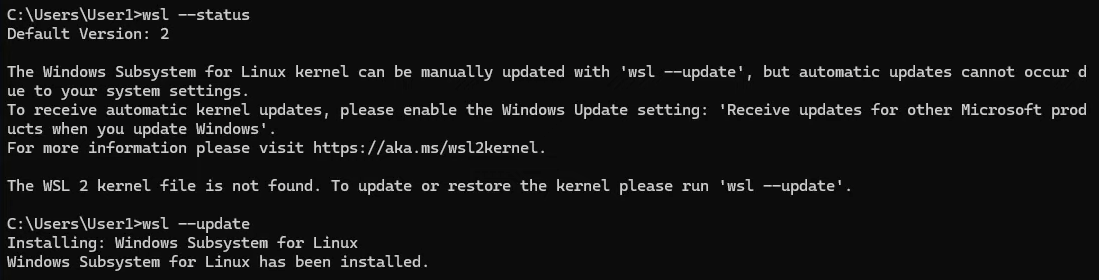
Dengan WSL yang berfungsi, Anda siap untuk menginstal distro Linux dan menjembatani ke Codex di WSL.
Menginstal Distro Linux di WSL
Sekarang setelah WSL diaktifkan, saatnya untuk menghadirkan rasa Linux—anggap ini sebagai menginstal OS tempat Codex di WSL akan hidup. Microsoft Store membuatnya sangat sederhana, tidak perlu USB stick.
Untuk panduan ini, kita akan menggunakan Ubuntu, pilihan populer bagi pengembang karena stabilitasnya dan ekosistem paket yang luas. Tetapi jangan ragu untuk memilih Kali untuk pengujian keamanan atau Debian untuk minimalisme.
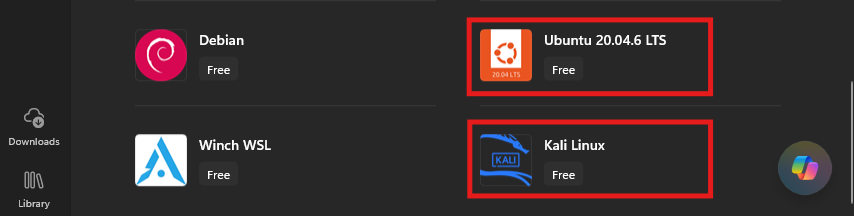
Buka Microsoft Store: Buka aplikasi Microsoft Store (cari di menu Start). Di bilah pencarian, ketik "Ubuntu" atau distro pilihan Anda seperti "Kali Linux." Anda akan melihat opsi—ambil Ubuntu terbaru (misalnya, 22.04 LTS untuk keandalan).
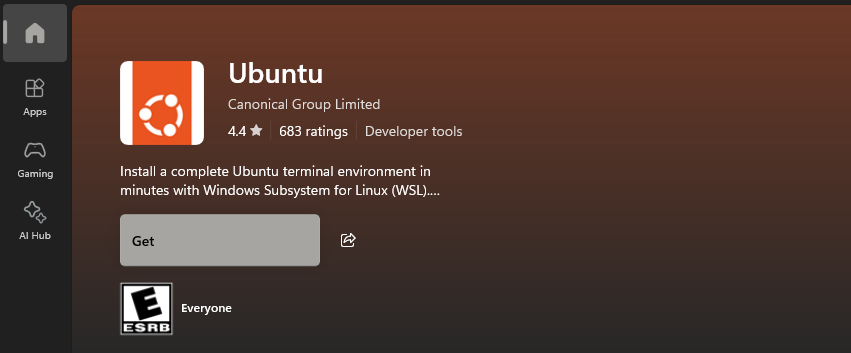
Instal dan Luncurkan: Tekan "Install" dan tunggu hingga selesai diunduh (sekitar 500MB). Setelah selesai, klik "Open" atau luncurkan dari menu Start. Jendela terminal akan muncul, dan Ubuntu akan menginisialisasi—ini mungkin memerlukan beberapa menit saat menyiapkan sistem file.

Siapkan Pengguna Anda: Anda akan diminta untuk membuat nama pengguna dan kata sandi untuk pengguna Ubuntu Anda. Buatlah sederhana tetapi aman (kata sandi tidak akan terlihat saat Anda mengetik). Ini adalah identitas Linux Anda untuk menjalankan perintah, termasuk Codex CLI.

Uji Coba: Di terminal Ubuntu, coba ls untuk mencantumkan file (seharusnya menampilkan direktori home Anda). Jika berhasil, selamat—distro Linux Anda terinstal di WSL! Jalankan uname -a untuk memverifikasi bahwa itu berjalan di bawah WSL 2. Semuanya sekarang siap untuk Node.js dan Codex di WSL.
Jika Anda mengalami masalah seperti "WSL not found," periksa kembali apakah fitur telah diaktifkan dan restart. Untuk penyesuaian lanjutan, edit /etc/wsl.conf di dalam Ubuntu untuk mengatur default.
Menginstal Node.js di WSL
Codex CLI adalah paket npm, jadi kita perlu Node.js (yang menggabungkan npm) terinstal di lingkungan WSL Anda. Ini mudah di Ubuntu, tetapi mari kita lakukan langkah demi langkah untuk menghindari jebakan.
Perbarui Paket: Pertama, segarkan repositori Anda: sudo apt update && sudo apt upgrade -y. Masukkan kata sandi Anda saat diminta—ini menjaga Ubuntu tetap terkini.
Instal curl: Codex di WSL mengandalkan Node melalui NVM (Node Version Manager), yang membutuhkan curl. Jalankan sudo apt install curl -y.
Instal NVM: NVM membuat pengelolaan versi Node menjadi mudah. Tempelkan ini: curl -o- https://raw.githubusercontent.com/nvm-sh/nvm/v0.39.7/install.sh | bash. (Catatan: Periksa versi terbaru di GitHub nvm jika diperlukan.) Ini mengunduh dan menjalankan penginstal.
Aktifkan NVM: Tutup dan buka kembali terminal Ubuntu Anda, atau jalankan source ~/.bashrc untuk memuat NVM. Verifikasi dengan command -v nvm—itu harus mengeluarkan "nvm" jika berhasil.
Instal Node.js: Gunakan NVM untuk mengambil versi LTS: nvm install --lts. Ini menginstal Node dan npm. Untuk yang terbaru (Node 22+ direkomendasikan untuk Codex CLI), jalankan nvm install node. Beralih versi dengan nvm use node jika diperlukan.
Verifikasi Instalasi: Jalankan node --version (seharusnya menunjukkan v20+ atau apa pun yang Anda instal) dan npm --version. Jika keduanya berfungsi, Node siap di WSL! Pengaturan ini memastikan Codex di Windows terasa asli, tanpa konflik Node Windows.

Pemecahan masalah? Jika NVM tidak ditemukan, periksa .bashrc Anda untuk baris ekspor yang ditambahkan oleh penginstal.
Menginstal dan Menggunakan Codex CLI di WSL
Momen yang Anda tunggu-tunggu: Menghidupkan Codex di WSL. Dengan Node yang sudah disiapkan, menginstal Codex CLI hanya satu baris, tetapi mari kita jadikan proyek demo untuk bersenang-senang.
Buat Folder Demo: Di home Ubuntu Anda (/home/yourusername), jalankan mkdir codex-cli-demo (beri nama apa pun). Lalu cd codex-cli-demo untuk masuk. Ini menjaga semuanya tetap terorganisir untuk menguji Codex di WSL.
Instal Secara Global: Jalankan npm install -g @openai/codex. Ini menarik yang terbaru dari npm—harapkan akan memakan waktu sebentar karena mengunduh dependensi. (Pada September 2025, versi 0.25.0+ stabil.)
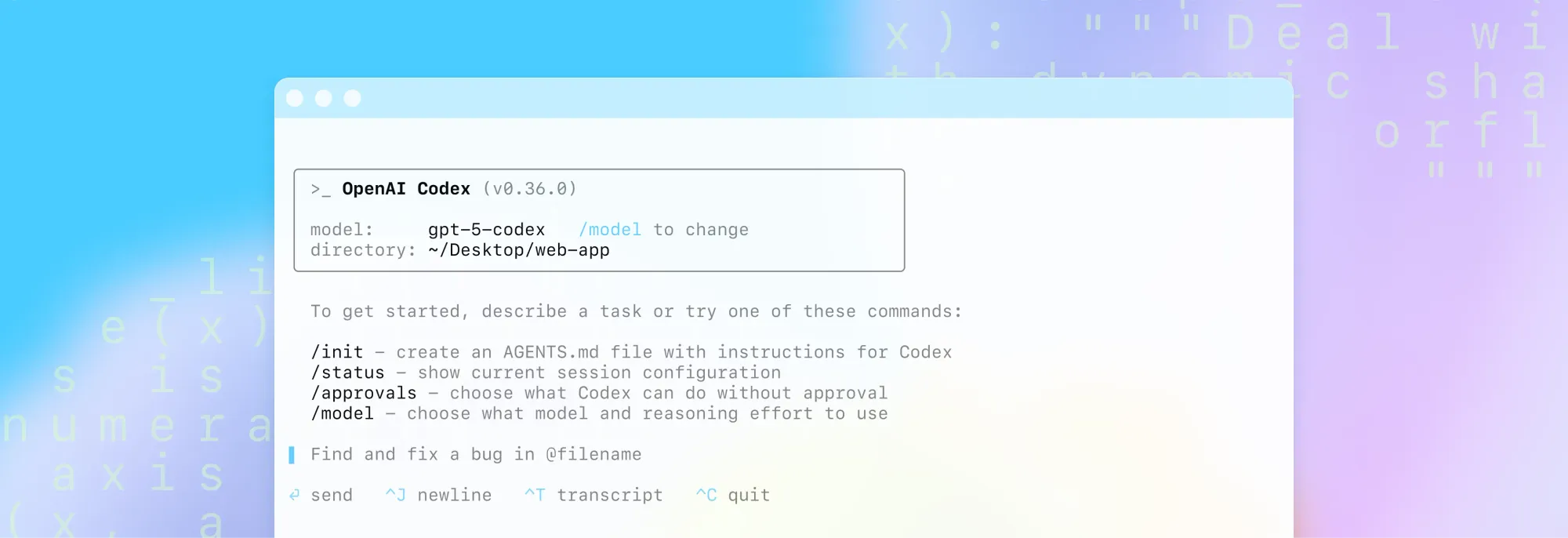
Jalankan Codex: Cukup ketik codex di terminal. Codex CLI akan meluncurkan UI interaktif. Untuk pengaturan pertama kali, itu akan meminta otentikasi.
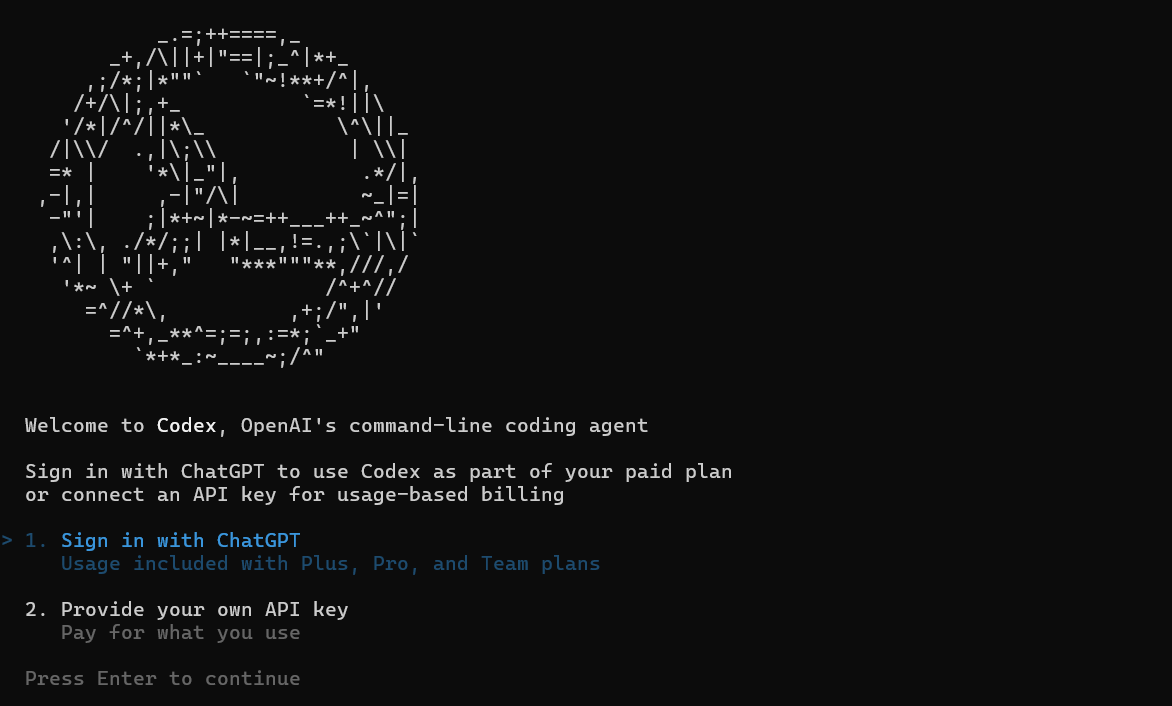
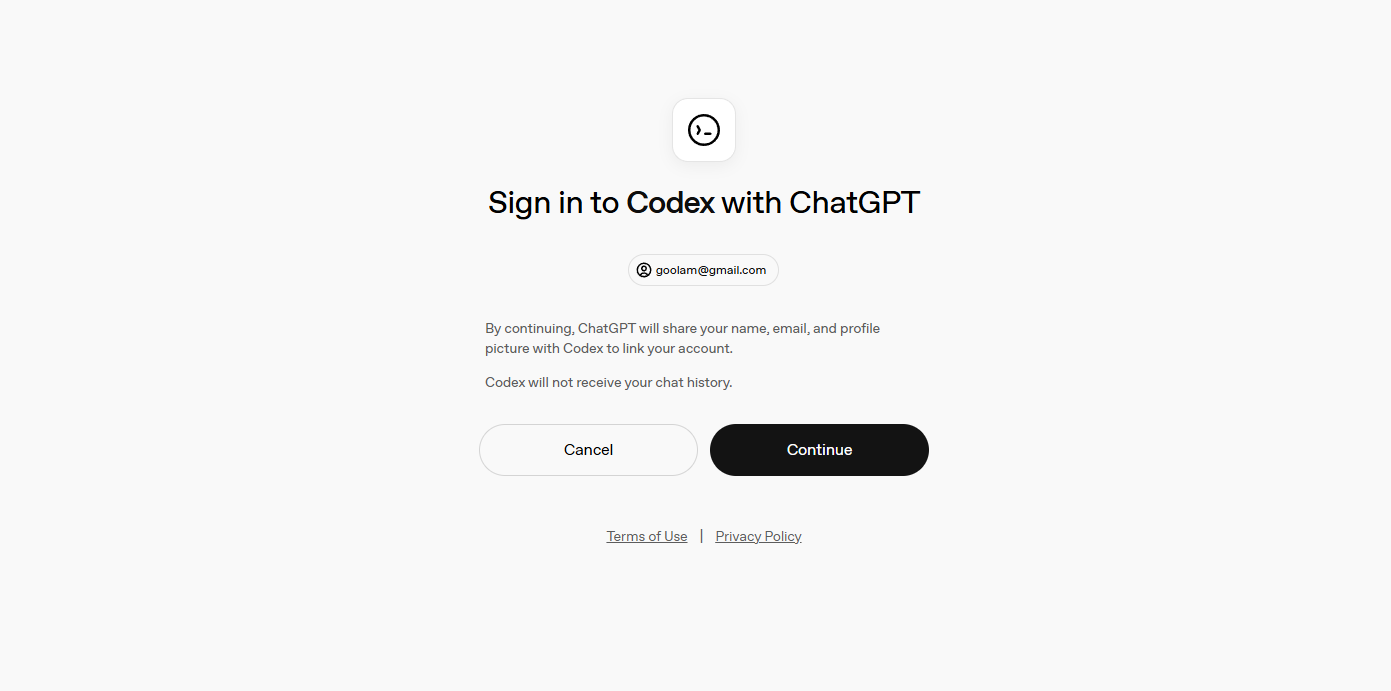
Otentikasi: Anda memiliki beberapa opsi—masuk dengan akun ChatGPT Anda (direkomendasikan untuk pengguna Plus/Pro) atau gunakan kunci API. Untuk demo ini, gunakan ChatGPT: Ini akan menyediakan tautan. Di WSL, browser akan tetap terbuka secara otomatis kecuali ada pengaturan lain (gunakan tautan yang disediakan). Instal utilitas WSL terlebih dahulu: Kembali ke PowerShell (sisi Windows), jalankan wsl --install -d Ubuntu jika belum dilakukan, lalu di Ubuntu: sudo apt install wslu -y. Sekarang, saat Anda menjalankan codex, tautan akan terbuka di browser Windows Anda. Masuk ke ChatGPT (Anda memerlukan paket berbayar untuk akses GPT-5—tingkat gratis terbatas). Otorisasi, dan Anda masuk!
Penggunaan Dasar: Setelah berjalan, mengobrol dengan Codex seperti: "Buat skrip Python sederhana untuk hello world." Ini membaca direktori Anda, menghasilkan kode, dan bahkan mengeksekusi jika disetujui. Gunakan mode seperti --suggest untuk ide atau --full-auto untuk otomatis penuh (gunakan dengan hati-hati). Verifikasi dengan codex --version.
Untuk otentikasi kunci API: Ekspor export OPENAI_API_KEY=yourkey di .bashrc, lalu jalankan codex. Paket berbayar membuka model premium (gpt-5), jadi tingkatkan di openai.com jika diperlukan.

Kiat dan Pemecahan Masalah untuk Codex di WSL
Menjalankan Codex di WSL sebagian besar lancar, tetapi berikut adalah beberapa saran pro:
- Integrasi Git: Inisialisasi repositori (
git init) di folder demo Anda—Codex CLI akan memberi peringatan tanpanya demi keamanan. - Mode dan Flag: Coba
codex --auto-edituntuk pengeditan interaktif atau lampirkan gambar dengan--image path/to/screenshot.png. - Masalah Umum: Jika npm gagal, jalankan
sudo apt install build-essential -y. Untuk tautan browser, pastikan WSLU terinstal. Perbarui Codex dengannpm update -g @openai/codex. - Kinerja: WSL 2 menggunakan lebih banyak RAM, jadi alokasikan melalui
.wslconfigjika diperlukan. Untuk tugas berat, pasangkan dengan ekstensi Remote-WSL VS Code atau coba dengan Docker Desktop.
Jelajahi repo GitHub (github.com/openai/codex) untuk konfigurasi di ~/.codex/config.toml—sesuaikan model atau perilaku.
Kesimpulan: Mengapa Memilih Codex di Windows dengan WSL?
Menerapkan Codex di WSL berarti membuka keajaiban pengkodean AI di Windows tanpa kompromi. Ini lokal, pribadi, dan kuat—sempurna untuk pengembang Windows yang bosan iri pada macOS. Dengan WSL, Anda siap menghadapi masa depan untuk alat Linux juga. Selami, bereksperimen, dan saksikan Codex mengubah terminal Anda menjadi pusat kekuatan pengkodean!