

Alur kerja pengembangan seluler menghadirkan tantangan unik saat bekerja dengan asisten koding bertenaga AI. Meskipun Claude Code memberikan hasil yang luar biasa di lingkungan desktop, pengembang sering menghadapi situasi di mana akses seluler menjadi sangat penting—baik itu untuk men-debug masalah produksi selama perjalanan, meninjau perubahan kode dari lokasi terpencil, atau menjaga momentum pengembangan di berbagai perangkat.
Panduan ini merinci tiga pendekatan teknis berbeda untuk menjalankan Claude Code di perangkat seluler. Baik Anda lebih memilih terowongan SSH langsung, klien relai khusus, atau alur kerja GitOps asinkron, metode ini memungkinkan Anda menjaga kecepatan pengembangan dari mana saja.
Memahami Arsitektur Claude Code
Sebelum mengimplementasikan akses seluler, pengembang harus memahami arsitektur dasar Claude Code. Claude Code beroperasi sebagai alat antarmuka baris perintah yang membangun koneksi aman ke server API Anthropic. Alat ini mempertahankan sesi persisten, mengelola konteks percakapan, dan menjalankan operasi kode di lingkungan pengembangan lokal Anda.
Batasan utama yang mencegah penggunaan seluler secara langsung berasal dari antarmuka berbasis terminal Claude Code dan ketergantungan pada sistem file lokal. Sistem operasi seluler memberlakukan batasan sandboxing yang mencegah emulasi terminal tradisional, sehingga memerlukan pendekatan arsitektur alternatif untuk integrasi seluler.
Ikhtisar Harga Claude Code
Memahami struktur biaya terbukti penting saat memilih metode akses seluler Anda. Claude Code beroperasi di bawah dua model harga berbeda:
Harga Berbasis Langganan
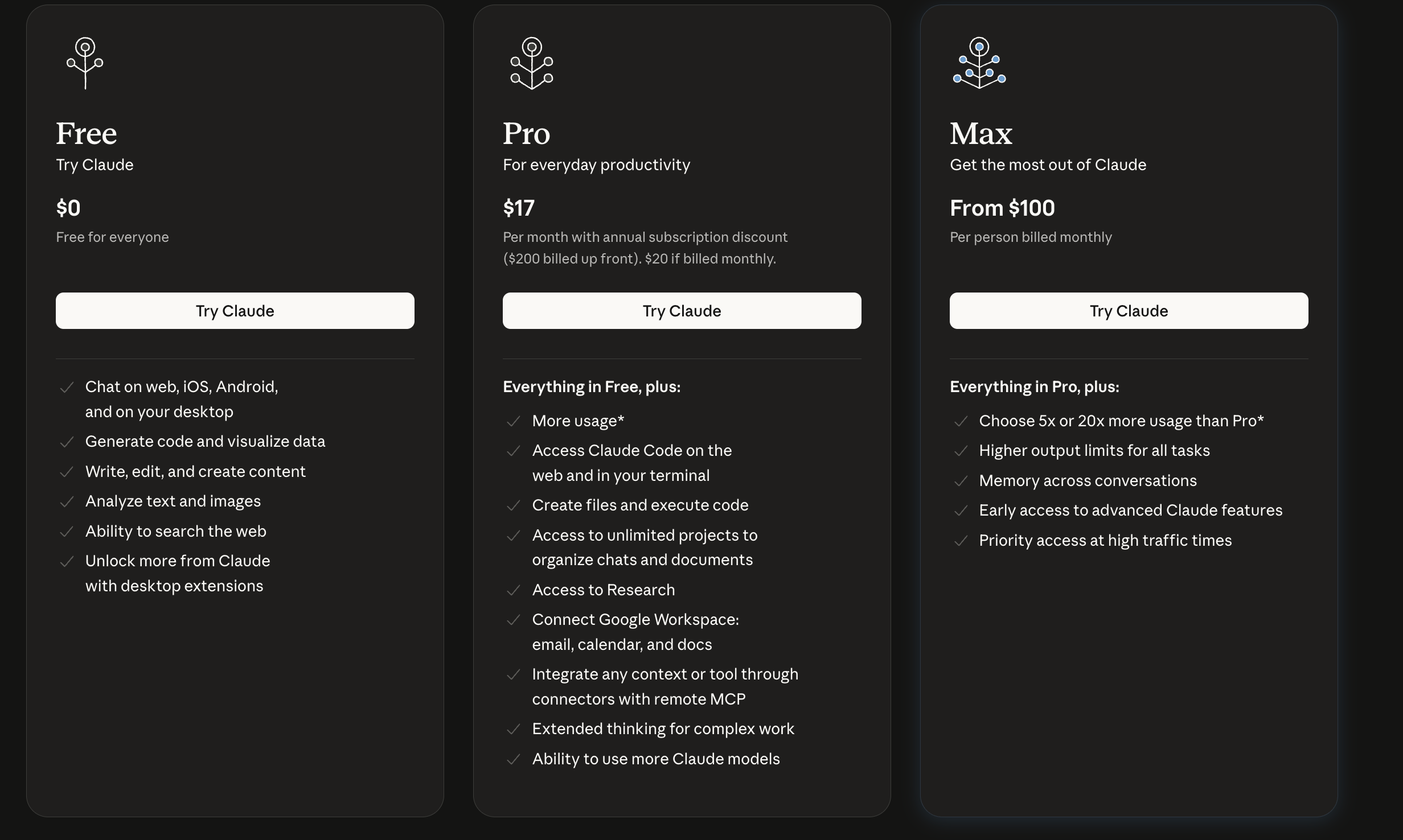
Claude menawarkan tingkatan langganan yang dirancang untuk pengembang individu dan tim:
Harga Berbasis API
Untuk akses terprogram dan alur kerja otomatisasi:
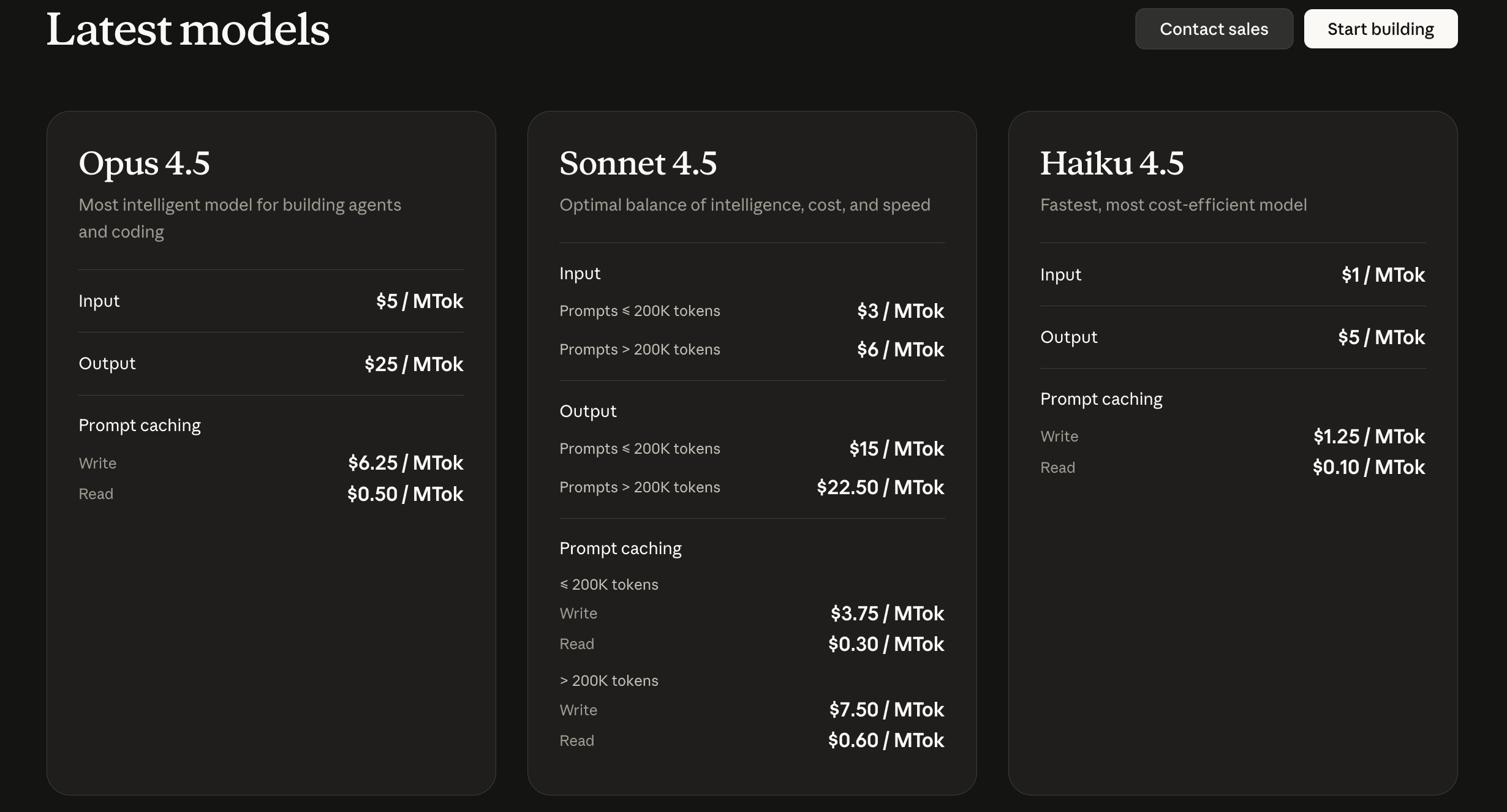
Model langganan menyediakan biaya bulanan yang dapat diprediksi, ideal untuk pengembang individu, sementara harga API menawarkan fleksibilitas untuk penerapan tim dan alur kerja otomatis. Konversi token kira-kira 1.000 token ≈ 750 kata, meskipun konversi sebenarnya bervariasi berdasarkan bahasa dan struktur konten.
Metode 1: SSH Tunneling dengan Tailscale dan Termius
Metode ini membangun akses jarak jauh yang aman ke Claude Code yang berjalan di mesin pengembangan utama Anda melalui tunneling VPN dan protokol SSH. Pendekatan ini mempertahankan eksekusi Claude Code di desktop Anda sambil menyediakan akses terminal dari perangkat seluler.
Ikhtisar Arsitektur
Implementasi ini menciptakan arsitektur koneksi tiga lapisan:
[Mobile Device] → [Termius SSH Client] → [Tailscale VPN] → [Development Machine] → [Claude Code]
Tailscale menyediakan lapisan VPN menggunakan protokol WireGuard untuk koneksi peer-to-peer terenkripsi, menghilangkan konfigurasi jaringan yang kompleks. Termius berfungsi sebagai klien SSH, menawarkan emulasi terminal lintas platform dengan fitur-fitur canggih seperti cuplikan perintah dan manajemen sesi.
Prasyarat
Sebelum memulai implementasi, pastikan komponen berikut:
- Mesin pengembangan yang menjalankan macOS, Linux, atau Windows dengan kemampuan server SSH
- Perangkat seluler (iOS atau Android) dengan konektivitas internet
- Instalasi Claude Code yang aktif di mesin pengembangan
- Langganan Claude Max direkomendasikan untuk menghindari biaya API
- Akses administratif ke mesin pengembangan untuk konfigurasi SSH
Langkah 1: Persiapan Mesin Pengembangan
Menginstal dan Mengkonfigurasi Claude Code
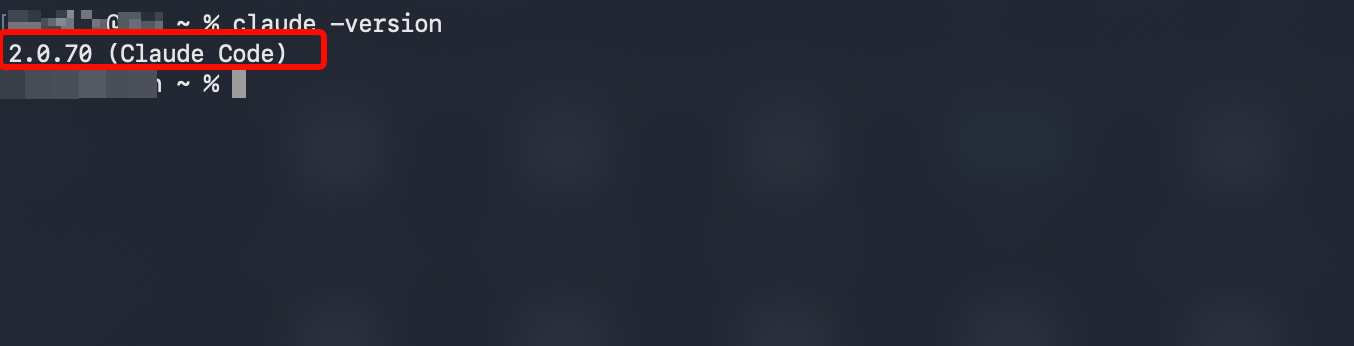
Pertama, verifikasi instalasi Claude Code di mesin pengembangan Anda. Buka terminal Anda dan jalankan:
# Verifikasi instalasi Claude Code
claude --version

# Jika belum terinstal, instal melalui npm
npm install -g @anthropic-ai/claude-cli

# Autentikasi dengan Anthropic
claude login
Mengaktifkan Server SSH (macOS)
Pengguna macOS harus mengaktifkan Remote Login melalui Pengaturan Sistem:
- Navigasi ke Pengaturan Sistem → Umum → Berbagi
- Aktifkan "Remote Login" ke status diaktifkan
- Klik ikon informasi (ℹ️) di samping Remote Login
- Konfigurasi izin akses pengguna
- Catat format akses SSH yang ditampilkan (biasanya
ssh username@hostname.local)
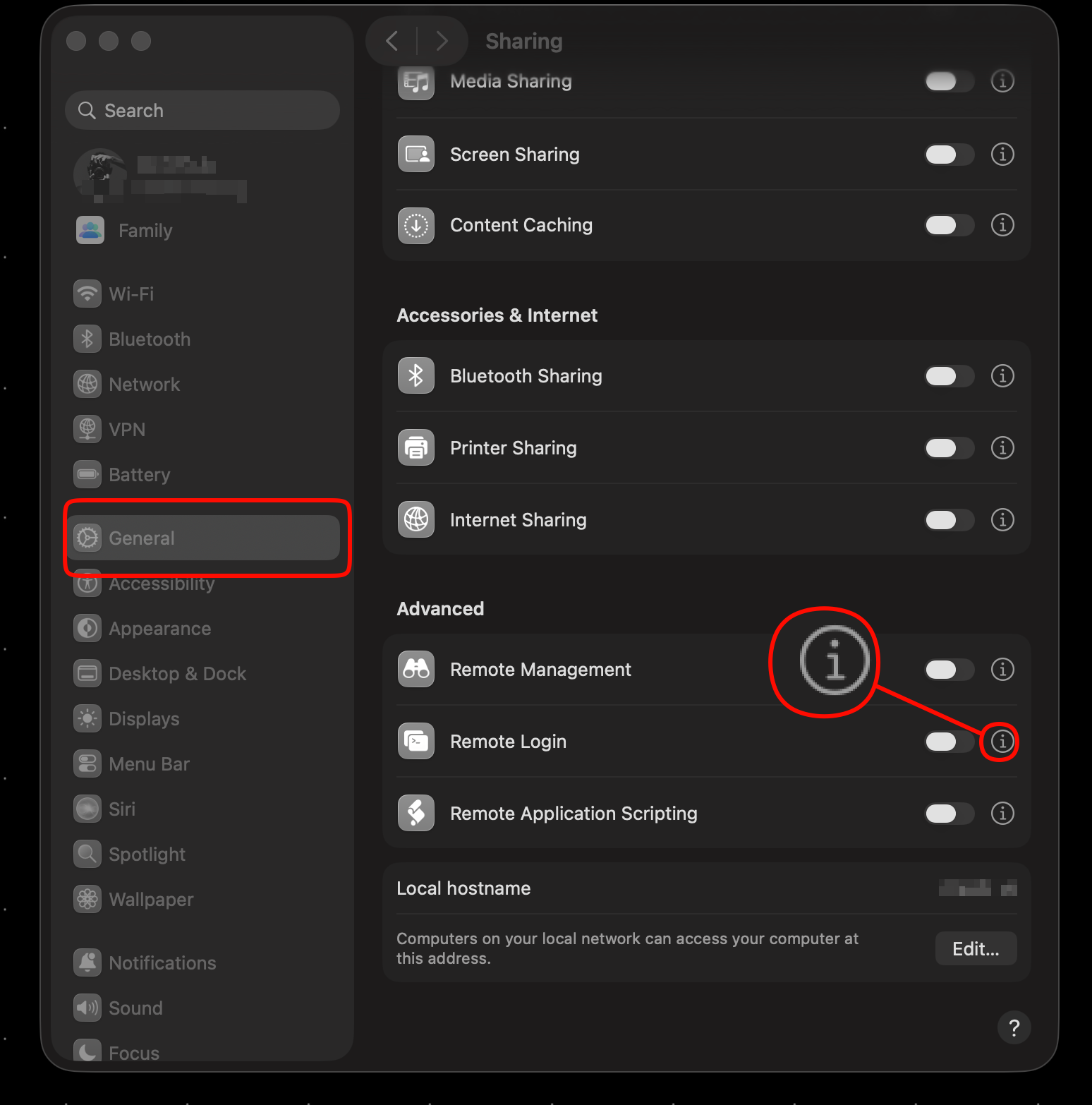
Sistem menampilkan nama pengguna dan nama host lokal Anda untuk string koneksi SSH. Catat kredensial ini untuk langkah konfigurasi selanjutnya.
Mengaktifkan Server SSH (Linux)
Distribusi Linux biasanya memerlukan instalasi server OpenSSH:
# Sistem Ubuntu/Debian
sudo apt update
sudo apt install openssh-server

# Verifikasi status layanan SSH
sudo systemctl status ssh

# Aktifkan layanan SSH saat boot
sudo systemctl enable ssh

# Mulai layanan SSH
sudo systemctl start ssh
Konfigurasi aturan firewall untuk mengizinkan lalu lintas SSH:
# Firewall UFW (Ubuntu/Debian)
sudo ufw allow ssh
sudo ufw enable
Mengaktifkan Server SSH (Windows)
Windows 10/11 menyertakan OpenSSH Server sebagai fitur opsional:
- Buka Pengaturan → Aplikasi → Fitur Opsional
- Pilih "Tambahkan fitur"
- Temukan dan instal "OpenSSH Server"
- Buka Layanan (services.msc)
- Konfigurasi OpenSSH SSH Server untuk memulai secara otomatis
- Mulai layanan OpenSSH SSH Server
Langkah 2: Konfigurasi VPN Tailscale
Menginstal Tailscale di Mesin Pengembangan
Navigasi ke tailscale.com dan buat akun menggunakan penyedia autentikasi pilihan Anda (Google, Microsoft, GitHub).
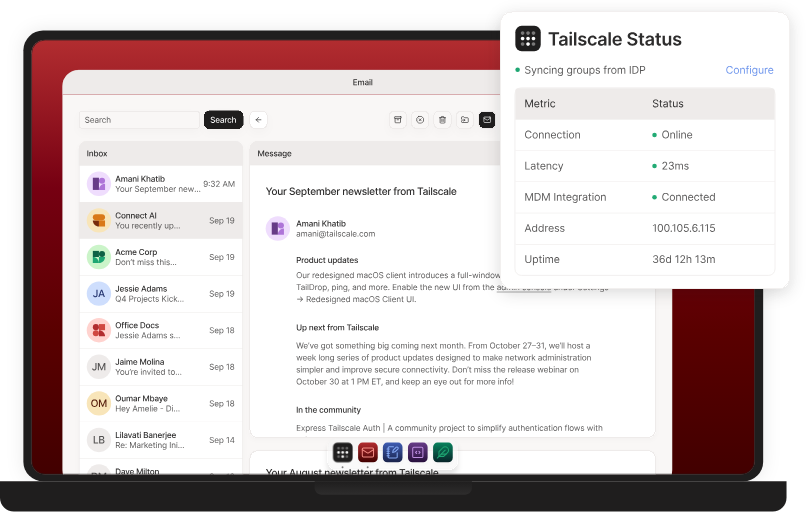
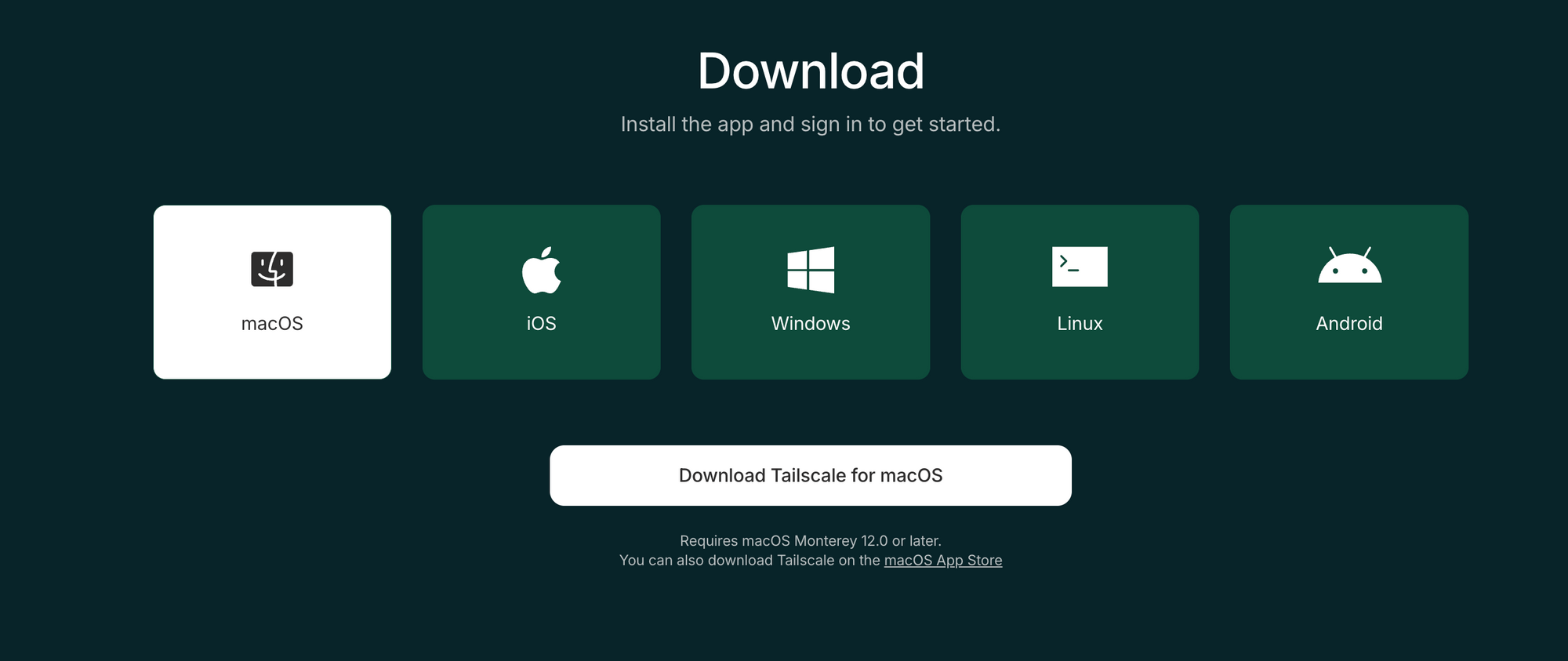
Unduh dan instal klien Tailscale untuk sistem operasi Anda:
Setelah instalasi, autentikasi Tailscale dengan kredensial akun Anda. Aplikasi ini menghasilkan alamat IP Tailscale unik (biasanya dalam rentang 100.x.x.x) untuk mesin Anda.
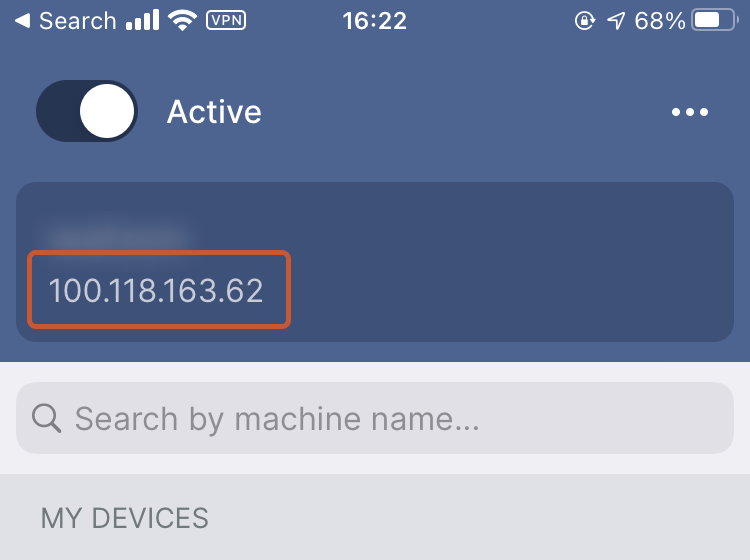
Catat alamat IP Tailscale atau nama host Magic DNS Anda (format: hostname.tailnet-xxx.ts.net). Pengidentifikasi ini memungkinkan koneksi dari perangkat seluler.
Menginstal Tailscale di Perangkat Seluler
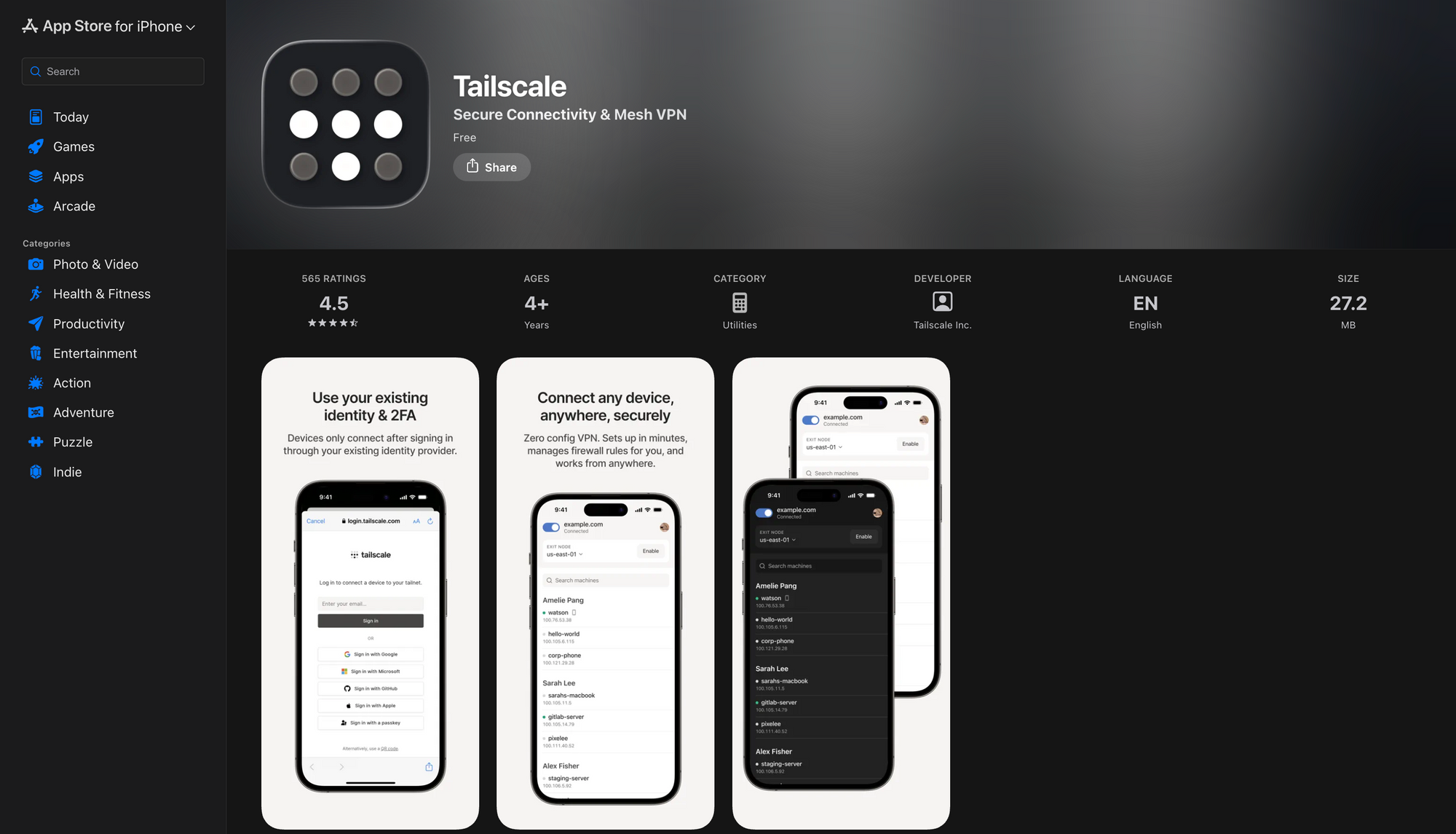
Instalasi iOS:
- Buka App Store
- Cari "Tailscale"
- Instal aplikasi resmi Tailscale
- Luncurkan dan autentikasi menggunakan akun Tailscale Anda
- Aktifkan koneksi VPN saat diminta
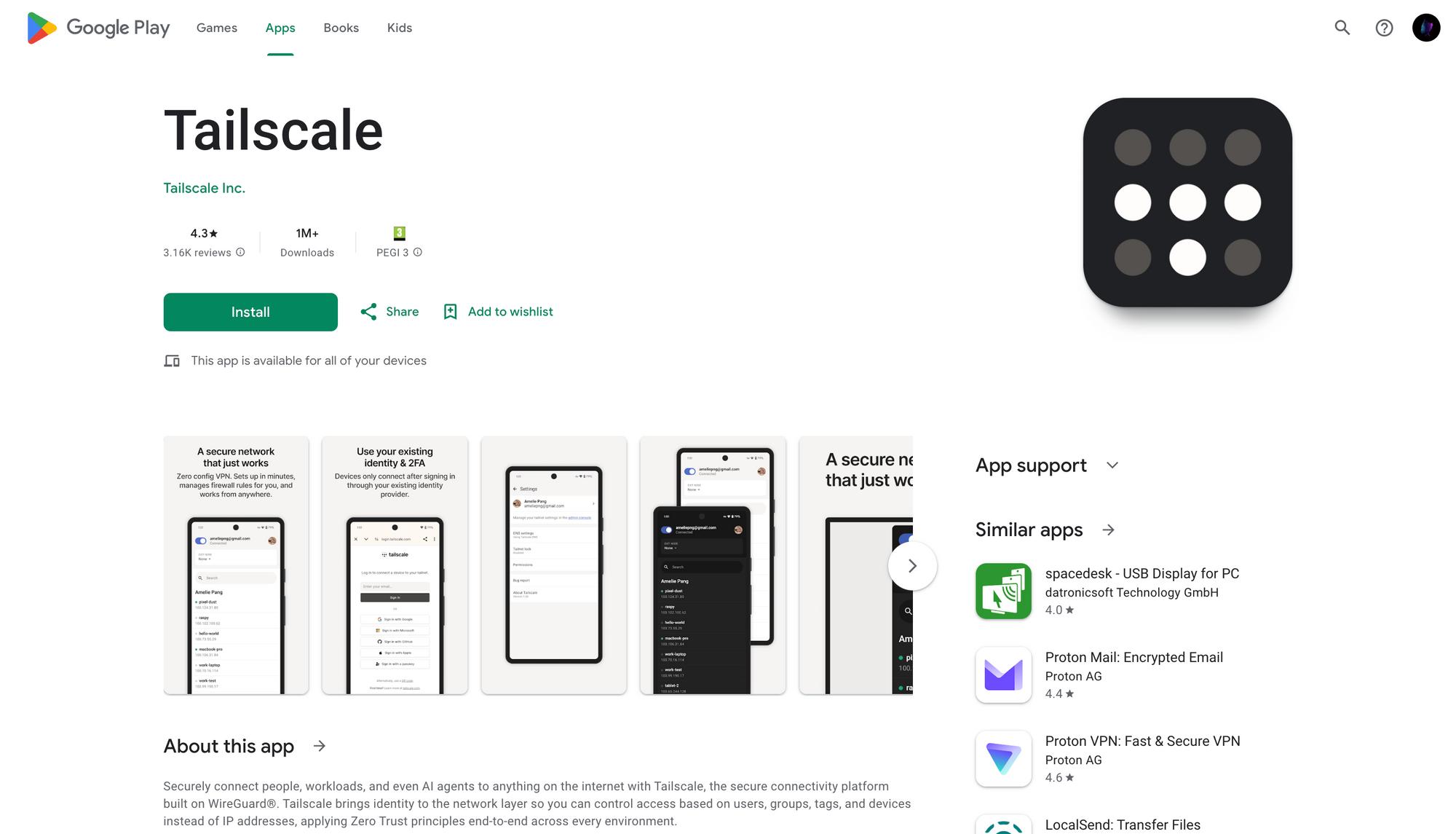
Instalasi Android:
- Buka Google Play Store
- Cari "Tailscale"
- Instal aplikasi resmi Tailscale
- Luncurkan dan autentikasi menggunakan akun Tailscale Anda
- Berikan izin VPN saat diminta
Verifikasi keberhasilan pembentukan VPN dengan memastikan mesin pengembangan Anda muncul dalam daftar peer di perangkat seluler Anda.
Langkah 3: Konfigurasi Klien SSH Termius
Menginstal Termius
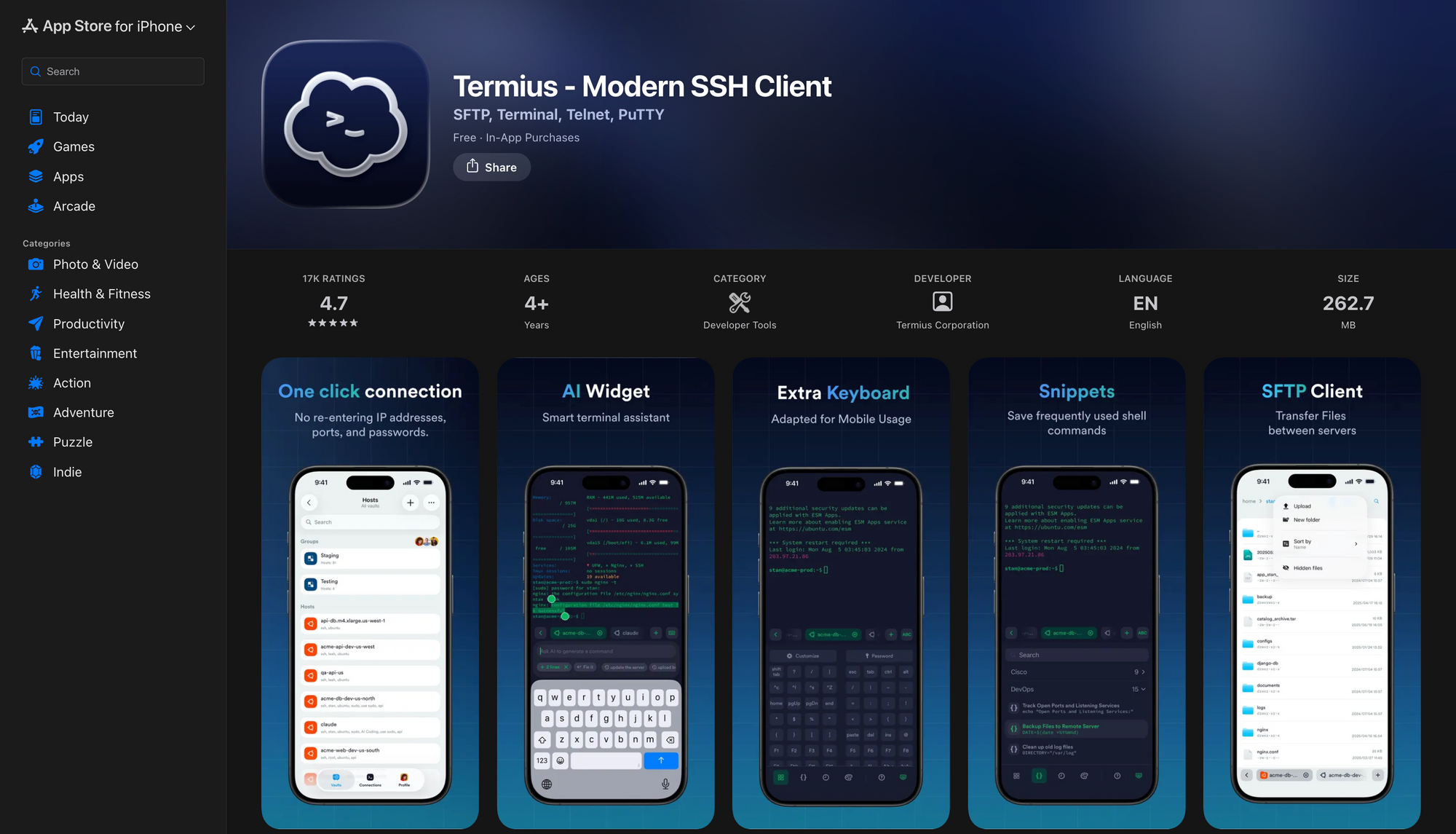
iOS: Navigasi ke App Store, cari "Termius", dan instal aplikasi. Termius menawarkan fungsionalitas tingkat gratis yang cukup untuk operasi SSH dasar.
Android: Navigasi ke Google Play Store, cari "Termius", dan instal aplikasi.
Mengkonfigurasi Koneksi SSH
Luncurkan Termius dan konfigurasikan host SSH baru:
- Ketuk ikon "+" untuk membuat host baru
- Konfigurasi parameter koneksi:
- Label: Nama deskriptif (misalnya, "Mac Pengembangan")
- Alamat: Alamat IP Tailscale (100.x.x.x) atau nama host Magic DNS
- Port: 22 (port SSH default)
- Nama Pengguna: Nama pengguna mesin pengembangan Anda
- Autentikasi: Kata sandi atau kunci SSH
- Simpan konfigurasi
- Uji koneksi dengan mengetuk entri host
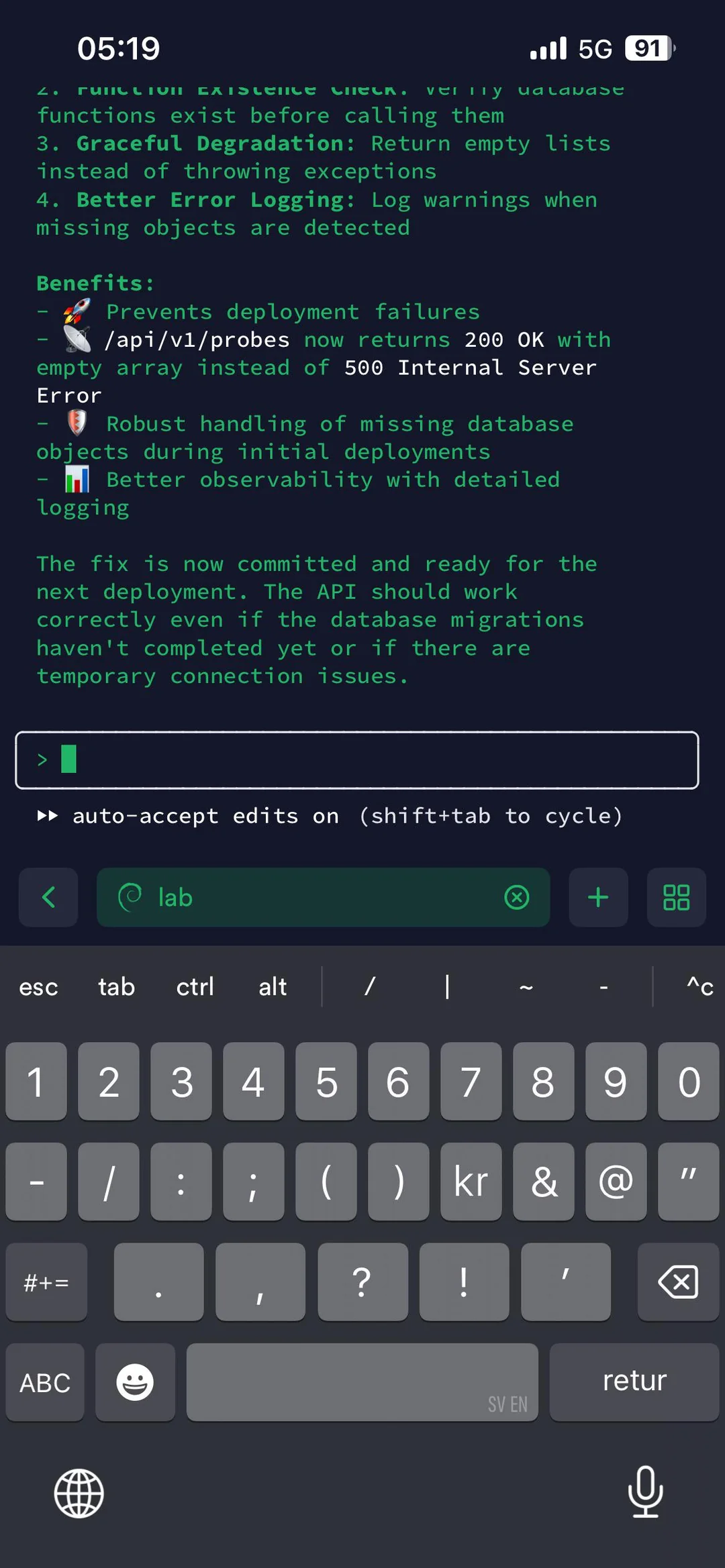
Setelah koneksi berhasil, Termius menampilkan antarmuka terminal mesin pengembangan Anda. Navigasi ke direktori proyek Anda dan luncurkan Claude Code:
# Navigasi ke proyek
cd ~/projects/your-project

# Luncurkan Claude Code
claude
Langkah 4: Mengoptimalkan Penggunaan Seluler
Mencegah Sistem Tidur
Koneksi SSH jarak jauh berakhir saat mesin pengembangan masuk mode tidur. Terapkan strategi pencegahan tidur:
macOS:
# Mencegah tidur tanpa batas waktu
caffeinate -d

# Mencegah tidur dengan tampilan mati
caffeinate -s
Konfigurasi macOS untuk mencegah tidur otomatis melalui Pengaturan Sistem → Baterai → Cegah tidur otomatis saat terhubung ke adaptor daya.
Linux:
# Mencegah suspensi sistem
systemctl mask sleep.target suspend.target

# Atau gunakan utilitas kafein
sudo apt install caffeine
Windows: Sesuaikan pengaturan Daya & Tidur menjadi "Tidak Pernah" untuk skenario terhubung listrik dan baterai.
Membuat Cuplikan Perintah
Termius mendukung penyimpanan cuplikan perintah untuk operasi yang sering dijalankan. Buat cuplikan untuk alur kerja Claude Code umum:
- Buka pengaturan Termius
- Navigasi ke bagian Cuplikan
- Buat cuplikan baru dengan label dan perintah
- Contoh cuplikan:
claude→ Luncurkan Claude Code di direktori saat inicd ~/projects/app && claude→ Navigasi dan luncurkan proyek tertentuclaude --resume→ Lanjutkan sesi Claude Code sebelumnya
Cuplikan mengurangi persyaratan input keyboard seluler, secara signifikan meningkatkan efisiensi alur kerja.
Mengelola Beberapa Sesi
Termius mengizinkan beberapa koneksi SSH simultan, memungkinkan instansi Claude Code paralel di berbagai proyek. Buat terminal baru dengan:
- Ketuk ikon "+" di sesi aktif
- Pilih host yang telah Anda konfigurasi
- Luncurkan Claude Code di direktori proyek yang berbeda
Kemampuan ini mendukung perpindahan konteks antara beberapa upaya pengembangan tanpa mengakhiri sesi aktif.
Metode 2: Happy Coder - Klien Seluler Sumber Terbuka
Happy Coder mengimplementasikan arsitektur klien-server khusus yang dirancang untuk akses seluler Claude Code. Tidak seperti tunneling SSH, pendekatan ini memisahkan lingkungan eksekusi dari antarmuka pengguna, menyediakan pengalaman seluler asli.
Ikhtisar Arsitektur
Happy Coder beroperasi melalui tiga komponen berbeda:
[Mobile App] ← [Encrypted Messages] → [Relay Server] ← [Encrypted Messages] → [CLI Program] → [Claude Code]
Program CLI (happy): Berjalan di mesin pengembangan Anda, mengelola sesi Claude Code, menangkap stdout/stderr, dan mengirimkan data terenkripsi ke server relai.
Server Relai: Broker pesan berbasis cloud yang merutekan data terenkripsi antara program CLI dan klien seluler tanpa kemampuan dekripsi.
Aplikasi Seluler: Aplikasi iOS/Android asli yang menerima data sesi terenkripsi, merender output terminal, dan mengirimkan input pengguna kembali melalui server relai.
Arsitektur ini mengimplementasikan enkripsi end-to-end di mana hanya program CLI dan aplikasi seluler yang memiliki kunci dekripsi. Server relai menangani blob terenkripsi yang buram, memastikan kerahasiaan data.
Prasyarat
- Node.js 18+ terinstal di mesin pengembangan
- Instalasi Claude Code yang aktif
- Perangkat iOS yang menjalankan iOS 15+ atau perangkat Android yang menjalankan Android 8+
- Langganan Claude (Pro atau Max) atau akses API
- Koneksi internet pada mesin pengembangan dan perangkat seluler
Langkah 1: Menginstal CLI Happy Coder
Hubungkan ke terminal mesin pengembangan Anda dan instal CLI Happy Coder secara global melalui npm:
# Instal CLI Happy Coder
npm install -g happy-coder

# Verifikasi instalasi
happy --version
Instalasi menempatkan perintah happy di PATH sistem Anda, memungkinkan eksekusi dari direktori mana pun.
Langkah 2: Menginisialisasi Sesi Happy Coder
Navigasi ke direktori proyek Anda dan luncurkan Happy Coder:
# Ganti ke direktori proyek
cd ~/projects/your-application

# Luncurkan Happy Coder
happy
Pada eksekusi pertama, Happy Coder memulai urutan berikut:
- Autentikasi Claude Code: Jika belum diautentikasi sebelumnya, Claude akan meminta kredensial Anthropic
- Pembuatan kunci enkripsi: Happy menghasilkan pasangan kunci enkripsi unik untuk sesi tersebut
- Tampilan kode QR: Terminal menampilkan kode QR yang berisi kredensial koneksi dan kunci enkripsi
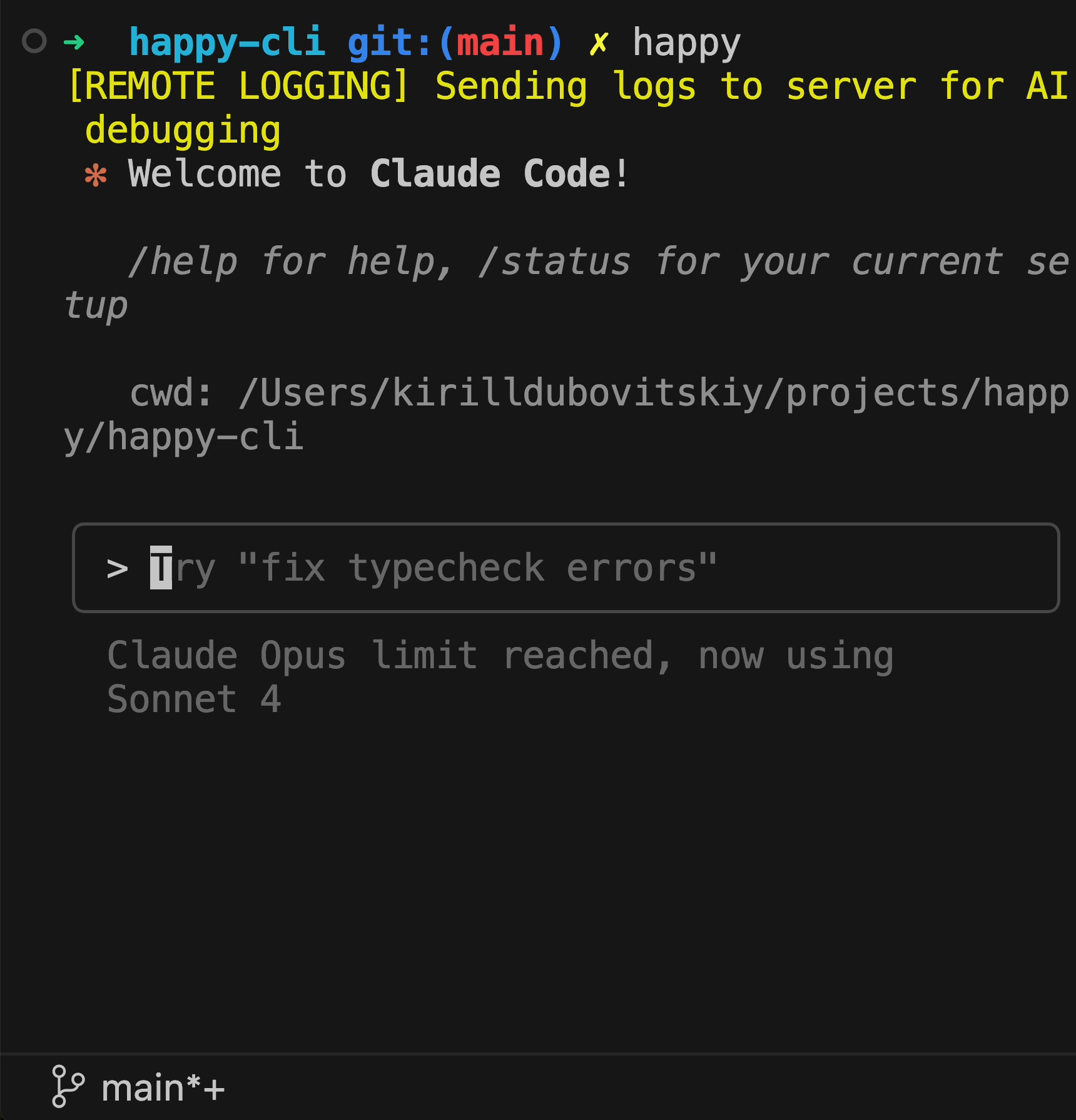
Kode QR mencakup:
- URL titik akhir server relai
- Pengidentifikasi sesi
- Kunci enkripsi sisi klien
- Stempel waktu koneksi
Langkah 3: Instalasi dan Koneksi Aplikasi Seluler
Instalasi iOS
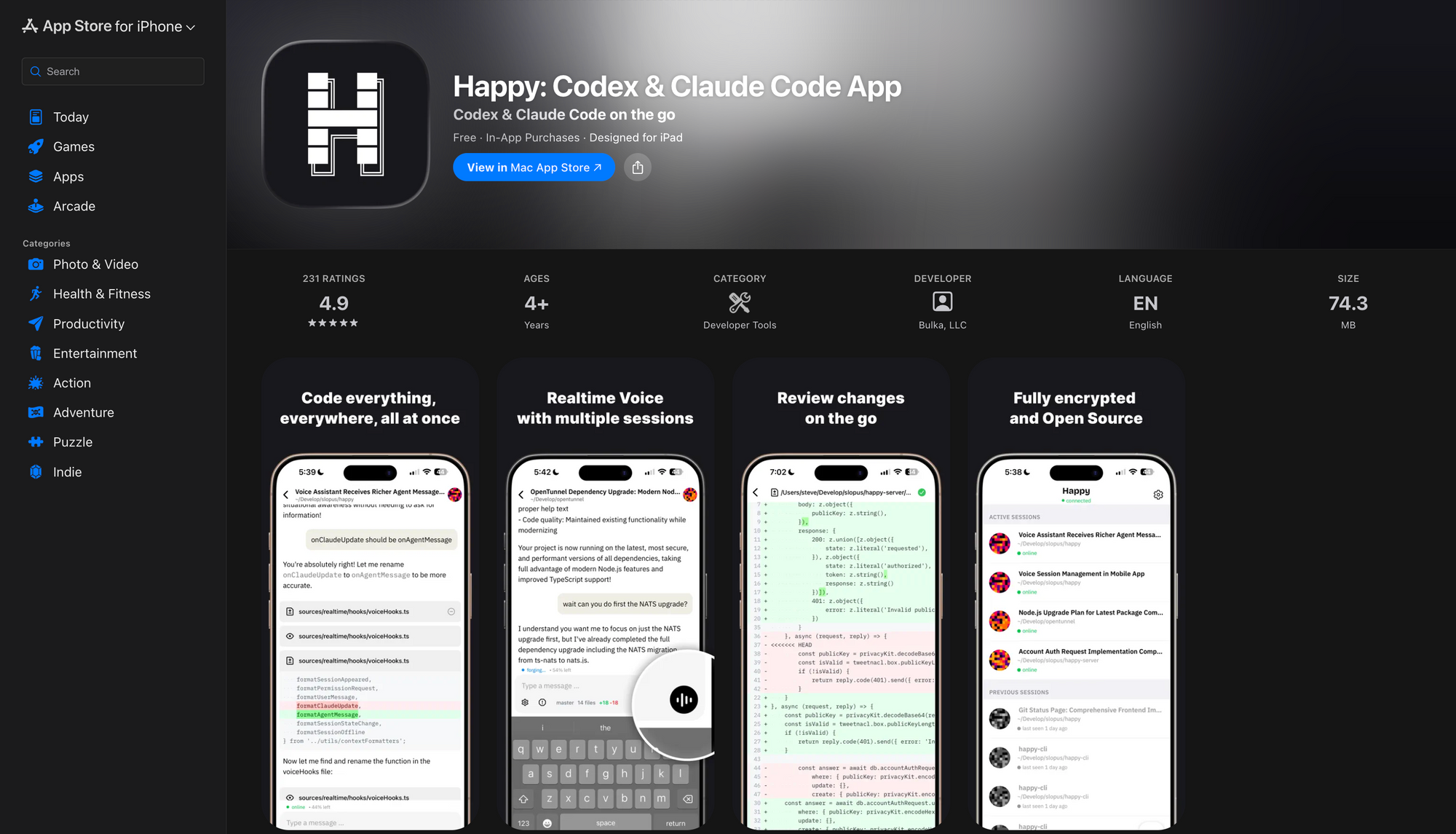
- Buka App Store di perangkat iOS Anda
- Cari "Happy Coder" atau "Happy Claude Code Client"
- Instal aplikasi resmi Happy
- Luncurkan aplikasi setelah instalasi
Instalasi Android
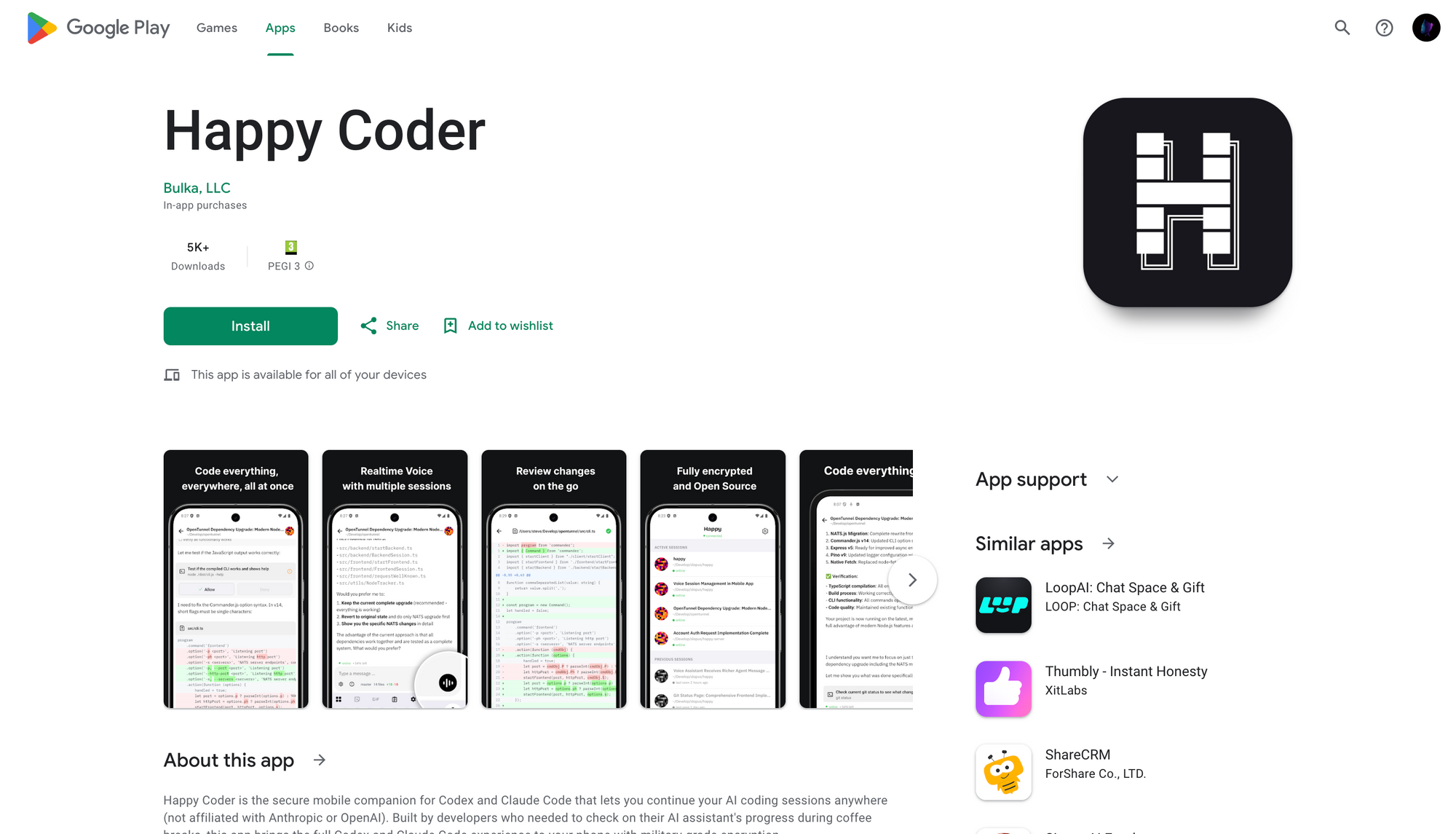
- Buka Google Play Store di perangkat Android Anda
- Cari "Happy Coder" atau "Happy Claude Code"
- Instal aplikasi resmi Happy
- Luncurkan aplikasi setelah instalasi
Membangun Koneksi
Dalam aplikasi seluler:
- Ketuk "Sesi Baru" atau "Pindai Kode QR"
- Arahkan kamera perangkat ke kode QR terminal
- Aplikasi secara otomatis mengekstrak parameter koneksi
- Koneksi terjalin dalam 2-3 detik
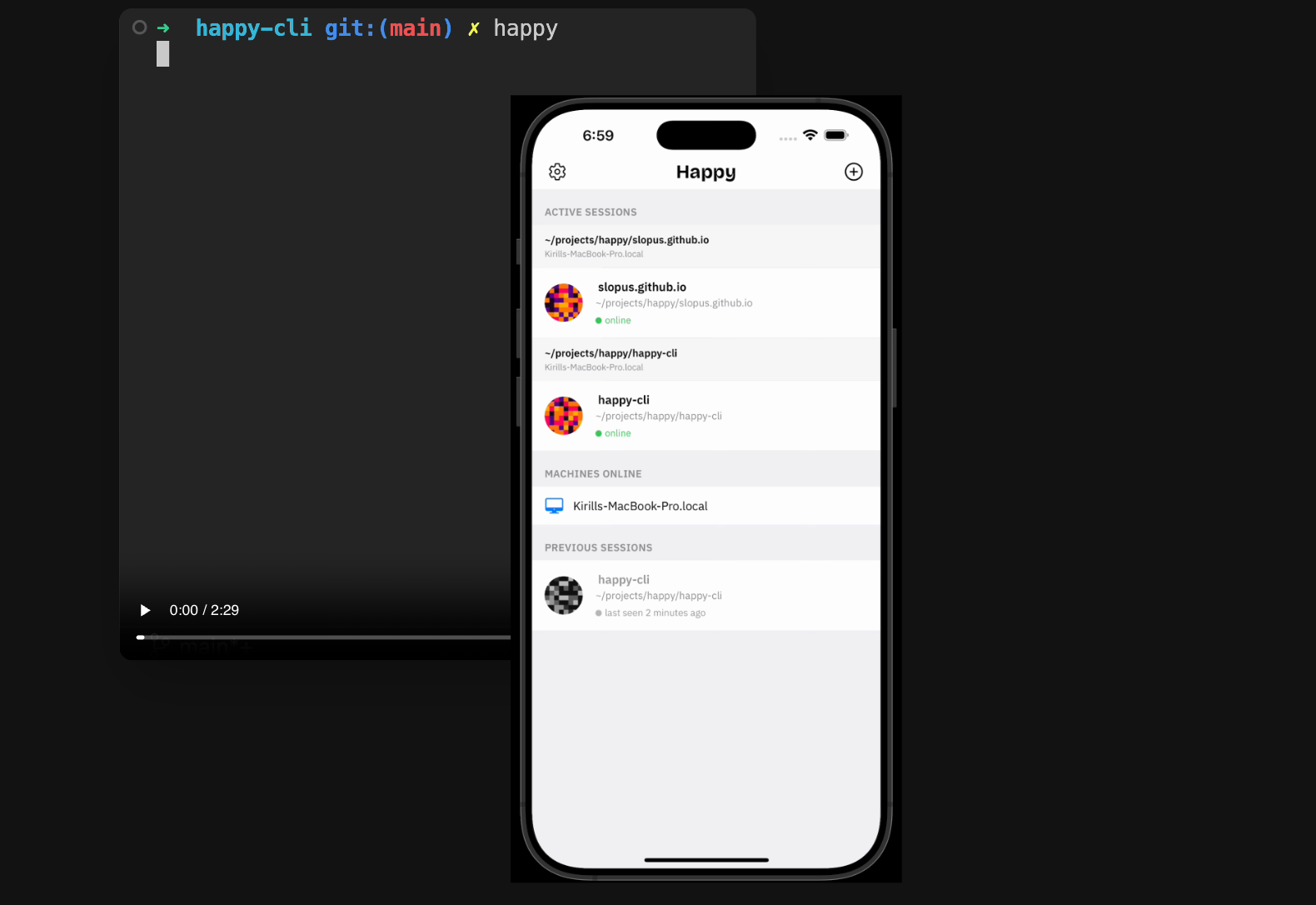
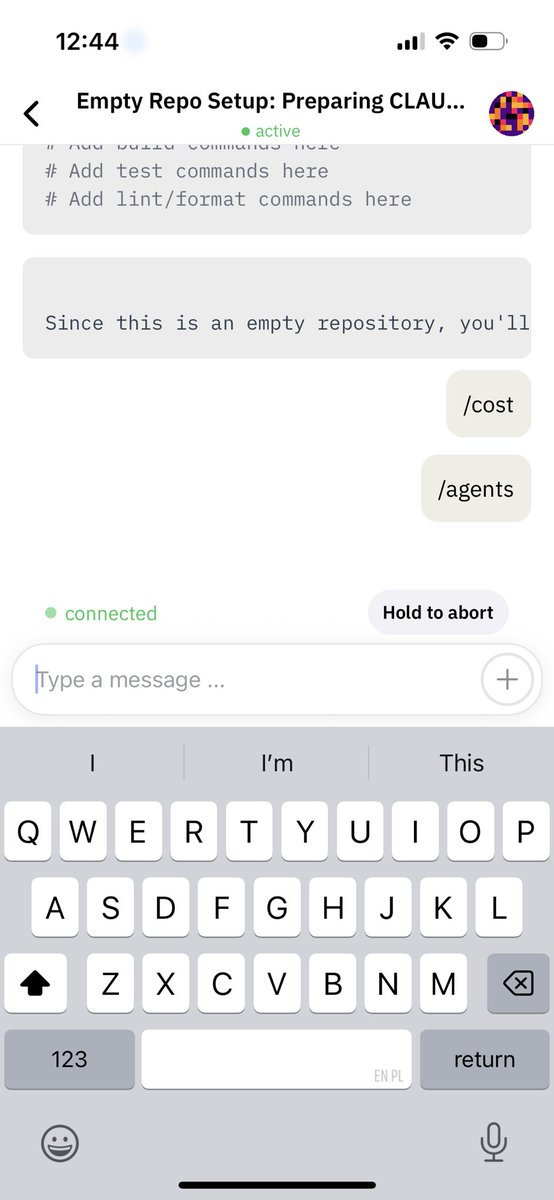
Setelah koneksi berhasil, aplikasi seluler menampilkan sesi Claude Code Anda dengan kemampuan interaksi penuh.
Langkah 4: Menggunakan Fitur Happy Coder
Sinkronisasi Real-Time
Happy Coder mempertahankan sinkronisasi real-time dua arah antara CLI dan klien seluler. Output terminal muncul di perangkat seluler dalam milidetik, dan input seluler langsung ditransmisikan ke program CLI.
Integrasi Koding Suara
Happy Coder mengimplementasikan kemampuan suara-ke-tindakan di luar transkripsi sederhana:
- Ketuk ikon mikrofon di antarmuka seluler
- Ucapkan instruksi atau perintah koding Anda
- Happy memproses ucapan dan menjalankan operasi Claude Code yang sesuai
- Hasil ditampilkan secara real-time di perangkat seluler
Contoh perintah suara:
- "Buat komponen React baru untuk autentikasi pengguna"
- "Tambahkan penanganan kesalahan ke titik akhir API"
- "Jalankan rangkaian pengujian dan perbaiki kegagalan apa pun"
Koding suara terbukti sangat efektif untuk skenario hands-free seperti bepergian atau aktivitas fisik.
Manajemen Tugas Paralel
Happy Coder mendukung beberapa sesi Claude Code secara bersamaan di berbagai proyek:
- Luncurkan instansi
happytambahan di jendela/tab terminal terpisah - Setiap instansi menghasilkan kode QR unik
- Pindai kode QR tambahan dari aplikasi seluler
- Beralih antar sesi menggunakan tab antarmuka seluler
Kemampuan ini memungkinkan perpindahan konteks antara tugas frontend, backend, dan DevOps tanpa kehilangan status sesi.
Langkah 5: Konfigurasi Lanjutan
Akses Antarmuka Web
Happy Coder menyediakan antarmuka berbasis web sebagai alternatif aplikasi seluler:
- Saat program CLI berjalan, catat URL lokal yang ditampilkan (biasanya
http://localhost:8080) - Buka browser web di perangkat mana pun yang terhubung ke jaringan yang sama
- Navigasi ke URL yang ditampilkan
- Antarmuka mencerminkan fungsionalitas aplikasi seluler dengan ruang layar yang lebih besar
Untuk akses web jarak jauh:
- Kunjungi app.happy.engineering
- Masukkan ID sesi Anda dari output CLI
- Tempel kunci enkripsi (ditemukan di output terminal)
- Klik "Hubungkan"
Metode 3: Claude Central - Dashboard Multi-Proyek
Claude Central menyediakan manajemen sesi komprehensif dan pelacakan riwayat di beberapa proyek Claude Code secara bersamaan. Meskipun tidak secara eksklusif berfokus pada seluler, kemampuan pemantauan real-time Claude Central memungkinkan pengawasan seluler terhadap sesi pengembangan aktif.
Ikhtisar Arsitektur
Claude Central mengimplementasikan server web lokal yang menganalisis file riwayat Claude Code dan memantau sesi aktif:
[Claude Code Sessions] → [History Files] → [Analyzer Script] → [Web Dashboard] → [Mobile Browser]
Penganalisis Riwayat: Skrip Python yang mengurai ~/.claude/history.jsonl dan file sesi proyek untuk merekonstruksi garis waktu pengembangan.
Monitor Langsung: Pelacak sesi real-time yang mem-polling instansi Claude Code aktif di semua proyek.
Dashboard Web: Antarmuka web responsif yang dapat diakses dari perangkat apa pun dengan dukungan browser.
Ringkasan yang Ditingkatkan AI: Integrasi opsional dengan Claude API untuk menghasilkan ringkasan aktivitas harian dan saran CLAUDE.md.
Prasyarat
- Python 3.9 atau lebih baru terinstal
- Penggunaan Claude Code yang aktif dengan riwayat yang ada
- Beberapa proyek untuk manfaat optimal
- Opsional: Kunci API Anthropic untuk ringkasan yang ditingkatkan
- Repositori Git direkomendasikan untuk penautan commit
Langkah 1: Menginstal Claude Central
Kloning repositori Claude Central dan instal dependensi:
# Kloning repositori
git clone https://github.com/eranshir/claude-central.git
cd claude-central

# Instal dependensi Python
pip install anthropic

# Verifikasi instalasi
python3 claude_history_analyzer.py --help
Langkah 2: Mengkonfigurasi Akses API (Opsional)
Untuk ringkasan bertenaga AI yang ditingkatkan dan saran CLAUDE.md:
# Salin template lingkungan
cp .env.example .env

# Edit file .env
nano .env

# Tambahkan kunci API Anthropic Anda
ANTHROPIC_API_KEY=sk-ant-your-api-key-here
Tanpa konfigurasi kunci API, Claude Central menggunakan ringkasan bawaan yang diekstraksi dari ringkasan sesi asli Claude Code. Akses API memungkinkan pembuatan ikhtisar harian dan analisis pola koding yang dipersonalisasi.
Langkah 3: Menghasilkan Analisis Riwayat Awal
Jalankan penganalisis untuk memproses riwayat Claude Code Anda:
# Analisis lengkap dengan ringkasan AI (membutuhkan kunci API)
python3 claude_history_analyzer.py

# Analisis cepat tanpa panggilan API
python3 claude_history_analyzer.py --no-api

# Paksa penyegaran lengkap
python3 claude_history_analyzer.py --force-refresh
Penganalisis melakukan operasi berikut:
- Penemuan File Riwayat: Memindai direktori
~/.claude/history.jsonldan~/.claude/projects/ - Pengelompokan Sesi: Mengatur sesi berdasarkan proyek dan tanggal
- Integrasi Git: Menghubungkan sesi ke riwayat commit dalam kerangka waktu
- Penemuan Beads: Mengidentifikasi entri pelacak masalah dalam proyek
- Pembuatan Ringkasan: Membuat ikhtisar harian menggunakan Claude API (jika dikonfigurasi)
- Pembuatan Output: Menghasilkan
history_data.jsonuntuk dashboard web
Durasi analisis awal bervariasi dengan volume riwayat. Perkirakan 1-3 menit untuk riwayat multi-proyek biasa. Pembaruan inkremental selanjutnya selesai dalam hitungan detik.
Langkah 4: Memulai Server Web
Luncurkan server web untuk mengakses dashboard:
# Mulai server dengan dukungan API untuk menyimpan saran
python3 server.py

# Server starts on port 9347
Buka browser web Anda dan navigasi ke http://localhost:9347. Dashboard menampilkan aktivitas Claude Code lengkap Anda di semua proyek.
Langkah 5: Akses Dashboard Seluler
Akses Jaringan Lokal
Akses dashboard dari perangkat seluler di jaringan lokal Anda:
Identifikasi alamat IP lokal mesin pengembangan Anda:
# macOS/Linux
ifconfig | grep "inet "

# Atau gunakan IP Tailscale untuk akses VPN
tailscale ip
Di browser perangkat seluler Anda, navigasi ke:
http://[your-ip-address]:9347
Akses Jarak Jauh via Tailscale
Untuk akses jarak jauh yang aman, gabungkan Claude Central dengan VPN Tailscale:
- Pastikan Tailscale berjalan di mesin pengembangan
- Instal Tailscale di perangkat seluler
- Hubungkan perangkat seluler ke jaringan Tailscale
- Navigasi ke
http://[tailscale-ip]:9347
Konfigurasi ini menyediakan akses dashboard yang aman dari lokasi mana pun tanpa mengekspos server web ke internet publik.
Langkah 6: Menggunakan Fitur Dashboard
Ikhtisar Proyek
Dashboard utama menampilkan semua proyek yang diurutkan berdasarkan aktivitas terbaru:
Setiap kartu proyek mengungkapkan:
- Jumlah total sesi
- Jumlah hari aktif
- Stempel waktu sesi terbaru
- Indikator tag Git
- Tautan cepat ke direktori proyek
Garis Waktu Sesi
Pilih proyek untuk melihat garis waktu sesi yang detail:
Sesi menampilkan:
- Stempel waktu mulai dan berakhir
- Jumlah pesan
- Poin-poin ringkasan yang dihasilkan AI
- Transkrip percakapan lengkap yang dapat diperluas
- Commit git terkait dalam kerangka waktu sesi
Monitor Langsung
Tab Monitor Langsung menyediakan visibilitas real-time ke sesi Claude Code aktif:
Indikator status mengklasifikasikan status sesi:
- Membutuhkan Persetujuan (oranye): Claude menunggu persetujuan eksekusi alat (operasi Bash, Tulis, Edit)
- Pertanyaan (oranye): Claude meminta klarifikasi atau keputusan
- Memproses (biru): Claude secara aktif menghasilkan respons atau menjalankan alat
- Siap (hijau): Penyelesaian tugas, menunggu instruksi selanjutnya
- Diam (abu-abu): Tidak ada aktivitas selama 5+ menit
Peringatan yang Dapat Dikonfigurasi
Konfigurasi perilaku peringatan di pengaturan Monitor Langsung:
Pengaturan meliputi:
- Penundaan Menunggu: Durasi sebelum memicu peringatan (default: 20 detik)
- Notifikasi Suara: Peringatan audio saat menunggu terlalu lama
- Kontrol Volume: Penyesuaian volume peringatan
- Notifikasi Browser: Notifikasi tingkat sistem untuk tab latar belakang
Perilaku peringatan: Sistem hanya memberi tahu ketika sesi tetap dalam status "Membutuhkan Persetujuan" atau "Pertanyaan" melampaui penundaan yang dikonfigurasi. Penyelesaian status "Siap" tidak memicu peringatan, mencegah spam notifikasi.
Kontrol Jendela Terminal (macOS)
Di mesin pengembangan macOS, Monitor Langsung memungkinkan fokus langsung pada jendela terminal:
Klik tombol "Lompat" untuk:
- Langsung fokuskan jendela Terminal yang berisi sesi Claude Code proyek tersebut
- Bekerja di seluruh macOS Spaces dan jendela layar penuh
- Menggunakan menu Jendela Terminal untuk peralihan yang peka Spasi
Fitur ini memerlukan Terminal macOS dan menggunakan AppleScript untuk manajemen jendela. Dukungan Linux dan Windows tetap tidak tersedia karena perbedaan manajemen jendela khusus platform.
Fungsionalitas Pencarian
Pencarian global beroperasi di semua proyek dan sesi:
Pencarian mendukung:
- Ringkasan dan deskripsi sesi
- Prompt dan pertanyaan pengguna
- Respons Claude dan cuplikan kode
- Nama dan jalur proyek
- Pemfilteran rentang tanggal
Saran CLAUDE.md
Tab Saran menampilkan rekomendasi yang dihasilkan AI untuk file ~/.claude/CLAUDE.md Anda:
Setiap saran menyediakan:
- Teks Instruksi: Direktif CLAUDE.md siap pakai
- Dasar Pemikiran: Penjelasan mengapa ini membantu berdasarkan pola Anda
- Tombol Tambah: Integrasi sekali klik ke file CLAUDE.md
Saran berasal dari analisis:
- Pola koding umum di berbagai proyek
- Jenis tugas yang berulang
- Frekuensi penggunaan alat
- Tumpukan teknologi proyek
Langkah 7: Pembaruan Otomatis
Konfigurasi pembaruan riwayat otomatis menggunakan cron:
# Edit crontab
crontab -e

# Tambahkan pembaruan per jam (berjalan setiap awal jam)
0 * * * * /path/to/claude-central/run_analyzer.sh

# Atau perbarui setiap 30 menit
*/30 * * * * /path/to/claude-central/run_analyzer.sh
Buat skrip run_analyzer.sh:
#!/bin/bash
cd /path/to/claude-central
python3 claude_history_analyzer.py
Jadikan skrip dapat dieksekusi:
chmod +x run_analyzer.sh
Pembaruan otomatis memastikan dashboard mencerminkan aktivitas saat ini tanpa intervensi manual.
Integrasi dengan Alur Kerja Pengembangan
Penautan Commit Git
Claude Central secara otomatis mengaitkan sesi dengan commit git ketika:
- Proyek berisi repositori git yang valid
- Commit terjadi dalam kerangka waktu sesi
- Riwayat Git dapat diakses dari penganalisis
Klik tautan commit untuk melihat detail commit lengkap di platform hosting git Anda.
Pelacakan Masalah Beads
Jika proyek menggunakan pelacak masalah Beads:
Dashboard menampilkan:
- Masalah terbuka berdasarkan jenis (bug/fitur/tugas)
- Masalah tertutup dengan alasan penyelesaian
- Korelasi masalah-ke-sesi
Analisis Komparatif: Memilih Metode yang Tepat
Memilih metode akses seluler Claude Code yang optimal bergantung pada persyaratan spesifik, infrastruktur, dan pola alur kerja.
Matriks Perbandingan Metode
| Kriteria | SSH Tunneling | Happy Coder | Claude Central |
|---|---|---|---|
| Kompleksitas Setup | Sedang | Rendah | Sedang |
| Pengalaman Seluler | Emulasi terminal | Aplikasi asli | Dashboard web |
| Interaksi Real-time | Akses terminal penuh | Interaksi penuh + suara | Pemantauan + input sesekali |
| Kemampuan Offline | Tidak Ada | Tidak Ada | Hanya melihat riwayat yang di-cache |
| Biaya Tambahan | Tidak Ada (hanya langganan) | Tidak Ada (langganan atau API) | $0-50/bulan untuk fitur AI |
| Beberapa Proyek | Peralihan manual | Peralihan manual | Dashboard terpadu |
| Keamanan | VPN + SSH | Enkripsi E2E + relai | Hanya lokal |
| Dukungan Platform | iOS/Android | iOS/Android/Web | Browser modern apa pun |
| Persyaratan Daya | Mesin harus berjalan | Mesin harus berjalan | Mesin harus berjalan |
| Koding Suara | Tidak | Ya | Tidak |
| Pelacakan Riwayat | Tidak | Tidak | Ya |
Rekomendasi Kasus Penggunaan
Pilih SSH Tunneling Ketika:
- Anda memerlukan kontrol terminal penuh dan fleksibilitas perintah
- Infrastruktur Anda sudah mencakup solusi VPN
- Penggunaan seluler berfokus pada perbaikan cepat sesekali
- Anggota tim nyaman dengan antarmuka terminal
- Kendala anggaran mencegah adopsi alat tambahan
Pilih Happy Coder Ketika:
- Interaksi seluler mewakili mode pengembangan utama
- Kemampuan koding suara meningkatkan produktivitas
- Tim membutuhkan pengalaman aplikasi seluler asli
- Sinkronisasi real-time terbukti krusial
- Transparansi sumber terbuka penting untuk kepatuhan keamanan
Pilih Claude Central Ketika:
- Mengelola beberapa proyek secara bersamaan
- Pelacakan aktivitas historis memberikan nilai
- Kolaborasi tim memerlukan visibilitas ke aktivitas agen
- Memantau sesi yang berjalan lama dari perangkat seluler
- Wawasan alur kerja bertenaga AI meningkatkan produktivitas
Pendekatan Hibrida
Metode-metode ini saling melengkapi alih-alih bertentangan. Pertimbangkan untuk menggabungkan:
SSH + Claude Central: Gunakan SSH untuk pengembangan aktif, Claude Central untuk pelacakan riwayat dan pemantauan sesi.
Happy + Claude Central: Happy untuk interaksi seluler, Claude Central untuk pengawasan dashboard dan manajemen multi-proyek.
Ketiganya: SSH untuk akses darurat, Happy untuk pekerjaan seluler utama, Claude Central untuk analitik dan riwayat.
Integrasi Lanjutan dengan Apidog
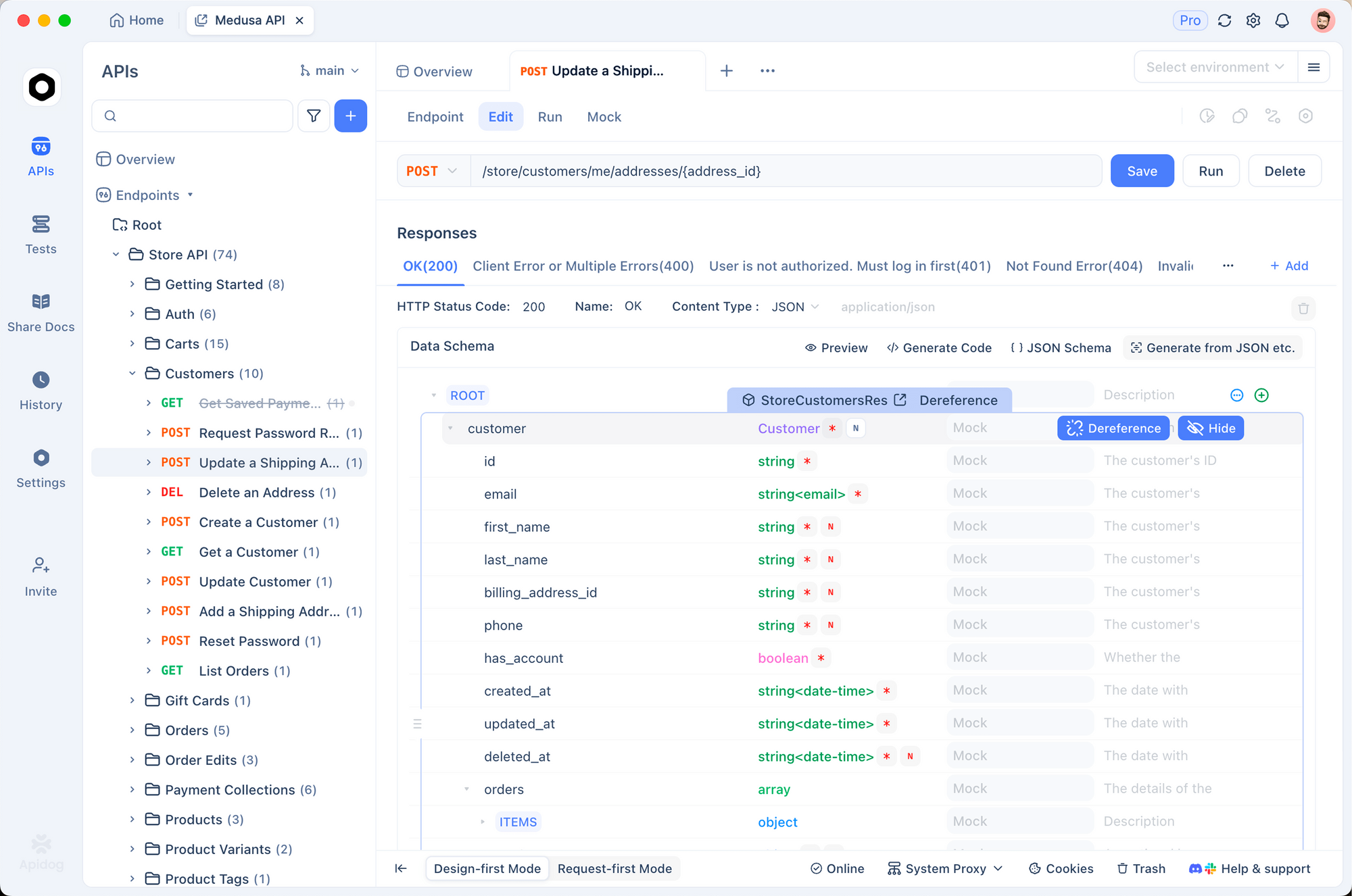
Pengembang yang bekerja dengan Claude Code sering berinteraksi dengan API REST, titik akhir GraphQL, dan koneksi WebSocket selama pengembangan. Apidog melengkapi alur kerja seluler Claude Code dengan menyediakan lingkungan pengujian API terpadu yang dapat diakses dari perangkat mana pun.
Kesimpulan
Pengembangan seluler tidak lagi terbatas pada melihat kode; kini juga mencakup menghasilkannya. Dengan memanfaatkan tiga jalur teknis ini, Anda dapat memperluas kemampuan Claude Code melampaui desktop.
- Pilih Termius + Tailscale untuk pengalaman terminal mentah, murni, yang mencerminkan lingkungan desktop Anda.
- Pilih Happy Coder untuk UX yang mengutamakan seluler yang memprioritaskan input suara dan kondisi jaringan yang tidak stabil.
- Pilih GitHub Actions untuk alur kerja cloud-native asinkron yang terintegrasi mulus dengan proses Git tim Anda.
Terlepas dari metode yang Anda pilih, kemampuan untuk merancang perangkat lunak dari mana saja adalah pengganda yang kuat untuk produktivitas Anda. Pastikan alur kerja seluler baru Anda menyertakan pengujian yang kuat dengan mengintegrasikan Apidog untuk memvalidasi setiap titik akhir yang dibuat Claude, menjamin bahwa kode Anda berfungsi dengan baik dalam produksi maupun di terminal.