
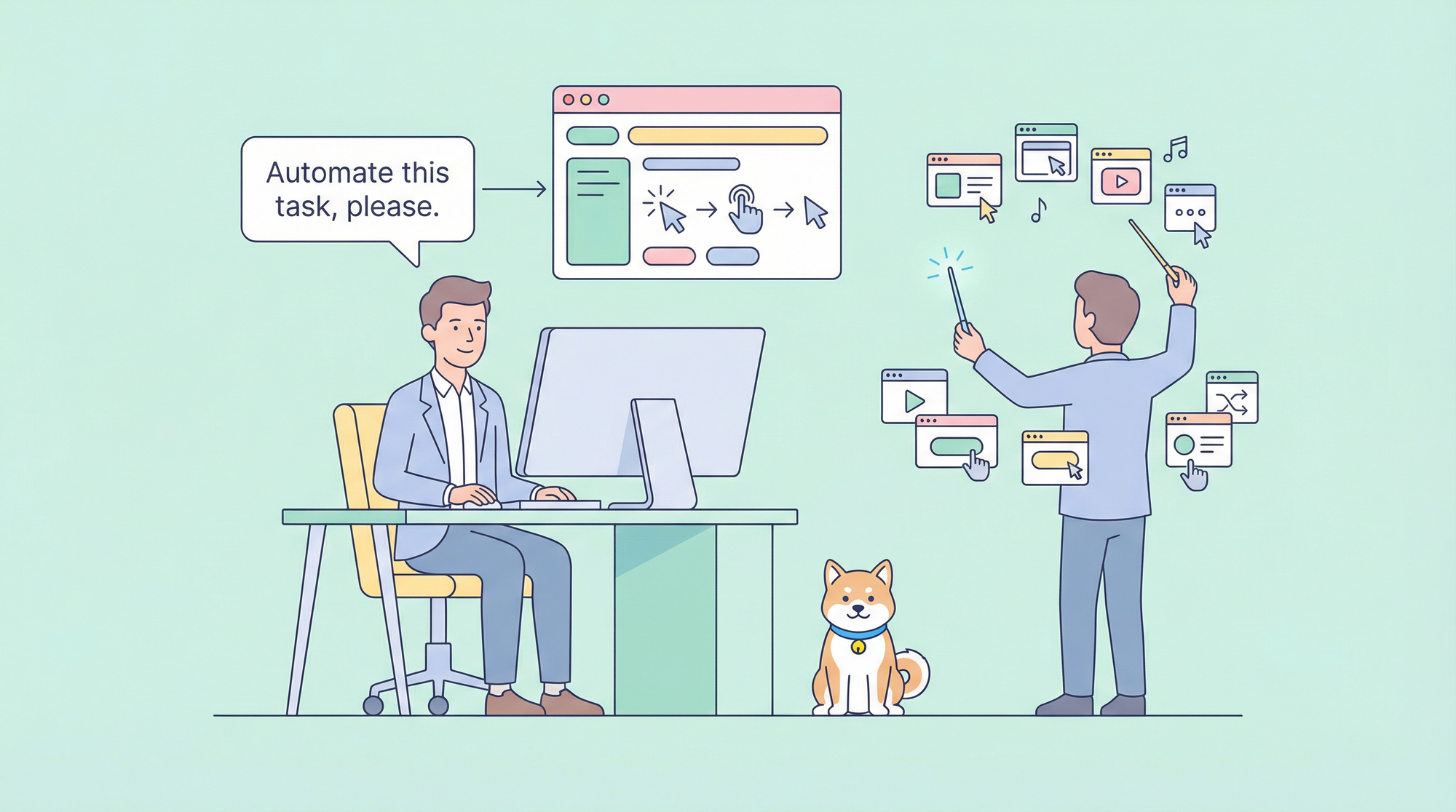
Otomatisasi browser secara tradisional memerlukan penulisan skrip yang kompleks, pengelolaan selektor, dan penanganan status halaman yang tidak terduga. Claude Code mengubah proses ini dengan memungkinkan Anda menjelaskan apa yang Anda inginkan dalam bahasa alami dan AI menerjemahkannya menjadi tindakan browser yang tepat.
Apa yang membuat otomatisasi browser Claude Code canggih:
- Kontrol Bahasa Alami: Beri tahu Claude "klik tombol masuk" alih-alih menulis kode selektor
- Adaptasi Cerdas: AI memahami konteks dan beradaptasi dengan perubahan halaman
- Pemahaman Visual: Mode pohon aksesibilitas dan snapshot memberikan penargetan elemen yang andal
- Dukungan Lintas Browser: Berfungsi dengan Chromium, Firefox, dan WebKit
- Integrasi Tanpa Hambatan: Berjalan langsung dalam alur kerja pengembangan Anda
Panduan ini mencakup segala hal mulai dari penyiapan dasar hingga pola otomatisasi canggih menggunakan server MCP (Model Context Protocol).
Memahami Opsi Otomatisasi Browser
Claude Code menawarkan berbagai pendekatan untuk otomatisasi browser, masing-masing sesuai untuk kasus penggunaan yang berbeda.
Opsi 1: Playwright MCP (Direkomendasikan)
Playwright MCP dari Microsoft adalah pendekatan yang direkomendasikan untuk otomatisasi browser dengan Claude Code. Ini menyediakan:
- Dukungan Resmi: Dipelihara oleh Microsoft
- Lintas Browser: Berfungsi dengan Chromium, Firefox, dan WebKit
- Mode Pohon Aksesibilitas: Penargetan elemen yang andal tanpa selektor yang rapuh
- Pengembangan Aktif: Pembaruan dan peningkatan rutin
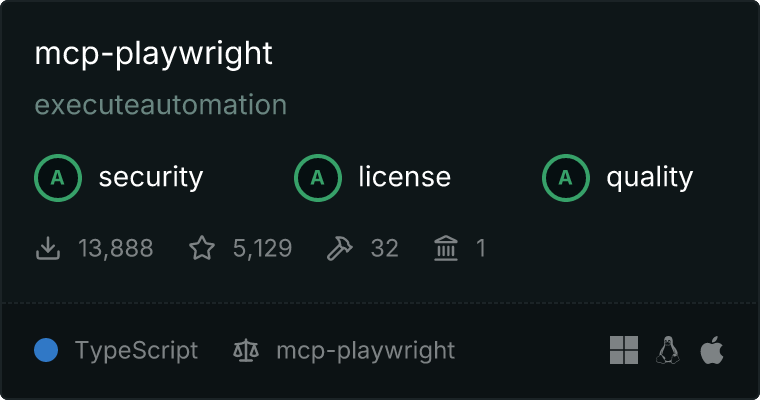
Opsi 2: Puppeteer MCP (Komunitas)
Meskipun paket Puppeteer MCP resmi telah tidak digunakan lagi, alternatif yang dikelola komunitas tetap ada:
- API yang Familiar: Jika Anda sudah mengenal Puppeteer
- Fokus Chrome: Dioptimalkan untuk Chrome/Chromium
- Dukungan Legasi: Untuk alur kerja berbasis Puppeteer yang ada
Opsi 3: Claude Computer Use API
Untuk kontrol desktop penuh di luar hanya browser:
- Akses Desktop Lengkap: Kontrol aplikasi apa pun
- Berbasis Screenshot: Pemahaman visual konten layar
- Integrasi API: Bangun solusi otomatisasi kustom
Tabel Perbandingan
| Fitur | Playwright MCP | Puppeteer MCP | Computer Use API |
|---|---|---|---|
| Dukungan Browser | Chromium, Firefox, WebKit | Hanya Chromium | Browser apa pun |
| Pemeliharaan | Microsoft (resmi) | Komunitas | Anthropic |
| Penargetan Elemen | Pohon aksesibilitas | Selektor CSS | Visual/koordinat |
| Mode Tanpa Kepala | Ya | Ya | Tidak (membutuhkan tampilan) |
| Terbaik Untuk | Pengujian web, scraping | Proyek lama | Otomatisasi desktop |
Menyiapkan Playwright MCP
Playwright MCP adalah cara yang direkomendasikan untuk menambahkan otomatisasi browser ke Claude Code. Berikut adalah cara untuk menyiapkannya.
Prasyarat
- Node.js 18 atau lebih tinggi
- Claude Code CLI terinstal
- npm atau npx tersedia
Langkah 1: Konfigurasi Server MCP
Tambahkan Playwright MCP ke konfigurasi Claude Code Anda. Buat atau edit .claude/settings.json:
{
  "mcpServers": {
    "playwright": {
      "command": "npx",
      "args": ["@playwright/mcp@latest"],
      "env": {
        "PLAYWRIGHT_BROWSERS_PATH": "0"
      }
    }
  }
}
Langkah 2: Verifikasi Instalasi
Mulai Claude Code dan verifikasi server MCP berjalan:
claude
Anda akan melihat Playwright MCP terdaftar di alat yang tersedia. Uji dengan perintah sederhana:
Navigate to https://example.com and tell me the page title
Langkah 3: Konfigurasi Opsi Browser
Untuk kontrol lebih, sesuaikan pengaturan server MCP:
{
  "mcpServers": {
    "playwright": {
      "command": "npx",
      "args": [
        "@playwright/mcp@latest",
        "--browser", "chromium",
        "--headless"
      ],
      "env": {
        "PLAYWRIGHT_BROWSERS_PATH": "0"
      }
    }
  }
}
Opsi yang tersedia:
--browser: Pilihchromium,firefox, atauwebkit--headless: Jalankan tanpa jendela browser yang terlihat--port: Tentukan port kustom (default: ditetapkan secara otomatis)--host: Ikat ke host tertentu (default: localhost)
Langkah 4: Menjalankan di CI/CD
Untuk pipeline otomatis, gunakan mode tanpa kepala (headless):
{
  "mcpServers": {
    "playwright": {
      "command": "npx",
      "args": [
        "@playwright/mcp@latest",
        "--headless",
        "--browser", "chromium"
      ]
    }
  }
}
Alternatif: Puppeteer MCP
Jika Anda lebih suka Puppeteer atau memiliki alur kerja berbasis Puppeteer yang sudah ada, Anda dapat menggunakan server MCP yang dikelola komunitas.
Instalasi
Gunakan server Puppeteer MCP komunitas:
{
  "mcpServers": {
    "puppeteer": {
      "command": "npx",
      "args": ["-y", "puppeteer-mcp-server"]
    }
  }
}
Alternatif: puppeteer-mcp-claude
Opsi komunitas lain dengan otomatisasi browser yang komprehensif:
# Clone the repository
git clone https://github.com/jaenster/puppeteer-mcp-claude.git
cd puppeteer-mcp-claude
npm install
Konfigurasi di .claude/settings.json:
{
  "mcpServers": {
    "puppeteer": {
      "command": "node",
      "args": ["/path/to/puppeteer-mcp-claude/index.js"]
    }
  }
}
Perbedaan Utama dari Playwright
| Aspek | Playwright MCP | Puppeteer MCP |
|---|---|---|
| Penyiapan | npx (tanpa instalasi) | Mungkin memerlukan npm install |
| Browser | Beberapa | Chrome/Chromium |
| Strategi Selektor | Pohon aksesibilitas | CSS/XPath |
| Pemeliharaan | Microsoft | Komunitas |
Perintah Otomatisasi Browser Dasar
Setelah server MCP Anda dikonfigurasi, Anda dapat mengontrol browser menggunakan bahasa alami.
Navigasi
Navigate to https://github.com
Go to the login page on github.com
Open https://docs.example.com/api in a new tab
Berinteraksi dengan Elemen
Click the "Sign In" button
Type "my-username" in the email field
Select "United States" from the country dropdown
Check the "Remember me" checkbox
Membaca Konten Halaman
Get the text content of the main heading
List all links on the current page
Extract the product prices from this page
Mengambil Screenshot
Take a screenshot of the current page
Capture a screenshot of just the navigation menu
Menunggu dan Pengaturan Waktu
Wait for the loading spinner to disappear
Wait 3 seconds then click the submit button
Wait until the "Success" message appears
Penanganan Formulir
Fill out the contact form:
- Name: John Doe
- Email: john@example.com
- Message: Testing automation
Then submit the form
Interaksi Kompleks
Scroll down to the footer and click the "Privacy Policy" link
Hover over the "Products" menu and click "Enterprise"
Drag the slider to the 75% position
Pola Otomatisasi Tingkat Lanjut
Pola 1: Alur Kerja Multi-Langkah
Buat urutan otomatisasi yang kompleks:
Automate the following checkout flow:
1. Navigate to https://shop.example.com
2. Search for "wireless headphones"
3. Click on the first product result
4. Select size "Medium" if available
5. Click "Add to Cart"
6. Go to cart and verify the item is there
7. Take a screenshot of the cart
Pola 2: Ekstraksi Data
Ekstrak data terstruktur dari halaman web:
Go to https://news.ycombinator.com and extract the top 10 stories with:
- Title
- URL
- Points
- Number of comments
- Posted time ago

Format as JSON
Pola 3: Alur Autentikasi
Tangani urutan masuk:
Log into the application:
1. Navigate to https://app.example.com/login
2. Enter username: test@example.com
3. Enter password from environment variable LOGIN_PASSWORD
4. Click Sign In
5. Wait for dashboard to load
6. Verify login succeeded by checking for "Welcome" text
Pola 4: Pengujian Regresi Visual
Bandingkan status halaman:
1. Navigate to https://staging.example.com
2. Take a full-page screenshot named "staging-homepage"
3. Navigate to https://production.example.com
4. Take a full-page screenshot named "production-homepage"
5. Compare the two screenshots and report any differences
Pola 5: Pemantauan dan Peringatan
Buat alur kerja pemantauan:
Check if the service is healthy:
1. Navigate to https://status.example.com
2. Look for "All Systems Operational" text
3. If not found, extract the current status message
4. Take a screenshot for documentation
5. Report the findings
Pola 6: Pengujian E2E dengan Validasi API
Gabungkan pengujian browser dan API:
Test the user registration flow:
1. Navigate to https://app.example.com/register
2. Fill in registration form with test data
3. Submit the form
4. Wait for confirmation page
5. Verify the user was created by checking the API response
6. Take a screenshot of the success page
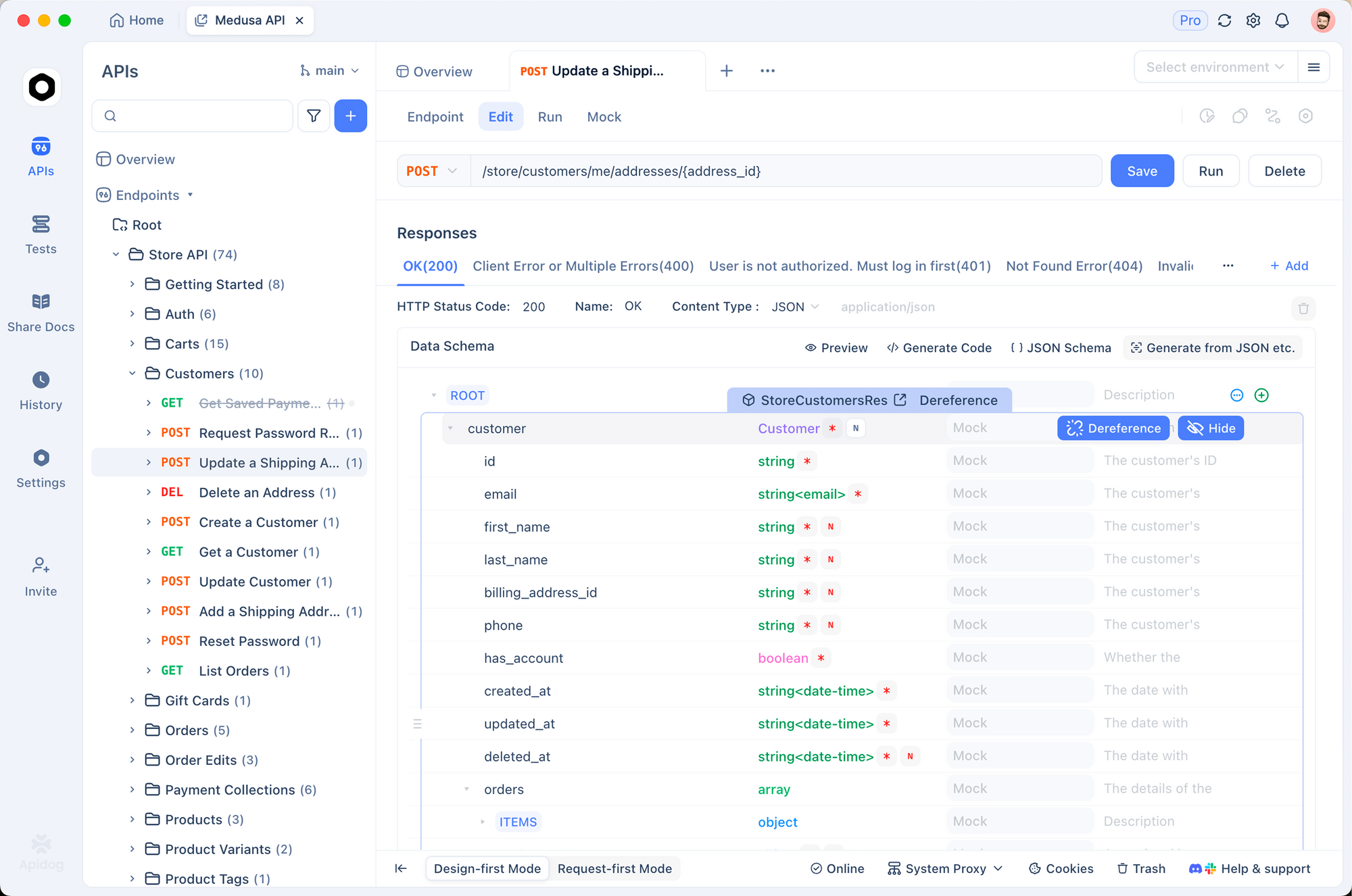
Saat menguji alur yang melibatkan API, gunakan Apidog untuk memvalidasi respons backend. Anda dapat memverifikasi bahwa tindakan browser Anda memicu panggilan API yang benar dan menerima respons yang diharapkan.
Kasus Penggunaan Dunia Nyata
Kasus Penggunaan 1: Screenshot Peninjauan Kode Otomatis
Abadikan dokumentasi visual untuk tinjauan kode:
For the PR review, capture screenshots of:
1. The login page before changes
2. The login page after changes
3. The error state when invalid credentials are entered
4. The success redirect after valid login

Save all screenshots to ./review-screenshots/
Kasus Penggunaan 2: Analisis Kompetitif
Pantau situs web pesaing:
Analyze competitor pricing:
1. Navigate to https://competitor.com/pricing
2. Extract all plan names and prices
3. Take a screenshot of the pricing page
4. Compare with our current pricing data
5. Generate a summary report
Kasus Penggunaan 3: Pengujian Formulir Otomatis
Uji validasi formulir di berbagai skenario:
Test the contact form validation:

Test 1: Empty submission
- Submit empty form
- Verify all required field errors appear
- Screenshot: empty-form-errors.png

Test 2: Invalid email
- Enter "John" in name
- Enter "invalid-email" in email
- Submit
- Verify email validation error
- Screenshot: invalid-email-error.png

Test 3: Valid submission
- Fill all fields correctly
- Submit
- Verify success message
- Screenshot: form-success.png
Kasus Penggunaan 4: Audit SEO
Otomatiskan pemeriksaan SEO:
Perform SEO audit on https://mysite.com:
1. Check page title length (should be 50-60 characters)
2. Check meta description exists and length
3. Verify H1 tag exists and is unique
4. Check all images have alt text
5. Verify canonical URL is set
6. Check for broken links on the page
7. Generate audit report
Kasus Penggunaan 5: Pengujian Aksesibilitas
Otomatiskan pemeriksaan aksesibilitas:
Run accessibility audit on https://app.example.com:
1. Navigate to the homepage
2. Check color contrast ratios
3. Verify all interactive elements are keyboard accessible
4. Check ARIA labels are present
5. Verify focus indicators are visible
6. Test with screen reader simulation
7. Generate accessibility report
Kasus Penggunaan 6: Pemantauan Kinerja
Lacak kinerja halaman:
Monitor page load performance:
1. Clear browser cache
2. Navigate to https://app.example.com
3. Record time to first contentful paint
4. Record time to interactive
5. Capture network waterfall
6. Take screenshot when fully loaded
7. Compare with baseline metrics
Mengintegrasikan dengan Pipeline CI/CD
Integrasi GitHub Actions
Tambahkan otomatisasi browser ke pipeline CI Anda:
# .github/workflows/e2e-tests.yml
name: E2E Browser Tests

on:
  pull_request:
    branches: [main, develop]

jobs:
  browser-tests:
    runs-on: ubuntu-latest

    steps:
      - uses: actions/checkout@v4

      - name: Setup Node.js
        uses: actions/setup-node@v4
        with:
          node-version: '20'

      - name: Install Playwright Browsers
        run: npx playwright install --with-deps chromium

      - name: Install Claude Code
        run: npm install -g @anthropic-ai/claude-code

      - name: Run Browser Tests
        env:
          ANTHROPIC_API_KEY: ${{ secrets.ANTHROPIC_API_KEY }}
        run: |
          claude --mcp playwright "
            Run the following browser tests:
            1. Navigate to ${{ env.STAGING_URL }}
            2. Test login flow with test credentials
            3. Verify dashboard loads correctly
            4. Take screenshots of each step
            5. Report any failures
          "

      - name: Upload Screenshots
        if: always()
        uses: actions/upload-artifact@v4
        with:
          name: browser-test-screenshots
          path: screenshots/
Membuat Keterampilan Pengujian Browser
Buat keterampilan yang dapat digunakan kembali untuk pengujian browser:
---
name: browser-test-runner
version: "1.0.0"
description: Runs browser-based E2E tests using Playwright MCP
user-invocable: true
allowed-tools:
  - Bash
  - Read
  - Write
  - mcp_playwright
---

# Browser Test Runner

Automated browser testing skill using Playwright MCP.

## Usage

```bash
/browser-test-runner --url https://app.example.com --suite smoke
/browser-test-runner --url https://staging.example.com --suite full
API Penggunaan Komputer Claude
Untuk skenario yang memerlukan kontrol desktop penuh, API Penggunaan Komputer Claude menyediakan kemampuan otomatisasi yang komprehensif.
Ikhtisar
Penggunaan Komputer adalah fitur beta yang memungkinkan Claude untuk:
- Mengambil screenshot layar
- Menggerakkan dan mengklik mouse
- Mengetik teks
- Menggulir dan menavigasi
Penyiapan Dasar
import anthropic

client = anthropic.Anthropic()

response = client.messages.create(
    model="claude-sonnet-4-20250514",
    max_tokens=1024,
    tools=[
        {
            "type": "computer_20250124",
            "name": "computer",
            "display_width_px": 1920,
            "display_height_px": 1080,
            "display_number": 1
        }
    ],
    messages=[
        {
            "role": "user",
            "content": "Open Chrome and navigate to github.com"
        }
    ],
    betas=["computer-use-2025-01-24"]
)
Kapan Menggunakan Penggunaan Komputer vs MCP
| Skenario | Pendekatan yang Direkomendasikan |
|---|---|
| Web scraping | Playwright MCP |
| Pengujian E2E | Playwright MCP |
| Otomatisasi aplikasi desktop | Computer Use API |
| Alur kerja lintas aplikasi | Computer Use API |
| Pipeline CI/CD | Playwright MCP (headless) |
| Pengujian visual | Keduanya |
Praktik Terbaik Penggunaan Komputer
- Selalu verifikasi tindakan sebelum mengklik
- Gunakan koordinat spesifik bila memungkinkan
- Tambahkan jeda di antara tindakan cepat
- Terapkan pemulihan kesalahan untuk klik yang terlewat
- Batasi cakupan pada izin yang diperlukan
Pertimbangan Keamanan
Penanganan Autentikasi
Lakukan:
- Gunakan variabel lingkungan untuk kredensial
- Bersihkan kredensial setelah pengujian
- Gunakan akun pengujian, bukan kredensial produksi
Jangan:
- Hardcode kata sandi dalam perintah
- Simpan kredensial di screenshot
- Bagikan file status autentikasi
# Use environment variables
export TEST_USERNAME="test@example.com"
export TEST_PASSWORD="secure-test-password"
Log in using credentials from environment variables
TEST_USERNAME and TEST_PASSWORD
Privasi Data
Lakukan:
- Tutupi data sensitif di screenshot
- Bersihkan data browser setelah pengujian
- Gunakan lingkungan staging/pengujian
Jangan:
- Ambil screenshot halaman dengan data pengguna nyata
- Simpan informasi pribadi
- Jalankan terhadap produksi dengan data nyata
Keamanan Jaringan
Lakukan:
- Batasi akses jaringan browser
- Gunakan daftar izin untuk domain yang diizinkan
- Pantau permintaan jaringan
Jangan:
- Izinkan akses internet tanpa batasan
- Abaikan kesalahan sertifikat SSL dalam produksi
- Unduh konten yang tidak terpercaya
Keamanan Server MCP
- Jalankan secara lokal bila memungkinkan
- Audit kode server MCP sebelum digunakan
- Batasi izin alat hingga yang minimum diperlukan
- Pantau log server MCP untuk anomali
Kesimpulan
Otomatisasi browser dengan Claude Code mengubah cara pengembang mendekati pengujian web, scraping, dan otomatisasi. Dengan menggabungkan instruksi bahasa alami dengan server MCP yang kuat seperti Playwright, Anda dapat membangun alur kerja otomatisasi yang canggih tanpa menulis skrip yang kompleks.
Untuk pengujian yang komprehensif, pasangkan otomatisasi browser Claude Code dengan validasi API. Unduh Apidog gratis untuk membangun alur kerja pengujian lengkap yang mencakup frontend dan backend Anda.