
Pemula Java sering kesulitan dengan lingkungan pengembangan yang kompleks yang membebani daripada mendidik. BlueJ memecahkan masalah ini dengan menyediakan IDE Java gratis yang ramah pemula, dirancang khusus untuk mempelajari pemrograman berorientasi objek. Dengan antarmuka visualnya, pembuatan objek interaktif, dan alur kerja yang disederhanakan, BlueJ telah membantu jutaan siswa di seluruh dunia menguasai dasar-dasar Java.
Panduan ini akan memandu Anda dalam menginstal BlueJ, memahami fitur-fitur uniknya, dan menggunakannya secara efektif untuk pengembangan Java gratis. Kami juga akan menjelajahi bagaimana Apidog—platform pengembangan API all-in-one—melengkapi perjalanan belajar Java Anda dengan membantu Anda mendesain, menguji, dan mendokumentasikan API saat Anda membangun aplikasi yang lebih kompleks.
Apa itu BlueJ dan Mengapa Memilihnya untuk Pengembangan Java Gratis?
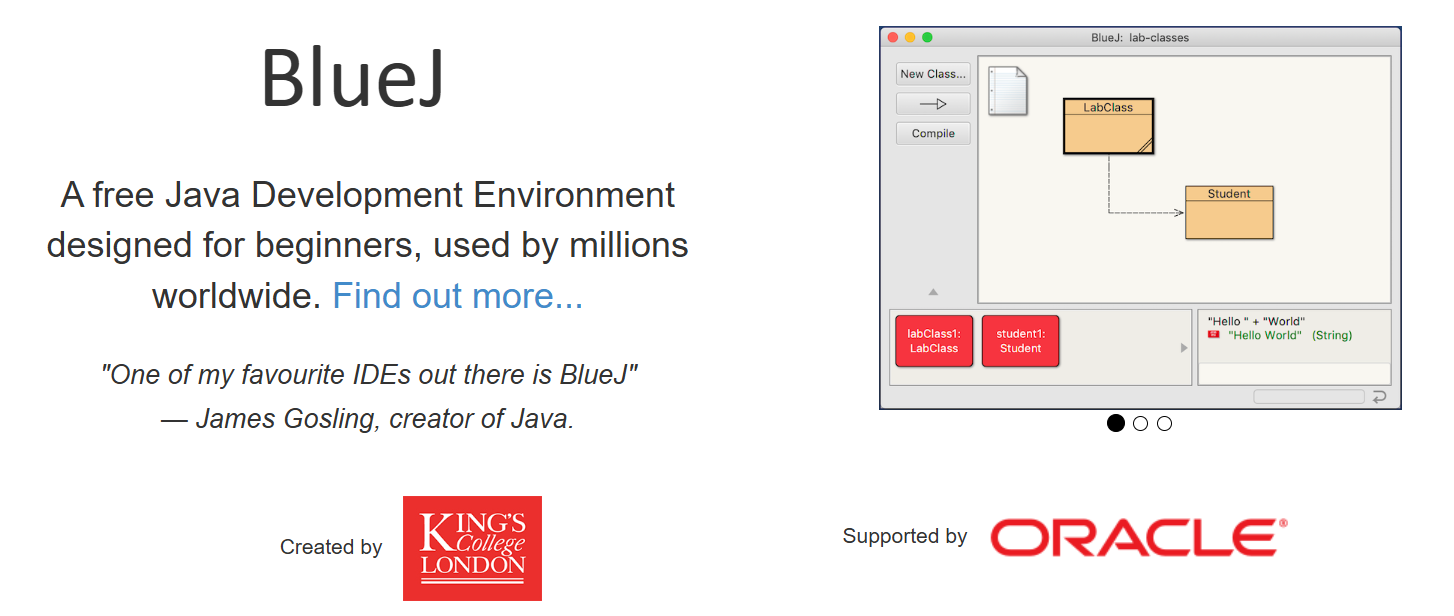
BlueJ adalah lingkungan pengembangan Java gratis yang dibuat pada tahun 1999 oleh Michael Kolling dan John Rosenberg di Monash University, Australia. Berbeda dengan IDE tradisional yang berfokus pada pengembangan profesional, BlueJ dirancang khusus untuk tujuan pendidikan, menjadikannya sempurna untuk pengembangan dan pembelajaran Java gratis.
Fitur Utama yang Membuat BlueJ Ideal untuk Pemula:
- Diagram Kelas Visual: Lihat kelas Anda sebagai kotak interaktif dengan hubungan yang jelas
- Meja Objek: Buat dan uji objek tanpa menulis program lengkap
- Panggilan Metode Interaktif: Klik kanan objek untuk menjalankan metode dan melihat hasilnya
- Antarmuka yang Disederhanakan: Lebih bersih daripada IDE profesional seperti Eclipse atau IntelliJ
- Dukungan Lintas Platform: Berjalan di Windows, macOS, dan Linux
- Gratis Selamanya: Tanpa biaya lisensi atau biaya langganan
Mengapa BlueJ Unggul untuk Pembelajaran:
IDE tradisional membebani pemula dengan menu yang kompleks, alat debugging, dan fitur manajemen proyek. BlueJ menghilangkan kerumitan dan berfokus pada konsep inti Java: kelas, objek, metode, dan pewarisan. Ini menjadikannya sempurna untuk siswa, pembelajar mandiri, dan siapa pun yang memulai perjalanan pengembangan Java gratis mereka.
Pendekatan visual membantu pembelajar memahami konsep berorientasi objek sebelum menyelami fitur-fitur canggih. Anda dapat melihat hubungan kelas, membuat objek secara interaktif, dan menguji metode tanpa beban struktur proyek yang kompleks.
Menginstal BlueJ: Panduan Penyiapan Langkah demi Langkah
Sebelum menginstal BlueJ, Anda memerlukan Java Development Kit (JDK). BlueJ memerlukan JDK versi 1.3 atau lebih tinggi, tetapi untuk fitur terbaru, gunakan JDK 8 atau yang lebih baru.
Prasyarat: Menginstal Java
- Unduh JDK: Kunjungi halaman JDK Oracle atau gunakan OpenJDK
- Instal JDK: Ikuti petunjuk instalasi sistem operasi Anda
- Verifikasi Instalasi: Buka terminal/prompt perintah dan ketik
java -version
Instalasi BlueJ Berdasarkan Platform
Instalasi Windows:
- Kunjungi situs web resmi BlueJ: bluej.org
- Unduh penginstal Windows (berkas
.msi) - Klik dua kali penginstal dan ikuti panduan penyiapan
- Pilih direktori instalasi dan buat pintasan desktop
- Mulai BlueJ dari menu Start atau ikon desktop
Instalasi macOS:
- Unduh versi macOS dari bluej.org
- Ekstrak berkas
.zipyang diunduh - Seret aplikasi BlueJ ke folder Aplikasi Anda
- Mulai dari Aplikasi atau tambahkan ke Dock
Instalasi Linux:
- Unduh paket Debian/Ubuntu (berkas
.deb) - Instal menggunakan manajer paket:
sudo dpkg -i BlueJ-linux-xxx.deb - Atau gunakan berkas JAR generik:
java -jar BlueJ-generic-xxx.jar
Persyaratan Sistem:
- Sistem operasi 64-bit (95% sistem modern)
- Java 8 atau lebih tinggi
- Minimal 4GB RAM (disarankan 8GB)
- 500MB ruang disk kosong
Memulai dengan BlueJ: Proyek Java Pertama Anda
Setelah BlueJ terinstal, mari kita buat proyek pertama Anda dan pahami antarmukanya.
Memulai BlueJ dan Membuat Proyek
- Mulai BlueJ: Klik dua kali ikon BlueJ
- Buat Proyek Baru: Klik Proyek → Baru... dari menu
- Beri Nama Proyek Anda: Pilih nama deskriptif (misalnya, "MyFirstJava")
- Pilih Lokasi Proyek: Pilih tempat untuk menyimpan berkas proyek Anda
Memahami Antarmuka BlueJ
Komponen Jendela Utama:
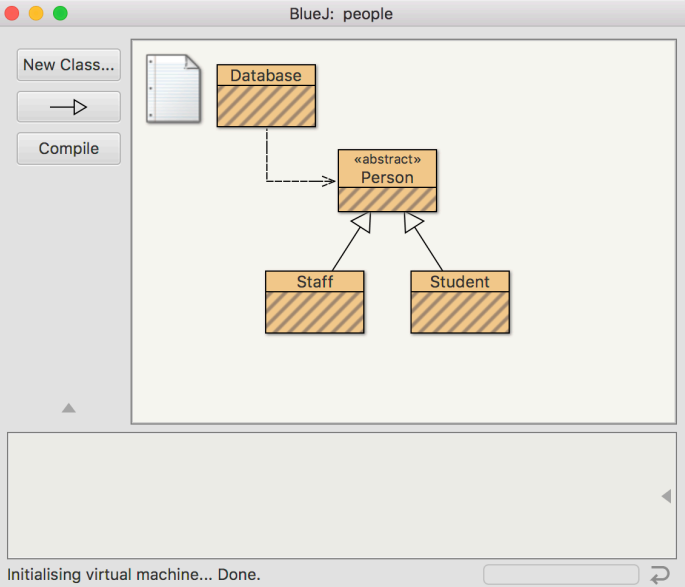
- Tampilan Proyek: Area tengah yang menampilkan kelas Anda sebagai kotak
- Meja Objek: Area bawah tempat objek yang dibuat muncul
- Bilah Menu: Opsi Berkas, Proyek, Edit, Tampilan, dan Alat
- Bilah Alat: Akses cepat ke fungsi umum
Fitur Diagram Kelas:
- Kotak Kelas: Setiap kelas muncul sebagai kotak persegi panjang
- Panah Pewarisan: Panah berongga menunjukkan hubungan "extends"
- Garis Ketergantungan: Garis putus-putus menunjukkan hubungan "uses"
- Status Kompilasi: Garis abu-abu menunjukkan kelas yang belum dikompilasi
Membuat Kelas Java Pertama Anda
- Klik "Kelas Baru": Gunakan tombol bilah alat atau Proyek → Kelas Baru
- Pilih Tipe Kelas: Pilih "Standar" untuk kelas reguler
- Beri Nama Kelas Anda: Gunakan PascalCase (misalnya, "HelloWorld")
- Edit Kelas: Klik dua kali kotak kelas untuk membuka editor
Contoh Kelas Pertama:
public class HelloWorld {

    private String message;

    public HelloWorld() {

        this.message = "Hello, World!";

    }

    public void displayMessage() {

        System.out.println(message);

    }

    public static void main(String[] args) {

        HelloWorld hello = new HelloWorld();

        hello.displayMessage();

    }

}
Menguasai Fitur Inti BlueJ untuk Pengembangan Java yang Efektif
Kekuatan BlueJ terletak pada pendekatan interaktifnya terhadap pengembangan Java. Mari kita jelajahi fitur-fitur utama yang membuat pengembangan Java gratis menyenangkan dan mendidik.
Pembuatan dan Pengujian Objek Interaktif
Membuat Objek:
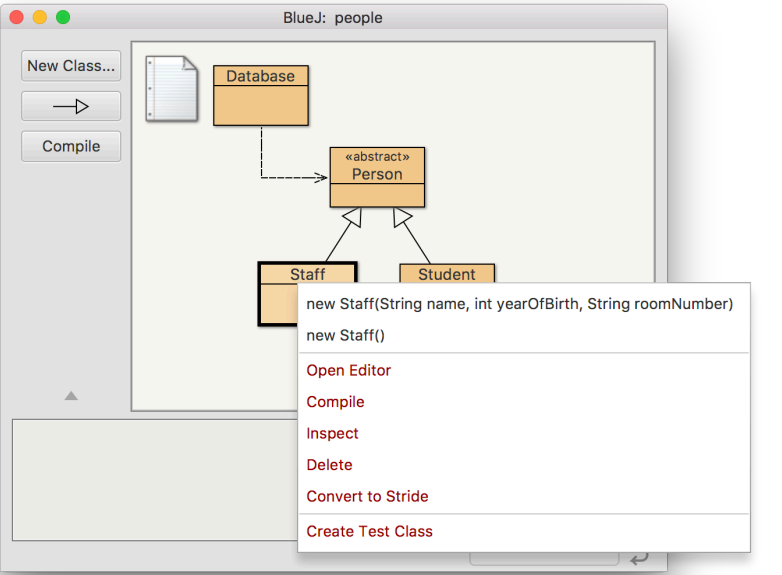
- Klik Kanan Kelas: Pilih kotak kelas dan klik kanan
- Pilih Konstruktor: Pilih dari konstruktor yang tersedia
- Berikan Parameter: Masukkan nilai jika konstruktor memerlukannya
- Beri Nama Objek Anda: Beri nama deskriptif (misalnya, "hello1")
Menguji Metode:
- Klik Kanan Objek: Pilih objek di meja objek
- Pilih Metode: Pilih dari metode publik yang tersedia
- Jalankan Metode: Klik metode untuk menjalankannya
- Lihat Hasil: Lihat output di jendela terminal
Manfaat Pengujian Interaktif:
- Uji metode individual tanpa menulis program uji
- Pahami perubahan status objek secara real-time
- Debug logika langkah demi langkah
- Pelajari konsep Java melalui eksperimen
Hubungan dan Ketergantungan Kelas Visual
Memahami Pewarisan:
- Kelas Abstrak: Ditampilkan dengan notasi
<> - Implementasi Antarmuka: Ditampilkan dengan panah putus-putus
- Hierarki Kelas: Representasi visual dari extends/implements
Mengelola Ketergantungan:
- Tambahkan Pewarisan: Gunakan alat panah untuk membuat hubungan extends
- Hapus Ketergantungan: Klik kanan panah untuk menghapus hubungan
- Lihat Ketergantungan: Lihat bagaimana kelas berinteraksi satu sama lain
Mengapa Hubungan Visual Penting:
IDE berbasis teks tradisional mengharuskan Anda memetakan hubungan kelas secara mental. Pendekatan visual BlueJ membuat hubungan ini segera jelas, membantu pemula memahami prinsip desain berorientasi objek.
Editor Kode dan Kompilasi
Fitur Editor:
- Penyorotan Sintaks: Kata kunci dan sintaks Java diberi kode warna
- Deteksi Kesalahan: Umpan balik waktu nyata pada kesalahan sintaks
- Pelengkapan Otomatis: Pelengkapan kode dasar untuk metode Java
- Nomor Baris: Tampilan opsional untuk navigasi yang lebih mudah
Proses Kompilasi:
- Klik Kompilasi: Gunakan tombol Kompilasi di editor
- Periksa Kesalahan: Garis bawah merah menunjukkan masalah sintaks
- Navigasi Kesalahan: Gunakan tombol Kompilasi untuk melompat antar kesalahan
- Verifikasi Keberhasilan: Pesan "Kelas berhasil dikompilasi - tidak ada kesalahan sintaks"
Debugging di BlueJ:
- Titik Henti (Breakpoints): Klik di margin kiri untuk mengatur titik henti
- Melangkah Melalui Kode: Jalankan baris demi baris untuk memahami alur
- Inspeksi Variabel: Lihat status objek selama eksekusi
- Tumpukan Panggilan (Call Stack): Lihat urutan eksekusi metode
Fitur BlueJ Tingkat Lanjut untuk Pengembang Java yang Berkembang
Saat Anda merasa nyaman dengan dasar-dasar BlueJ, jelajahi fitur-fitur canggih ini yang meningkatkan pengalaman pengembangan Java gratis Anda.
Menggunakan Code Pad untuk Pengujian Cepat
Mengakses Code Pad:
- Tampilkan Code Pad: Tampilan → Tampilkan Code Pad
- Masukkan Ekspresi: Ketik ekspresi Java secara langsung
- Jalankan Pernyataan: Gunakan titik koma untuk pernyataan
- Lihat Hasil: Lihat output segera di bawah input Anda
Contoh Code Pad:
// Simple expressions

4 + 5

"Hello".length()

Math.max(10, 20)


// Object creation

new HelloWorld()


// Method calls

hello1.displayMessage()
Manfaat Code Pad:
- Uji sintaks Java tanpa membuat kelas
- Bereksperimen dengan metode pustaka
- Debugging ekspresi cepat
- Mempelajari konsep Java secara interaktif
Bekerja dengan Pustaka dan Kelas Eksternal
Menambahkan Kelas Pustaka:
- Menu Alat: Pilih Alat → Gunakan Kelas Pustaka
- Masukkan Nama Kelas: Gunakan nama yang sepenuhnya memenuhi syarat (misalnya,
java.util.ArrayList) - Pilih Konstruktor: Pilih dari konstruktor yang tersedia
- Buat Objek: Menginstansiasi kelas pustaka di meja objek
Kelas Pustaka Umum untuk Dieksplorasi:
- String:
java.lang.String - ArrayList:
java.util.ArrayList - Scanner:
java.util.Scanner - Random:
java.util.Random
Mengapa Integrasi Pustaka Penting:
Memahami cara menggunakan pustaka standar Java sangat penting untuk pengembangan dunia nyata. BlueJ membuatnya dapat diakses dengan memungkinkan Anda membuat dan menguji objek pustaka secara langsung.
Manajemen Proyek dan Dokumentasi
Membuat Berkas JAR yang Dapat Dieksekusi:
- Kompilasi Proyek: Pastikan semua kelas berhasil dikompilasi
- Menu Proyek: Pilih Proyek → Buat Berkas JAR
- Pilih Kelas Utama: Pilih kelas dengan metode utama
- Hasilkan JAR: Buat aplikasi Java yang dapat didistribusikan
Menghasilkan Dokumentasi:
- Menu Alat: Pilih Alat → Dokumentasi Proyek
- Lihat Javadoc: Peramban terbuka dengan dokumentasi yang dihasilkan
- Dokumentasi Kelas: Lihat dokumen kelas individual di editor
Tips Organisasi Proyek:
- Simpan kelas terkait dalam proyek yang sama
- Gunakan nama deskriptif untuk proyek dan kelas
- Atur proyek berdasarkan topik atau tujuan pembelajaran
- Cadangkan proyek secara teratur
Mengintegrasikan BlueJ dengan Apidog untuk Pengembangan API Lengkap
Seiring dengan berkembangnya keterampilan Java Anda, Anda akan ingin membangun aplikasi yang berinteraksi dengan sistem eksternal melalui API. Apidog menyediakan pelengkap sempurna untuk BlueJ dengan menawarkan platform komprehensif untuk desain, pengujian, dan dokumentasi API.
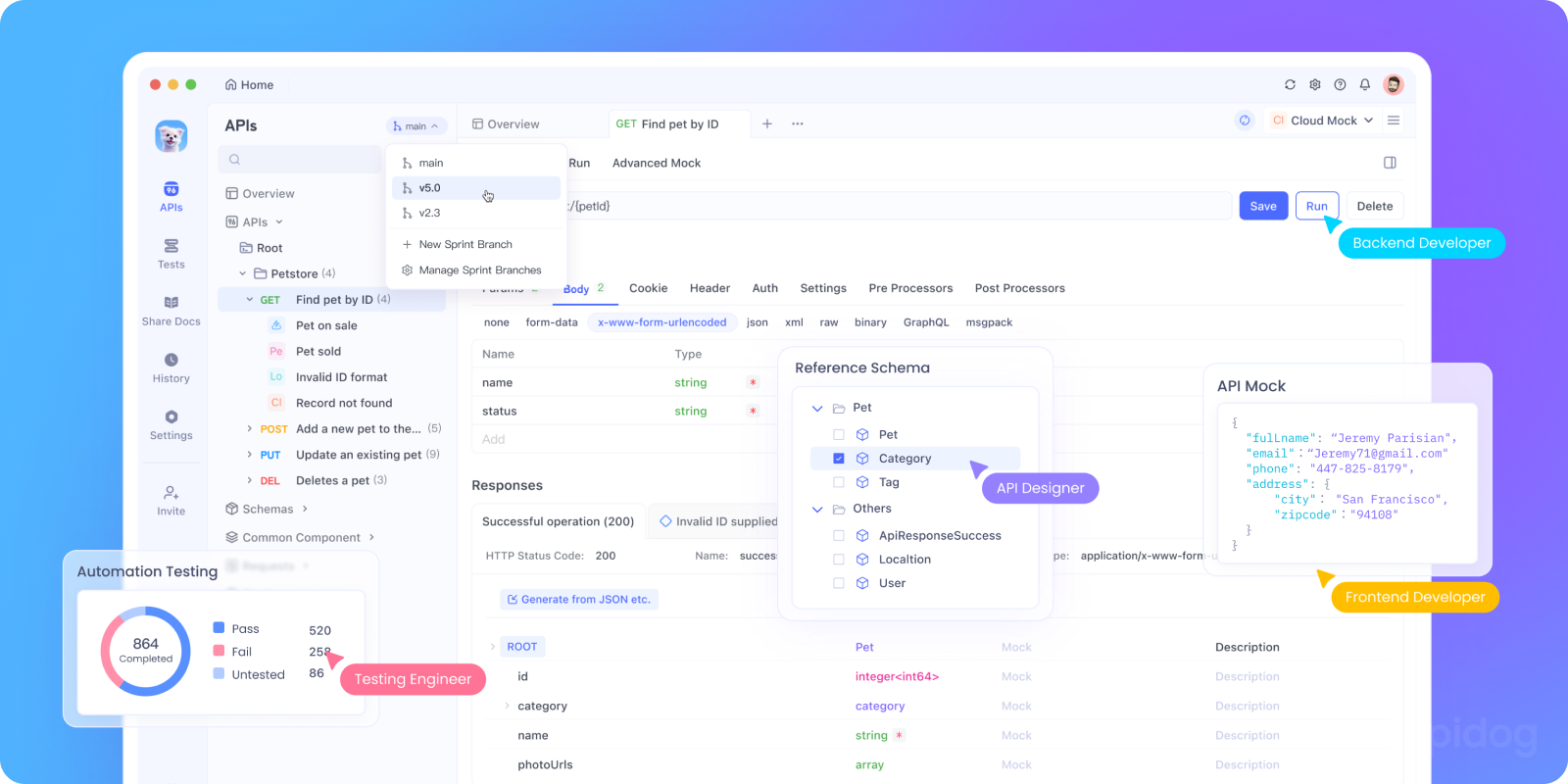
Mengapa Apidog Melengkapi BlueJ
Integrasi Alur Kerja yang Mulus:
- Desain API: Buat spesifikasi OpenAPI untuk layanan Java Anda
- Hasilkan Mock: Uji titik akhir API sebelum implementasi backend
- Validasi Respons: Pastikan API Java Anda mengembalikan data yang benar
- Berkolaborasi: Bagikan desain API dengan anggota tim
Alur Kerja Pengembangan API:
- Desain di Apidog: Buat kontrak dan spesifikasi API
- Implementasikan di BlueJ: Bangun kelas Java yang memenuhi kontrak API
- Uji Integrasi: Gunakan Apidog untuk memvalidasi respons API Java Anda
- Dokumentasikan API: Hasilkan dokumentasi API komprehensif
Membangun API Pertama Anda dengan BlueJ dan Apidog
Langkah 1: Desain Kontrak API
- Gunakan Apidog untuk mendesain REST API sederhana:
- Definisikan titik akhir (GET, POST, PUT, DELETE)
- Tentukan skema permintaan/respons
- Siapkan aturan autentikasi dan validasi
Langkah 2: Implementasikan di BlueJ
- Buat kelas Java yang mengimplementasikan API Anda:
- Kelas model untuk struktur data
- Kelas layanan untuk logika bisnis
- Kelas pengontrol untuk penanganan HTTP
Langkah 3: Uji dan Validasi
- Gunakan Apidog untuk menguji implementasi Java Anda:
- Kirim permintaan ke titik akhir Anda
- Validasi format respons
- Uji penanganan kesalahan dan kasus batas
Langkah 4: Dokumentasikan dan Bagikan
- Hasilkan dokumentasi API komprehensif:
- Penjelajah API interaktif
- Contoh kode dalam berbagai bahasa
- Panduan integrasi untuk pengembang
Contoh Dunia Nyata: Membangun API Manajemen Mahasiswa
Desain API di Apidog:
- GET /students - Ambil semua mahasiswa
- POST /students - Buat mahasiswa baru
- GET /students/{id} - Dapatkan mahasiswa tertentu
- PUT /students/{id} - Perbarui mahasiswa
- DELETE /students/{id} - Hapus mahasiswa
Implementasi Java di BlueJ:
- Kelas Mahasiswa dengan properti dan metode
- Kelas StudentService untuk logika bisnis
- Kelas StudentController untuk penanganan HTTP
- Kelas integrasi basis data
Pengujian dan Validasi:
- Gunakan Apidog untuk menguji setiap titik akhir
- Validasi format respons JSON
- Uji skenario kesalahan (ID tidak valid, data hilang)
- Pengujian kinerja untuk beberapa permintaan
Memecahkan Masalah Umum BlueJ
Meskipun dengan desain BlueJ yang ramah pengguna, Anda mungkin mengalami beberapa masalah umum. Berikut cara mengatasinya.
Masalah Instalasi dan Penyiapan
Java Tidak Ditemukan:
- Verifikasi instalasi JDK:
java -versiondi terminal - Periksa variabel lingkungan PATH
- Instal ulang JDK jika perlu
BlueJ Tidak Mau Memulai:
- Pastikan sistem operasi 64-bit
- Periksa kompatibilitas versi Java
- Hapus preferensi BlueJ dan mulai ulang
Ketergantungan Hilang:
- Instal komponen JavaFX yang diperlukan
- Perbarui ke versi BlueJ terbaru
- Periksa persyaratan sistem
Masalah Kompilasi dan Runtime
Kesalahan Kompilasi:
- Periksa sintaks dengan cermat (titik koma hilang, kurung hilang)
- Verifikasi nama kelas cocok dengan nama berkas
- Pastikan pernyataan impor yang benar
- Gunakan fitur navigasi kesalahan BlueJ
Kesalahan Runtime:
- Periksa pembuatan objek dan panggilan metode
- Verifikasi tipe dan nilai parameter
- Gunakan fitur debugging untuk melangkah melalui kode
- Periksa status objek selama eksekusi
Masalah Kinerja:
- Tutup proyek dan kelas yang tidak digunakan
- Batasi ukuran meja objek
- Mulai ulang BlueJ untuk masalah memori
- Perbarui ke versi terbaru
Kesimpulan: Menguasai Pengembangan Java Gratis dengan BlueJ
BlueJ merupakan titik awal yang sempurna untuk pengembangan Java gratis, menawarkan antarmuka intuitif yang membuat pembelajaran pemrograman berorientasi objek dapat diakses dan menyenangkan. Pendekatan visualnya terhadap hubungan kelas, pengujian objek interaktif, dan alur kerja yang disederhanakan membantu pemula berfokus pada dasar-dasar Java tanpa kerumitan IDE profesional.
Poin-Poin Penting untuk Pemula Java:
- Mulai Sederhana: Antarmuka BlueJ yang bersih mengurangi beban kognitif
- Belajar Secara Visual: Lihat hubungan kelas dan interaksi objek dengan jelas
- Uji Secara Interaktif: Buat dan uji objek tanpa menulis program lengkap
- Berkembang Secara Bertahap: Tambahkan kerumitan seiring peningkatan keterampilan Anda
- Bangun API: Gunakan Apidog untuk mendesain dan menguji API untuk aplikasi Java Anda
Keunggulan BlueJ + Apidog:
Meskipun BlueJ unggul dalam mengajarkan dasar-dasar Java, Apidog menyediakan alat yang Anda butuhkan untuk membangun aplikasi dunia nyata dengan API. Kombinasi ini memberi Anda perangkat pengembangan lengkap: pelajari konsep Java di BlueJ, lalu terapkan pada pengembangan API dengan Apidog.
Langkah Selanjutnya untuk Perjalanan Java Anda:
- Kuasai Dasar-dasar BlueJ: Berlatih dengan kelas dan objek sederhana
- Bangun Proyek Kecil: Buat aplikasi yang memecahkan masalah nyata
- Pelajari Desain API: Gunakan Apidog untuk mendesain layanan RESTful
- Integrasikan Sistem: Hubungkan aplikasi Java Anda ke API eksternal
- Tingkatkan Skala: Pindah ke IDE profesional saat Anda siap untuk fitur-fitur canggih
Siap Memulai Perjalanan Pengembangan Java Anda?
Unduh BlueJ hari ini dari bluej.org dan mulai petualangan pengembangan Java gratis Anda. Saat Anda membangun aplikasi yang lebih kompleks, daftar untuk Apidog untuk mendesain, menguji, dan mendokumentasikan API yang akan membuat aplikasi Java Anda benar-benar kuat dan saling terhubung.
Ingat, cara terbaik untuk belajar Java adalah dengan melakukan. Mulai dengan program sederhana di BlueJ, tingkatkan kerumitan secara bertahap, dan gunakan Apidog untuk mengubah keterampilan Java Anda menjadi layanan API yang siap produksi. Perjalanan Anda dari pemula Java hingga pengembang API dimulai di sini.