Munculnya alat pengembangan berbasis AI telah mengubah rekayasa perangkat lunak, dan OpenAI Codex berada di garis depan evolusi ini. Sebagai agen pengkodean serbaguna yang ditenagai oleh model canggih seperti Codex-1, ini memungkinkan pengembang untuk menghasilkan kode, men-debug masalah, dan mengotomatiskan tugas langsung dari terminal mereka atau di dalam antarmuka ChatGPT. Baik Anda seorang pengembang berpengalaman atau pendatang baru, mengakses OpenAI Codex dapat menyederhanakan alur kerja Anda, meningkatkan produktivitas, dan terintegrasi secara mulus dengan alat seperti Apidog untuk pengujian API.
Artikel ini menyediakan panduan teknis terperinci tentang cara mengakses OpenAI Codex, mencakup antarmuka baris perintah (CLI), integrasi berbasis cloud, dan penyiapan di berbagai platform, termasuk Windows melalui WSL. Pada akhirnya, Anda akan memahami cara memanfaatkan kemampuan Codex dan mengintegrasikannya dengan Apidog untuk pengalaman pengembangan yang lengkap.
Apa Itu OpenAI Codex?
Sebelum menjelajahi cara mengakses OpenAI Codex, mari kita perjelas apa itu. OpenAI Codex adalah keluarga agen pengkodean bertenaga AI yang dibangun di atas model Codex-1, sebuah evolusi dari model-model sebelumnya yang menggerakkan alat seperti GitHub Copilot. Tidak seperti alat pelengkapan otomatis tradisional, Codex menggabungkan penalaran canggih dengan kemampuan eksekusi, memungkinkannya untuk membaca basis kode, menghasilkan kode, menjalankan perintah, dan mengulang solusi. Ini mendukung alur kerja lokal (melalui Codex CLI) dan berbasis cloud, membuatnya dapat disesuaikan dengan berbagai lingkungan pengembangan.
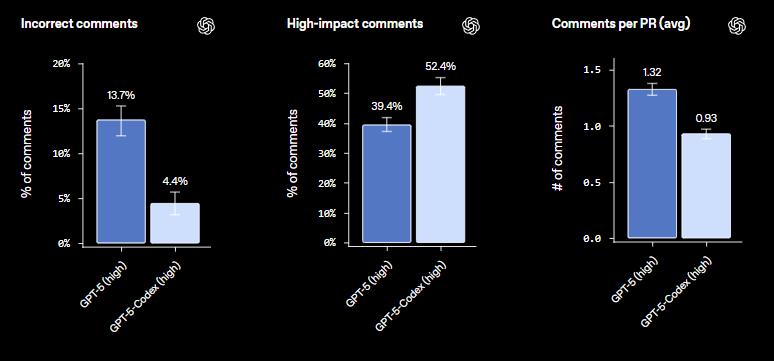
Codex unggul dalam tugas-tugas seperti pembuatan kode, refactoring, debugging, dan bahkan analisis repositori tingkat tinggi. Kemampuannya untuk memproses input multimodal, seperti tangkapan layar atau diagram, dan berintegrasi dengan sistem kontrol versi seperti Git, membedakannya. Selain itu, alat seperti Apidog meningkatkan kegunaan Codex dengan menyediakan pengujian API yang kuat dan kemampuan dokumentasi, memastikan API yang dihasilkan Codex Anda siap produksi.
Mengapa Mengakses OpenAI Codex?
Mengakses OpenAI Codex menawarkan beberapa keuntungan bagi pengembang:
- Alur Kerja Terminal-Native: Codex CLI terintegrasi langsung ke terminal Anda, menghilangkan kebutuhan untuk beralih konteks ke antarmuka berbasis web.
- Pengkodean Sadar Konteks: Codex memahami struktur repositori Anda, memungkinkannya memberikan saran yang relevan dan menjalankan tugas dalam konteks proyek Anda.
- Otomatisasi Aman: Dengan eksekusi di dalam kotak pasir (sandbox) dan mode persetujuan yang dapat dikonfigurasi, Codex memastikan operasi yang aman.
- Kemampuan Multimodal: Codex memproses gambar dan diagram, menjadikannya ideal untuk tugas-tugas seperti mengimplementasikan desain UI atau alur API.
- Transparansi Sumber Terbuka: Codex CLI, tersedia di GitHub, mendorong kontribusi dan kepercayaan komunitas.
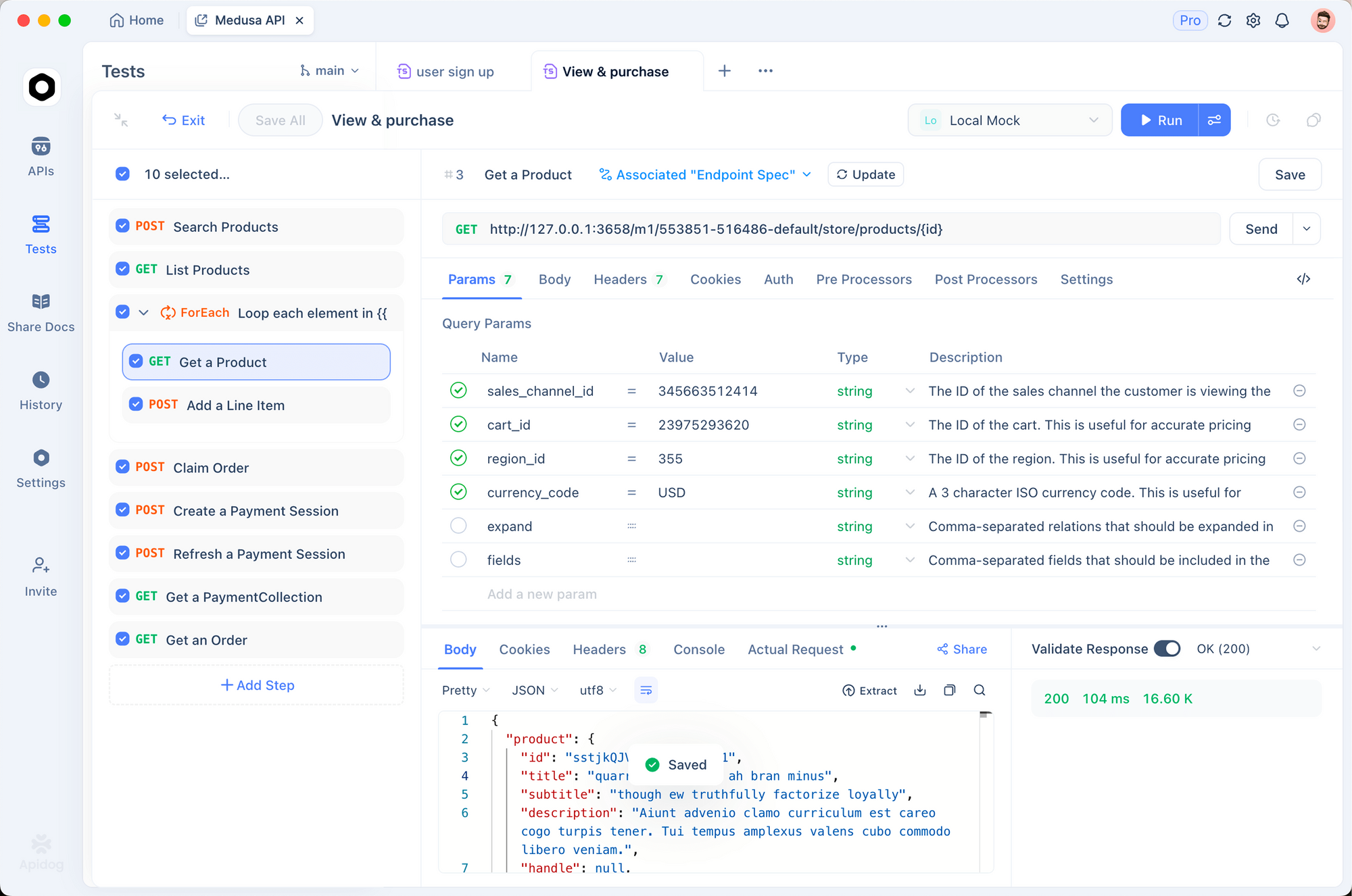
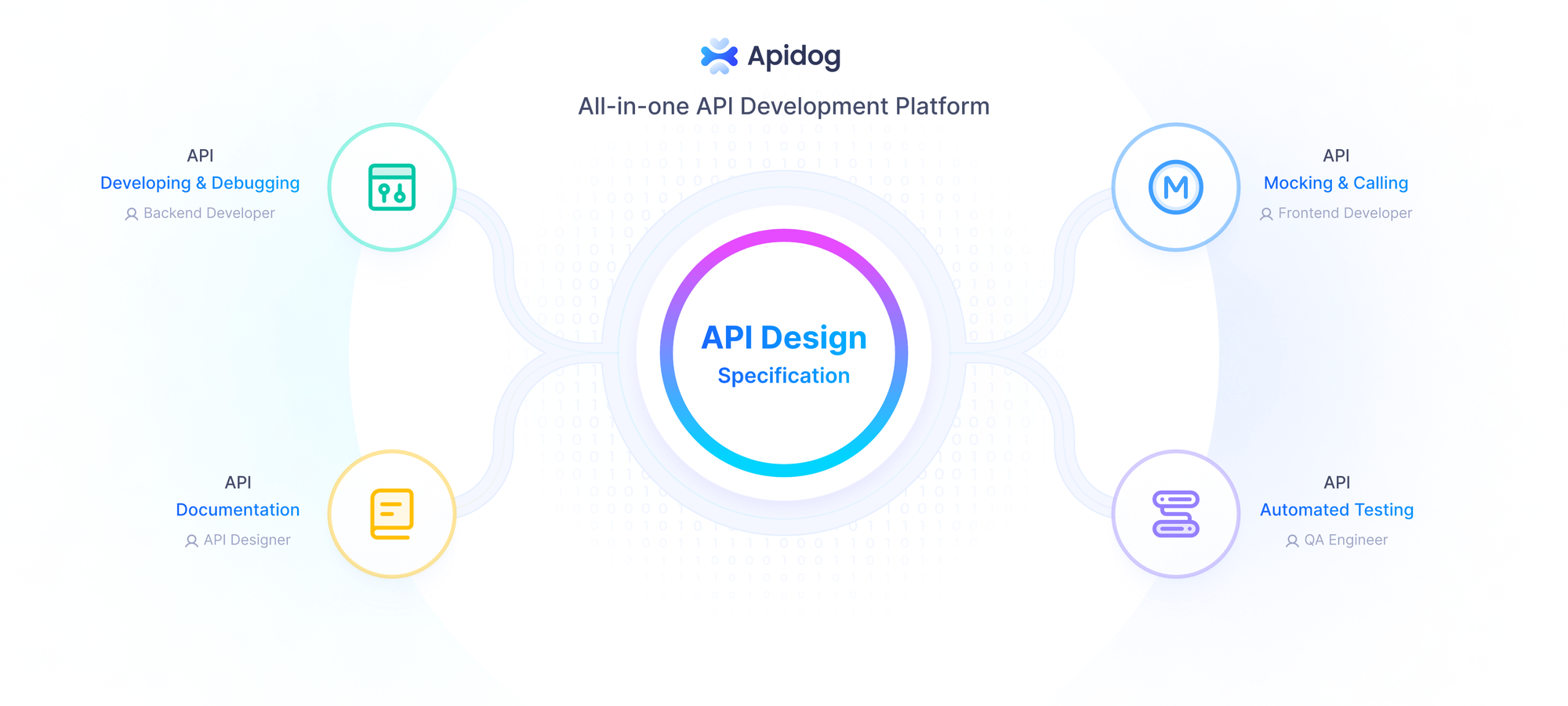
- Integrasi Pengujian API: Memasangkan Codex dengan Apidog memungkinkan pengembang untuk menguji dan mendokumentasikan API yang dihasilkan oleh Codex, menyederhanakan alur pengembangan.
Sekarang, mari kita jelajahi metode utama untuk mengakses OpenAI Codex: CLI dan antarmuka ChatGPT.
Mengakses OpenAI Codex melalui Antarmuka Baris Perintah (CLI)
Codex CLI, tersedia sebagai paket npm (@openai/codex), dirancang untuk pengembang yang lebih suka alur kerja berbasis terminal. Ini ringan, sumber terbuka, dan terintegrasi secara mulus dengan repositori lokal Anda. Di bawah ini, kami menguraikan langkah-langkah untuk menyiapkannya dan menggunakannya secara efektif.
Persyaratan Sistem
Untuk mengakses OpenAI Codex CLI, pastikan sistem Anda memenuhi prasyarat berikut:
- Sistem Operasi: macOS 12+, Ubuntu 20.04+/Debian 10+, atau Windows 11 melalui WSL2.
- Node.js: Versi 22 atau lebih baru (LTS direkomendasikan).
- Git: Versi 2.23+ untuk integrasi kontrol versi (opsional tetapi direkomendasikan).
- RAM: Minimum 4 GB, 8 GB direkomendasikan.
- Kunci API OpenAI: Diperlukan untuk autentikasi.
Langkah-Langkah Instalasi
Instal Node.js:
- Di macOS/Linux, gunakan Node Version Manager (NVM):
curl -o- https://raw.githubusercontent.com/nvm-sh/nvm/v0.39.7/install.sh | bash
nvm install --lts- Di Windows, gunakan WSL2 dan ikuti proses instalasi NVM yang sama.
- Verifikasi dengan
node --versiondannpm --version.
Instal Codex CLI:
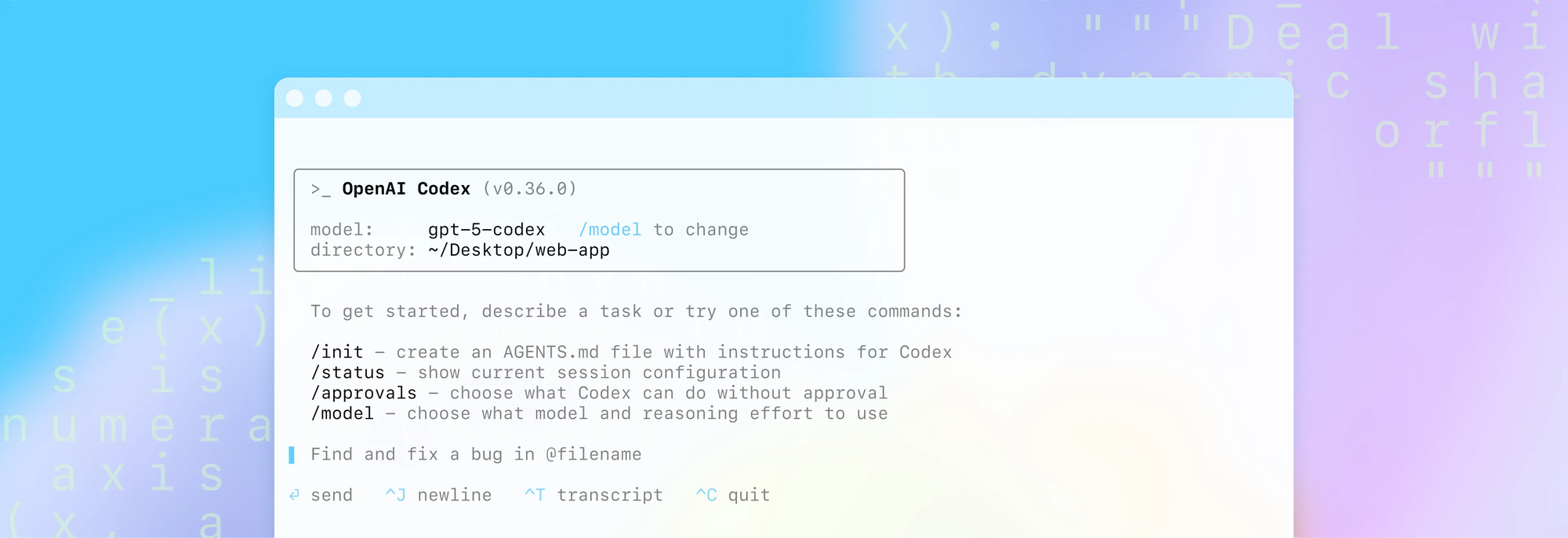
- Jalankan perintah berikut untuk menginstal secara global:
npm install -g @openai/codex
- Hindari menggunakan
sudountuk mencegah masalah izin; konfigurasikan izin npm jika diperlukan.
Siapkan Kunci API OpenAI:
- Dapatkan kunci API Anda dari openai.com.
- Atur sebagai variabel lingkungan:
export OPENAI_API_KEY="your-api-key-here"
- Untuk persistensi, tambahkan baris di atas ke file konfigurasi shell Anda (
~/.zshrc,~/.bashrc, atau~/.bash_profile).
Verifikasi Instalasi:
- Jalankan
codex --versionuntuk mengonfirmasi CLI terinstal dengan benar.
Menggunakan Codex CLI
Setelah terinstal, Anda dapat mengakses OpenAI Codex CLI dalam tiga mode:
- Mode Interaktif: Luncurkan dengan
codexuntuk masuk ke REPL (Read-Eval-Print Loop) di mana Anda mengeluarkan perintah bahasa alami, mis., "Hasilkan skrip Python untuk REST API." - Perintah Langsung: Jalankan satu perintah, mis.:
codex "Refactor my React component to use Hooks"
- Eksekusi Otomatis: Gunakan mode persetujuan untuk otomatisasi:
codex --approval-mode full-auto "Create a Node.js Express server"
Codex membaca repositori Anda, menghasilkan kode, menjalankan perintah di dalam kotak pasir (sandbox), dan menyajikan perbedaan (diff) untuk persetujuan. Untuk tugas-tugas terkait API, Anda dapat menggunakan Apidog untuk menguji dan mendokumentasikan API yang dihasilkan, memastikan API tersebut memenuhi spesifikasi Anda.
Mode Persetujuan
Codex CLI menawarkan tiga mode persetujuan untuk menyeimbangkan otomatisasi dan kontrol:
- Mode Saran: Membaca file tanpa persetujuan tetapi memerlukan konfirmasi manual untuk penulisan dan perintah. Ideal untuk operasi sensitif.
- Mode Edit Otomatis: Mengizinkan pembacaan dan penulisan file tanpa persetujuan tetapi memerlukan konfirmasi untuk perintah shell. Cocok untuk tugas refactoring.
- Mode Otomatis Penuh: Mengizinkan semua operasi dalam kotak pasir (sandbox), ideal untuk tugas berulang yang dipercaya.
Setiap mode mencakup pengamanan seperti kotak pasir yang dinonaktifkan jaringan dan integrasi Git untuk memastikan keamanan dan reversibilitas.
Mengakses OpenAI Codex melalui ChatGPT
Untuk pengembang yang lebih suka antarmuka berbasis cloud, OpenAI Codex dapat diakses melalui bilah sisi "Codex (beta)" ChatGPT. Metode ini memanfaatkan micro-VM untuk eksekusi tugas, menawarkan paralelisme dan isolasi. Berikut cara mengaksesnya.
Prasyarat
- Langganan ChatGPT: Tersedia untuk pengguna Pro, Enterprise, dan Team per September 2025, dengan akses Plus dan EDU yang direncanakan.
- Akun GitHub: Diperlukan untuk integrasi repositori.
- Autentikasi Multi-Faktor (MFA): Wajib untuk keamanan.
Langkah-Langkah Penyiapan
- Buka Situs Web ChatGPT: Buka browser web Anda dan navigasikan ke chatgpt.com atau chatgpt.com/codex.
- Hubungkan Akun GitHub Anda: Di ruang kerja atau pengaturan akun Anda, temukan dan aktifkan konektor GitHub dan ikuti instruksi untuk menghubungkan akun GitHub Anda ke Codex.
- Akses dari Bilah Sisi: Setelah menghubungkan akun Anda dan mengaktifkan fitur di pengaturan ruang kerja Anda, tautan Codex akan muncul di panel navigasi kiri antarmuka ChatGPT.
- Mulai Mengkode:
- Menugaskan Tugas: Klik tombol "Code" untuk memberikan tugas pengkodean baru kepada Codex dengan mengetikkan prompt Anda.
- Mengajukan Pertanyaan: Klik tombol "Ask" untuk mengajukan pertanyaan atau mendapatkan informasi tentang basis kode Anda.
- Lingkungan Terisolasi: Codex akan bekerja di lingkungan terpisah yang terisolasi dan sudah dimuat dengan repositori Anda yang terhubung.
5. Buat Permintaan Tarik (Pull Request): Setelah Codex menyelesaikan tugas, Anda dapat membuat permintaan tarik langsung dari platform untuk menggabungkan perubahan ke repositori Anda.
Mengakses OpenAI Codex di Windows melalui WSL
Pengguna Windows dapat mengakses OpenAI Codex CLI menggunakan Windows Subsystem for Linux (WSL2), yang menyediakan lingkungan Linux untuk operasi yang stabil. Berikut cara menyiapkannya.
Mengaktifkan WSL2
Aktifkan Fitur Windows:
- Buka “Turn Windows features on or off” dari menu Start.
- Centang “Virtual Machine Platform” dan “Windows Subsystem for Linux.”
- Mulai ulang PC Anda.
Perbarui WSL:
- Di PowerShell, jalankan:
wsl --update
- Verifikasi dengan
wsl --status(seharusnya menunjukkan Default Version: 2).
Instal Distro Linux:
- Buka Microsoft Store dan instal Ubuntu 22.04 LTS.
- Luncurkan Ubuntu, atur nama pengguna dan kata sandi, dan inisialisasi sistem file.
Menginstal Node.js dan Codex CLI
Perbarui Paket Ubuntu:
sudo apt update && sudo apt upgrade -y
Instal curl:
sudo apt install curl -y
Instal NVM:
curl -o- https://raw.githubusercontent.com/nvm-sh/nvm/v0.39.7/install.sh | bash
source ~/.bashrc
Instal Node.js:
nvm install --lts
Instal Codex CLI:
npm install -g @openai/codex
Atur Kunci API:
- Tambahkan
export OPENAI_API_KEY=yourkeyke~/.bashrcdan jalankansource ~/.bashrc.
Menjalankan Codex di WSL
- Luncurkan Codex dengan
codexuntuk mode interaktif atau gunakan perintah langsung, mis.:
codex "Generate a Python script for data analysis"
- Untuk pengembangan API, uji output dengan Apidog untuk memastikan fungsionalitas.
WSL2 memastikan Codex berjalan lancar di Windows, dengan Apidog menyediakan lingkungan pengujian yang tangguh untuk API.
Kasus Penggunaan Praktis untuk OpenAI Codex
OpenAI Codex mendukung berbagai tugas pengembangan. Berikut adalah beberapa contoh:
Refactoring Kode:
- Prompt: "Refactor
dashboard.jsuntuk menggunakan React Hooks." - Codex menulis ulang kode, menjalankan pengujian, dan menyajikan perbedaan (diff).
Migrasi Basis Data:
- Prompt: "Hasilkan migrasi SQL untuk tabel pengguna."
- Codex membuat file migrasi dan mengujinya di dalam kotak pasir (sandbox).
Pembuatan Uji Unit:
- Prompt: "Tulis uji unit untuk
utils.py." - Codex menghasilkan pengujian dan memvalidasinya dengan alat seperti
pytest.
Audit Keamanan:
- Prompt: "Pindai repositori saya untuk kerentanan."
- Codex mengidentifikasi masalah dan menyarankan perbaikan, yang dapat diuji dengan Apidog.
Pengembangan API:
- Prompt: "Bangun REST API dengan Express."
- Gunakan Apidog untuk menguji dan mendokumentasikan endpoint yang dihasilkan.
Kasus penggunaan ini menunjukkan keserbagunaan Codex, dengan Apidog memastikan validasi API yang tangguh.
Praktik Terbaik untuk Menggunakan OpenAI Codex
Untuk memaksimalkan manfaat OpenAI Codex, ikuti praktik terbaik ini:
- Gunakan Integrasi Git: Selalu bekerja di direktori yang dilacak Git untuk memungkinkan kontrol versi dan reversibilitas yang mudah.
- Mulai dengan Mode Saran: Untuk proyek baru, gunakan mode saran untuk mempertahankan kontrol atas perubahan.
- Manfaatkan Konteks Proyek: Buat file
codex.mduntuk memberikan instruksi khusus proyek. - Uji dengan Apidog: Validasi API yang dihasilkan Codex dengan Apidog untuk memastikan fungsionalitas dan kepatuhan.
- Pantau Batas Penggunaan: Untuk Codex berbasis ChatGPT, lacak penggunaan untuk menghindari batas selama fase beta.
- Perbarui Secara Teratur: Jaga agar Codex CLI tetap diperbarui (`npm update -g @openai/codex`) untuk fitur terbaru dan patch keamanan.
Memecahkan Masalah Umum
Mengalami masalah saat mengakses OpenAI Codex? Berikut adalah solusinya:
- Instalasi NPM Gagal: Instal `build-essential` di Linux (`sudo apt install build-essential -y`) atau periksa izin npm.
- Kesalahan Kunci API: Pastikan `OPENAI_API_KEY` diatur dengan benar dan valid.
- Masalah WSL: Verifikasi WSL2 diaktifkan dan perbarui dengan `wsl --update`.
- Akses ChatGPT Ditolak: Konfirmasikan tingkatan langganan Anda (Pro, Enterprise, atau Team) dan siapkan MFA.
- Kegagalan Pengujian API: Gunakan Apidog untuk men-debug endpoint dan memverifikasi spesifikasi.
Kesimpulan
Mengakses OpenAI Codex membuka dunia kemungkinan bagi pengembang, mulai dari mengotomatiskan pembuatan kode hingga menyederhanakan pengujian API dengan Apidog. Baik Anda memilih Codex CLI berbasis terminal atau antarmuka ChatGPT berbasis cloud, Codex memberdayakan Anda untuk fokus pada tugas tingkat tinggi sambil menangani detailnya. Dengan mengikuti panduan ini, Anda dapat menyiapkan Codex di platform pilihan Anda, mengintegrasikannya dengan Apidog, dan mengubah alur kerja pengembangan Anda. Mulai jelajahi Codex hari ini dan manfaatkan unduhan gratis Apidog untuk meningkatkan pengembangan API Anda!