

Si vous êtes un développeur cherchant à optimiser votre flux de travail de codage, la combinaison de **Claude Opus 4.6** et Cursor est exactement ce qu'il vous faut. Lancé le 5 février 2026, Claude Opus 4.6 représente le modèle d'IA le plus performant d'Anthropic à ce jour, et Cursor l'a déjà intégré comme option native pour les développeurs du monde entier.
Astuce de pro : Vous utilisez **Claude Opus 4.6 dans Cursor** ? Ajoutez **Apidog MCP Server** pour que Claude puisse lire directement vos spécifications API — générez du code, mettez à jour des DTO et échafaudez des points de terminaison à partir de votre documentation Apidog ou OpenAPI sans quitter l'éditeur. Configurez Apidog MCP Server dans Cursor et donnez à Claude Opus 4.6 le contexte complet de vos API.
Claude Opus 4.6 dans Cursor est un changement fondamental dans la manière dont les développeurs écrivent, révisent et déboguent le code. Avec une fenêtre de contexte massive d'un million de tokens, Claude Opus 4.6 peut comprendre l'intégralité de la structure de votre projet, ce qui en fait le compagnon idéal pour l'environnement de développement augmenté par l'IA de Cursor.
Dans ce guide, vous apprendrez tout sur l'utilisation de Claude Opus 4.6 avec Cursor, de la configuration initiale aux configurations avancées et aux meilleures pratiques.
Qu'est-ce que Claude Opus 4.6 ?
Avant de plonger dans la configuration de Cursor, comprenons ce qui rend Claude Opus 4.6 si spécial. Claude Opus 4.6 est le modèle d'IA phare d'Anthropic, conçu spécifiquement pour le raisonnement complexe, les tâches de codage et la résolution de problèmes à long terme.
Fonctionnalités clés de Claude Opus 4.6 pour les utilisateurs de Cursor
Claude Opus 4.6 apporte plusieurs capacités révolutionnaires qui le rendent parfait pour l'intégration avec Cursor :
- Fenêtre de contexte d'un million de tokens : Claude Opus 4.6 peut traiter jusqu'à 1 million de tokens, ce qui signifie qu'il peut comprendre des bases de code massives au sein de Cursor sans perdre le contexte.
- 65,4 % sur Terminal-Bench 2.0 : Claude Opus 4.6 obtient des résultats de pointe sur les benchmarks de codage, surpassant ses concurrents dans les tâches de programmation réelles.
- 72,7 % sur OSWorld : Claude Opus 4.6 excelle dans les tâches d'utilisation informatique, ce qui le rend idéal pour l'environnement de développement intégré de Cursor.
- Révision de code supérieure : Claude Opus 4.6 offre des révisions de code plus approfondies et plus précises que les modèles précédents, détectant des bogues que d'autres assistants IA manquent.
ID du modèle et tarification de Claude Opus 4.6
Lors de la configuration de Claude Opus 4.6 dans Cursor, vous devrez connaître le prix :
- ID du modèle :
claude-opus-4-6 - Tarification d'entrée : 5 $ par million de tokens
- Tarification de sortie : 25 $ par million de tokens
- Économies de coûts : Jusqu'à 90 % avec la mise en cache des invites, 50 % avec le traitement par lots
Qu'est-ce que Cursor ? L'éditeur de code axé sur l'IA
Cursor est un puissant éditeur de code natif de l'IA, construit comme une fourche de VS Code. Ce qui rend Cursor spécial, c'est son intégration profonde avec des modèles d'IA comme Claude Opus 4.6. Contrairement aux IDE traditionnels, Cursor a été conçu dès le départ pour fonctionner avec des assistants IA.
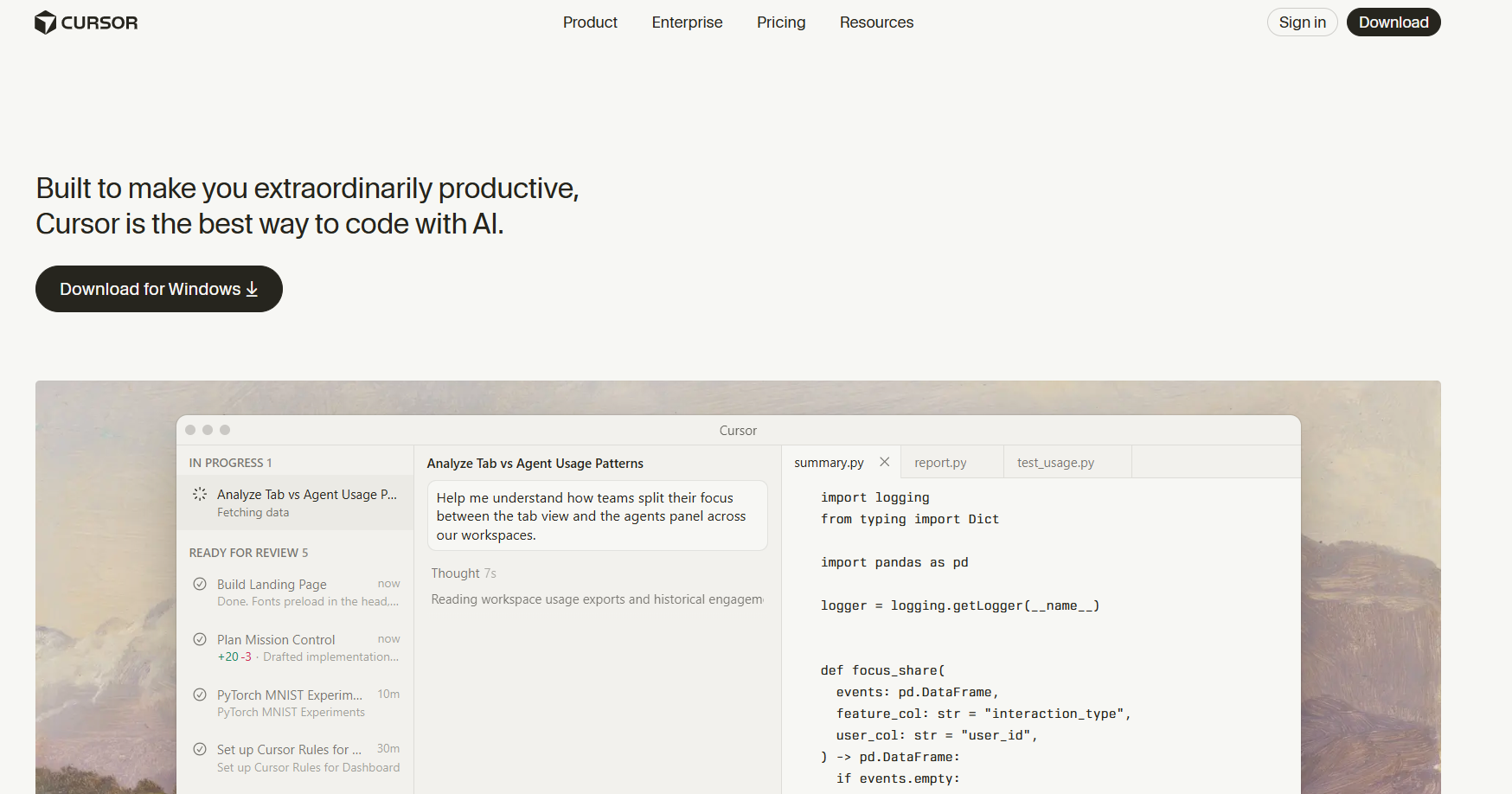
Pourquoi Cursor est parfait pour Claude Opus 4.6
L'architecture de Cursor en fait l'environnement idéal pour Claude Opus 4.6 :
- Contexte complet du projet : Cursor lit l'intégralité de votre projet, donnant à Claude Opus 4.6 une compréhension complète de votre base de code.
- Intégration native de l'IA : Cursor prend en charge Claude Opus 4.6 sans plugins ni extensions.
- Complétions intelligentes : Cursor exploite Claude Opus 4.6 pour des suggestions de code intelligentes.
- Édition en ligne : Cursor permet à Claude Opus 4.6 d'apporter des modifications directement dans vos fichiers.
Comment configurer Claude Opus 4.6 dans Cursor : Guide étape par étape
Parcourons maintenant le processus complet de configuration de Claude Opus 4.6 dans Cursor. Suivez ces étapes pour faire fonctionner Claude Opus 4.6 dans votre IDE Cursor.
Étape 1 : Installer ou mettre à jour Cursor vers la dernière version
Avant de pouvoir utiliser Claude Opus 4.6 avec Cursor, assurez-vous d'avoir la dernière version de Cursor installée :
- Visitez le site web officiel de Cursor
- Téléchargez la dernière version du programme d'installation de Cursor pour votre système d'exploitation
- Exécutez le programme d'installation de Cursor et suivez les invites
- Lancez Cursor après la fin de l'installation
Si vous avez déjà Cursor installé, vérifiez les mises à jour en allant dans Aide > Rechercher les mises à jour dans Cursor.
Étape 2 : Accéder aux paramètres de Cursor pour la configuration de Claude Opus 4.6
Pour configurer Claude Opus 4.6 dans Cursor :
- Ouvrez Cursor sur votre ordinateur
- Cliquez sur l'icône d'engrenage ou naviguez vers Fichier > Préférences > Paramètres dans Cursor
- Dans le panneau des paramètres de Cursor, recherchez la section Modèles
- C'est ici que vous activerez Claude Opus 4.6 pour votre espace de travail Cursor
Étape 3 : Activer Claude Opus 4.6 dans la liste des modèles de Cursor
Dans les paramètres des modèles de Cursor :
- Faites défiler les modèles disponibles dans Cursor
- Trouvez Claude Opus 4.6 dans la liste des modèles de Cursor
- Activez l'interrupteur pour activer Claude Opus 4.6 dans Cursor
- Claude Opus 4.6 devrait maintenant apparaître dans votre panneau de chat AI de Cursor
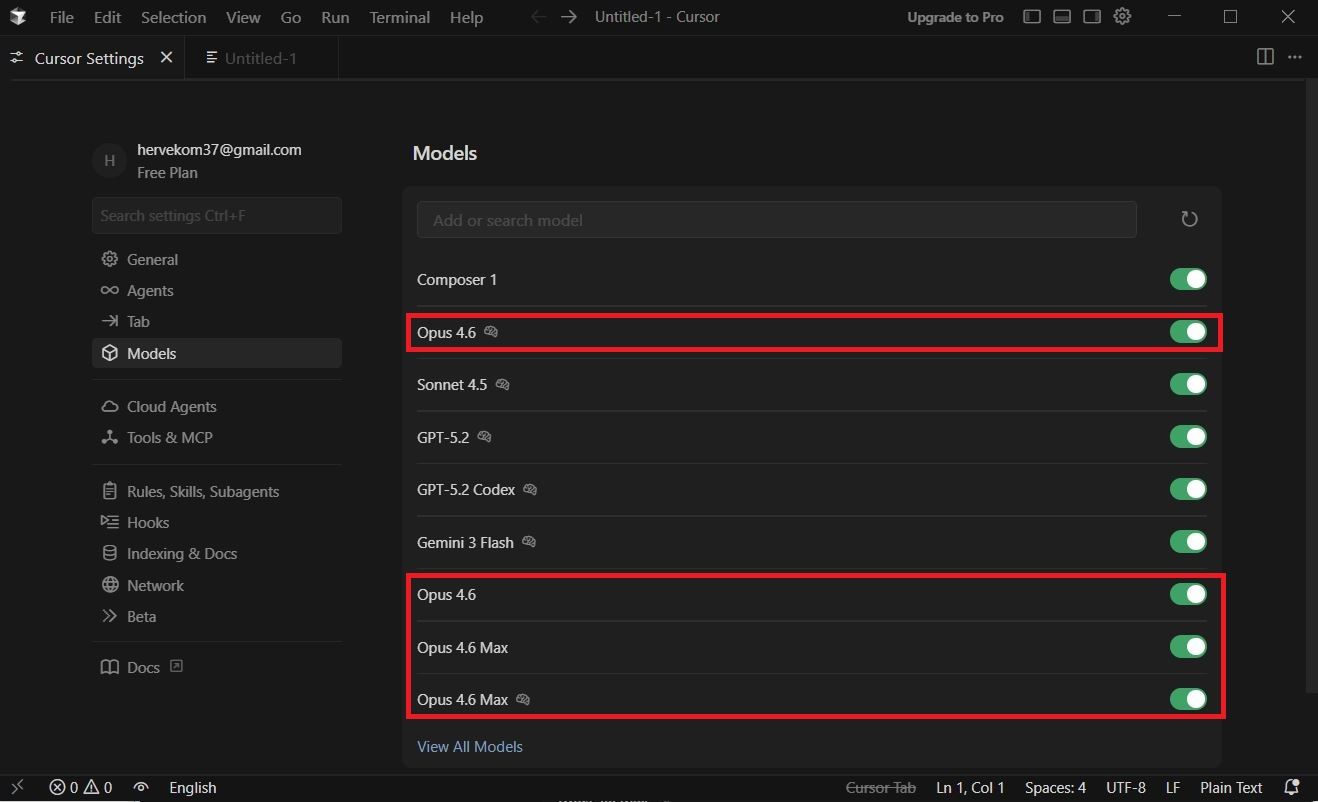
Si Claude Opus 4.6 n'apparaît pas dans votre liste de modèles Cursor, passez à l'étape 4.
Étape 4 : Ajouter votre clé API Anthropic à Cursor pour Claude Opus 4.6
Pour utiliser Claude Opus 4.6 directement avec votre clé API Anthropic dans Cursor :
- Dans Cursor, naviguez vers Paramètres > Modèles > Clés API
- Recherchez le champ Clé API Anthropic dans Cursor
- Saisissez votre clé API Anthropic pour activer Claude Opus 4.6
- Cliquez sur Enregistrer pour confirmer votre configuration de Claude Opus 4.6 dans Cursor
Pour obtenir une clé API Anthropic pour Claude Opus 4.6 :
- Visitez la Console Anthropic
- Créez un compte ou connectez-vous
- Naviguez vers les Clés API
- Générez une nouvelle clé pour l'accès à Claude Opus 4.6
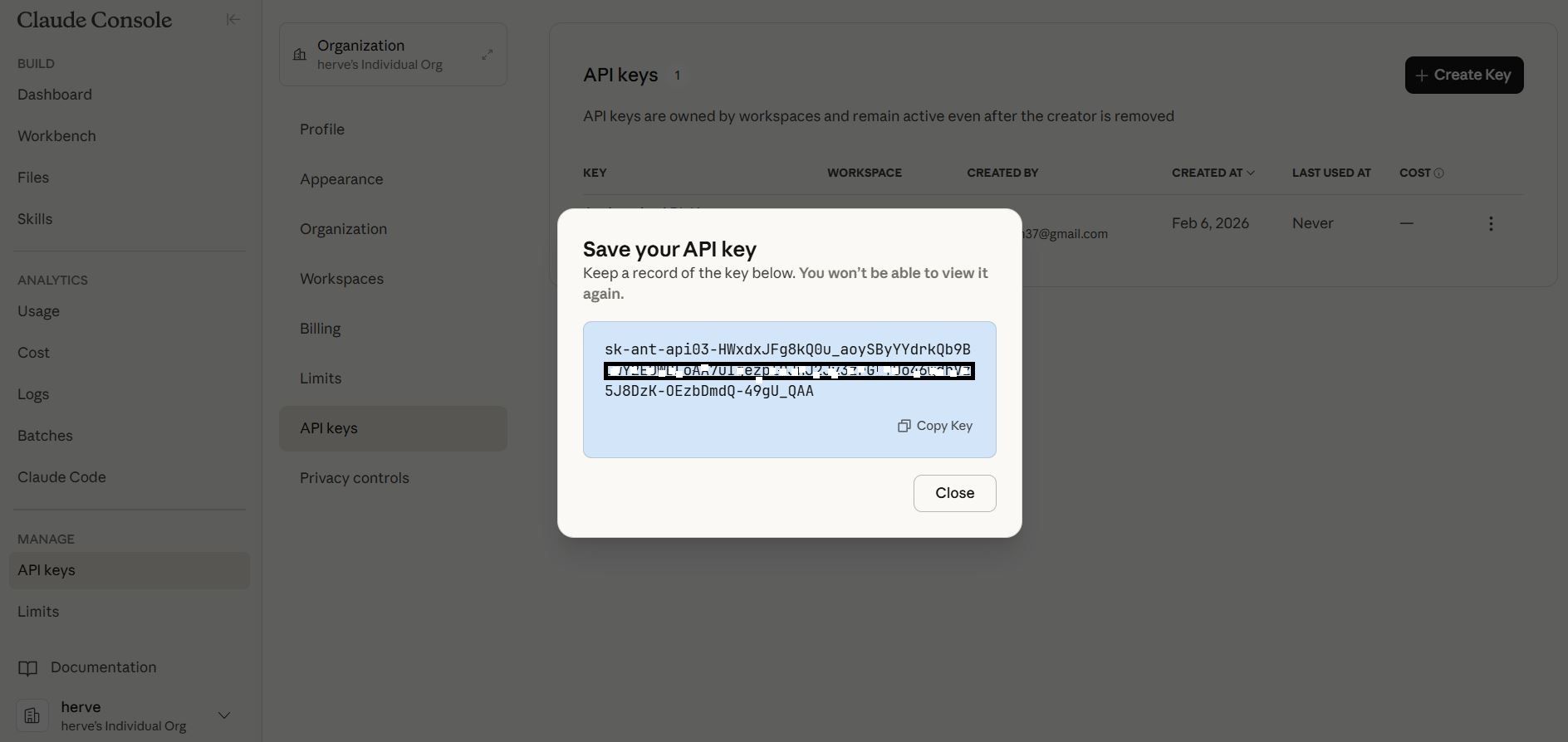
Étape 5 : Ajouter Claude Opus 4.6 comme modèle personnalisé dans Cursor
Si Claude Opus 4.6 n'est pas disponible par défaut dans Cursor :
- Allez dans Paramètres > Modèles de Cursor
- Cliquez sur Ajouter un modèle personnalisé dans Cursor
- Saisissez l'ID du modèle :
claude-opus-4-6 - Configurez le point de terminaison pour Claude Opus 4.6
- Enregistrez votre configuration personnalisée de Claude Opus 4.6 dans Cursor
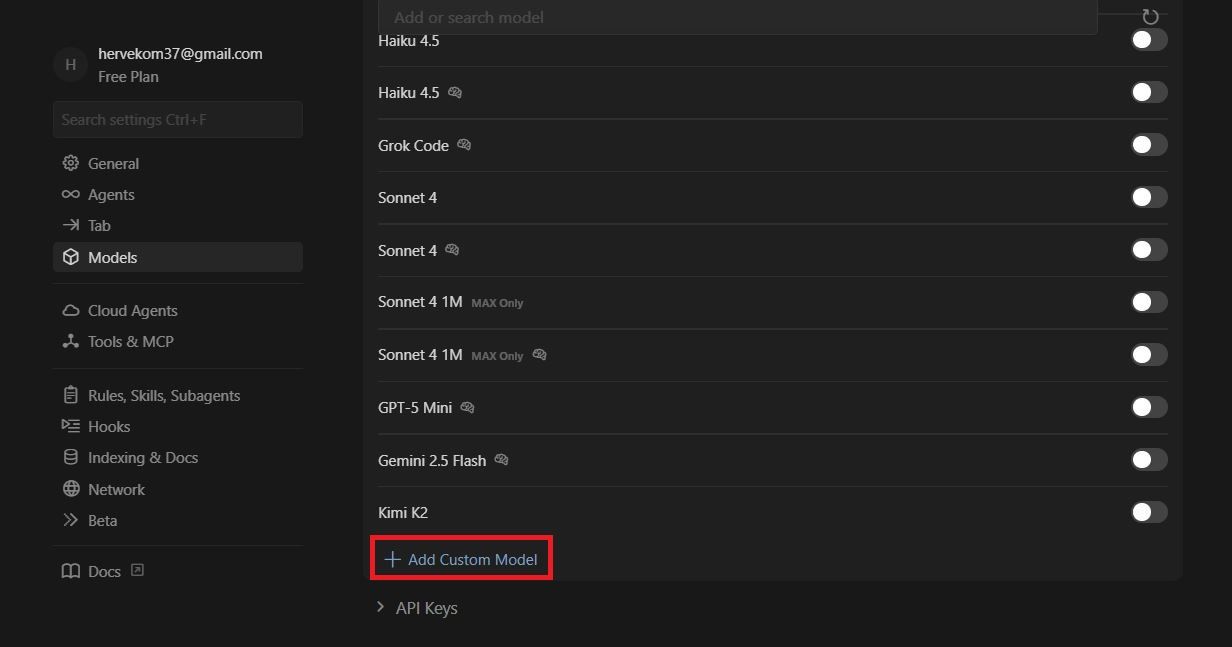
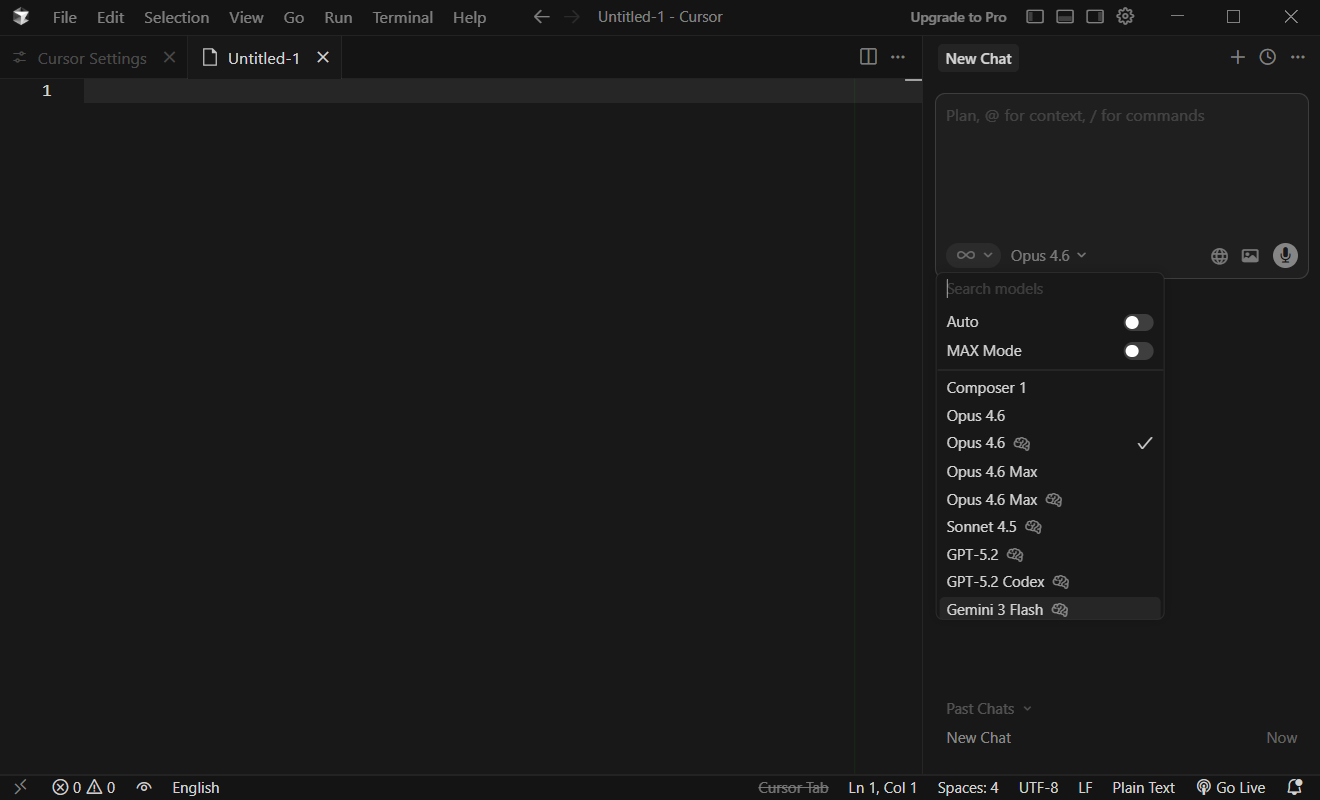
Étape 6 : Sélectionner Claude Opus 4.6 dans le panneau de discussion AI de Cursor
Une fois Claude Opus 4.6 configuré dans Cursor :
- Ouvrez le panneau de discussion AI dans Cursor (Ctrl+L ou Cmd+L)
- Cliquez sur le menu déroulant de sélection de modèle dans Cursor
- Choisissez Claude Opus 4.6 dans la liste
- Commencez à discuter avec Claude Opus 4.6 directement dans Cursor
Utiliser Claude Opus 4.6 dans Cursor : Bonnes pratiques et astuces
Maintenant que Claude Opus 4.6 est opérationnel dans Cursor, voici quelques astuces pour maximiser votre productivité.
Exploiter la fenêtre de contexte de Claude Opus 4.6 dans Cursor
L'un des plus grands avantages d'utiliser Claude Opus 4.6 dans Cursor est l'énorme fenêtre de contexte. Claude Opus 4.6 peut comprendre jusqu'à 1 million de tokens, ce qui signifie :
- Cursor peut alimenter des structures de projet entières à Claude Opus 4.6
- Claude Opus 4.6 se souvient de l'historique des conversations sur de longues sessions dans Cursor
- Les tâches de refactoring complexes deviennent plus faciles avec Claude Opus 4.6 dans Cursor
Utiliser Claude Opus 4.6 pour la revue de code dans Cursor
Claude Opus 4.6 excelle dans la revue de code au sein de Cursor :
- Sélectionnez le code que vous souhaitez faire réviser dans Cursor
- Ouvrez le panneau de discussion de Claude Opus 4.6 dans Cursor
- Demandez à Claude Opus 4.6 de réviser le code sélectionné
- Claude Opus 4.6 fournira des commentaires détaillés directement dans Cursor
Édition en ligne de Claude Opus 4.6 dans Cursor
Cursor prend en charge l'édition en ligne avec Claude Opus 4.6 :
- Appuyez sur Ctrl+K (ou Cmd+K) dans Cursor pour ouvrir le mode d'édition en ligne
- Décrivez les modifications que vous souhaitez que Claude Opus 4.6 apporte
- Claude Opus 4.6 générera les modifications directement dans Cursor
- Examinez et acceptez les suggestions de Claude Opus 4.6 dans Cursor
Optimiser les performances de Claude Opus 4.6 dans Cursor
Pour obtenir les meilleurs résultats de Claude Opus 4.6 dans Cursor :
- Soyez spécifique : Donnez à Claude Opus 4.6 des instructions claires dans Cursor
- Fournissez du contexte : Laissez Cursor partager les fichiers pertinents avec Claude Opus 4.6
- Utilisez le paramètre d'effort : Pour les tâches plus simples, réduisez le niveau d'effort de Claude Opus 4.6 dans Cursor pour économiser des coûts et du temps
Dépannage de Claude Opus 4.6 dans Cursor
Si vous rencontrez des problèmes avec Claude Opus 4.6 dans Cursor, essayez ces solutions.
Claude Opus 4.6 n'apparaît pas dans Cursor
Si Claude Opus 4.6 n'apparaît pas dans Cursor :
- Mettez à jour Cursor vers la dernière version
- Vérifiez que votre clé API Anthropic est correctement saisie dans Cursor
- Essayez d'ajouter Claude Opus 4.6 comme modèle personnalisé dans Cursor
Les réponses de Claude Opus 4.6 sont lentes dans Cursor
Si Claude Opus 4.6 prend trop de temps à répondre dans Cursor :
- Vérifiez votre connexion Internet
- Réduisez la quantité de contexte envoyée à Claude Opus 4.6 dans Cursor
- Envisagez d'utiliser Sonnet pour des tâches plus simples, en réservant Claude Opus 4.6 aux problèmes complexes dans Cursor
Erreurs API de Claude Opus 4.6 dans Cursor
Si vous voyez des erreurs API lors de l'utilisation de Claude Opus 4.6 dans Cursor :
- Vérifiez que votre clé API Anthropic est valide
- Vérifiez vos limites d'utilisation de l'API pour Claude Opus 4.6
- Assurez-vous d'avoir suffisamment de crédits pour l'utilisation de Claude Opus 4.6
Claude Opus 4.6 vs autres modèles dans Cursor
Quand devriez-vous utiliser Claude Opus 4.6 par rapport à d'autres modèles dans Cursor ?
Quand utiliser Claude Opus 4.6 dans Cursor
Choisissez Claude Opus 4.6 dans Cursor pour :
- Le débogage et le dépannage complexes
- Les projets de refactoring à grande échelle
- La revue de code nécessitant une analyse approfondie
- Les tâches de codage de longue durée
- La compréhension de grandes bases de code
Quand utiliser Sonnet dans Cursor au lieu de Claude Opus 4.6
Envisagez Sonnet dans Cursor lorsque :
- Vous travaillez sur des tâches simples et rapides
- Le coût est une préoccupation majeure (Claude Opus 4.6 est plus cher)
- La vitesse est plus importante que la profondeur
Conclusion : Premiers pas avec Claude Opus 4.6 dans Cursor
La configuration de Claude Opus 4.6 dans Cursor est simple et débloque de puissantes capacités de codage assistées par l'IA. Avec la fenêtre de contexte d'un million de tokens de Claude Opus 4.6 et l'intégration profonde de Cursor au projet, vous avez accès à l'un des environnements de codage les plus avancés disponibles aujourd'hui.
Pour récapituler, voici comment utiliser Claude Opus 4.6 avec Cursor :
- Installez ou mettez à jour Cursor vers la dernière version
- Naviguez vers Paramètres > Modèles dans Cursor
- Activez Claude Opus 4.6 ou ajoutez-le comme modèle personnalisé
- Ajoutez votre clé API Anthropic dans Cursor
- Sélectionnez Claude Opus 4.6 dans le menu déroulant des modèles de Cursor
- Commencez à coder avec l'aide de Claude Opus 4.6 dans Cursor
La combinaison de Claude Opus 4.6 et Cursor représente l'avenir du développement assisté par l'IA. Que vous déboguiez des problèmes complexes, révisiez du code ou construisiez de nouvelles fonctionnalités, Claude Opus 4.6 dans Cursor fournit l'intelligence et la conscience contextuelle dont vous avez besoin pour coder plus rapidement et plus intelligemment.
Essayez Claude Opus 4.6 dans Cursor dès aujourd'hui et découvrez la différence que le modèle le plus avancé d'Anthropic peut apporter à votre flux de travail de développement.
FAQ sur Claude Opus 4.6 et Cursor
Comment activer Claude Opus 4.6 dans Cursor ?
Pour activer Claude Opus 4.6 dans Cursor, allez dans Paramètres > Modèles et activez Claude Opus 4.6. S'il n'est pas listé, ajoutez votre clé API Anthropic sous Paramètres > Modèles > Clés API, et Claude Opus 4.6 deviendra disponible dans Cursor.
Claude Opus 4.6 est-il gratuit dans Cursor ?
La tarification de Claude Opus 4.6 dépend de votre utilisation. Les abonnés Cursor Pro peuvent avoir un accès inclus à Claude Opus 4.6. Pour l'utilisation de l'API, Claude Opus 4.6 coûte 5 $ par million de tokens d'entrée et 25 $ par million de tokens de sortie.
Quel est l'ID du modèle pour Claude Opus 4.6 dans Cursor ?
L'ID du modèle pour Claude Opus 4.6 est claude-opus-4-6. Utilisez-le lors de l'ajout de Claude Opus 4.6 comme modèle personnalisé dans Cursor.
Pourquoi Claude Opus 4.6 est-il meilleur que les autres modèles dans Cursor ?
Claude Opus 4.6 offre une fenêtre de contexte d'un million de tokens, des capacités de révision de code supérieures et de meilleures performances sur les tâches complexes. Dans Cursor, Claude Opus 4.6 peut comprendre l'intégralité de votre projet, ce qui le rend idéal pour le développement à grande échelle.
Puis-je utiliser Claude Opus 4.6 gratuitement dans Cursor ?
Cursor offre une utilisation limitée gratuite de l'IA. Pour une utilisation intensive de Claude Opus 4.6 dans Cursor, vous aurez besoin soit d'un abonnement Cursor Pro, soit de votre propre clé API Anthropic pour l'accès à Claude Opus 4.6.
Comment passer à Claude Opus 4.6 dans le chat de Cursor ?
Dans le panneau de discussion AI de Cursor, cliquez sur le menu déroulant de sélection du modèle et choisissez Claude Opus 4.6. Vos conversations ultérieures dans Cursor utiliseront Claude Opus 4.6.