

Si vous recherchez un outil puissant pour tester les API, vous êtes au bon endroit. Dans ce blog, nous allons vous présenter Advanced REST Client - une extension Chrome populaire utilisée pour les tests d'API.
Lisez la suite pour savoir comment cet outil peut vous aider à tester les API de manière efficace et efficiente et à obtenir des informations sur leurs fonctionnalités. Que vous soyez débutant dans le domaine ou que vous ayez de l'expérience avec les tests d'API, ce guide est parfait pour vous.
Qu'est-ce qu'un Advanced REST client ?
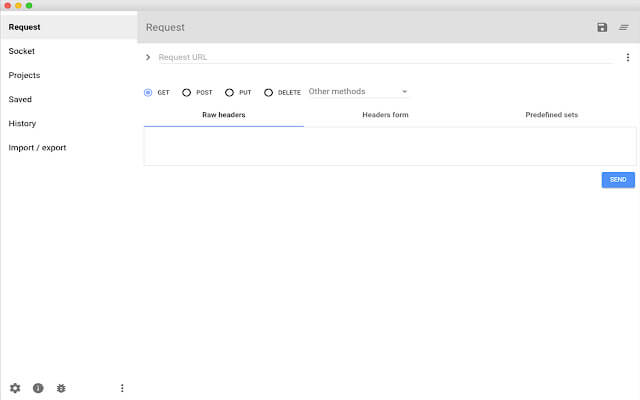
Advanced REST Client (ARC) est une extension Google Chrome utilisée pour tester, déboguer et documenter les API RESTful. ARC fournit une API conviviale pour effectuer des requêtes HTTP, les envoyer aux serveurs et recevoir des réponses.
Comment tester les requêtes HTTP avec Advanced REST Client
Lorsque vous utilisez un Advanced REST client (ARC), vous pouvez facilement vérifier la communication des requêtes HTTP en définissant des éléments tels que la méthode de requête (GET, POST, etc.) et l'URL du point de terminaison de l'API.
Étape ⒈ Installer Advanced REST client
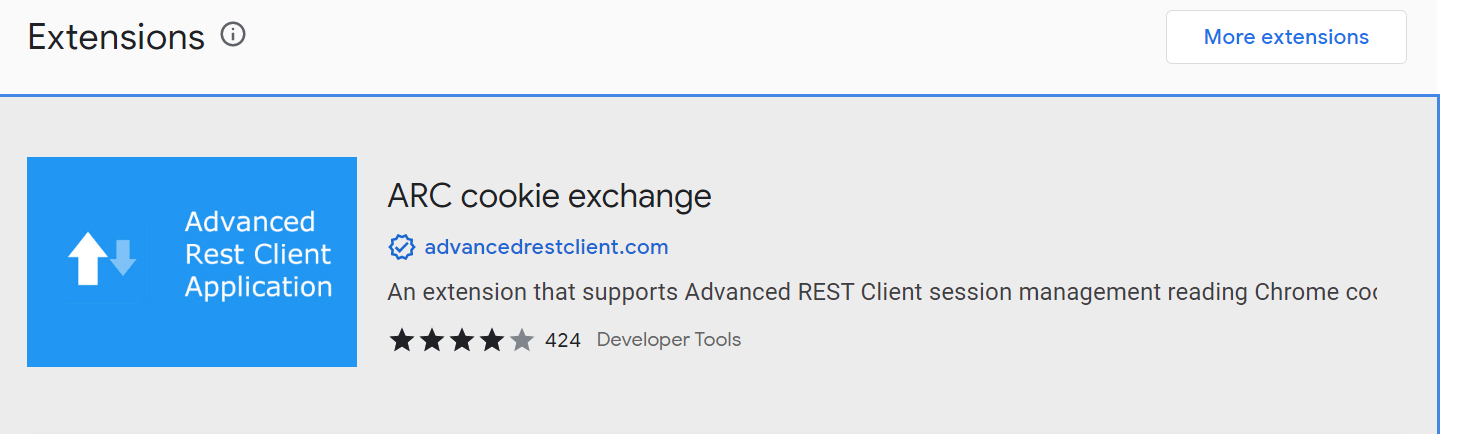
Tout d'abord, vous pouvez installer une extension Chrome appelée Advanced REST client en visitant la page suivante et en cliquant sur Ajouter à Chrome.
https://chrome.google.com/webstore/detail/arc-cookie-exchange/apcedakaoficjlofohhcmkkljehnmebp?hl=en
Étape 2. Remplir la méthode et demander l'URL
Ensuite, lorsque vous ajoutez une extension à Chrome, vous devez spécifier l'URL du point de terminaison de l'API et la méthode de requête (GET, POST, PUT, etc.).
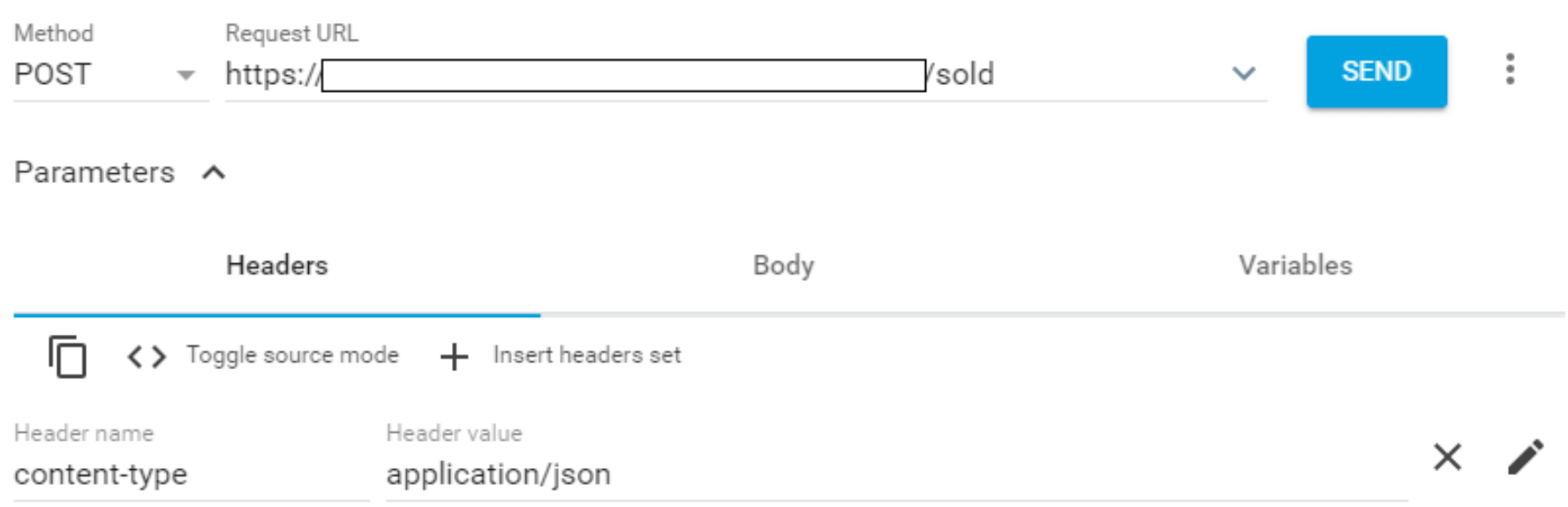
Pour fournir l'authentification de l'API, des paramètres tels que le jeton d'API doivent être inclus. De même, si vous devez envoyer des données JSON au point de terminaison de l'API, assurez-vous d'ajouter le paramètre "Content-type" avec la valeur "application/json".
Étape 3 : Envoyer la requête et recevoir la réponse
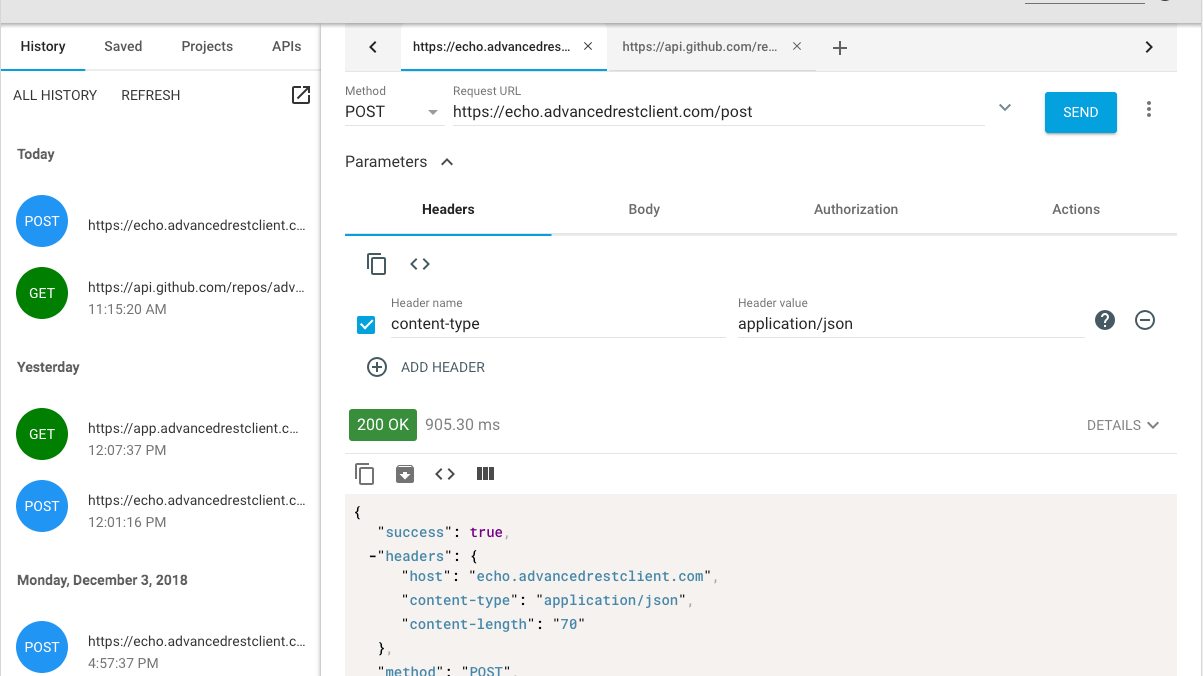
Une fois que vous avez rempli avec succès toutes les entrées nécessaires, cliquez simplement sur le bouton Envoyer pour soumettre la requête HTTP au point de terminaison de l'API. Le serveur répondra avec la réponse requise.
Dépréciation de la prise en charge des extensions Chrome pour Advanced REST Client
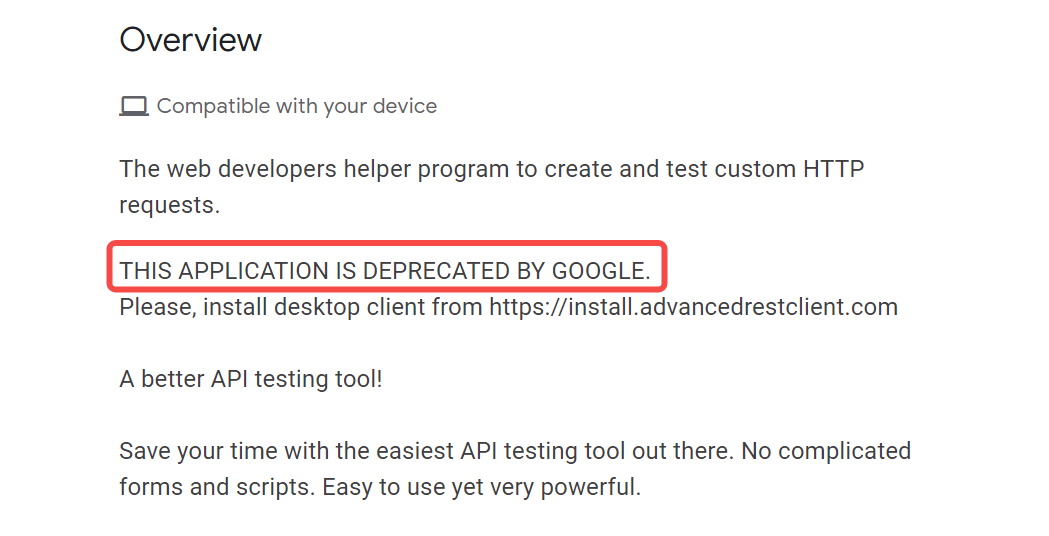
Lorsque vous accédez à la page du Chrome Web Store pour Advanced REST Client, l'aperçu indique "CETTE APPLICATION EST DÉPRÉCIÉE PAR GOOGLE." En d'autres termes, la prise en charge des extensions Chrome pour Advanced REST Client est terminée.
Pour assurer la sécurité et éviter tout problème potentiel, nous vous conseillons vivement de télécharger l'application de bureau d'Advanced REST client exclusivement à partir du site officiel.
Site officiel : https://www.advancedrestclient.com/
Après avoir cliqué sur le bouton "Installer" sur le site officiel, vous serez redirigé vers la page GitHub. Après avoir téléchargé le fichier approprié pour votre appareil depuis Github et l'avoir installé sur votre ordinateur, vous pourrez utiliser l'application de bureau Advanced REST client.
Alternative à Advanced REST client : Apidog
Apidog vous permet non seulement d'envoyer des requêtes HTTP gratuitement, mais dispose également de fonctions telles que la conception d'API, la génération de spécifications, l'automatisation des tests, CI/CD et la simulation d'API, de sorte qu'il peut être utilisé à n'importe quelle étape du cycle de vie de l'API.
Vous pouvez facilement envoyer une requête HTTP ou REST API et valider la réponse en vous référant aux instructions suivantes.
Comment envoyer une API REST avec Apidog (en seulement 3 étapes)
Apidog peut également gérer les API qui adoptent des protocoles tels que RESTful, SOAP, WebSocket, GraphQL, etc. Ensuite, nous utiliserons l'API Restful (HTTP) comme exemple pour envoyer une requête
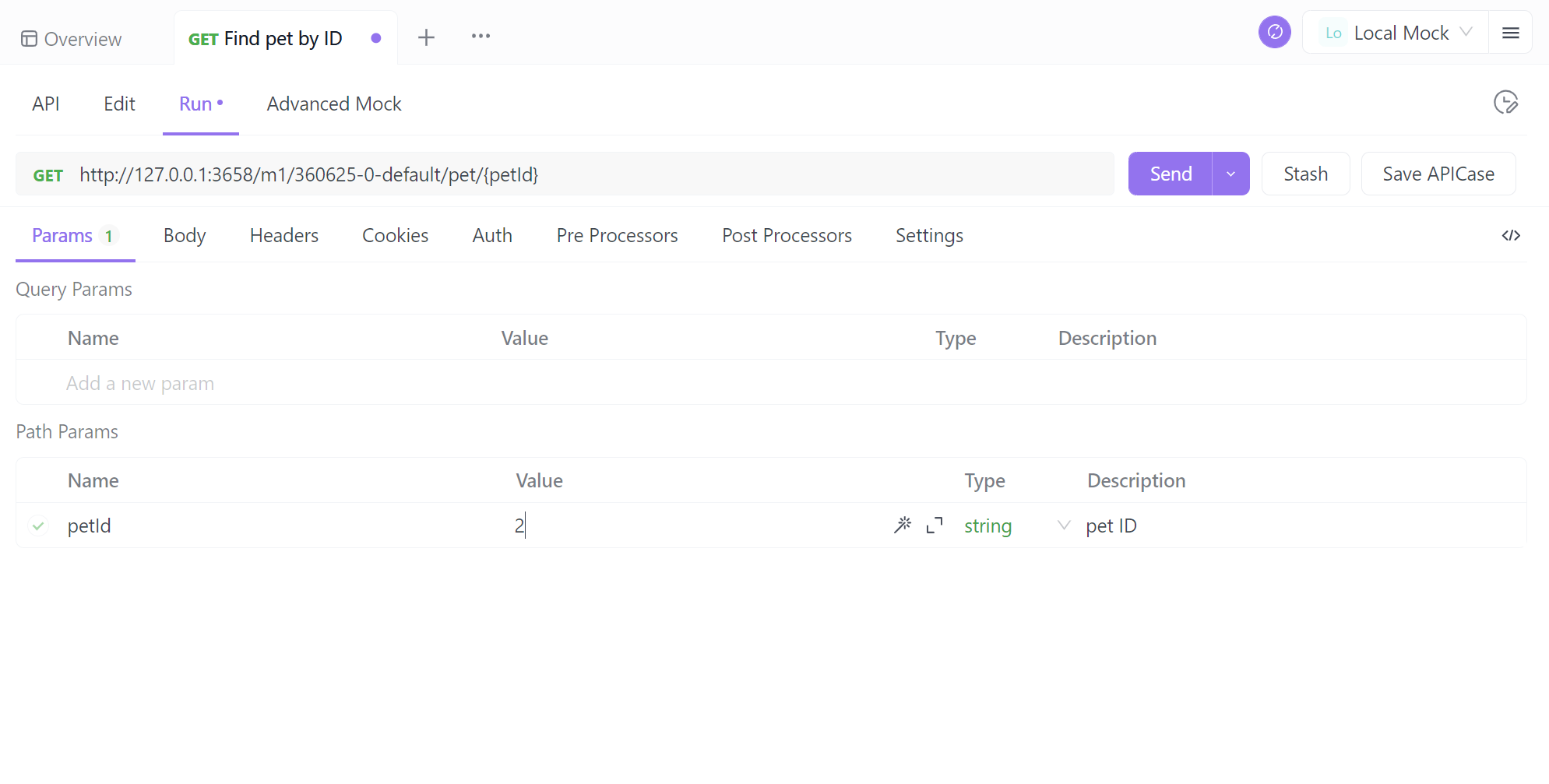
Étape ⒈ Sur la page Exécuter l'API, entrez simplement la méthode HTTP, le point de terminaison de l'API et les paramètres, et cliquez sur le bouton " Envoyer " pour envoyer la requête HTTP.
Étape ⒉ Obtenez la réponse ici. Il vérifie automatiquement que la réponse que vous obtenez est correcte.
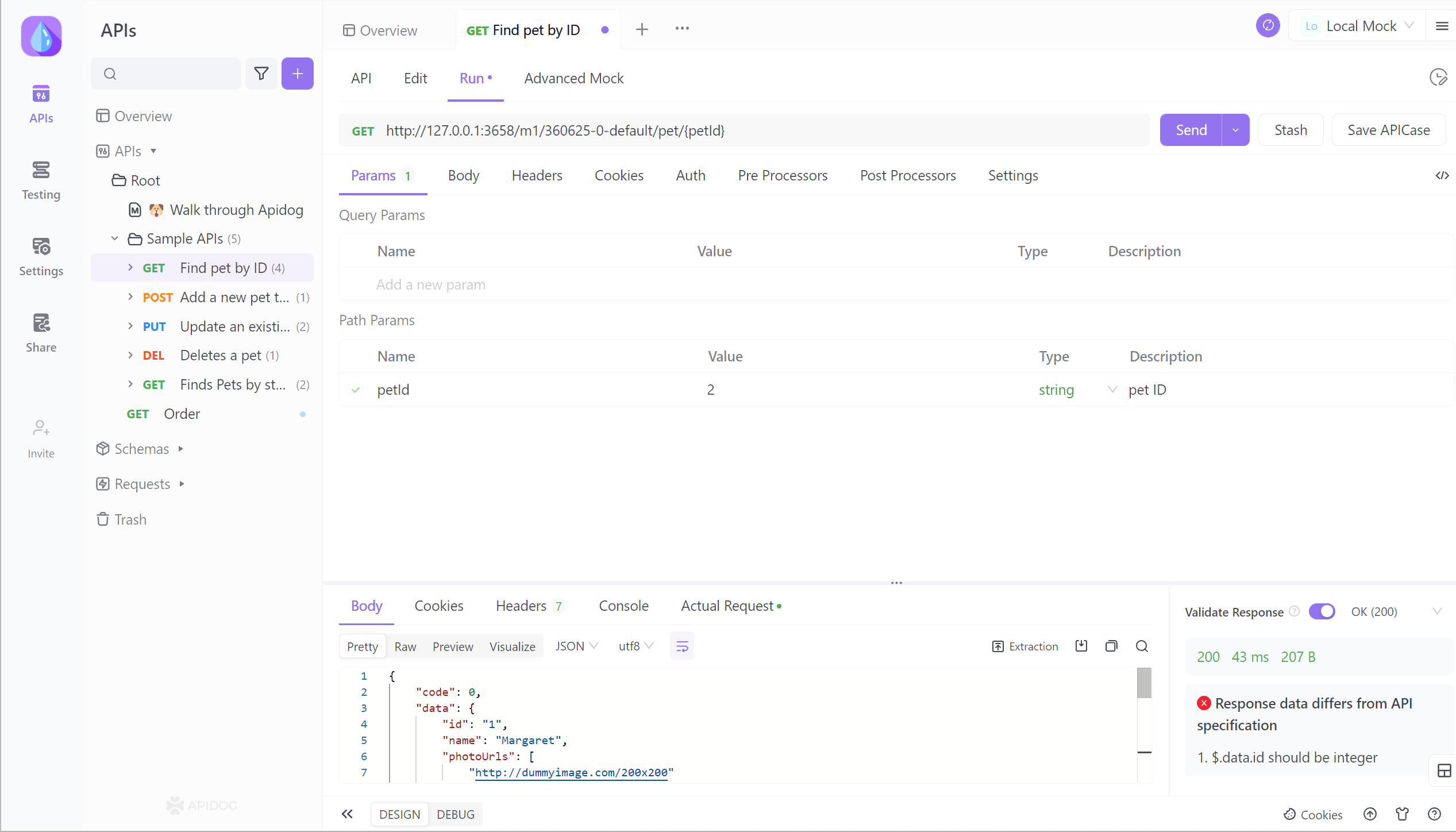
Étape 3. Vous pouvez également enregistrer cette API, telle que la requête envoyée cette fois et sa réponse, en tant que cas d'API. La prochaine fois que vous vous référerez à ce cas, il sera directement disponible, ce qui est très pratique.


