

Imaginez pouvoir créer des jeux entiers avec juste quelques invites en langage naturel. Bienvenue dans le monde de Unity MCP, où les frontières entre le développement de jeux et la créativité basée sur l'IA s'estompent. Cette approche innovante, connue sous le nom de vibe coding, transforme la façon dont les développeurs de jeux travaillent en intégrant les Large Language Models (LLMs) directement dans le moteur de jeu Unity. Dans cet article, nous allons plonger dans le royaume passionnant de Unity MCP et explorer comment il change le paysage du développement de jeux.
Qu'est-ce que Unity MCP ?
Unity MCP, ou Model Context Protocol pour Unity, est un projet open source conçu pour faciliter une communication transparente entre Unity et les LLMs comme Claude Desktop. Ce protocole agit comme un pont, permettant aux développeurs d'automatiser les flux de travail, de manipuler les ressources et de contrôler l'éditeur Unity par programmation. Il est parfait pour ceux qui cherchent à exploiter l'IA pour améliorer leurs projets Unity ou automatiser les tâches répétitives.
Rapport : Comment fonctionne Unity MCP
Pour comprendre tout le potentiel de Unity MCP, examinons de plus près son fonctionnement et les fonctionnalités qu'il offre.
Principales fonctionnalités de Unity MCP
Communication bidirectionnelle : Unity MCP permet aux développeurs d'envoyer des commandes et de recevoir des réponses des outils compatibles MCP, ce qui permet une interaction en temps réel entre Unity et les agents d'IA.
Gestion des ressources : Créez, importez et manipulez des ressources Unity par programmation. Cela inclut l'importation de ressources, l'instanciation de prefabs et la création de nouveaux prefabs.
Contrôle de scène : Ouvrez, enregistrez et modifiez des scènes, ainsi que créez et manipulez des objets de jeu. Cette fonctionnalité permet une gestion dynamique des scènes directement à partir des invites d'IA.
Modification des matériaux : Appliquez et modifiez facilement les matériaux. Les développeurs peuvent automatiser les ajustements de matériaux en fonction des entrées basées sur l'IA.
Intégration de scripts : Créez, affichez et mettez à jour des scripts C# dans Unity. Cette fonctionnalité permet à l'IA de générer ou de modifier des scripts en fonction des besoins du projet.
Automatisation de l'éditeur : Automatisez les tâches de l'éditeur Unity, comme la création de projets ou le passage en mode de jeu. Cette automatisation peut réduire considérablement le temps et les efforts de développement.
Conditions préalables de Unity MCP
Pour commencer avec Unity MCP, vous aurez besoin de :
- Unity 2020.3 LTS ou plus récent (fonctionne actuellement uniquement dans les projets URP).
- Python 3.7 ou plus récent.
- Git (Facultatif mais recommandé).
- Le gestionnaire de paquets uv pour la configuration de l'environnement Python.
- Claude Desktop App installé et connecté.
Configuration de Unity MCP
Voici un guide étape par étape pour configurer Unity MCP :
Étape 1 : Créer un nouveau projet Unity MCP Unity
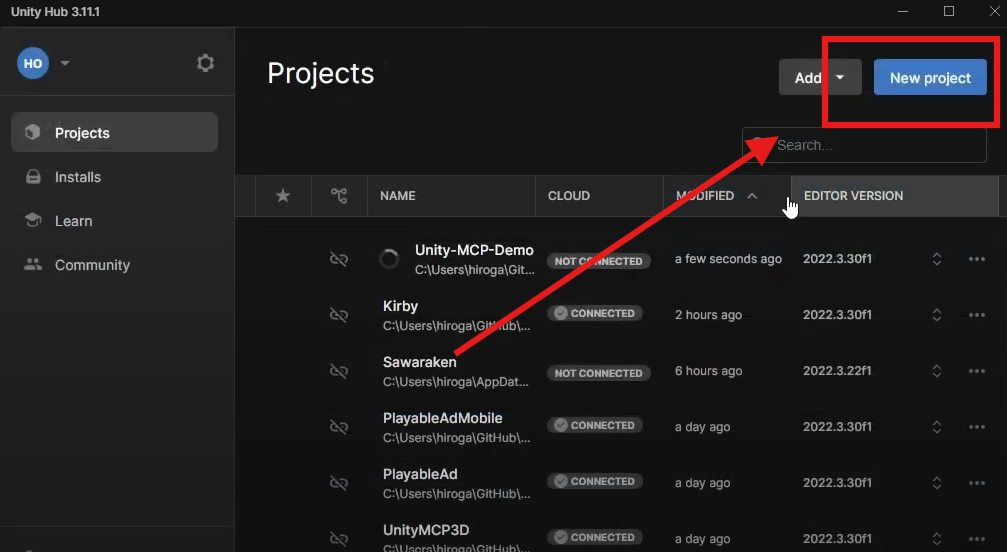
- Lancez Unity Hub et cliquez sur "Nouveau projet"
- Sélectionnez la dernière version LTS d'Unity (2022.3+ recommandée)
- Choisissez le modèle 3D Core (ou votre modèle préféré)
- Nommez votre projet (par exemple, "UnityMCP_Demo") et sélectionnez un emplacement de projet
Conseil de pro :
✔ Utilisez un chemin court et simple (par exemple, C:\Dev\UnityMCP) pour éviter les problèmes d'autorisation de fichiers
✔ Activez le contrôle de version (Git) dès le début si vous travaillez en équipe
Étape 2 : Installer Unity MCP via le gestionnaire de paquets
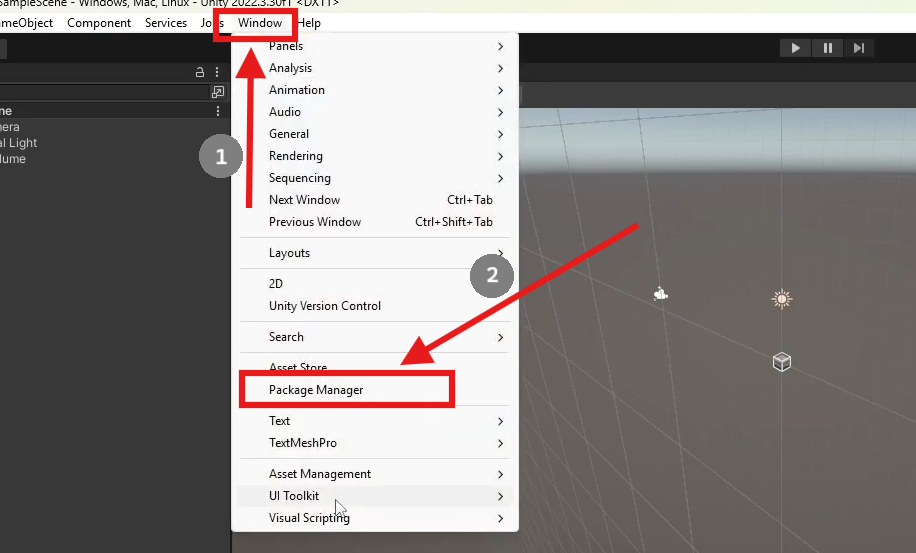
- Dans Unity, accédez à :
Window > Package Manager
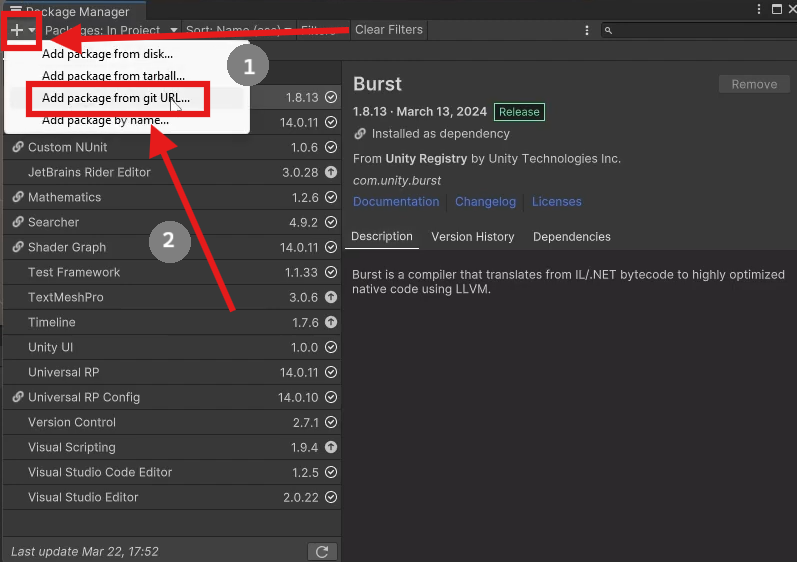
2. Cliquez sur le menu déroulant + → Add package from git URL
3. Entrez l'URL du référentiel :
https://github.com/justinpbarnett/unity-mcp.git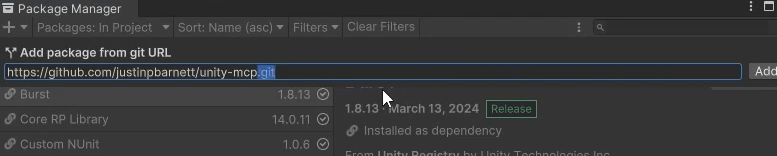
(Il est très important de s'assurer qu'à la fin de l'URL, vous ajoutez le mot-clé ".git" pour une intégration réussie !)
4. Cliquez sur Add et attendez qu'Unity résolve les dépendances
Dépannage :
⚠ Si l'installation échoue :
- Vérifiez votre connexion Internet
- Vérifiez que Git est installé (
git --versiondans le terminal) - Essayez d'ajouter
#stableaprès.gitpour épingler une version spécifique
Étape 3 : Cloner le référentiel Unity-MCP localement
Option A : Utilisation de Git (recommandé)
git clone https://github.com/justinpbarnett/unity-mcp.git
cd unity-mcp
Option B : Téléchargement manuel
- Visitez le référentiel GitHub : github.com/justinpbarnett/unity-mcp
- Cliquez sur
Code > Download ZIP - Extrayez dans un dossier comme
C:\Dev\unity-mcp
Pourquoi cela est important :
🔹 Le référentiel local contient les scripts Python pour la communication du serveur MCP
🔹 Requis pour les interactions Unity en temps réel basées sur l'IA
Étape 4 : Configurer le gestionnaire de paquets UV pour Unity MCP
Windows (PowerShell) :
powershell -c "irm https://astral.sh/uv/install.ps1 | iex"Mac/Linux (Terminal) :
brew install uvVérifier l'installation :
uv --version # Devrait renvoyer v0.1.0+Remarque : UV (Ultra Fast Python Installer) remplace pip pour une résolution plus rapide des dépendances.
Étape 5 : Configurer les dépendances Python de Unity MCP
- Accédez au dossier
unity-mcpcloné
2. Exécutez :
uv pip install -e .3. Confirmez l'installation réussie :
python -c "import unity_mcp; print('OK')"Étape 6 : Intégrer Unity MCP avec Claude AI
1. Localisez votre fichier de configuration Claude :
- Windows :
%APPDATA%\Claude\claude_desktop_config.json - Mac :
~/Library/Application Support/Claude/claude_desktop_config.json
2. Ajoutez la configuration du serveur Unity MCP :
{
  "mcpServers": {
    "unityMCP": {
      "command": "uv",
      "args": [
        "-directory",
        "C:/Dev/UnityMCP_Demo",  # remplacez par le chemin réel pointant vers le projet de référentiel git que vous avez cloné
        "run",
        "server.py"
      ]
    }
  }
}
3. Enregistrez et redémarrez Claude
Étape 7 : Vérifier la configuration de Unity MCP dans Unity et Claude
- Dans Unity, accédez à :
Window > Unity MCP > Configurator - Cliquez sur
Auto Configure - Recherchez un indicateur d'état vert (🟢 = connecté)
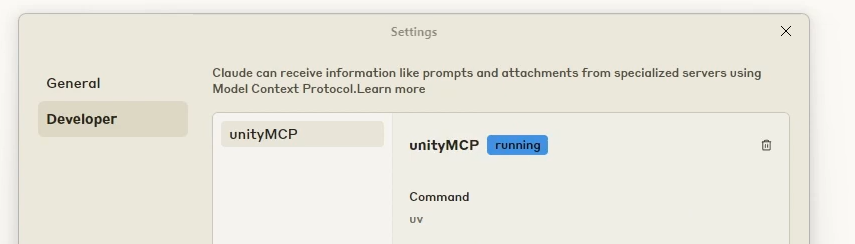
- Dans Claude, accédez à :
Settings > Developer > Unity MCP.
Autres implémentations de Unity MCP
Outre Unity MCP, il existe d'autres implémentations comme YetAnotherUnityMcp, qui utilise WebSockets pour la communication en temps réel entre Unity et les agents d'IA. Ce système permet à l'IA d'inspecter et de contrôler les scènes Unity, d'exécuter du code C# et de capturer des captures d'écran avec des paramètres basés sur l'IA.
L'avenir du développement de jeux avec Unity MCP
Unity MCP et le vibe coding ne sont pas que des outils ; ils représentent un changement fondamental dans la façon dont les jeux sont développés. En intégrant l'IA dans le processus de développement, les créateurs peuvent se concentrer sur les aspects créatifs tandis que l'IA gère les détails techniques.
Avantages de Unity MCP
Efficacité accrue : L'automatisation des tâches répétitives et l'exploitation de l'IA pour la génération de code peuvent accélérer considérablement les cycles de développement.
Créativité améliorée : Avec l'IA gérant le codage, les développeurs peuvent se concentrer sur la conception de jeux, la narration et les éléments artistiques.
Accessibilité : Unity MCP rend le développement de jeux plus accessible à ceux qui n'ont pas de solides connaissances en codage, ouvrant de nouvelles opportunités aux éducateurs et aux amateurs.
Défis et limites
Bien que Unity MCP offre des possibilités passionnantes, il y a des défis à prendre en compte :
Complexité technique : La configuration et l'intégration de Unity MCP nécessitent une expertise technique, en particulier pour ceux qui débutent avec les outils basés sur l'IA.
Dépendance à l'IA : La qualité du résultat dépend fortement des capacités du modèle d'IA et de la clarté des invites.
Courbe d'apprentissage : Les développeurs doivent s'adapter à un nouveau flux de travail qui implique de collaborer avec des agents d'IA.
Applications réelles
Unity MCP n'est pas qu'un concept théorique ; il est utilisé dans des projets réels. Par exemple, les développeurs l'utilisent pour créer des jeux entiers à partir d'une seule invite, démontrant son potentiel pour le prototypage et le développement rapides.
Exemple d'invite 1 :
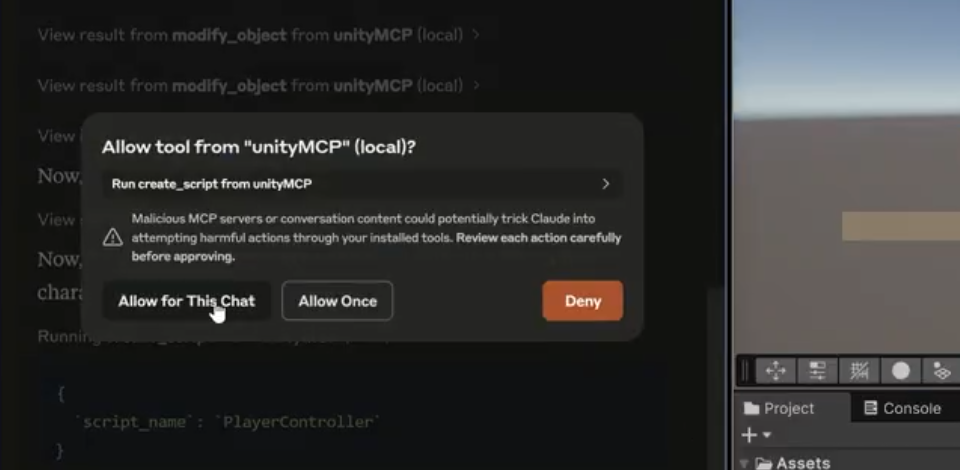
>> En utilisant l'outil unity-mcp, veuillez créer un clone de Mario dans UnityN'ayez crainte ! En tant que mesure de sécurité, Claude demandera toujours votre autorisation avant d'utiliser réellement un outil MCP que vous auriez pu configurer auparavant. Cliquez simplement sur "Autoriser pour ce chat" et Claude procédera à sa tâche.
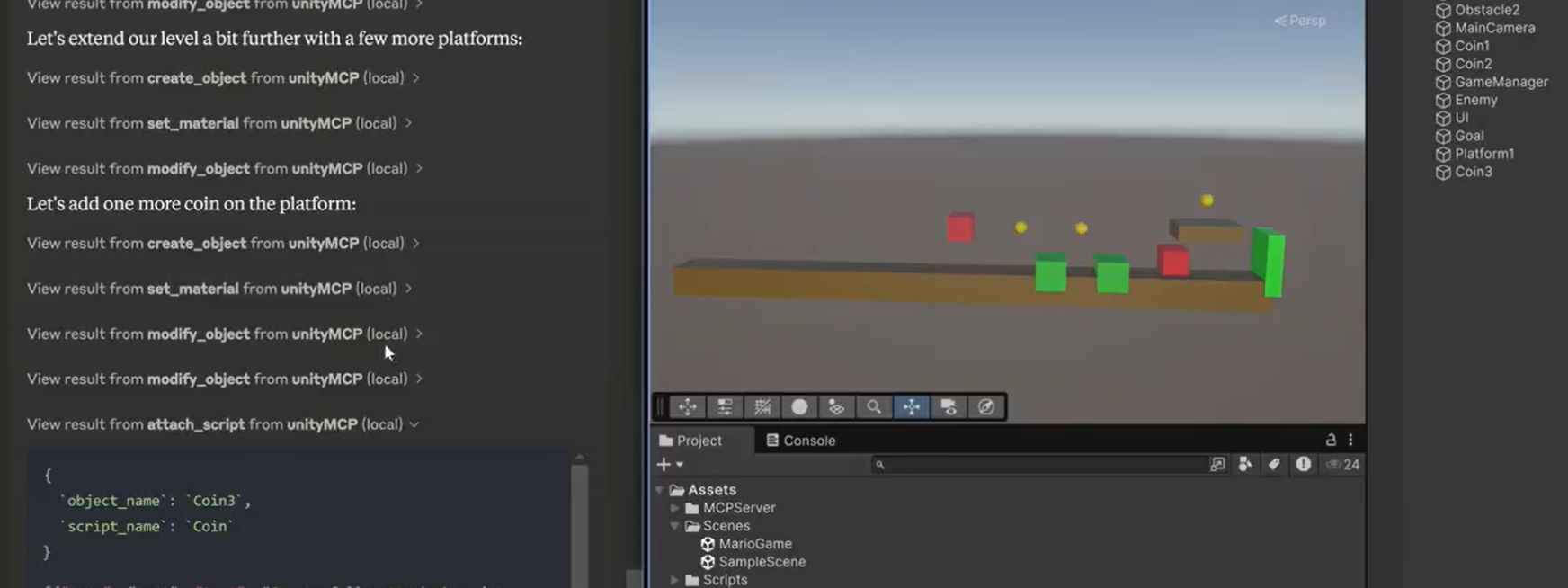
Vous pouvez afficher le processus ou les étapes que Claude prend lors de la création du jeu :
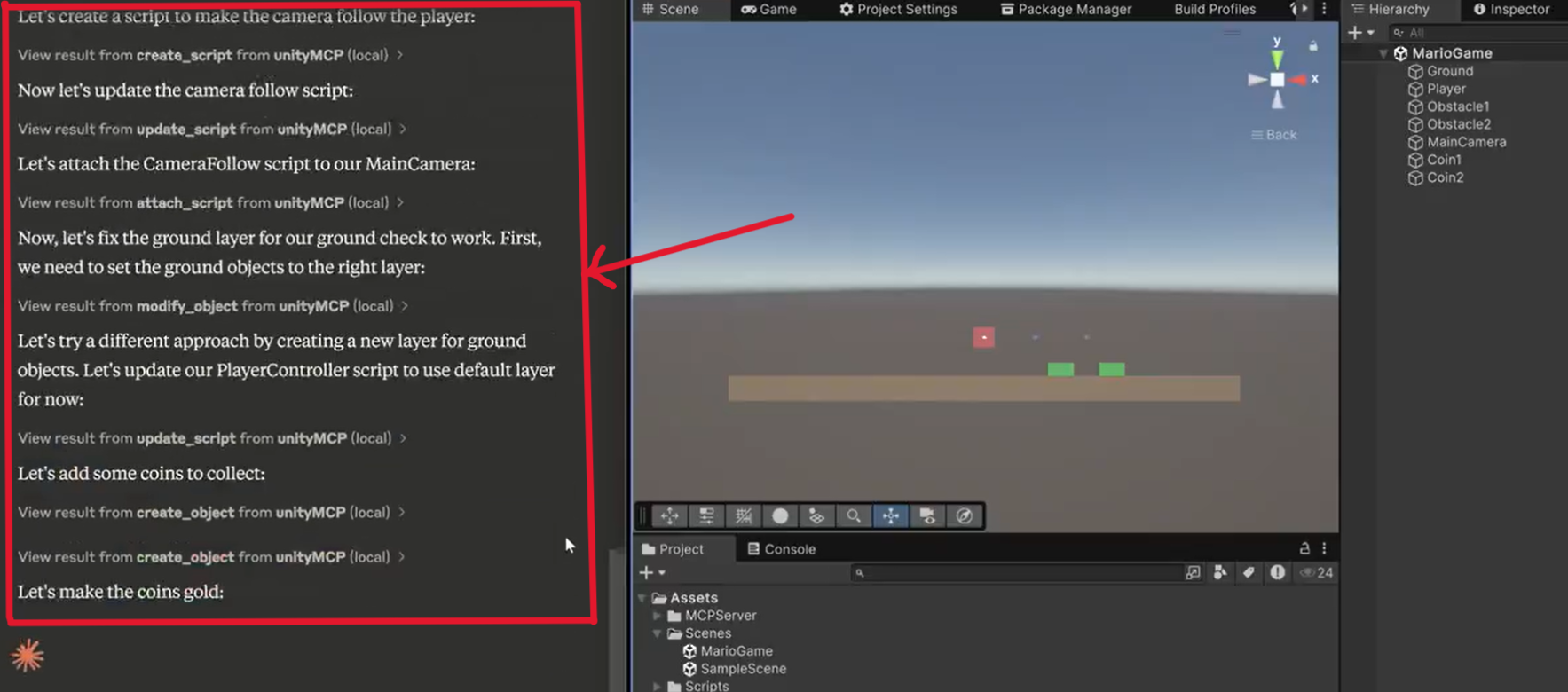
Après avoir permis à Claude de fonctionner pendant quelques minutes, nous pouvons voir que ce qu'il développe commence lentement à ressembler à quelque chose comme le jeu que nous voulons créer :
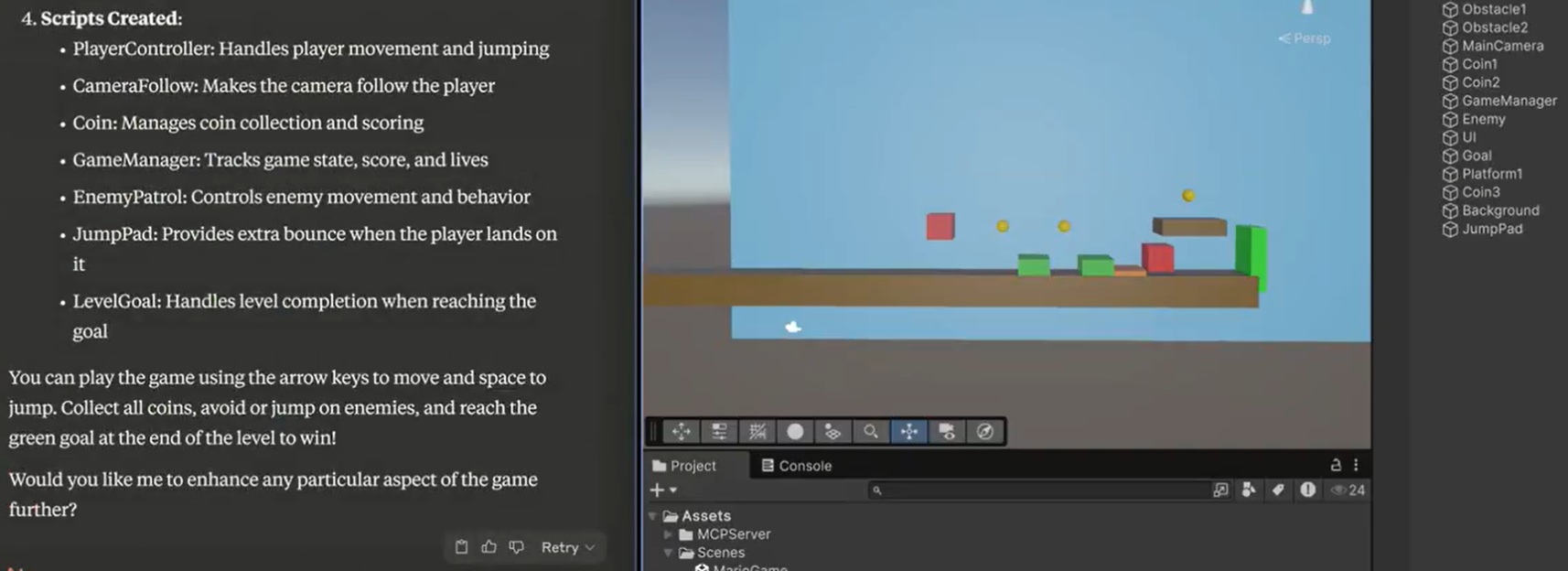
Le résultat final :
Exemple d'invite 2 :
>> Modéliser un aquarium avec des poissons à l'intérieur en utilisant Unity MCP.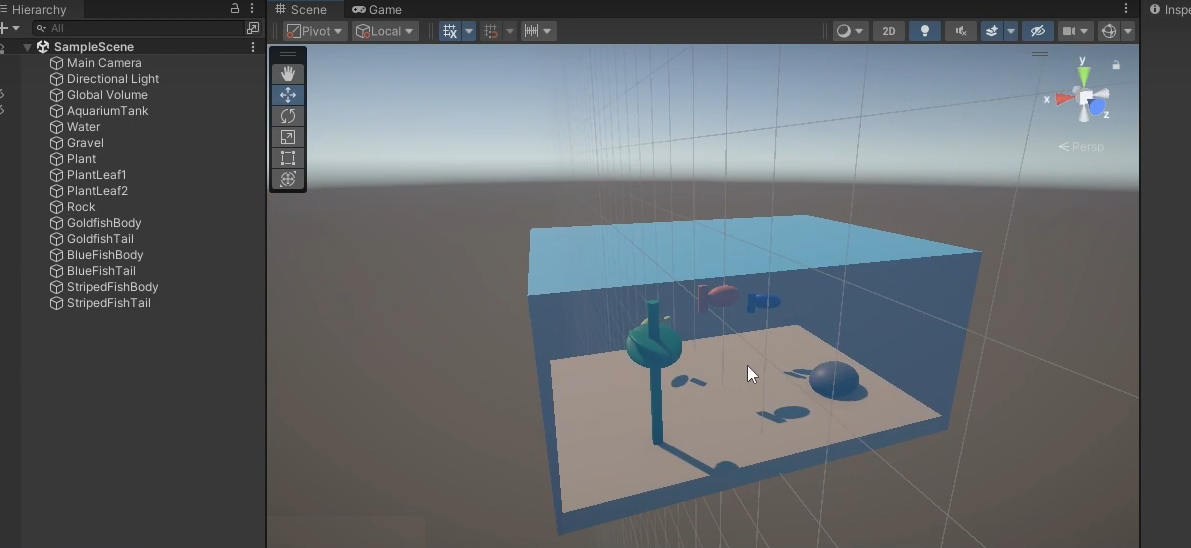
Réflexions finales
Unity MCP est un révolutionnaire dans le monde du développement de jeux, comblant le fossé entre la créativité humaine et l'efficacité basée sur l'IA. En intégrant les serveurs MCP, vous n'automatisez pas seulement les tâches, vous débloquez de nouveaux niveaux de productivité, de précision et de créativité dans vos projets. Que vous rationalisiez les flux de travail, accélériez le développement ou amélioriez les expériences de jeu, Unity MCP vous équipe des outils nécessaires pour repousser les limites de ce qui est possible. À mesure que la technologie de l'IA continue d'évoluer, le potentiel d'applications encore plus innovantes dans le jeu vidéo en fera de même. L'avenir du développement de jeux est là, et il est alimenté par Unity MCP. Prêt à améliorer votre processus de développement ? Les possibilités sont infinies !
Et pendant que vous y êtes, n'oubliez pas de consulter Apidog pour dynamiser votre flux de travail de développement MCP et API ! 🚀


