
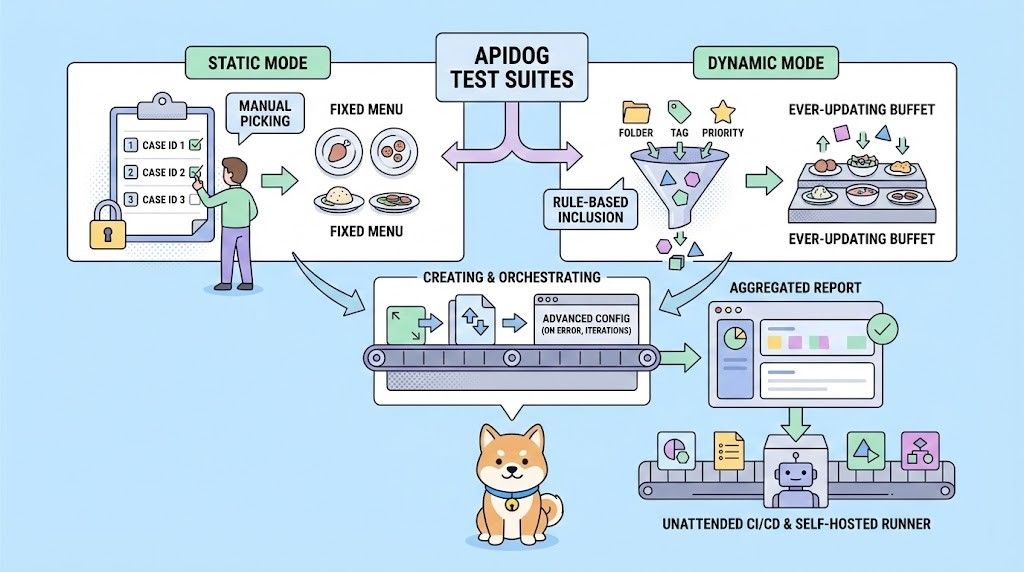
Lorsque les cas de test de point de terminaison et les scénarios de test d'un projet ne cessent de croître, le coût de leur gestion et de leur exécution individuelle augmente fortement. Ce qui était censé garantir la qualité — les tests automatisés — peut lui-même devenir un fardeau de maintenance.
Traditionnellement, les équipes sélectionnent les cas de test manuellement. Lorsqu'un projet a accumulé de nombreux cas et scénarios de test, décider manuellement lesquels inclure et lesquels exécuter pour la régression devient un travail manuel lourd.
Apidog Test Suites y remédie avec une approche dynamique. Au lieu de stocker rigidement des ID, une suite stocke un ensemble de règles de filtrage — par exemple, par dossier, étiquette, priorité, ou une combinaison de conditions.
Avant chaque exécution, la suite de tests rassemble automatiquement tous les cas de test et scénarios de test qui correspondent à ces règles. Vous pouvez vous concentrer sur l'écriture des tests et l'application d'étiquettes ; les nouveaux actifs de test sont automatiquement détectés et intégrés à votre pipeline CI/CD pour une intégration continue véritablement autonome.
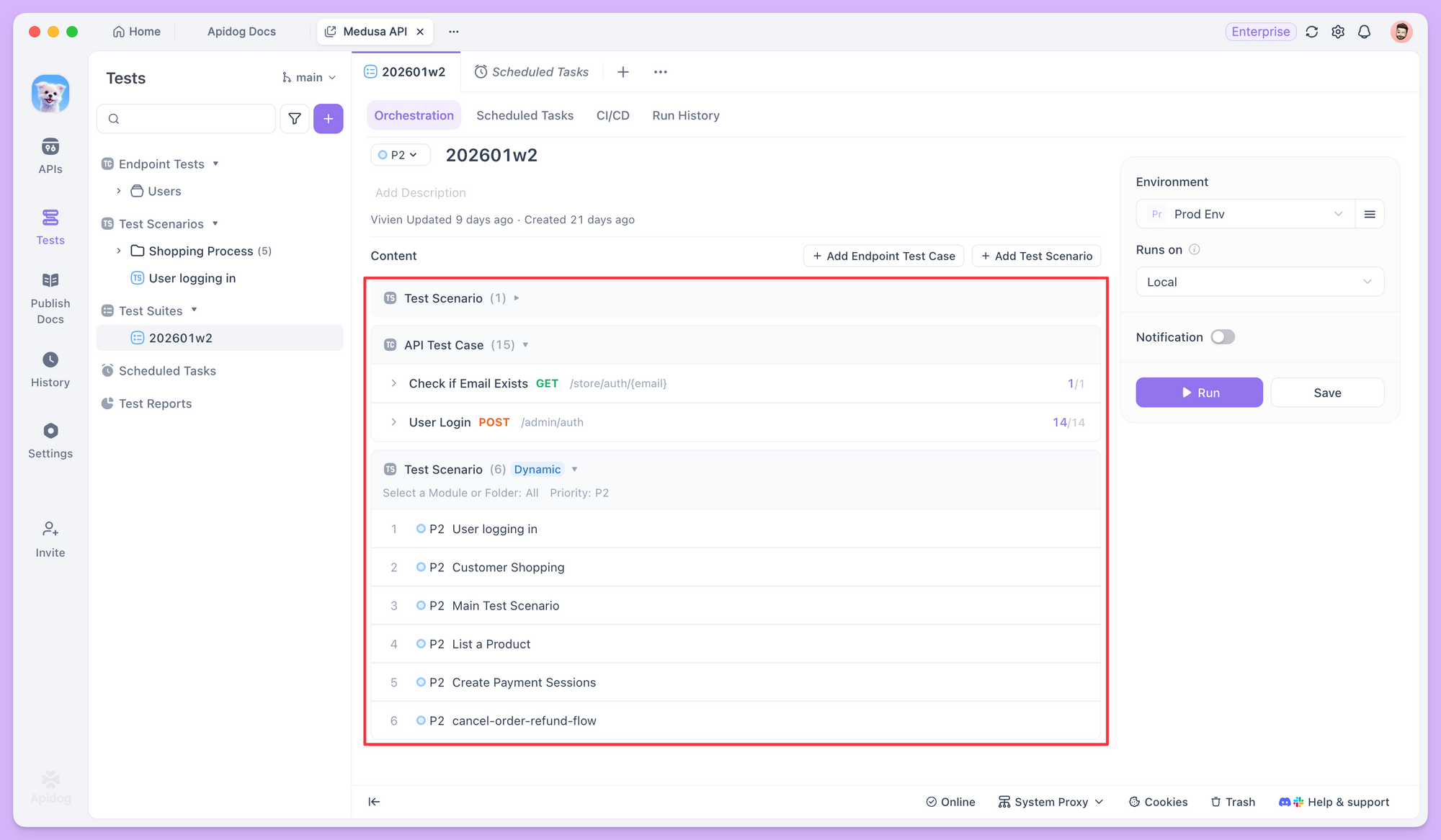
Tous les résultats d'exécution sont ensuite résumés dans un seul rapport agrégé pour faciliter l'analyse et le dépannage.
Créer et Orchestrer Votre Première Suite de Tests
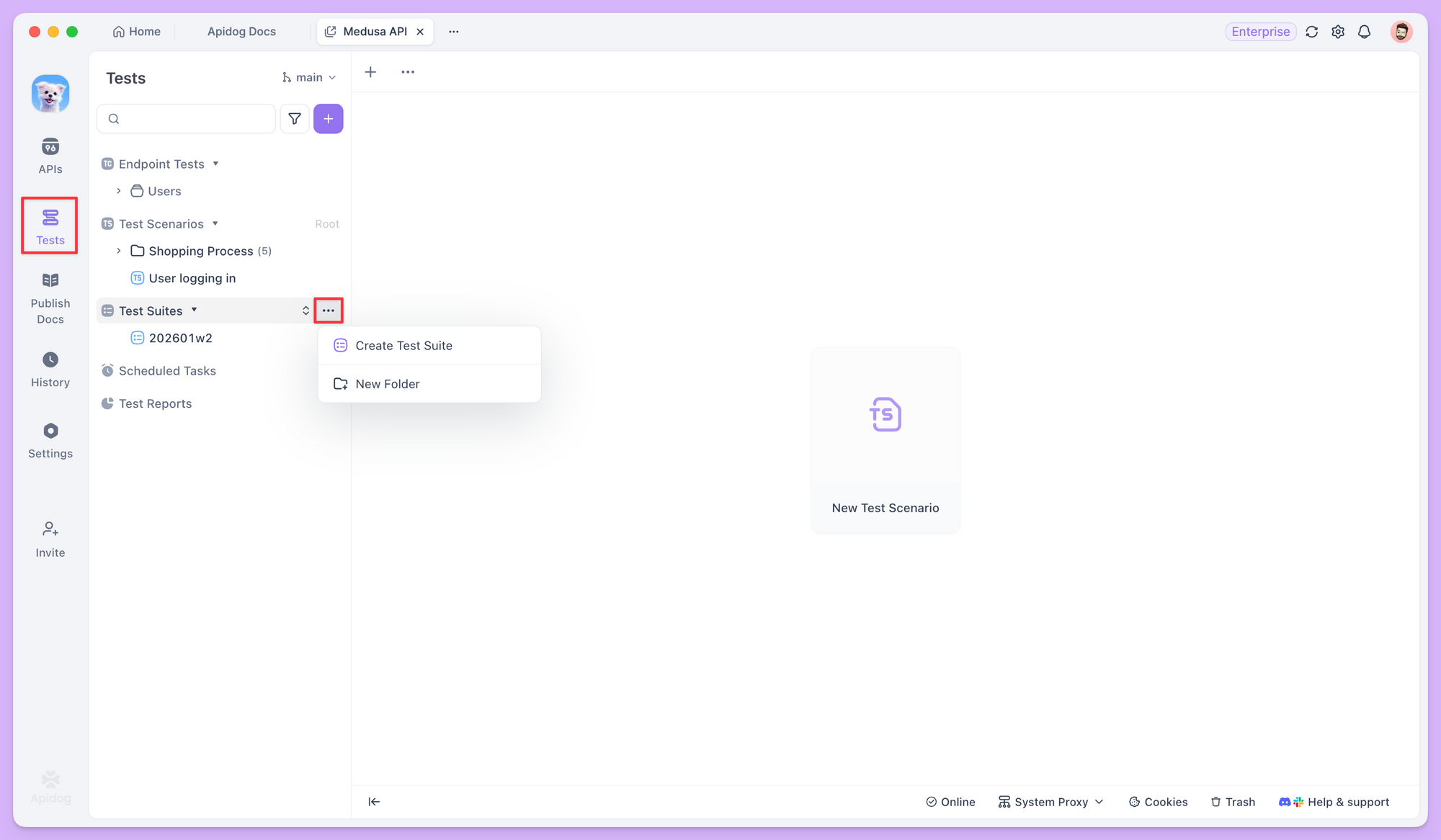
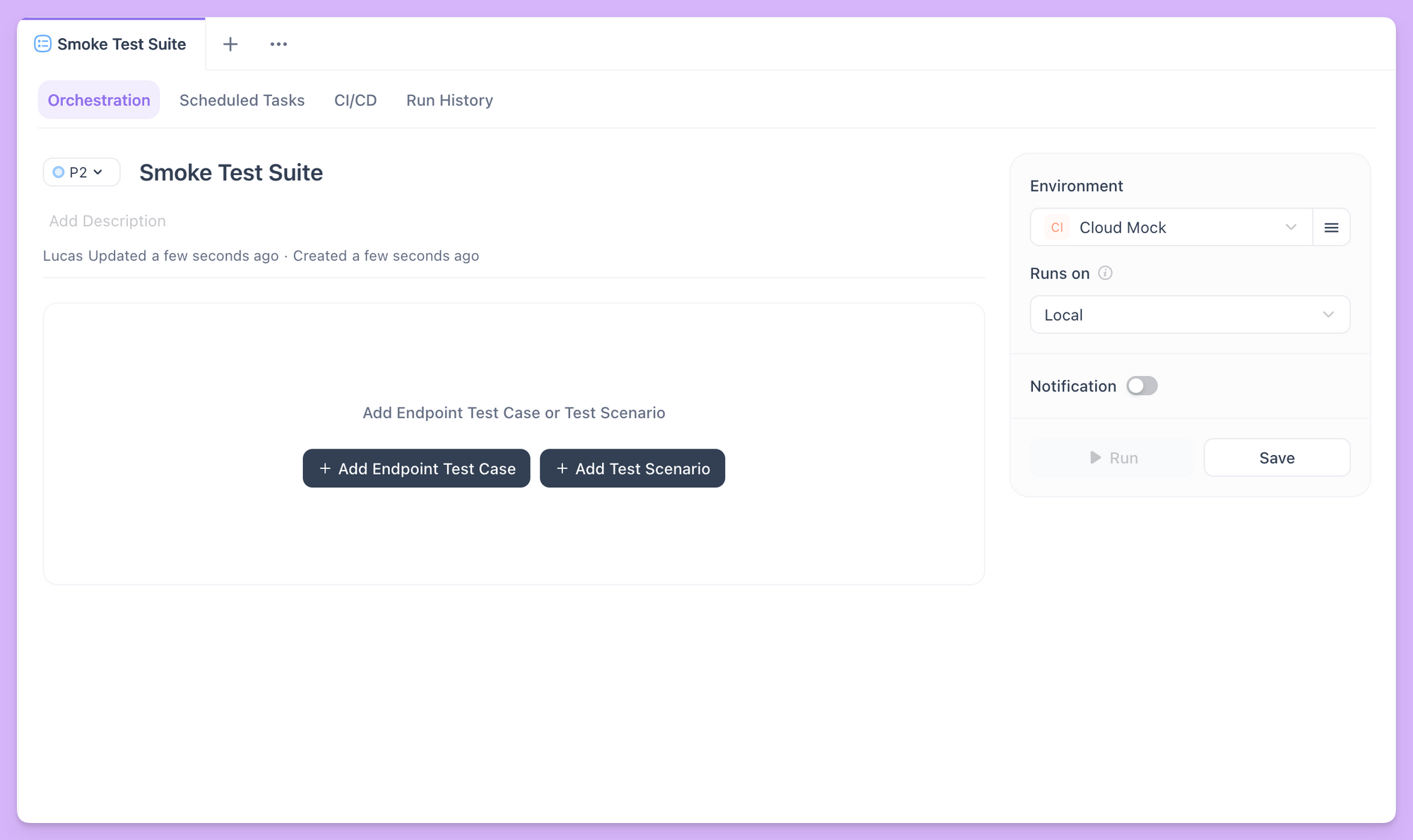
Après avoir mis à jour Apidog à la dernière version, ouvrez le module Tests et trouvez la section Test Suite. Cliquez sur le menu ... à côté et choisissez Create Test Suite (Créer une suite de tests).
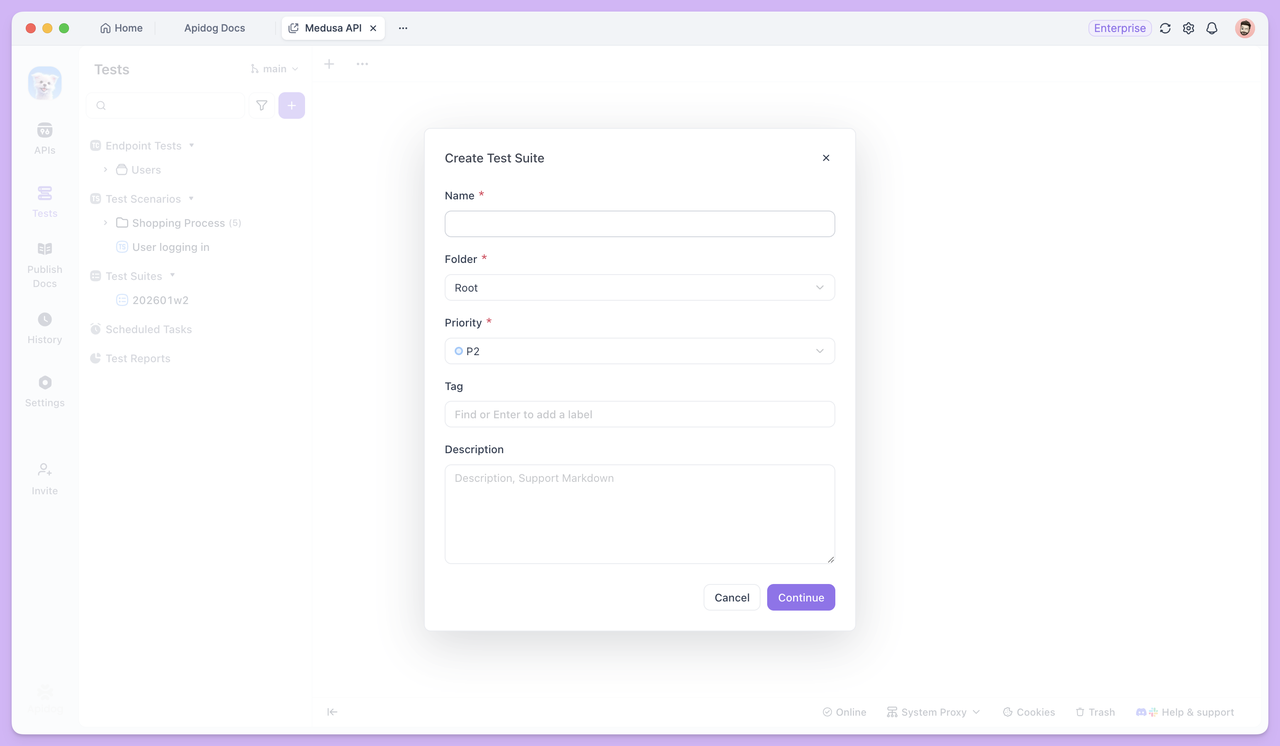
Dans la fenêtre contextuelle, entrez un nom descriptif et définissez des options telles que la priorité ou les étiquettes. Une suite de tests vide est créée.
Ensuite, ajoutez du contenu à la suite. Une suite de tests peut contenir des cas de test de point de terminaison individuels ou des scénarios de test composés de plusieurs étapes de test.
Ajouter du Contenu de Test : Statique et Dynamique
Lorsque vous cliquez sur Add Endpoint Test Case (Ajouter un cas de test de point de terminaison) ou Add Test Scenario (Ajouter un scénario de test), vous pouvez choisir le mode Static (Statique) ou Dynamic (Dynamique). Ces modes déterminent comment la suite décide quoi exécuter et conviennent à différents objectifs de maintenance et de test.
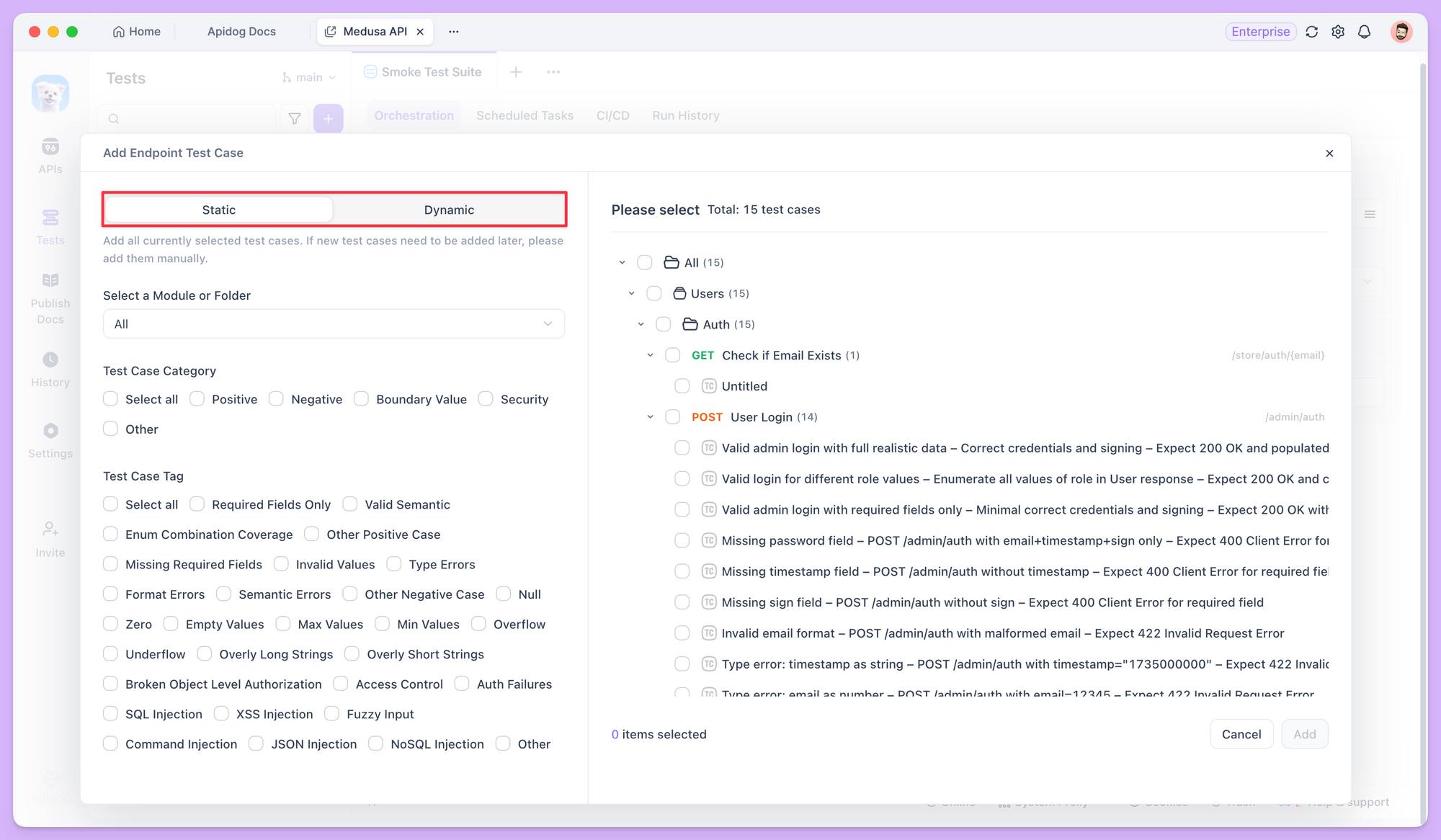
Le mode statique fixe l'ensemble exact des éléments à exécuter. Lorsque vous sélectionnez des cas spécifiques en mode statique, le système stocke les ID uniques de ces cas. Si de nouveaux cas sont ajoutés ultérieurement au même dossier ou si des cas sont déplacés, le périmètre d'exécution de la suite ne change pas. Le comportement est déterministe et identique à chaque exécution.
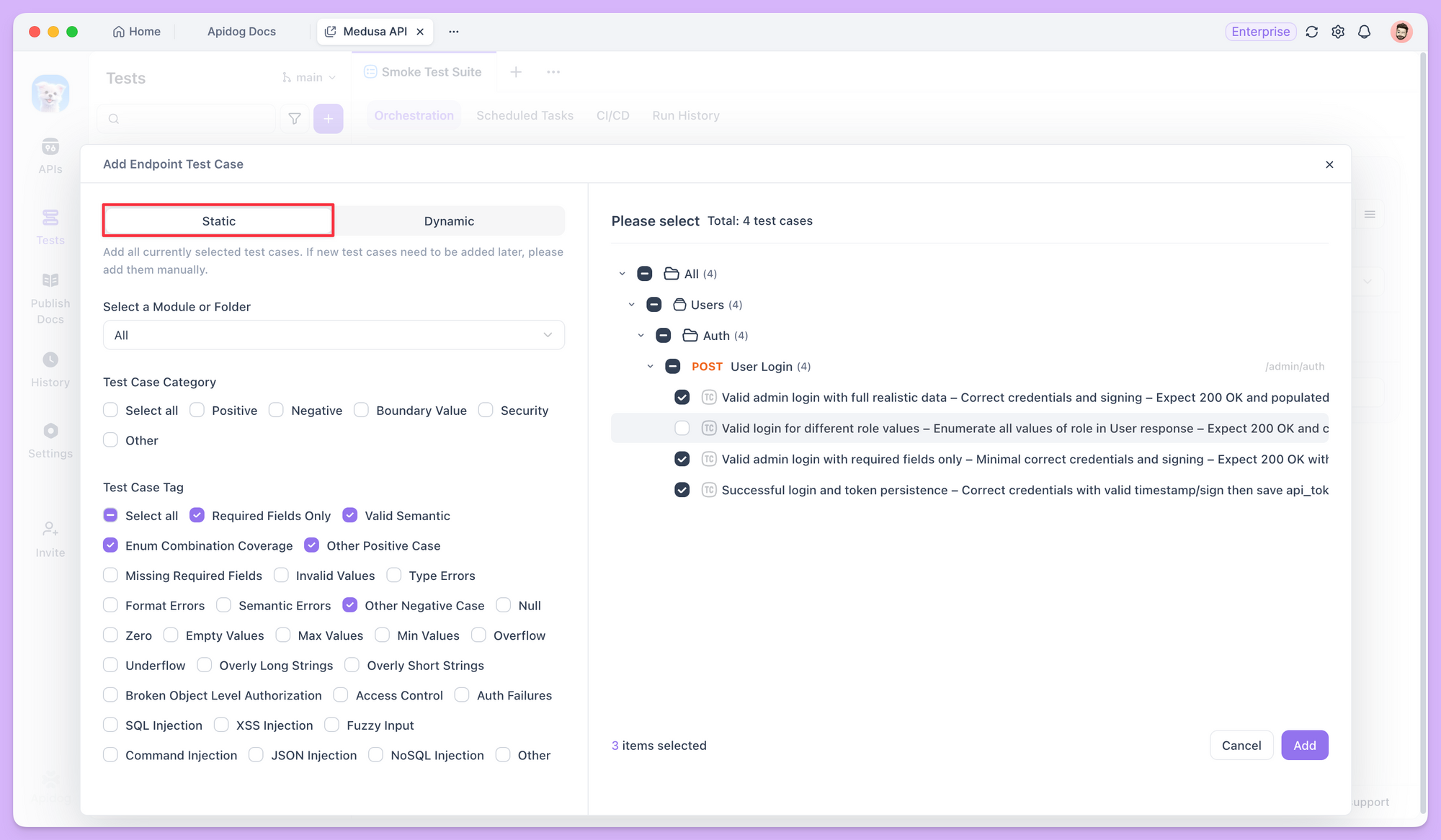
Le mode dynamique fonctionne différemment. Il ne stocke pas d'ID de cas spécifiques ; il stocke des règles de filtrage, telles que "tous les cas sous un certain dossier" ou "tous les cas avec l'étiquette 'semantic-valid'", ou "tous les scénarios de test avec la priorité P0".
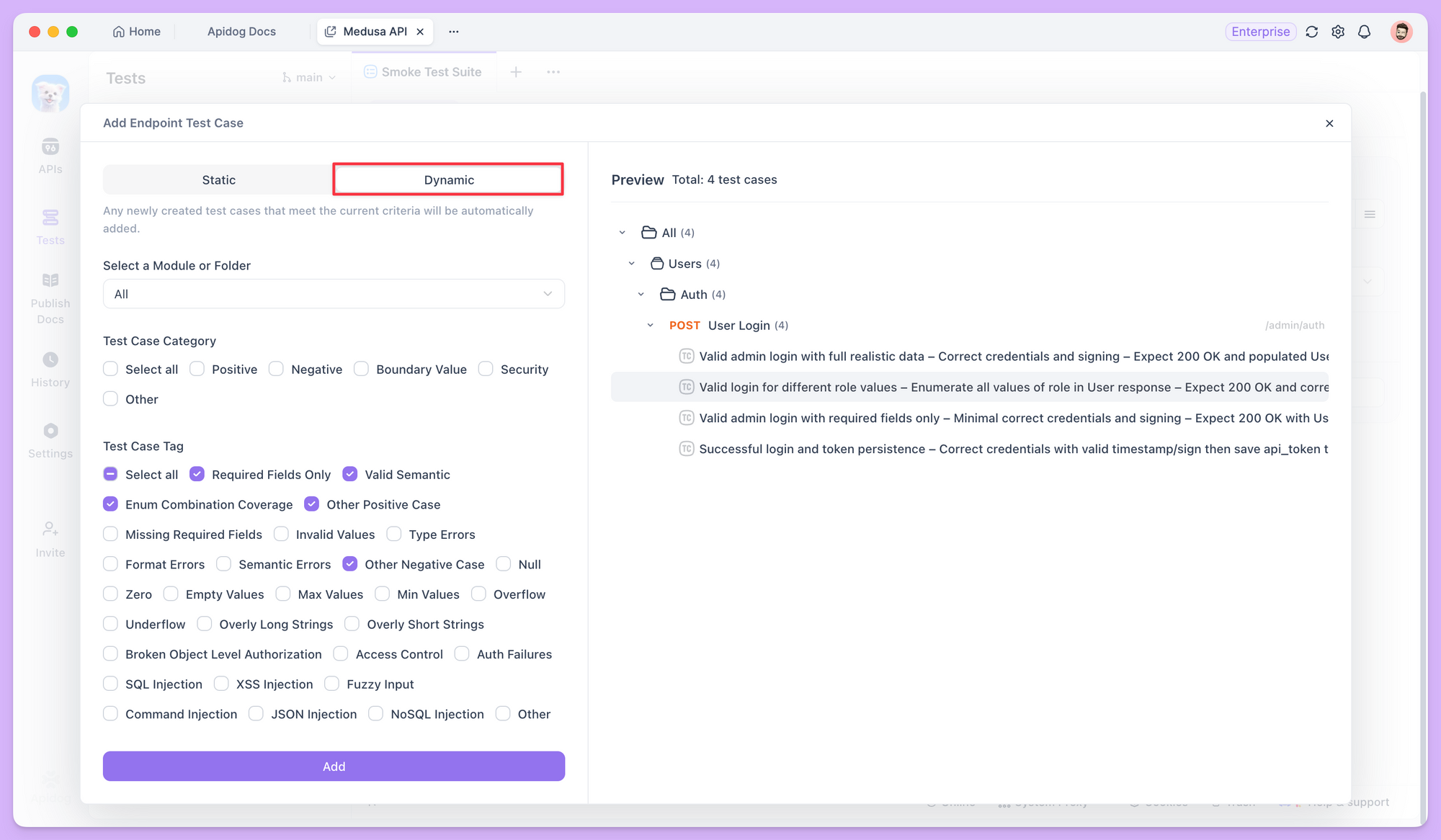
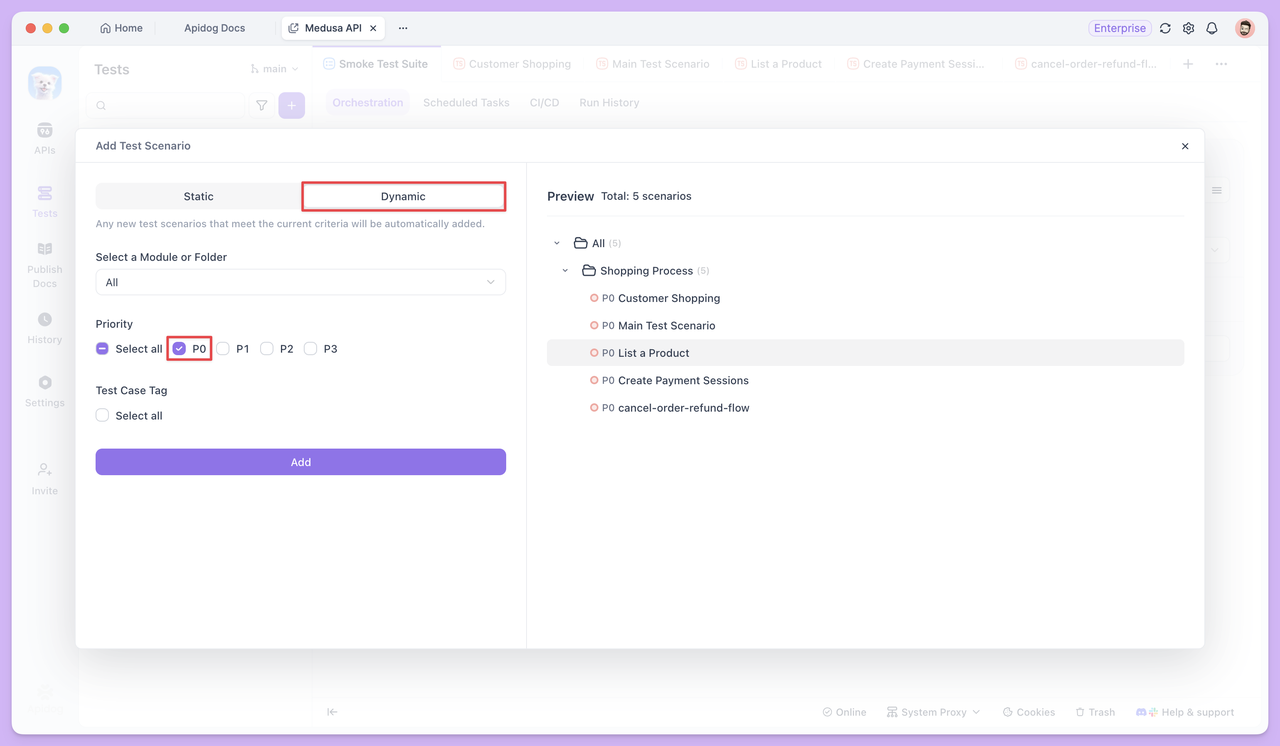
En mode dynamique, chaque fois que la suite de tests s'exécute, le système rescane le projet à l'aide de ces règles et inclut tous les cas qui correspondent actuellement. Tout cas de test ou scénario dont les attributs (dossier, étiquettes, priorité) correspondent aux règles est inclus automatiquement.
Mode Statique vs. Dynamique : Comment choisir ?
Aucun mode n'est universellement meilleur ; ils répondent à des besoins différents. Le choix dépend de la manière dont vous souhaitez que la suite se comporte au fil du temps.
Pour des tests dédiés et à portée limitée (par exemple, un ensemble de régression fixe), le mode statique est plus prévisible. Pour une itération continue et une régression "auto-onboard" ou des tests de fumée, le mode dynamique réduit considérablement la maintenance.
Pour une comparaison rapide des deux modes, consultez le tableau ci-dessous :
| Aspect | Mode Statique | Mode Dynamique |
|---|---|---|
| Logique principale | Stocke des ID de cas spécifiques | Stocke des règles de filtrage (dossier, étiquettes, priorité, etc.) |
| Contenu au fil du temps | Fixe, sauf modification manuelle | Se met à jour automatiquement à mesure que des cas correspondants sont ajoutés ou supprimés |
| Coût de maintenance | Plus élevé ; les nouveaux cas doivent être ajoutés manuellement | Plus faible ; définissez les règles une fois, puis les exécutions restent synchronisées |
| Utilisation typique | Vérification de correction de bogues, stabilité du chemin critique, tests de compatibilité | Régression complète, tests de fumée, acceptation de version |
Ordre d'exécution et Configuration Avancée
Après avoir ajouté du contenu, vous pouvez réorganiser les éléments dans la liste d'orchestration en les faisant glisser.
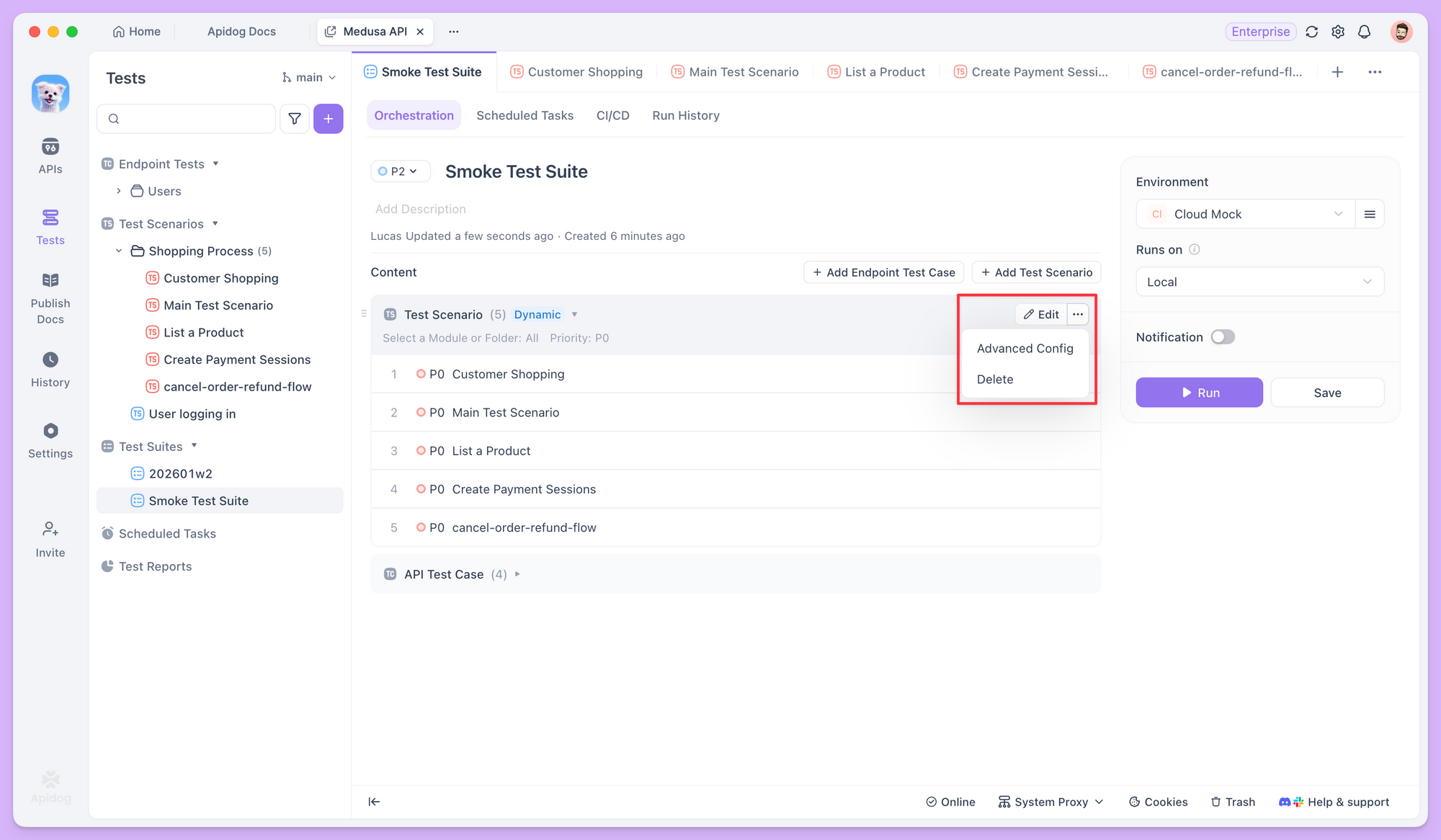
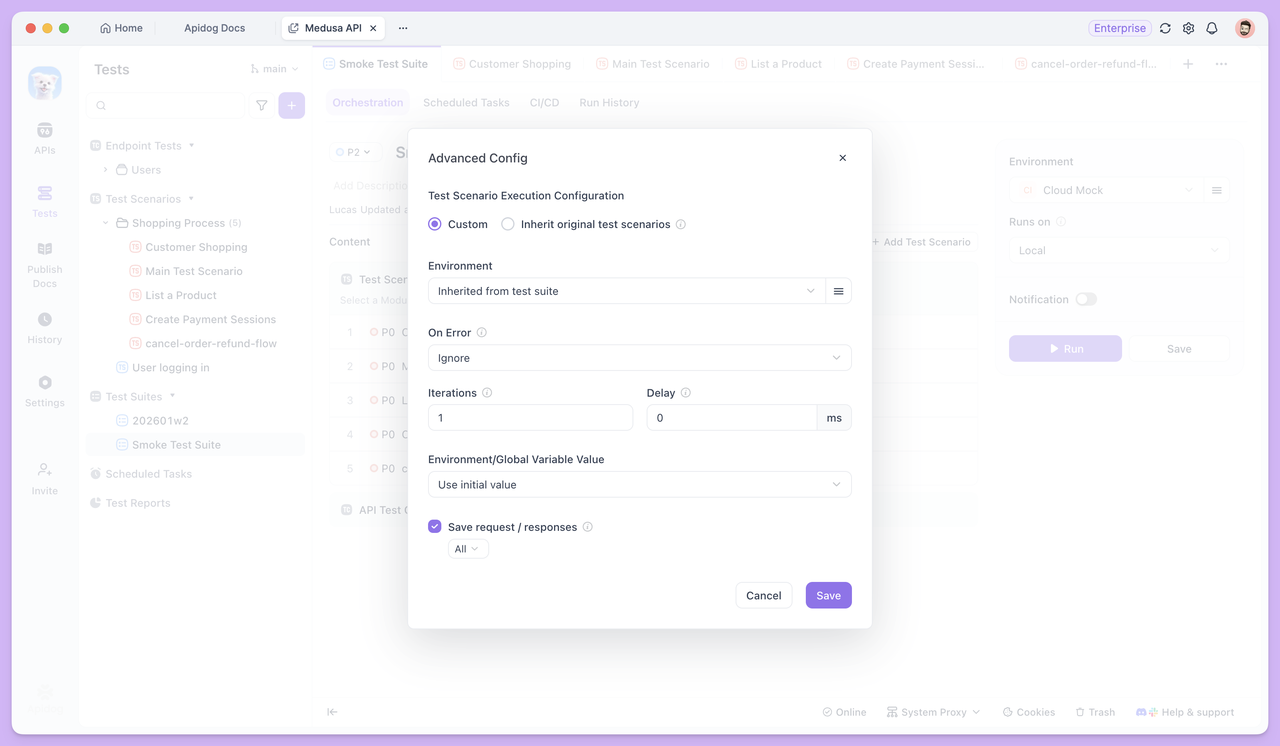
Pour chaque élément d'exécution (par exemple, un scénario de test), vous pouvez contrôler plus en détail le comportement d'exécution via les options à droite.
Par exemple, On Error (En cas d'erreur) vous permet de choisir s'il faut continuer, ignorer le tour actuel ou arrêter toute l'exécution lorsqu'une étape échoue. Iterations (Itérations) vous permet d'exécuter la suite entière plusieurs fois pour de simples vérifications de stabilité. Ensemble, ces options font d'une suite de tests non seulement une collection de cas, mais un flux d'exécution contrôlable.
Exécuter des Suites de Tests
Une fois la suite de tests configurée, vous pouvez l'exécuter de plusieurs manières : des exécutions manuelles locales à l'automatisation basée sur le cloud, en fonction de votre étape et de votre environnement.
Exécuter des Suites de Tests Localement
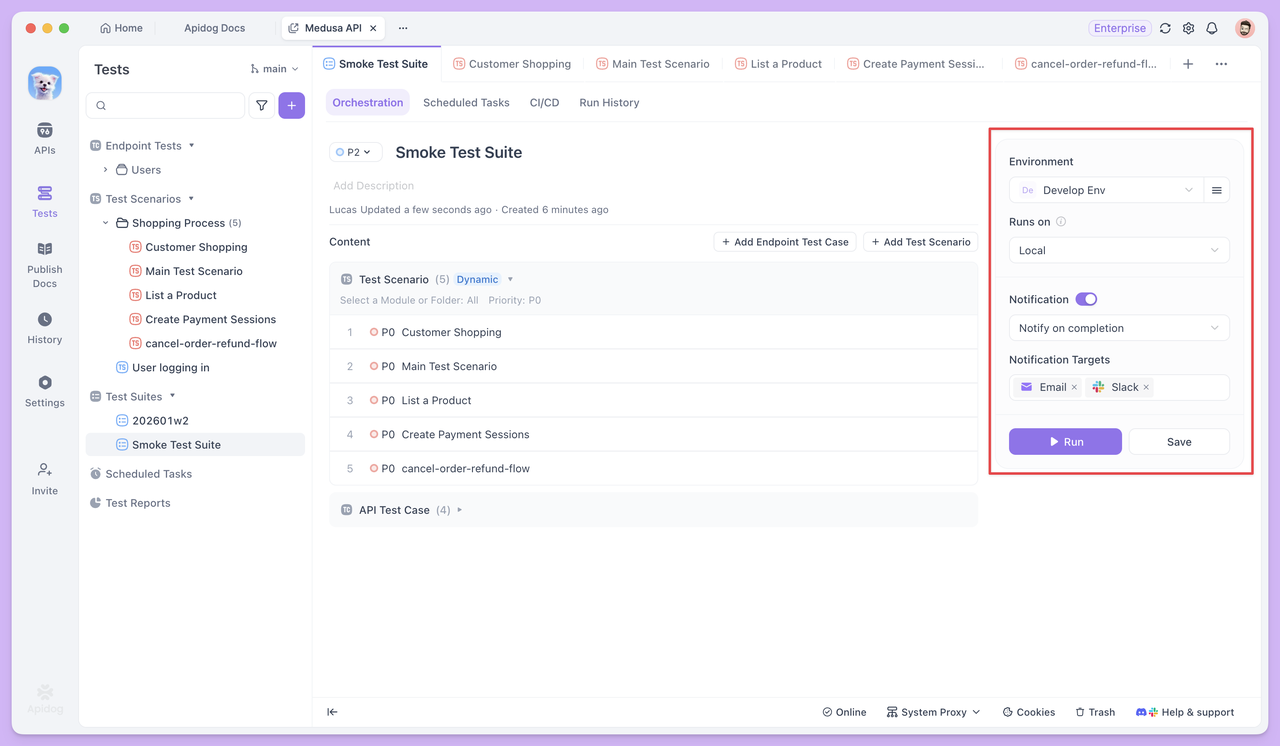
La manière la plus directe est de cliquer sur Run (Exécuter) dans le client Apidog. L'exécution se fait depuis votre machine locale et convient aux petites vérifications rapides pendant le développement et le débogage. Dans la configuration d'exécution, vous pouvez changer l'environnement d'exécution et définir une notification lorsque l'exécution est terminée.
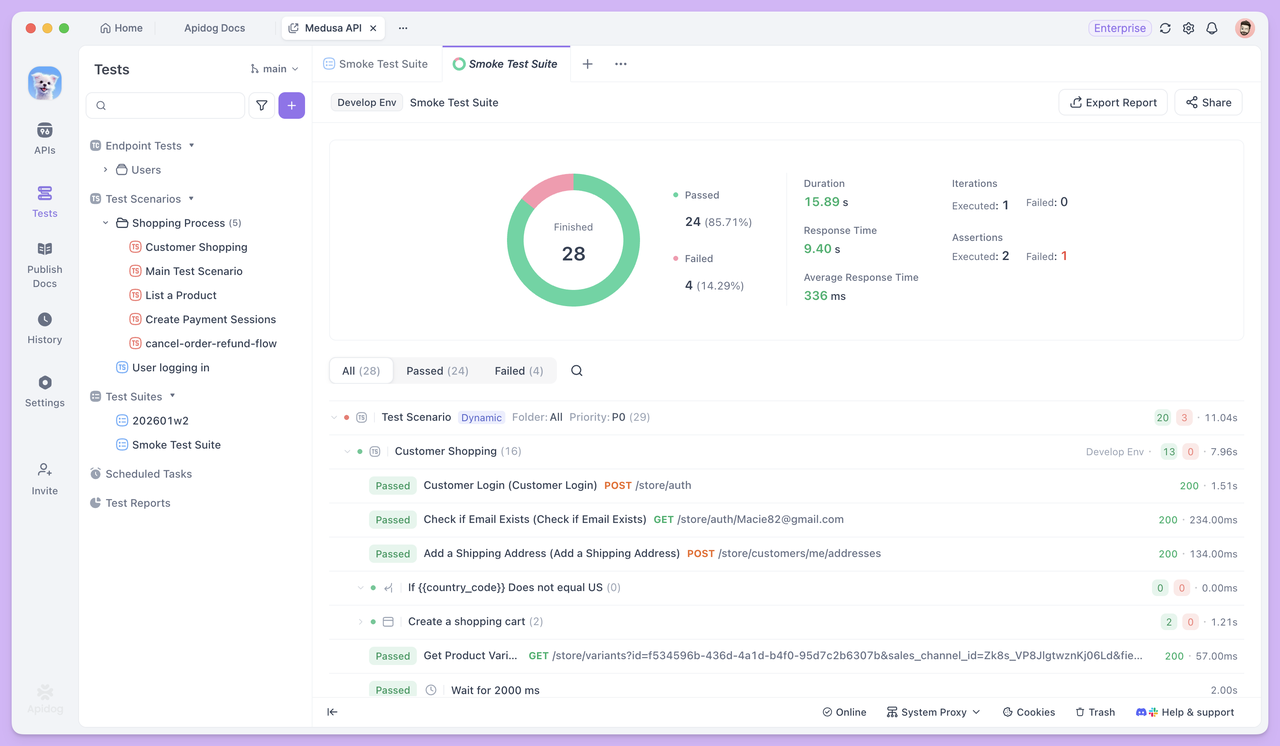
Lorsque l'exécution est terminée, Apidog génère un rapport de test et l'affiche dans l'interface utilisateur. Le rapport liste chaque cas de test de point de terminaison et scénario de test dans l'ordre d'exécution, avec un statut clair de réussite/échec. Vous pouvez ouvrir des éléments individuels pour plus de détails.
Exécuter des Suites de Tests via CLI
Pour des ensembles de tests plus importants ou des environnements sans tête (par exemple, des serveurs sans interface graphique), l'Apidog CLI est la meilleure option. Elle permet l'exécution des tests Apidog dans n'importe quel terminal.
Pour exécuter via CLI, installez Apidog CLI et assurez-vous qu'il est à jour. Ensuite, dans l'onglet CI/CD de la suite de tests, utilisez la commande générée :
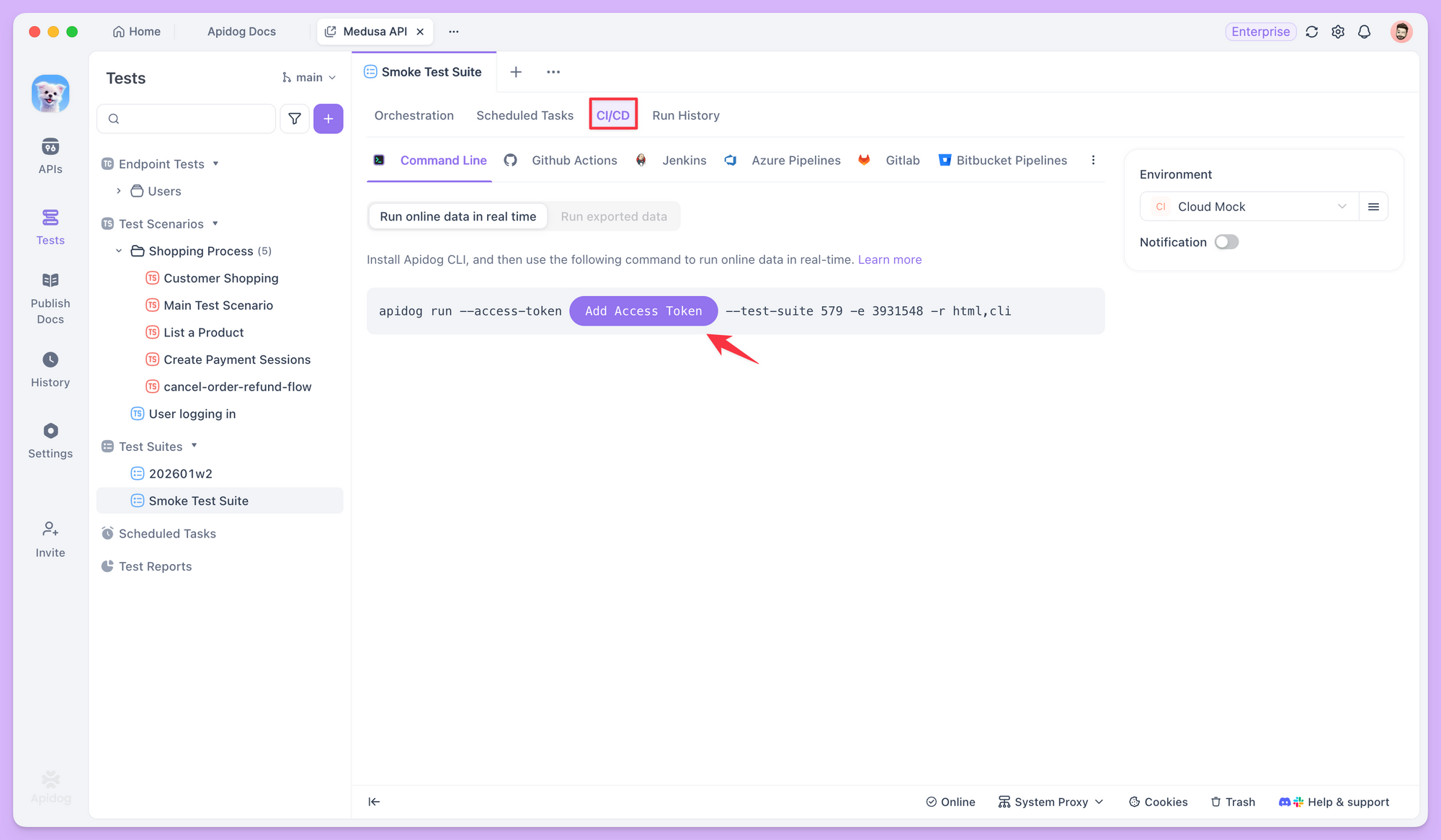
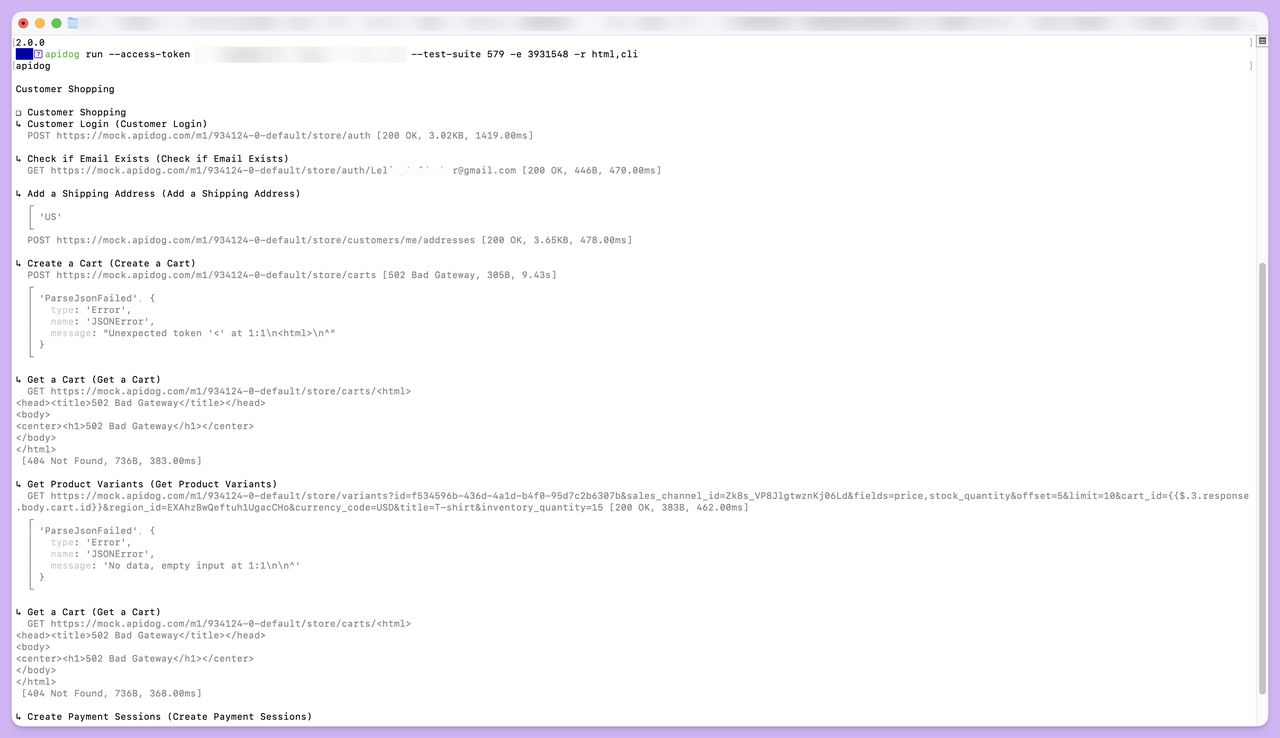
Copiez cette commande dans votre terminal pour exécuter la suite et voir le même flux et les mêmes résultats que dans l'interface utilisateur.
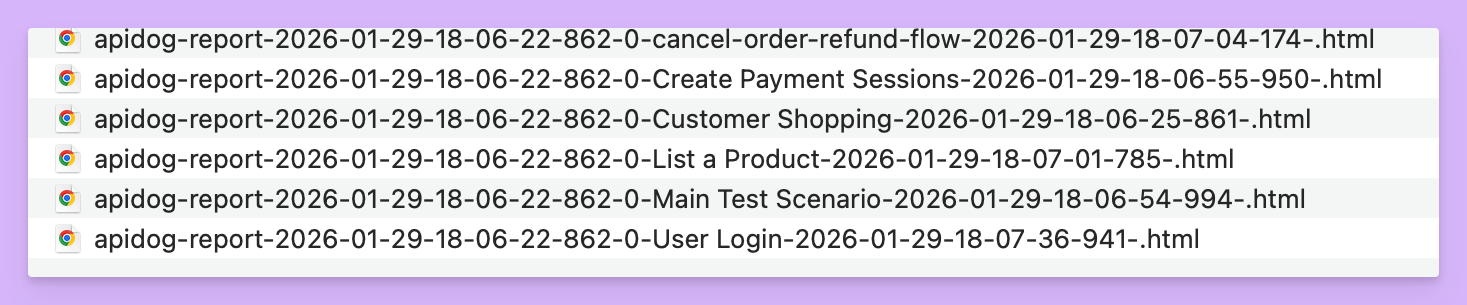
Lorsque l'exécution est terminée, un dossier nommé apidog-reports/ est créé dans le répertoire actuel et contient le rapport de test HTML.
L'exécution via CLI est la base de l'intégration CI/CD. Vous pouvez intégrer cette commande dans Jenkins, GitLab CI ou GitHub Actions et déclencher des tests de régression à des points clés tels que la fusion de code.
Exécuter des Suites de Tests via des Tâches Planifiées
Apidog prend en charge les Scheduled Tasks (Tâches planifiées). Dans l'onglet Scheduled Tasks de la suite de tests, créez une tâche et définissez son calendrier d'exécution et son environnement d'exécution.
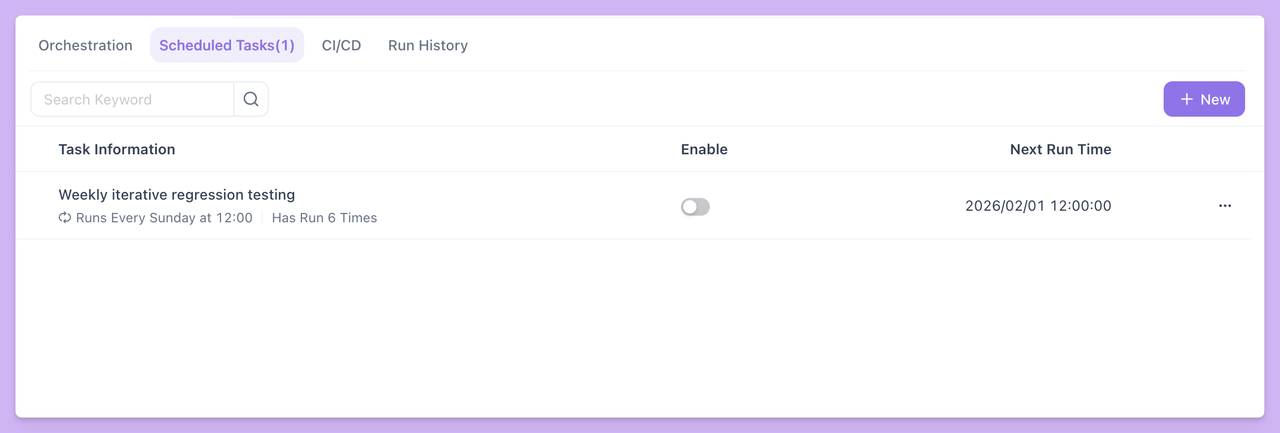
Contrairement aux exécutions locales, les tâches planifiées doivent être exécutées sur un Runner auto-hébergé.
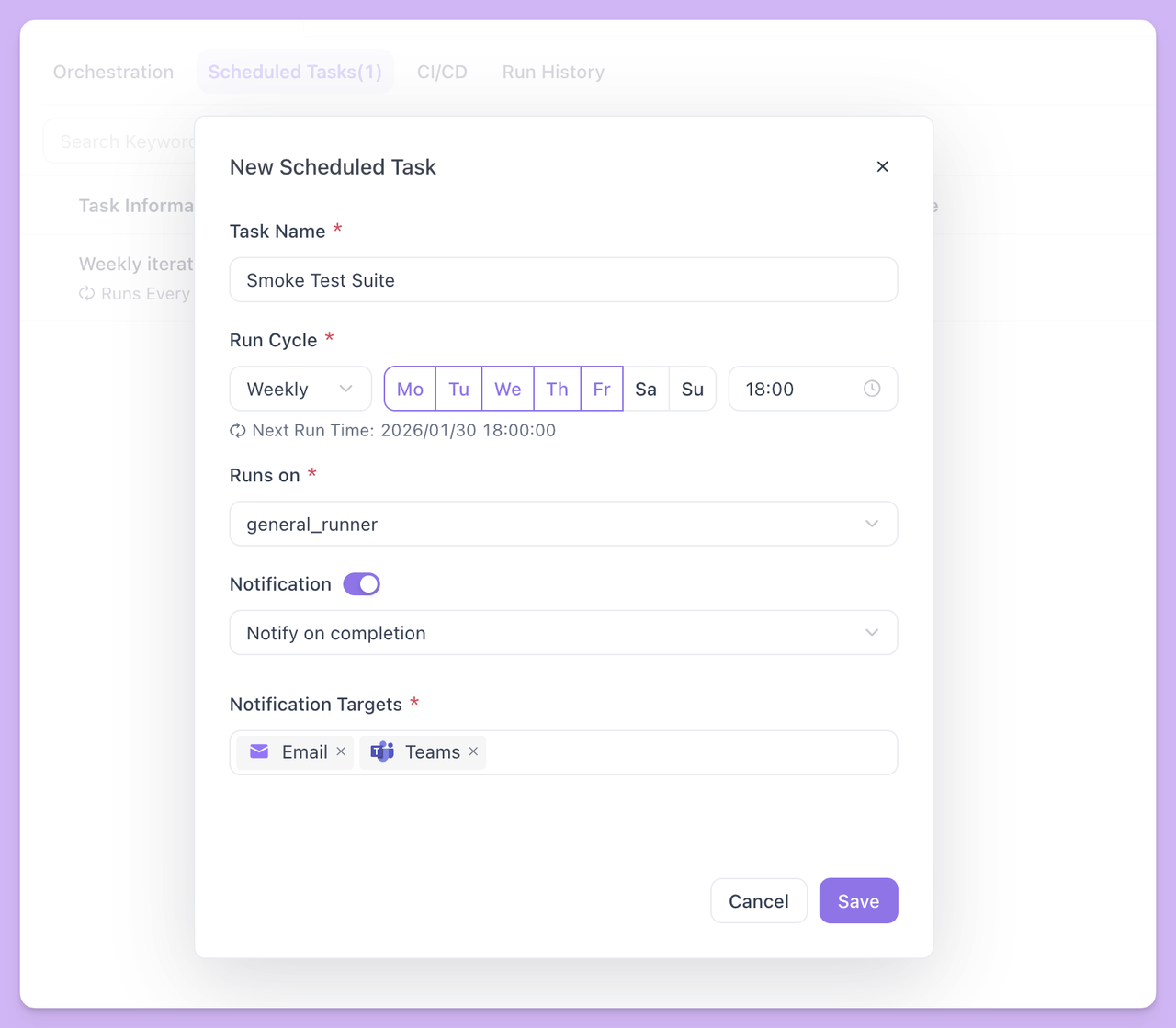
Le Runner est un programme léger que votre équipe peut déployer sur un serveur interne. L'utilisation d'un Runner évite les échecs lorsque les machines locales sont éteintes ou inaccessibles et vous permet d'utiliser les ressources du serveur pour des exécutions de tests plus importantes.
Une fois qu'une tâche planifiée est configurée, Apidog exécute la suite de tests sur le Runner aux heures spécifiées et télécharge l'historique d'exécution et les rapports. Vous pouvez également configurer des notifications d'échec afin que, lorsqu'un problème survient, les bonnes personnes soient alertées rapidement.
Résumé
Avec l'orchestration statique et dynamique, vous pouvez garder les tests dédiés étroitement ciblés et laisser les suites de régression évoluer automatiquement avec votre projet, sans mises à jour manuelles constantes. Combinées aux exécutions locales, à l'intégration CLI et aux tâches planifiées, les suites de tests peuvent s'intégrer à chaque étape de votre flux de travail — des vérifications rapides pendant le développement à la régression automatisée en CI/CD et aux vérifications planifiées en production.
Pour en savoir plus sur les suites de tests, consultez la documentation Apidog. Essayez de créer votre première suite de tests, d'orchestrer vos tests existants et de construire une configuration de régression automatisée durable étape par étape.