
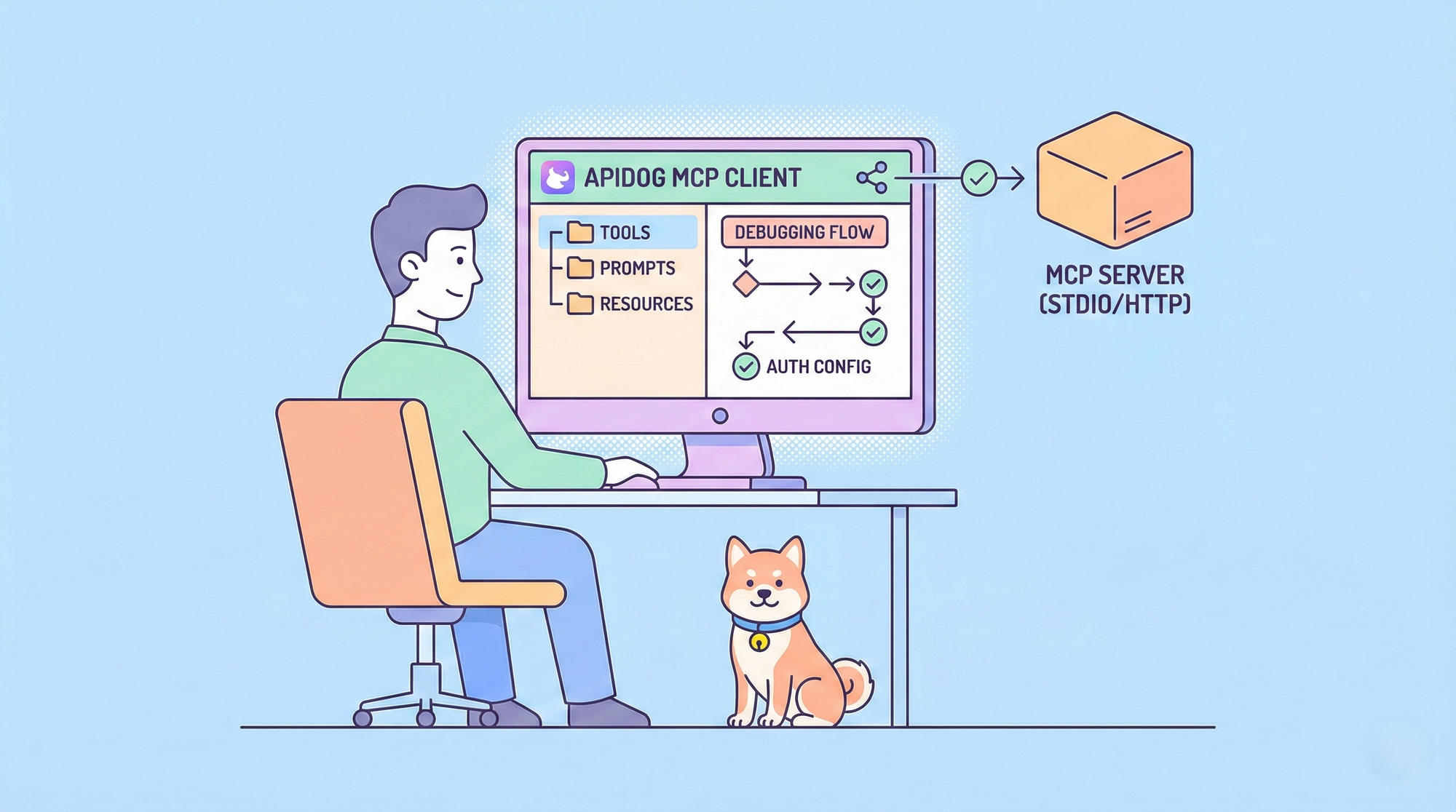
Le Model Context Protocol (MCP) est apparu comme un standard ouvert pour connecter les applications LLM à des données et outils externes. Que vous développiez ou intégriez un serveur MCP, vous avez besoin d'un moyen fiable pour tester les serveurs MCP et vérifier que les outils, les invites et les ressources se comportent comme prévu. Les clients MCP d'Apidog fournissent un environnement professionnel intégré pour faire exactement cela, faisant d'Apidog l'un des outils de test de serveurs MCP les plus efficaces disponibles aujourd'hui.
Ce guide explique comment tester les serveurs MCP étape par étape en utilisant Apidog. Vous apprendrez à créer un client MCP, à vous connecter via STDIO ou HTTP, à déboguer les outils et les invites, et à appliquer les meilleures pratiques pour que vos intégrations MCP restent robustes et maintenables.
Pourquoi utiliser le client MCP d'Apidog pour tester les serveurs MCP
Choisir le bon environnement de test de serveur MCP influe sur la rapidité avec laquelle vous pouvez itérer et sur votre confiance dans votre intégration. Le client MCP intégré d'Apidog est conçu pour s'intégrer dans un flux de travail unique et unifié, au lieu de vous forcer à jongler avec des outils distincts.
| Avantage | Ce que cela signifie pour vous |
|---|---|
| Espace de travail unique | Créez un client MCP à l'intérieur d'un projet HTTP et basculez entre le débogage d'API et de MCP sans changer d'application. |
| Prise en charge complète du protocole | Déboguez les Outils, les Invites et les Ressources — les trois fonctionnalités MCP principales — à partir d'une seule interface. |
| Double transport | Testez les serveurs locaux via STDIO et les serveurs distants via HTTP (HTTP en streaming), y compris l'authentification. |
| Réutilisation et collaboration | Enregistrez les clients MCP configurés dans le projet et partagez-les avec votre équipe. |
Apidog prend également en charge les variables dans les adresses de serveur, les valeurs d'environnement, les en-têtes et les paramètres, vous permettant de basculer entre les environnements (par exemple, dev vs prod) sans re-saisir la configuration. Pour les équipes qui utilisent déjà Apidog pour la conception et le test d'API, l'ajout du test de serveur MCP réduit les changements de contexte et maintient la documentation et le comportement en un seul endroit.
Ce dont vous avez besoin avant de tester les serveurs MCP
Avant de commencer à tester les serveurs MCP avec Apidog, assurez-vous que les éléments suivants sont en place :
- Un compte et un projet Apidog — Créez ou ouvrez un projet HTTP où vous ajouterez le client MCP.
- Détails du serveur MCP — Soit : une commande pour STDIO (par exemple,
npx -y @modelcontextprotocol/server-everything), soit une URL pour HTTP (par exemple,https://example-server.modelcontextprotocol.io/mcp). - Environnement d'exécution pour STDIO — Si vous utilisez une commande locale, l'environnement d'exécution requis (par exemple, Node.js) doit être installé et se trouver dans votre PATH.
- Authentification (pour HTTP) — Si le serveur utilise OAuth 2.0, une Clé API, un Jeton Bearer ou une autre méthode d'authentification, ayez les identifiants ou la configuration prêts ; Apidog peut récupérer automatiquement la configuration OAuth 2.0 pour les serveurs pris en charge.
Aucun plugin supplémentaire ni outil de test MCP séparé n'est requis — le client MCP d'Apidog est intégré et prêt à l'emploi.
Comment tester les serveurs MCP étape par étape avec Apidog
Étape 1 : Créer un client MCP dans Apidog
- Ouvrez votre projet HTTP dans Apidog.
- Créez un nouveau point de terminaison et choisissez MCP comme type.
- Vous verrez l'écran de configuration du client MCP, où vous pourrez saisir l'adresse du serveur ou coller un fichier de configuration.
Cela crée un point de terminaison client MCP dédié dans votre projet, vous permettant de tester les serveurs MCP aux côtés de vos autres ressources API.
Étape 2 : Connectez-vous à votre serveur MCP
- Saisir l'adresse du serveur
Apidog accepte plusieurs styles d'entrée ; il déduit le transport à partir de ce que vous collez :
- Collez une commande de terminal → le protocole bascule vers STDIO.
Exemple :npx -y @modelcontextprotocol/server-everything - Collez une URL → le protocole bascule vers HTTP.
Exemple :https://example-server.modelcontextprotocol.io/mcp
Vous pouvez également coller un fichier de configuration MCP. Apidog l'analyse et remplit le nom du serveur, la commande ou l'URL, les variables d'environnement et les champs associés. Si le fichier liste plusieurs serveurs, le premier est utilisé.
Exemple de fichier de serveurs MCP (STDIO) :
{

  "mcpServers": {

    "Everything Server": {

      "command": "npx",

      "args": ["-y", "@modelcontextprotocol/server-everything"],

      "env": {}

    }

  }

}
Exemple d'entrée de serveur MCP (HTTP) :
{

  "type": "streamable-http",

  "url": "https://example-server.modelcontextprotocol.io/mcp"

}
Établir la connexion
- Cliquez sur Connecter.
- STDIO : Apidog peut afficher une confirmation de sécurité avant d'exécuter le processus local ; après votre confirmation, il démarre le processus et se connecte.
- HTTP : Apidog envoie une requête de connexion à l'URL. Pour OAuth 2.0, il peut récupérer la configuration d'authentification et afficher la fenêtre d'authentification ; pour la Clé API, le Jeton Bearer, l'Authentification Basique, etc., configurez-les dans l'onglet Auth.
Après une connexion réussie, l'arborescence affiche les Outils, les Invites et les Ressources du serveur. Vous pouvez désormais utiliser Apidog comme votre principal outil de test de serveur MCP pour ce serveur.
Étape 3 : Déboguer les Outils, les Invites et les Ressources
Outils — Fonctions exécutables côté serveur. Sélectionnez un outil, définissez les paramètres via le formulaire ou l'éditeur JSON, puis cliquez sur Exécuter. Les résultats apparaissent dans la zone de réponse.
Invites — Modèles d'invites prédéfinis. Sélectionnez une invite, remplissez les paramètres éventuels et cliquez sur Exécuter pour obtenir le texte d'invite généré.
Ressources — Ressources de données exposées par le serveur. Sélectionnez une ressource et cliquez sur Exécuter pour récupérer son contenu.
L'exercice des trois (outils, invites, ressources) vous offre une couverture complète lorsque vous testez les serveurs MCP et garantit que rien n'est mal configuré ou cassé.
Étape 4 : Configurer l'environnement, l'authentification et les en-têtes
- Environnement (STDIO uniquement) : Définissez les variables d'environnement pour le processus du serveur MCP (par exemple,
ACCESS_TOKEN,NODE_ENV) dans la section Environnement. - Authentification (HTTP uniquement) : Utilisez l'onglet Authentification pour définir la Clé API, le Jeton Bearer, le Jeton JWT Bearer, l'Authentification Basique, l'Authentification Digest ou OAuth 2.0. Pour les serveurs compatibles OAuth 2.0, Apidog peut récupérer et remplir automatiquement la configuration d'authentification.
- En-têtes (HTTP uniquement) : Ajoutez les en-têtes HTTP personnalisés requis par votre serveur MCP.
Les variables {{variable_name}} sont prises en charge dans l'adresse/la commande du serveur, les valeurs d'environnement, les en-têtes, l'authentification et les valeurs de paramètres, afin de maintenir une configuration réutilisable entre les environnements.
Étape 5 : Afficher les réponses et enregistrer votre configuration
La zone de réponse comporte deux onglets :
- Messages — Événements déclenchés par l'utilisateur : connexion/déconnexion, requêtes/réponses.
- Notifications — Messages déclenchés par le serveur (par exemple, notifications, mises à jour de la liste des outils).
Cliquez sur un message pour voir les détails (type, contenu, horodatage). Vous pouvez passer à l'affichage "Avec enveloppe" pour voir la charge utile JSON-RPC complète.
Enregistrez le client MCP dans le projet pour la réutilisation et la collaboration en équipe. L'arborescence (liste des outils, invites, ressources) est actualisée à chaque connexion et est stockée localement.
Meilleures pratiques pour le test de serveurs MCP
- Commencez par un seul transport — Utilisez STDIO pour le développement local et HTTP pour les tests distants ou similaires à la production afin de vous assurer que les deux chemins fonctionnent.
- Testez les trois surfaces — Exécutez au moins un Outil, une Invite et une Ressource pour valider le serveur de bout en bout.
- Utilisez des variables — Placez les URL de serveur, les jetons et les valeurs d'environnement dans des variables afin de pouvoir changer d'environnement sans modifier le client à chaque fois.
- Vérifiez l'onglet Notifications — Si l'arborescence est vide après la connexion, ouvrez Notifications pour voir si le serveur a envoyé des mises à jour d'outils/de listes ou des erreurs.
- Validez les types de paramètres — En mode formulaire, Apidog valide les types ; en mode éditeur JSON, évitez de mettre des guillemets autour des nombres et utilisez
true/falsepour les booléens afin d'éviter les incompatibilités de types de paramètres.
Dépannage des problèmes courants de test de serveur MCP
| Problème | Que faire |
|---|---|
| STDIO : "commande introuvable" | Installez l'environnement d'exécution requis (par exemple, Node.js) et assurez-vous que le chemin de la commande est correct. |
| HTTP : 401 | Laissez Apidog essayer la configuration automatique OAuth 2.0 ; si elle échoue, configurez l'authentification manuellement dans l'onglet Auth. |
| Connecté mais arborescence vide | Vérifiez la configuration du serveur et l'onglet Notifications pour les réponses d'outils/de listes du serveur. |
| Incompatibilité de type de paramètre | Utilisez le mode formulaire pour la validation, ou dans JSON assurez-vous que les nombres ne sont pas entre guillemets et que les booléens sont true/false. |
Conclusion
Tester les serveurs MCP est simple lorsque vous utilisez un seul outil de test de serveur MCP performant. Le client MCP intégré d'Apidog vous permet de créer un point de terminaison MCP dans votre projet HTTP, de vous connecter via STDIO ou HTTP, et de déboguer les Outils, les Invites et les Ressources sans quitter Apidog. La prise en charge de la configuration par copier-coller, des variables d'environnement, de l'authentification (y compris la configuration automatique d'OAuth 2.0) et des variables rend la configuration rapide et reproductible. L'enregistrement des clients dans le projet favorise la réutilisation et la collaboration en équipe, tandis que les onglets Messages et Notifications vous offrent une visibilité claire sur le comportement du protocole.
Plongez dans le test de serveurs MCP avec un outil qui s'intègre déjà à votre flux de travail API : pas d'installations séparées, pas de changement de contexte. Vous obtenez un espace de travail unique pour les API REST ou HTTP et les serveurs Model Context Protocol, afin que votre équipe puisse adopter le MCP sans ajouter une autre application de test de serveurs MCP à la pile. La capacité de coller des fichiers de configuration MCP existants et de laisser Apidog remplir les détails de connexion réduit le temps de configuration, et la prise en charge des variables facilite la gestion des adresses de serveurs et des identifiants de développement, de staging et de production. En cas de problème, la distinction entre les Messages (vos actions) et les Notifications (mises à jour côté serveur) permet de déterminer plus facilement si le problème vient du côté client ou du côté serveur.
Que vous intégriez un serveur MCP tiers ou que vous validiez le vôtre, suivre ce guide vous aidera à tester les serveurs MCP en toute confiance et à maintenir la fiabilité de vos intégrations LLM-outil. Essayez les clients MCP d'Apidog pour votre prochain projet MCP, et rationalisez la façon dont vous testez les serveurs MCP de bout en bout. Inscrivez-vous à Apidog pour intégrer le test de serveurs MCP à la même plateforme où vous concevez, testez et documentez vos API.