
Si vous avez exploré récemment le domaine des tests d'automatisation, vous avez probablement entendu des gens vanter les mérites de Playwright. Peut-être vous demandez-vous d'où vient tout cet enthousiasme, ou peut-être essayez-vous de savoir par où commencer. Ne vous inquiétez pas, vous n'êtes pas seul et vous êtes au bon endroit.
Ce guide vous expliquera tout ce que vous devez savoir sur Playwright pour les tests d'automatisation, des bases absolues aux meilleures pratiques éprouvées qui vous mèneront au succès. Que vous soyez un testeur manuel souhaitant se lancer dans l'automatisation, un développeur qui veut ajouter des tests fiables à son flux de travail, ou simplement quelqu'un de curieux à propos des outils de test modernes, nous allons tout décomposer de manière à ce que cela ait du sens.
Qu'est-ce que Playwright et pourquoi devriez-vous vous y intéresser ?
Playwright est un framework de test d'automatisation open source construit par Microsoft qui fonctionne tout simplement. Il vous permet de contrôler des navigateurs par programmation – cliquer sur des boutons, remplir des formulaires et vérifier des comportements – sans les maux de tête habituels. Contrairement aux outils plus anciens qui semblent fragiles et lents, Playwright gère avec élégance les applications web modernes, attend intelligemment les éléments et exécute les tests sur Chrome, Firefox et Safari avec le même code. Si vous voulez des tests fiables qui ne vous font pas perdre votre temps, Playwright mérite votre attention.
Pourquoi choisir Playwright pour les tests d'automatisation ?
Les équipes adoptent Playwright pour les tests d'automatisation car il offre des avantages tangibles :
- Vrai test multi-navigateurs : Écrivez une fois, exécutez partout. Chrome, Firefox, Safari, Edge — tous pris en charge nativement.
- Vitesse fulgurante : L'exécution parallèle par défaut signifie que les suites de tests qui prenaient des heures se terminent maintenant en quelques minutes.
- Conçu pour les applications modernes : SPA, Shadow DOM, contenu dynamique — Playwright gère le web d'aujourd'hui sans contournements.
- Fiabilité intelligente : L'attente automatique élimine les tests instables. Fini les temporisations aléatoires.
- Débogage sans effort : Les traces détaillées, les captures d'écran et les vidéos montrent exactement ce qui a mal tourné en cas d'échec.
Mise en place de votre premier test Playwright
a. Configuration manuelle
Démarrer avec Playwright est étonnamment simple. Vous n'avez pas besoin de vous battre avec des configurations complexes ou des rituels de configuration mystérieux.
Tout d'abord, vous aurez besoin de Node.js installé sur votre machine. Une fois cela prêt, créez un nouveau répertoire de projet et exécutez :
npm init playwright@latest
Cette commande vous guide à travers un processus de configuration simple. Elle vous demande quels navigateurs vous souhaitez tester (conseil de pro : commencez par les trois pour une couverture maximale) et si vous voulez ajouter un workflow GitHub Actions. La configuration complète prend environ deux minutes.
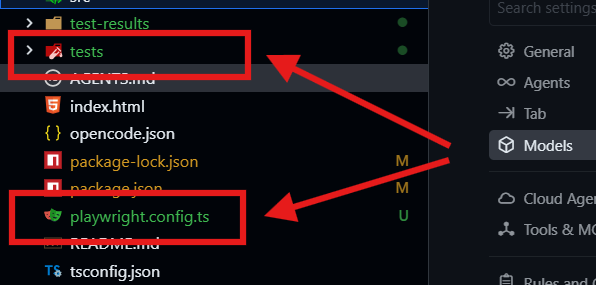
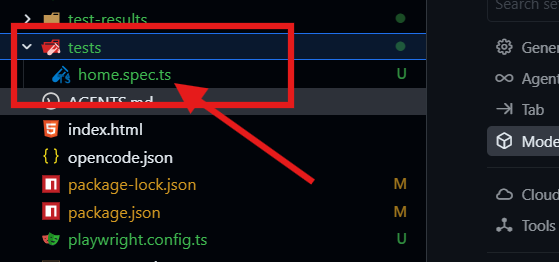
Une fois terminé, vous aurez une structure de projet qui inclut :
- Un répertoire
tests/pour vos fichiers de test playwright.config.jspour la configuration
- Des exemples de fichiers de test pour vous aider à démarrer
b. Intégration IDE transparente avec VS Code et Cursor
Si vous utilisez VS Code ou Cursor, démarrer avec Playwright devient encore plus fluide. L'extension officielle Playwright vous offre l'enregistrement, le débogage et l'exécution des tests en un clic, directement dans votre éditeur.

Installez-la depuis le marketplace, et vous verrez les commandes « Record new test » et « Pick locator » qui éliminent les incertitudes.
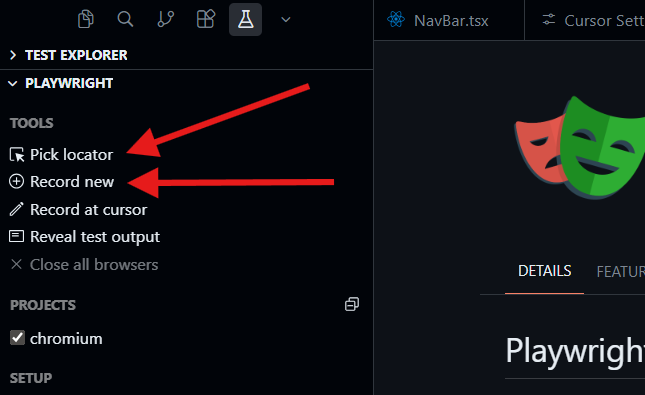
Pour une intégration de projet plus approfondie, les utilisateurs de Cursor peuvent tirer parti du serveur Playwright MCP (Model Context Protocol) pour automatiser la génération de tests et la configuration de projets via le langage naturel. Voici une configuration qui simplifie votre flux de travail :
{
  "mcpServers": {
    "playwright": {
      "command": "npx",
      "args": ["@playwright/mcp@latest"],
      "env": {
        "PW_TEST_DIR": "./tests",
        "PW_CONFIG_PATH": "./playwright.config.js"
      }
    }
  }
}
Avec cette configuration, vous pouvez demander à Cursor de « créer un test de connexion en utilisant le modèle d'objet de page » ou d'« ajouter des vérifications d'accessibilité au processus de paiement », et il générera des fichiers de test correctement structurés qui suivent les conventions de votre projet. Le serveur MCP comprend votre base de code existante, rendant l'intégration des nouveaux membres de l'équipe et le maintien des normes de test presque sans effort.
Écrire votre premier script de test
Créons quelque chose de pratique. Imaginez que vous testez une page de connexion pour votre application. Voici comment vous pourriez écrire ce test :
const { test, expect } = require('@playwright/test');

test('successful login flow', async ({ page }) => {
  await page.goto('https://your-app.com/login');

  await page.locator('data-testid=username').fill('testuser');
  await page.locator('data-testid=password').fill('securepassword');
  await page.locator('button:has-text("Login")').click();

  await expect(page.locator('h1')).toContainText('Dashboard');
  await expect(page).toHaveURL('**/dashboard');
});
Remarquez à quel point c'est lisible ? Le code raconte presque une histoire : allez à la page de connexion, remplissez les identifiants, cliquez sur le bouton et vérifiez que vous arrivez au bon endroit. C'est la beauté de Playwright pour les tests d'automatisation — il ne vous gêne pas et vous permet de vous concentrer sur ce que vous testez, pas sur la manière de le tester.
Conseil de bonne pratique : Utilisez des noms de tests significatifs et ajoutez des attributs `data-testid` à vos éléments. Cela rend vos tests plus résistants aux changements d'interface utilisateur et plus faciles à comprendre pour votre équipe.
Fonctionnalités clés et meilleures pratiques pour réussir
Maintenant que vous maîtrisez les bases, parlons des meilleures pratiques qui séparent les amateurs des professionnels lors de l'utilisation de Playwright pour les tests d'automatisation.
1. Utiliser le modèle d'objet de page (Page Object Model)
À mesure que votre suite de tests grandit, vous vous remercierez d'avoir organisé le code correctement. Le modèle d'objet de page (POM) vous aide à créer des composants réutilisables qui représentent des pages ou des sections de votre application. Au lieu de répéter les stratégies de localisateur dans tous vos tests, vous les définissez une seule fois dans un objet de page.
class LoginPage {
  constructor(page) {
    this.page = page;
    this.usernameInput = page.locator('data-testid=username');
    this.passwordInput = page.locator('data-testid=password');
    this.loginButton = page.locator('button:has-text("Login")');
  }

  async login(username, password) {
    await this.usernameInput.fill(username);
    await this.passwordInput.fill(password);
    await this.loginButton.click();
  }
}
2. Exploiter la puissance de la configuration
Le fichier playwright.config.js est votre centre de commande. N'acceptez pas seulement les valeurs par défaut — ajustez-le à vos besoins. Configurez différents projets pour différents environnements (dev, staging, production), mettez en place des stratégies de nouvelle tentative et définissez des tailles de fenêtre d'affichage pour les tests responsives.
3. Maîtriser les stratégies de localisateur
Playwright offre plusieurs façons de trouver des éléments, mais certaines sont plus fiables que d'autres. Par ordre de préférence :
- Localisateurs de rôle (
page.getByRole('button', { name: 'Submit' })) - Les plus accessibles et robustes - ID de test (
page.locator('data-testid=submit-button')) - Excellent pour les éléments sans rôles clairs - Texte (
page.locator('text=Submit')) - Bon pour le texte visible par l'utilisateur - CSS/XPath - À utiliser en dernier recours lorsque rien d'autre ne fonctionne
4. Exécuter les tests en CI/CD dès le début
Playwright excelle dans les environnements d'intégration continue. La commande d'installation propose même de créer un workflow GitHub Actions pour vous. L'exécution de votre suite de tests d'automatisation sur chaque demande d'extraction détecte les régressions avant qu'elles n'atteignent la production. Faites-en une habitude dès le premier jour.
5. Utiliser les hooks de test à bon escient
Les hooks beforeEach et afterEach sont parfaits pour la configuration et le nettoyage, mais ne les surutilisez pas. Gardez les tests indépendants — un état partagé est l'ennemi des tests d'automatisation fiables. Chaque test doit pouvoir s'exécuter de manière isolée.
Gestion des scénarios complexes
L'une des raisons pour lesquelles Playwright est devenu si populaire pour les tests d'automatisation est la manière élégante dont il gère la complexité du monde réel :
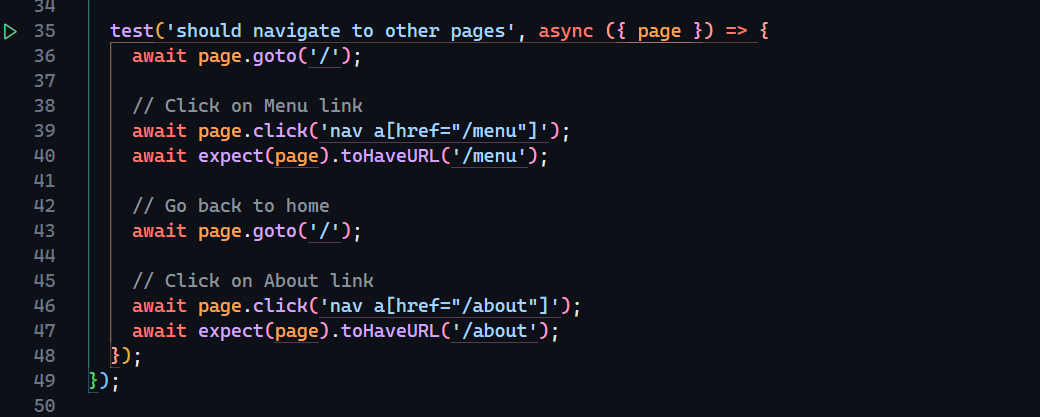
Téléchargement de fichiers : Contrairement à certains outils qui nécessitent des hacks, Playwright traite les téléchargements de fichiers comme un citoyen de première classe. Utilisez simplement page.locator('input[type="file"]').setFiles().
Interception réseau : Besoin de tester comment votre application gère les réseaux lents ou les échecs d'API ? Playwright vous permet d'intercepter et de modifier les requêtes réseau à la volée.
await page.route('**/api/data', async route => {
  await route.fulfill({
    status: 500,
    body: JSON.stringify({ error: 'Server error' })
  });
});
Authentification : Vous testez des fonctionnalités qui nécessitent une connexion ? Utilisez storageState pour réutiliser l'état d'authentification entre les tests, ce qui permet de gagner du temps et d'éviter les étapes de connexion répétitives.
Foire aux questions
Q1 : Playwright est-il uniquement destiné aux développeurs JavaScript ?
R : Pas du tout ! Bien que Playwright ait été initialement conçu pour Node.js, il dispose désormais de liaisons linguistiques officielles pour Python, Java et .NET. Les équipes peuvent choisir le langage qui correspond le mieux à leur stack tout en bénéficiant des mêmes puissantes capacités de test d'automatisation.
Q2 : Comment Playwright se compare-t-il à Selenium pour les tests d'automatisation ?
R : Considérez Selenium comme une vieille voiture fiable – elle vous emmène à destination, mais nécessite plus d'entretien et roule plus lentement. Playwright est le véhicule électrique moderne – plus rapide, plus fiable et conçu pour le web d'aujourd'hui. Le mécanisme d'attente automatique de Playwright, ses meilleurs outils de débogage et son exécution parallèle native lui confèrent un avantage significatif.
Q3 : Puis-je migrer mes tests existants vers Playwright ?
R : Absolument. De nombreuses équipes migrent avec succès depuis Selenium, Cypress ou d'autres outils. Playwright propose même une fonctionnalité de génération de code (codegen) qui peut enregistrer vos actions et générer du code de test, vous aidant à recréer rapidement des scénarios de test existants.
Q4 : Qu'en est-il des tests mobiles ?
R : Playwright prend en charge l'émulation de la fenêtre d'affichage mobile et les événements tactiles, vous permettant de tester efficacement les conceptions réactives. Pour les tests d'applications mobiles natives, vous devrez vous tourner vers d'autres outils, mais pour les tests d'automatisation web mobile, Playwright est excellent.
Q5 : La courbe d'apprentissage est-elle raide pour les débutants ?
R : Remarquablement douce. Si vous avez des connaissances de base en programmation, vous pouvez être productif avec Playwright en une journée. L'API est intuitive, la documentation est excellente et le générateur de tests intégré vous aide à apprendre par l'exemple.
Dernières réflexions
Playwright rend les tests d'automatisation accessibles sans sacrifier la puissance. Commencez par tester les flux utilisateurs critiques, exécutez-les en CI/CD dès le premier jour, et développez-vous progressivement. L'outil évolue avec vous — des scripts enregistrés simples aux suites multi-navigateurs sophistiquées. Les équipes qui traitent Playwright comme faisant partie de leur processus de développement, et non comme une réflexion après coup, gagnent en confiance à chaque version. La courbe d'apprentissage est douce, mais l'impact est immédiat. Donnez-lui une journée, et vous vous demanderez pourquoi vous avez attendu.