
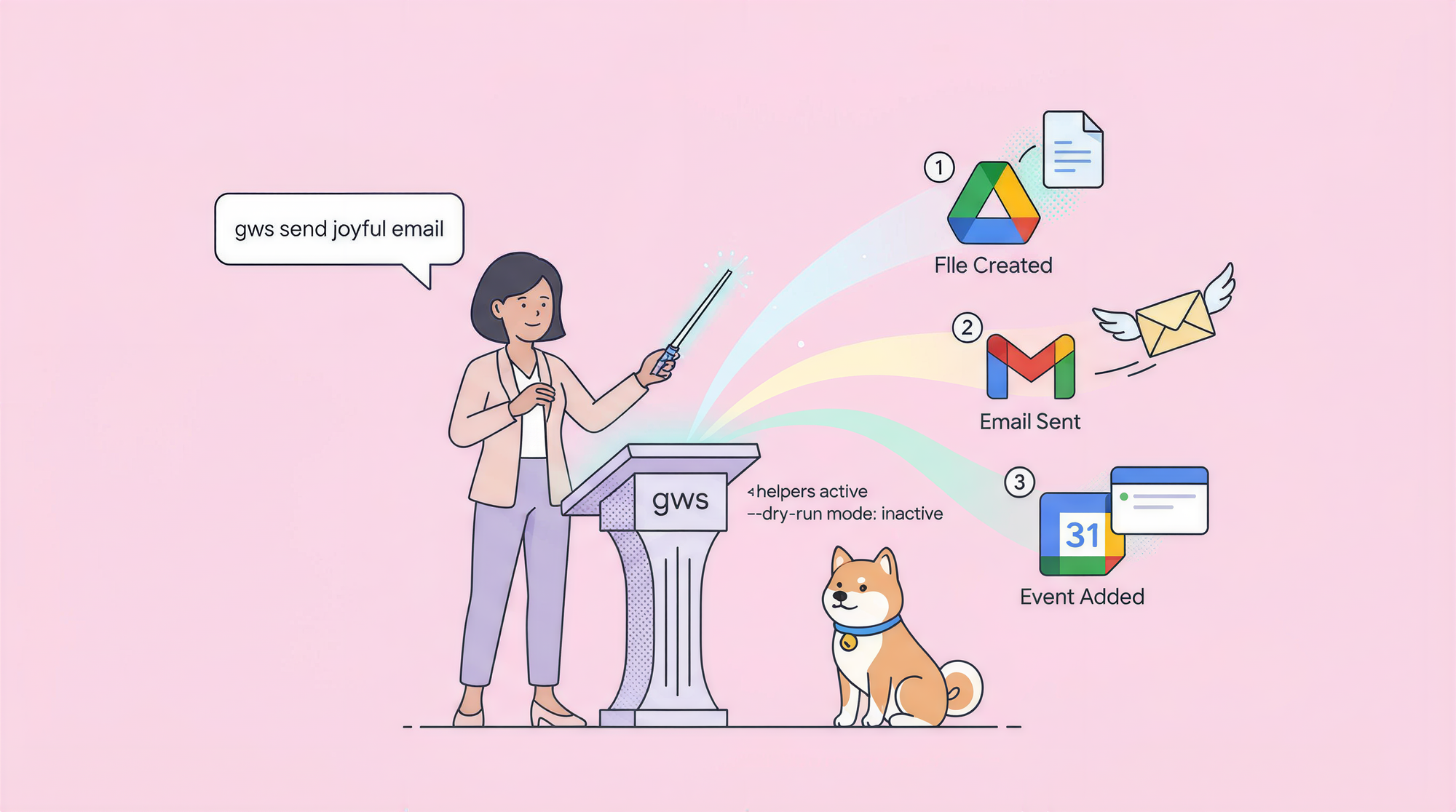
Google Workspace CLI (appelé gws) est un outil de ligne de commande open-source et dynamique qui offre aux humains et aux agents IA un accès unifié à Drive, Gmail, Agenda, Sheets, Docs, Chat, Admin, et à toutes les API Google Workspace — construit directement à partir du service Discovery en direct de Google afin que les commandes restent à jour sans nécessiter de mises à jour. Installez Google Workspace CLI globalement via npm, authentifiez-vous une seule fois avec OAuth, et connectez-vous à des agents comme Claude Code ou Cursor grâce aux compétences incluses. Pas de code répétitif pour OAuth ni de SDK séparés nécessaires.
Qu'est-ce que Google Workspace CLI et pourquoi est-ce important ?Voici un problème que chaque développeur, administrateur et utilisateur d'agent IA rencontre : vous voulez automatiser ou interroger les services Google Workspace (fichiers Drive, envoyer des e-mails Gmail, créer des événements Agenda, ajouter à des Sheets, modifier des Docs, publier dans Chat), mais vous finissez par écrire des scripts curl personnalisés, gérer les portées OAuth complexes, gérer la pagination manuellement, ou assembler plusieurs SDK qui deviennent obsolètes.
Cela se produit parce que les API Google Workspace sont puissantes mais fragmentées — chaque service a ses propres points de terminaison, flux d'authentification et particularités. Les outils traditionnels vous obligent à maintenir du code passe-partout qui se casse lors des changements d'API.
Google Workspace CLI résout cela. Lancé début 2026 par l'équipe Google (annoncé par Addy Osmani), c'est un seul CLI propulsé par Rust qui découvre dynamiquement chaque méthode d'API Workspace à l'exécution en utilisant le service Discovery de Google. Vous obtenez un accès instantané aux nouveaux points de terminaison sans attendre les mises à jour de l'outil.
Le résultat : vos scripts, agents et votre travail quotidien en terminal restent précis et à jour. Google Workspace CLI produit du JSON propre, supporte les simulations (dry-runs), les aides à la pagination, et inclut plus de 40 raccourcis conviviaux (préfixés par +) comme `gws gmail +send` ou `gws calendar +agenda`.
Google Workspace CLI est également livré avec des compétences d'agent prêtes à être installées, de sorte que des outils comme Claude Code, Cursor, OpenClaw ou Gemini CLI peuvent gérer de manière autonome votre Workspace — aucune définition d'outil personnalisée n'est requise.
Si vous construisez ou testez des intégrations d'API parallèlement à l'automatisation de Workspace, Apidog gère le côté vérification. C'est un client API gratuit pour envoyer des requêtes, inspecter les réponses, gérer les environnements et exécuter des suites de tests. Ensemble, Google Workspace CLI donne un accès en direct à vos données, et Apidog confirme que chaque appel se comporte comme prévu.
Installation de Google Workspace CLILa seule exigence est Node.js 18 ou une version ultérieure. Vérifiez votre version avec :
node --versionExécuter sans installerLe moyen le plus rapide d'essayer Google Workspace CLI est avec npx (télécharge la dernière version à chaque fois) :
npx @googleworkspace/cli --help
npx @googleworkspace/cli drive files list --params '{"pageSize":1}'
Idéal pour les tests rapides ou les scripts ponctuels.
Installer globalementPour une utilisation régulière, installez globalement afin que la commande `gws` soit toujours disponible :
npm install -g @googleworkspace/cli
gws --version
Google Workspace CLI intègre des binaires précompilés, le démarrage est donc rapide — pas besoin de compiler Rust localement. Vous pouvez également obtenir les binaires depuis les GitHub Releases, utiliser Homebrew (`brew install googleworkspace/cli`), ou l'exécuter via Nix si vous préférez.
Configurer Google Workspace CLI pour votre agent de codage IALa commande `gws auth setup` gère la création de projet, l'activation d'API et l'OAuth initial dans un flux guidé unique. Exécutez :
gws auth setupElle ouvre votre navigateur, crée un projet Google Cloud si nécessaire, active les API requises et enregistre les informations d'identification en toute sécurité dans le trousseau de votre système d'exploitation (chiffrées AES-256-GCM).
Cibler un agent spécifique ou installer des compétencesAprès la configuration, installez les compétences d'agent fournies :
npx skills add https://github.com/googleworkspace/cliOu exécutez les installateurs spécifiques à l'agent (par exemple, pour Claude Code ou Cursor). Redémarrez votre agent afin qu'il découvre automatiquement les commandes Google Workspace CLI.
Configuration au niveau du projet vs. globalePar défaut, la configuration s'applique globalement. Pour une configuration spécifique au projet :
gws auth setup --projectAuthentificationRéauthentifiez-vous ou changez de compte à tout moment :
gws auth loginVérifiez l'utilisateur actuel et les portées :
gws auth whoamiDéconnectez-vous si nécessaire :
gws auth logoutPour une utilisation sans interface graphique / en CI, exportez les informations d'identification :
gws auth export --unmasked > creds.json
export GOOGLE_WORKSPACE_CLI_CREDENTIALS_FILE=/path/to/creds.json
Ou réutilisez les jetons gcloud : `export GOOGLE_WORKSPACE_CLI_TOKEN=$(gcloud auth print-access-token)`.
TélémétrieDésactiver la collecte d'utilisation anonyme :
export GOOGLE_WORKSPACE_CLI_NO_TELEMETRY=1Utilisation des commandes principales dans Google Workspace CLI (Drive, Gmail, Agenda, Sheets, Docs, Chat)Google Workspace CLI découvre les commandes dynamiquement — il n'y a pas de liste fixe. Exécutez `gws --help` pour voir les services disponibles.
Fichiers et dossiers DriveLister les fichiers récents :
gws drive files list --params '{"pageSize":10, "q":"name contains report"}'Télécharger avec l'aide :
gws drive +upload ./budget.xlsx --name "2026 Budget"GmailEnvoyer un e-mail :
gws gmail +send --to colleague@example.com --subject "Mise à jour" --body "Voir pièce jointe." --attach ./file.pdfRépondre ou trier la boîte de réception :
gws gmail +reply --message-id <ID> --body "Merci !"
gws gmail +triageAgendaCréer un événement :
gws calendar +insert --summary "Planification de Sprint" --start "2026-03-20T10:00" --end "2026-03-20T11:00" --attendees "team@example.com"Afficher l'agenda d'aujourd'hui :
gws calendar +agenda --todaySheetsAjouter une ligne :
gws sheets +append --spreadsheetId <ID> --range "Sheet1!A:C" --values "Tâche X,Terminé,2026-03-16"DocsInsérer du texte :
gws docs +write --documentId <ID> --text "Nouvelle section ajoutée via Google Workspace CLI"ChatPublier un message :
gws chat +send --space <SPACE_ID> --text "Déploiement terminé 🚀"Utilisez `--dry-run` sur n'importe quelle commande pour prévisualiser l'appel API exact sans l'exécuter. Ajoutez `--page-all` pour une pagination complète au format NDJSON.
Configuration avancée et options globales dans Google Workspace CLIPersister les paramètres avec des variables d'environnement ou un fichier .env :
export GOOGLE_WORKSPACE_CLI_DEFAULT_PARAMS='{"prettyPrint":true}'Ajustez les délais d'attente, le format de sortie (`--json`, `--yaml`), ou forcez l'utilisation d'un trousseau basé sur un fichier. Affichez la configuration :
gws configIntégration de Google Workspace CLI avec des agents IA et des invitesUne fois les compétences installées, les agents appellent Google Workspace CLI nativement.
Le modèle "utiliser gws"Dans les invites : "Lister mes fichiers Drive récents en utilisant Google Workspace CLI" ou "Envoyer un e-mail de suivi via Google Workspace CLI".
Règle d'auto-invocationAjoutez aux instructions de votre agent (par exemple, CLAUDE.md ou les règles de Cursor) :
"Chaque fois que la tâche implique Gmail, Drive, Agenda, Sheets, Docs ou Chat, utilisez automatiquement les commandes Google Workspace CLI avant de répondre. Résolvez d'abord le service et la méthode."
Les agents renvoient des chemins de fichiers ou des résultats JSON, en gardant un contexte léger.
Associez-le à Apidog pour une confiance totale dans l'APIGoogle Workspace CLI rend les API Workspace instantanément accessibles, mais lors du débogage des charges utiles, des portées ou des réponses, vous avez besoin de visibilité.
Apidog est un client API gratuit qui vous permet d'envoyer des requêtes, d'inspecter les réponses brutes, de configurer des environnements avec des jetons OAuth et d'automatiser les assertions.
Flux de travail réels :
- L'agent suggère d'ajouter à une feuille Sheets → Testez d'abord la charge utile exacte de Sheets.values.append dans Apidog.
- Résoudre les problèmes de portées d'envoi Gmail → Construire et exécuter la requête visuellement.
- Stockez les clés de compte de service ou les jetons d'utilisateur comme variables → Changez de compte et validez le comportement.
Google Workspace CLI + Apidog offre un accès aux données en direct ainsi que des tests API vérifiés et reproductibles.
FAQGoogle Workspace CLI envoie-t-il mes données à l'extérieur ?Aucun appel ne va directement aux API Google. Votre contenu ne quitte jamais votre compte Google.
Quels services Google Workspace CLI prend-il en charge ?Chaque API Workspace découverte dynamiquement : Drive, Gmail, Agenda, Sheets, Docs, Chat, Admin, Script, et plus encore.
Quelle est la mise à jour des commandes ?Google Workspace CLI interroge le service Discovery en direct — de nouvelles méthodes apparaissent automatiquement.
Nécessite-t-il une clé API ?Utilise les comptes de service ou OAuth Google standard — pas de clé séparée au-delà des identifiants d'authentification.
Quels agents et éditeurs Google Workspace CLI prend-il en charge ?Claude Code, Cursor, OpenClaw, Gemini CLI, extensions VS Code — tout outil compatible MCP ou Agent Skills.
Quelle est la différence entre les commandes brutes et les helpers (+) ?Brutes = méthodes Discovery exactes (par exemple, drive.files.list). + helpers = raccourcis pour les tâches courantes (par exemple, +upload, +send).
Puis-je utiliser Google Workspace CLI sans agent IA ?Oui — parfait pour les scripts, l'automatisation ou l'utilisation quotidienne du terminal.
Ressources supplémentaires
- Dépôt GitHub de Google Workspace CLI → https://github.com/googleworkspace/cli
- README complet et documentation → https://github.com/googleworkspace/cli/blob/main/README.md
- Dossier des compétences d'agent → https://github.com/googleworkspace/cli/tree/main/skills
- Référence API Google Workspace → https://developers.google.com/workspace
- Tableau de bord des quotas → https://console.cloud.google.com/apis/api
- Client API gratuit Apidog → https://apidog.com