
TL;DR : Cursor 3 a été lancé le 2 avril 2026, remplaçant l'interface axée sur l'IDE par un espace de travail axé sur les agents. Pour les développeurs d'API, les changements majeurs sont l'exécution parallèle d'agents, des sorties d'outils MCP plus riches et un transfert du cloud vers le local qui maintient vos flux de travail opérationnels sans interruption. Si vous associez Cursor 3 au serveur MCP d'Apidog, vos agents IA peuvent lire vos spécifications d'API en direct et générer un code précis et conforme au schéma, sans copier-coller.
Le changement que vous avez probablement vu venir
Les éditeurs de code IA sont devenus plus intelligents depuis deux ans. Mais Cursor 3 n'est pas une mise à jour incrémentielle. C'est une refonte de ce à quoi ressemble un environnement de développement IA dans son essence.
Avant Cursor 3, vous travailliez encore principalement comme un utilisateur d'IDE traditionnel. Vous ouvriez un fichier, demandiez de l'aide à un agent, révisiez les différences et passiez à autre chose. Les agents étaient des assistants que vous appeliez à la demande.
Cursor 3 inverse cela. Les agents sont désormais l'unité de travail principale. Vous les gérez comme des onglets dans un navigateur : lancez-en plusieurs, laissez-les s'exécuter en parallèle, vérifiez leurs sorties et promouvez le meilleur.
Pour les développeurs d'API, cela importe plus que pour la plupart. Le travail d'API est lourd en coordination. Vous écrivez des points de terminaison, testez des contrats, mettez à jour des documents et chassez les incompatibilités de schéma. Ces tâches s'exécutent en parallèle dans tout projet réel. Maintenant, vos outils peuvent correspondre à cette réalité.
Cet article détaille ce qui a changé dans Cursor 3, ce que cela signifie au quotidien pour le travail d'API, et un flux de travail spécifique qui lie Cursor 3 au serveur MCP d'Apidog.
Quoi de neuf dans Cursor 3
Cursor 3 a été lancé le 2 avril 2026. La fonctionnalité phare est une nouvelle interface appelée la Fenêtre des Agents. Mais plusieurs autres changements sont particulièrement importants pour les développeurs qui travaillent avec des API.
Fenêtre des Agents
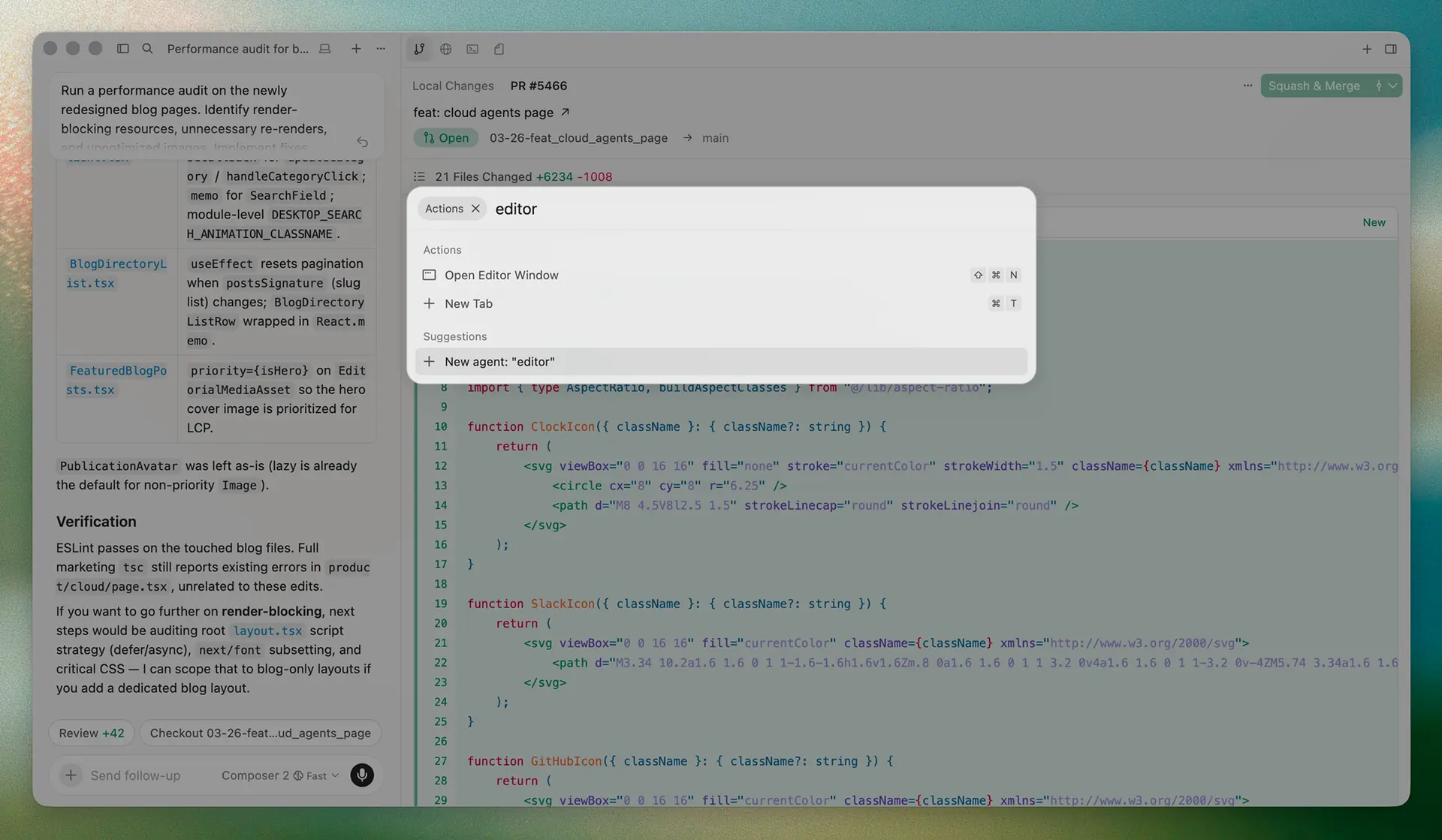
La Fenêtre des Agents remplace la disposition centrée sur l'éditeur par une disposition centrée sur les agents. Vous pouvez exécuter des agents sur plusieurs dépôts simultanément, qu'ils s'exécutent localement, dans des worktrees git, dans l'environnement cloud de Cursor ou sur une machine SSH distante.
Vous y accédez avec Cmd+Shift+P -> Agents Window. Vous pouvez garder l'IDE ouvert à côté, ou basculer entre eux. Rien de ce que vous aviez auparavant ne disparaît ; c'est un ajout.
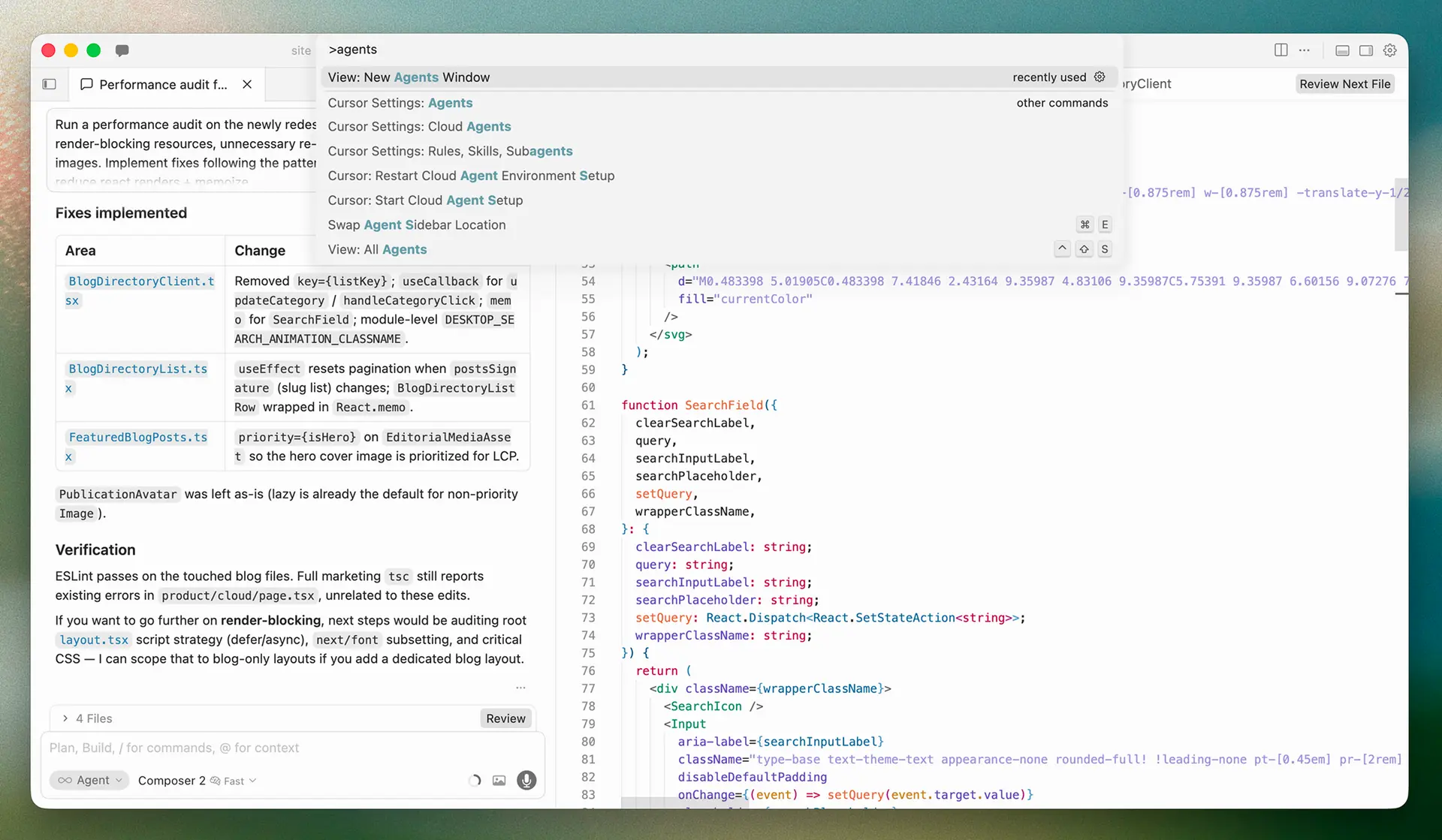
L'effet pratique : vous pouvez lancer un agent pour échafauder un nouveau point d'API dans un dépôt tandis qu'un autre agent corrige un bug dans une bibliothèque partagée. Vous observez les deux. Vous intervenez si nécessaire. Vous approuvez les diffs lorsqu'ils sont prêts.
Mode Conception
Dans la Fenêtre des Agents, le Mode Conception vous permet d'annoter directement l'interface utilisateur du navigateur. Vous sélectionnez des éléments, mettez en évidence des zones et les ajoutez au contexte de l'agent sans écrire de descriptions. Pour les développeurs d'API qui construisent ou testent des frontends web par rapport à leurs API, cela réduit le style d'instructions comme « le bouton dans le coin supérieur droit ».
Raccourcis : Cmd+Shift+D pour basculer, Shift+glisser pour sélectionner une zone, Cmd+L pour ajouter un élément au chat.
Applications MCP : sortie de contenu structuré
Celle-ci est discrète mais significative. Dans Cursor 3, les applications MCP prennent désormais en charge le contenu structuré dans les sorties d'outils. Auparavant, les sorties d'outils des serveurs MCP revenaient sous forme de texte brut. Elles peuvent maintenant renvoyer des données riches et structurées.
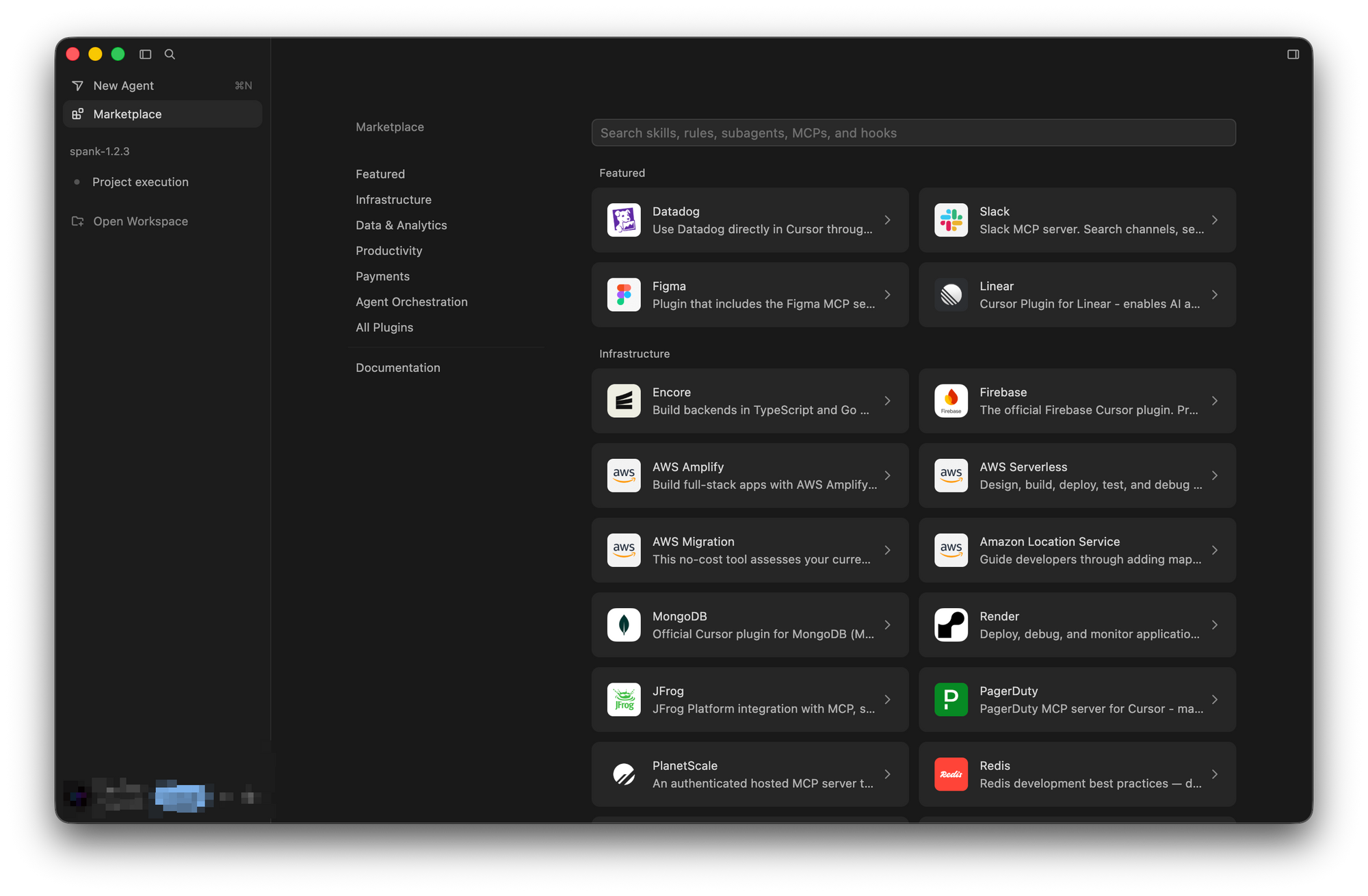
Pour le serveur MCP d'Apidog, cela signifie que les réponses de votre projet d'API (définitions de points de terminaison, données de schéma, résultats de test) peuvent revenir dans un format que les agents de Cursor peuvent analyser correctement. L'agent reçoit des données propres, et non un bloc de texte qu'il doit interpréter.
Worktrees, meilleur-de-n et isolation
Cursor 3 introduit deux nouvelles commandes : /worktree et /best-of-n.
/worktree crée un worktree git isolé. Les modifications dans cette branche n'affectent pas votre répertoire de travail. Vous pouvez tester des modifications destructrices, échafauder de nouveaux modules ou explorer des implémentations alternatives sans risque.
/best-of-n exécute la même tâche en parallèle sur plusieurs modèles, chacun dans son propre worktree, puis vous permet de comparer les résultats. Pour les développeurs d'API, c'est utile lorsque vous voulez voir comment Claude, GPT-4o et Gemini abordent chacun une implémentation d'endpoint délicate. Vous choisissez le gagnant.
Transfert du cloud vers le local
Les agents peuvent désormais se déplacer entre les environnements cloud et locaux. Démarrez une tâche de longue durée dans le cloud de Cursor, puis rapatriez-la sur votre machine locale pour la tester par rapport à vos services réels. Ou poussez une session vers le cloud avant de fermer votre ordinateur portable, afin qu'elle continue de s'exécuter pendant la nuit.
Ce que cela signifie pour le développement d'API
Le développement d'API a toujours impliqué plus de changement de contexte que la plupart des autres travaux de codage. Vous alternez entre votre spécification, votre client (Apidog), votre éditeur de code, votre terminal et votre outil de documentation. Chaque outil connaît une partie de votre projet.
Cursor 3 commence à y remédier en rendant les agents persistants et parallèles, mais l'amélioration plus profonde pour le travail d'API provient de la couche MCP sur laquelle il repose.
Développement parallèle d'endpoints
Si vous construisez une API REST avec dix endpoints, vous n'avez plus besoin de les échafauder séquentiellement. Vous pouvez décrire le but de chaque endpoint à une instance d'agent séparée et laisser les dix s'exécuter. Passez en revue les sorties, fusionnez celles qui passent vos vérifications et jetez les autres.
Cela n'élimine pas le temps de révision. Cela comprime le temps entre « J'ai besoin de ces endpoints » et « J'ai une ébauche fonctionnelle à réviser ». Pour les équipes qui livrent sous la pression des sprints, cette compression est importante.
Génération de code sensible au schéma
Lorsqu'un agent n'a pas accès à votre spécification OpenAPI, il devine. Il pourrait deviner les noms de champs correctement. Il ne devinera probablement pas les structures d'objets imbriquées, les champs obligatoires ou les valeurs d'énumération exactement du premier coup.
Lorsque vous connectez votre projet Apidog à Cursor via le serveur MCP, l'agent extrait le schéma réel. Il sait que votre endpoint POST /orders nécessite une chaîne customerId et un tableau items avec des champs spécifiques productId et quantity. Le code généré reflète cela. Moins de corrections.
Test de contrat dans l'éditeur
Les agents de Cursor 3 peuvent exécuter des commandes de terminal dans le cadre de leur flux de travail. Combinez cela avec l'interface de ligne de commande (CLI) Apidog, et vous obtenez un chemin vers la validation automatisée des contrats à l'intérieur de la boucle de l'éditeur.
Vous décrivez le comportement de l'endpoint en langage clair. L'agent génère l'implémentation. Il exécute apidog run --scenario <test-id> contre votre serveur simulé localement. Si le test échoue, l'agent voit la sortie et itère. Vous le regardez travailler.
C'est plus proche d'un « programmeur en binôme IA qui écrit et exécute également les tests » que tout ce qui était disponible dans les versions précédentes de Cursor.
Documentation à jour
L'un des problèmes persistants dans le développement d'API est la dérive de la documentation. Les points de terminaison changent ; la documentation non. Les agents de Cursor 3 peuvent lire vos documents Apidog via le serveur MCP et signaler les divergences entre votre code et votre spécification dans le cadre de leur cycle de révision.
Ce n'est pas automatique. Vous devez toujours configurer le flux de travail. Mais les blocs de construction sont là d'une manière qu'ils ne l'étaient pas auparavant.
Ce qui n'a pas changé
Cursor 3 ne teste pas vos API automatiquement. Il ne détecte pas les erreurs de configuration d'authentification et ne valide pas que votre logique de limitation de débit fonctionne sous charge. C'est une interface d'agent, pas une plateforme d'assurance qualité. Vous avez toujours besoin des outils appropriés pour ces préoccupations.
L'amélioration de la sortie structurée dans MCP dépend également de la version. Votre serveur MCP doit prendre en charge le contenu structuré pour que les sorties plus riches fonctionnent. Le serveur MCP d'Apidog le fait ; d'autres pourraient ne pas encore le faire.
Cursor 3 + Serveur MCP Apidog : un flux de travail spécifique
Voici un flux de travail concret qui utilise les nouvelles fonctionnalités de Cursor 3 avec le serveur MCP d'Apidog. Ce n'est pas une présentation générique « utiliser l'IA pour écrire du code ». C'est spécifique à la manière dont les deux outils interagissent.
La configuration
Vous connectez le serveur MCP Apidog à Cursor. Le serveur expose les endpoints, schémas, environnements et scénarios de test de votre projet Apidog comme des outils que les agents de Cursor peuvent appeler. Dans les paramètres MCP de Cursor, vous ajoutez :
{
  "mcpServers": {
    "apidog": {
      "command": "npx",
      "args": ["-y", "@apidog/mcp-server@latest"],
      "env": {
        "APIDOG_ACCESS_TOKEN": "your_access_token"
      }
    }
  }
}
Votre jeton d'accès provient d'Apidog sous Paramètres du compte > Jeton d'accès API. Une fois connecté, les agents de Cursor peuvent appeler des outils tels que get_endpoint_detail, list_endpoints et get_schema sur votre projet en direct.
Le flux de travail : échafauder un nouvel endpoint à partir de la spécification
Supposons que vous ayez ajouté un nouvel endpoint à votre spécification Apidog : POST /invoices. Vous avez défini le corps de la requête, le schéma de réponse et lié un scénario de test. Vous devez maintenant écrire l'implémentation.
Dans la Fenêtre des Agents, vous ouvrez une nouvelle session d'agent et décrivez la tâche :
"Recherchez l'endpoint POST /invoices dans le projet Apidog. Lisez ses schémas de requête et de réponse. Générez un gestionnaire Node.js/Express qui correspond à la spécification. Ensuite, exécutez le scénario de test pour le vérifier."
L'agent :
- Appelle
get_endpoint_detailvia le serveur MCP pour récupérer la spécification. - Génère le code du gestionnaire basé sur les définitions de schéma réelles.
- Exécute
apidog run --scenario invoice-creation-test --env stagingdans le terminal. - Passe en revue la sortie du test et corrige le gestionnaire si les assertions échouent.
Vous examinez les différences finales. Le code correspond déjà à votre spécification car l'agent a lu la spécification directement, et non une description que vous avez écrite à la main.
L'avantage du /best-of-n pour les endpoints complexes
Pour les endpoints avec une logique métier complexe, utilisez /best-of-n. Laissez trois agents générer chacun une implémentation, chacun lisant la même spécification Apidog via MCP. Comparez les implémentations dans la vue worktree de Cursor. Choisissez l'approche avec la meilleure gestion des erreurs ou la séparation des préoccupations la plus nette.
C'est là que la sortie structurée de MCP est rentable. Chaque agent reçoit les mêmes données de schéma structurées. La différence de sortie provient du raisonnement du modèle, et non des différences dans la manière dont chaque modèle a analysé un bloc de texte.
Garder la documentation synchronisée
Après avoir déployé l'endpoint, exécutez un deuxième passage d'agent :
"Vérifiez la documentation Apidog pour POST /invoices. Comparez-la au code dans invoices.js. Signalez toute divergence. Si la forme de la réponse dans le code diffère de la spécification, mettez à jour la spécification Apidog pour qu'elle corresponde."
L'agent lit les deux sources via MCP, les compare et propose des mises à jour de spécification ou des corrections de code. Vous approuvez ou rejetez. La dérive de la documentation devient une étape du cycle de révision, et non une réflexion après coup.
Vous pouvez en savoir plus sur la façon dont cela se connecte à la vue d'ensemble du serveur MCP d'Apidog et comment la CLI s'intègre dans les pipelines automatisés.
Configuration pratique : démarrage
Voici ce dont vous avez besoin pour commencer à utiliser Cursor 3 avec le serveur MCP d'Apidog.
Étape 1 : Mettre à niveau Cursor
Téléchargez la dernière version depuis cursor.com. Après l'installation, ouvrez la palette de commandes (Cmd+Shift+P) et sélectionnez « Agents Window » pour confirmer que vous utilisez Cursor 3.
Étape 2 : Générer un jeton d'accès Apidog
Connectez-vous à Apidog. Allez dans Paramètres du compte > Jeton d'accès API. Générez un nouveau jeton avec un accès en lecture aux projets que vous souhaitez exposer. Copiez le jeton ; vous en aurez besoin à l'étape suivante.
Étape 3 : Ajouter le serveur MCP Apidog à Cursor
Ouvrez Paramètres de Cursor > MCP. Ajoutez une nouvelle configuration de serveur :
{
  "mcpServers": {
    "apidog": {
      "command": "npx",
      "args": ["-y", "@apidog/mcp-server@latest"],
      "env": {
        "APIDOG_ACCESS_TOKEN": "your_token_here",
        "APIDOG_PROJECT_ID": "your_project_id"
      }
    }
  }
}
Votre ID de projet apparaît dans l'URL d'Apidog lorsque vous ouvrez un projet. Enregistrez et redémarrez Cursor.
Étape 4 : Vérifier la connexion
Ouvrez la Fenêtre des Agents. Démarrez une nouvelle session et tapez : « Listez les endpoints de mon projet Apidog. » Si l'agent renvoie une liste de vos endpoints, la connexion fonctionne.
Étape 5 : Installer et configurer l'interface de ligne de commande (CLI) Apidog
Pour la partie exécution des tests du flux de travail, installez l'interface de ligne de commande (CLI) Apidog :
npm install -g apidog-cli
Vérifiez avec apidog -v. Dans Apidog, ouvrez n'importe quel scénario de test et accédez à l'onglet CI/CD. Copiez la commande CLI pré-générée, qui inclut vos identifiants de projet et l'ID du scénario. Vous pouvez exécuter cette commande directement depuis le terminal intégré de Cursor, ou demander à un agent de l'exécuter dans le cadre de son flux de travail.
Étape 6 : Exécuter votre première tâche d'agent basée sur MCP
Dans la Fenêtre des Agents, décrivez une tâche réelle qui nécessite la connaissance de la spécification. Par exemple : « Recherchez le schéma de l'objet Utilisateur dans Apidog. Générez une interface TypeScript qui y correspond exactement. » Passez en revue la sortie par rapport à votre schéma réel. Si elle est précise, l'intégration fonctionne correctement.
À partir de là, vous pouvez construire des flux de travail plus complexes qui combinent la lecture de spécifications, la génération de code et l'exécution de tests en une seule session d'agent.
Pour conclure
Cursor 3 est un changement significatif dans la façon dont vous travaillez avec l'IA dans un environnement de développement. Le passage d'une conception centrée sur l'éditeur à une conception centrée sur l'agent s'aligne sur la direction que prend le développement d'API. Vous n'écrivez pas une fonction à la fois. Vous orchestrez le travail sur plusieurs endpoints, services et environnements.
L'amélioration de la sortie structurée de MCP est sous-estimée dans le journal des modifications, mais c'est l'un des changements les plus utiles pour les développeurs d'API. Lorsque les agents reçoivent des données propres et typées de vos outils d'API, le code qu'ils génèrent est meilleur. Moins de corrections, moins d'allers-retours.
Associer Cursor 3 au serveur MCP et à l'interface de ligne de commande (CLI) d'Apidog vous offre un flux de travail où l'agent IA connaît réellement votre API. Il lit votre spécification, génère un code qui lui correspond et exécute vos scénarios de test pour vérifier. Ce n'est pas un scénario de démonstration. C'est une boucle que vous pouvez utiliser tous les jours.
Foire aux questions
Est-ce que Cursor 3 remplace l'interface IDE existante ?
Non. Cursor 3 ajoute la Fenêtre des Agents comme nouvelle interface. Vous pouvez revenir à l'IDE à tout moment, ou garder les deux ouverts simultanément. Rien de la version précédente n'est supprimé.
Quelle est la différence entre Cursor 3 et la version précédente de Cursor ?
La différence fondamentale est architecturale. Les versions précédentes étaient centrées sur l'éditeur avec des agents comme fonctionnalité de barre latérale. Cursor 3 est centré sur les agents, avec l'éditeur disponible lorsque vous avez besoin d'approfondir des fichiers spécifiques. La nouvelle Fenêtre des Agents ajoute également l'exécution parallèle, le transfert du cloud vers le local, le Mode Conception, et les commandes /worktree et /best-of-n.
Comment le serveur MCP Apidog se connecte-t-il à Cursor 3 ?
Vous ajoutez le serveur MCP Apidog comme configuration MCP dans les paramètres de Cursor. Le serveur expose les données API de votre projet Apidog comme des outils appelables. Les agents de Cursor utilisent ces outils pour lire les spécifications d'endpoints, les schémas et les scénarios de test sans que vous ayez besoin de copier du contenu manuellement. Le support du contenu structuré dans Cursor 3 signifie que les agents reçoivent ces données dans un format typé, et non du texte brut.
Les agents de Cursor 3 peuvent-ils exécuter automatiquement des scénarios de test Apidog ?
Oui, via l'interface de ligne de commande (CLI) Apidog. Les agents peuvent exécuter des commandes de terminal dans le cadre de leur flux de travail. Si vous configurez la CLI et fournissez la commande de scénario appropriée, les agents peuvent exécuter vos scénarios de test, lire la sortie et ajuster leur code en fonction des échecs. Cela crée une boucle de rétroaction étroite entre la génération de code et la validation du contrat d'API.
Ai-je besoin d'un abonnement payant à Cursor pour utiliser la Fenêtre des Agents ?
La Fenêtre des Agents est disponible dans Cursor 3 pour tous les forfaits, mais l'exécution d'agents dans le cloud (la fonctionnalité qui permet aux agents de continuer à s'exécuter lorsque vous êtes hors ligne) nécessite un abonnement payant. L'exécution d'agents locaux fonctionne avec le forfait gratuit. Consultez cursor.com/pricing pour les détails actuels des forfaits.