

Les workflows de développement mobile présentent des défis uniques lorsqu'on travaille avec des assistants de codage basés sur l'IA. Bien que Claude Code offre des résultats exceptionnels sur les environnements de bureau, les développeurs rencontrent fréquemment des situations où l'accès mobile devient critique – que ce soit pour déboguer des problèmes de production lors des trajets, réviser des modifications de code depuis des emplacements distants, ou maintenir l'élan de développement sur différents appareils.
Ce guide détaille trois approches techniques distinctes pour exécuter Claude Code sur mobile. Que vous préfériez un tunnel SSH direct, un client relais dédié ou un workflow GitOps asynchrone, ces méthodes vous permettent de maintenir la vélocité de développement où que vous soyez.
Comprendre l'architecture de Claude Code
Avant de mettre en œuvre l'accès mobile, les développeurs doivent comprendre l'architecture sous-jacente de Claude Code. Claude Code fonctionne comme un outil d'interface en ligne de commande qui établit des connexions sécurisées aux serveurs API d'Anthropic. L'outil maintient des sessions persistantes, gère le contexte de conversation et exécute des opérations de code au sein de votre environnement de développement local.
La principale contrainte empêchant l'utilisation mobile directe découle de l'interface basée sur le terminal de Claude Code et de ses dépendances au système de fichiers local. Les systèmes d'exploitation mobiles imposent des restrictions de sandboxing qui empêchent l'émulation de terminal traditionnelle, nécessitant des approches architecturales alternatives pour l'intégration mobile.
Aperçu de la tarification de Claude Code
Comprendre les structures de coûts est essentiel lors du choix de votre méthode d'accès mobile. Claude Code fonctionne selon deux modèles de tarification distincts :
Tarification basée sur l'abonnement
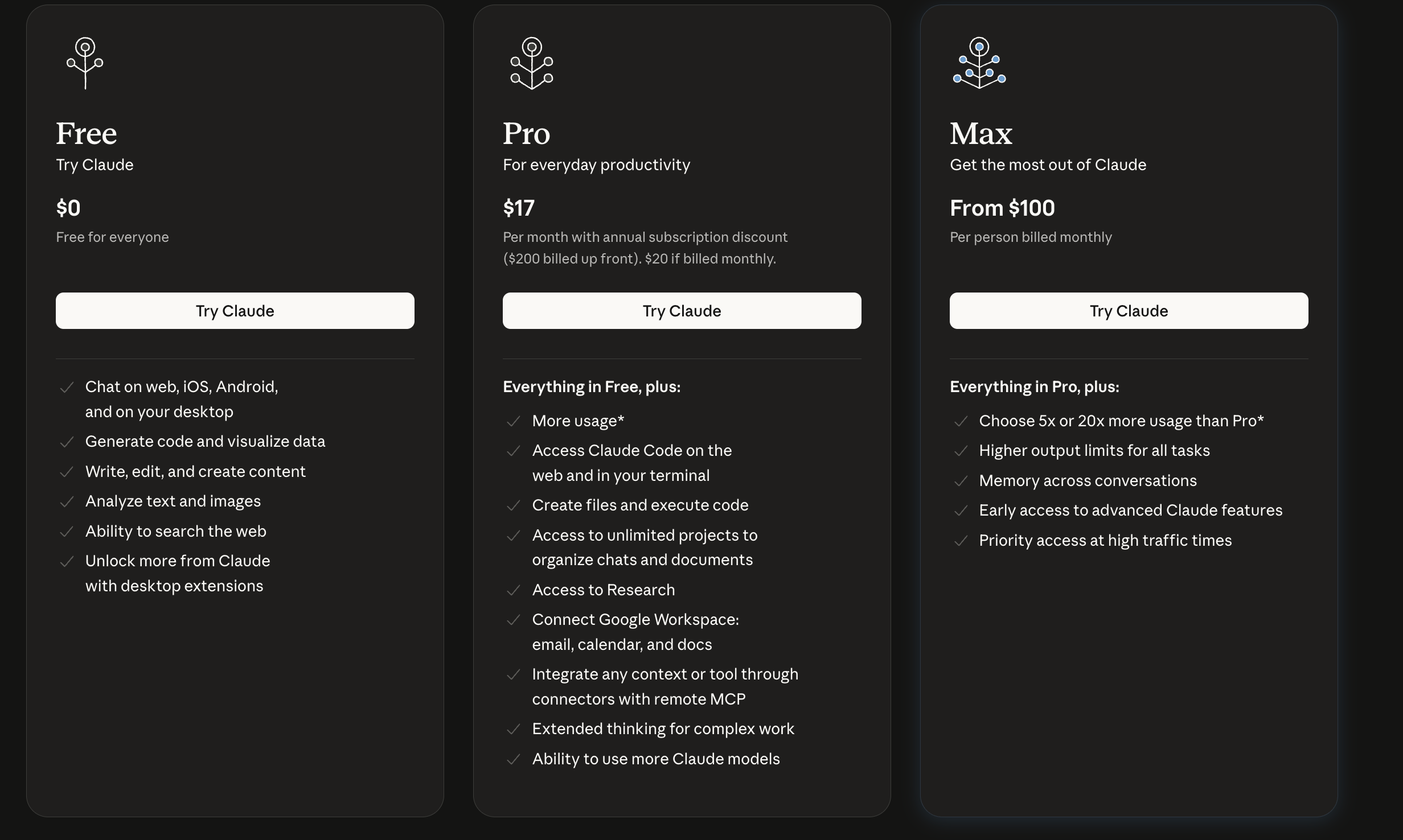
Claude propose des niveaux d'abonnement conçus pour les développeurs individuels et les équipes :
Tarification basée sur l'API
Pour l'accès programmatique et les workflows d'automatisation :
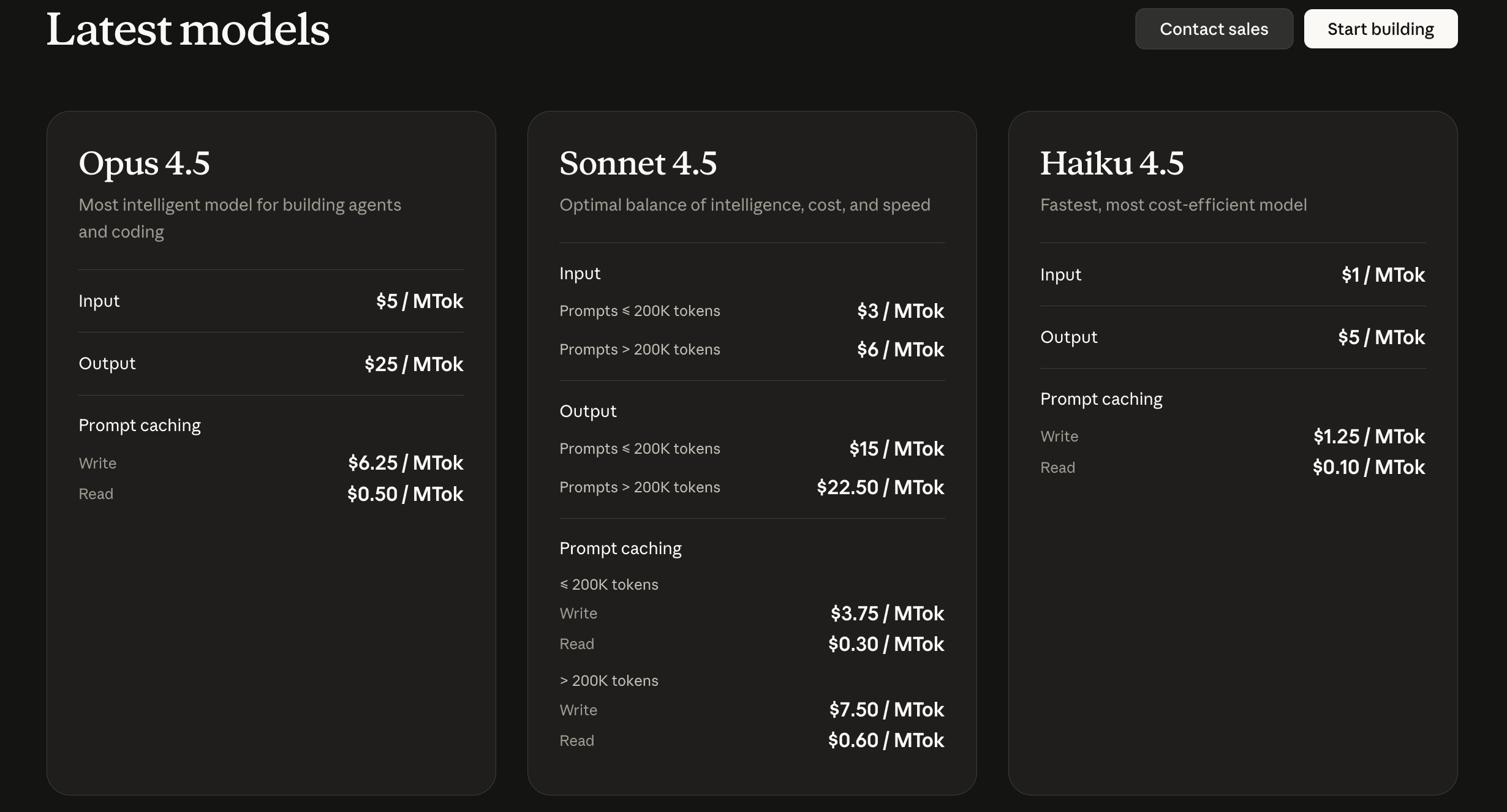
Le modèle d'abonnement offre des coûts mensuels prévisibles, idéaux pour les développeurs individuels, tandis que la tarification API offre de la flexibilité pour les déploiements d'équipe et les workflows automatisés. La conversion des jetons est approximativement de 1 000 jetons ≈ 750 mots, bien que la conversion réelle varie selon la langue et la structure du contenu.
Méthode 1 : Tunneling SSH avec Tailscale et Termius
Cette méthode établit un accès distant sécurisé à Claude Code exécuté sur votre machine de développement principale via le tunneling VPN et les protocoles SSH. L'approche maintient l'exécution de Claude Code sur votre bureau tout en offrant un accès terminal depuis les appareils mobiles.
Aperçu de l'architecture
L'implémentation crée une architecture de connexion à trois couches :
[Appareil Mobile] → [Client SSH Termius] → [VPN Tailscale] → [Machine de Développement] → [Claude Code]
Tailscale fournit la couche VPN utilisant le protocole WireGuard pour des connexions peer-to-peer chiffrées, éliminant la configuration réseau complexe. Termius fonctionne comme le client SSH, offrant une émulation de terminal multiplateforme avec des fonctionnalités avancées comme les extraits de commande et la gestion de session.
Prérequis
Avant de commencer l'implémentation, assurez-vous de disposer des composants suivants :
- Machine de développement sous macOS, Linux ou Windows avec des capacités de serveur SSH
- Appareil mobile (iOS ou Android) avec connectivité internet
- Installation active de Claude Code sur la machine de développement
- Abonnement Claude Max recommandé pour éviter les frais d'API
- Accès administratif à la machine de développement pour la configuration SSH
Étape 1 : Préparation de la machine de développement
Installation et configuration de Claude Code
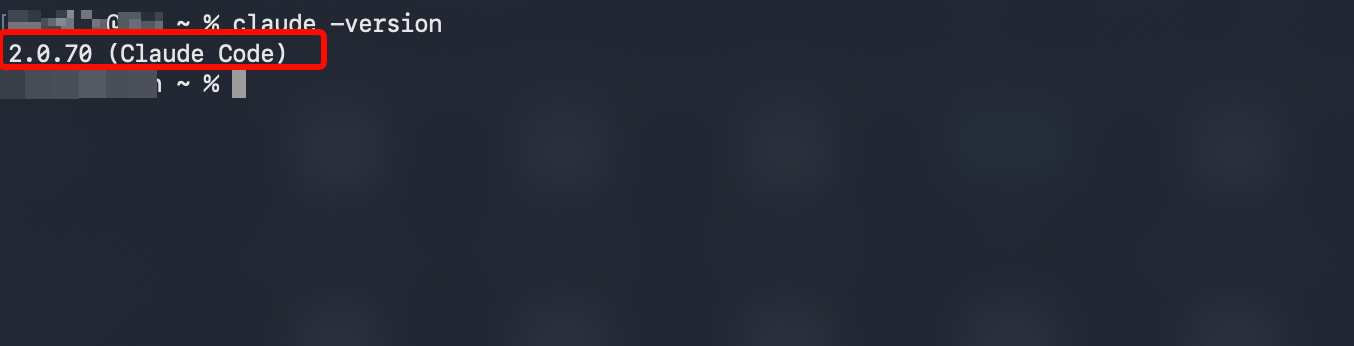
Tout d'abord, vérifiez l'installation de Claude Code sur votre machine de développement. Ouvrez votre terminal et exécutez :
# Vérifier l'installation de Claude Code
claude --version

# Si non installé, installer via npm
npm install -g @anthropic-ai/claude-cli

# S'authentifier avec Anthropic
claude login
Activation du serveur SSH (macOS)
Les utilisateurs de macOS doivent activer la connexion à distance via les Réglages Système :
- Accédez à Réglages Système → Général → Partage
- Activez "Connexion à distance"
- Cliquez sur l'icône d'information (ℹ️) adjacente à Connexion à distance
- Configurez les permissions d'accès utilisateur
- Notez le format d'accès SSH affiché (généralement
ssh nomutilisateur@nomhôte.local)
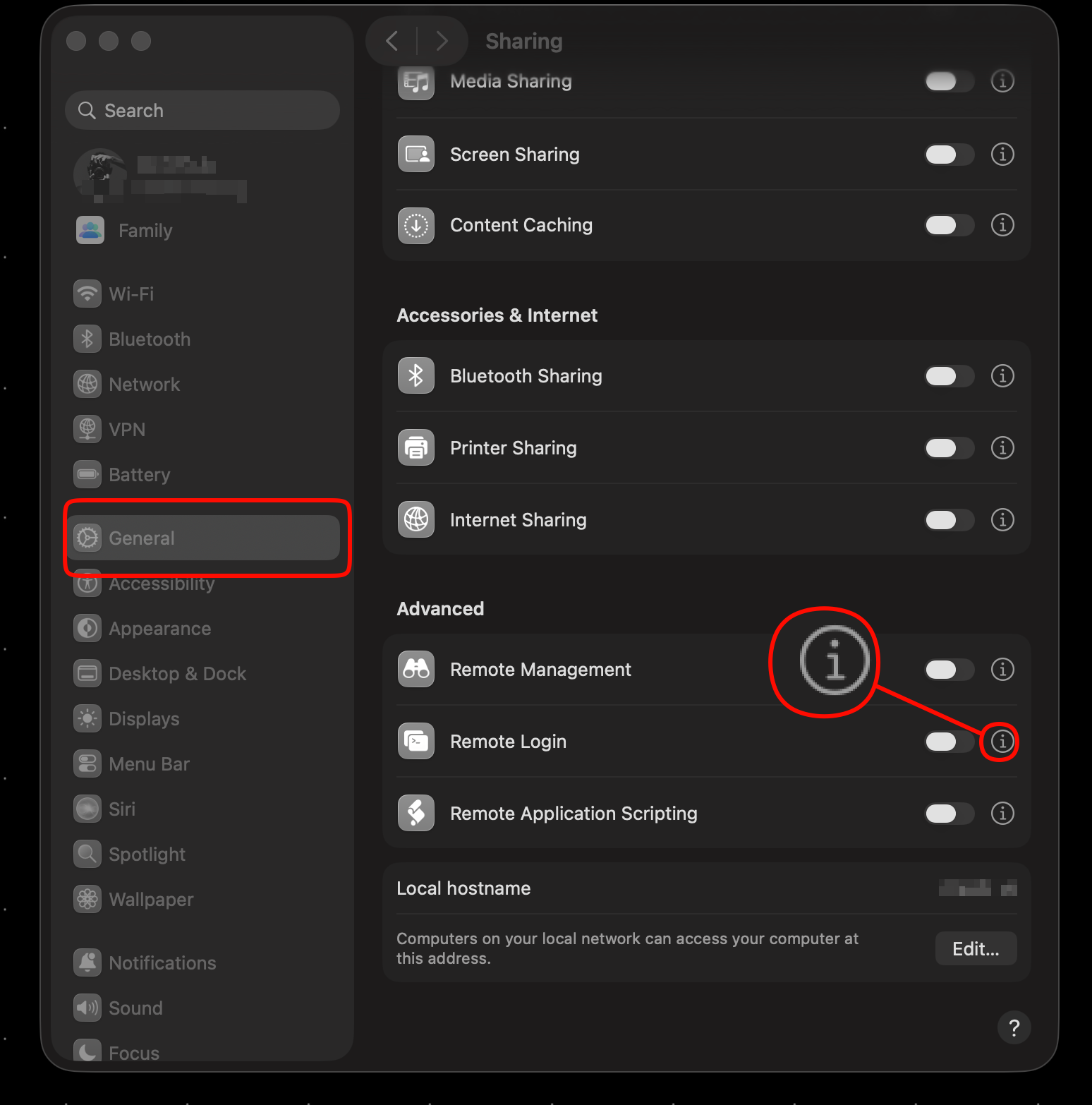
Le système affiche votre nom d'utilisateur et votre nom d'hôte local pour les chaînes de connexion SSH. Enregistrez ces informations d'identification pour les étapes de configuration ultérieures.
Activation du serveur SSH (Linux)
Les distributions Linux nécessitent généralement l'installation du serveur OpenSSH :
# Systèmes Ubuntu/Debian
sudo apt update
sudo apt install openssh-server

# Vérifier l'état du service SSH
sudo systemctl status ssh

# Activer le service SSH au démarrage
sudo systemctl enable ssh

# Démarrer le service SSH
sudo systemctl start ssh
Configurez les règles de pare-feu pour autoriser le trafic SSH :
# Pare-feu UFW (Ubuntu/Debian)
sudo ufw allow ssh
sudo ufw enable
Activation du serveur SSH (Windows)
Windows 10/11 inclut le serveur OpenSSH comme fonctionnalité optionnelle :
- Ouvrez Paramètres → Applications → Fonctionnalités facultatives
- Sélectionnez "Ajouter une fonctionnalité"
- Localisez et installez "Serveur OpenSSH"
- Ouvrez Services (services.msc)
- Configurez le serveur OpenSSH SSH pour qu'il démarre automatiquement
- Démarrez le service Serveur OpenSSH SSH
Étape 2 : Configuration du VPN Tailscale
Installation de Tailscale sur la machine de développement
Accédez à tailscale.com et créez un compte en utilisant votre fournisseur d'authentification préféré (Google, Microsoft, GitHub).
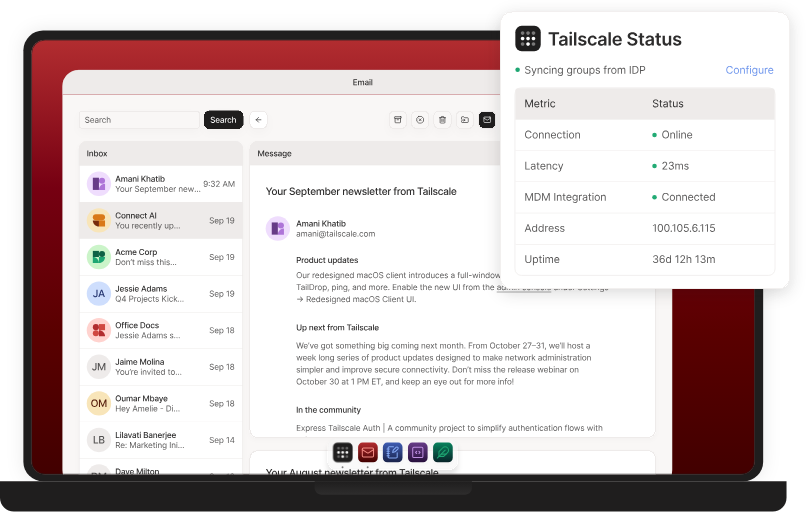
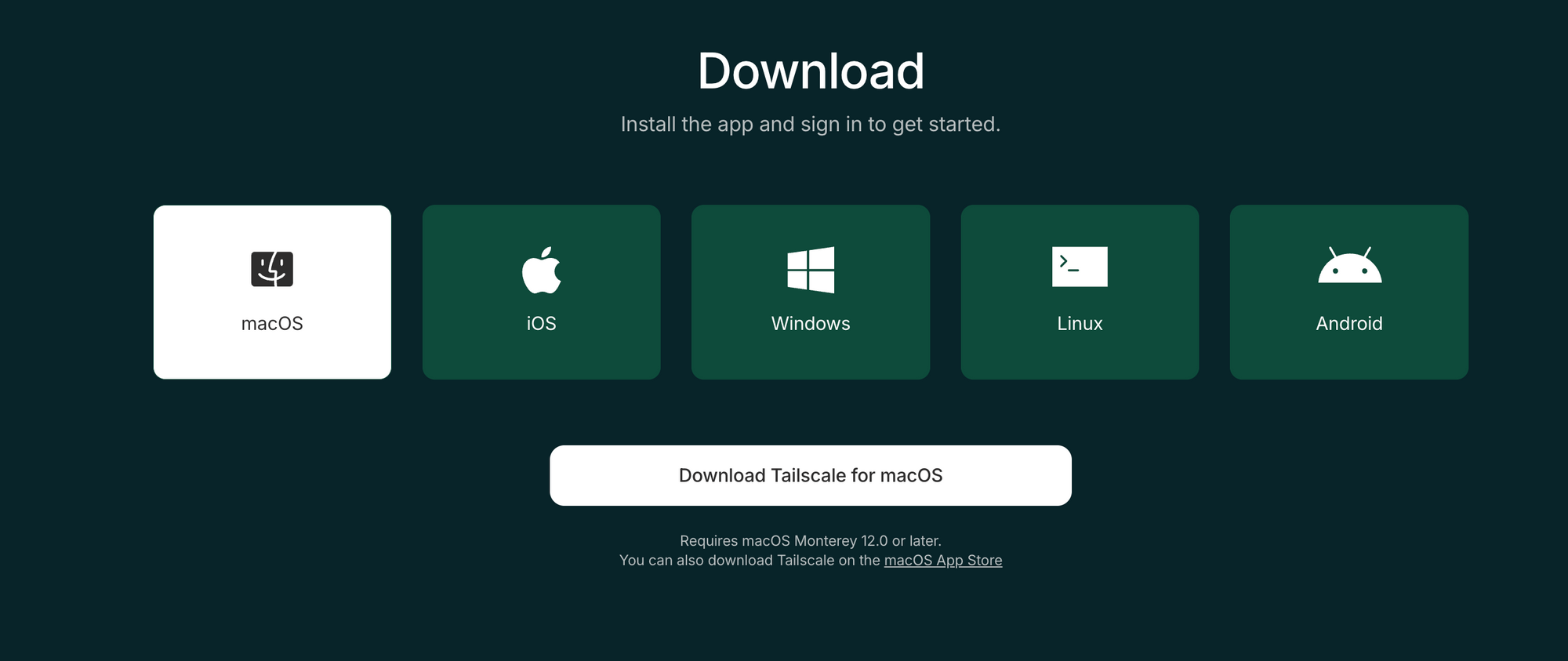
Téléchargez et installez le client Tailscale pour votre système d'exploitation :
Après l'installation, authentifiez Tailscale avec vos identifiants de compte. L'application génère une adresse IP Tailscale unique (généralement dans la plage 100.x.x.x) pour votre machine.
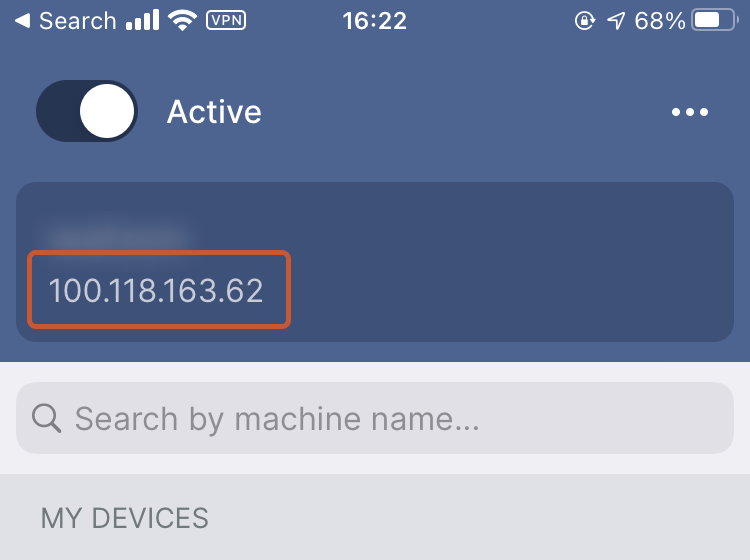
Enregistrez votre adresse IP Tailscale ou votre nom d'hôte Magic DNS (format : nomhôte.tailnet-xxx.ts.net). Cet identifiant permet la connexion depuis les appareils mobiles.
Installation de Tailscale sur l'appareil mobile
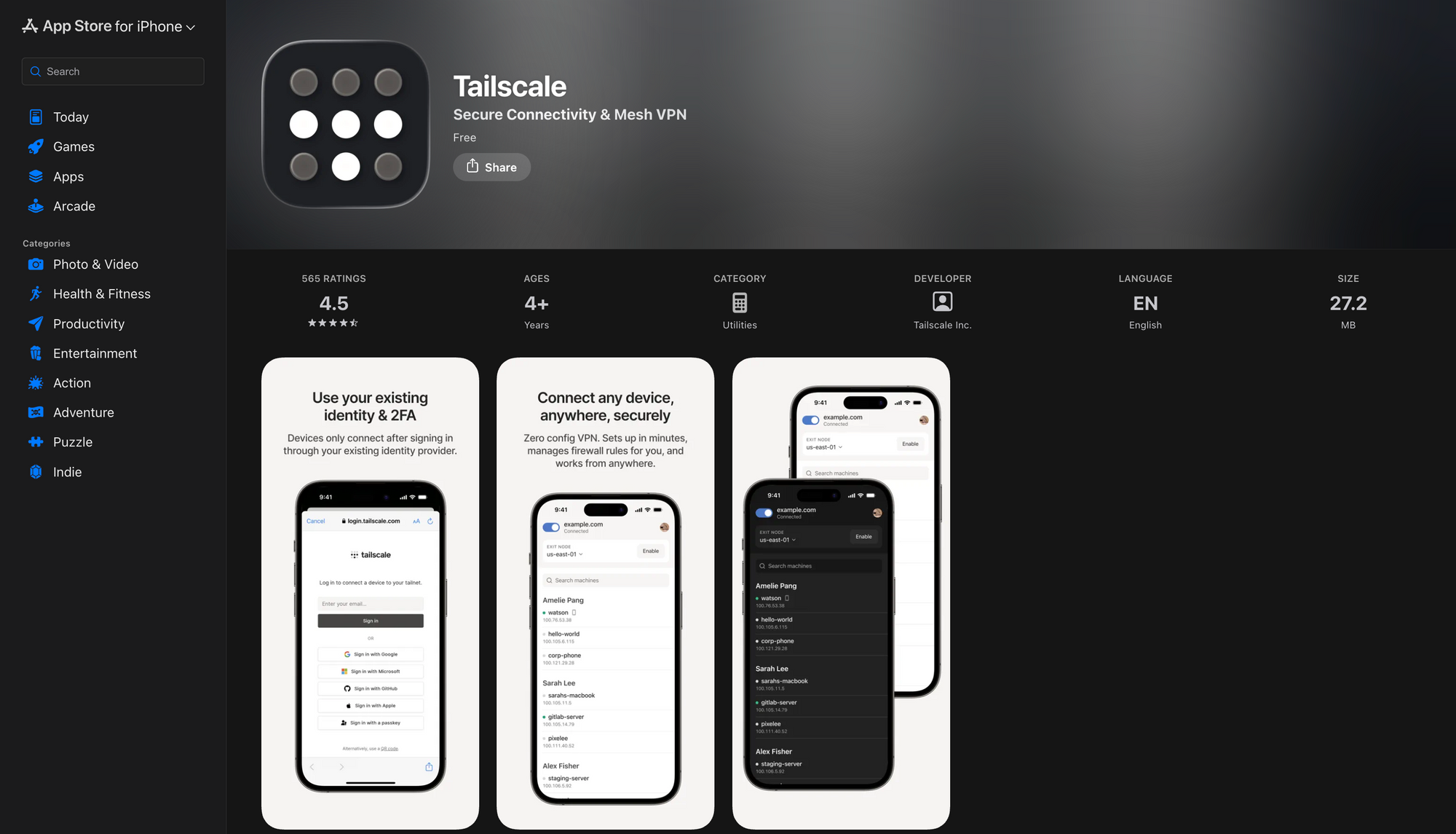
Installation iOS :
- Ouvrez l'App Store
- Recherchez "Tailscale"
- Installez l'application officielle Tailscale
- Lancez et authentifiez-vous en utilisant votre compte Tailscale
- Activez la connexion VPN lorsque vous y êtes invité
Installation Android :
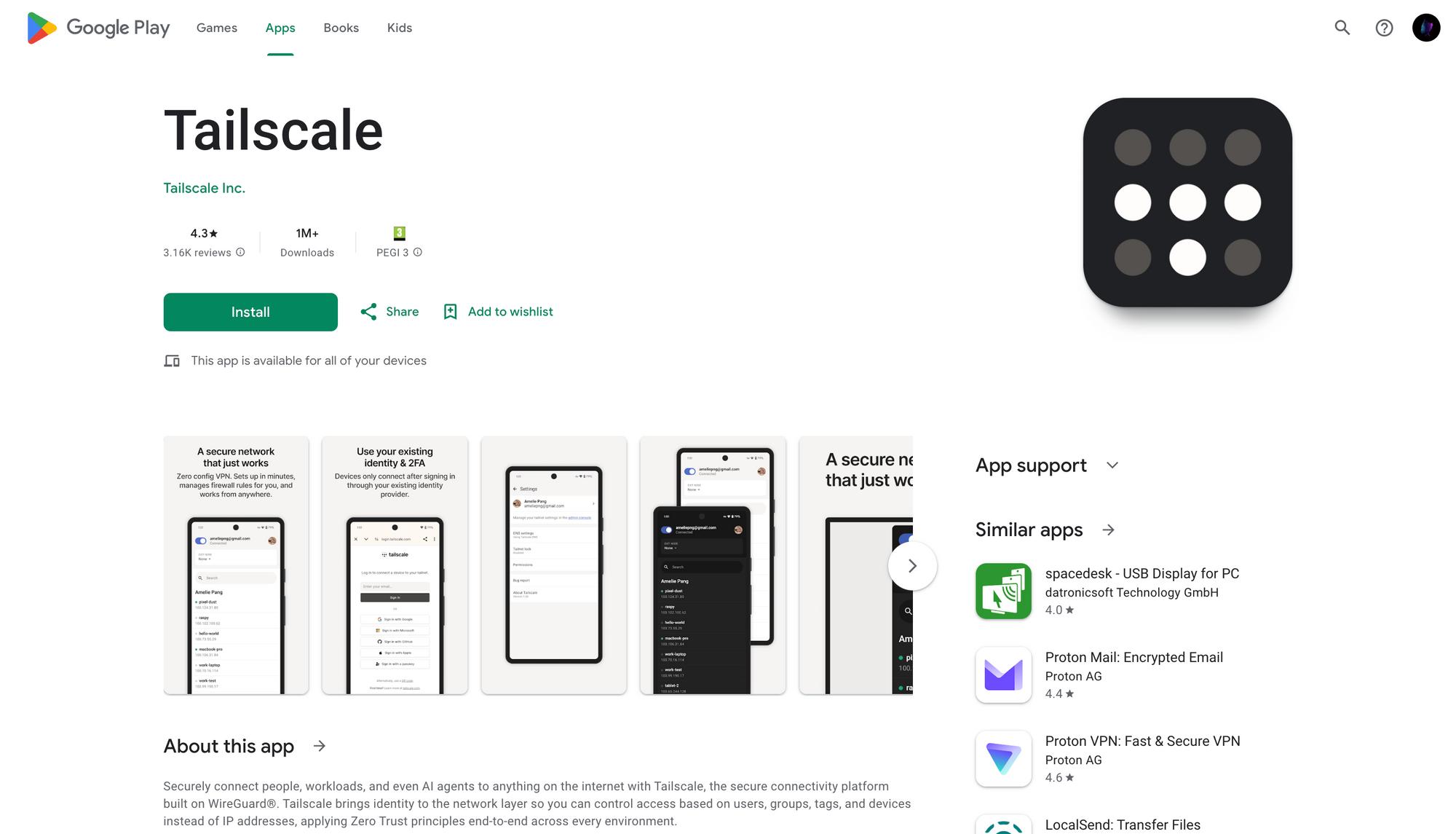
- Ouvrez le Google Play Store
- Recherchez "Tailscale"
- Installez l'application officielle Tailscale
- Lancez et authentifiez-vous en utilisant votre compte Tailscale
- Accordez les permissions VPN lorsque cela est demandé
Vérifiez l'établissement réussi du VPN en confirmant que votre machine de développement apparaît dans la liste des pairs sur votre appareil mobile.
Étape 3 : Configuration du client SSH Termius
Installation de Termius
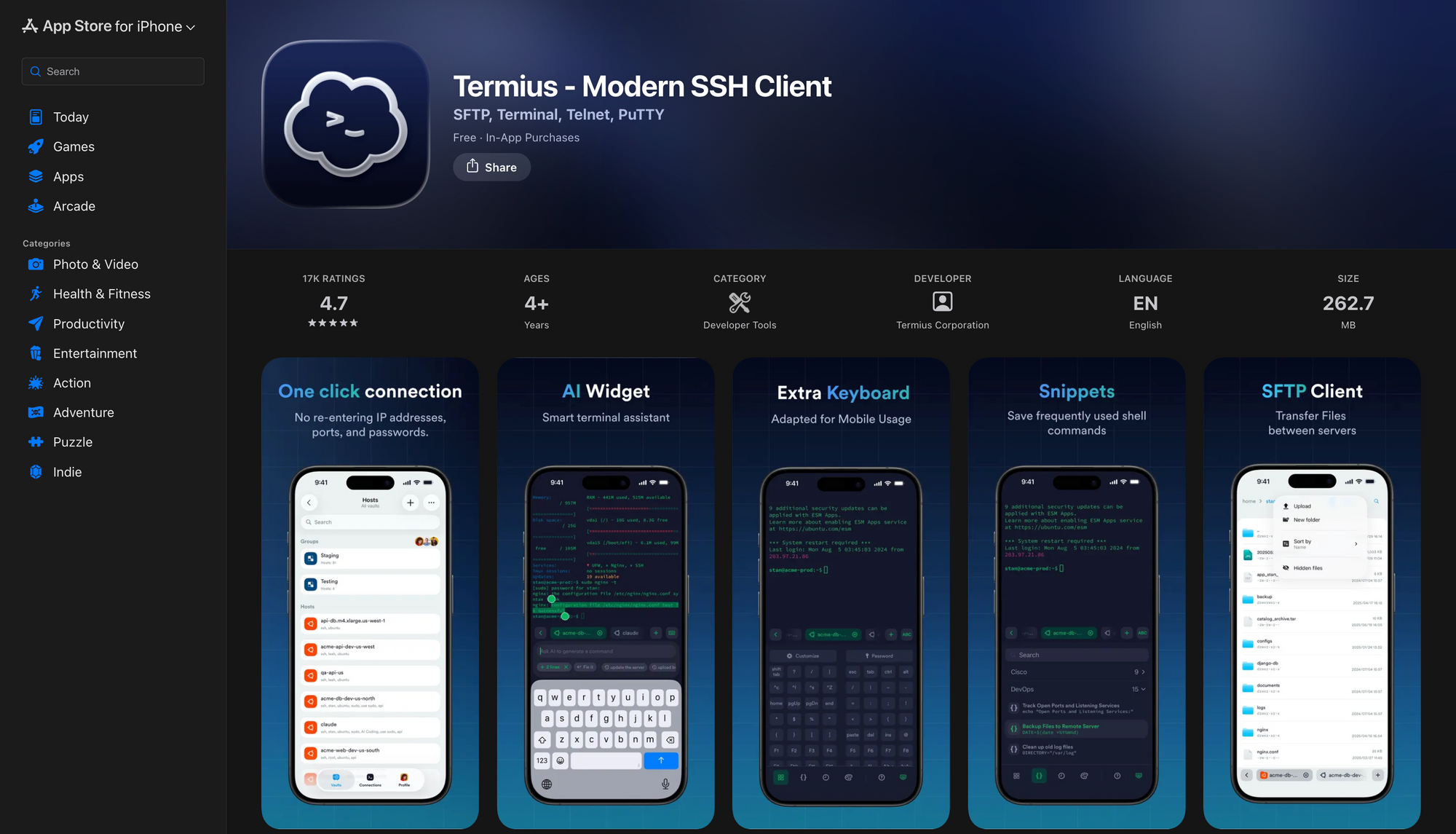
iOS : Accédez à l'App Store, recherchez "Termius" et installez l'application. Termius offre des fonctionnalités gratuites suffisantes pour les opérations SSH de base.
Android : Accédez au Google Play Store, recherchez "Termius" et installez l'application.
Configuration de la connexion SSH
Lancez Termius et configurez un nouvel hôte SSH :
- Appuyez sur l'icône "+" pour créer un nouvel hôte
- Configurez les paramètres de connexion :
- Libellé : Nom descriptif (par exemple, "Mac de Développement")
- Adresse : Adresse IP Tailscale (100.x.x.x) ou nom d'hôte Magic DNS
- Port : 22 (port SSH par défaut)
- Nom d'utilisateur : Votre nom d'utilisateur de la machine de développement
- Authentification : Mot de passe ou clé SSH
- Enregistrez la configuration
- Testez la connexion en appuyant sur l'entrée de l'hôte
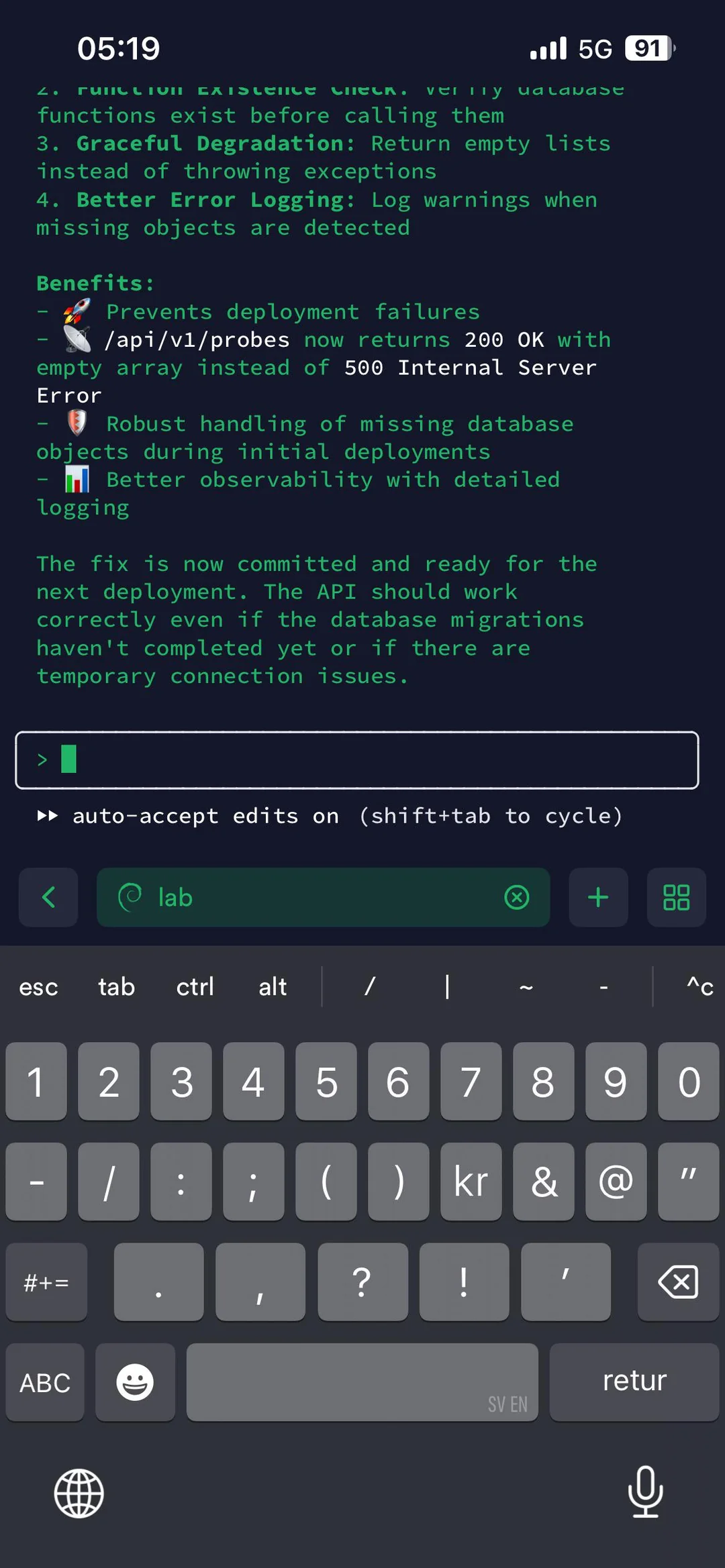
Après une connexion réussie, Termius affiche l'interface de terminal de votre machine de développement. Naviguez vers votre répertoire de projet et lancez Claude Code :
# Naviguer vers le projet
cd ~/projets/votre-projet

# Lancer Claude Code
claude
Étape 4 : Optimisation de l'utilisation mobile
Empêcher la mise en veille du système
Les connexions SSH distantes se terminent lorsque la machine de développement entre en mode veille. Mettez en œuvre des stratégies de prévention de la veille :
macOS :
# Empêcher la mise en veille indéfiniment
caffeinate -d

# Empêcher la mise en veille avec l'écran éteint
caffeinate -s
Configurez macOS pour empêcher la mise en veille automatique via Réglages Système → Batterie → Empêcher la mise en veille automatique sur adaptateur secteur.
Linux :
# Empêcher la suspension du système
systemctl mask sleep.target suspend.target

# Ou utiliser l'utilitaire caffeine
sudo apt install caffeine
Windows : Ajustez les paramètres d'alimentation et de veille à "Jamais" pour les scénarios branchés et sur batterie.
Création d'extraits de commande
Termius prend en charge le stockage d'extraits de commande pour les opérations fréquemment exécutées. Créez des extraits pour les workflows Claude Code courants :
- Ouvrez les paramètres de Termius
- Accédez à la section Extraits
- Créez un nouvel extrait avec un libellé et une commande
- Exemples d'extraits :
claude→ Lancer Claude Code dans le répertoire actuelcd ~/projets/app && claude→ Naviguer et lancer un projet spécifiqueclaude --resume→ Reprendre la session Claude Code précédente
Les extraits réduisent les exigences de saisie au clavier mobile, améliorant considérablement l'efficacité du workflow.
Gestion de plusieurs sessions
Termius permet plusieurs connexions SSH simultanées, permettant des instances Claude Code parallèles sur différents projets. Créez de nouveaux terminaux en :
- Appuyant sur l'icône "+" dans la session active
- Sélectionnant votre hôte configuré
- Lançant Claude Code dans un répertoire de projet différent
Cette capacité prend en charge le changement de contexte entre plusieurs efforts de développement sans terminer les sessions actives.
Méthode 2 : Happy Coder - Client mobile open source
Happy Coder implémente une architecture client-serveur dédiée spécifiquement conçue pour l'accès mobile à Claude Code. Contrairement au tunneling SSH, cette approche sépare l'environnement d'exécution de l'interface utilisateur, offrant des expériences mobiles natives.
Aperçu de l'architecture
Happy Coder fonctionne via trois composants distincts :
[Application mobile] ← [Messages chiffrés] → [Serveur relais] ← [Messages chiffrés] → [Programme CLI] → [Claude Code]
Programme CLI (happy) : S'exécute sur votre machine de développement, gère les sessions Claude Code, capture stdout/stderr et transmet les données chiffrées au serveur relais.
Serveur relais : Broker de messages basé sur le cloud qui route les données chiffrées entre le programme CLI et les clients mobiles sans capacités de déchiffrement.
Application mobile : Applications iOS/Android natives qui reçoivent les données de session chiffrées, rendent la sortie du terminal et transmettent les entrées utilisateur via le serveur relais.
L'architecture implémente un chiffrement de bout en bout où seuls le programme CLI et l'application mobile possèdent les clés de déchiffrement. Le serveur relais gère les blocs chiffrés opaques, garantissant la confidentialité des données.
Prérequis
- Node.js 18+ installé sur la machine de développement
- Installation active de Claude Code
- Appareil iOS sous iOS 15+ ou appareil Android sous Android 8+
- Abonnement Claude (Pro ou Max) ou accès API
- Connexion Internet sur la machine de développement et l'appareil mobile
Étape 1 : Installation de Happy Coder CLI
Connectez-vous au terminal de votre machine de développement et installez Happy Coder CLI globalement via npm :
# Installer Happy Coder CLI
npm install -g happy-coder

# Vérifier l'installation
happy --version
L'installation place la commande happy dans le PATH de votre système, permettant l'exécution depuis n'importe quel répertoire.
Étape 2 : Initialisation de la session Happy Coder
Accédez à votre répertoire de projet et lancez Happy Coder :
# Changer de répertoire de projet
cd ~/projets/votre-application

# Lancer Happy Coder
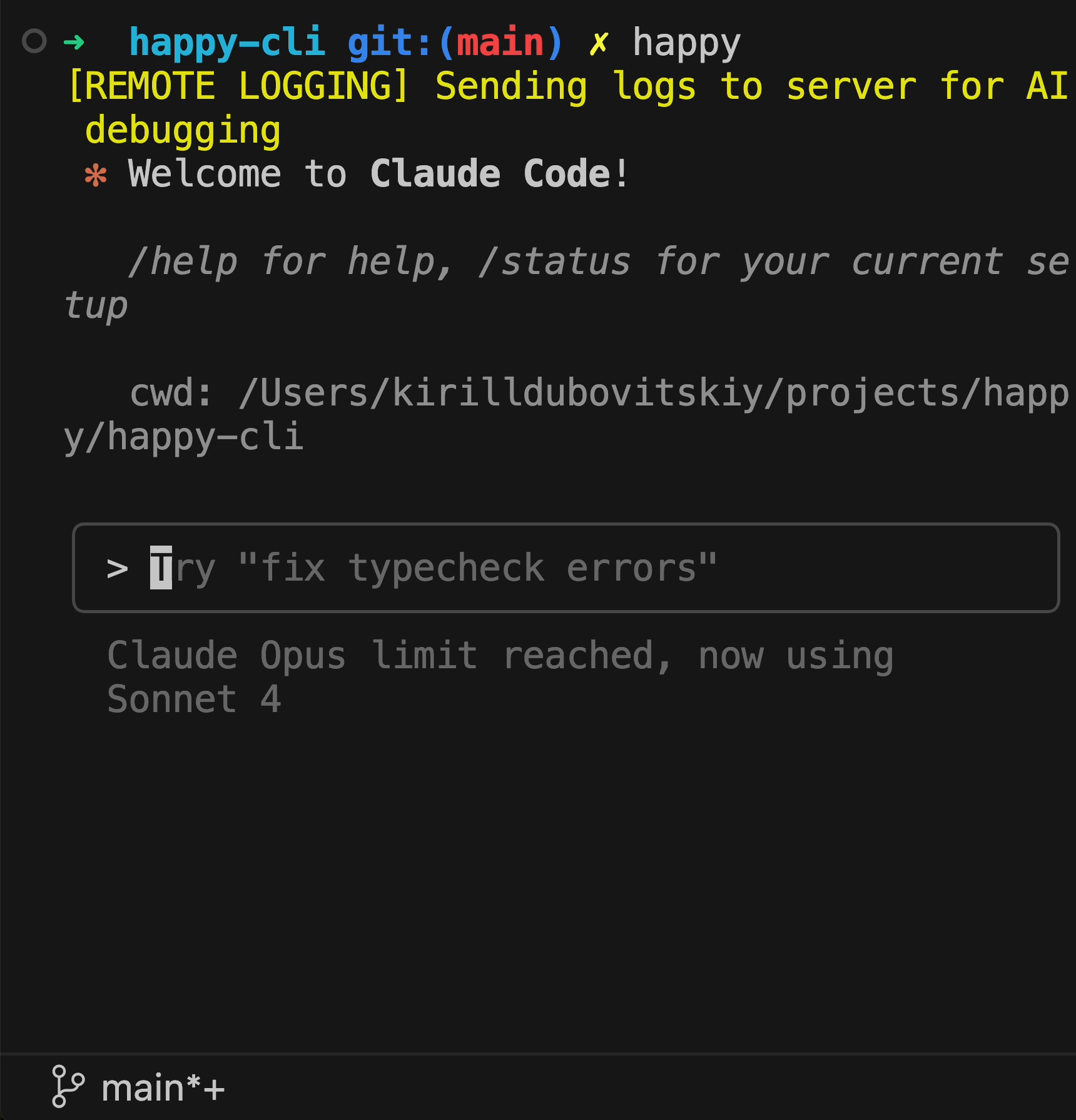
happy
Lors de la première exécution, Happy Coder lance la séquence suivante :
- Authentification Claude Code : Si non authentifié précédemment, Claude demande les identifiants Anthropic
- Génération de clé de chiffrement : Happy génère une paire de clés de chiffrement unique pour la session
- Affichage du code QR : Le terminal affiche un code QR contenant les identifiants de connexion et la clé de chiffrement
Le code QR encapsule :
- URL du point de terminaison du serveur relais
- Identifiant de session
- Clé de chiffrement côté client
- Horodatage de la connexion
Étape 3 : Installation et connexion de l'application mobile
Installation iOS
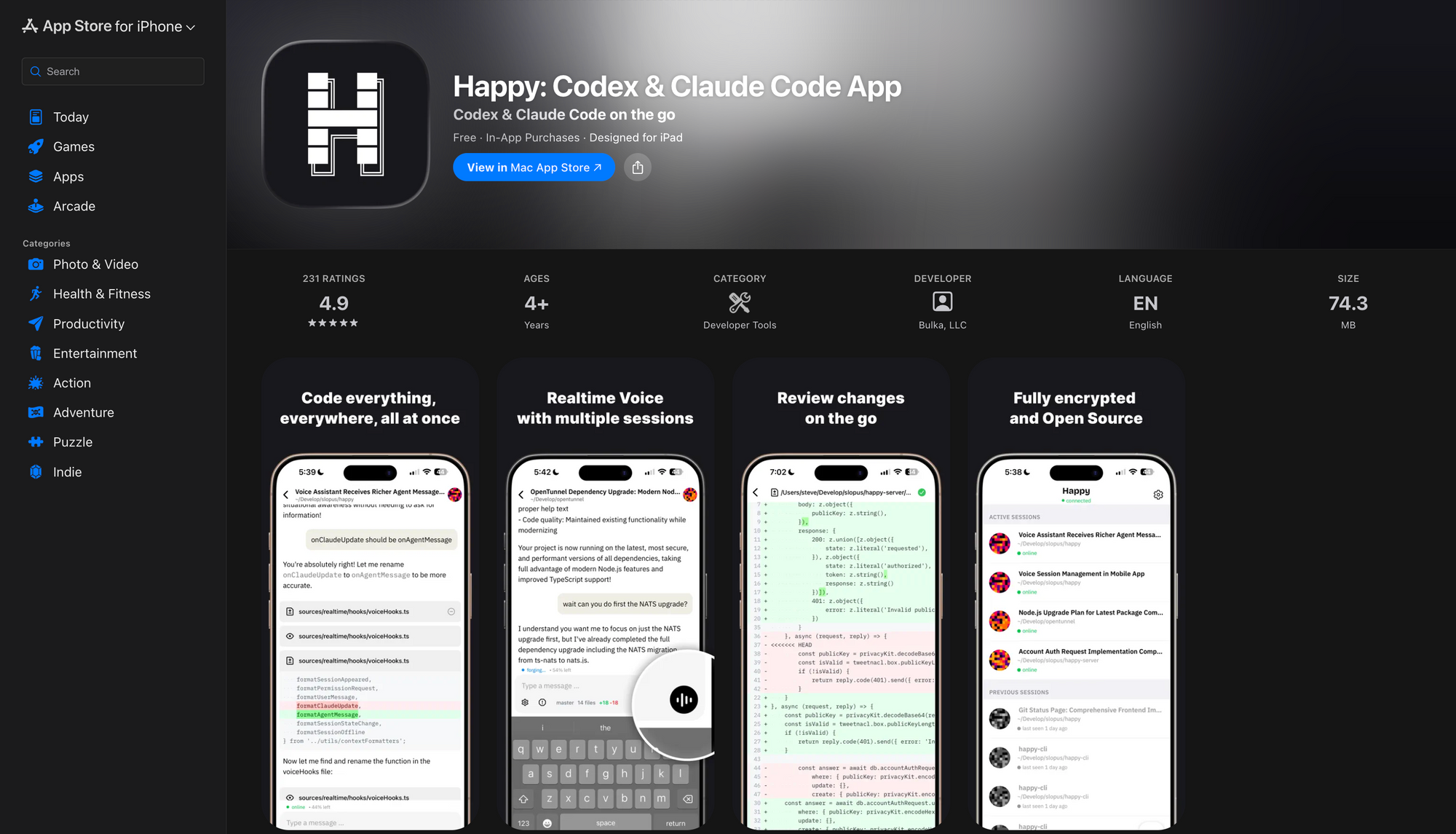
- Ouvrez l'App Store sur votre appareil iOS
- Recherchez "Happy Coder" ou "Happy Claude Code Client"
- Installez l'application officielle Happy
- Lancez l'application après l'installation
Installation Android
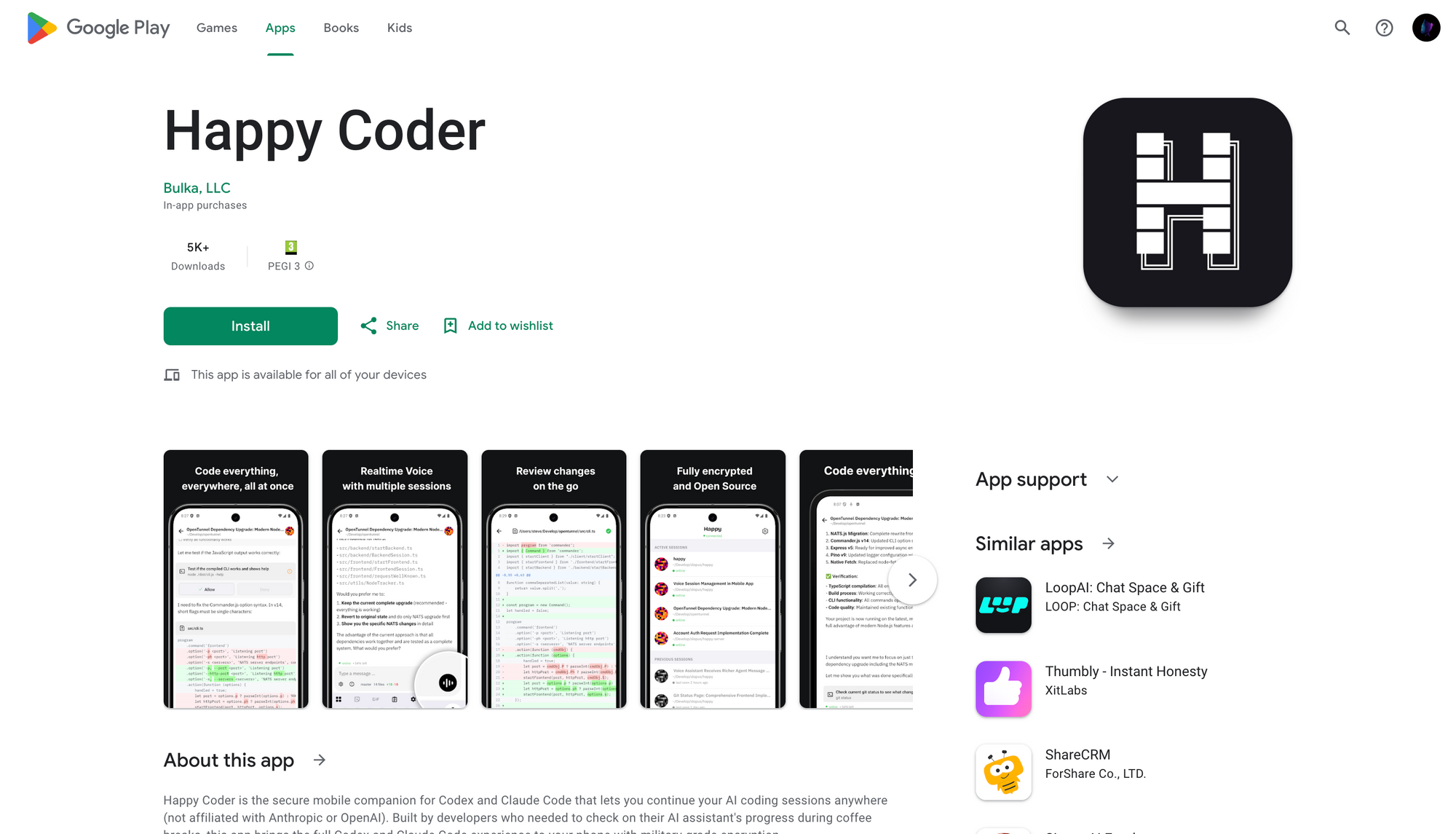
- Ouvrez le Google Play Store sur votre appareil Android
- Recherchez "Happy Coder" ou "Happy Claude Code"
- Installez l'application officielle Happy
- Lancez l'application après l'installation
Établissement de la connexion
Dans l'application mobile :
- Appuyez sur "Nouvelle session" ou "Scanner le code QR"
- Pointez l'appareil photo du périphérique vers le code QR du terminal
- L'application extrait automatiquement les paramètres de connexion
- La connexion s'établit en 2-3 secondes
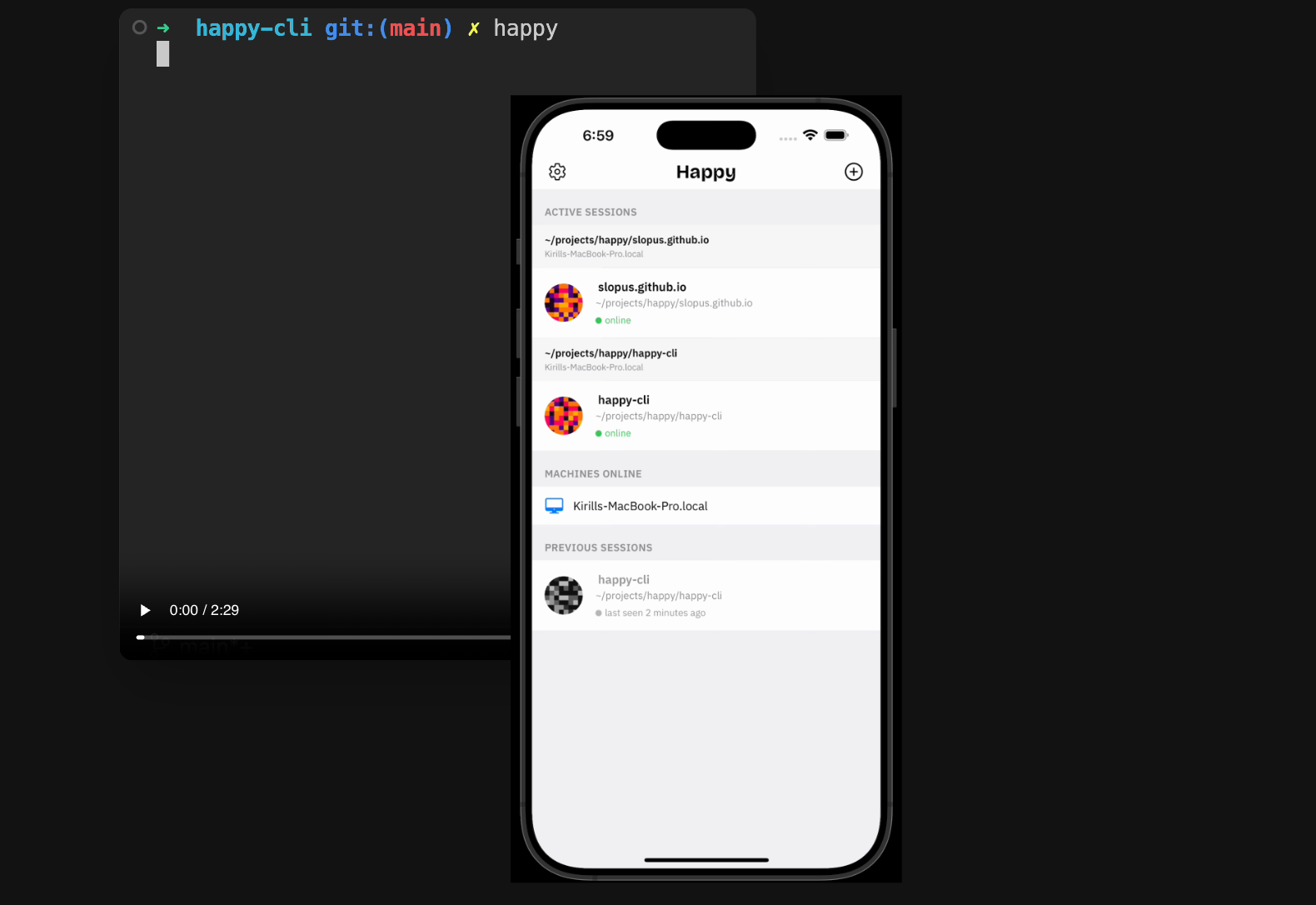
Après une connexion réussie, l'application mobile affiche votre session Claude Code avec des capacités d'interaction complètes.
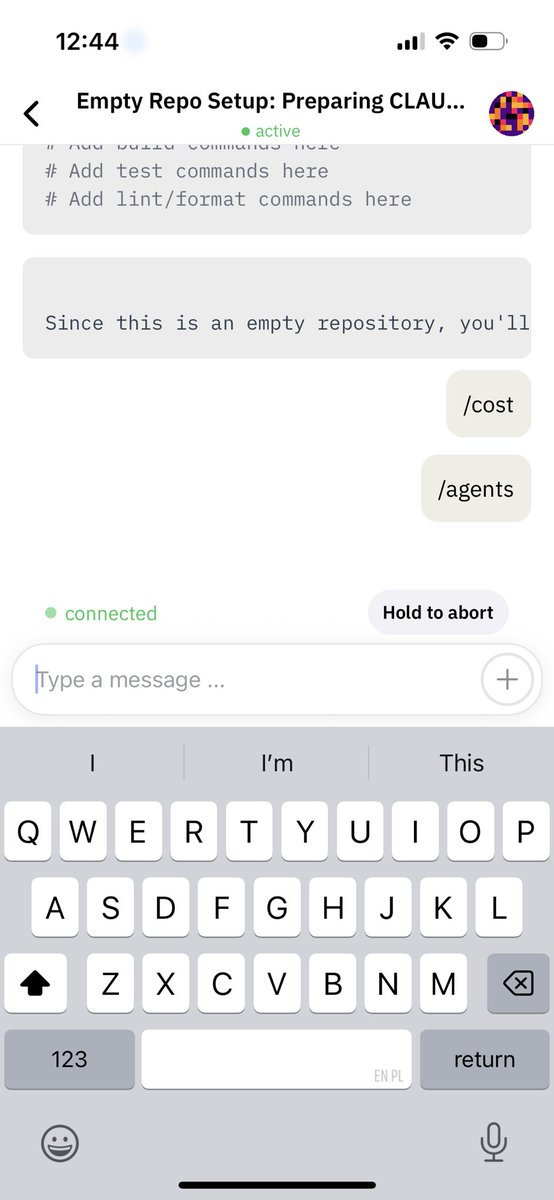
Étape 4 : Utilisation des fonctionnalités de Happy Coder
Synchronisation en temps réel
Happy Coder maintient une synchronisation bidirectionnelle en temps réel entre les clients CLI et mobiles. La sortie du terminal apparaît sur les appareils mobiles en quelques millisecondes, et l'entrée mobile est transmise instantanément au programme CLI.
Intégration du codage vocal
Happy Coder implémente des capacités de voix-à-action au-delà de la simple transcription :
- Appuyez sur l'icône du microphone dans l'interface mobile
- Dites votre instruction de codage ou votre commande
- Happy traite la parole et exécute l'opération Claude Code correspondante
- Les résultats s'affichent en temps réel sur l'appareil mobile
Exemples de commandes vocales :
- "Créer un nouveau composant React pour l'authentification utilisateur"
- "Ajouter la gestion des erreurs au point de terminaison de l'API"
- "Exécuter la suite de tests et corriger les échecs"
Le codage vocal s'avère particulièrement efficace pour les scénarios mains libres comme les trajets ou les activités physiques.
Gestion des tâches parallèles
Happy Coder prend en charge plusieurs sessions Claude Code simultanées sur différents projets :
- Lancez des instances
happysupplémentaires dans des fenêtres/onglets de terminal séparés - Chaque instance génère un code QR unique
- Scannez les codes QR supplémentaires depuis l'application mobile
- Basculez entre les sessions à l'aide des onglets de l'interface mobile
Cette capacité permet de basculer de contexte entre les tâches de frontend, de backend et DevOps sans perdre l'état de la session.
Étape 5 : Configuration avancée
Accès à l'interface web
Happy Coder fournit une interface web alternative aux applications mobiles :
- Pendant que le programme CLI s'exécute, notez l'URL locale affichée (généralement
http://localhost:8080) - Ouvrez un navigateur web sur n'importe quel appareil connecté au même réseau
- Naviguez vers l'URL affichée
- L'interface reflète les fonctionnalités de l'application mobile avec un plus grand espace d'écran
Pour l'accès web à distance :
- Visitez app.happy.engineering
- Entrez votre ID de session depuis la sortie CLI
- Collez la clé de chiffrement (trouvée dans la sortie du terminal)
- Cliquez sur "Connecter"
Méthode 3 : Claude Central - Tableau de bord multi-projets
Claude Central fournit une gestion complète des sessions et un suivi de l'historique sur plusieurs projets Claude Code simultanément. Bien que non exclusivement axé sur le mobile, les capacités de surveillance en temps réel de Claude Central permettent une supervision mobile des sessions de développement actives.
Aperçu de l'architecture
Claude Central implémente un serveur web local qui analyse les fichiers d'historique de Claude Code et surveille les sessions actives :
[Sessions Claude Code] → [Fichiers d'historique] → [Script d'analyseur] → [Tableau de bord Web] → [Navigateur mobile]
Analyseur d'historique : Script Python qui analyse ~/.claude/history.jsonl et les fichiers de session de projet pour reconstituer la chronologie de développement.
Moniteur en direct : Suivi de session en temps réel qui interroge les instances actives de Claude Code sur tous les projets.
Tableau de bord Web : Interface web réactive accessible depuis n'importe quel appareil avec prise en charge du navigateur.
Résumés améliorés par l'IA : Intégration optionnelle avec l'API Claude pour générer des résumés d'activités quotidiennes et des suggestions CLAUDE.md.
Prérequis
- Python 3.9 ou version ultérieure installé
- Utilisation active de Claude Code avec un historique existant
- Plusieurs projets pour un bénéfice optimal
- Optionnel : Clé API Anthropic pour des résumés améliorés
- Dépôts Git recommandés pour la liaison des commits
Étape 1 : Installation de Claude Central
Clonez le dépôt Claude Central et installez les dépendances :
# Cloner le dépôt
git clone https://github.com/eranshir/claude-central.git
cd claude-central

# Installer les dépendances Python
pip install anthropic

# Vérifier l'installation
python3 claude_history_analyzer.py --help
Étape 2 : Configuration de l'accès à l'API (Optionnel)
Pour des résumés améliorés par l'IA et des suggestions CLAUDE.md :
# Copier le modèle d'environnement
cp .env.example .env

# Modifier le fichier .env
nano .env

# Ajouter votre clé API Anthropic
ANTHROPIC_API_KEY=sk-ant-votre-clé-api-ici
Sans configuration de clé API, Claude Central utilise les résumés intégrés extraits des résumés de session natifs de Claude Code. L'accès API permet la génération d'aperçus quotidiens et l'analyse personnalisée des modèles de codage.
Étape 3 : Génération de l'analyse initiale de l'historique
Exécutez l'analyseur pour traiter votre historique Claude Code :
# Analyse complète avec résumés IA (nécessite une clé API)
python3 claude_history_analyzer.py

# Analyse rapide sans appels API
python3 claude_history_analyzer.py --no-api

# Forcer un rafraîchissement complet
python3 claude_history_analyzer.py --force-refresh
L'analyseur effectue les opérations suivantes :
- Découverte des fichiers d'historique : Scanne les répertoires
~/.claude/history.jsonlet~/.claude/projects/ - Regroupement des sessions : Organise les sessions par projet et par date
- Intégration Git : Lie les sessions à l'historique des commits dans des plages de temps
- Découverte des "Beads" : Identifie les entrées de suivi de problèmes dans les projets
- Génération de résumés : Crée des aperçus quotidiens en utilisant l'API Claude (si configuré)
- Création de la sortie : Génère
history_data.jsonpour le tableau de bord web
La durée de l'analyse initiale varie en fonction du volume de l'historique. Attendez-vous à 1 à 3 minutes pour les historiques multi-projets typiques. Les mises à jour incrémentales ultérieures se terminent en quelques secondes.
Étape 4 : Démarrage du serveur web
Lancez le serveur web pour accéder au tableau de bord :
# Démarrer le serveur avec le support API pour enregistrer les suggestions
python3 server.py

# Le serveur démarre sur le port 9347
Ouvrez votre navigateur web et accédez à http://localhost:9347. Le tableau de bord affiche l'ensemble de votre activité Claude Code sur tous les projets.
Étape 5 : Accès au tableau de bord mobile
Accès au réseau local
Accédez au tableau de bord depuis les appareils mobiles de votre réseau local :
Identifiez l'adresse IP locale de votre machine de développement :
# macOS/Linux
ifconfig | grep "inet "

# Ou utilisez l'adresse IP Tailscale pour l'accès VPN
tailscale ip
Sur le navigateur de votre appareil mobile, accédez à :
http://[votre-adresse-ip]:9347
Accès à distance via Tailscale
Pour un accès sécurisé à distance, combinez Claude Central avec le VPN Tailscale :
- Assurez-vous que Tailscale est en cours d'exécution sur la machine de développement
- Installez Tailscale sur l'appareil mobile
- Connectez l'appareil mobile au réseau Tailscale
- Accédez à
http://[ip-tailscale]:9347
Cette configuration offre un accès sécurisé au tableau de bord depuis n'importe quel emplacement sans exposer le serveur web à l'internet public.
Étape 6 : Utilisation des fonctionnalités du tableau de bord
Aperçu du projet
Le tableau de bord principal affiche tous les projets triés par activité récente :
Chaque carte de projet révèle :
- Nombre total de sessions
- Nombre de jours actifs
- Horodatage de la session la plus récente
- Indicateurs de balises Git
- Lien rapide vers le répertoire du projet
Chronologie de la session
Sélectionnez un projet pour afficher la chronologie détaillée de la session :
Les sessions affichent :
- Horodatages de début et de fin
- Nombre de messages
- Puces de résumé générées par l'IA
- Transcription complète de la conversation extensible
- Commits git liés dans la période de la session
Moniteur en direct
L'onglet Moniteur en direct offre une visibilité en temps réel sur les sessions Claude Code actives :
Les indicateurs d'état classent les états de session :
- Nécessite approbation (orange) : Claude attend l'approbation de l'exécution de l'outil (opérations Bash, Écrire, Éditer)
- Question (orange) : Claude a demandé une clarification ou une décision
- Traitement (bleu) : Claude génère activement une réponse ou exécute des outils
- Prêt (vert) : Achèvement de la tâche, en attente de la prochaine instruction
- Inactif (gris) : Aucune activité pendant plus de 5 minutes
Alertes configurables
Configurez le comportement des alertes dans les paramètres du moniteur en direct :
Les paramètres incluent :
- Délai d'attente : Durée avant le déclenchement des alertes (par défaut : 20 secondes)
- Notifications sonores : Alerte sonore en cas d'attente prolongée
- Contrôle du volume : Ajustement du volume de l'alerte
- Notifications du navigateur : Notifications au niveau du système pour les onglets en arrière-plan
Comportement des alertes : Le système ne notifie que lorsque les sessions restent en état "Nécessite approbation" ou "Question" au-delà du délai configuré. L'achèvement de l'état "Prêt" ne déclenche pas d'alertes, évitant ainsi le spam de notifications.
Contrôle de la fenêtre de terminal (macOS)
Sur les machines de développement macOS, le moniteur en direct permet de cibler directement la fenêtre du terminal :
Cliquez sur le bouton "Sauter" pour :
- Cibler instantanément la fenêtre du Terminal contenant la session Claude Code de ce projet
- Fonctionne sur les Spaces macOS et les fenêtres en plein écran
- Utilise le menu Fenêtre du Terminal pour le changement sensible à l'espace
Cette fonctionnalité nécessite le Terminal macOS et utilise AppleScript pour la gestion des fenêtres. Le support Linux et Windows reste indisponible en raison des différences spécifiques à la plateforme en matière de gestion des fenêtres.
Fonctionnalité de recherche
La recherche globale fonctionne sur tous les projets et sessions :
La recherche prend en charge :
- Résumés et descriptions de session
- Prompts et questions de l'utilisateur
- Réponses de Claude et extraits de code
- Noms de projets et chemins
- Filtrage par plage de dates
Suggestions CLAUDE.md
L'onglet Suggestions affiche des recommandations générées par l'IA pour votre fichier ~/.claude/CLAUDE.md :
Chaque suggestion fournit :
- Texte d'instruction : Directive CLAUDE.md prête à l'emploi
- Justification : Explication de pourquoi cela aide en fonction de vos modèles
- Bouton Ajouter : Intégration en un clic au fichier CLAUDE.md
Les suggestions proviennent de l'analyse :
- Des modèles de codage courants dans les projets
- Des types de tâches répétés
- De la fréquence d'utilisation des outils
- Des piles technologiques des projets
Étape 7 : Mises à jour automatisées
Configurez les mises à jour automatiques de l'historique à l'aide de cron :
# Modifier crontab
crontab -e

# Ajouter une mise à jour toutes les heures (s'exécute au début de chaque heure)
0 * * * * /chemin/vers/claude-central/run_analyzer.sh

# Ou mettre à jour toutes les 30 minutes
*/30 * * * * /chemin/vers/claude-central/run_analyzer.sh
Créez le script run_analyzer.sh :
#!/bin/bash
cd /chemin/vers/claude-central
python3 claude_history_analyzer.py
Rendez le script exécutable :
chmod +x run_analyzer.sh
Les mises à jour automatisées garantissent que le tableau de bord reflète l'activité actuelle sans intervention manuelle.
Intégration aux workflows de développement
Liaison des commits Git
Claude Central associe automatiquement les sessions aux commits Git lorsque :
- Le projet contient un dépôt Git valide
- Les commits ont lieu dans la période de la session
- L'historique Git est accessible depuis l'analyseur
Cliquez sur les liens de commit pour afficher les détails complets du commit sur votre plateforme d'hébergement Git.
Suivi des problèmes avec Beads
Si les projets utilisent le suivi de problèmes Beads :
Le tableau de bord affiche :
- Les problèmes ouverts par type (bug/fonctionnalité/tâche)
- Les problèmes fermés avec les raisons de résolution
- La corrélation problème-session
Analyse comparative : Choisir la bonne méthode
Le choix de la méthode d'accès mobile à Claude Code optimale dépend des exigences spécifiques, de l'infrastructure et des modèles de workflow.
Matrice de comparaison des méthodes
| Critère | Tunneling SSH | Happy Coder | Claude Central |
|---|---|---|---|
| Complexité de configuration | Moyenne | Faible | Moyenne |
| Expérience mobile | Émulation de terminal | Applications natives | Tableau de bord web |
| Interaction en temps réel | Accès terminal complet | Interaction complète + voix | Surveillance + entrée occasionnelle |
| Capacité hors ligne | Aucune | Aucune | Afficher l'historique mis en cache uniquement |
| Coûts supplémentaires | Aucun (abonnement uniquement) | Aucun (abonnement ou API) | 0-50 $/mois pour les fonctionnalités IA |
| Projets multiples | Changement manuel | Changement manuel | Tableau de bord unifié |
| Sécurité | VPN + SSH | Chiffrement E2E + relais | Local uniquement |
| Prise en charge de la plateforme | iOS/Android | iOS/Android/Web | Tout navigateur moderne |
| Exigences d'alimentation | La machine doit fonctionner | La machine doit fonctionner | La machine doit fonctionner |
| Codage vocal | Non | Oui | Non |
| Suivi de l'historique | Non | Non | Oui |
Recommandations d'utilisation
Choisissez le tunneling SSH lorsque :
- Vous avez besoin d'un contrôle terminal complet et d'une flexibilité de commande
- Votre infrastructure comprend déjà des solutions VPN
- L'utilisation mobile se concentre sur des correctifs rapides occasionnels
- Les membres de l'équipe sont à l'aise avec les interfaces terminales
- Les contraintes budgétaires empêchent l'adoption d'outils supplémentaires
Choisissez Happy Coder lorsque :
- L'interaction mobile représente le mode de développement principal
- Les capacités de codage vocal améliorent la productivité
- L'équipe nécessite des expériences d'applications mobiles natives
- La synchronisation en temps réel s'avère critique
- La transparence open source est importante pour la conformité de sécurité
Choisissez Claude Central lorsque :
- Vous gérez plusieurs projets simultanés
- Le suivi de l'activité historique apporte de la valeur
- La collaboration d'équipe nécessite une visibilité sur les activités des agents
- Vous surveillez des sessions de longue durée depuis des appareils mobiles
- Les informations sur les workflows basées sur l'IA améliorent la productivité
Approches hybrides
Ces méthodes se complètent plutôt qu'elles ne s'affrontent. Envisagez de combiner :
SSH + Claude Central : Utilisez SSH pour le développement actif, Claude Central pour le suivi historique et la surveillance des sessions.
Happy + Claude Central : Happy pour l'interaction mobile, Claude Central pour la supervision du tableau de bord et la gestion multi-projets.
Les trois : SSH pour l'accès d'urgence, Happy pour le travail mobile principal, Claude Central pour l'analyse et l'historique.
Intégration avancée avec Apidog
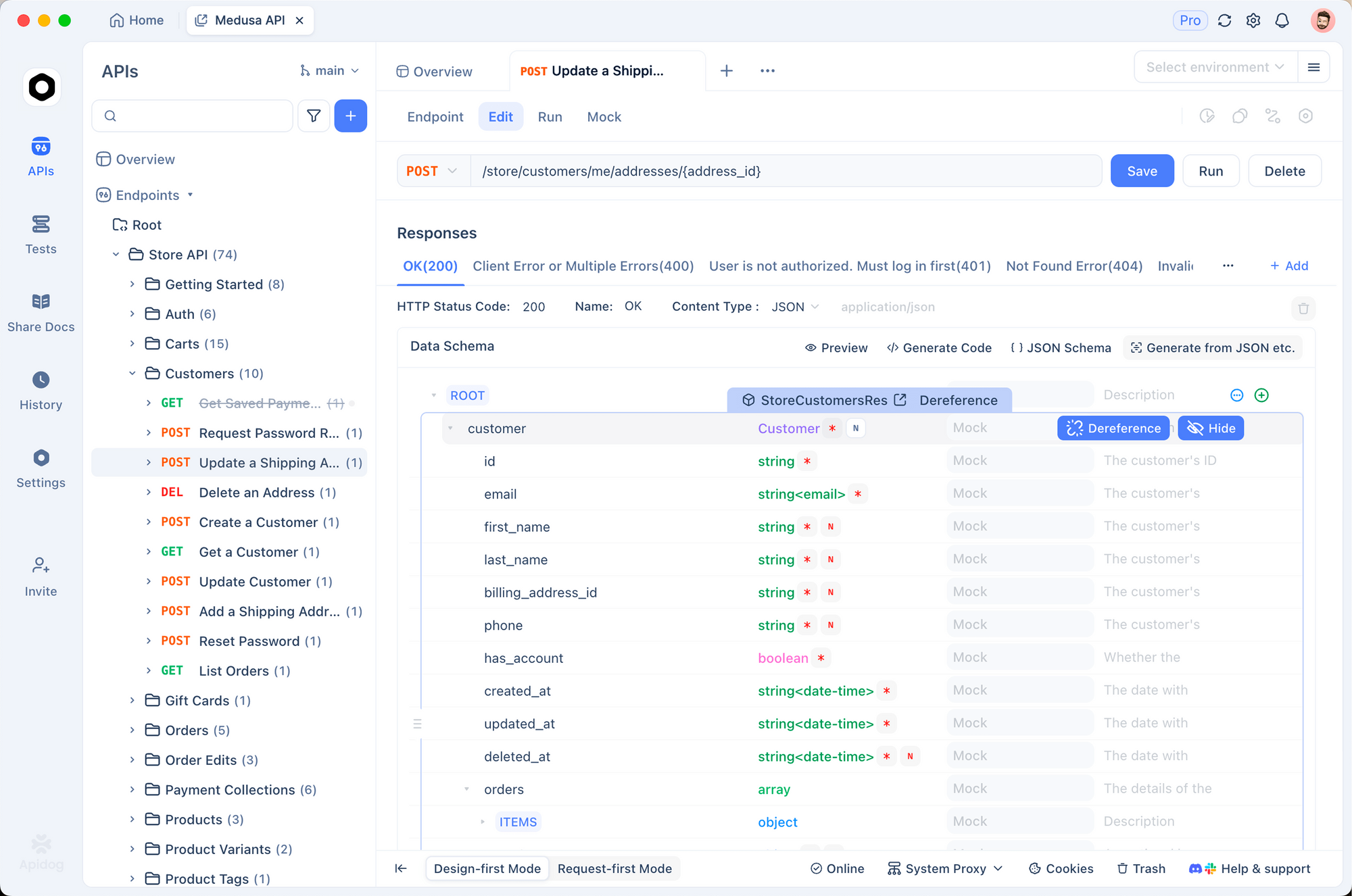
Les développeurs travaillant avec Claude Code interagissent fréquemment avec les API REST, les points de terminaison GraphQL et les connexions WebSocket pendant le développement. Apidog complète les workflows mobiles de Claude Code en fournissant des environnements de test d'API unifiés accessibles depuis n'importe quel appareil.
Conclusion
Le développement mobile ne se limite plus à la visualisation de code ; il inclut désormais sa génération. En tirant parti de ces trois voies techniques, vous pouvez étendre les capacités de Claude Code au-delà du bureau.
- Choisissez Termius + Tailscale pour une expérience terminale brute et authentique qui reflète votre environnement de bureau.
- Choisissez Happy Coder pour une expérience utilisateur mobile-first qui privilégie la saisie vocale et les conditions de réseau instables.
- Choisissez GitHub Actions pour un workflow asynchrone, natif du cloud, qui s'intègre parfaitement aux processus Git de votre équipe.
Quelle que soit la méthode que vous choisissez, la capacité d'architecturer des logiciels depuis n'importe où est un puissant multiplicateur de votre productivité. Assurez-vous que votre nouveau workflow mobile inclut des tests robustes en intégrant Apidog pour valider chaque point de terminaison créé par Claude, garantissant que votre code fonctionne aussi bien en production qu'en terminal.