
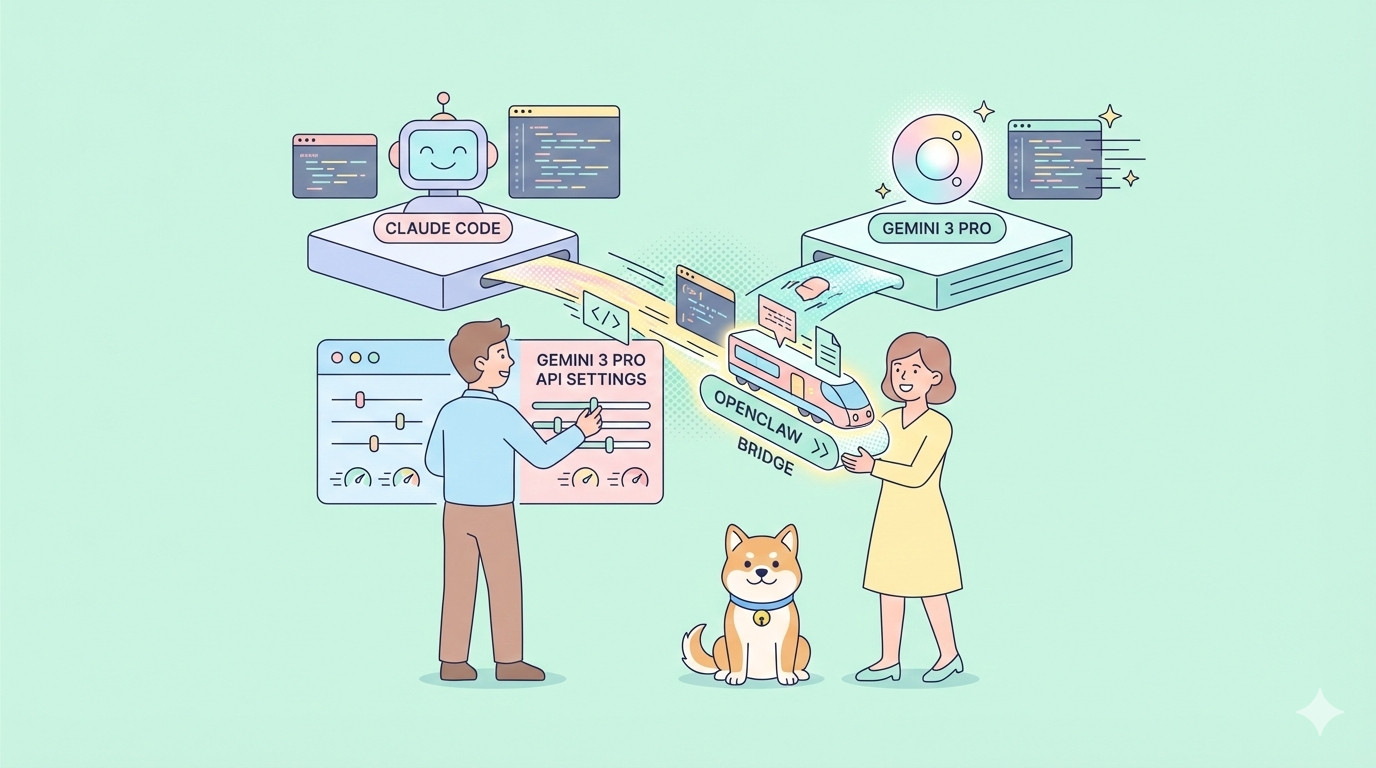
¿Y si pudieras controlar Claude Code o Gemini 3 Pro desde WhatsApp o Telegram sin tocar una terminal? OpenClaw lo hace posible, convirtiendo tus modelos de IA preferidos en asistentes basados en mensajería con los que puedes chatear desde cualquier lugar.
El Problema: Acceso a la IA Bloqueado en Terminales
Claude Code y Gemini 3 Pro ejecutan potentes modelos de IA, pero te atan a una terminal o a una ventana del navegador. No puedes enviar comandos cuando estás lejos de tu escritorio. No puedes verificar el estado mientras te desplazas. No puedes delegar tareas sin estar sentado frente a tu teclado.
OpenClaw resuelve esto creando una pasarela entre los modelos de IA y las plataformas de mensajería. Se ejecuta localmente en tu máquina, se conecta a Claude Code o Gemini 3 Pro utilizando tus credenciales de API existentes y retransmite mensajes a través de Telegram, WhatsApp, Discord o Slack. Obtienes todas las capacidades de la IA a través de interfaces de chat familiares.
¿Quieres una plataforma integrada y todo en uno para que tu equipo de desarrolladores trabaje junto con la máxima productividad?
¡Apidog satisface todas tus demandas y reemplaza a Postman a un precio mucho más asequible!
Instalando OpenClaw
OpenClaw requiere Node.js 22 o superior. Verifica tu instalación:
node -v
- Instala OpenClaw usando el instalador oficial:
curl -fsSL https://openclaw.ai/install.sh | bash
El instalador detecta tu sistema operativo, verifica las dependencias y gestiona la configuración automáticamente. No se necesita clonación de repositorio ni configuración manual.
- Los usuarios de Windows ejecutan el equivalente de PowerShell:
iwr -useb https://openclaw.ai/install.ps1 | iex
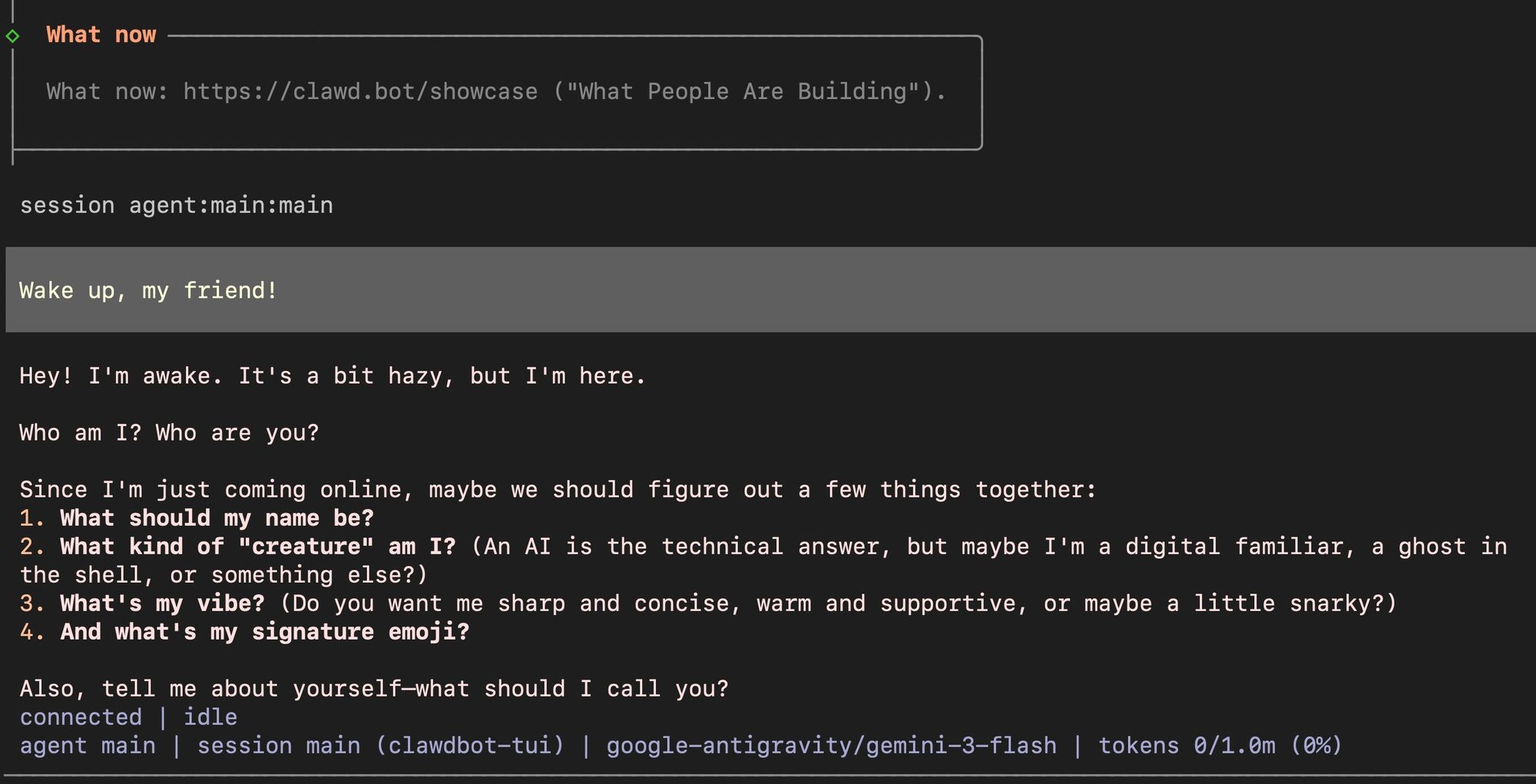
Una vez completada la instalación, OpenClaw inicia una interfaz de usuario de terminal (TUI) interactiva. Esta interfaz, centrada en la conversación, te guía a través de la configuración utilizando indicaciones en lenguaje natural en lugar de complejos archivos de configuración.
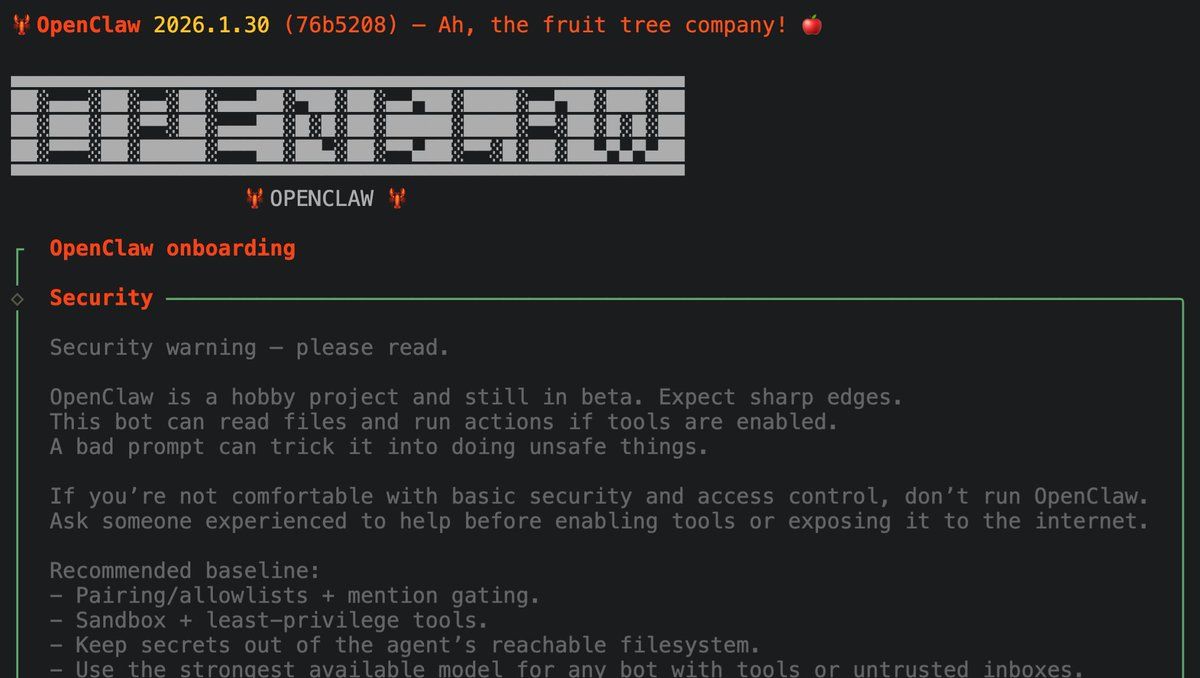
Verificación Posterior a la Instalación
Verifica que OpenClaw se instaló correctamente comprobando su versión:
openclaw --versionLa terminal debería mostrar el número de versión actual. Si ves un error de "comando no encontrado", asegúrate de que Node.js esté en tu PATH y reinicia tu terminal. El instalador añade OpenClaw a la ruta de ejecutables de tu sistema automáticamente, pero algunas shells requieren un reinicio para reconocer nuevos comandos.
Configurando Claude Code y Gemini 3 Pro
OpenClaw soporta múltiples proveedores de IA. Puedes usar Claude Code a través de la API de Anthropic o Gemini 3 Pro a través de la API de Google, cualesquiera que sean las credenciales que ya poseas.
Para Gemini 3 Pro (Google):
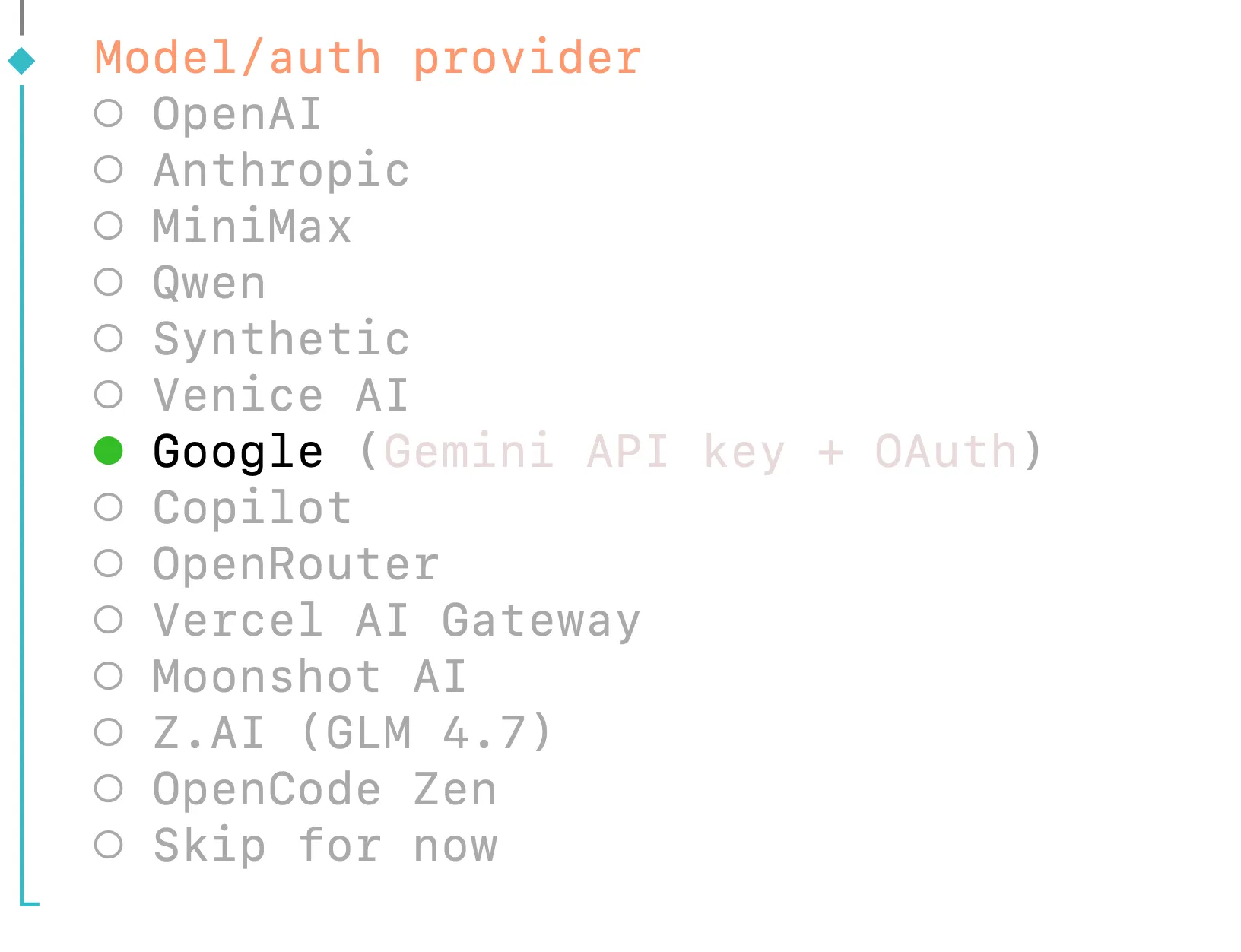
Selecciona "Google" (para Google Gemini 3 Pro) de la lista de proveedores de modelos. Elige tu método de autenticación:
- Clave de API de Google Gemini - Autenticación directa con clave de API
- Google Antigravity OAuth - Utiliza un plugin de autenticación incluido
- Google Gemini CLI OAuth - Flujo de OAuth por línea de comandos
La opción de clave de API de Gemini funciona inmediatamente si tienes una clave de Google AI Studio. Las opciones de OAuth requieren autenticación en el navegador pero proporcionan seguridad mejorada.
Para Claude Code (Anthropic):
Durante el asistente de incorporación, selecciona "Anthropic" (para Claude Code) como tu proveedor de modelos. Introduce tu clave de API cuando se te solicite:
openclaw onboard
# Select: Anthropic API Key
# Enter: sk-ant-api03-your-key-here
Las claves de API de Anthropic están disponibles en console.anthropic.com. OpenClaw almacena tu clave de forma segura en ~/.openclaw/openclaw.json.
Estructura del Archivo de Configuración
Tus selecciones se guardan en ~/.openclaw/openclaw.json:
{
  "agents": {
    "defaults": {
      "model": {
        "primary": "anthropic/claude-opus-4-5"
      }
    }
  },
  "env": {
    "ANTHROPIC_API_KEY": "sk-ant-..."
  }
}
Cambia de modelo en cualquier momento editando este archivo o volviendo a ejecutar openclaw onboard.
Estrategia de Selección de Modelo
Elige tu modelo principal basándote en los requisitos de la tarea. Claude Code sobresale en razonamiento complejo, generación de código y flujos de trabajo de agentes que requieren el uso de herramientas. Gemini 3 Pro ofrece tiempos de respuesta más rápidos y capacidades multimodales más potentes para tareas de visión. Ambos modelos admiten la llamada de funciones y ventanas de contexto extendidas. Puedes configurar modelos de reserva en el mismo archivo de configuración. Si tu modelo principal encuentra límites de velocidad o errores, OpenClaw cambia automáticamente al de reserva:
{
  "agents": {
    "defaults": {
      "model": {
        "primary": "anthropic/claude-opus-4-5",
        "fallback": "google/gemini-3-pro"
      }
    }
  }
}
Esto asegura una operación continua incluso cuando un proveedor experimenta tiempo de inactividad.
Almacenamiento en Caché de Prompts (Solo Anthropic)
OpenClaw habilita automáticamente el almacenamiento en caché de prompts para los modelos de Anthropic. Esto reduce los costos para prompts similares repetidos. La duración predeterminada de la caché es de 5 minutos (retención short). Extiende a 1 hora añadiendo el flag beta extended-cache-ttl-2025-04-11 en tu configuración.
Configurando Canales de Mensajería en OpenClaw
OpenClaw soporta ocho plataformas de mensajería. Telegram y WhatsApp proporcionan la configuración más sencilla para usuarios que prefieren interfaces de chat sobre terminales.
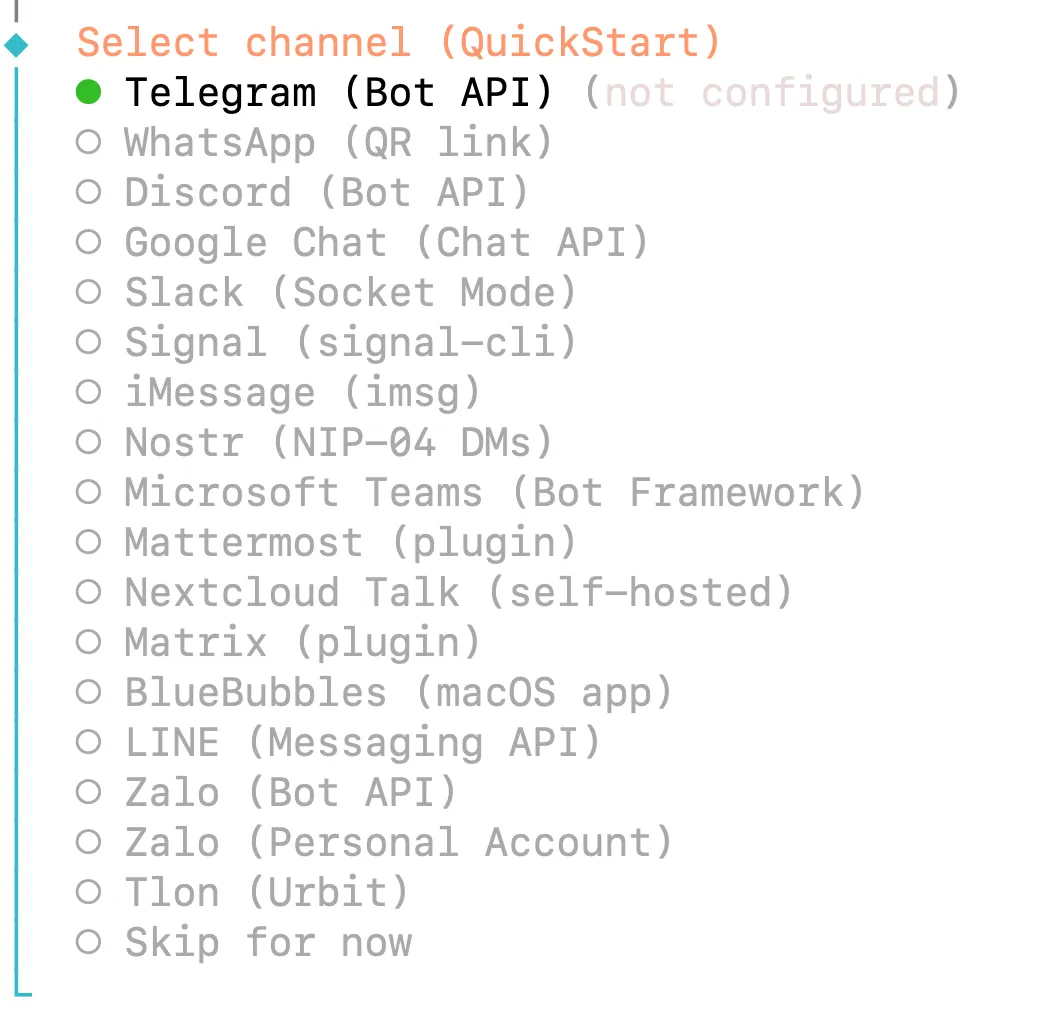
Configuración de Telegram
Telegram utiliza la API de Bots, proporcionando una autenticación limpia sin códigos QR.
Crea un bot a través de @BotFather de Telegram:
- Abre Telegram y busca @BotFather
- Envía
/newboty sigue las instrucciones - Elige un nombre (p. ej., "Mi Asistente OpenClaw")
- Elige un nombre de usuario que termine en "bot" (p. ej., "myclawbot")
- Copia el token de API proporcionado
Durante la incorporación de OpenClaw, pega este token cuando se te solicite. La pasarela se conecta inmediatamente y muestra un mensaje de confirmación.
Configuración de WhatsApp
WhatsApp utiliza el emparejamiento por código QR a través del protocolo WhatsApp Web.
Ejecuta el comando de inicio de sesión del canal:
openclaw channels login
Un código QR aparece en tu terminal. Escanéalo usando tu teléfono:
- Abre WhatsApp → Ajustes → Dispositivos vinculados
- Toca "Vincular un dispositivo"
- Escanea el código QR mostrado
La conexión persiste hasta que desvincules manualmente el dispositivo. Utiliza un número de teléfono dedicado para OpenClaw en lugar de tu número personal; esto protege tus mensajes privados si el bot se comporta de manera inesperada.
Seguridad: Emparejamiento de Canales
Cuando alguien envía un mensaje a tu bot por primera vez, OpenClaw envía un código de emparejamiento. Aprueba el acceso a través de la CLI:
openclaw pairing approve telegram <CODE>
Esto evita el acceso no autorizado incluso si alguien descubre el nombre de usuario de tu bot. Configura la aprobación automática para contactos de confianza en ~/.openclaw/openclaw.json si lo prefieres.
Múltiples Canales
OpenClaw opera simultáneamente en varias plataformas. Envía comandos a través de Telegram, recibe notificaciones a través de WhatsApp y monitoriza el estado a través de Discord, todo conectado al mismo backend de IA. Cada canal mantiene controles de acceso y estado de emparejamiento separados.
Configuración de Seguridad del Canal
Controla quién puede interactuar con tu asistente de IA utilizando listas de permitidos. Configúralas en ~/.openclaw/openclaw.json:
Lista de Permitidos de Telegram:
{
  "channels": {
    "telegram": {
      "token": "YOUR_BOT_TOKEN",
      "allowedChatIds": [123456789, 987654321]
    }
  }
}
Lista de Permitidos de WhatsApp:
{
  "channels": {
    "whatsapp": {
      "allowFrom": ["+1234567890", "+0987654321"]
    }
  }
}
Restringir el acceso evita que usuarios no autorizados consuman tu cuota de API o accedan a tu asistente de IA. Sin una lista de permitidos, cualquiera que descubra el nombre de usuario de tu bot puede enviar mensajes y activar solicitudes de IA.
Gestionando tu Agente de IA de OpenClaw
Una vez configurado, interactúa con tu agente de IA a través de mensajes en lenguaje natural. OpenClaw procesa tu texto, lo envía a Claude Code o Gemini 3 Pro y devuelve la respuesta a través de tu plataforma de mensajería.
Comandos Básicos
Envía cualquier prompt directamente:
Analyze the code in ~/projects/myapp and suggest optimizations
Verifica el estado del sistema:
/status
Esto muestra el modelo activo, el uso de tokens y el costo actual.
Habilidades y Extensiones
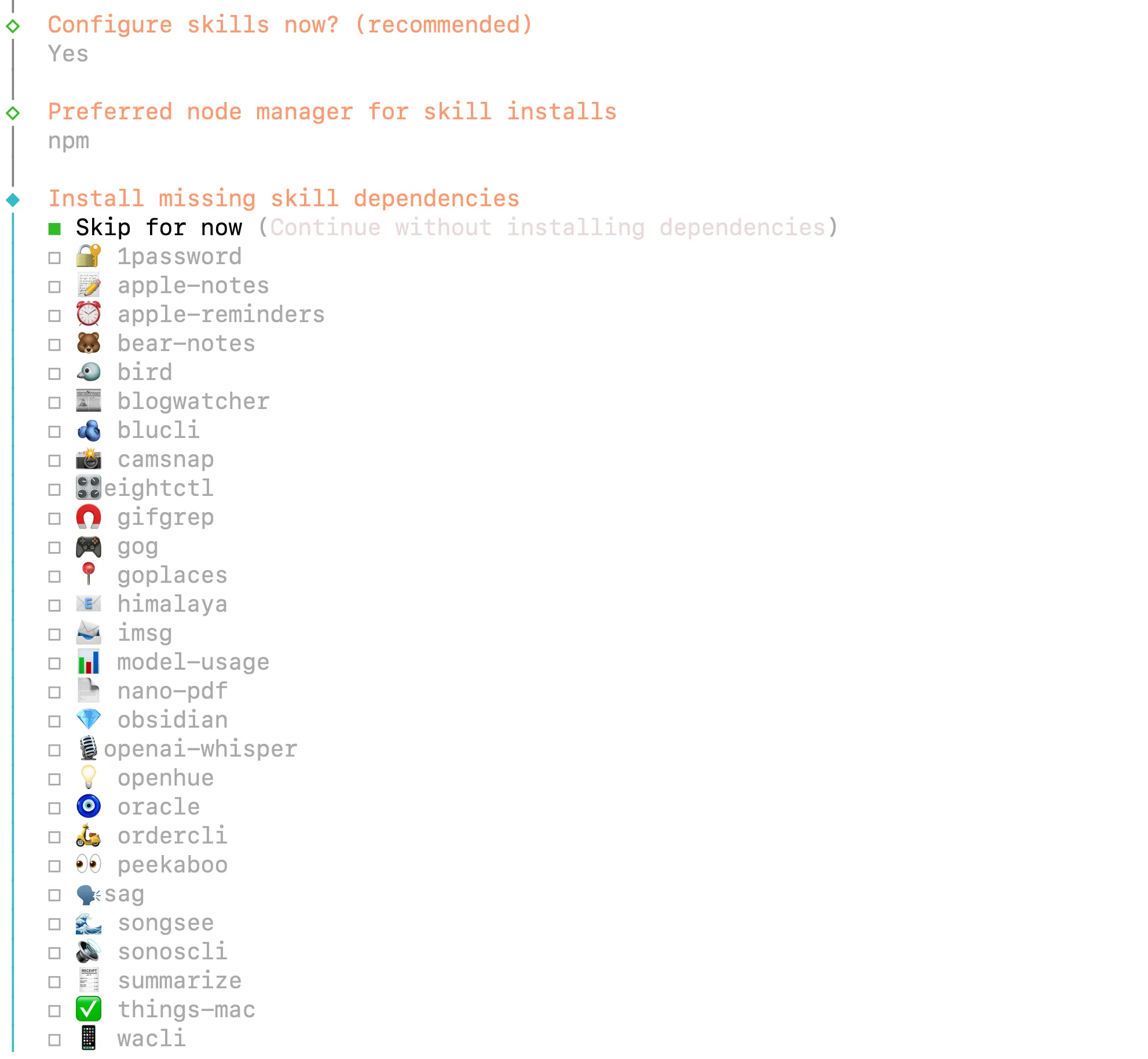
OpenClaw utiliza "habilidades" (skills), que son carpetas de herramientas que extienden las capacidades. Habilita las habilidades durante la incorporación o añádelas más tarde:
- Acceso al sistema de archivos - Lee, escribe y gestiona archivos
- Automatización del navegador - Navega por sitios web, extrae datos
- Búsqueda web - Motores de búsqueda con resúmenes de resultados
- Integración de correo electrónico - Envía y recibe correos electrónicos
- Acceso al calendario - Programa y recupera eventos
Las habilidades se auto-configuran cuando las habilitas. El bot aprende las herramientas disponibles y las invoca basándose en tus solicitudes en lenguaje natural.
Panel de Control Web
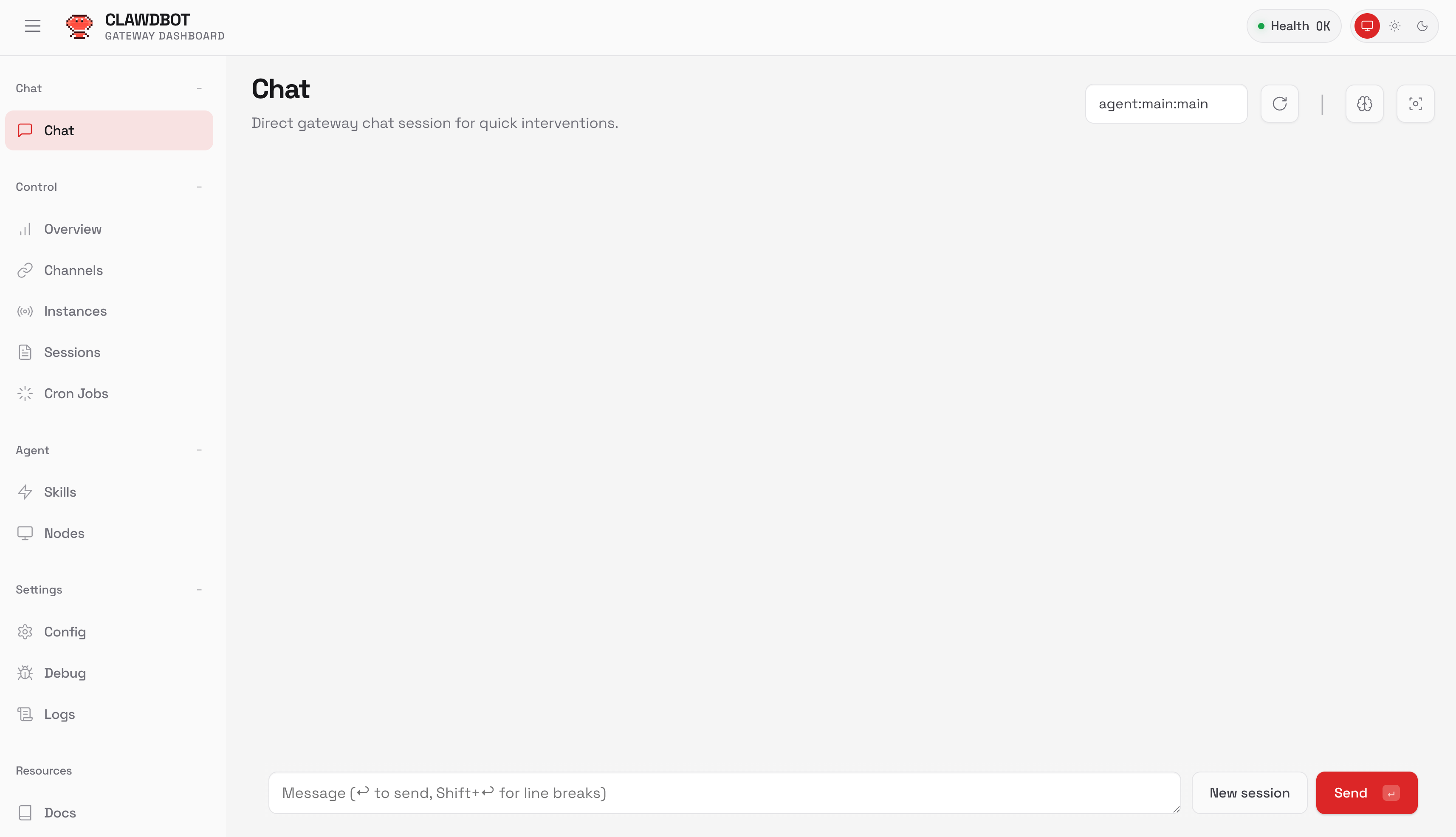
Accede a la interfaz de gestión en http://localhost:18789 (o tu puerto configurado). El panel de control muestra:
- Conexiones de canal activas
- Historial de mensajes y registros
- Configuración y cambio de modelo
- Uso de tokens y seguimiento de costos
- Gestión de habilidades
Esto proporciona una alternativa a la gestión por terminal para los usuarios que prefieren interfaces gráficas.
Memoria Persistente
A diferencia de los chatbots sin estado, OpenClaw mantiene el contexto a través de las conversaciones. Almacena el historial de conversaciones, las preferencias del usuario y los patrones aprendidos localmente utilizando SQLite. Tu asistente recuerda discusiones previas y mejora las respuestas con el tiempo.
Configura la retención en ~/.openclaw/openclaw.json:
{
  "memory": {
    "enabled": true,
    "database": "./data/openclaw.db",
    "retention_days": 90
  }
}
Comandos de Gestión de Memoria
Borra el historial de conversaciones si las respuestas se vuelven inconsistentes o si quieres empezar de nuevo: openclaw memory clear
Exporta la memoria para copia de seguridad o análisis: openclaw memory export > backup.json
Importa memorias exportadas previamente: openclaw memory import backup.json
Los archivos de memoria contienen el historial de conversaciones y las preferencias aprendidas. Guarda las copias de seguridad de forma segura, ya que pueden contener información sensible de interacciones anteriores.
Requisitos de Contexto
OpenClaw requiere modelos con una longitud de contexto de al menos 64K tokens. Claude Code y Gemini 3 Pro superan este requisito. Si usas modelos locales a través de Ollama, verifica la longitud del contexto:
ollama show <model> --modelfile
Aumenta con un Modelfile personalizado si es necesario:
FROM <model>
PARAMETER num_ctx 65536
Ejecución como Servicio
Habilita el inicio automático al arrancar instalando el demonio durante la incorporación:
openclaw onboard --install-daemon
O inicia manualmente:
openclaw gateway --port 18789 --verbose
La pasarela se ejecuta de forma persistente, procesando mensajes y manteniendo las conexiones de los canales. Comprueba el estado en cualquier momento:
openclaw gateway status
Consideraciones de Seguridad
Ejecuta OpenClaw como un usuario sin privilegios. Aíslalo en un VPS o máquina dedicada si es posible. Revisa los permisos de las habilidades antes de habilitarlas: el acceso al sistema de archivos permite que el bot lea y escriba archivos en cualquier lugar donde tu usuario tenga permisos.
Almacena las claves de API en variables de entorno o en la configuración segura de OpenClaw, nunca en el control de versiones. Rota las claves trimestralmente. Monitoriza el panel de control para detectar actividades inusuales.
Actualizando OpenClaw
Mantén OpenClaw actualizado para recibir parches de seguridad y nuevas funcionalidades:
npm update -g openclawO vuelve a ejecutar el instalador:
curl -fsSL https://openclaw.ai/install.sh | bashRevisa el registro de cambios antes de las actualizaciones importantes. Los archivos de configuración siguen siendo compatibles entre versiones, pero las nuevas funcionalidades pueden requerir ajustes de configuración.
Patrones de Comando Avanzados de OpenClaw
Usa comandos de barra para controlar el comportamiento de OpenClaw directamente desde el chat: /run default "Analyze this codebase"
Esto ejecuta una habilidad o receta específica. Las recetas son flujos de trabajo predefinidos que combinan múltiples habilidades, como revisar el correo electrónico, resumir eventos del calendario y generar un informe diario.
Fuerza niveles específicos de razonamiento: Ship checklist /think high
El flag /think high activa el modo de razonamiento extendido para problemas complejos. Usa /think low para consultas sencillas para reducir el tiempo de respuesta y el consumo de tokens.
Activa la automatización del navegador: Book the cheapest flight to Berlin next month
OpenClaw lanza un navegador, busca en agregadores de vuelos, compara precios y devuelve la mejor opción con enlaces de reserva.
Conclusión
OpenClaw transforma Claude Code y Gemini 3 Pro de herramientas ligadas a la terminal en asistentes de mensajería accesibles. Lo configuras una vez utilizando credenciales de API existentes, conectas tu plataforma de mensajería preferida e interactúas a través de un chat natural. Tu IA gestiona tareas complejas mientras tú te mantienes móvil.
Al construir integraciones de API—ya sea probando puntos finales de OpenClaw, depurando flujos de autenticación o gestionando múltiples configuraciones de proveedores—optimiza tu desarrollo con Apidog. Proporciona pruebas visuales de API, generación automática de documentación y herramientas de depuración colaborativas que complementan tu flujo de trabajo de asistente de IA.