
Introducción
La inteligencia artificial está entrando en una nueva era de agentes pensantes, modelos capaces de razonar, planificar y codificar con una profundidad similar a la humana. Entre ellos, Kimi K2 Thinking de Moonshot AI destaca por su escala de billones de parámetros, su capacidad de razonamiento a nivel experto y su total compatibilidad con las herramientas de desarrollo modernas.
Si eres un desarrollador que trabaja con Claude Code o Cursor, integrar Kimi K2 Thinking en tu entorno puede mejorar significativamente tu flujo de trabajo. Esta guía te mostrará, paso a paso, cómo configurar kimi k2 thinking con claude code y kimi k2 thinking con cursor, para que puedas empezar a aprovechar este potente modelo de IA en tus tareas diarias de desarrollo.
¿Quieres una plataforma integrada y todo en uno para que tu equipo de desarrolladores trabaje con máxima productividad?
¡Apidog satisface todas tus demandas y reemplaza a Postman a un precio mucho más asequible!
Comprendiendo Kimi K2 Thinking
Antes de sumergirnos en la configuración, comprendamos brevemente qué hace que Kimi K2 Thinking sea tan notable. Desarrollado por Moonshot AI, es un modelo de billones de parámetros construido como un agente pensante, capaz de razonamiento multi-paso, generación de código y toma de decisiones autónoma.
Cuenta con una ventana de contexto de 256K, ejecuta hasta 300 llamadas secuenciales a herramientas y logra consistentemente resultados de vanguardia (SOTA) en puntos de referencia de razonamiento. Kimi K2 Thinking está diseñado no solo para responder, sino para reflexionar sobre problemas complejos, lo que lo hace ideal para programación, análisis de datos e investigación científica.
Comenzando con Moonshot AI
Antes de usar Kimi K2 Thinking en cualquier IDE o herramienta de codificación, deberás registrarte para obtener una clave API.
Paso 1: Regístrate en la Plataforma Moonshot AI
- Ve a platform.moonshot.ai
- Crea una cuenta o inicia sesión.
Una vez que hayas iniciado sesión, tendrás acceso a tu panel de control, donde podrás gestionar claves API, rastrear el uso y acceder a documentación detallada.
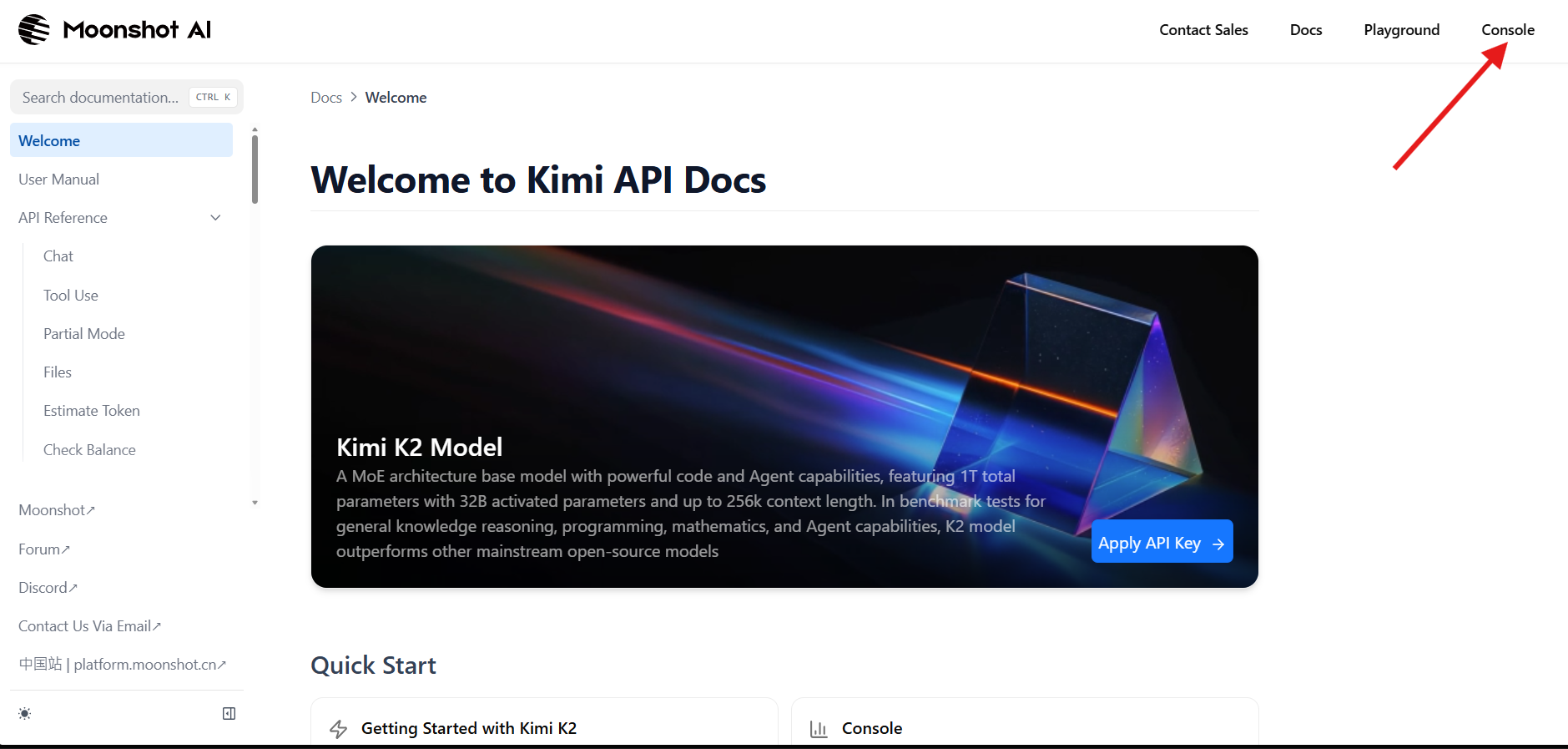
Esta plataforma es tu centro de control principal para trabajar con Kimi K2 Thinking y otros servicios de Moonshot AI.
Paso 2: Obtén tu Clave API
Después del registro:
- Localiza la sección API Keys en tu panel de control.
- Haz clic en Create New Key para generar una nueva clave secreta.
Copia tu clave (comienza con sk-) y guárdala de forma segura; un gestor de contraseñas es ideal.
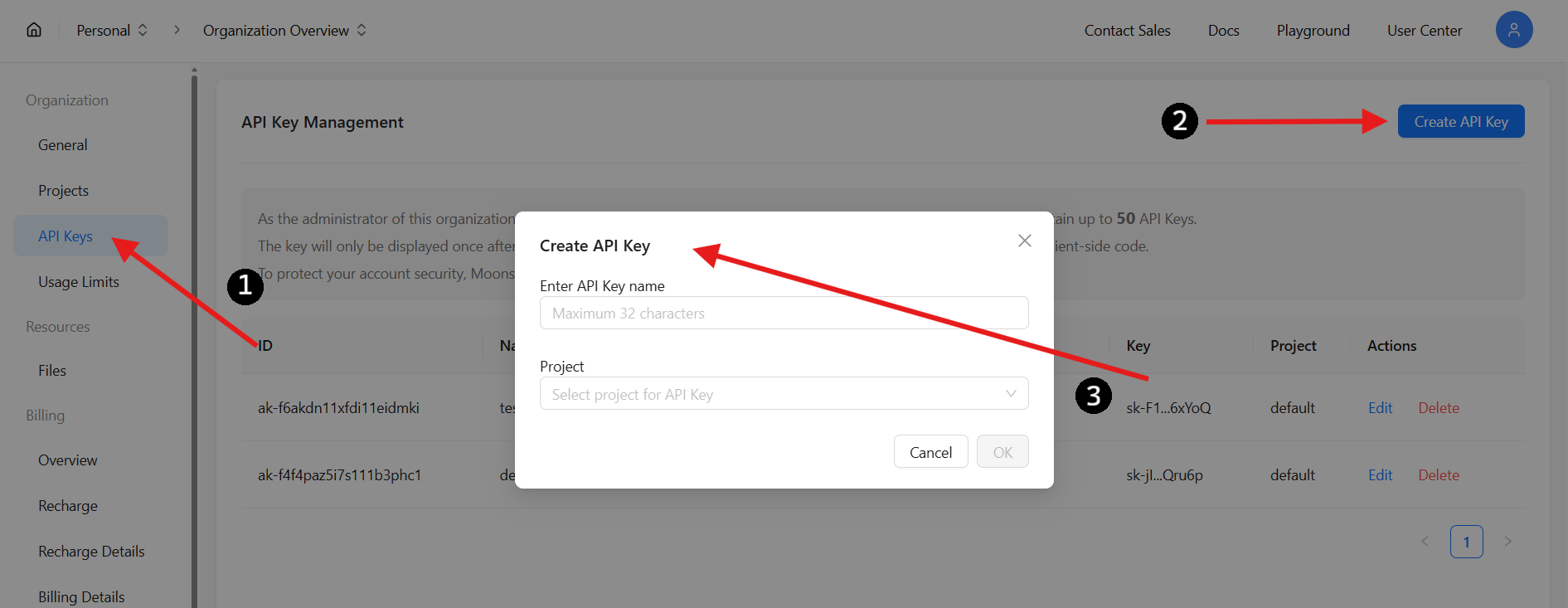
⚠️ Importante: No podrás ver esta clave de nuevo después de cerrar la página. Mantenla privada y nunca la compartas públicamente ni la subas a repositorios.
Paso 3: Añade Créditos a tu Cuenta de Moonshot AI
Antes de que puedas empezar a usar Kimi K2 Thinking, necesitarás añadir créditos a tu cuenta de Moonshot AI. Sin créditos, las solicitudes a la API del modelo Kimi K2 Thinking no se procesarán.
1. Ve a la Sección de Facturación:
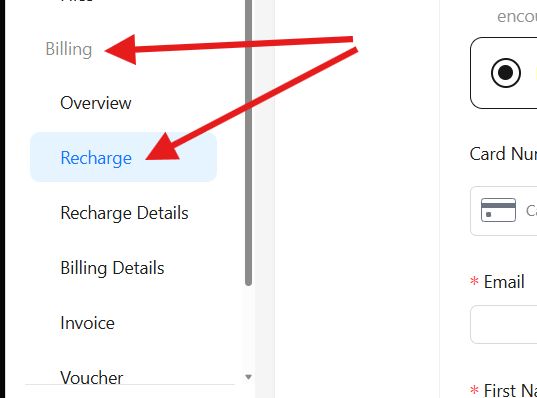
Desde tu panel de control de Moonshot AI, navega a la pestaña Billing (Facturación).
2. Recarga tu Cuenta:
En la sección Recharge (Recargar), selecciona la cantidad que deseas añadir. Introduce tu información de facturación, incluyendo detalles como el número de tu tarjeta, el importe del pago y la dirección de correo electrónico, etc.
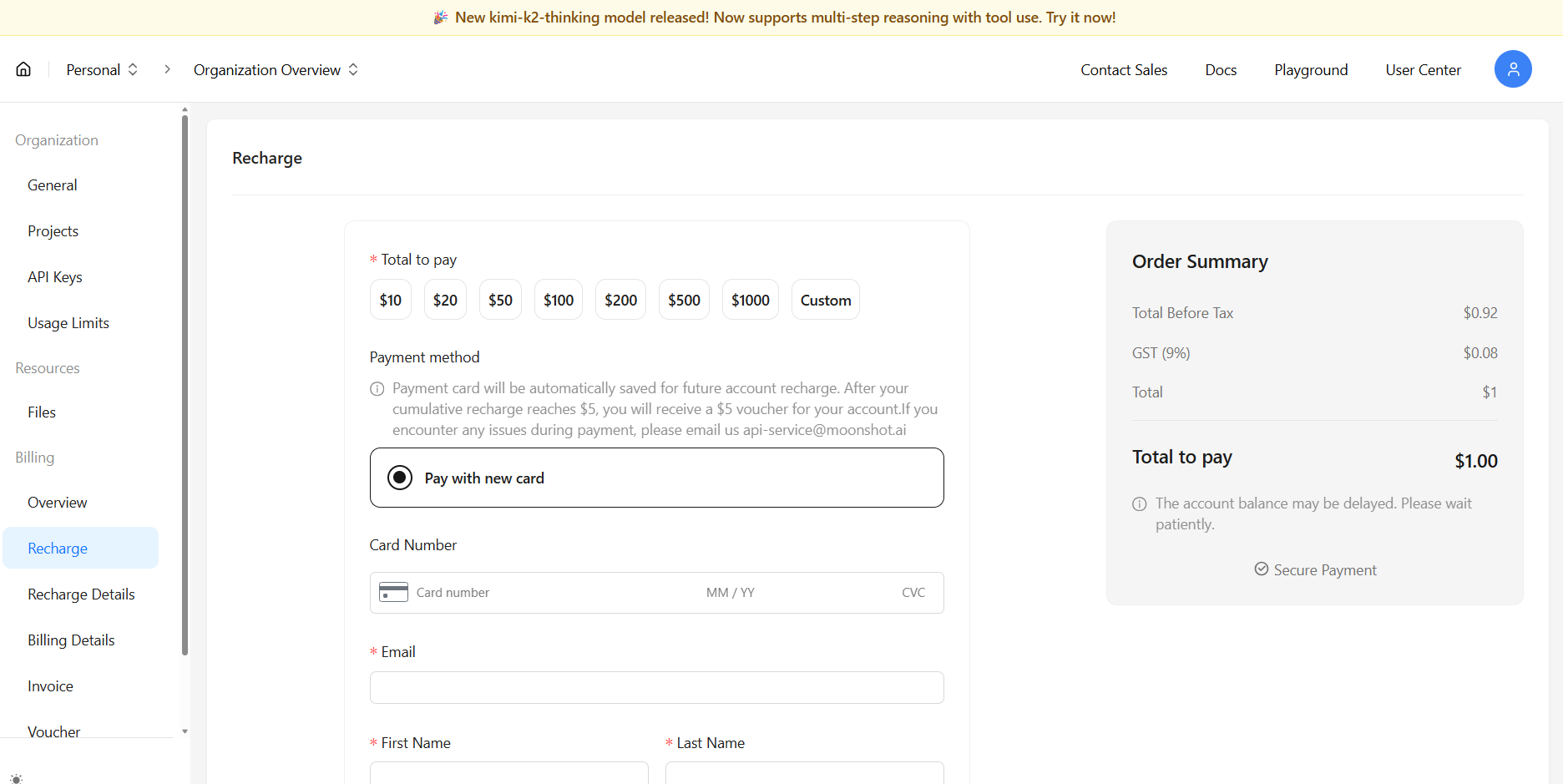
3. Confirma el Pago:
Después de enviar tus datos, completa el proceso de pago para financiar tu cuenta.
4. Rastrea tus Gastos:
Dirígete a la sección Overview (Resumen) para ver tus gastos mensuales o anuales. Esto te ayuda a mantener un seguimiento de tu uso de la API y a gestionar tu presupuesto de manera eficiente.
Una vez que tu cuenta esté financiada, estarás listo para empezar a realizar llamadas a la API de Kimi K2 Thinking sin interrupciones.
Cómo usar Kimi K2 Thinking con Claude Code
Claude Code es un potente asistente de codificación de IA de Anthropic, construido para trabajar con la familia de modelos Claude. Sin embargo, gracias a los puntos finales compatibles con OpenAI y Anthropic de Moonshot AI, puedes redirigir fácilmente Claude Code para que use Kimi K2 Thinking en su lugar.
Paso 1: Establece la URL Base
A continuación, dile a Claude Code dónde enviar sus solicitudes de API:
export ANTHROPIC_BASE_URL=https://api.moonshot.ai/anthropic
Este simple comando redirige todo el tráfico destinado a los servidores de Anthropic a los servidores de Moonshot AI.
Claude Code "pensará" que está hablando con Claude, pero entre bastidores, está impulsado por Kimi K2 Thinking.

Paso 2: Establece tu Token de Autenticación
Abre tu terminal o símbolo del sistema y escribe:
export ANTHROPIC_AUTH_TOKEN=sk-YOURKEY
Reemplaza sk-YOURKEY con tu clave API real de Moonshot AI.
Esto le indica a Claude Code que autentique las solicitudes utilizando tu clave de Moonshot AI.

👉 Usuarios de Windows:
Si estás en Windows, usa el comando set en su lugar:
set ANTHROPIC_BASE_URL=https://api.moonshot.ai/anthropic
set ANTHROPIC_AUTH_TOKEN=sk-YOURKEY

Paso 3: Inicia Claude Code
Inicia Claude Code como de costumbre escribiendo:
claude
Deberías notar que el nombre del modelo predeterminado cambia, por ejemplo, de sonnet-4.5 a kimi-k2-thinking-turbo.
Esa es tu confirmación de que ahora estás ejecutando con éxito kimi k2 thinking con claude code.
Cómo usar Kimi K2 Thinking con Cursor
Cursor es otro editor de código moderno impulsado por IA que se integra perfectamente con grandes modelos de lenguaje. Aunque Cursor aún no soporta Kimi K2 Thinking de forma nativa, aún puedes usarlo eficazmente a través de OpenRouter o directamente a través de Moonshot AI.
Opción 1: Usar Kimi K2 Thinking a través de OpenRouter
1. Crea una Cuenta de OpenRouter:
Visita openrouter.ai y regístrate.
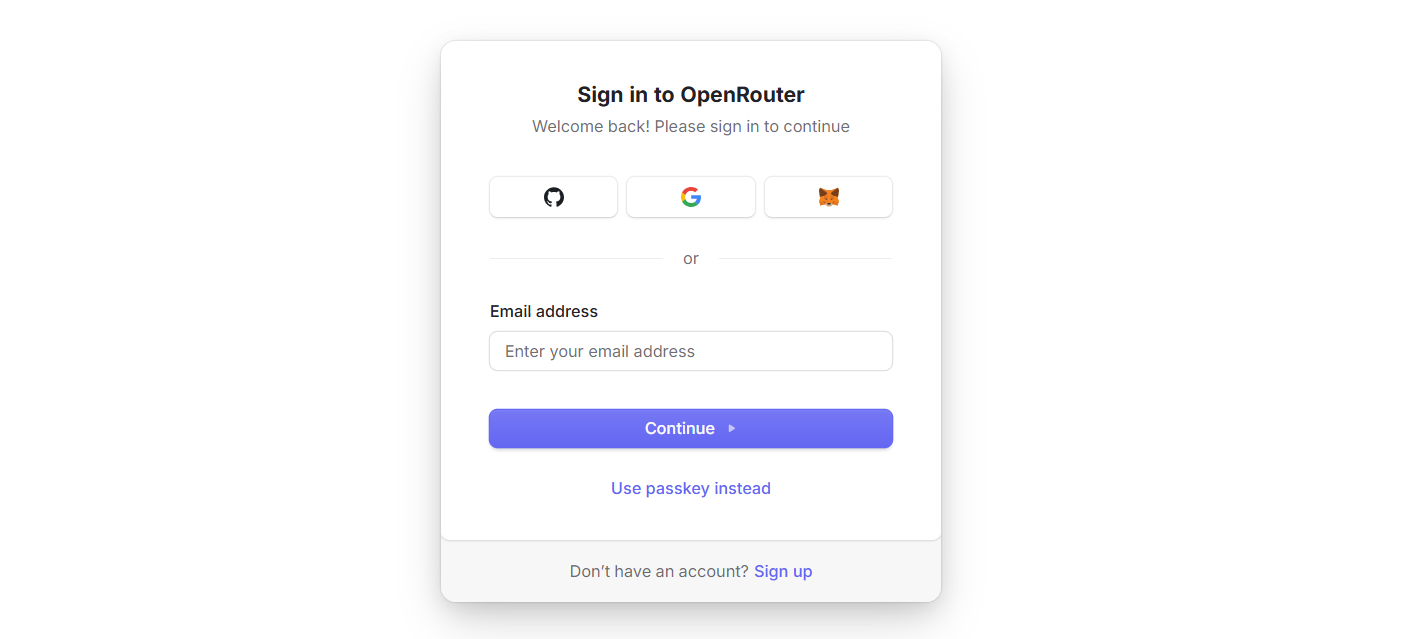
2. Añade Créditos:
Ve a openrouter.ai/settings/credits para añadir créditos para el acceso a la API.
3. Genera una Clave API:
Navega a openrouter.ai/settings/keys y crea una nueva clave API.
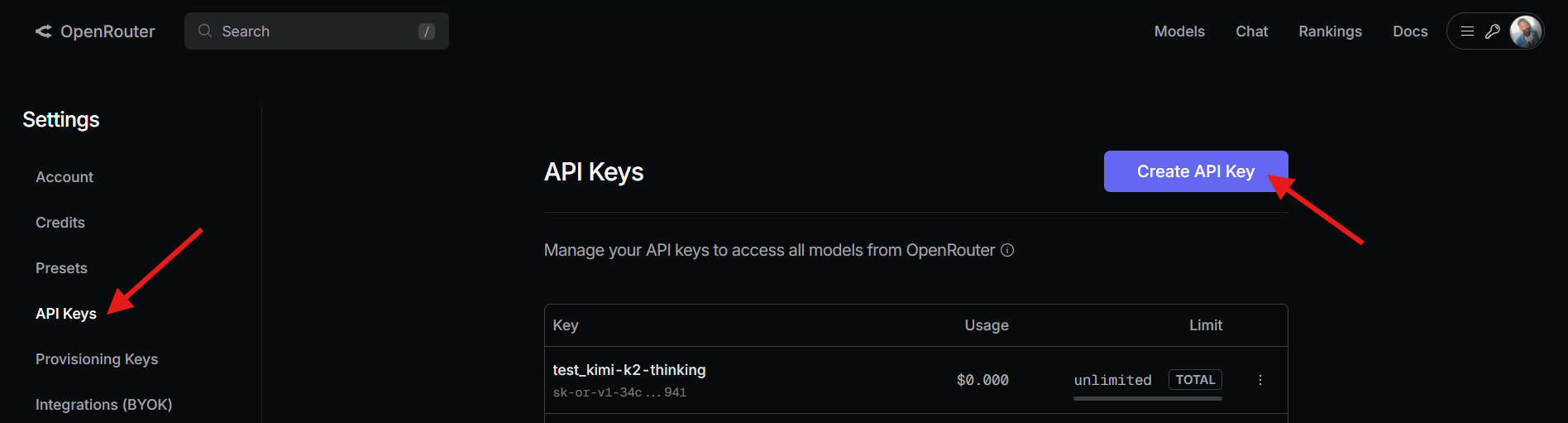
4. Configura Cursor:
Abre Cursor y ve a Settings → Models → API Keys (Configuración → Modelos → Claves API).
- Reemplaza la URL predeterminada
https://api.openai.com/v1por:
https://openrouter.ai/api/v1
- Pega tu clave API de OpenRouter.
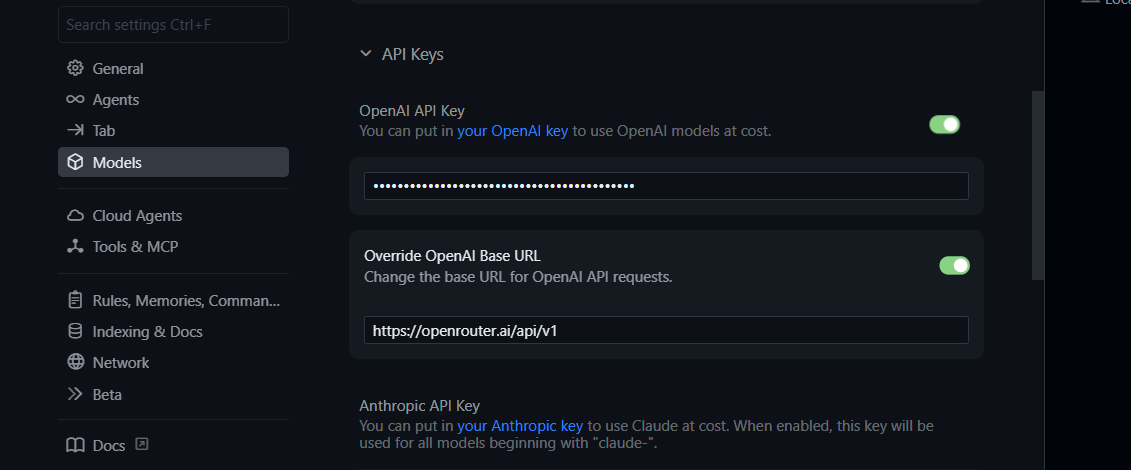
5. Añade Kimi K2 Thinking como un Modelo Personalizado:
Haz clic en Add Custom Model (Añadir modelo personalizado) e introduce:
moonshotai/kimi-k2-thinking
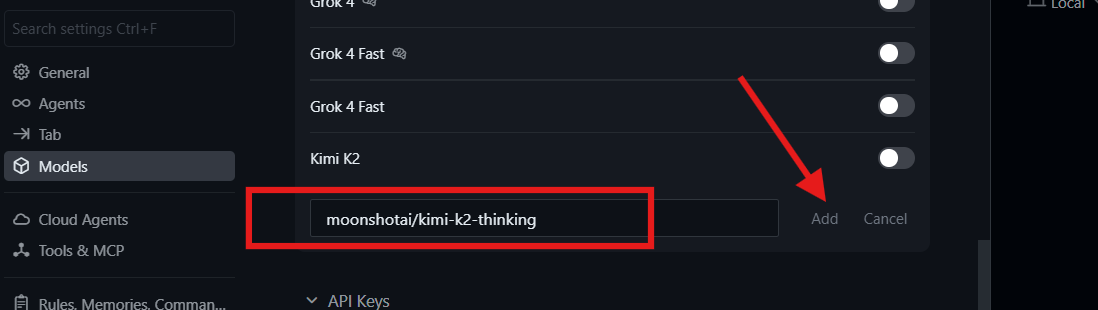
6. Empieza a Usar Kimi K2 en Cursor:
Ahora puedes usar Kimi K2 Thinking con Cursor para la generación de código en tiempo real, refactorización y razonamiento.
Nota:
Opción 2: Usar Kimi K2 Thinking Directamente a través de Moonshot AI
Si prefieres no usar OpenRouter, puedes conectarte directamente a Moonshot AI:
- Regístrate, genera tu clave API y añade créditos a tu cuenta en platform.moonshot.ai como se explicó anteriormente en la sección "Comenzando con Moonshot AI".
2. En la configuración de Cursor, reemplaza la URL base de la API por:
https://api.moonshot.ai/v1
3. Usa tu clave API de Moonshot AI en lugar de tu clave de OpenAI.
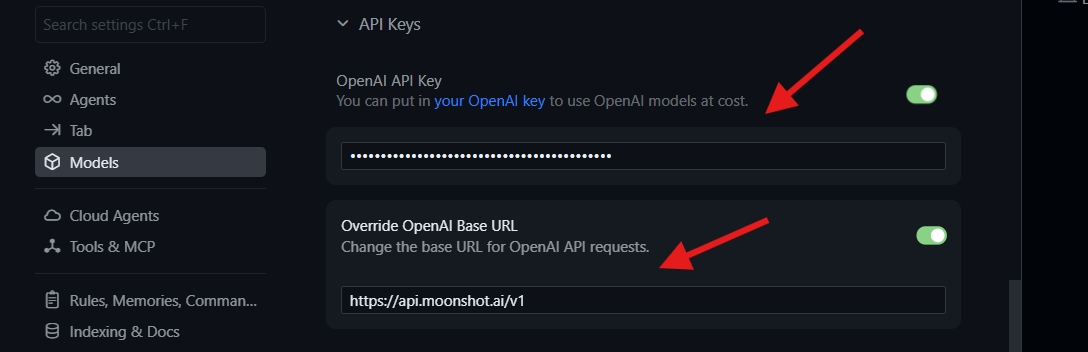
Debido a que la API de Kimi es totalmente compatible con las especificaciones de la interfaz de OpenAI, esta configuración funciona sin problemas en Cursor sin mayores ajustes.
Preguntas Frecuentes (FAQ)
1. ¿Qué es Kimi K2 Thinking?
Kimi K2 Thinking es un modelo de IA de billones de parámetros desarrollado por Moonshot AI. Está diseñado como un agente pensante capaz de razonamiento avanzado, codificación y comprensión de contextos largos, lo que lo hace ideal para desarrolladores e investigadores.
2. ¿Es Kimi K2 Thinking compatible con las APIs de OpenAI o Anthropic?
Sí. La API de Kimi K2 Thinking es totalmente compatible con las especificaciones de interfaz de OpenAI y Anthropic. Puedes usar los mismos SDKs y simplemente cambiar la base_url y la api_key para conectar tus aplicaciones existentes a Kimi.
3. ¿Cómo cambio Claude Code para usar Kimi K2 Thinking?
Puedes redirigir las llamadas a la API de Claude Code a Moonshot AI configurando dos variables de entorno:
export ANTHROPIC_AUTH_TOKEN=sk-YOURKEY
export ANTHROPIC_BASE_URL=https://api.moonshot.ai/anthropic
Luego, inicia Claude Code normalmente. El modelo debería actualizarse automáticamente a kimi-k2-thinking-turbo.
4. ¿Puedo usar Kimi K2 Thinking en Cursor?
Absolutamente. Cursor aún no tiene soporte nativo, pero puedes conectar Kimi K2 Thinking a través de OpenRouter o directamente mediante la API de Moonshot AI. Funciona con la mayoría de las funciones principales de codificación y razonamiento.
5. ¿Dónde puedo obtener mi clave API de Kimi K2 Thinking?
Puedes registrarte y generar tu clave API personal en platform.moonshot.ai. Después de iniciar sesión, ve a la sección API Keys, crea una nueva clave y guárdala de forma segura; será necesaria para autenticar tus aplicaciones.
Conclusión
La era de la codificación impulsada por el razonamiento ha llegado, y Kimi K2 Thinking lidera la carga. Al integrar kimi k2 thinking con claude code o kimi k2 thinking con cursor, los desarrolladores obtienen acceso a uno de los sistemas de razonamiento de IA más capaces disponibles hoy en día, perfectamente integrado en sus entornos de desarrollo preferidos.
Con la sencilla configuración de la API de Moonshot AI, su interfaz compatible con OpenAI y sus avanzadas capacidades de pensamiento, nunca ha sido tan fácil potenciar tu experiencia de codificación con un verdadero razonamiento artificial.
¿Quieres una plataforma integrada y todo en uno para que tu equipo de desarrolladores trabaje con máxima productividad?
¡Apidog satisface todas tus demandas y reemplaza a Postman a un precio mucho más asequible!