
¿Alguna vez te has preguntado qué se necesita para combinar un modelo de código abierto de vanguardia con un potente agente autónomo? La integración de Kimi K2.5 con OpenClaw (anteriormente ClawdBot/MoltBot) te permite crear un agente de IA auto-dirigido que puede razonar, codificar y automatizar tareas basadas en lenguaje natural con una configuración mínima. El soporte para Kimi K2.5 en OpenClaw significa que puedes usar un modelo líder amigable con agentes en una plataforma de asistente de código abierto sin dependencia de suscripciones.
Los asistentes de IA son omnipresentes, pero la mayoría dependen de APIs propietarias que cuestan dinero y restringen el acceso. OpenClaw llena este vacío al ofrecer una plataforma de agente de código abierto que se ejecuta localmente o en la nube. Sin embargo, conectar un modelo como Kimi K2.5 (un potente modelo multimodal capaz de enjambres de agentes desarrollado por Moonshot AI) requiere una configuración detallada. Configurar esto correctamente significa que tu agente puede realizar tareas complejas como codificación, razonamiento y flujos de trabajo de varios pasos, todo mientras sigue siendo gratuito y de código abierto.
¿Qué son OpenClaw y Kimi K2.5?
OpenClaw (ClawdBot / MoltBot)
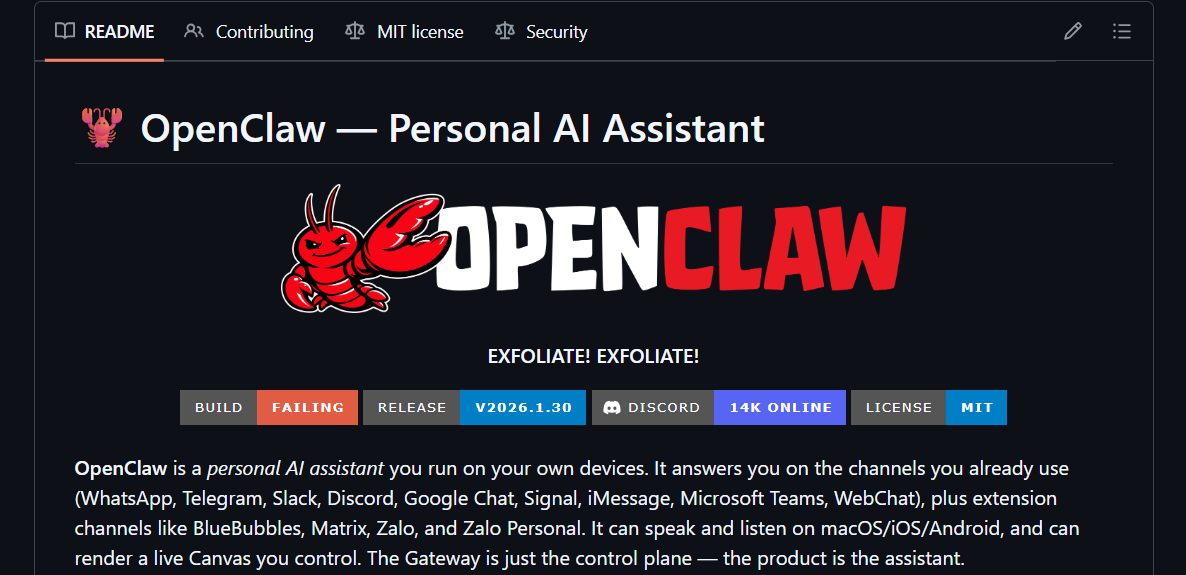
OpenClaw es una plataforma de asistente de IA autónomo de código abierto, originalmente conocida como ClawdBot o MoltBot. Te permite ejecutar agentes de IA que pueden responder a comandos, gestionar tareas, integrarse con plataformas de mensajería como Telegram y manejar llamadas a herramientas en tu máquina. Está desarrollada en TypeScript/Swift bajo una licencia MIT y soporta despliegue local y en la nube.
Por qué esto es importante: OpenClaw proporciona el framework del agente — el tiempo de ejecución principal y las herramientas que permiten a los modelos de IA conectarse a tareas del mundo real en lugar de solo razonar de forma aislada.
El Modelo Kimi K2.5
Kimi K2.5 es un modelo multimodal de código abierto de vanguardia de Moonshot AI, entrenado con billones de tokens multimodales y con una ventana de contexto masiva (256K tokens) que soporta tareas de codificación, razonamiento y visuales. Su arquitectura de enjambre de agentes permite múltiples llamadas paralelas a herramientas, lo que lo hace adecuado para flujos de trabajo que implican un razonamiento prolongado y una ejecución compleja de herramientas.
Las características principales de Kimi K2.5 incluyen:
- Ventana de contexto masiva para flujos de trabajo largos
- Razonamiento multimodal (texto e imágenes)
- Diseñado para casos de uso centrados en agentes
- Modelo de peso abierto con múltiples métodos de acceso (API/proveedores)
¿Quieres una plataforma integrada y todo en uno para que tu equipo de desarrolladores trabaje en conjunto con máxima productividad?
¡Apidog satisface todas tus demandas y reemplaza a Postman a un precio mucho más asequible!
Instalando OpenClaw
Primero necesitarás clonar y preparar OpenClaw.
Paso 1: Clonar OpenClaw
En tu terminal, ejecuta:
git clone https://github.com/clawdbot/moltbot.git openclaw
cd openclaw
Esto descarga el repositorio de OpenClaw a tu sistema local. Mantén este directorio para la configuración y futuras actualizaciones.
Paso 2: Instalar Dependencias
Ejecuta:
npm install
# O con pnpm
pnpm install
Esto instala todas las dependencias requeridas (Node.js/Bun, herramientas CLI, archivos de configuración) necesarias para ejecutar OpenClaw localmente.
Paso 3: Configurar Variables de Entorno
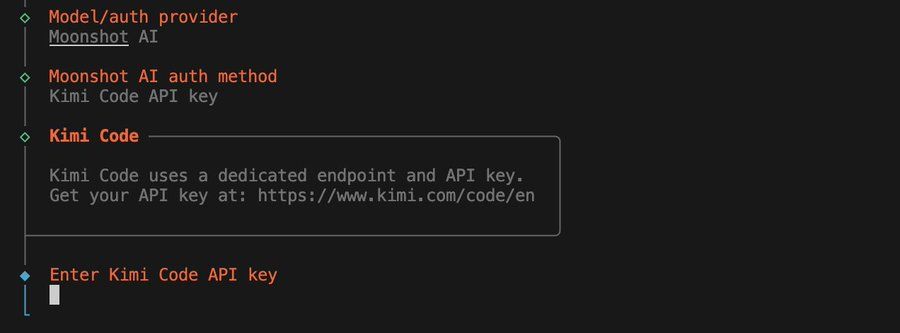
Crea un archivo .env en la raíz del proyecto. Dentro de él, definirás tus claves API para proveedores como Moonshot o Fireworks/OpenRouter:
cp .env.example .env
Edita .env para añadir tu clave API de Kimi:
# .env
KIMI_API_KEY=sk-k2-5-your-api-key-here
KIMI_MODEL=kimi-k2.5-preview
KIMI_BASE_URL=https://api.kimi.ai/v1
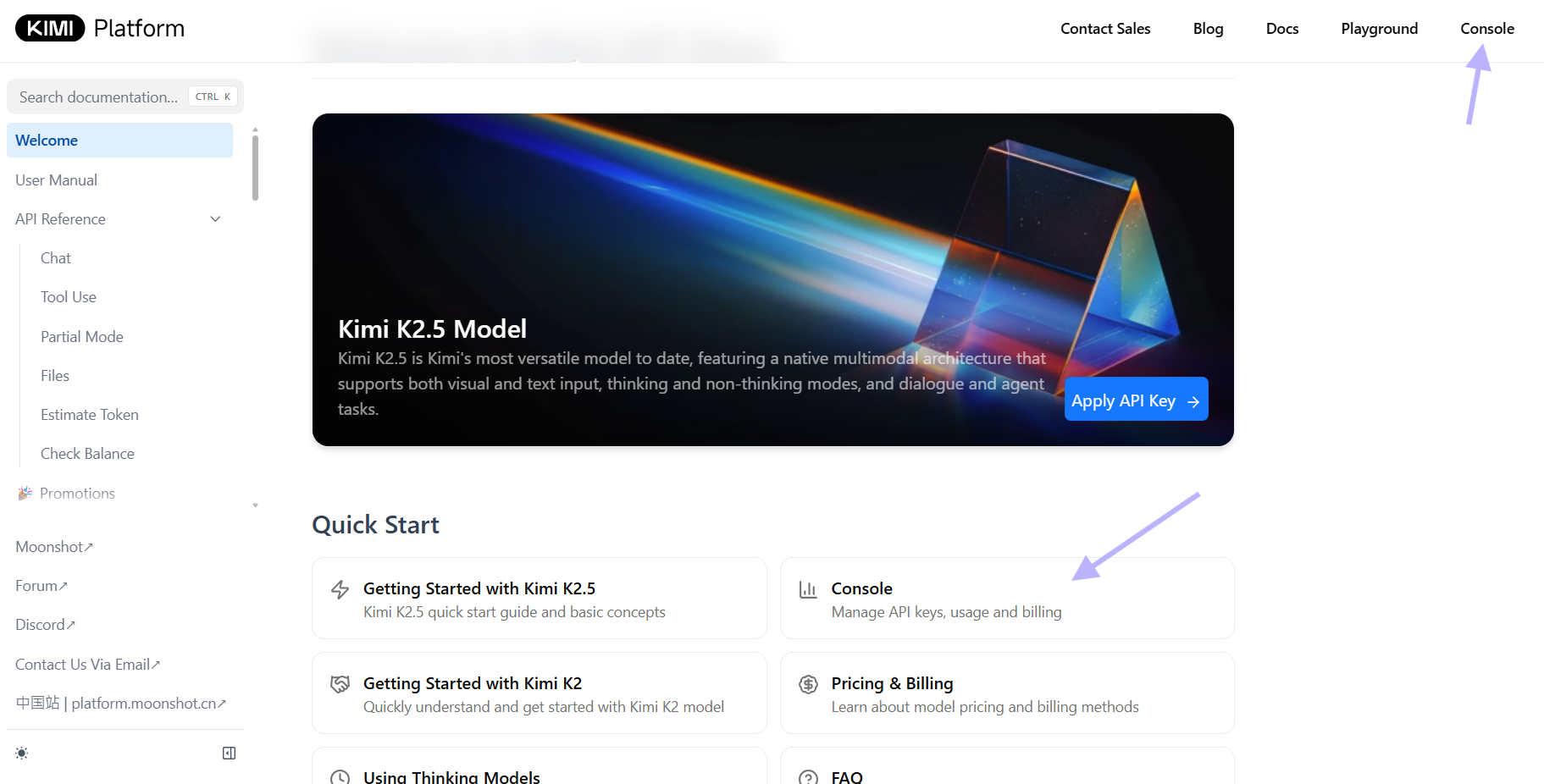
Crea tu clave API de Kimi K2.5 en Moonshot.ai:
También puedes añadir claves para OpenRouter u otros proveedores si deseas usar un backend diferente. Asegúrate de que tus cadenas de clave no estén entre comillas cuando se usen en producción real.
{
  "model": {
    "primary": "openrouter/moonshotai/kimi-k2.5"
  },
  "models": {
    "openrouter/moonshotai/kimi-k2.5": {}
  },
  "api": {
    "openrouter": {
      "key": "your_openrouter_api_key_here"
    }
  }
}
Consejo de seguridad: Nunca subas .env al control de versiones. Añádelo a .gitignore inmediatamente:
echo ".env" >> .gitignore
💡Consejo Profesional: Prueba tu clave API en Apidog antes de editar los archivos de configuración. Esto evita tiempos de inactividad por errores de autenticación.
Configurando OpenClaw para Kimi K2.5
Ahora que OpenClaw está instalado, necesitas configurarlo para usar Kimi K2.5 como modelo principal.
Actualizando la Configuración de OpenClaw
Hay dos ubicaciones comunes para los archivos de configuración:
- Configuración del proyecto local:
openclaw.json - Configuración global:
~/.openclaw/openclaw.json
Abre y modifica uno de ellos para incluir el siguiente fragmento JSON:
{
  "authProviders": {
    "moonshot": {
      "provider": "openrouter",
      "apiKey": "${env.KIMI_API_KEY}",
      "model": "moonshot/kimi-k2.5-preview"
    }
  },
  "chatEngines": {
    "default": {
      "provider": "moonshot",
      "maxTokens": 2048,
      "temperature": 0.7
    }
  }
}
Reemplaza ${env.KIMI_API_KEY} con tu clave API real si no estás usando la sustitución de variables de entorno. OpenClaw usa el formato openrouter/<provider>/<model> para identificar modelos.
Uso de Variables de Entorno para la Configuración
También puedes crear un .env para almacenar la configuración de moonshot.ai/kimi k2.5 de la siguiente manera:
# En .env
OPENCLAW_PROVIDER=moonshot
OPENCLAW_MODEL=moonshot/kimi-k2.5-preview
OPENCLAW_API_KEY=sk-k2-5-your-api-key-here
OpenClaw leerá estas variables al iniciar si no existe un archivo openclaw.json.
Alternativa: Usando Fireworks AI (Otro Proveedor)
Como otro proveedor, puedes usar Fireworks.ai para configurar el backend de Kimi K2.5:
# Establece la clave API de Fireworks
export FIREWORKS_API_KEY=your-fireworks-key-here

# Configura OpenClaw
echo '{
  "authProviders": {
    "fireworks": {
      "provider": "fireworks",
      "apiKey": "${env.FIREWORKS_API_KEY}",
      "model": "accounts/fireworks/models/kimi-k2.5-preview"
    }
  },
  "chatEngines": {
    "default": {
      "provider": "fireworks"
    }
  }
}' > openclaw.json
Reemplaza YOUR_FIREWORKS_API_KEY con tu clave API de Fireworks. Este script configura tu JSON de OpenClaw para usar Fireworks como proveedor con Kimi K2.5.
Ejecutando OpenClaw
Después de la configuración, necesitas iniciar la pasarela de OpenClaw para hacer accesible el agente de IA.
Ejecutar la Pasarela
En el directorio de tu proyecto:
npm run start:gateway
# O si usas la CLI
openclaw gateway start
Esto inicia el servidor de OpenClaw y escucha los eventos y comandos entrantes del agente. Usa la CLI o intégralo con plataformas de mensajería (por ejemplo, Telegram) para interacciones. Asegúrate de haber actualizado a la última versión (como la v2026.1.30) que añadió explícitamente soporte para el modelo Kimi K2.5 y características útiles de la CLI como la auto-completación de shell.
Alternativa: Ejecutar el Shell Interactivo
Para pruebas locales:
npm run start:cli
# O
openclaw shell
Esto te llevará a un prompt interactivo donde podrás chatear directamente con Kimi.
Validación
Una vez en ejecución, prueba la conectividad entrando en el shell de OpenClaw. Introduce comandos simples como chat o prompts de agente para confirmar que el modelo responde.
Ejemplo:
$ openclaw shell
> /chat "¿Qué tiempo hace en Tokio?"
Si Kimi K2.5 responde, tu integración está funcionando.
Probar la Configuración del Modelo
Verifica que Kimi sea el proveedor activo:
openclaw config list
Debería mostrar:
Active Provider: moonshot
Model: moonshot/kimi-k2.5-preview
Base URL: https://api.kimi.ai/v1
Probar la Conectividad de la API
Ejecuta una prueba directa:
openclaw test-model kimi "Explica la computación cuántica en términos sencillos"
Esto omite el motor de chat y prueba la conexión directa con el modelo.
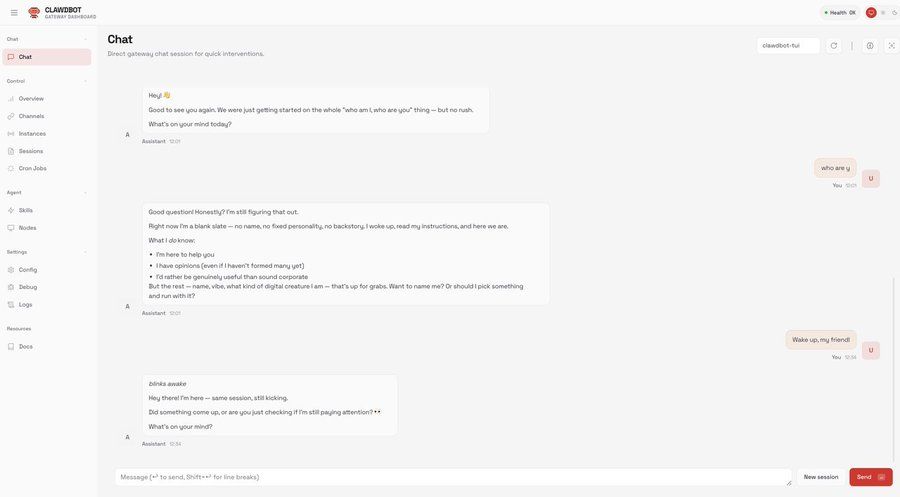
Usando Kimi K2.5 dentro de OpenClaw
Con todo en funcionamiento, ahora puedes usar Kimi K2.5 para potenciar el razonamiento y los flujos de trabajo de tu agente de IA:
Consejos Sencillos
- Inicia sesiones interactivas a través de
openclaw chat - Ejecuta tareas a través de tus integraciones de mensajería después de emparejar con Telegram u otros
- Mantén tus claves API seguras en variables de entorno
- Monitoriza el uso con
openclaw usage --provider moonshot
Integración con Telegram
Configura la integración del bot de Telegram:
# Establece el token del bot de Telegram
export TELEGRAM_BOT_TOKEN=your-telegram-token-here

# Actualiza openclaw.json
echo '{
  "integrations": {
    "telegram": {
      "enabled": true,
      "botToken": "${env.TELEGRAM_BOT_TOKEN}"
    }
  }
}' >> openclaw.json

# Reinicia la pasarela
npm run start:gateway
Ahora puedes chatear con Kimi K2.5 a través de Telegram.
Usando Kimi para la Generación de Código
# En el shell de OpenClaw
> /agent "Crea un script de Python que obtenga datos meteorológicos y los envíe a Slack"
Kimi usará sus capacidades de agente para escribir el código, sugerir dependencias y esquematizar los pasos de despliegue.
Límites de Tarifa y Gestión de Costos
Aunque OpenClaw ahora ofrece acceso gratuito a modelos como Kimi K2.5 y Kimi Coding con un solo inicio de sesión, presta atención a los límites del proveedor (gratuito vs de pago).
Monitoriza tu uso:
openclaw usage --provider moonshot --daily
Establece alertas de gasto:
export MOONSHOT_SPENDING_LIMIT=10 # $10 USD
Configuración Avanzada
Prompts de Sistema Personalizados
Anula el comportamiento predeterminado de Kimi:
{
  "chatEngines": {
    "codeAssistant": {
      "provider": "moonshot",
      "systemPrompt": "Eres un revisor de código experto centrado en vulnerabilidades de seguridad. Sé directo y crítico."
    }
  }
}
Usa el motor personalizado:
openclaw chat --engine codeAssistant "Revisa esta función en busca de riesgos de inyección SQL"
Parámetros del Modelo
Ajusta los parámetros de generación:
{
  "chatEngines": {
    "creative": {
      "provider": "moonshot",
      "temperature": 0.9,
      "topP": 0.95,
      "maxTokens": 4096
    }
  }
}
Múltiples Proveedores
Configura proveedores de reserva (fallback):
{
  "chatEngines": {
    "primary": {
      "provider": "moonshot",
      "fallbackProviders": ["openai", "anthropic"]
    }
  }
}
Si Kimi no está disponible, OpenClaw cambiará automáticamente al proveedor de reserva.
Solución de Problemas
Error "Proveedor no encontrado"
Causa: openclaw.json no cargado o error de sintaxis
Solución: Valida la sintaxis JSON:
node -e "console.log(JSON.parse(require('fs').readFileSync('openclaw.json', 'utf8')))"
Error "Autenticación fallida"
Causa: Clave API inválida o token caducado
Solución: Verifica la clave:
curl -H "Authorization: Bearer $KIMI_API_KEY" https://api.kimi.ai/v1/models
Error "Modelo no disponible"
Causa: Identificador de modelo incorrecto
Solución: Lista los modelos disponibles:
curl -H "Authorization: Bearer $KIMI_API_KEY" https://api.kimi.ai/v1/models | jq '.data[].id'
Tiempo de espera de conexión agotado
Causa: Problemas de red o bloqueo del firewall
Solución: Prueba la conectividad:
telnet api.kimi.ai 443
Conclusión
Conectar Kimi K2.5 a OpenClaw (ClawdBot/MoltBot) transforma la plataforma de agentes en un potente sistema de IA de código abierto capaz de razonar, codificar y realizar tareas multimodales. Al clonar el repositorio, configurar los proveedores y las claves API, e iniciar la pasarela, desbloqueas un asistente de IA totalmente operativo que aprovecha un modelo de peso abierto líder sin la dependencia de soluciones propietarias.
Ya sea que desees automatizar flujos de trabajo, integrarte con plataformas de chat o construir agentes de próxima generación, esta integración te brinda la flexibilidad y la capacidad que necesitas.