Si te estás adentrando en la automatización de flujos de trabajo, n8n se destaca como una potente herramienta de código abierto que te permite conectar aplicaciones, datos e IA sin necesidad de una profunda experiencia en codificación. Ya sea que estés optimizando tareas como la sincronización de datos o construyendo agentes personalizados para operaciones más inteligentes, la interfaz basada en nodos de n8n lo hace accesible para los recién llegados. En esta guía, te mostraremos cómo autoalojar n8n en Docker Desktop y cómo crear tu primer agente de IA desde cero, uno que extrae información de Wikipedia y la formatea de manera ordenada. Al final, tendrás la confianza para automatizar casi cualquier cosa en tu flujo de trabajo. ¡Comencemos!
¿Quieres una plataforma integrada y todo en uno para que tu equipo de desarrolladores trabaje en conjunto con máxima productividad?
¡Apidog satisface todas tus demandas y reemplaza a Postman a un precio mucho más asequible!
Eligiendo entre la nube y el autoalojamiento de n8n
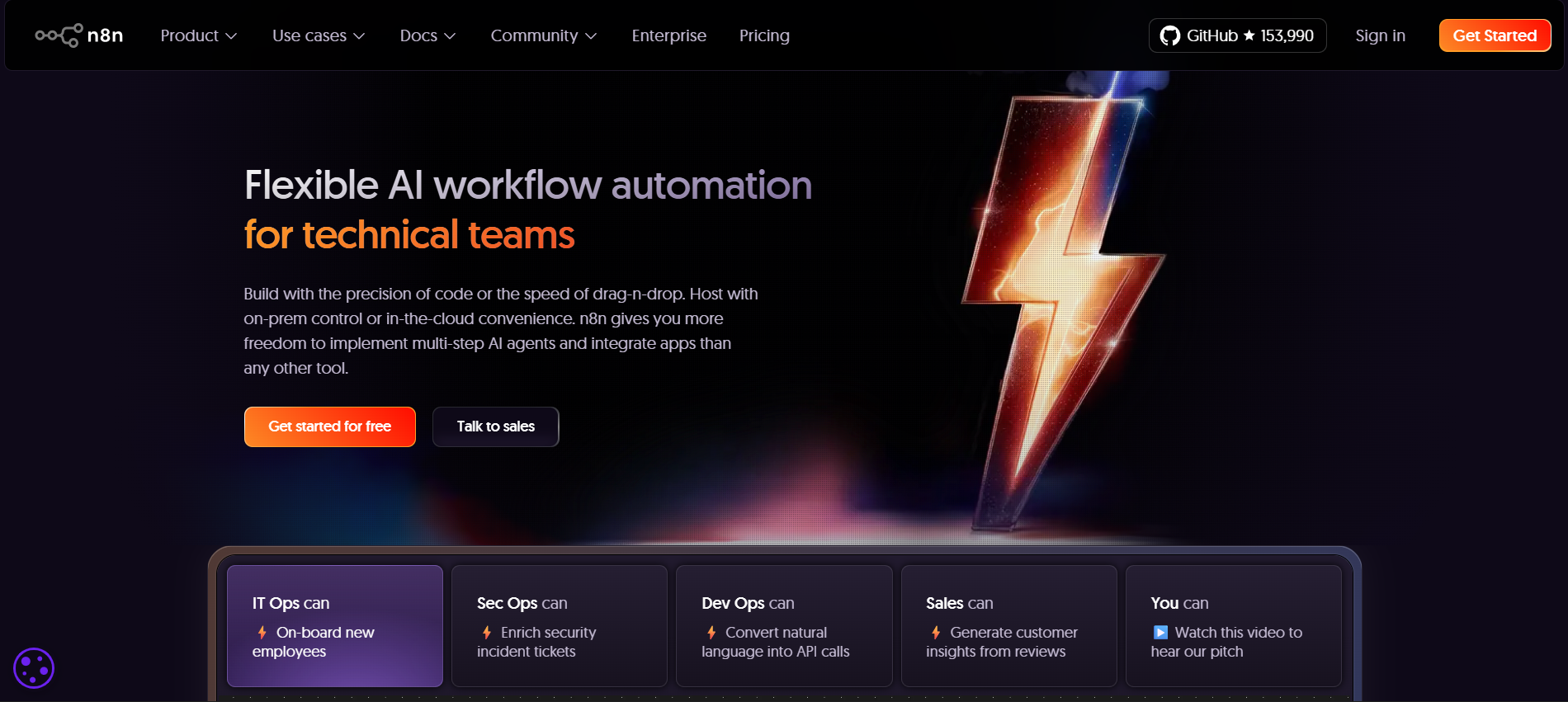
Puedes usar n8n en la nube si no deseas instalar Docker Desktop, primero registrándote para obtener una cuenta en Plataforma y herramientas de automatización de flujos de trabajo de IA - n8n.
Para este tutorial, utilizaremos n8n autoalojándolo en Docker Desktop. Para hacer esto, dirígete a https://www.docker.com/products/docker-desktop/ e instala una versión compatible con tu sistema operativo.
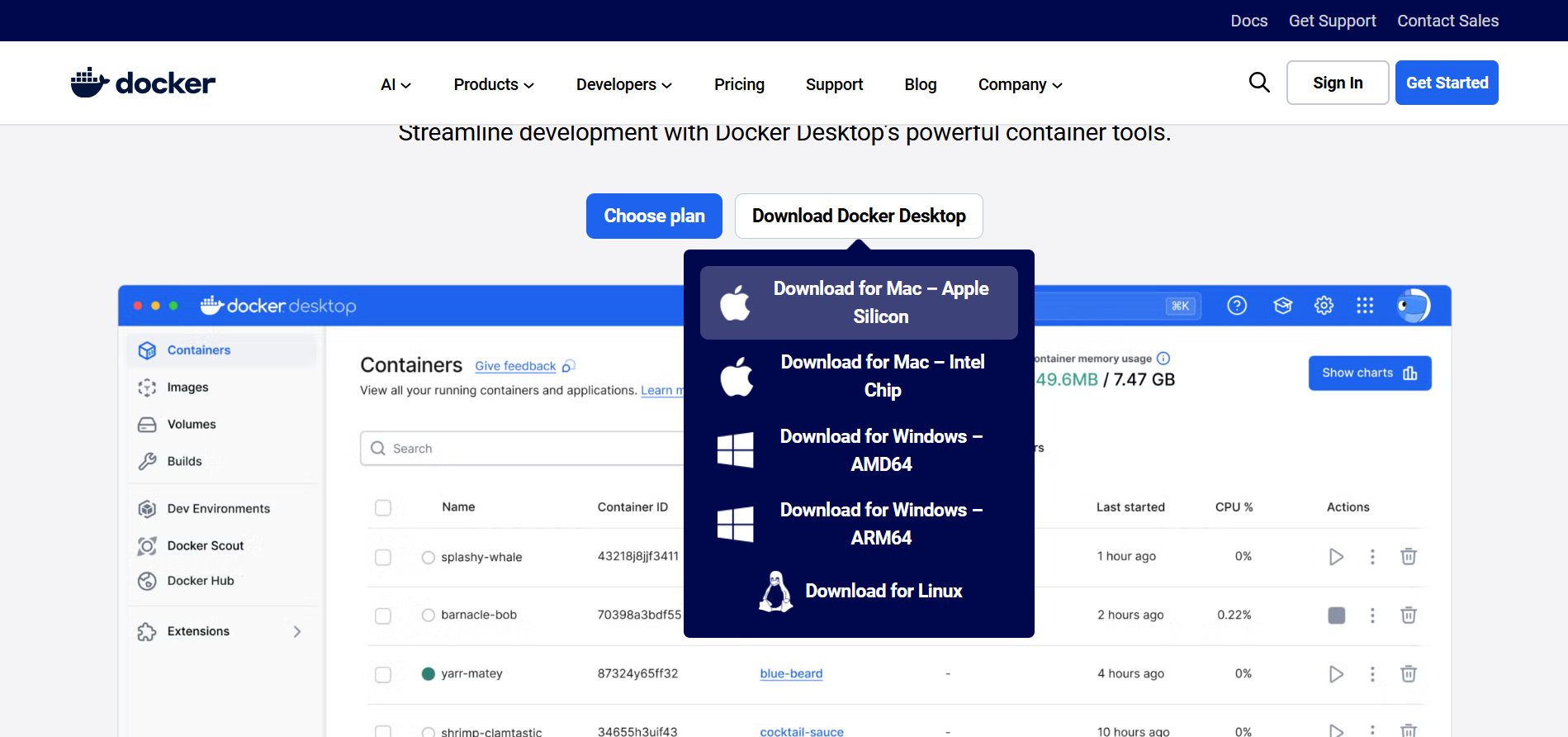
Instalación y configuración de Docker Desktop para n8n
Después de una instalación exitosa, abre Docker Desktop y crea una cuenta. Luego, para instalar n8n, dirígete a "Imágenes" y busca n8n simplemente usando la palabra clave "n8n", luego haz clic en "Pull".
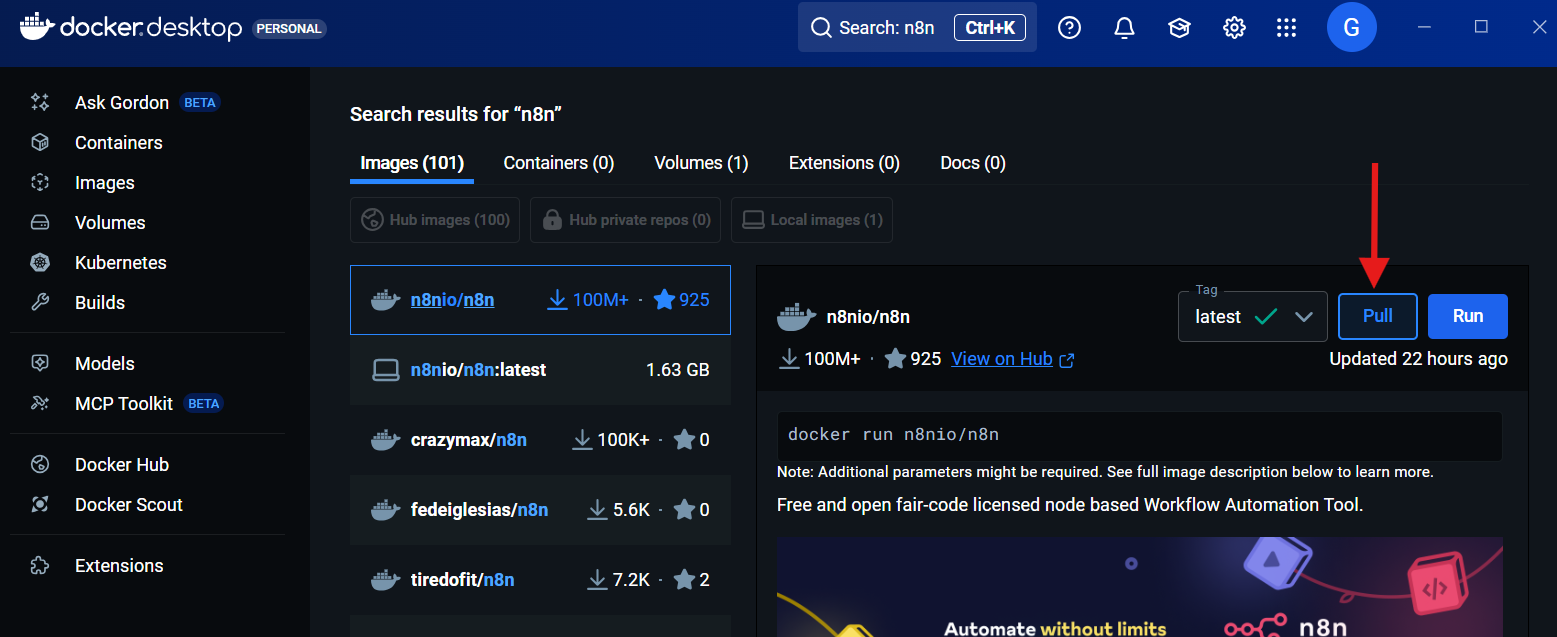
Cuando el proceso de extracción haya terminado, puedes ejecutar n8n haciendo clic en "Run" y luego yendo a "http://localhost:5678" en tu navegador para acceder a n8n.
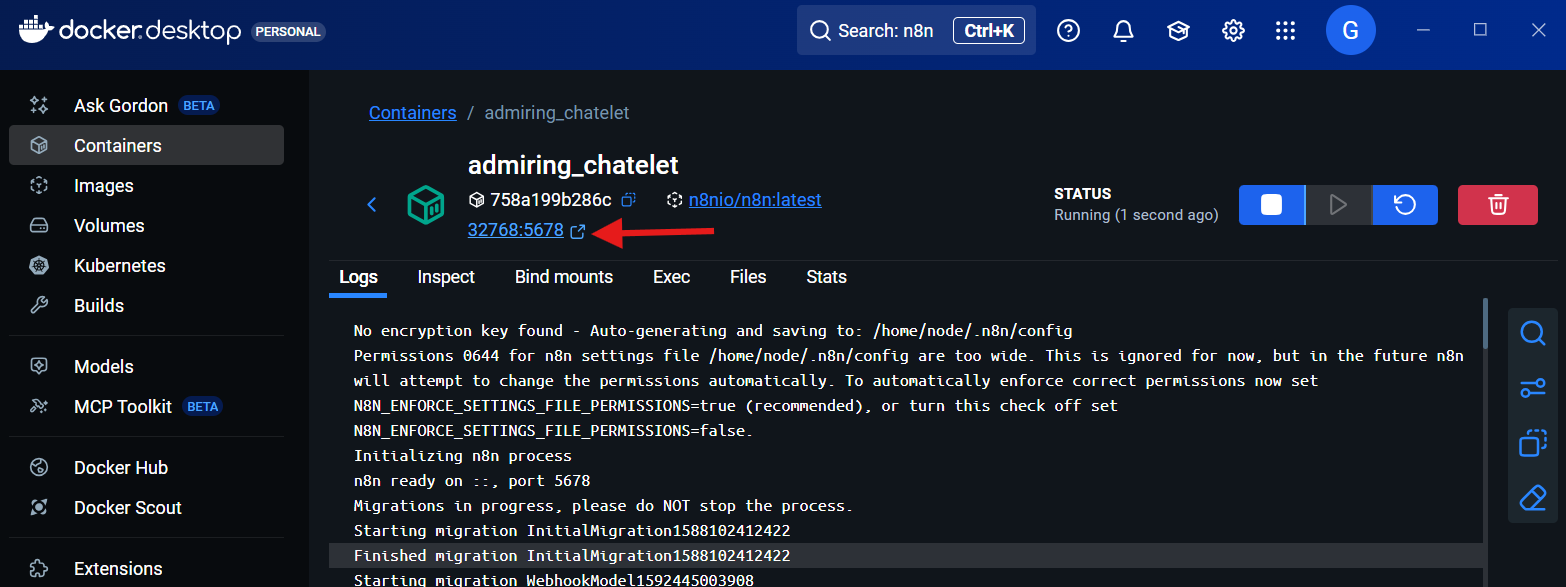
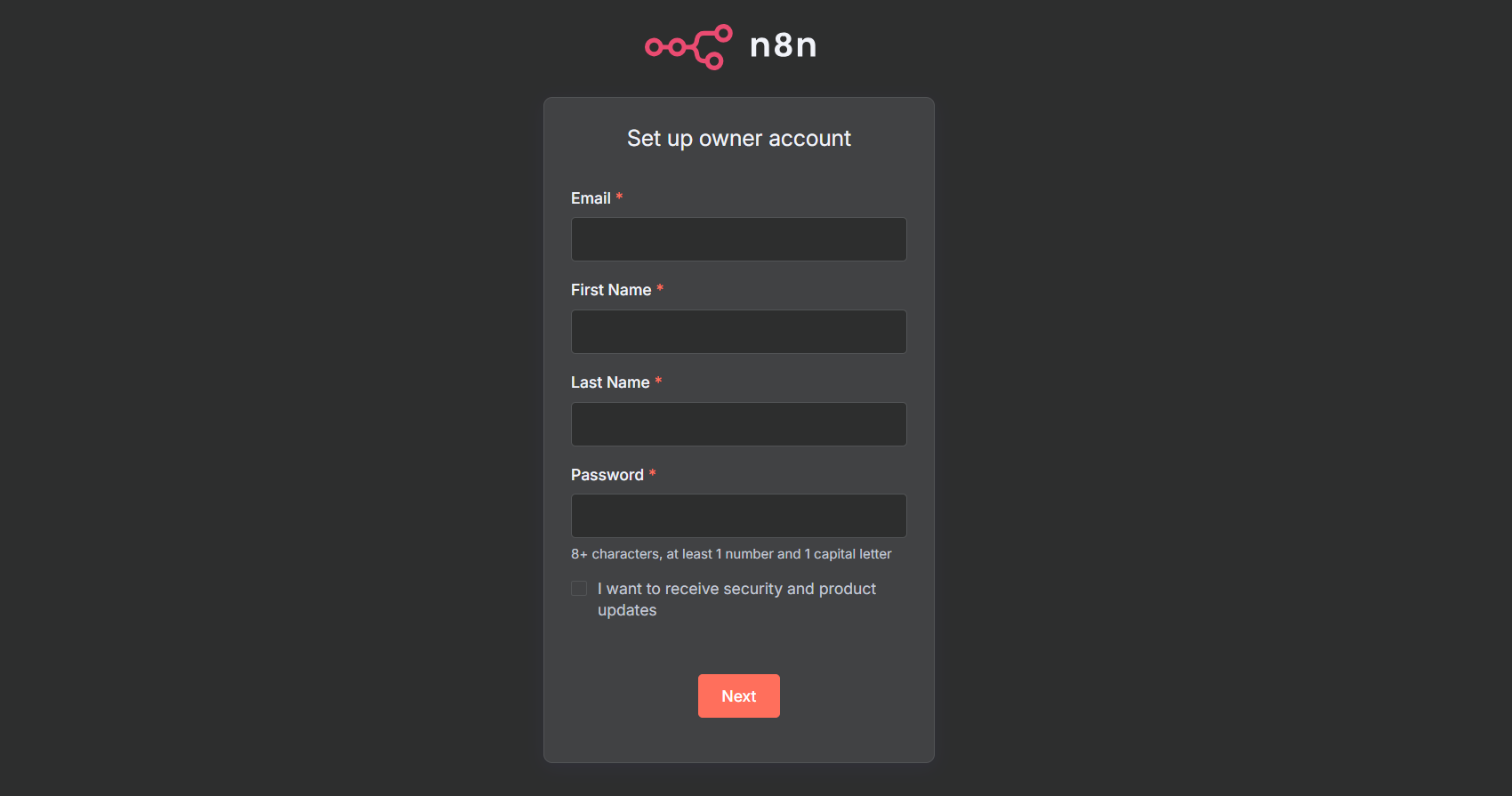
Serás redirigido a tu navegador en una nueva pestaña donde tendrás que crear una nueva cuenta de n8n. Cuando completes este proceso, estarás listo para comenzar a construir tus propios agentes de IA personalizados usando n8n.
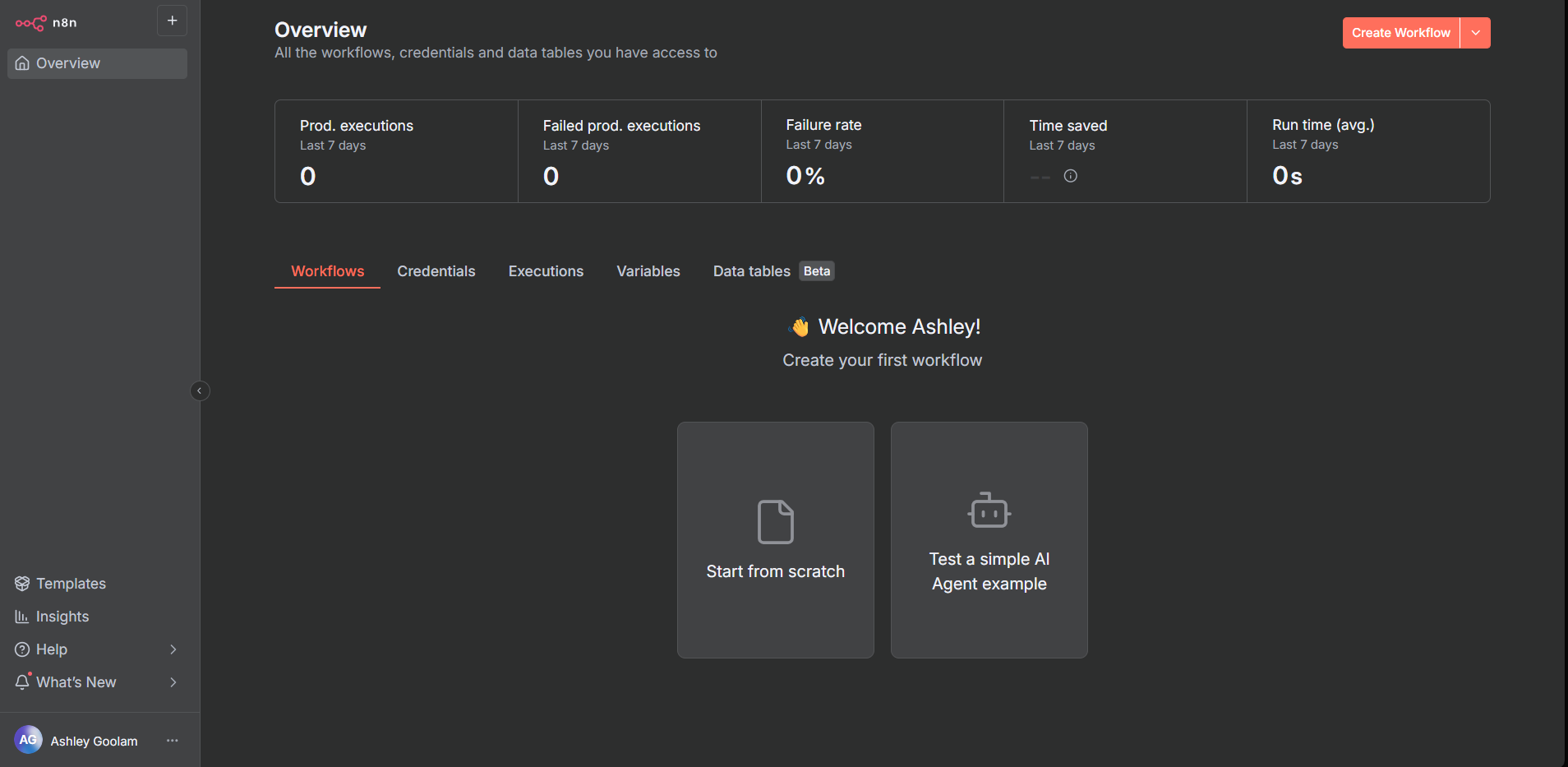
Explorando los ejemplos de agentes de IA incorporados en n8n
Puedes comenzar usando el ejemplo de agente de IA que n8n ya ha creado para ti, simplemente seleccionando la opción "Probar un ejemplo simple de agente de IA". Sin embargo, en este tutorial, aprenderás cómo comenzar completamente desde cero. También tienes la opción de modificar el agente de ejemplo que n8n ha proporcionado para trabajar con él y seguir este tutorial.
Construyendo tu primer agente de IA de n8n
Para este tutorial, construiremos un agente de IA que obtendrá datos de Wikipedia sobre cualquier cosa que le preguntemos y los mostrará de manera presentable usando HTML. ¡Comencemos!
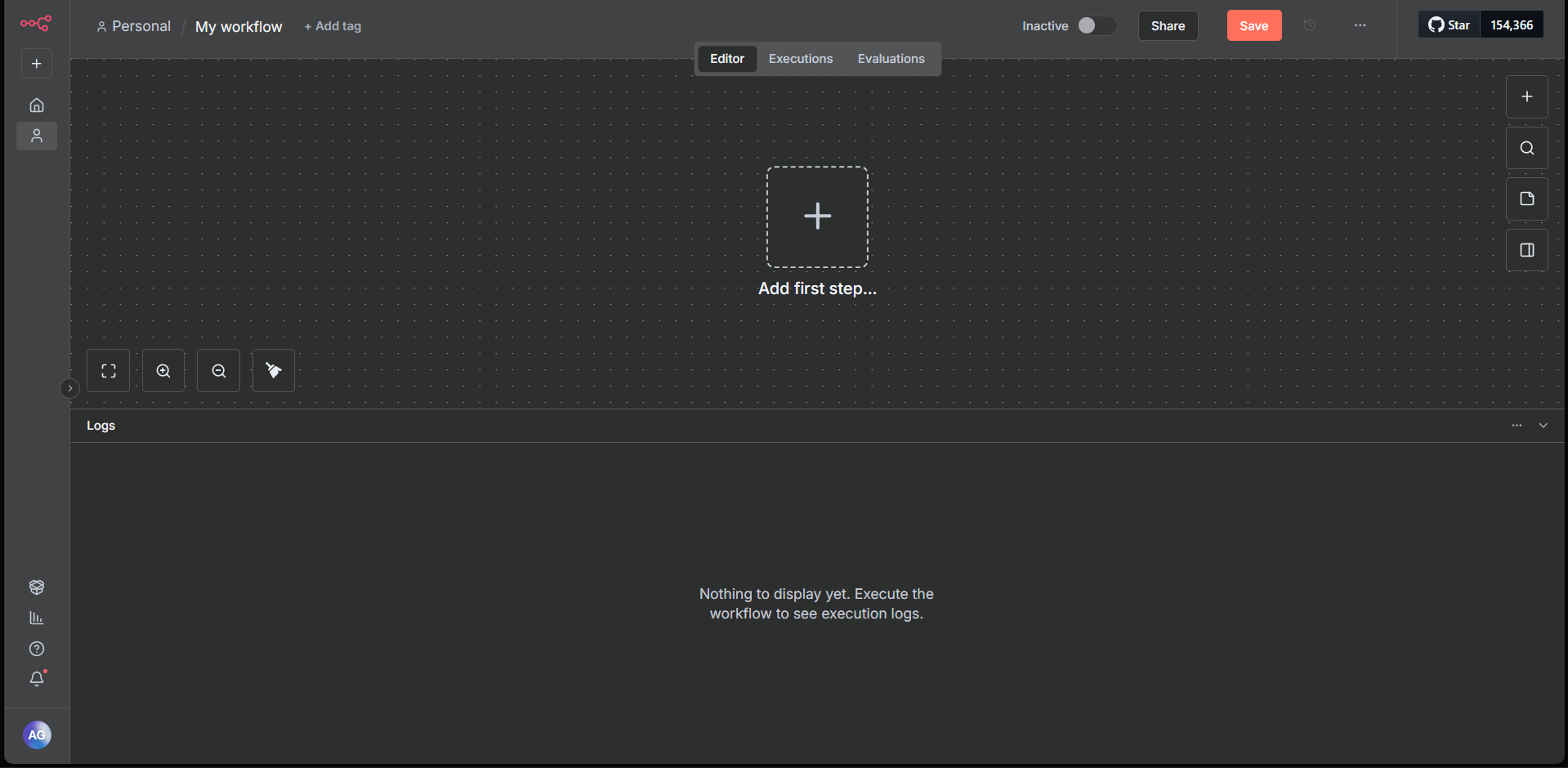
Para empezar con una plantilla nueva, seleccionaremos la opción "Comenzar desde cero" en la página de inicio, y nos encontraremos con un espacio de trabajo en blanco donde crearemos nuestro agente de correo electrónico personalizado de Wikipedia. Todavía no he pensado en un nombre creativo para él, pero supongo que por ahora lo llamaremos Bob. Bob, el agente de IA que puede usar HTML para mostrar contenido aleatorio que necesitamos de Wikipedia. Tus agentes de IA pueden literalmente tratar sobre cualquier tarea que te gustaría automatizar. Piensa en chatbots para tiendas de comercio electrónico o incluso en la planificación de viajes de vacaciones en grupo. Exactamente, literalmente cualquier tarea que te gustaría automatizar.
Agregando una interfaz de chat a tu agente de n8n
Entonces, ¿cómo empezaremos a crear a Bob? Primero, necesitaremos algún tipo de interfaz de chat que podamos usar para ingresar datos y analizarlos con nuestro agente de IA. Así que, haz clic en "Añadir un primer paso", luego busca "chat" en la barra lateral derecha que aparecerá y selecciona un "Activador de Chat".
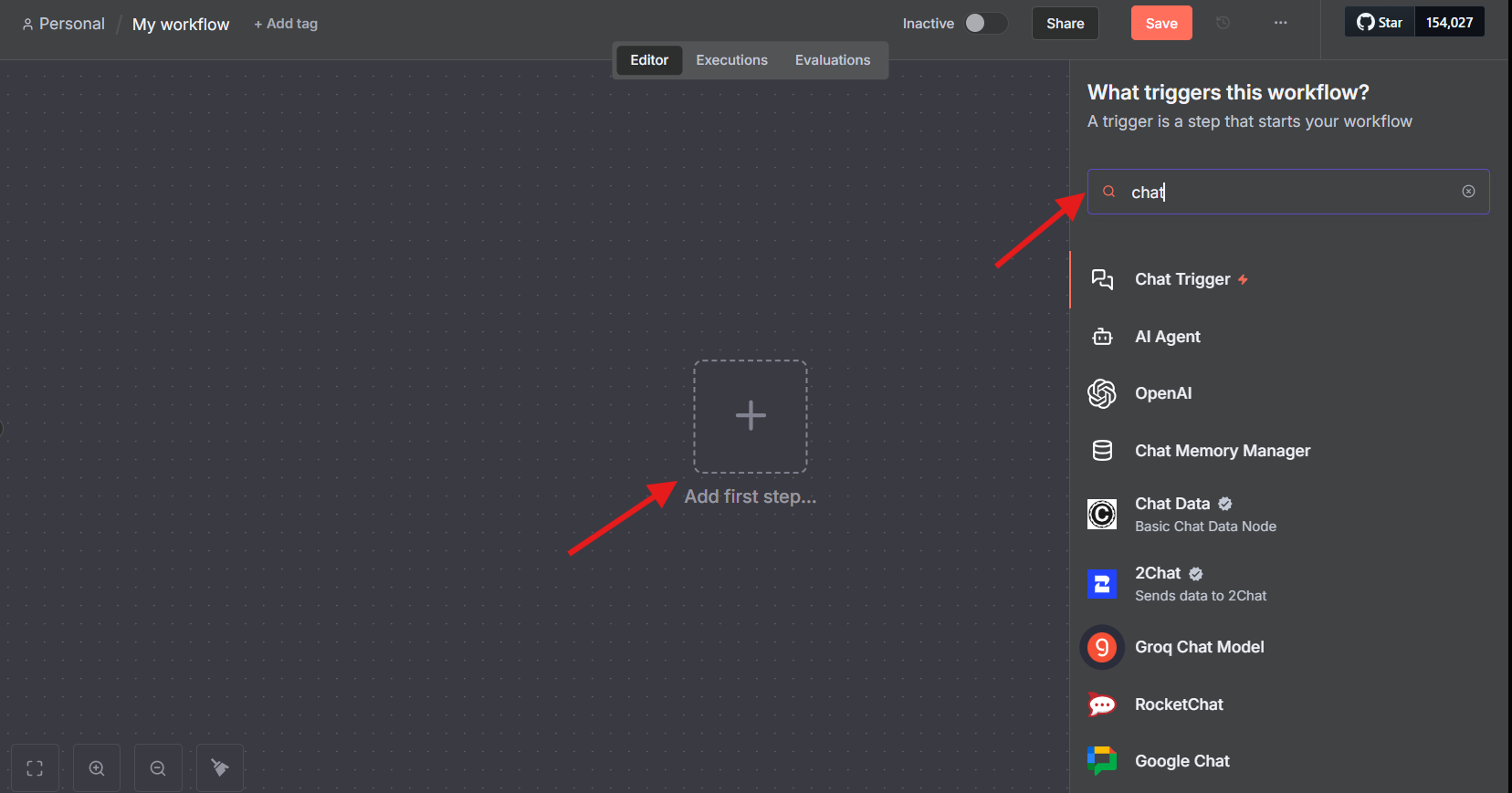
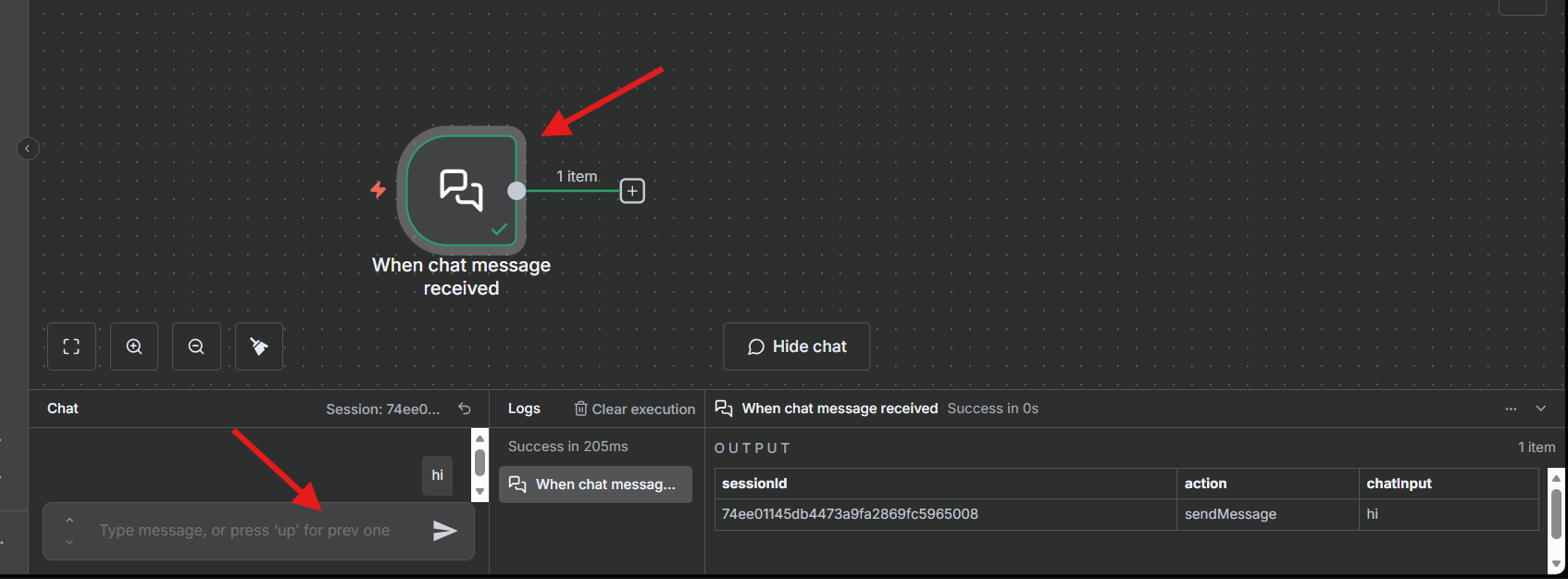
Esta barra lateral contiene varias herramientas que puedes usar para construir tus agentes de IA. Todo lo que necesitas hacer es buscar lo que necesitas y navegar por las muchas herramientas que n8n ha puesto a disposición. Usaremos esto para pasar nuestros datos de texto de entrada a Bob, el agente de IA. Para probar si el "Activador de Chat" puede funcionar, simplemente pasa el cursor sobre el elemento y selecciona "Abrir Chat", luego ingresa cualquier mensaje en el panel de chat de abajo, por ejemplo, "Hola", y deberías ver el Activador de Chat iluminarse en verde, indicando que funciona.
Integrando un nodo de agente de IA en n8n
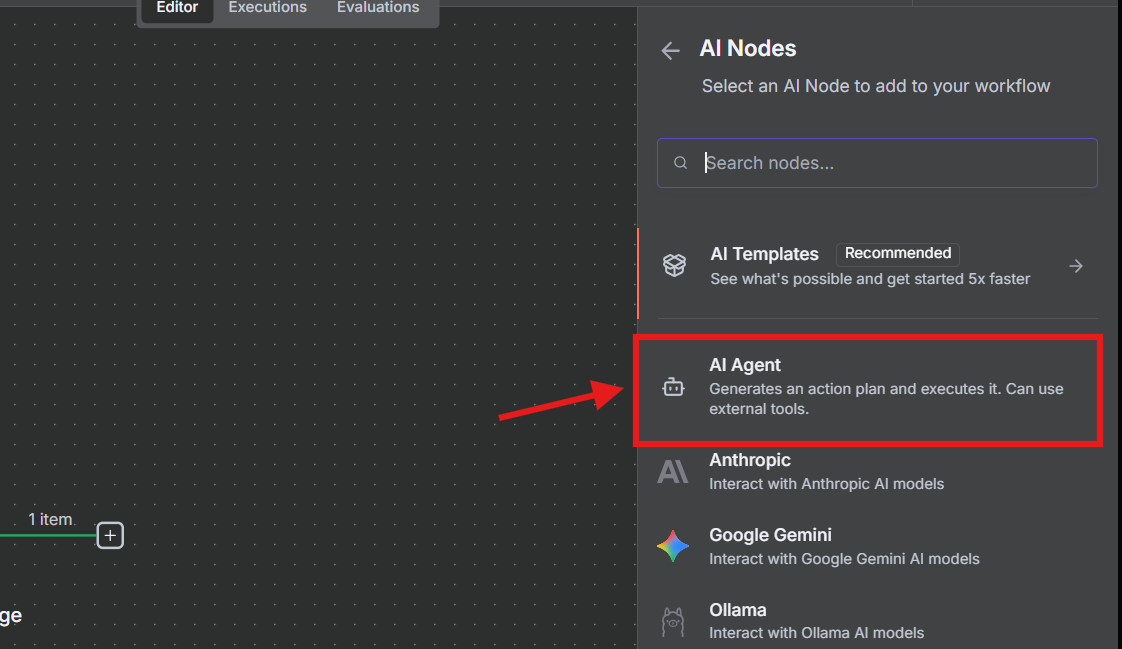
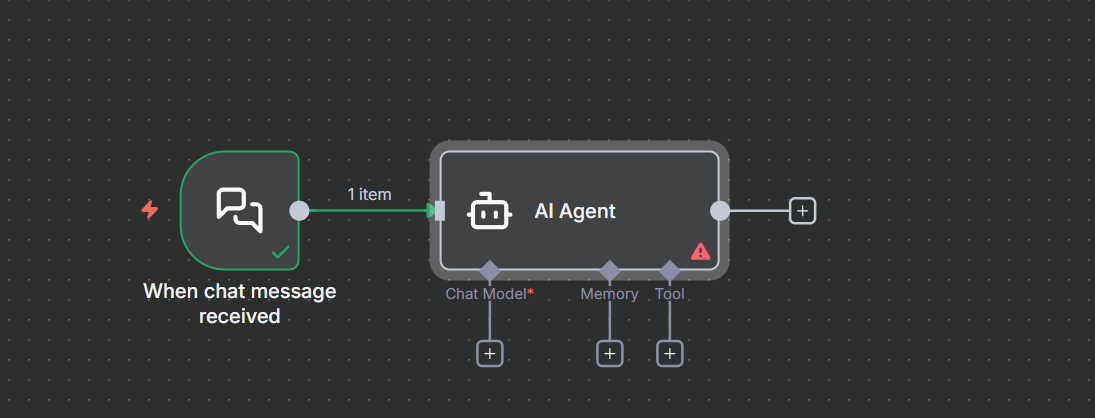
Ahora que podemos enviar un mensaje a Bob, nuestro agente de IA, necesitaremos nuestro agente de IA real que pueda procesar estos datos y obtener información de Wikipedia. Para esta tarea, ¿qué mejor que la propia herramienta de agente de IA? Así que, nos dirigimos al panel lateral derecho —como n8n lo llama el "panel de nodos"— haciendo clic en el botón "+" y seleccionando la opción "IA" y luego eligiendo "Agente de IA".
Una vez añadido, nuestro flujo de trabajo debería verse algo así:
Configurando el cerebro de IA para tu agente de n8n
Ok, ahora tenemos un agente de IA que puede recibir los datos de texto de nuestro Activador de Chat, pero hasta este punto nuestro agente de IA aún no es lo suficientemente inteligente como para procesar o entender los datos que provienen de nuestro Activador de Chat. Así que, para ayudar un poco a Bob aquí, tendremos que proporcionarle lo que podemos llamar el cerebro de este agente de IA. Por supuesto, esto es un potente modelo de chat de IA como Gemini de Google, Claude de Anthropic, los modelos GPT de OpenAI y muchos más. Para este tutorial, usaremos el modelo de chat GPT 4o-mini de OpenAI. Así que adelante y selecciónalo del panel de nodos simplemente buscando "OpenAI Chat Model".

Después de agregarlo a nuestro espacio de trabajo, necesitaremos obtener una clave API o crear una en https://platform.openai.com/api-keys.
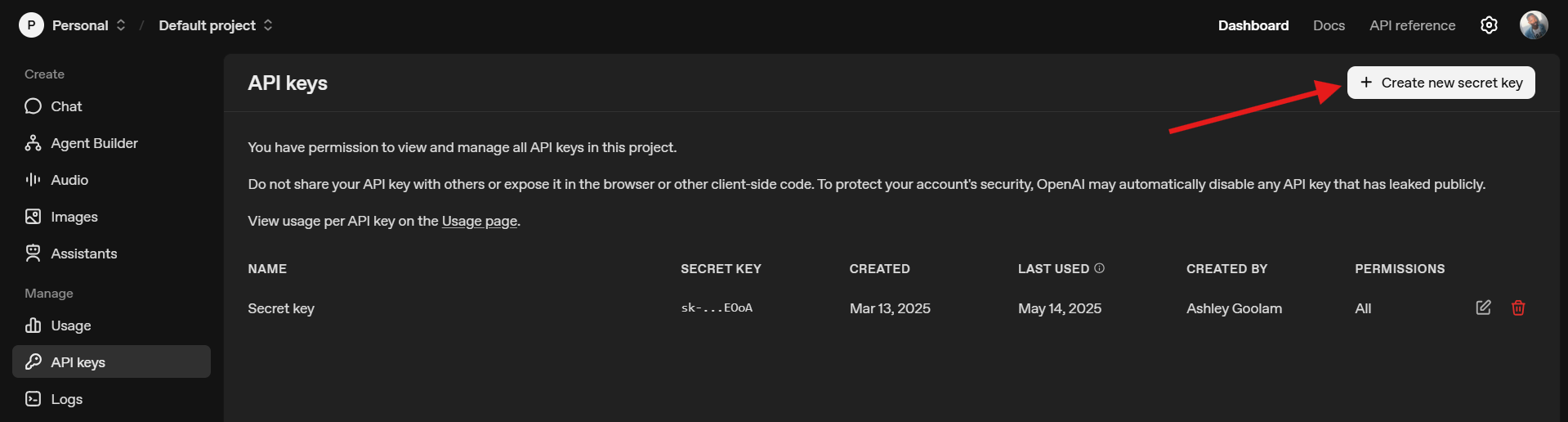
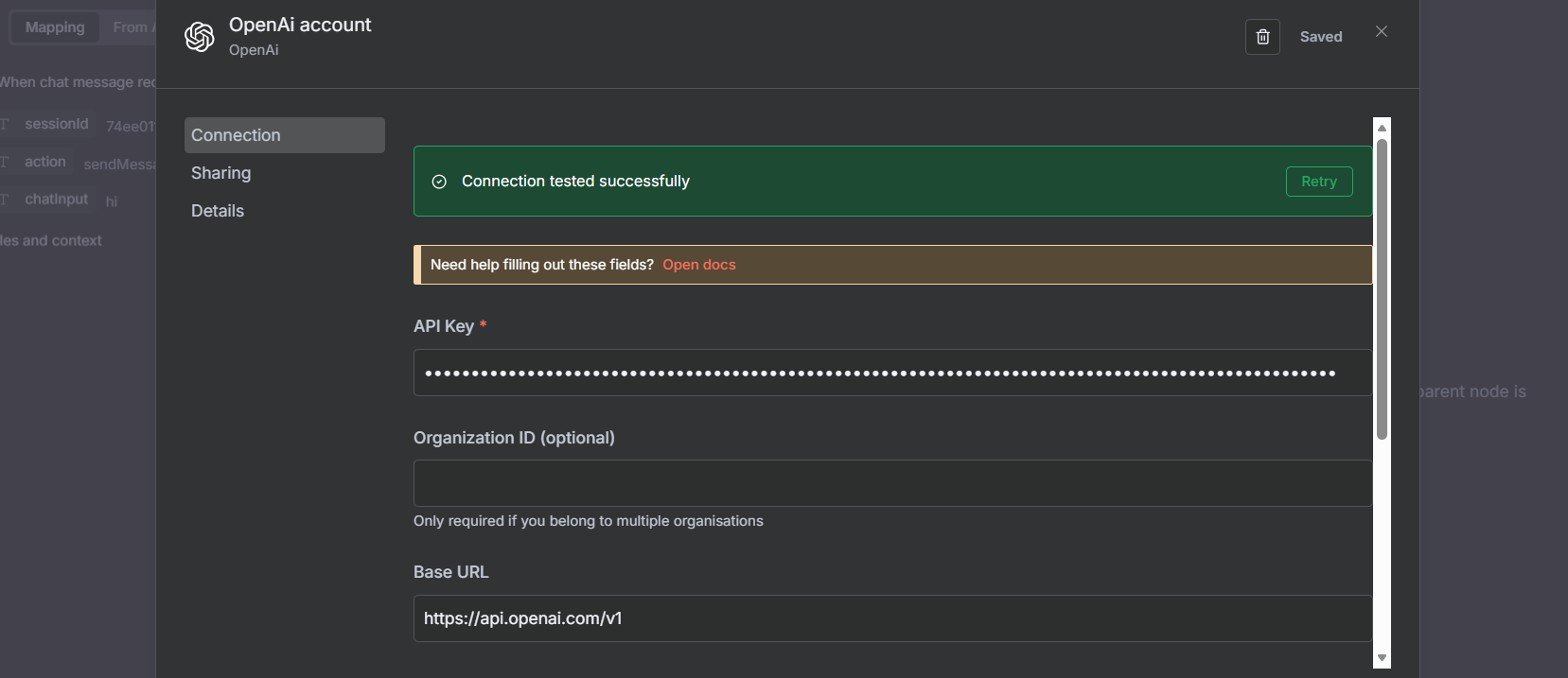
Para configurar nuestro modelo de chat de IA, debemos seleccionar la opción "Seleccionar Credencial" y luego copiar y pegar tu clave API para configurar el modelo de chat de IA.
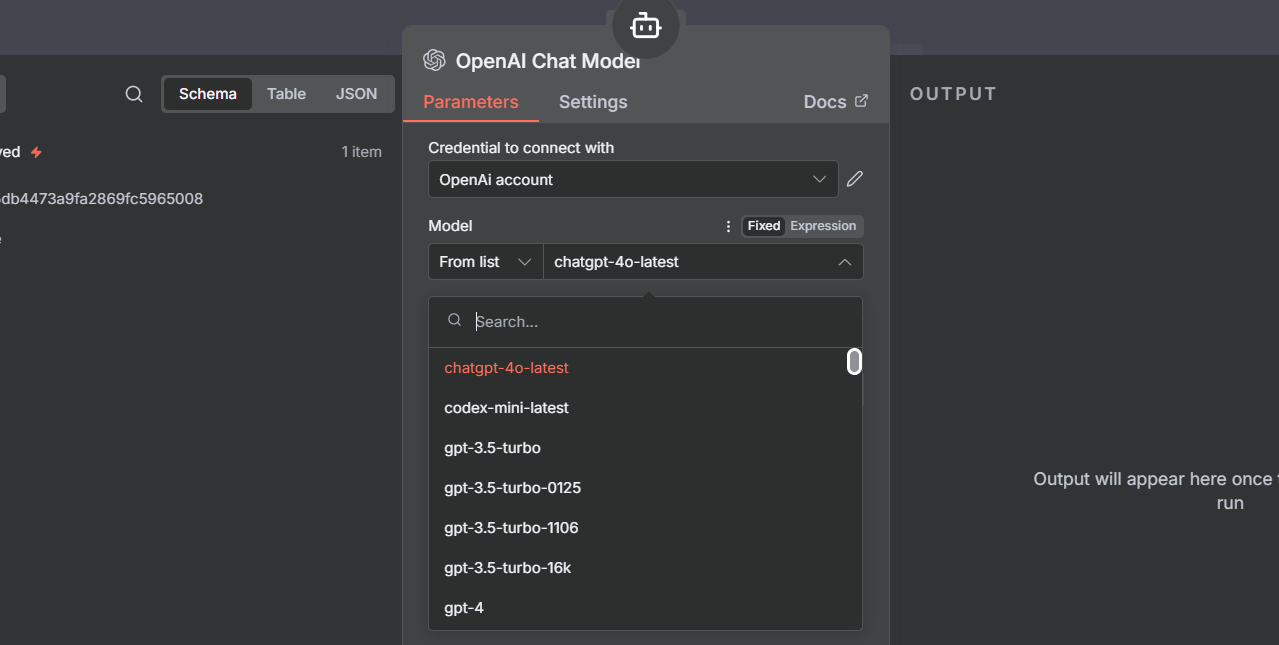
Después de configurar exitosamente el agente de chat de IA, puedes seleccionar un modelo de tu elección bajo la opción "Modelos".
Ahora volvemos al lienzo y probamos nuestro modelo de chat de IA simplemente escribiendo "Hola" en el panel de chat del Activador de Chat y viendo la respuesta. Y como siempre, si todo está en verde, entonces estás listo para pasar al siguiente paso.
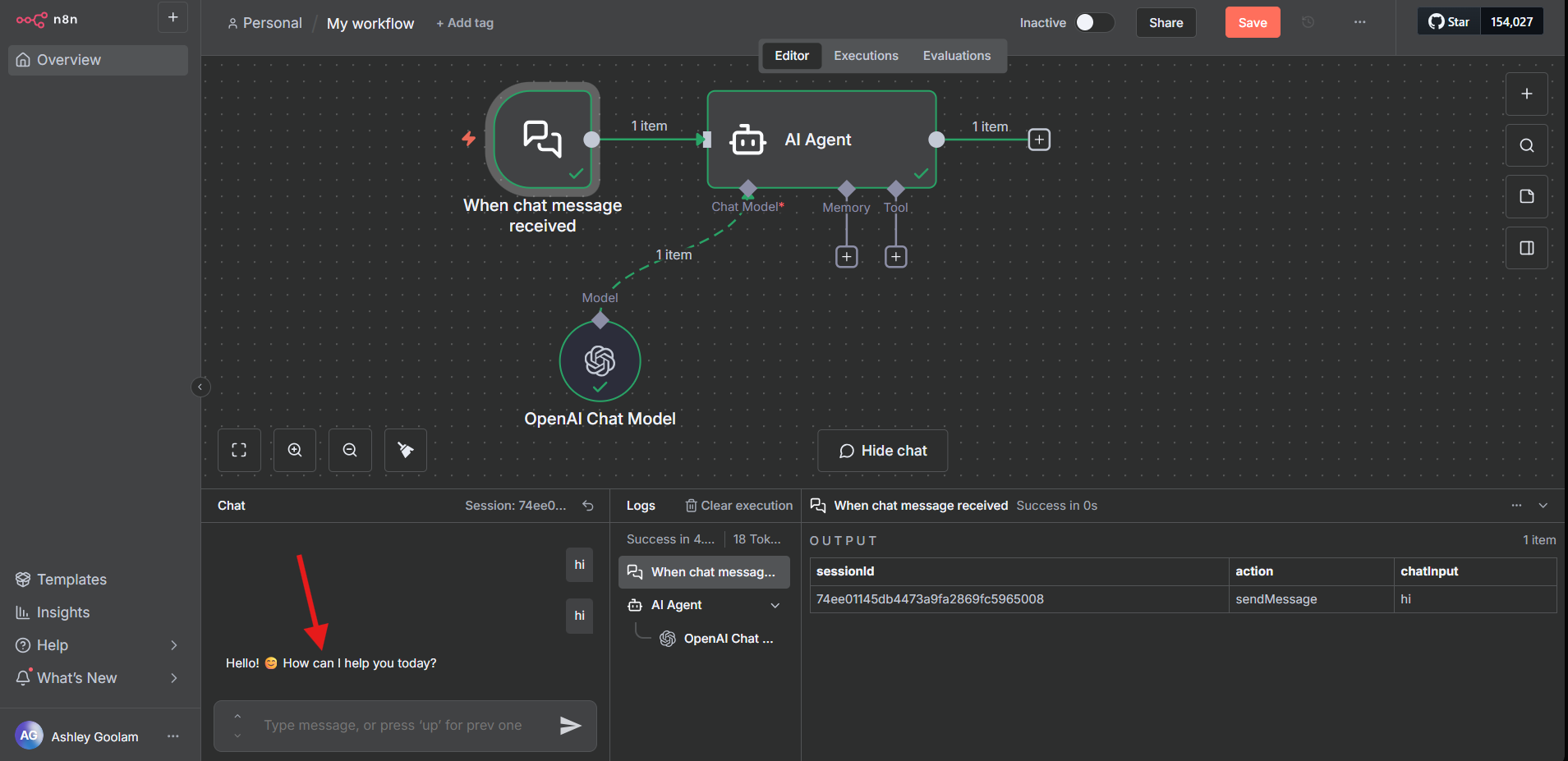
Añadiendo memoria a tu agente de IA de n8n
Acabamos de mejorar a Bob con el modelo GPT 4o-mini de OpenAI y ahora Bob puede entender lo que decimos. Esto es genial, pero ahora necesitamos darle a Bob la capacidad de recordar lo que le habíamos dicho anteriormente, porque actualmente Bob solo puede tomar información nueva pero no puede recordar de qué habíamos hablado antes. Podemos probar esto preguntándole a Bob, "¿Qué te acabo de decir?" y verás que Bob no recuerda lo que acabamos de preguntar.
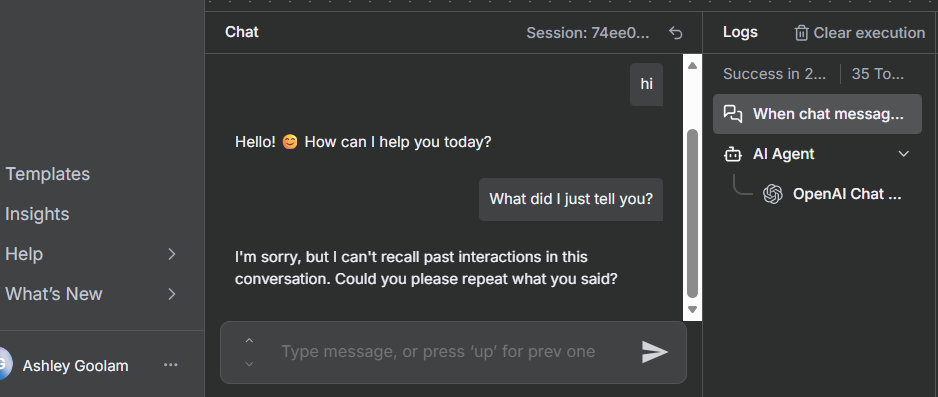
Para solucionar esto, vamos a añadir "Memoria Simple" desde el panel de nodos buscando con la palabra clave "memoria". Esta memoria se conectará a nuestro Activador de Chat y así, si decimos "Hola" y luego le preguntamos a Bob, "¿Qué acabo de decir?", veremos que Bob ahora puede recordar nuestras preguntas anteriores y acabamos de resolver el problema de memoria a corto plazo que tenía Bob antes.
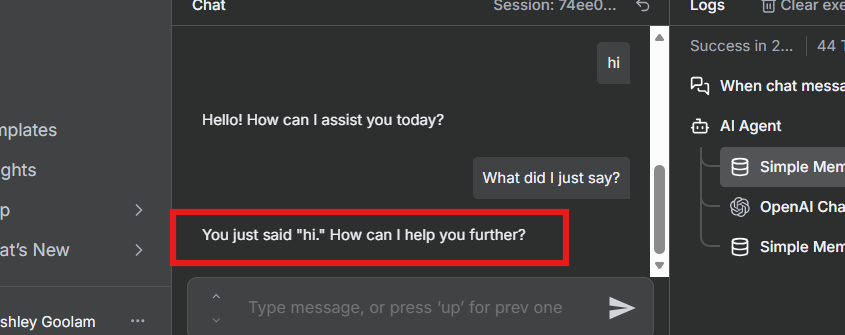
Habilitando la integración de Wikipedia en n8n
Ahora necesitamos habilitar a nuestro agente de IA Bob para que pueda acceder a datos de Wikipedia porque, después de todo, su trabajo principal es extraer datos de Wikipedia. Así que, simplemente necesitamos buscar Wikipedia en el panel de nodos y añadirlo a las herramientas de nuestro agente de IA. Podemos probarlo diciendo "Cuéntame algo sobre gatos de Wikipedia" y veremos su respuesta.
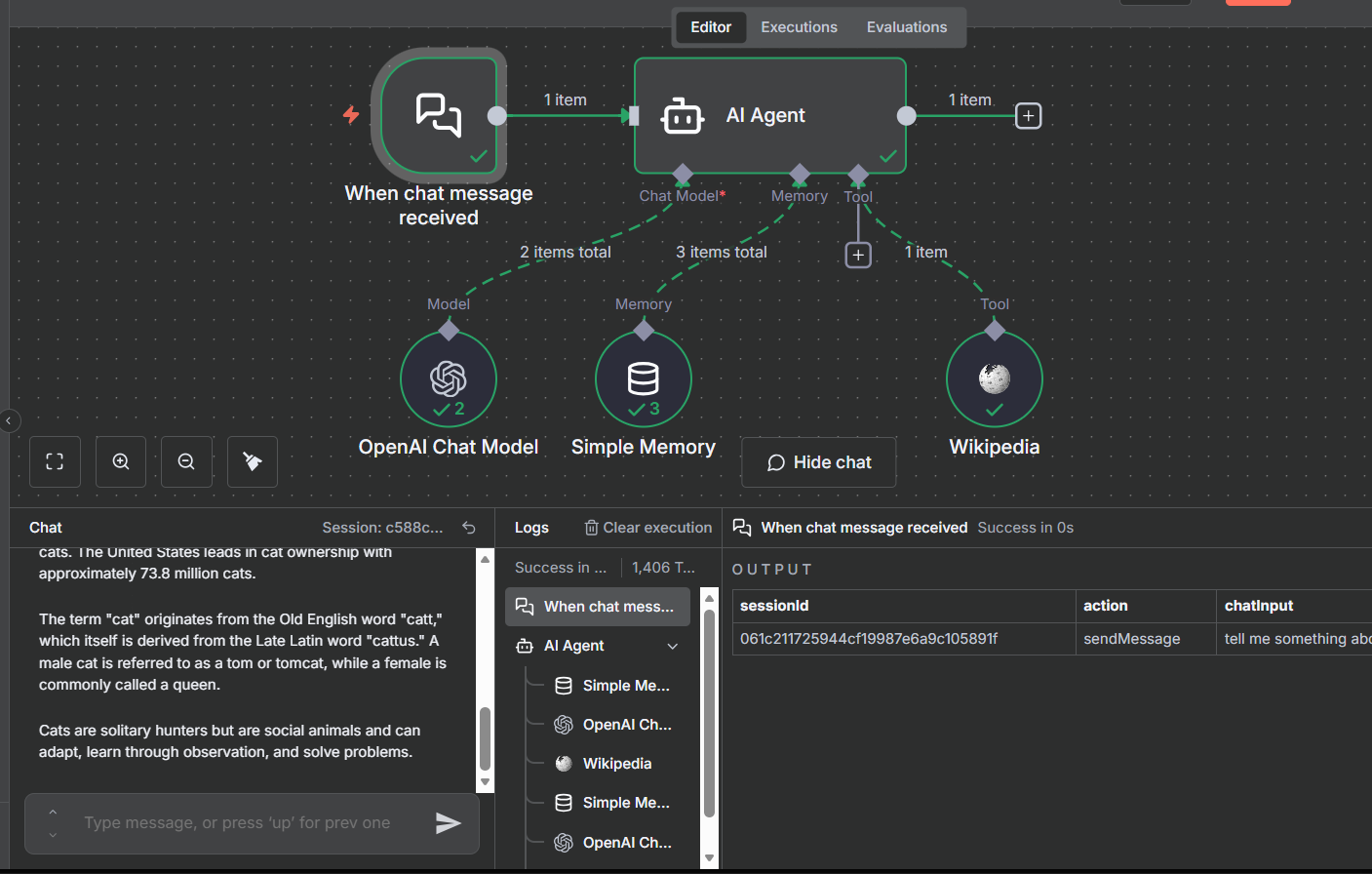
Aplicando ingeniería de prompts a tu agente de n8n
¡Genial! ¡Ya casi llegamos! Ahora, es hora de algo de ingeniería de prompts. Es bueno que nuestro agente de IA Bob tenga una comprensión clara de la tarea en cuestión y cómo debe manejarla. Haz doble clic en el Agente de IA y en la configuración, debajo del mensaje del sistema del agente de IA, pega el siguiente contenido:
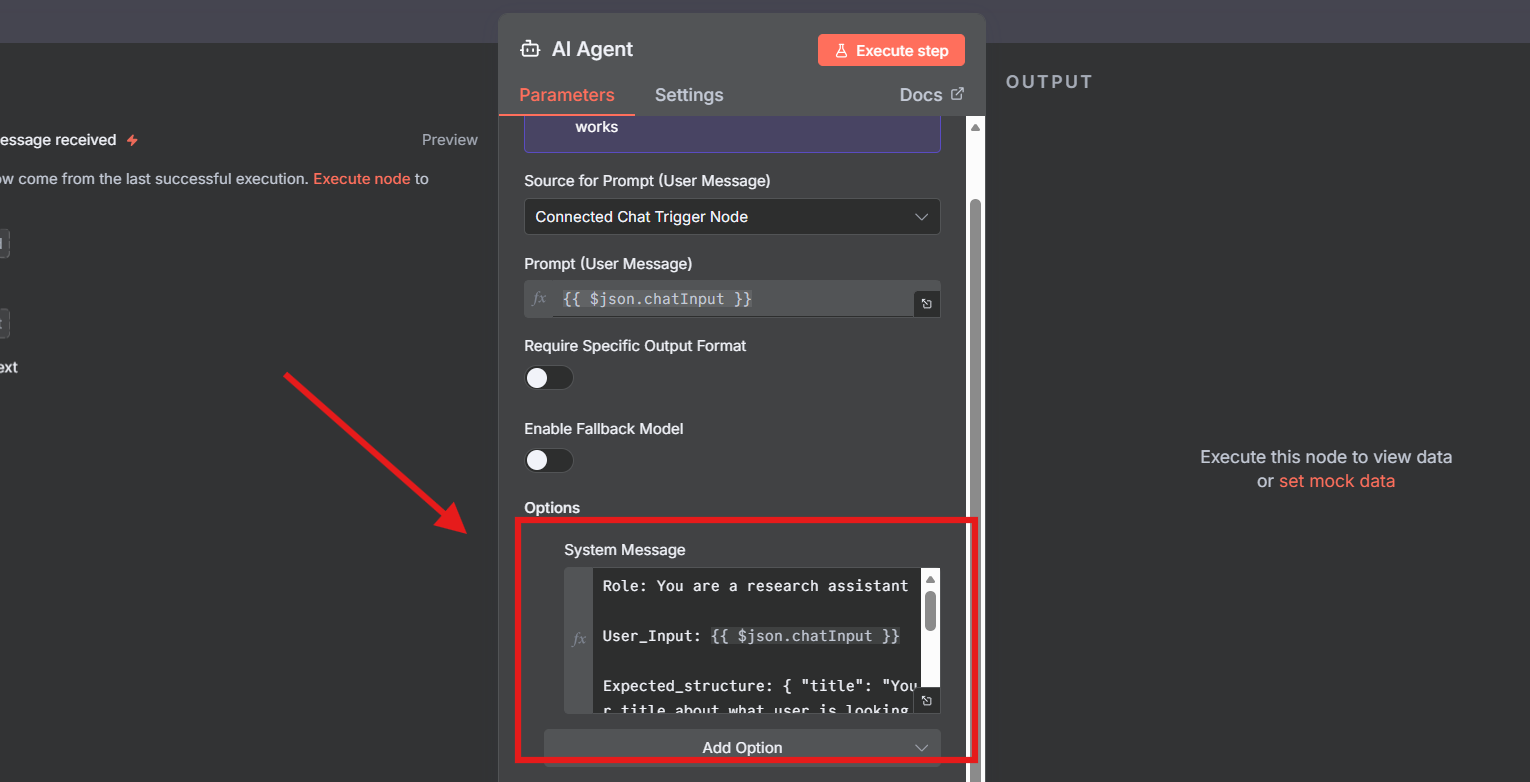
Rol: Eres un asistente de investigación

Entrada_Usuario: {{ $json.chatInput }}

Estructura_esperada: { 'título': 'Tu título sobre lo que el usuario busca', 'cuerpo': 'Tu contenido de Wikipedia' }

Tarea: Tu trabajo es buscar información sobre Entrada_Usuario en Wikipedia y devolver la salida en formato JSON siguiendo la Estructura_esperada.
Formateando la salida con HTML en n8n
Ahora, la última pieza de nuestro agente de IA. Necesitamos mostrar la información de manera presentable y qué mejor manera que usando el buen y viejo HTML. Para hacer esto, buscamos la herramienta "HTML" y la adjuntamos al final de nuestro agente de IA, seleccionamos la opción "Generar HTML" y luego reemplazamos el código en la sección de parámetros con el siguiente código:
<!DOCTYPE html>
<html>
<head>
  <meta charset="UTF-8" />
  <title>Documento Generado</title>
  <style>
    body { font-family: Arial, sans-serif; margin: 24px; }
    .container { max-width: 700px; margin: auto; background: #fff; padding: 20px; border: 1px solid #eee; border-radius: 8px; }
    h1 { color: #ff6d5a; font-size: 32px; margin-bottom: 12px; }
    p  { color: #333; font-size: 16px; white-space: pre-line; line-height:1.5; }
  </style>
</head>
<body>
  <div class="container">
    <h1>{{ $json.output ? JSON.parse($json.output).title : 'Sin Título' }}</h1>
    <p>{{ $json.output ? JSON.parse($json.output).body : 'Contenido no disponible.' }}</p>
  </div>
</body>
</html>
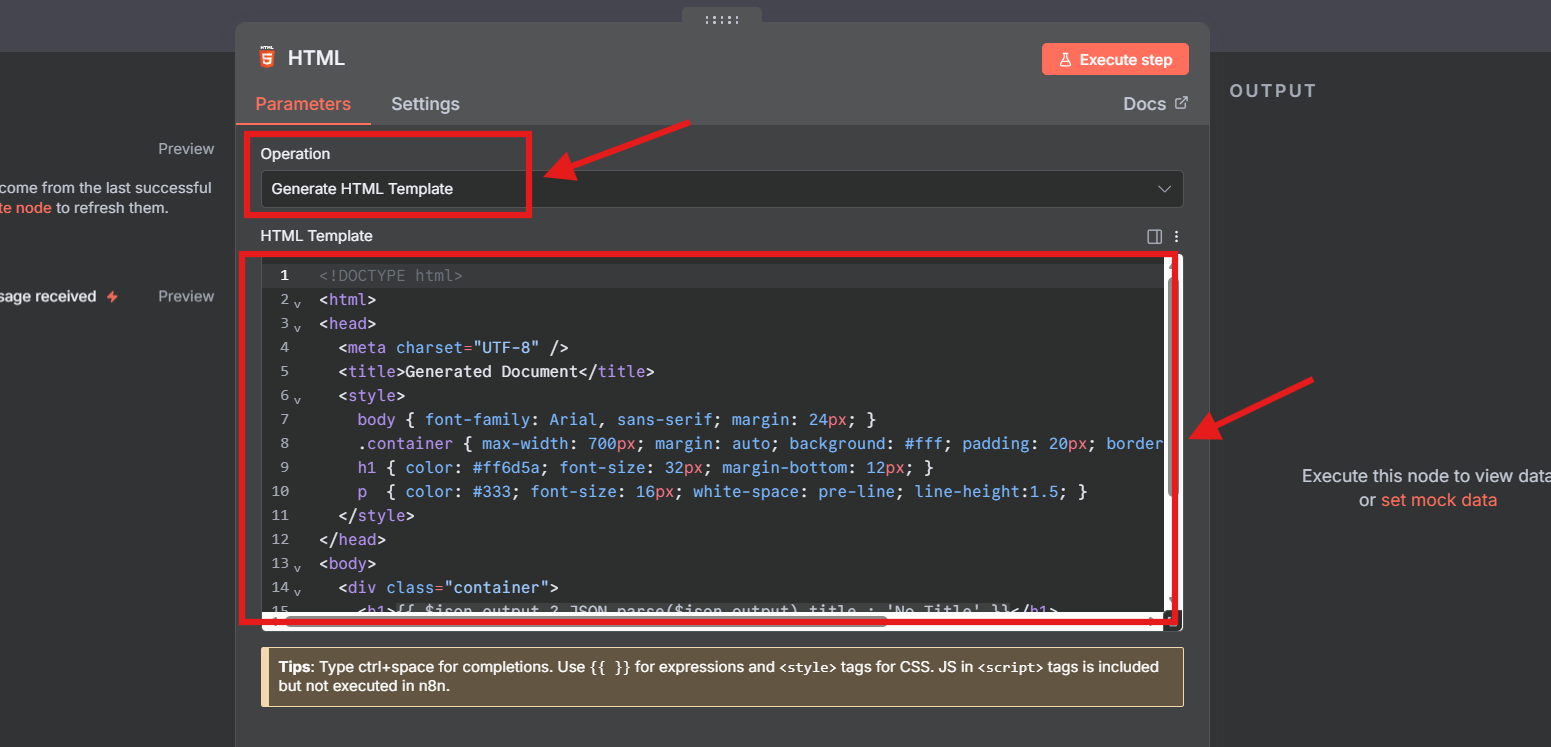
Este código se utilizará para formatear nuestro JSON devuelto por el agente de IA en código HTML, lo que hará que se vea más presentable.
Hasta este punto, la estructura del flujo de trabajo de nuestro agente de IA debería verse así:
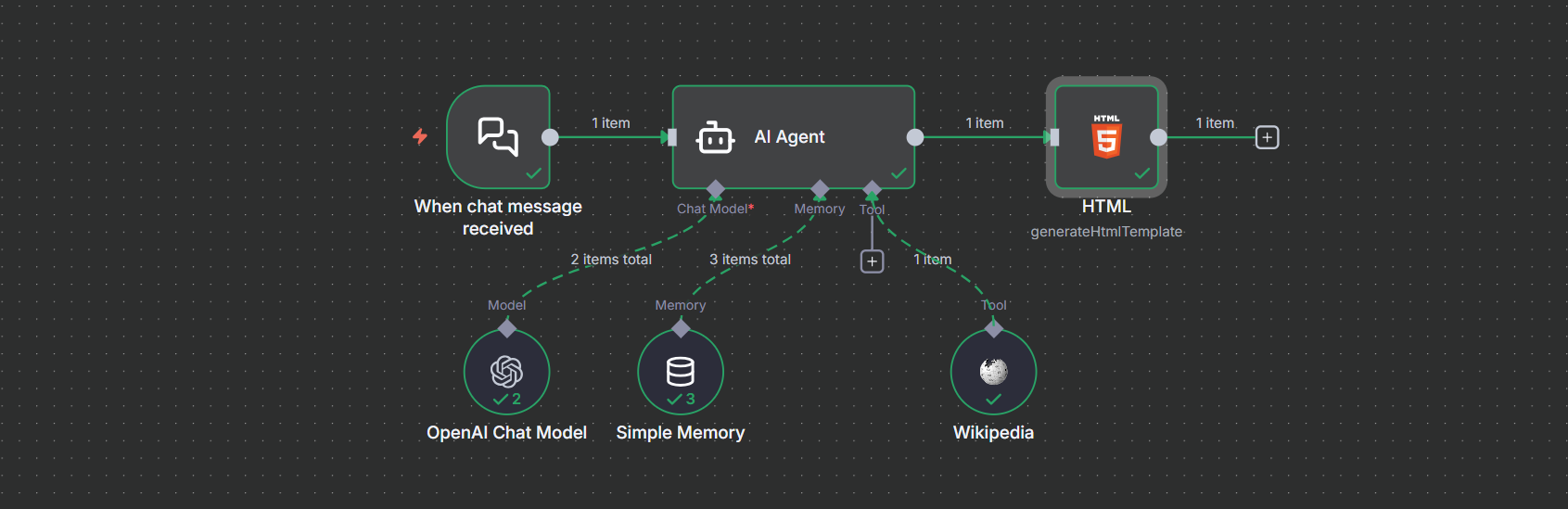
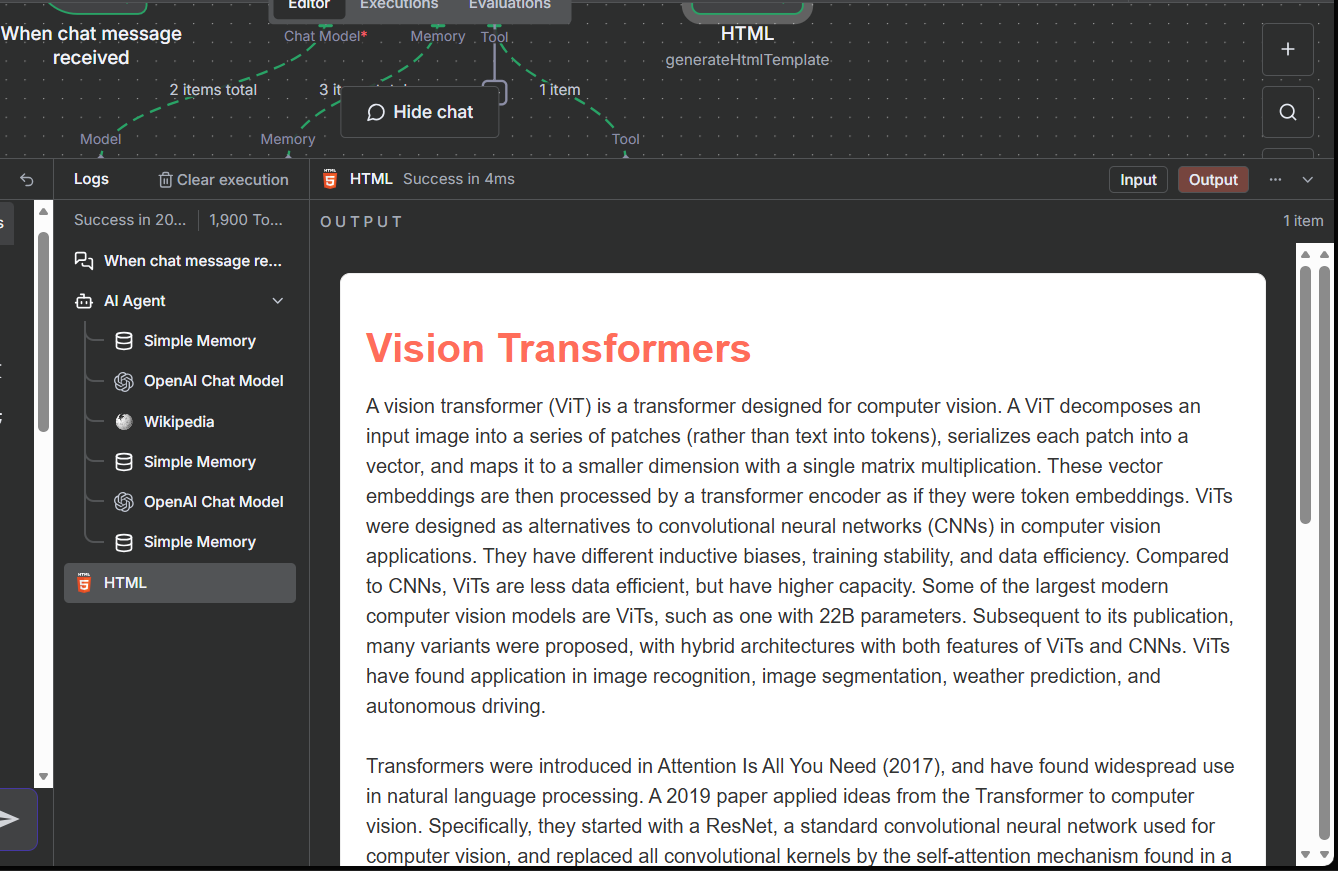
Ahora has construido un agente de n8n funcional que puede buscar la información que necesitas en Wikipedia y mostrarla en HTML. ¡Siéntete libre de expandirlo para más automatizaciones! Interactúa con él haciendo preguntas como "¿Qué son los transformadores de visión?" o "Háblame de los perros" en la interfaz de chat y ¡mira tus resultados!
Preguntas Frecuentes
P: ¿Es n8n gratuito para autoalojar?
R: Sí, el núcleo es de código abierto y gratuito; los planes opcionales en la nube añaden comodidad.
P: ¿Qué lenguajes soporta n8n para los nodos?
R: n8n funciona con JavaScript para nodos personalizados, pero las opciones sin código cubren la mayoría de las necesidades.
P: ¿Puedo integrar n8n con otros modelos de IA?
R: Absolutamente, conecta OpenAI, Anthropic u otros a través de claves API en los nodos.
P: ¿Cómo aseguro mi instancia de n8n?
R: Usa HTTPS, claves API y el aislamiento de Docker; habilita la autenticación en la configuración.
P: ¿Cuál es la curva de aprendizaje para principiantes en n8n?
R: Suave, comienza con ejemplos, luego construye incrementalmente como en esta guía.
Conclusión
Con tu primer agente de IA de n8n en funcionamiento, acabas de desbloquear el potencial para automatizar tareas cotidianas con facilidad y creatividad. Desde simples activadores de chat hasta integraciones inteligentes, n8n te permite construir flujos de trabajo que escalan con tus ideas. Experimenta, itera y observa cómo tu productividad se dispara. ¡Feliz automatización!