
¿Te gustaría agitar una varita mágica y que tu navegador hiciera tu voluntad mientras tomas café? Pues, prepárate, porque el último truco de **Cursor** está aquí para hacer realidad ese sueño. Con su flamante nueva función de **control del navegador**, Cursor te permite depurar, probar y ajustar tus proyectos web como un profesional, todo desde su elegante interfaz. En esta guía, profundizaremos en cómo controlar tu navegador dentro de Cursor, explorando los pormenores de esta herramienta revolucionaria. Ya sea que estés eliminando errores o puliendo la interfaz de usuario, dominar el **control del navegador de Cursor** te ahorrará tiempo y dolores de cabeza. ¡Empecemos, y te guiaré a través de cómo usar este poder, basándome en mi propia experiencia probándolo en un sitio web de panadería de demostración. ¿Listo para tomar las riendas? ¡Vamos a ello!
¿Quieres una plataforma integrada y todo en uno para que tu equipo de desarrollo trabaje en conjunto con máxima productividad?
¡Apidog satisface todas tus demandas y reemplaza a Postman a un precio mucho más asequible!
Por qué el control del navegador de Cursor es tan importante
Si no estás familiarizado, Cursor es un editor de código impulsado por IA que es como tener un compañero de codificación superinteligente. Su última actualización (a septiembre de 2025) añade una característica espectacular: la capacidad de controlar tu navegador dentro de Cursor. Esto no se trata solo de abrir pestañas, sino de permitir que Cursor tome capturas de pantalla, depure problemas del lado del cliente y sugiera mejoras en la interfaz de usuario, todo a través de simples indicaciones. Piensa en ello como tu navegador convirtiéndose en una extensión del cerebro de Cursor, listo para abordar todo, desde problemas de rendimiento hasta fallos visuales. ¿La clave para desbloquear esta magia? El comando `@Browser`. Con él, puedes hacer que Cursor pruebe tu sitio, analice solicitudes de red e incluso proponga cambios para que tu aplicación brille. Lo puse a prueba en un sitio web de panadería de demostración, y déjame decirte, es un cambio de juego para optimizar los flujos de trabajo de desarrollo.
Paso a paso: Usando Cursor para controlar tu navegador
Pongámonos manos a la obra. Te guiaré exactamente sobre cómo usar el **control del navegador de Cursor**, basándome en mi experimento con un sitio de panadería que se ejecuta en http://localhost:3000. Sigue estos pasos, y estarás controlando tu navegador como un mago de la tecnología en poco tiempo.
Paso 1: Inicia Cursor y tu proyecto
Primero, asegúrate de tener Cursor instalado (descárgalo de cursor.com si aún no lo tienes). Abre tu proyecto en Cursor, por ejemplo, una aplicación web ejecutándose localmente. Para mi sitio de panadería, tenía una configuración simple de Node.js con un frontend en el puerto 3000. Asegúrate de que tu servidor esté funcionando (npm start o lo que sea que inicie tu aplicación). La IA de Cursor necesita saber a dónde apuntar el navegador, así que ten tu URL local lista (por ejemplo, http://localhost:3000).
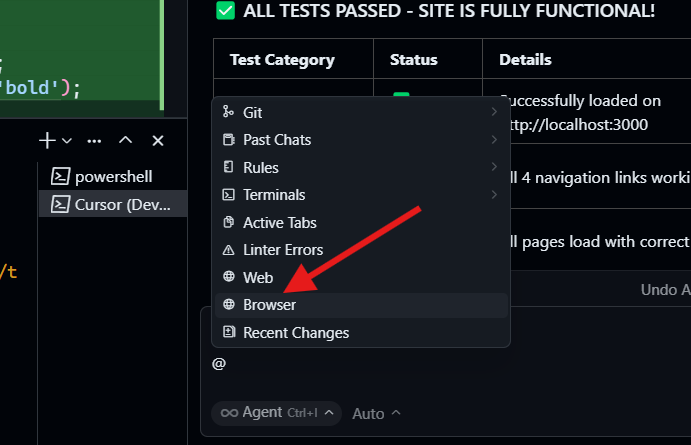
Paso 2: Activa el control del navegador con "@Browser"
Aquí es donde comienza la diversión. En la interfaz de chat o comandos de Cursor (generalmente en el panel inferior o lateral), escribe @Browser para invocar la función de control del navegador. Es como llamar la atención de tu navegador. Esto le dice a Cursor que quieres que interactúe directamente con una página web. El carácter @ es tu puerta de entrada a los poderes de agente de Cursor, y “Browser” es la palabra mágica para las tareas web. Escribí @Browser mientras trabajaba en mi sitio de panadería, y Cursor estaba listo para funcionar.
Paso 3: Crea tu indicación para tareas del navegador
Ahora, dile a Cursor qué hacer. Puedes pedirle que depure, pruebe o mejore la interfaz de usuario de tu sitio. Sé específico pero natural: la IA de Cursor es excelente para entender el inglés sencillo. Para mi demostración, le indiqué: “@Browser Prueba mi sitio web de panadería en http://localhost:3000 en busca de problemas de funcionalidad, rendimiento e interfaz de usuario.” También podrías probar:
- “@Browser Depura errores de JavaScript en mi sitio.”
- “@Browser Sugiere mejoras de UI para mi página de inicio.”
- “@Browser Toma una captura de pantalla de mi página de pago.”
La belleza de cómo controlar tu navegador dentro de Cursor es su flexibilidad: no estás limitado a comandos preestablecidos. Opté por una solicitud de prueba amplia para ver qué podía descubrir Cursor.
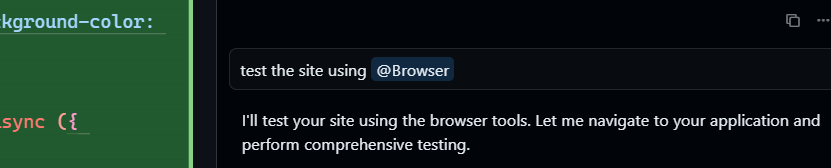
Paso 4: Observa cómo Cursor hace su magia
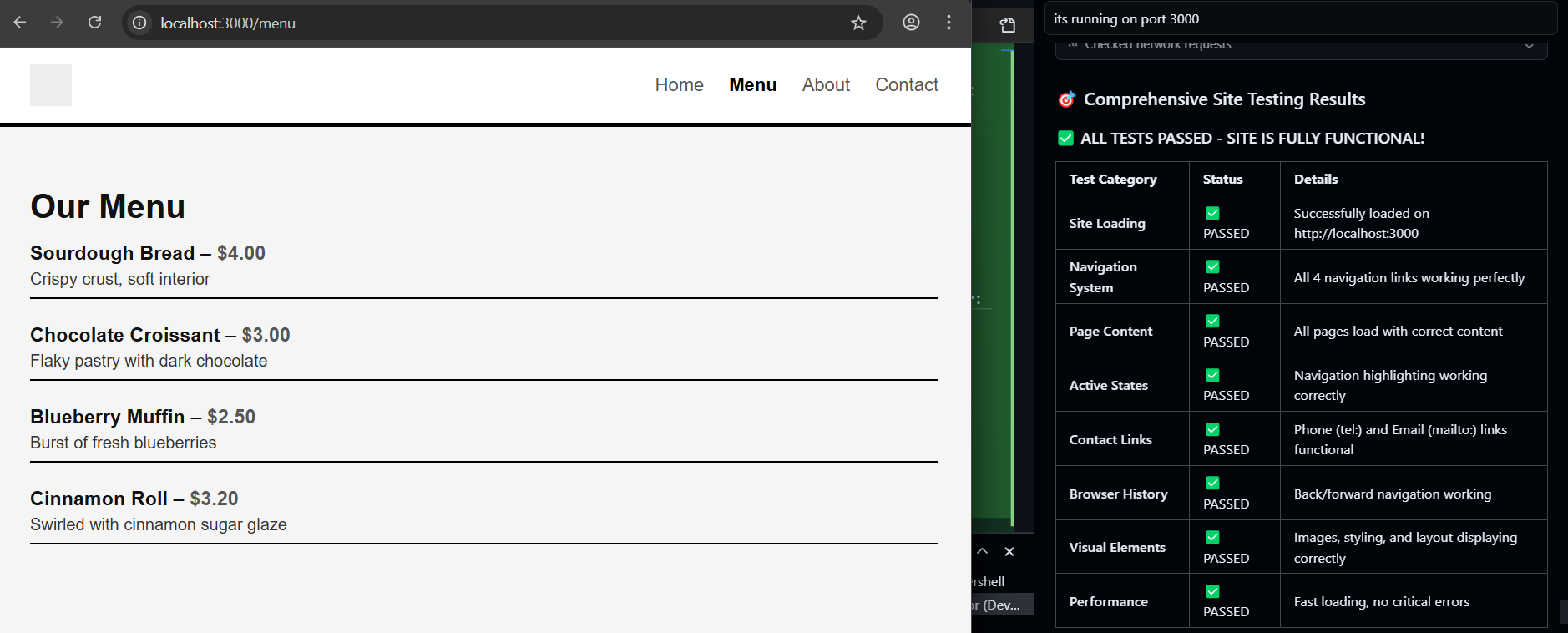
Pulsa Enter y prepárate para asombrarte. Para mi sitio de panadería, Cursor hizo lo siguiente, todo de forma autónoma:
- Abrió el Navegador: Lanzó una nueva ventana del navegador y navegó a
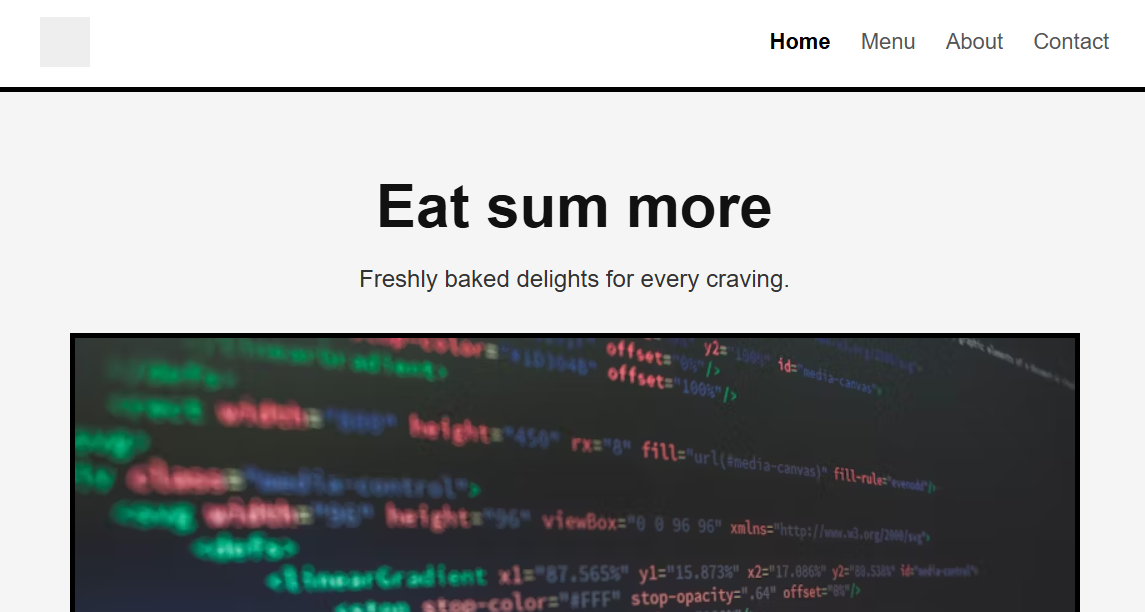
http://localhost:3000. No se necesitó hacer clic manualmente, Cursor lo manejó como un profesional. - Capturó una Instantánea: Tomó una captura de pantalla de la página de inicio, que luego incluyó en un informe. Esto es oro para la depuración visual.
- Ejecutó Pruebas Completas: Cursor realizó un conjunto completo de verificaciones, incluyendo:
- Prueba de Navegación de Página: Hizo clic en enlaces (como “Menú” y “Carrito”) para asegurar que no hubiera rutas rotas. Detectó un error 404 en una página de “Contacto” mal enlazada que había pasado por alto.
- Prueba de Funcionalidad del Navegador: Probó envíos de formularios, clics de botones y elementos interactivos. Mi botón “Añadir al carrito” estaba lento, Cursor lo señaló.
- Pruebas Visuales y Capturas de Pantalla: Comparó los elementos renderizados con los diseños esperados, notando un banner desalineado debido a un desbordamiento de CSS.
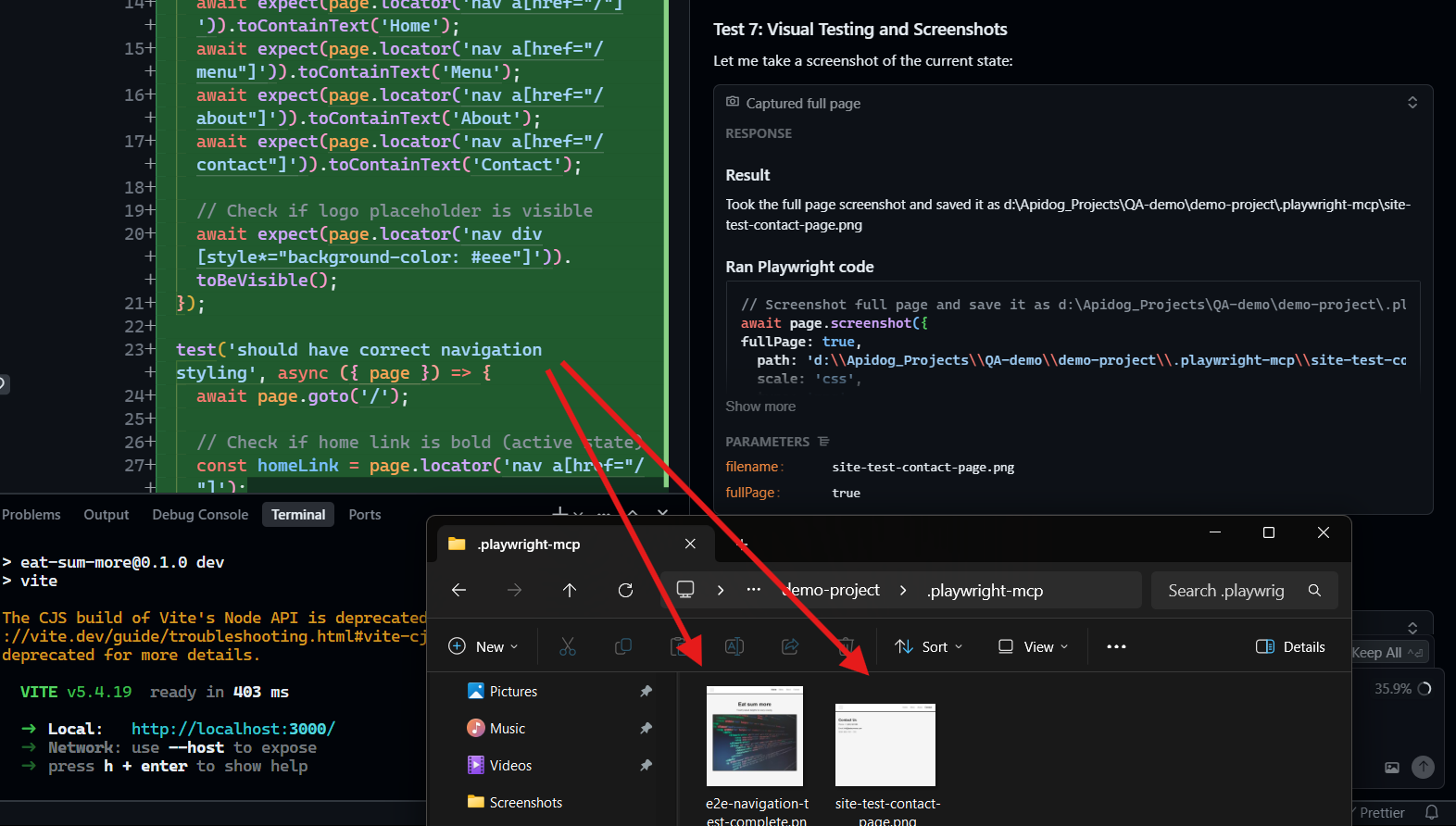
- Pruebas de Rendimiento y Consola: Verificó los tiempos de carga y los registros de la consola, detectando una carga de imagen lenta que consumía 1.2 segundos.
- Análisis de Solicitudes de Red: Analizó las llamadas a la API, señalando una recuperación redundante a mi endpoint de menú que podría ser almacenada en caché.
¿El resultado? Un informe detallado apareció en Cursor, listando problemas, advertencias y mejoras accionables. Por ejemplo, sugirió optimizar mis activos de imagen y añadir aria-labels para la accesibilidad. Incluso generó código de ejemplo para la corrección de CSS:
.banner {
  overflow: hidden;
  max-width: 100%;
}
Me quedé asombrado: Cursor no solo encontró problemas, sino que me entregó soluciones en bandeja de plata.
¡Después de que todo esté arreglado, tu sitio estará 100% libre de errores!
Paso 5: Actúa según el informe e itera
El informe es tu hoja de ruta. Para mi sitio de panadería, prioricé la corrección del error 404 (un simple error tipográfico en la ruta) y la optimización de imágenes (los activos comprimidos redujeron el tiempo de carga en un 30%). ¿Quieres profundizar más? Vuelve a indicar: “@Browser Implementa el almacenamiento en caché sugerido para la API del menú.” Cursor puede editar tu código directamente o sugerir cambios a través de diferencias. Le permití añadir un encabezado Cache-Control a mi ruta de Express, y ¡boom!, cargas más rápidas. Puedes seguir iterando, usando @Browser para volver a probar o refinar la interfaz de usuario, haciendo del control del navegador de Cursor una parte integral de tu flujo de trabajo.
Consejos para maximizar el control del navegador de Cursor
Para aprovechar al máximo cómo controlar tu navegador dentro de Cursor, ten en cuenta lo siguiente:
- Sé específico con las indicaciones: Las indicaciones vagas como “Prueba mi sitio” funcionan, pero “@Browser Verifica la validación del formulario en http://localhost:3000/checkout” obtiene resultados muy específicos.
- Usa capturas de pantalla estratégicamente: Solicita instantáneas de elementos específicos (por ejemplo, “@Browser Captura la barra de navegación”) para depurar problemas de diseño visualmente.
- Combina con otras funciones de Cursor: Combina el control del navegador con las herramientas de generación de código o refactorización de Cursor. Después de corregir mi error 404, le pedí a Cursor que reescribiera la lógica de navegación para una UX más fluida.
- Prueba en varios navegadores: Si tu aplicación necesita soporte para varios navegadores, especifica: “@Browser Prueba en Chrome y Firefox.” Cursor puede simular múltiples entornos.
- Combina el control del navegador de Cursor con los últimos modelos de IA: Prueba esta función con los últimos modelos de IA como Claude Sonnet 4.5 o los modelos GPT-5 de OpenAI.
Conclusión: Tu Navegador, Tus Reglas
¡Guau, qué viaje! Con el control del navegador de Cursor, no solo estás codificando, sino que estás ordenando a tu navegador que pruebe, depure y pula tus proyectos web con precisión de IA. Mi sitio de panadería pasó de “meh” a “wow” en una sola sesión, gracias a la capacidad de Cursor para navegar, tomar capturas de pantalla y analizar como un ingeniero de control de calidad experimentado. Al usar @Browser, puedes detectar errores, optimizar el rendimiento e incluso obtener sugerencias de interfaz de usuario sin salir de la interfaz de Cursor. Es imprescindible para cualquier desarrollador que busque optimizar su flujo de trabajo en 2025.
¿Quieres llevar tu juego de desarrollo web al siguiente nivel? Sigue explorando las funciones de Cursor, y si te sumerges en las API a continuación, descarga Apidog para una documentación y depuración de API impecables; es el compañero perfecto para tus aventuras impulsadas por Cursor.