
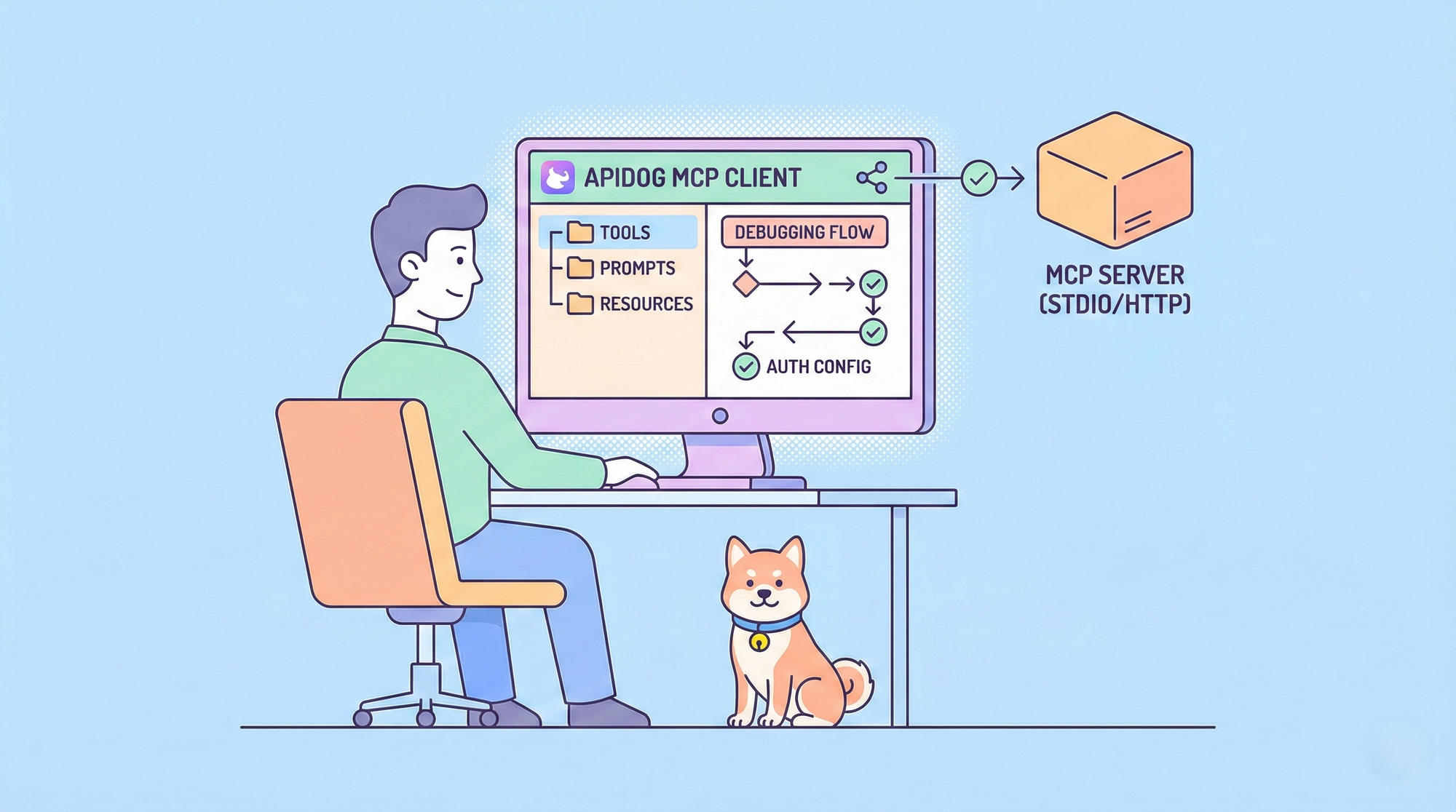
لقد ظهر بروتوكول سياق النموذج (MCP) كمعيار مفتوح لربط تطبيقات LLM بالبيانات والأدوات الخارجية. سواء كنت تقوم بإنشاء أو دمج خادم MCP، فأنت بحاجة إلى طريقة موثوقة لاختبار خوادم MCP والتحقق من أن الأدوات والمطالبات والموارد تعمل كما هو متوقع. توفر عملاء Apidog MCP بيئة احترافية مدمجة للقيام بذلك بالضبط - مما يجعل Apidog واحدة من أكثر أدوات اختبار خادم MCP فعالية المتاحة اليوم.
يشرح هذا الدليل كيفية اختبار خوادم MCP خطوة بخطوة باستخدام Apidog. ستتعلم كيفية إنشاء عميل MCP، والاتصال عبر STDIO أو HTTP، وتصحيح الأخطاء في الأدوات والمطالبات، وتطبيق أفضل الممارسات لتبقى عمليات دمج MCP لديك قوية وقابلة للصيانة.
لماذا تستخدم عميل Apidog MCP لاختبار خوادم MCP
يؤثر اختيار بيئة اختبار خادم MCP المناسبة على سرعة التكرار ومدى ثقتك في دمجك. تم تصميم عميل MCP المدمج في Apidog ليتناسب مع سير عمل موحد واحد بدلاً من إجبارك على التوفيق بين أدوات منفصلة.
| الفائدة | ماذا تعني لك |
|---|---|
| مساحة عمل واحدة | أنشئ عميل MCP داخل مشروع HTTP وبدّل بين تصحيح أخطاء واجهة برمجة التطبيقات و MCP دون تغيير التطبيقات. |
| دعم البروتوكول الكامل | تصحيح الأخطاء في الأدوات، والمطالبات، والموارد - الميزات الثلاث الأساسية لـ MCP - من واجهة واحدة. |
| نقل مزدوج | اختبار الخوادم المحلية عبر STDIO والخوادم البعيدة عبر HTTP (HTTP القابل للتدفق)، بما في ذلك المصادقة. |
| إعادة الاستخدام والتعاون | احفظ عملاء MCP المكونين في المشروع وشاركهم مع فريقك. |
يدعم Apidog أيضًا المتغيرات في عناوين الخادم، وقيم البيئة، والرؤوس، والمعلمات، بحيث يمكنك التبديل بين البيئات (مثل التطوير مقابل الإنتاج) دون إعادة إدخال التكوين. بالنسبة للفرق التي تستخدم Apidog بالفعل لتصميم واختبار واجهات برمجة التطبيقات، فإن إضافة اختبار خادم MCP هنا يقلل من تبديل السياق ويحافظ على التوثيق والسلوك في مكان واحد.
ما تحتاجه قبل اختبار خوادم MCP
قبل البدء في اختبار خوادم MCP باستخدام Apidog، تأكد من توفر ما يلي:
- حساب ومشروع Apidog — أنشئ أو افتح مشروع HTTP حيث ستضيف عميل MCP.
- تفاصيل خادم MCP — إما: أمر لـ STDIO (مثل
npx -y @modelcontextprotocol/server-everything)، أو عنوان URL لـ HTTP (مثلhttps://example-server.modelcontextprotocol.io/mcp). - وقت تشغيل لـ STDIO — إذا كنت تستخدم أمرًا محليًا، فيجب تثبيت وقت التشغيل المطلوب (مثل Node.js) وأن يكون على المسار (PATH) الخاص بك.
- المصادقة (لـ HTTP) — إذا كان الخادم يستخدم OAuth 2.0 أو مفتاح API أو رمز Bearer أو غيرها من أنواع المصادقة، فجهز بيانات الاعتماد أو التكوين؛ يمكن لـ Apidog جلب تكوين OAuth 2.0 تلقائيًا للخوادم المدعومة.
لا يلزم وجود إضافات إضافية أو أدوات اختبار MCP منفصلة — عميل MCP من Apidog مدمج وجاهز للاستخدام.
كيفية اختبار خوادم MCP خطوة بخطوة باستخدام Apidog
الخطوة 1: إنشاء عميل MCP في Apidog
- افتح مشروع HTTP الخاص بك في Apidog.
- أنشئ نقطة نهاية جديدة واختر MCP كنوع.
- سترى شاشة تكوين عميل MCP، حيث يمكنك إدخال عنوان الخادم أو لصق ملف التكوين.
ينشئ هذا نقطة نهاية مخصصة لعميل MCP في مشروعك بحيث يمكنك اختبار خوادم MCP جنبًا إلى جنب مع أصول واجهة برمجة التطبيقات الأخرى.
الخطوة 2: الاتصال بخادم MCP الخاص بك
- إدخال عنوان الخادم
يقبل Apidog عدة أنماط إدخال؛ يستنتج طريقة النقل مما تلصقه:
- الصق أمرًا طرفيًا ← يتحول البروتوكول إلى STDIO.
مثال:npx -y @modelcontextprotocol/server-everything - الصق عنوان URL ← يتحول البروتوكول إلى HTTP.
مثال:https://example-server.modelcontextprotocol.io/mcp
يمكنك أيضًا لصق ملف تكوين MCP. يقوم Apidog بتحليله وملء اسم الخادم، أو الأمر أو عنوان URL، ومتغيرات البيئة، والحقول ذات الصلة. إذا كان الملف يسرد عدة خوادم، فسيتم استخدام الأول.
مثال لملف خوادم MCP (STDIO):
{

  "mcpServers": {

    "Everything Server": {

      "command": "npx",

      "args": ["-y", "@modelcontextprotocol/server-everything"],

      "env": {}

    }

  }

}
مثال لإدخال خادم MCP (HTTP):
{

  "type": "streamable-http",

  "url": "https://example-server.modelcontextprotocol.io/mcp"

}
إنشاء اتصال
- انقر على اتصال.
- STDIO: قد يعرض Apidog تأكيدًا أمنيًا قبل تشغيل العملية المحلية؛ بعد التأكيد، يبدأ العملية ويتصل.
- HTTP: يرسل Apidog طلب اتصال إلى عنوان URL. لـ OAuth 2.0، يمكنه استرداد تكوين المصادقة وعرض نافذة المصادقة؛ لمفتاح API، رمز Bearer، Basic Auth، وما إلى ذلك، قم بتكوينها في علامة التبويب المصادقة.
بعد اتصال ناجح، تظهر شجرة الدليل الأدوات والمطالبات والموارد الخاصة بالخادم. يمكنك الآن استخدام Apidog كأداة رئيسية لاختبار خادم MCP لهذا الخادم.
الخطوة 3: تصحيح الأخطاء في الأدوات والمطالبات والموارد
الأدوات — وظائف قابلة للتنفيذ من جانب الخادم. حدد أداة، اضبط المعلمات عبر النموذج أو محرر JSON، ثم انقر على تشغيل. تظهر النتائج في منطقة الاستجابة.
المطالبات — قوالب مطالبات محددة مسبقًا. حدد مطالبة، املأ أي معلمات، وانقر على تشغيل للحصول على نص المطالبة المُنشأ.
الموارد — موارد البيانات المكشوفة بواسطة الخادم. حدد موردًا وانقر على تشغيل لجلب محتواه.
يتيح لك ممارسة الثلاثة (الأدوات، والمطالبات، والموارد) تغطية كاملة عند اختبار خوادم MCP ويضمن عدم وجود أي تهيئة خاطئة أو أعطال.
الخطوة 4: تكوين البيئة والمصادقة والرؤوس
- البيئة (STDIO فقط): قم بتعيين متغيرات البيئة لعملية خادم MCP (مثل
ACCESS_TOKEN،NODE_ENV) في قسم البيئة. - المصادقة (HTTP فقط): استخدم علامة التبويب "المصادقة" لتعيين مفتاح API، أو رمز Bearer، أو JWT Bearer، أو Basic Auth، أو Digest Auth، أو OAuth 2.0. بالنسبة للخوادم التي تدعم OAuth 2.0، يمكن لـ Apidog استرداد وتعبئة تكوين المصادقة تلقائيًا.
- الرؤوس (HTTP فقط): أضف أي رؤوس HTTP مخصصة يتطلبها خادم MCP الخاص بك.
يتم دعم المتغيرات {{variable_name}} في عنوان/أمر الخادم، وقيم البيئة، والرؤوس، والمصادقة، وقيم المعلمات، بحيث يمكنك الحفاظ على قابلية إعادة استخدام التكوين عبر البيئات.
الخطوة 5: عرض الاستجابات وحفظ الإعدادات الخاصة بك
تحتوي منطقة الاستجابة على علامتي تبويب:
- الرسائل — أحداث يديرها المستخدم: الاتصال/قطع الاتصال، الطلبات/الاستجابات.
- الإشعارات — رسائل يديرها الخادم (مثل الإشعارات، تحديثات قائمة الأدوات).
انقر على رسالة لمعرفة التفاصيل (النوع، المحتوى، الطابع الزمني). يمكنك التبديل إلى "مع مغلف" لعرض حمولة JSON-RPC الكاملة.
احفظ عميل MCP في المشروع لإعادة الاستخدام والتعاون الجماعي. يتم تحديث شجرة الدليل (قائمة الأدوات، المطالبات، الموارد) عند كل اتصال وتُخزّن محليًا.
أفضل الممارسات لاختبار خادم MCP
- ابدأ بأسلوب نقل واحد — استخدم STDIO للتطوير المحلي و HTTP للاختبار عن بعد أو المشابه للإنتاج حتى تتأكد من أن كلا المسارين يعملان.
- اختبر جميع الأوجه الثلاثة — قم بتشغيل أداة واحدة على الأقل، ومطالبة واحدة، ومورد واحد للتحقق من صحة الخادم بالكامل.
- استخدم المتغيرات — ضع عناوين URL للخادم، والرموز، وقيم البيئة في متغيرات حتى تتمكن من تبديل البيئات دون تحرير العميل في كل مرة.
- تحقق من علامة تبويب الإشعارات — إذا كانت شجرة الدليل فارغة بعد الاتصال، افتح الإشعارات لترى ما إذا كان الخادم قد أرسل تحديثات أو أخطاء في الأدوات/القائمة.
- تحقق من أنواع المعلمات — في وضع النموذج، يقوم Apidog بالتحقق من الأنواع؛ في وضع محرر JSON تجنب وضع الأرقام بين علامتي اقتباس واستخدم
true/falseللقيم المنطقية لمنع عدم تطابق أنواع المعلمات.
استكشاف أخطاء اختبار خادم MCP الشائعة وإصلاحها
| المشكلة | ماذا تفعل |
|---|---|
| STDIO: "الأمر غير موجود" | قم بتثبيت وقت التشغيل المطلوب (مثل Node.js) وتأكد من صحة مسار الأمر. |
| HTTP: 401 | دع Apidog يحاول التكوين التلقائي لـ OAuth 2.0؛ إذا فشل، قم بتعيين المصادقة يدويًا في علامة التبويب "المصادقة". |
| متصل ولكن الشجرة فارغة | تحقق من تكوين الخادم وافحص علامة تبويب "الإشعارات" بحثًا عن استجابات الأدوات/القائمة من الخادم. |
| عدم تطابق نوع المعلمة | استخدم وضع النموذج للتحقق من الصحة، أو في JSON تأكد من أن الأرقام غير مقتبسة وأن القيم المنطقية هي true/false. |
الخلاصة
يعد اختبار خوادم MCP أمرًا بسيطًا عند استخدام أداة اختبار خادم MCP قوية وموحدة. يتيح لك عميل MCP المدمج في Apidog إنشاء نقطة نهاية MCP في مشروع HTTP الخاص بك، والاتصال عبر STDIO أو HTTP، وتصحيح الأخطاء في الأدوات والمطالبات والموارد دون مغادرة Apidog. يدعم لصق التكوين، ومتغيرات البيئة، والمصادقة (بما في ذلك التكوين التلقائي لـ OAuth 2.0)، والمتغيرات، مما يحافظ على الإعداد سريعًا وقابلاً للتكرار. يدعم حفظ العملاء في المشروع إعادة الاستخدام والتعاون الجماعي، بينما توفر علامتا التبويب "الرسائل" و"الإشعارات" رؤية واضحة لسلوك البروتوكول.
تعمق في اختبار خوادم MCP باستخدام أداة تتناسب بالفعل مع سير عمل واجهة برمجة التطبيقات الخاص بك: لا توجد عمليات تثبيت منفصلة، ولا تبديل سياق. تحصل على مساحة عمل واحدة لكل من واجهات برمجة تطبيقات REST أو HTTP وخوادم بروتوكول سياق النموذج، حتى يتمكن فريقك من اعتماد MCP دون إضافة تطبيق آخر لاختبار خوادم MCP إلى حزمة الأدوات. تقلل القدرة على لصق ملفات تكوين MCP الموجودة وجعل Apidog يملأ تفاصيل الاتصال من وقت الإعداد، ويجعل دعم المتغيرات من السهل التحكم في عناوين الخادم وبيانات الاعتماد الخاصة بالتطوير، والتدريج، والإنتاج. عندما يحدث خطأ ما، فإن الفصل بين الرسائل (إجراءاتك) والإشعارات (تحديثات يديرها الخادم) يجعل من الأسهل رؤية ما إذا كانت المشكلة من جانب العميل أو من جانب الخادم.
سواء كنت تدمج خادم MCP تابعًا لجهة خارجية أو تتحقق من صحة خادمك الخاص، سيساعدك اتباع هذا الدليل على اختبار خوادم MCP بثقة والحفاظ على موثوقية عمليات دمج LLM-tool الخاصة بك. جرب عملاء Apidog MCP لمشروع MCP التالي، وقم بتبسيط كيفية اختبار خوادم MCP بشكل كامل. اشترك في Apidog لإحضار اختبار خادم MCP إلى نفس النظام الأساسي الذي تصمم فيه واجهات برمجة التطبيقات الخاصة بك وتختبرها وتوثقها.