
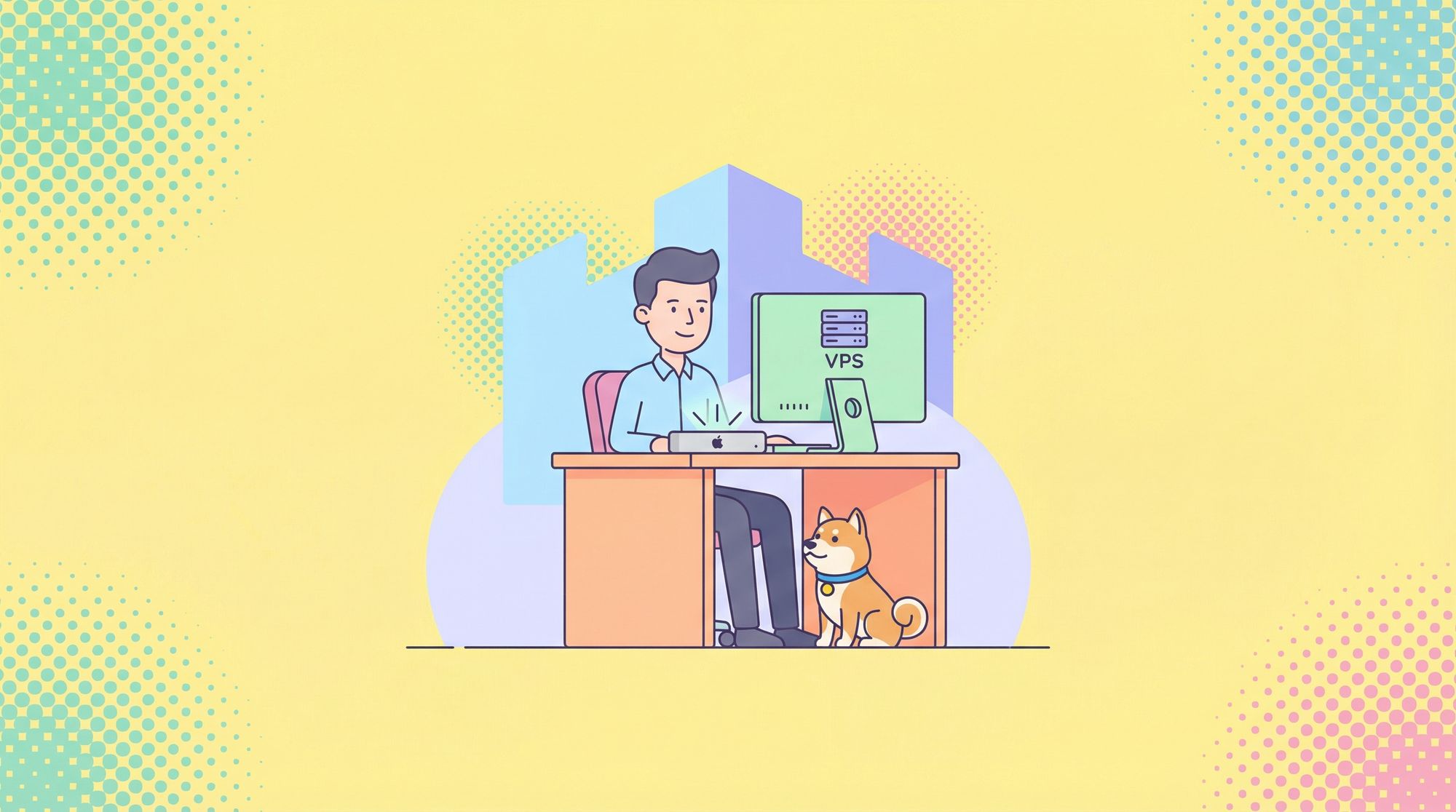
يسعى المطورون وعشاق التكنولوجيا بشكل متزايد إلى الحفاظ على التحكم في أدواتهم، خاصة عندما يتعلق الأمر بمساعدي الذكاء الاصطناعي. يبرز Clawdbot كمساعد ذكاء اصطناعي شخصي مفتوح المصدر تستضيفه على جهازك الخاص، مما يضمن خصوصية البيانات والتخصيص. يتكامل هذا الروبوت بسلاسة مع تطبيقات المراسلة مثل Telegram و WhatsApp و Discord، مما يسمح له بالتعامل مع المهام وأتمتة سير العمل وحتى بناء أدوات مخصصة بسرعة. سواء قمت بتشغيله على جهاز Mac Mini لسهولة الاستخدام المحلي أو على VPS لتوفر دائم، فإن استضافة Clawdbot ذاتيًا تمكنك من إنشاء نظام بيئي آمن وخاص للذكاء الاصطناعي.
أثناء تقدمك في هذا الدليل، غالبًا ما تؤدي التعديلات الصغيرة في التكوين إلى تحسينات كبيرة في الأداء والأمان. أولاً، افهم ما يقدمه Clawdbot ولماذا تعد الاستضافة الذاتية مهمة.
ما هو Clawdbot (Moltbot) ولماذا يجب عليك استضافته ذاتيًا؟
Clawdbot يمثل طفرة في تكنولوجيا الذكاء الاصطناعي الشخصي. يعمل هذا المساعد مفتوح المصدر، المتاح عبر npm و GitHub، محليًا على أجهزتك. يتصل بمنصات المراسلة الشهيرة، ويعالج الأوامر الصوتية، ويحتفظ بذاكرة دائمة لتفاعلاتك. على عكس الذكاء الاصطناعي القائم على السحابة والذي يرسل البيانات إلى خوادم بعيدة، يحتفظ Clawdbot بكل شيء على أجهزتك، مما يقلل من مخاطر الخصوصية.
تستفيد الأداة من نماذج اللغة المتقدمة مثل تلك من Anthropic أو OpenAI، ولكن يمكنك تهيئتها لاستخدام LLMs المحلية من خلال أطر عمل مثل Ollama. تتيح هذه المرونة لـ Clawdbot أداء مهام مثل جدولة التذكيرات، وأتمتة البرامج النصية، أو حتى التحكم في المتصفحات. تضمن التحديثات الأخيرة، بما في ذلك تغيير العلامة التجارية المحتمل إلى Moltbot للتوافق، بقاءه مواكبًا لمعايير الذكاء الاصطناعي المتطورة.
تتيح استضافة Clawdbot ذاتيًا على جهاز Mac Mini تكاملًا سلسًا مع ميزات macOS مثل التعرف على الصوت والإشعارات. على VPS، يوفر وصولًا على مدار الساعة طوال أيام الأسبوع من أي مكان. ومع ذلك، يتطلب هذا الإعداد اهتمامًا بالأمان، حيث يمكن للخوادم المكشوفة أن تجذب التهديدات. وبالتالي، تحصل على ملكية كاملة، وتتجنب رسوم الاشتراك وتسرب البيانات الشائعة في الخدمات الاحتكارية.
يعزز دمج أدوات مثل Apidog قدرات Clawdbot. يسمح لك Apidog باختبار واجهات برمجة التطبيقات (APIs) التي قد يستخدمها Clawdbot للتكاملات، مما يضمن عمليات سلسة. على سبيل المثال، إذا قام Clawdbot بأتمتة سحب البيانات من خدمات خارجية، يساعد Apidog في التحقق من صحة نقاط النهاية هذه مسبقًا.
تجمع الاستضافة الذاتية لـ Clawdbot بين الخصوصية والقوة والتخصيص. بعد ذلك، قم بجمع المتطلبات الأساسية لبدء التثبيت.
المتطلبات الأساسية لاستضافة Clawdbot ذاتيًا
قبل تثبيت Clawdbot، قم بإعداد بيئتك. تضمن هذه الخطوة عملية سلسة وتمنع الأخطاء الشائعة.
ابدأ بمتطلبات الأجهزة. لجهاز Mac Mini، استخدم أي طراز من عام 2018 فصاعدًا بذاكرة وصول عشوائي (RAM) لا تقل عن 8 جيجابايت و macOS Ventura أو أحدث. يدعم هذا الإعداد المعالجة المحلية دون إجهاد. بالنسبة لـ VPS، اختر مزودًا مثل DigitalOcean أو Linode مع Ubuntu 22.04 LTS، وذاكرة وصول عشوائي (RAM) بسعة 2 جيجابايت، ووحدة معالجة مركزية افتراضية واحدة. المواصفات الأعلى تتعامل مع المهام المعقدة بشكل أفضل.
قم بتثبيت البرامج الأساسية. يعمل Node.js الإصدار 22 أو أعلى على تشغيل Clawdbot، لذا قم بتنزيله من الموقع الرسمي. استخدم npm أو pnpm كمدير حزم — يقدم pnpm عمليات تثبيت أسرع. على Ubuntu VPS، قم بتشغيل sudo apt update && sudo apt install nodejs npm للبدء. لجهاز Mac Mini، استخدم Homebrew: brew install node.
بالإضافة إلى ذلك، قم بإعداد Git لاستنساخ المستودعات إذا اخترت التثبيت من المصدر. قم بتثبيت Docker إذا كنت تفضل النشر في حاويات، والذي يعزل Clawdbot لأمان إضافي.
احصل على مفاتيح API إذا لزم الأمر. يدعم Clawdbot نماذج من مزودين مثل Anthropic؛ قم بالتسجيل للحصول على حساب وإنشاء مفاتيح. لتكاملات المراسلة، احصل على رموز الروبوت (bot tokens) من بوابات مطوري Telegram أو Discord.
أخيرًا، تأكد من الوصول إلى الشبكة. على VPS، قم بتكوين مفاتيح SSH لتسجيل الدخول الآمن. على Mac Mini، قم بتمكين جدار الحماية. مع هذه الإعدادات، تابع الإعداد المحدد لمنصتك.
كيفية إعداد Clawdbot على خادم Ubuntu VPS
يبدأ إعداد Clawdbot على VPS بتأمين الخادم، حيث يمكن أن تؤدي نقاط الضعف إلى تعريض مساعد الذكاء الاصطناعي الخاص بك للخطر. اتبع هذه الخطوات بدقة.
أولاً، قم بتوفير خادم VPS الخاص بك. سجل الدخول عبر SSH وحدث النظام: sudo apt update && sudo apt upgrade -y. هذا يقوم بإصلاح المشكلات المعروفة.
بعد ذلك، قم بتشديد وصول SSH. قم بتحرير /etc/ssh/sshd_config باستخدام sudo nano /etc/ssh/sshd_config. عيّن PasswordAuthentication no و PermitRootLogin no. أعد تحميل SSH: sudo systemctl reload sshd. هذا يفرض المصادقة القائمة على المفتاح، مما يقلل من مخاطر هجمات القوة الغاشمة.
ثم، قم بتكوين جدار الحماية. قم بتثبيت UFW: sudo apt install ufw -y. عيّن الإعدادات الافتراضية: sudo ufw default deny incoming و sudo ufw default allow outgoing. اسمح بـ SSH: sudo ufw allow OpenSSH قبل التمكين: sudo ufw enable.
قم بتثبيت Fail2Ban لحماية إضافية: sudo apt install fail2ban -y و sudo systemctl enable --now fail2ban. يقوم بحظر عناوين IP بعد محاولات تسجيل الدخول الفاشلة.
للوصول إلى Clawdbot عن بُعد دون تعريض المنافذ، قم بتثبيت Tailscale: curl -fsSL https://tailscale.com/install.sh | sh و sudo tailscale up. قم بتقييد SSH على عناوين IP الخاصة بـ Tailscale: sudo ufw allow from 100.64.0.0/10 to any port 22 proto tcp وقم بإزالة السماح العام لـ SSH.
عطّل IPv6 إذا لم يكن مستخدمًا: قم بتحرير /etc/sysctl.conf لإضافة net.ipv6.conf.all.disable_ipv6 = 1، ثم sudo sysctl -p.
الآن، قم بتثبيت Clawdbot. استخدم npm: npm install -g clawdbot. قم بتشغيل "الطبيب": clawdbot doctor للتحقق من الإعداد.
قم بتكوين السياسات. قم بتحرير ~/.clawdbot/config.json لتعيين "dmPolicy": "allowlist" وأضف معرف المستخدم الخاص بك.
تأمين بيانات الاعتماد: chmod 700 ~/.clawdbot و chmod 600 .env.
قم بإجراء تدقيق أمني: clawdbot security audit --deep.
التحقق: sudo ufw status, ss -tulnp, tailscale status, clawdbot doctor.
لوضع الخدمة (daemon mode)، استخدم systemd. قم بإنشاء ملف خدمة في /etc/systemd/system/clawdbot.service:
[Unit]
Description=بوابة Clawdbot
After=network.target

[Service]
User=اسم المستخدم الخاص بك
ExecStart=/usr/local/bin/clawdbot gateway
Restart=دائمًا

[Install]
WantedBy=multi-user.target
قم بتمكينه: sudo systemctl enable clawdbot.
دمج القنوات. لـ Telegram، عيّن TELEGRAM_BOT_TOKEN في .env وأعد التشغيل.
اختبر عن طريق إرسال رسالة: clawdbot message send --to معرفك --message "اختبار".
يوفر إعداد VPS هذا وصولاً قويًا ودائمًا إلى Clawdbot. ومع ذلك، راقب السجلات بانتظام للكشف عن أي حالات شاذة.
أفضل ممارسات الأمان لـ Clawdbot على VPS
يشكل الأمن العمود الفقري لأي حل مستضاف ذاتيًا. يستهدف المهاجمون روبوتات الذكاء الاصطناعي المكشوفة، لذا طبق طبقات دفاع متعددة.
ابدأ بإدارة المستخدمين. أنشئ مستخدمًا غير جذري (non-root): adduser clawduser وأضفه إلى sudo: usermod -aG sudo clawduser. اختبر مفاتيح SSH قبل تعطيل الجذر.
قم بتمكين التحديثات التلقائية: sudo apt install unattended-upgrades -y وقم بتكوين /etc/apt/apt.conf.d/50unattended-upgrades.
استخدم AppArmor أو SELinux للحصر، ولكن ابدأ بـ Docker لعزل Clawdbot.
راقب باستخدام أدوات مثل Logwatch: sudo apt install logwatch -y.
لأمان Clawdbot الخاص، استخدم أداة التدقيق المدمجة بشكل متكرر. عيّن قوائم سماح صارمة للرسائل المباشرة والمجموعات.
إذا كنت تقوم بدمج واجهات برمجة التطبيقات (APIs)، اختبرها باستخدام Apidog. تحاكي ميزات Apidog الاستجابات، مما يمنع الأخطاء في العالم الحقيقي أثناء الإعداد.
نسخ احتياطية منتظمة: استخدم rsync لنسخ ~/.clawdbot إلى موقع آمن.
بتطبيق هذه الممارسات، تقلل من المخاطر مع تعظيم فائدة Clawdbot.
كيفية تثبيت Clawdbot على Mac Mini
يوفر Mac Mini بيئة سهلة الاستخدام لـ Clawdbot، مستفيدًا من استقرار macOS.
أولاً، قم بتثبيت Node.js عبر Homebrew: brew install node.
ثم، قم بتثبيت Clawdbot: npm install -g clawdbot.
قم بتشغيل الإعداد الأولي: clawdbot onboard --install-daemon. هذا يقوم بإعداد launchd للتشغيل في الخلفية.
قم بتكوين جدار الحماية. اذهب إلى إعدادات النظام > الشبكة > جدار الحماية، قم بتمكينه، واسمح لـ Node.js.
لميزات الصوت، امنح إذن الوصول إلى الميكروفون في إعدادات الخصوصية.
قم بإعداد القنوات. لـ iMessage، اتبع وثائق Clawdbot الخاصة بـ macOS.
قم بتشغيل البوابة: clawdbot gateway --port 18789.
اختبار: clawdbot agent --message "مرحبًا".
استخدم Tailscale للوصول عن بعد إذا لزم الأمر، على غرار VPS.
يدمج هذا الإعداد Clawdbot في سير عمل macOS اليومي الخاص بك بسهولة.
الاختلافات بين الاستضافة على Mac Mini و VPS
يعتمد الاختيار بين Mac Mini و VPS على الاحتياجات. يتفوق Mac Mini في السرعة المحلية والتكامل ولكنه يتطلب بقاء الجهاز قيد التشغيل. يوفر VPS وقت تشغيل مستمر ولكنه يتطلب إدارة عن بعد.
من حيث الأداء، تتعامل شريحة Apple Silicon في Mac Mini مع مهام الذكاء الاصطناعي بكفاءة. يتوسع VPS مع موارد السحابة.
التكلفة: Mac Mini هو شراء لمرة واحدة؛ يتكبد VPS رسومًا شهرية.
الأمان: يواجه VPS المزيد من التهديدات الخارجية، بينما يستفيد Mac Mini من الحماية المدمجة.
في النهاية، تقدم الإعدادات الهجينة — Mac Mini للتطوير، VPS للإنتاج — أفضل ما في العالمين.
دمج Apidog مع Clawdbot لتحسينات API
تتضخم قوة Clawdbot مع تكاملات API. Apidog، أداة API مجانية، تساعد في ذلك.
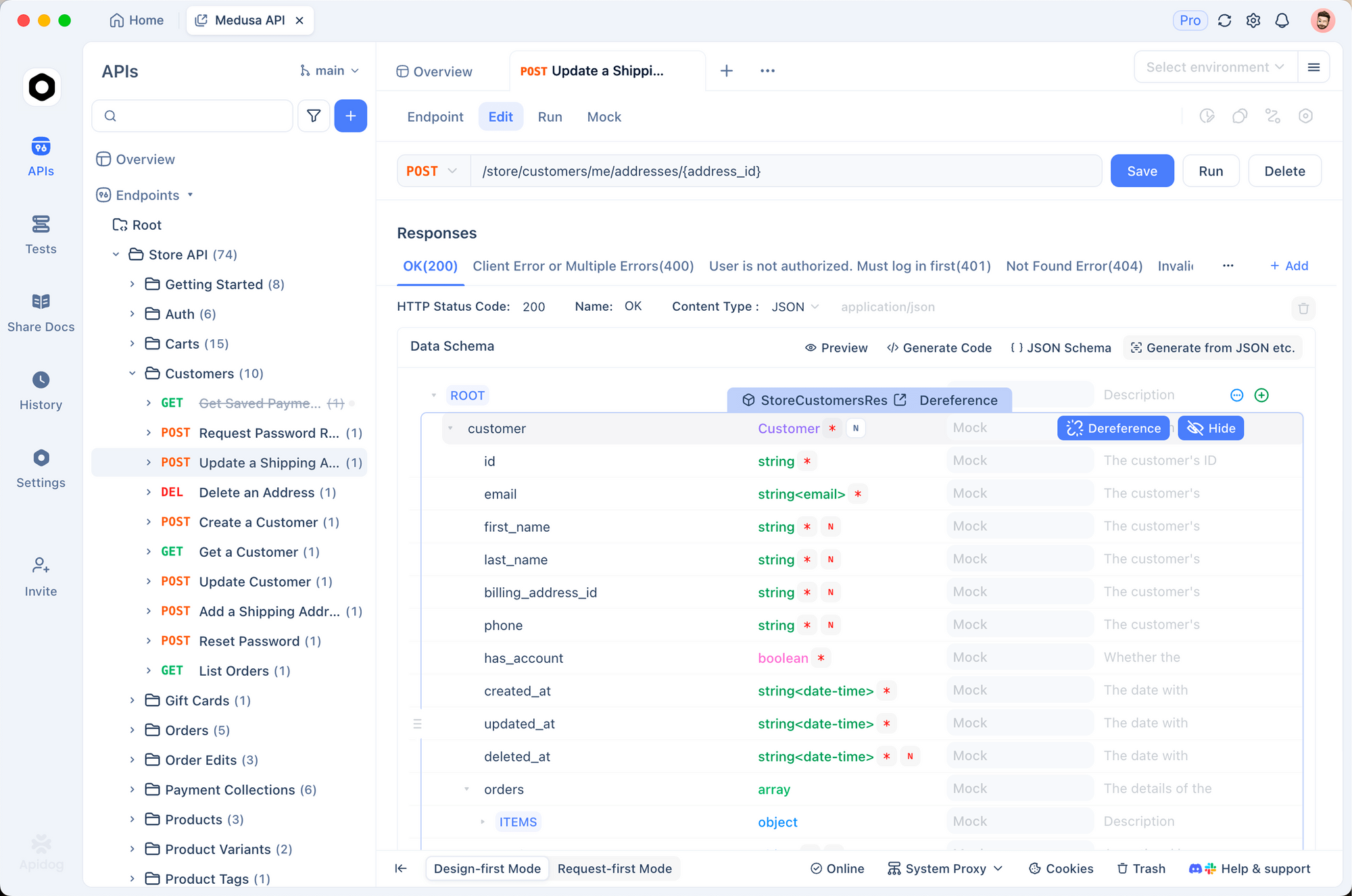
قم بتنزيل Apidog وإنشاء مشروع. حدد نقاط النهاية التي قد يستدعيها Clawdbot، مثل واجهات برمجة تطبيقات الطقس.
اختبر باستخدام طلبات Apidog، ثم أضفها إلى مهارات Clawdbot.
على سبيل المثال، قم بتكوين مهارة في Clawdbot لجلب البيانات عبر API، وتم التحقق من صحتها في Apidog.
يضمن هذا التكامل أتمتة موثوقة.
التكوينات والتخصيصات المتقدمة
قم بتخصيص Clawdbot بشكل أكبر. قم بتحرير config.json للنماذج: عيّن `"model": "ollama/llama3"` للتشغيل المحلي.
أضف مهارات: استنسخ المستودع، وقم ببناء أدوات مخصصة.
استخدم مهام cron: جدولة المهام في التكوين.
للميزات الصوتية، قم بتمكين كلمات التنشيط.
تُكيّف هذه التعديلات Clawdbot مع سير عملك.
استكشاف الأخطاء الشائعة وإصلاحها
هل واجهت مشاكل؟ تحقق من السجلات: clawdbot logs.
إذا فشل التثبيت، تحقق من إصدار Node.
مشكلات الاتصال: تأكد من أن المنافذ مفتوحة في جدار الحماية.
أخطاء API: استخدم Apidog لتصحيح الأخطاء.
حدث بانتظام: clawdbot update.
تحل هذه الخطوات معظم المشكلات بسرعة.
نصائح تحسين الأداء
قم بالتحسين عن طريق تخصيص المزيد من ذاكرة الوصول العشوائي (RAM) في التكوين.
استخدم نماذج فعالة.
راقب باستخدام clawdbot doctor.
على VPS، استخدم PM2 لإدارة العمليات.
تضمن هذه الإجراءات التشغيل السلس.
حالات الاستخدام الواقعية لـ Clawdbot
طبق Clawdbot على الإنتاجية: أتمتة رسائل البريد الإلكتروني، تتبع الشؤون المالية.
في التطوير، يقوم بإنشاء مقتطفات رمز.
للاستخدام الشخصي، قم بتعيين تذكيرات.
مع Apidog، قم ببناء تكاملات قوية.
الخلاصة
تفتح الاستضافة الذاتية لـ Clawdbot على Mac Mini أو VPS قوة ذكاء اصطناعي خاصة. من الإعداد إلى التكاملات مع Apidog، يجهزك هذا الدليل. قم بتطبيقه اليوم للتحكم المعزز.