تخيل أنك تكتب أمرًا بسيطًا في طرفيتك وتشاهد الذكاء الاصطناعي ينشئ تطبيق React كامل لإدارة المهام—مكتملًا بميزة الحفظ وجاهزًا للتشغيل. هل يبدو هذا سحرًا؟ هذه هي قوة Codex CLI، أداة سطر الأوامر من OpenAI للبرمجة بمساعدة الذكاء الاصطناعي، التي أُطلقت في عام 2025. إذا كنت مطورًا استخدمت Claude Code، فسوف تحب استكشاف Codex CLI كبديل جديد. في هذا الاستعراض المتعمق، سنتناول ماهية Codex CLI، وكيفية تثبيته واستخدامه، وميزاته البارزة، ومقارنة شاملة مع Claude Code، بما في ذلك التسعير. سواء كنت تقوم بعمل نماذج أولية للتطبيقات أو أتمتة المهام، فإن Codex CLI يضع Codex—نموذج OpenAI المخصص للبرمجة—بين يديك. دعنا نستعرض هذه الأداة ونرى كيف يمكنها تحويل سير عملك!
هل تريد منصة متكاملة وشاملة لفريق المطورين لديك للعمل معًا بأقصى إنتاجية؟
Apidog يلبي جميع متطلباتك، ويحل محل Postman بسعر أكثر اقتصادية بكثير!
ما هو Codex CLI ولماذا تستخدمه؟
Codex CLI هي واجهة سطر الأوامر مفتوحة المصدر من OpenAI للبرمجة المدعومة بالذكاء الاصطناعي، وتعمل بواسطة عائلة نماذج Codex (مثل GPT-4o المحسّن للتعليمات البرمجية). تم إطلاقها في منتصف عام 2025، وهي مصممة للمطورين الذين يرغبون في مساعد ذكاء اصطناعي تفاعلي يعتمد على الطرفية. على عكس ملحقات بيئات التطوير المتكاملة (IDE) التقليدية، يعمل Codex CLI في صدفة الأوامر الخاصة بك، مما يتيح لك إنشاء التعليمات البرمجية أو إصلاح الأخطاء أو بناء المشاريع باستخدام أوامر اللغة الطبيعية. إنه مثالي للنماذج الأولية السريعة، مثل إنشاء تطبيق React أو تصحيح الأخطاء في السكريبتات، ويتكامل مع أدوات مثل Git للتحكم في الإصدارات.
لماذا تختار Codex CLI بدلاً من شيء مثل Claude Code؟ إنه مدمج بإحكام مع نظام OpenAI البيئي، مما يوفر وصولاً سلسًا إلى نماذج مثل o4-mini للبرمجة الفعالة. بالإضافة إلى ذلك، إنه مجاني للاستخدام (بخلاف تكاليف واجهة برمجة التطبيقات)، وقابل للتخصيص عبر ملف تكوين، ويدعم وضع "yolo" للتنفيذ التلقائي بالكامل. إذا كنت تبني تطبيقات ويب، أو تقوم بأتمتة سير العمل، أو تجرب الذكاء الاصطناعي، فإن Codex CLI يوفر الوقت عن طريق التعامل مع التعليمات البرمجية الجاهزة والمنطق. لكنه ليس بدون منافسة—Claude Code من Anthropic يقدم ميزات مماثلة مع التركيز على السلامة. سنقارن بينهما لاحقًا. أولاً، دعنا نجهزك!
كيفية تثبيت Codex CLI
تشغيل Codex CLI أمر بسيط، لكنه يختلف حسب نظام التشغيل. سنتناول macOS/Linux (الموصى به) و Windows. تتطلب الأداة Node.js، لذا دعنا نبدأ من هناك.
الخطوة 1: تثبيت Node.js
التحقق من إصدار Node:
- افتح طرفيتك وقم بتشغيل:
node --version
- إذا لم يكن مثبتًا أو كان أقل من الإصدار v18، فقم بتنزيل أحدث إصدار LTS من nodejs.org. بالنسبة لنظامي macOS/Linux، استخدم مدير الحزم:
brew install node  # macOS with Homebrew
sudo apt install nodejs  # Ubuntu
الخطوة 2: تثبيت Git (اختياري لكن موصى به)
يعمل Codex CLI بشكل أفضل مع Git للتحكم في الإصدارات، مما يتجنب التحذيرات أثناء الإعداد.
التحقق من إصدار Git:
- شغل:
git --version
- إذا لم يكن مثبتًا، احصل عليه من git-scm.com. بالنسبة لنظامي macOS/Linux:
brew install git  # macOS
sudo apt install git  # Ubuntu
الخطوة 3: تثبيت Codex CLI
الآن، الحدث الرئيسي—تثبيت Codex CLI عالميًا.
تشغيل أمر التثبيت:
npm i -g @openai/codex
- هذا يجلب أحدث إصدار. بالنسبة لنظامي macOS/Linux، قد يطلب منك sudo إذا لزم الأمر.
تثبيت خاص بنظام Windows
نظام Windows غير مدعوم رسميًا بعد، ولكن يمكنك استخدام WSL (نظام Windows الفرعي لنظام Linux) أو تنزيل الملفات الثنائية.
- استخدام WSL:
- قم بتمكين WSL في ميزات Windows، وثبّت Ubuntu من متجر Microsoft، واتبع خطوات macOS/Linux داخل WSL.
2. تنزيل الملف الثنائي المباشر:
- انتقل إلى github.com/openai/codex/releases/tag/rust-v0.29.0.
- قم بتنزيل الملف الثنائي لنظام Windows (مثل
codex-windows.exe). - أضفه إلى متغير PATH الخاص بك أو قم بتشغيله مباشرة من مجلده.
اختبر التثبيت عن طريق تشغيل codex—يجب أن ترى موجه سطر الأوامر. إذا لم يكن كذلك، تحقق من متغير PATH وإعداد Node.
إعداد مفتاح OpenAI API الخاص بك
يحتاج Codex CLI إلى مفتاح OpenAI API للوصول إلى نماذج Codex. دعنا نحصل على واحد.
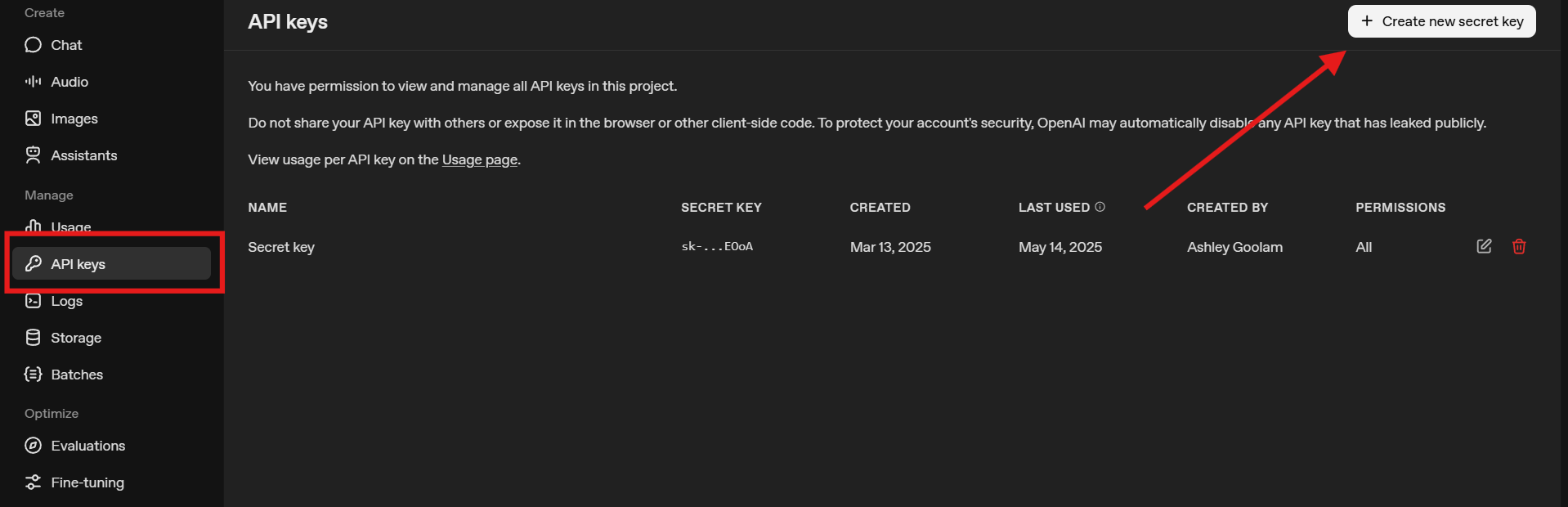
1. إنشاء مفتاح API:
- توجه إلى platform.openai.com/api-keys.
- انقر على "إنشاء مفتاح سري جديد".
- سمِّه (على سبيل المثال، "مفتاح Codex") لتسهيل تتبعه في تقارير الاستخدام.
- اضبط الأذونات على "الكل" (أو قم بتقييدها إذا لزم الأمر).
- انسخ المفتاح—يُعرض مرة واحدة فقط!
2. تعيين كمتغير بيئة:
- في طرفيتك:
export OPENAI_API_KEY=<your key>
- بالنسبة لنظام Windows (PowerShell):
$env:OPENAI_API_KEY = '<your key>'
- لجعله دائمًا، أضفه إلى ملف تعريف الصدفة الخاص بك (مثل
.bashrcأو.zshrcعلى macOS/Linux، أو ملف تعريف PowerShell على Windows).
هذا المفتاح يشغل ميزات الذكاء الاصطناعي في Codex CLI. راقب الاستخدام في لوحة تحكم OpenAI لتتبع التكاليف.
إنشاء مشروع واختبار Codex CLI
دعنا نضع Codex CLI في العمل عن طريق بناء تطبيق مهام بسيط. سنقوم بإعداد مستودع Git لتجنب التحذيرات.
1. إنشاء مجلد مشروع:
- شغل:
mkdir codex-app
cd codex-app
2. تهيئة Git:
- شغل:
git init
- هذا يهيئ التحكم في الإصدارات، مما يتيح لك التراجع عن التغييرات إذا لزم الأمر. إنه اختياري ولكنه موصى به للسلامة.
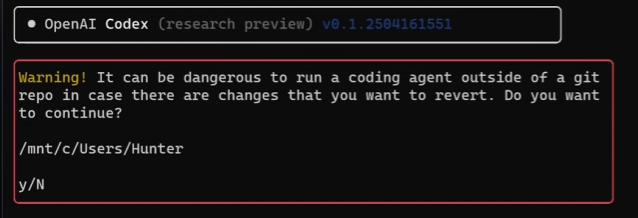
3. بدء تشغيل Codex CLI:
- شغل:
codex
- إذا تخطيت Git، اضغط "y" للمتابعة على الرغم من التحذير.
- يتم تحميل واجهة سطر الأوامر (CLI) مع نموذج o4-mini الافتراضي ووضع الموافقة "suggest" (يطلب الموافقة قبل إجراء التغييرات).
4. اختبار أمر بسيط:
- اكتب أمرًا مثل:
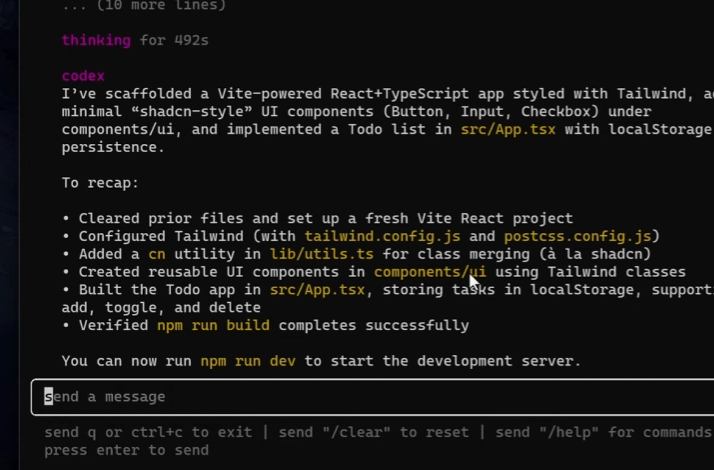
أنشئ تطبيق ويب React باستخدام shadcn وهو تطبيق مهام مع ميزة الحفظ.
- ينشئ Codex CLI التطبيق، ويثبت الحزم وينشئ ملفات مثل
App.js.
5. تشغيل التطبيق:
- اتبع تعليمات Codex، على سبيل المثال:
npm install
npm run dev
- افتح http://localhost:3000 لترى تطبيق المهام الخاص بك مع ميزة الحفظ (على الأرجح باستخدام localStorage).

6. التحقق من الاستخدام:
- زر platform.openai.com/usage لترى الرصيد المستهلك—توقع الحد الأدنى لهذا الأمر.
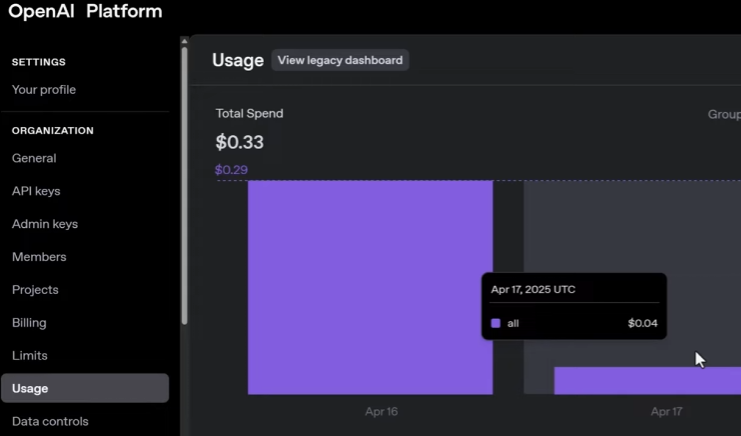
يوضح هذا الاختبار قوة Codex CLI: تعليمات برمجية تم إنشاؤها بواسطة الذكاء الاصطناعي في دقائق!
استكشاف ميزات Codex CLI
Codex CLI مليء بالأدوات القوية المصممة لتعزيز سير عملك في البرمجة. دعنا نستعرض ميزاته الرئيسية وكيفية استخدامها بفعالية.
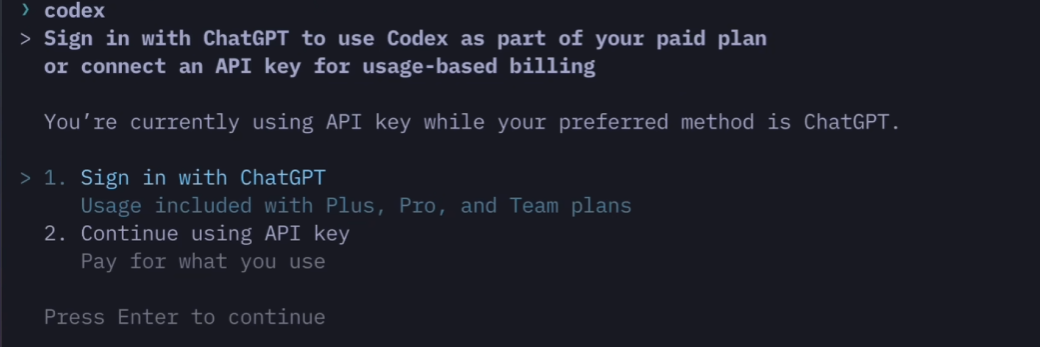
مصادقة مرنة
ابدأ بسرعة عن طريق تسجيل الدخول باستخدام حسابك في ChatGPT، وهو مثالي للمستخدمين ذوي الطبقة المجانية، أو استخدم مفتاح API لمزيد من التحكم في الاستخدام والأذونات، على غرار الأدوات القديمة مثل Claude Code.
اكتساب رؤى من خلال السجلات والحالة
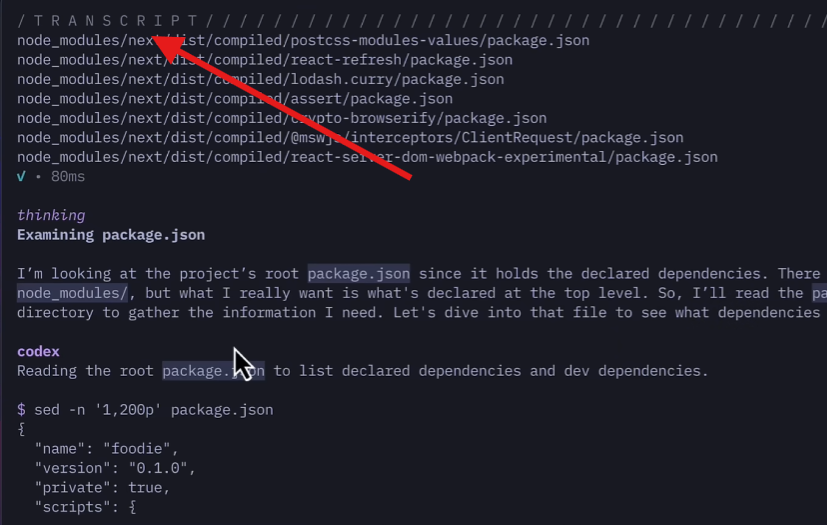
على عكس بعض الأدوات، يعمل Codex CLI كـ "صندوق أسود" افتراضيًا. لرؤية المنطق الكامن وراء الكواليس، والأدوات المستخدمة، والمخرجات الخام، اضغط Esc مرتين أو Ctrl + T لفتح نافذة السجل (Transcript window). هذا لا يقدر بثمن لتصحيح الأخطاء وفهم عمليته. اضغط q للعودة إلى الواجهة الرئيسية.
للحصول على نظرة عامة سريعة على بيئتك، استخدم الأمر /status. يعرض دليل مساحة العمل الحالي، والنموذج النشط، واستخدام الرموز المميزة، مما يساعدك على تتبع التكاليف والتكوين بنظرة سريعة.
أوضاع الحماية (Sandbox) لأقصى درجات الأمان
الأمان أولوية أساسية. يعمل Codex CLI في بيئة حماية (sandbox) آمنة بشكل افتراضي، مما يمنع التغييرات العرضية على ملفات نظامك أو عملياته أو شبكته.
لديك تحكم دقيق في أذوناته من خلال ثلاثة أوضاع حماية:
للقراءة فقط (read-only): استكشف وحلل التعليمات البرمجية بأمان دون إجراء أي تغييرات.كتابة مساحة العمل (workspace-write): يسمح بتحرير الملفات فقط داخل دليل المشروع الحالي.وصول كامل خطير (danger-full-access): يمنح وصولاً كاملاً للنظام. استخدمه بحذر شديد.
قم بإقران علامة --sandbox مع --ask-for-approval (مع الخيارات: on-request، never، on-failure، untrusted) للتحكم الدقيق في متى يمكنه تنفيذ التعليمات البرمجية. لوضع تشغيل تلقائي بالكامل وعالي المخاطر، يمكنك استخدام:
codex --sandbox danger-full-access --ask-for-approval never- الأمر المختصر:
codex --yolo
تحقق دائمًا من وضعك الحالي باستخدام /status للتأكد من أنك تعمل بمستوى الأمان المناسب.
تكوين النماذج المتقدم والتبديل بينها
استخدم /models لسرد نماذج OpenAI المتاحة والتبديل بينها (على سبيل المثال، إلى GPT-4o). تتجاوز مرونة الأداة OpenAI؛ يمكنك تكوينها لتشغيل أي نموذج باستخدام واجهة برمجة تطبيقات متوافقة مع OpenAI، مثل النماذج المحلية عبر Ollama.
يمكنك تخصيص سلوك النموذج بشكل أكبر في ملف التكوين .codexrc.json:
جهد الاستدلال (reasoning_effort)(أدنى/منخفض/متوسط/عالي): يتحكم في عمق استدلال النموذج.ملخص (summary)(تلقائي/مختصر/مفصل): يضبط مستوى التفاصيل في ملخصاته.إسهاب (verbosity)(منخفض/متوسط/عالي): يدير إسهاب استجاباته.

خيارات الإدخال الغنية
قدم سياقًا غنيًا للذكاء الاصطناعي بسهولة. استخدم الرمز @ لإرفاق الملفات (مثل @script.py) للتحليل. اضغط Ctrl + V للصق الصور مباشرة من حافظتك، وهي ميزة قوية للمهام المرئية وتصحيح الأخطاء.
Codex CLI مقابل Claude Code
بينما يعد كل من Codex CLI و Claude Code مساعدين قويين للبرمجة بالذكاء الاصطناعي، فإنهما يلبيان احتياجات وتفضيلات مختلفة قليلاً. إليك كيفية مقارنتهما حاليًا:
مقارنة الميزات
يتفوق Claude Code (Anthropic) بمجموعة غنية من الميزات التي تهدف إلى الإنتاجية والتخصيص:
- أسطر حالة مخصصة، وأوامر، وأنماط إخراج
- دعم السياق المرئي مثل الصور والرسوم البيانية
- استئناف الجلسات والمهام الخلفية
- خطافات متخصصة (hooks) للتوسعة والوكلاء الفرعيين
- وضع Vim ومراجعات أمنية مدمجة
- توثيق جيد التنظيم وسهل للمبتدئين
Codex CLI (OpenAI)، على الرغم من أنه أحدث، يركز على المرونة والأمان:
- تكامل محكم مع نماذج OpenAI (مثل GPT-4o)
- أوضاع الحماية (Sandbox) وعلامات الموافقة لتنفيذ التعليمات البرمجية بأمان
- عرض السجل (Transcript) للشفافية في الاستدلال والأدوات
- دعم النماذج غير التابعة لـ OpenAI عبر واجهات برمجة التطبيقات المتوافقة مع OpenAI
- سلوك نموذج قابل للتكوين (جهد الاستدلال، الملخص، الإسهاب)
- مرفقات الملفات ودعم إدخال الصور
في الوقت الحالي، يبدو Claude Code أكثر صقلًا وغنى بالميزات—خاصة للمستخدمين المتقدمين—لكن Codex CLI يوفر أساسًا متينًا مع نقاط قوة فريدة في الأمان وقابلية التشغيل البيني للنماذج.
مقارنة الأسعار
- Codex CLI: مجاني للاستخدام، لكنك تدفع مقابل استخدام OpenAI API (على سبيل المثال، يكلف GPT-4o 2.50 دولار لكل مليون رمز إدخال). لا يوجد اشتراك شهري—تدفع فقط مقابل ما تستخدمه، على الرغم من أن الاستخدام الكثيف يمكن أن يصبح مكلفًا.
- Claude Code: تتوفر طبقة مجانية (Claude 3.5 Sonnet، محدودة بـ 14 رسالة كل 3 ساعات). يقدم Claude Pro (20 دولارًا/الشهر) حدودًا أعلى ووصولاً إلى Claude Opus. لا توجد رسوم لكل رمز، لكن الاستخدام يخضع لقيود المعدل.
للاستخدام الخفيف، تعد الطبقة المجانية من Claude Code سخية وسهلة للمبتدئين. يمكن أن يكون Codex CLI أكثر فعالية من حيث التكلفة للاستخدام المتقطع، ولكن أولئك الذين لديهم حجم استخدام كبير قد يفضلون تسعير Claude المتوقع.
الخلاصة
يتمتع Claude Code حاليًا بميزة في الميزات والتوثيق، مما يجعله مثاليًا للمطورين الذين يرغبون في تجربة مصقولة اليوم. ومع ذلك، فإن Codex CLI—المدعوم من OpenAI—يتطور بسرعة. يضعه تصميمه المفتوح، ودعمه المستقل عن النماذج، وميزات الأمان، كأداة ذات إمكانات كبيرة. بالنسبة لأولئك المستعدين لاستكشاف منصة واعدة، يعد Codex CLI خيارًا مقنعًا بالفعل—ومن المرجح أن يصبح أكثر تنافسية بمرور الوقت.
الخاتمة
لقد أتقنت الآن Codex CLI—من التثبيت إلى بناء تطبيق مهام واستكشاف الميزات المتقدمة. بالمقارنة مع Claude Code، يحتفظ Codex CLI بمكانته بفضل تكامله مع OpenAI وأمان بيئة الحماية (sandbox)، على الرغم من أن Claude يتفوق في الصقل والتسعير للمستخدمين المجانيين. سواء كنت تقوم بعمل نماذج أولية أو أتمتة، فإن Codex CLI أداة متعددة الاستخدامات. جرب أمر تطبيق المهام، وجرب وضع yolo، ودعني أعرف أفكارك في التعليقات—برمجة سعيدة!