

تطبيقات تطوير الهاتف المحمول تواجه تحديات فريدة عند العمل مع مساعدي البرمجة المدعومين بالذكاء الاصطناعي. بينما يقدم Claude Code نتائج استثنائية في بيئات سطح المكتب، يواجه المطورون في كثير من الأحيان مواقف يصبح فيها الوصول عبر الهاتف المحمول أمرًا بالغ الأهمية - سواء كان ذلك لتصحيح أخطاء الإنتاج أثناء التنقلات، أو مراجعة تغييرات التعليمات البرمجية من مواقع بعيدة، أو الحفاظ على زخم التطوير عبر الأجهزة المختلفة.
يفصّل هذا الدليل ثلاث طرق تقنية مميزة لتشغيل Claude Code على الهاتف المحمول. سواء كنت تفضل نفق SSH مباشر، أو عميل ترحيل مخصص، أو سير عمل GitOps غير متزامن، فإن هذه الطرق تتيح لك الحفاظ على سرعة التطوير من أي مكان.
فهم بنية Claude Code
قبل تنفيذ الوصول عبر الهاتف المحمول، يجب على المطورين فهم البنية الأساسية لـ Claude Code. يعمل Claude Code كأداة واجهة سطر أوامر تنشئ اتصالات آمنة بخوادم API الخاصة بـ Anthropic. تحافظ الأداة على جلسات مستمرة، وتدير سياق المحادثة، وتنفذ عمليات التعليمات البرمجية ضمن بيئة التطوير المحلية لديك.
ينبع القيد الأساسي الذي يمنع الاستخدام المباشر عبر الهاتف المحمول من واجهة Claude Code القائمة على الطرفية واعتمادها على نظام الملفات المحلي. تفرض أنظمة تشغيل الهاتف المحمول قيودًا على الصندوق الرمل تمنع محاكاة الطرفية التقليدية، مما يستلزم اتباع أساليب معمارية بديلة للتكامل مع الهاتف المحمول.
نظرة عامة على تسعير Claude Code
يُعد فهم هياكل التكلفة أمرًا ضروريًا عند اختيار طريقة الوصول عبر الهاتف المحمول. يعمل Claude Code ضمن نموذجين تسعير مختلفين:
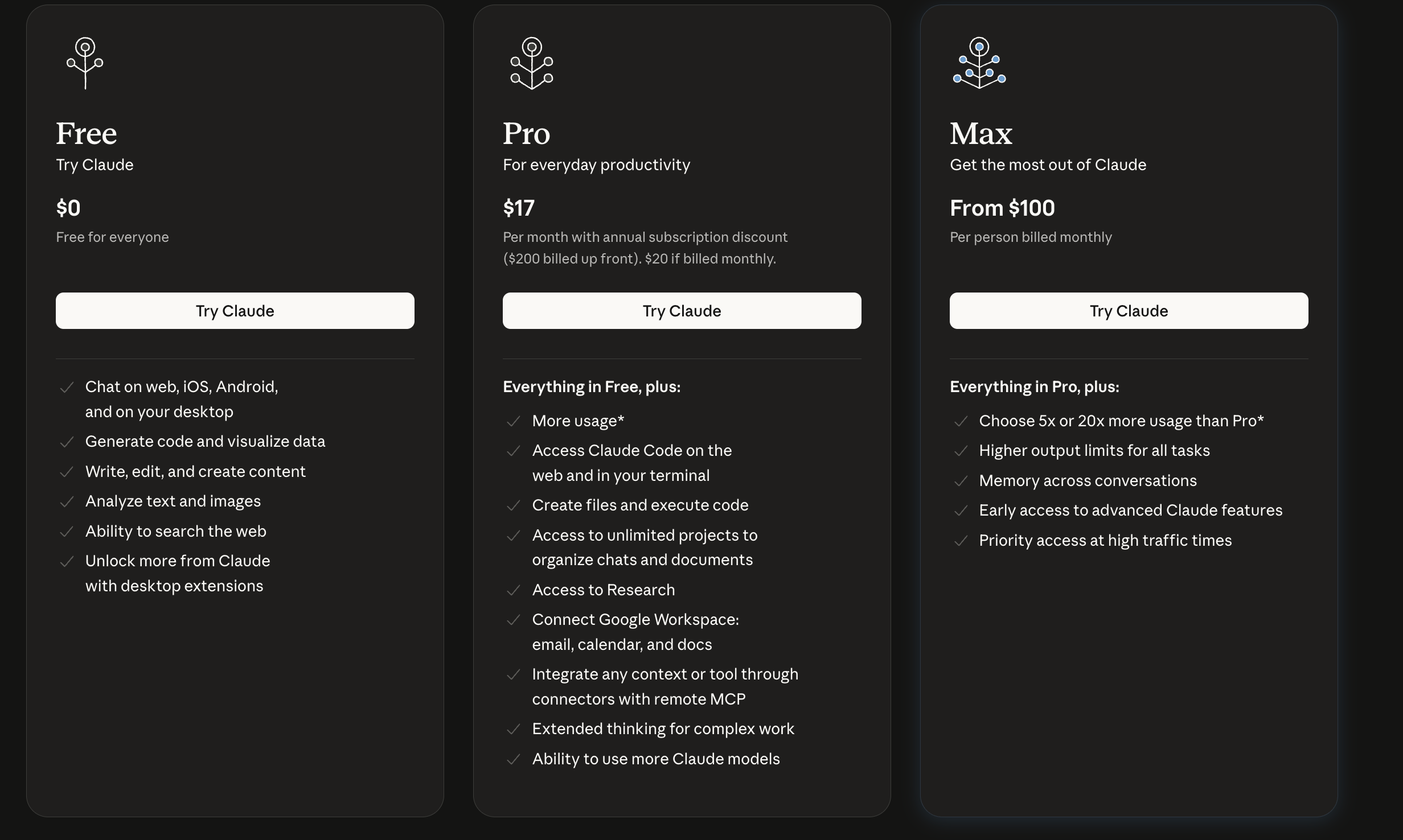
التسعير القائم على الاشتراك
يقدم Claude مستويات اشتراك مصممة للمطورين والفرق الفردية:
التسعير القائم على واجهة برمجة التطبيقات (API)
للوصول البرمجي وسير عمل الأتمتة:
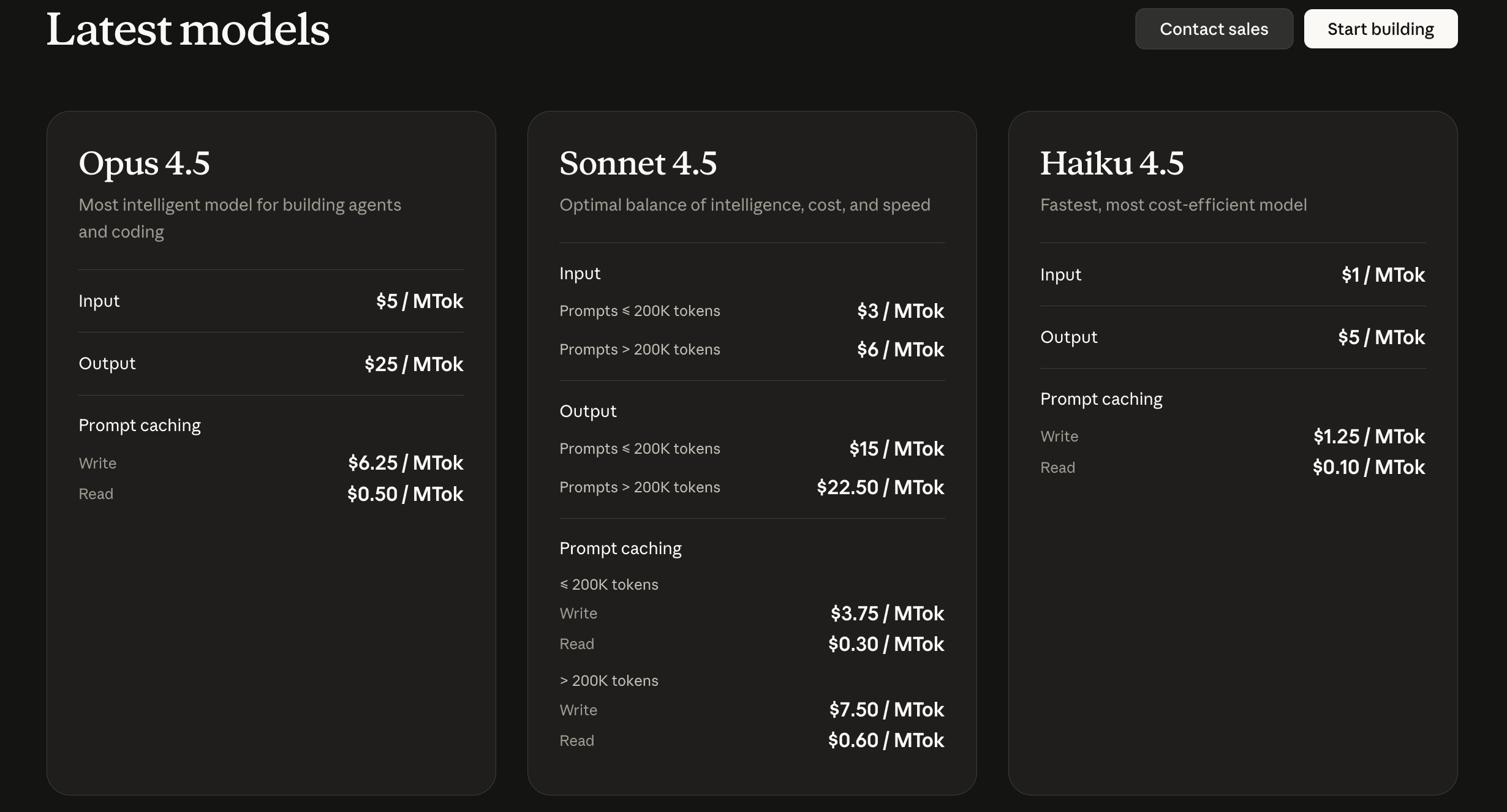
يوفر نموذج الاشتراك تكاليف شهرية يمكن التنبؤ بها ومثالية للمطورين الفرديين، بينما يوفر تسعير واجهة برمجة التطبيقات (API) المرونة لعمليات نشر الفريق وسير العمل الآلية. تقريب تحويل الرموز المميزة هو 1,000 رمز مميز ≈ 750 كلمة، على الرغم من أن التحويل الفعلي يختلف حسب اللغة وهيكل المحتوى.
الطريقة 1: أنفاق SSH باستخدام Tailscale و Termius
تنشئ هذه الطريقة وصولاً آمنًا عن بُعد إلى Claude Code الذي يعمل على جهاز التطوير الرئيسي الخاص بك من خلال أنفاق VPN وبروتوكولات SSH. يحافظ هذا النهج على تنفيذ Claude Code على سطح المكتب الخاص بك مع توفير الوصول إلى الطرفية من الأجهزة المحمولة.
نظرة عامة على البنية
ينشئ التنفيذ بنية اتصال ثلاثية الطبقات:
[الجهاز المحمول] → [عميل Termius SSH] → [شبكة Tailscale VPN] → [جهاز التطوير] → [Claude Code]
توفر Tailscale طبقة VPN باستخدام بروتوكول WireGuard للاتصالات المشفرة من نظير إلى نظير، مما يلغي الحاجة إلى تكوين شبكة معقد. يعمل Termius كعميل SSH، ويوفر محاكاة طرفية متعددة الأنظمة مع ميزات متقدمة مثل مقتطفات الأوامر وإدارة الجلسات.
المتطلبات الأساسية
قبل بدء التنفيذ، تأكد من وجود المكونات التالية:
- جهاز تطوير يعمل بنظام macOS أو Linux أو Windows مع إمكانيات خادم SSH
- جهاز محمول (iOS أو Android) مع اتصال بالإنترنت
- تثبيت Claude Code نشط على جهاز التطوير
- يوصى باشتراك Claude Max لتجنب رسوم API
- وصول إداري إلى جهاز التطوير لتكوين SSH
الخطوة 1: إعداد جهاز التطوير
تثبيت وتكوين Claude Code
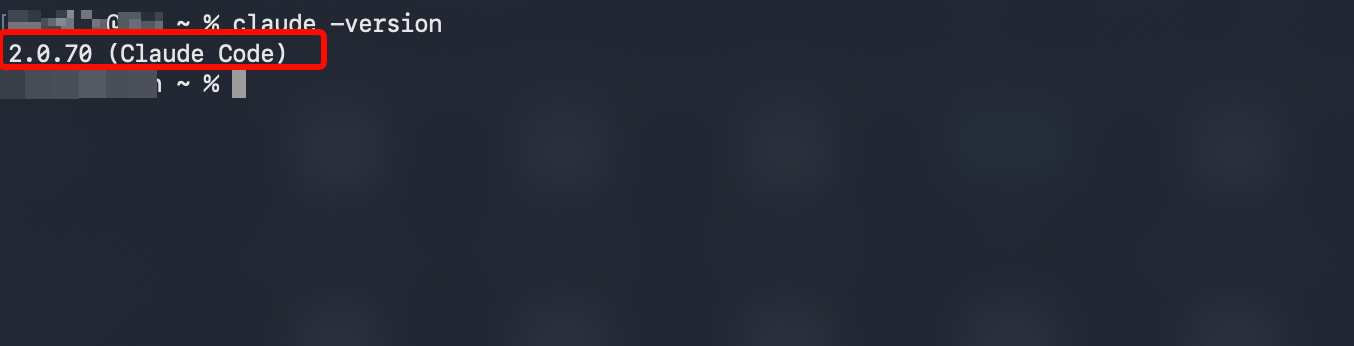
أولاً، تحقق من تثبيت Claude Code على جهاز التطوير الخاص بك. افتح الطرفية الخاصة بك وقم بتنفيذ:
# التحقق من تثبيت Claude Code
claude --version

# إذا لم يكن مثبتًا، قم بالتثبيت عبر npm
npm install -g @anthropic-ai/claude-cli

# المصادقة مع Anthropic
claude login
تمكين خادم SSH (macOS)
يجب على مستخدمي macOS تمكين تسجيل الدخول عن بعد من خلال إعدادات النظام:
- انتقل إلى إعدادات النظام (System Settings) ← عام (General) ← المشاركة (Sharing)
- قم بتبديل "تسجيل الدخول عن بعد" (Remote Login) إلى حالة التمكين
- انقر على أيقونة المعلومات (ℹ️) بجوار تسجيل الدخول عن بعد
- تكوين أذونات وصول المستخدم
- لاحظ تنسيق وصول SSH المعروض (عادةً
ssh username@hostname.local)
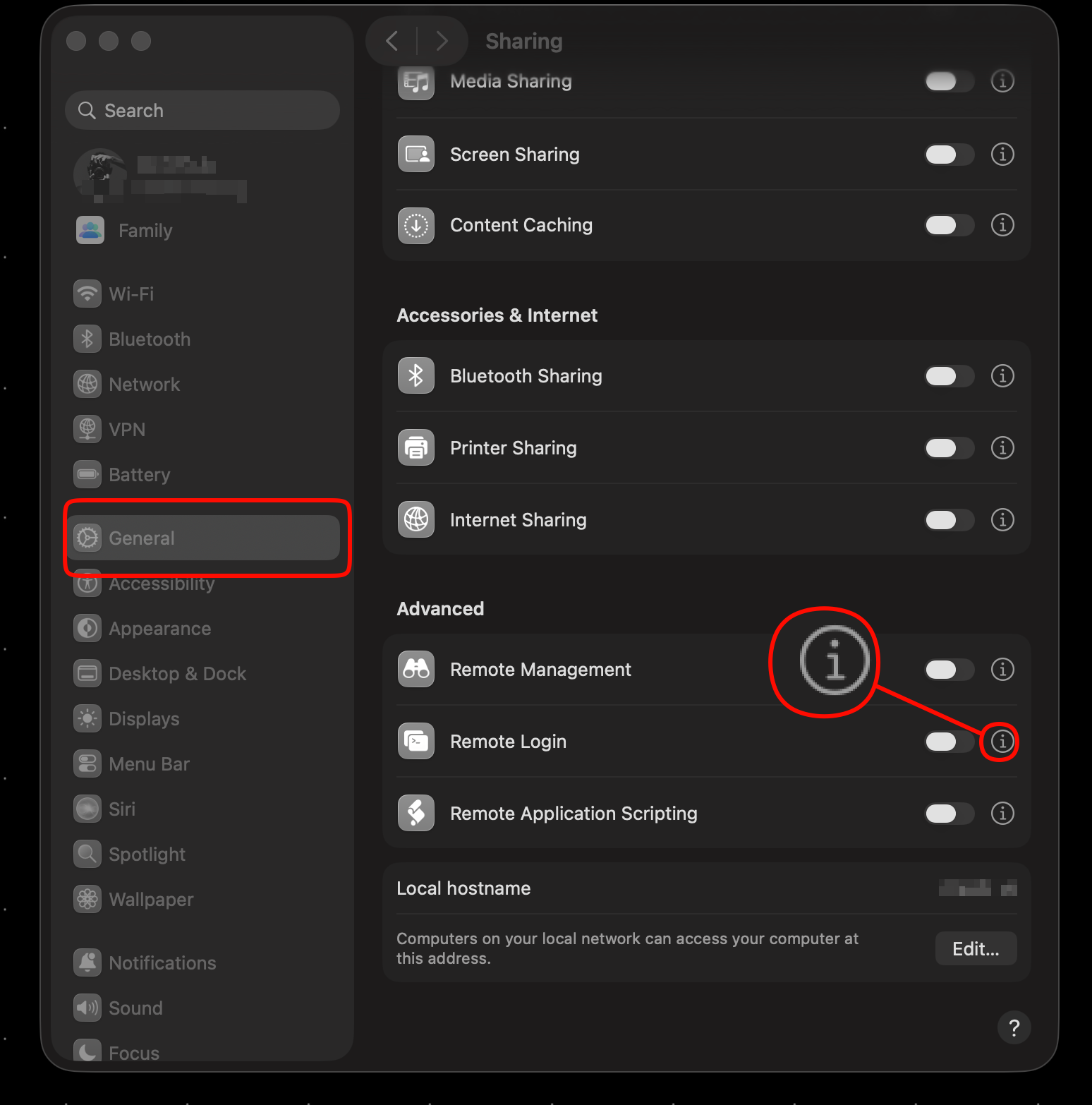
يعرض النظام اسم المستخدم واسم المضيف المحلي الخاصين بك لسلاسل اتصال SSH. سجل هذه البيانات للاستخدام في خطوات التكوين اللاحقة.
تمكين خادم SSH (Linux)
تتطلب توزيعات Linux عادةً تثبيت خادم OpenSSH:
# أنظمة Ubuntu/Debian
sudo apt update
sudo apt install openssh-server

# التحقق من حالة خدمة SSH
sudo systemctl status ssh

# تمكين خدمة SSH عند بدء التشغيل
sudo systemctl enable ssh

# بدء خدمة SSH
sudo systemctl start ssh
تكوين قواعد جدار الحماية للسماح بحركة مرور SSH:
# جدار الحماية UFW (Ubuntu/Debian)
sudo ufw allow ssh
sudo ufw enable
تمكين خادم SSH (Windows)
يتضمن Windows 10/11 خادم OpenSSH كميزة اختيارية:
- افتح الإعدادات (Settings) ← التطبيقات (Apps) ← الميزات الاختيارية (Optional Features)
- حدد "إضافة ميزة" ("Add a feature")
- حدد موقع "OpenSSH Server" وقم بتثبيته
- افتح الخدمات (services.msc)
- قم بتكوين OpenSSH SSH Server ليبدأ تلقائيًا
- ابدأ خدمة OpenSSH SSH Server
الخطوة 2: تكوين شبكة Tailscale VPN
تثبيت Tailscale على جهاز التطوير
انتقل إلى tailscale.com وقم بإنشاء حساب باستخدام موفر المصادقة المفضل لديك (Google، Microsoft، GitHub).
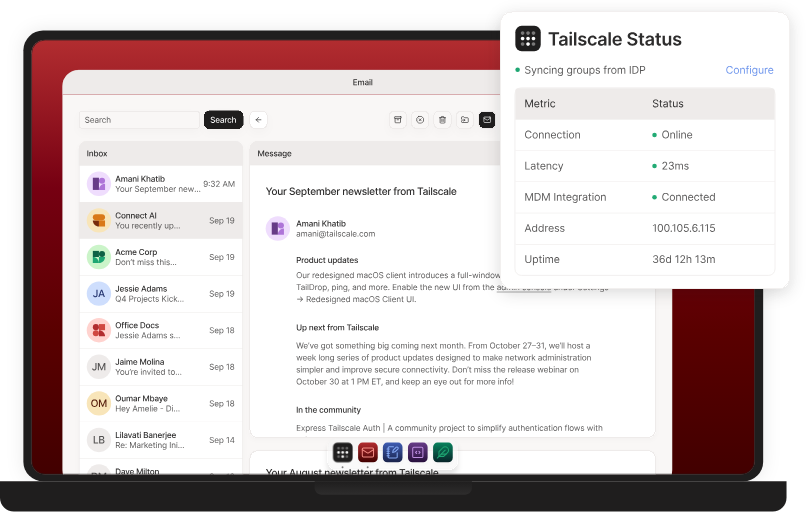
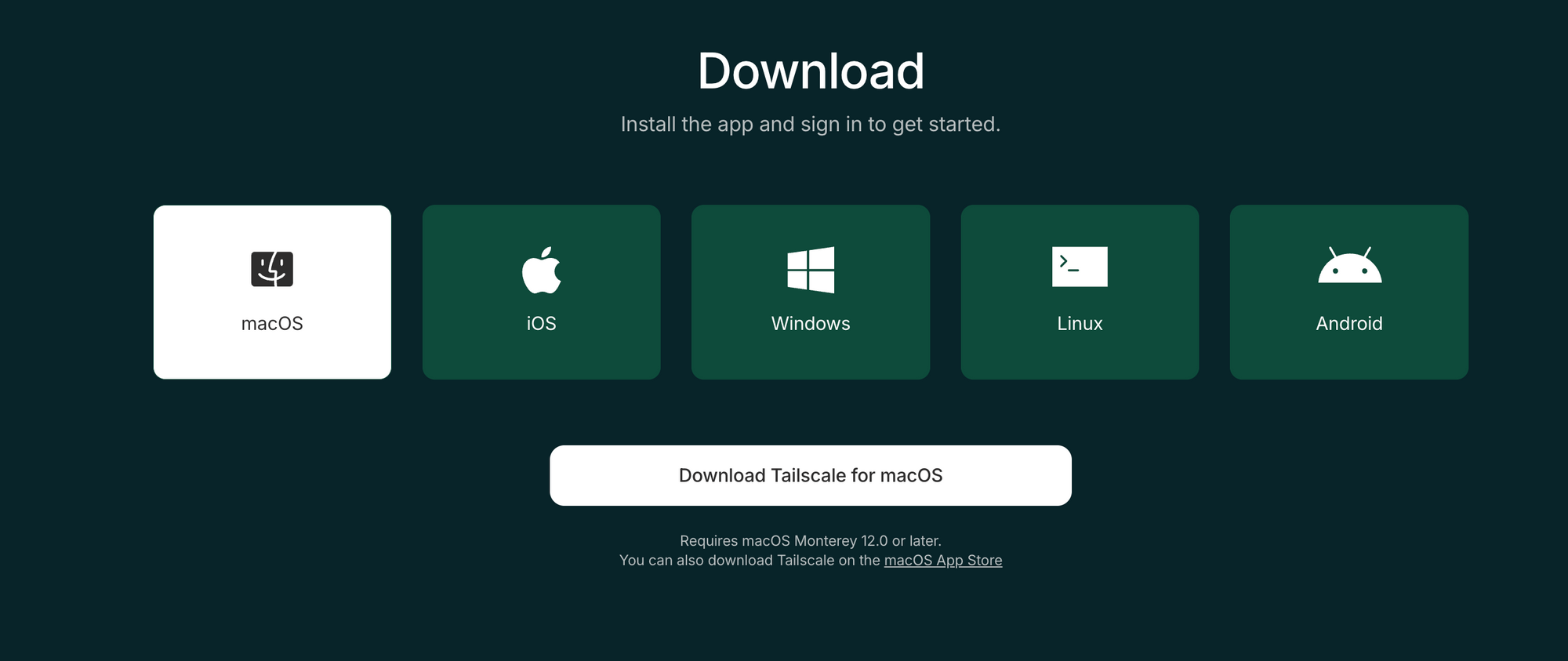
قم بتنزيل وتثبيت عميل Tailscale لنظام التشغيل الخاص بك:
بعد التثبيت، قم بمصادقة Tailscale باستخدام بيانات اعتماد حسابك. ينشئ التطبيق عنوان IP فريدًا لـ Tailscale (عادةً في النطاق 100.x.x.x) لجهازك.
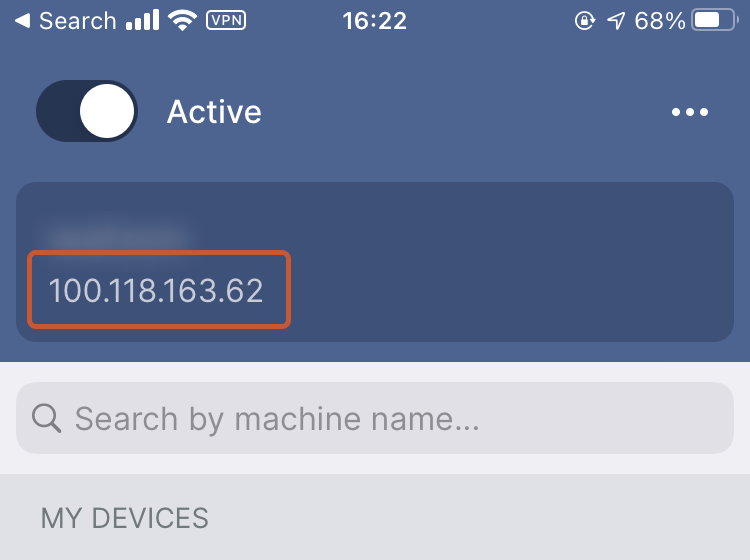
سجل عنوان IP الخاص بك في Tailscale أو اسم مضيف Magic DNS (التنسيق: hostname.tailnet-xxx.ts.net). يتيح هذا المعرف الاتصال من الأجهزة المحمولة.
تثبيت Tailscale على الجهاز المحمول
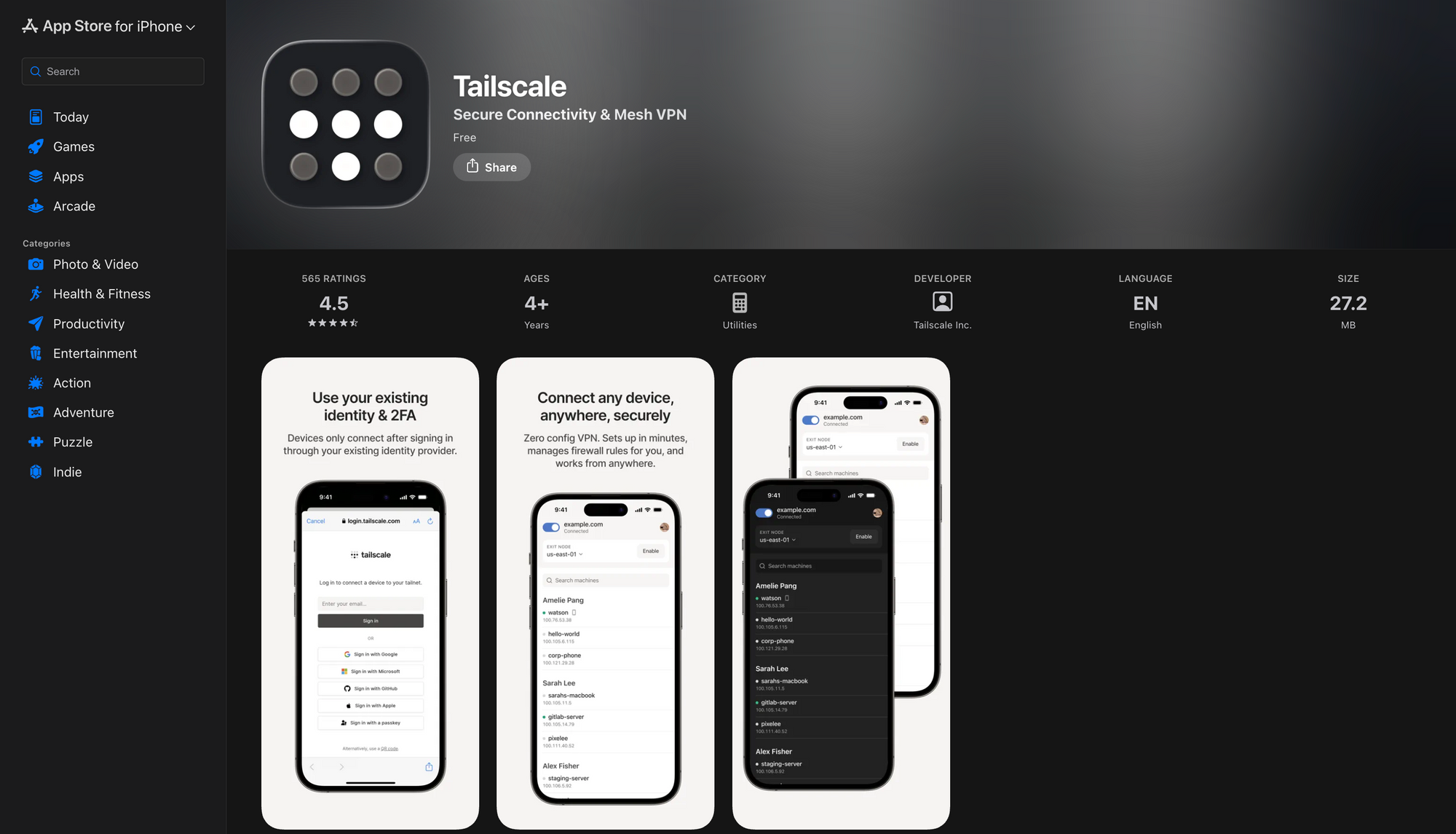
تثبيت iOS:
- افتح متجر التطبيقات (App Store)
- ابحث عن "Tailscale"
- ثبّت تطبيق Tailscale الرسمي
- شغّل وقم بالمصادقة باستخدام حساب Tailscale الخاص بك
- مكّن اتصال VPN عند المطالبة
تثبيت Android:
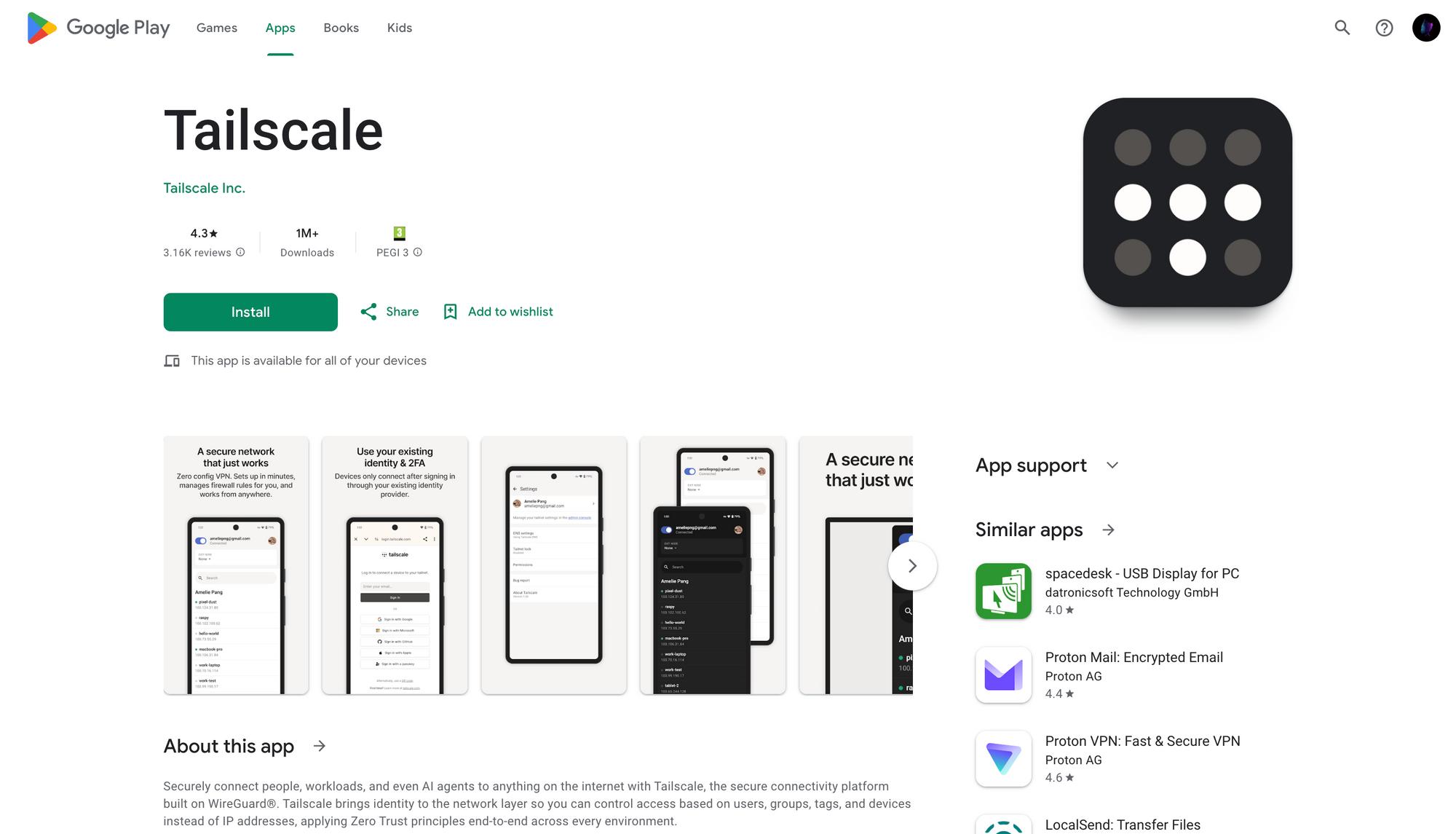
- افتح متجر Google Play
- ابحث عن "Tailscale"
- ثبّت تطبيق Tailscale الرسمي
- شغّل وقم بالمصادقة باستخدام حساب Tailscale الخاص بك
- امنح أذونات VPN عند الطلب
تحقق من نجاح إعداد VPN بالتأكد من ظهور جهاز التطوير الخاص بك في قائمة الأقران على جهازك المحمول.
الخطوة 3: تكوين عميل Termius SSH
تثبيت Termius
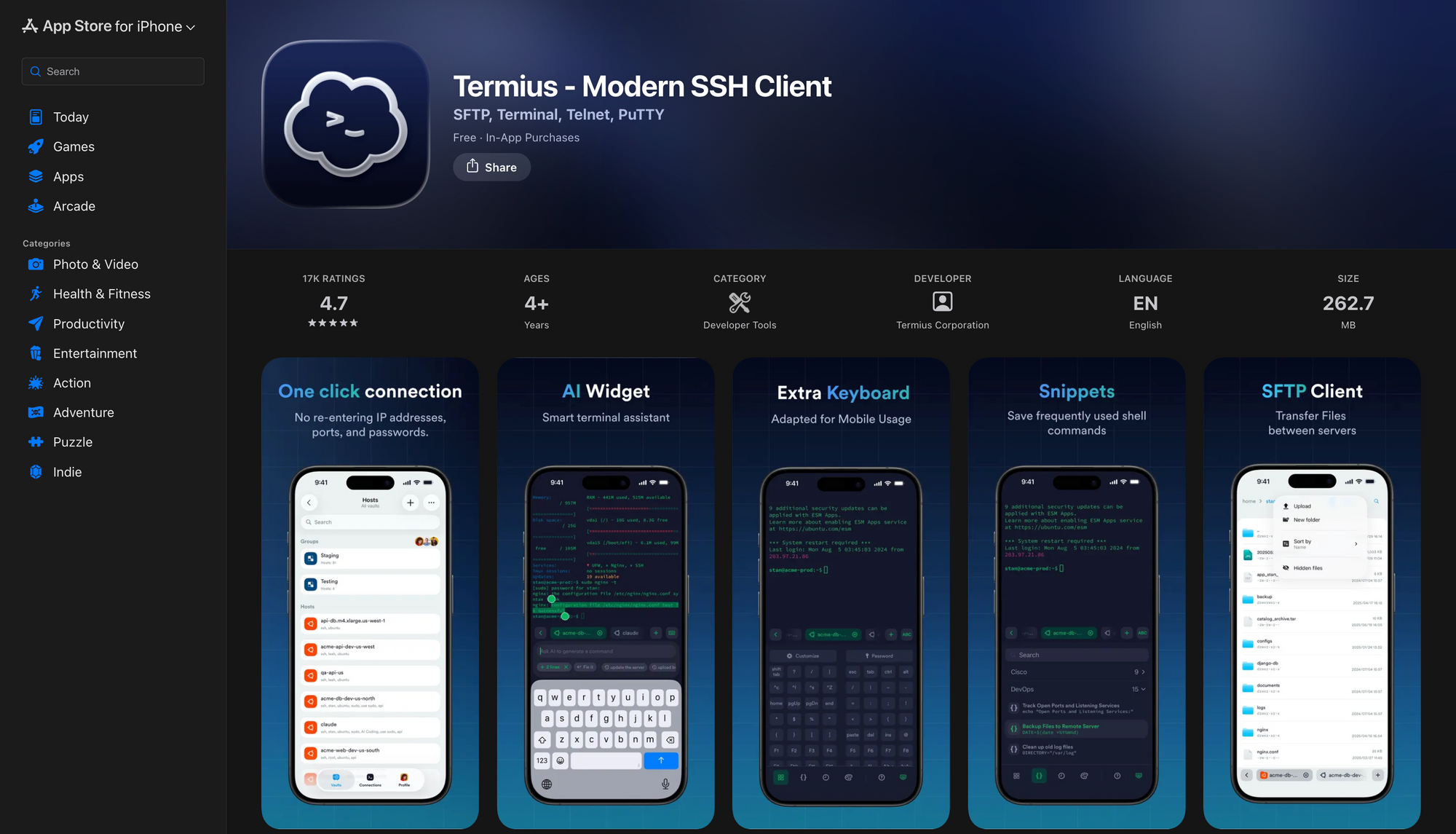
iOS: انتقل إلى متجر التطبيقات، ابحث عن "Termius"، وقم بتثبيت التطبيق. يقدم Termius وظائف مجانية كافية لعمليات SSH الأساسية.
Android: انتقل إلى متجر Google Play، ابحث عن "Termius"، وقم بتثبيت التطبيق.
تكوين اتصال SSH
شغّل Termius وقم بتكوين مضيف SSH جديد:
- اضغط على أيقونة "+" لإنشاء مضيف جديد
- تكوين معلمات الاتصال:
- التسمية (Label): اسم وصفي (مثال، "جهاز Mac للتطوير")
- العنوان (Address): عنوان IP الخاص بـ Tailscale (100.x.x.x) أو اسم مضيف Magic DNS
- المنفذ (Port): 22 (منفذ SSH الافتراضي)
- اسم المستخدم (Username): اسم المستخدم لجهاز التطوير الخاص بك
- المصادقة (Authentication): كلمة مرور أو مفتاح SSH
- احفظ التكوين
- اختبر الاتصال بالضغط على إدخال المضيف
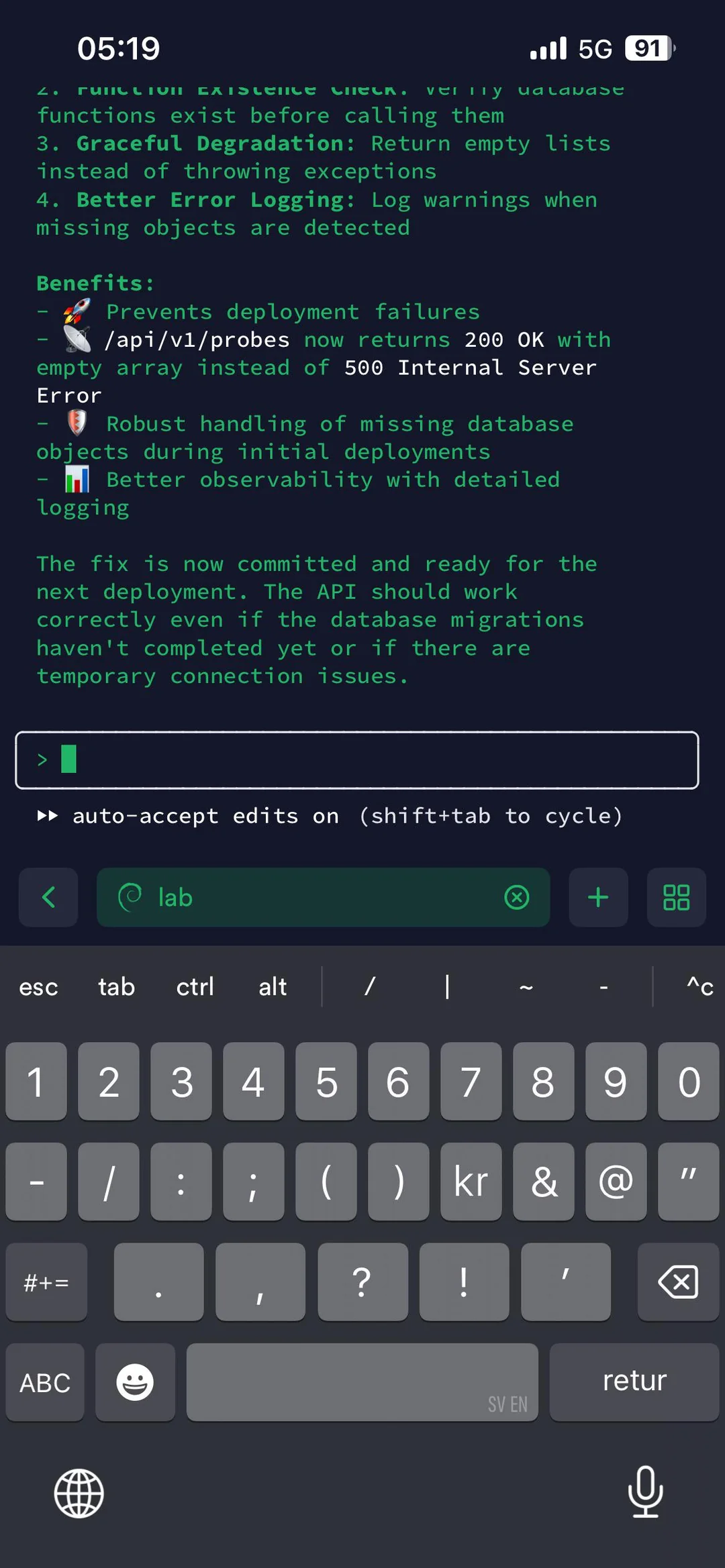
عند الاتصال الناجح، يعرض Termius واجهة الطرفية لجهاز التطوير الخاص بك. انتقل إلى دليل مشروعك وقم بتشغيل Claude Code:
# الانتقال إلى المشروع
cd ~/projects/your-project

# تشغيل Claude Code
claude
الخطوة 4: تحسين الاستخدام عبر الهاتف المحمول
منع وضع السكون للنظام
تنتهي اتصالات SSH عن بُعد عندما يدخل جهاز التطوير في وضع السكون. نفّذ استراتيجيات منع السكون:
macOS:
# منع السكون إلى أجل غير مسمى
caffeinate -d

# منع السكون مع إيقاف تشغيل الشاشة
caffeinate -s
قم بتكوين macOS لمنع وضع السكون التلقائي من خلال إعدادات النظام (System Settings) ← البطارية (Battery) ← منع وضع السكون التلقائي عند استخدام محول الطاقة.
Linux:
# منع تعليق النظام
systemctl mask sleep.target suspend.target

# أو استخدم أداة caffeine
sudo apt install caffeine
Windows: اضبط إعدادات الطاقة والنوم (Power & Sleep) على "أبدًا" (Never) لكل من سيناريوهات الاتصال بالتيار والبطارية.
إنشاء مقتطفات الأوامر
يدعم Termius تخزين مقتطفات الأوامر للعمليات التي يتم تنفيذها بشكل متكرر. أنشئ مقتطفات لسير عمل Claude Code الشائعة:
- افتح إعدادات Termius
- انتقل إلى قسم المقتطفات (Snippets)
- أنشئ مقتطفًا جديدًا بتسمية وأمر
- أمثلة على المقتطفات:
claude→ تشغيل Claude Code في الدليل الحاليcd ~/projects/app && claude→ الانتقال وتشغيل مشروع معينclaude --resume→ استئناف جلسة Claude Code السابقة
تقلل المقتطفات من متطلبات إدخال لوحة المفاتيح على الهاتف المحمول، مما يحسن كفاءة سير العمل بشكل كبير.
إدارة جلسات متعددة
يسمح Termius باتصالات SSH متعددة ومتزامنة، مما يتيح تشغيل مثيلات Claude Code المتوازية عبر مشاريع مختلفة. أنشئ محطات طرفية جديدة عن طريق:
- اضغط على أيقونة "+" في الجلسة النشطة
- حدد المضيف الذي قمت بتكوينه
- شغّل Claude Code في دليل مشروع مختلف
تدعم هذه الإمكانية التبديل بين سياقات جهود التطوير المتعددة دون إنهاء الجلسات النشطة.
الطريقة 2: Happy Coder - عميل الهاتف المحمول مفتوح المصدر
تنفّذ Happy Coder بنية مخصصة للعميل والخادم مصممة خصيصًا للوصول إلى Claude Code عبر الهاتف المحمول. على عكس أنفاق SSH، يفصل هذا النهج بيئة التنفيذ عن واجهة المستخدم، مما يوفر تجارب هاتف محمول أصلية.
نظرة عامة على البنية
تعمل Happy Coder من خلال ثلاثة مكونات متميزة:
[تطبيق الهاتف المحمول] ← [رسائل مشفرة] → [خادم الترحيل] ← [رسائل مشفرة] → [برنامج CLI] → [Claude Code]
برنامج CLI (happy): يعمل على جهاز التطوير الخاص بك، ويدير جلسات Claude Code، ويلتقط stdout/stderr، وينقل البيانات المشفرة إلى خادم الترحيل.
خادم الترحيل: وسيط رسائل قائم على السحابة يقوم بتوجيه البيانات المشفرة بين برنامج CLI وعملاء الهاتف المحمول دون قدرات فك التشفير.
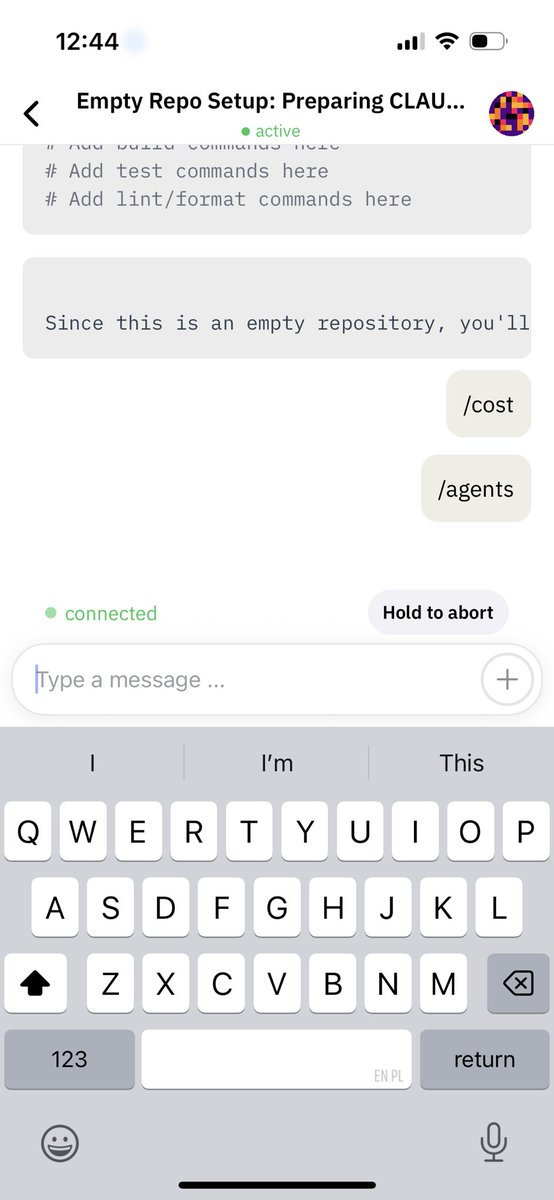
تطبيق الهاتف المحمول: تطبيقات iOS/Android أصلية تتلقى بيانات الجلسة المشفرة، وتعرض مخرجات الطرفية، وتنقل إدخال المستخدم مرة أخرى عبر خادم الترحيل.
تنفذ البنية تشفيرًا من طرف إلى طرف حيث يمتلك برنامج CLI وتطبيق الهاتف المحمول فقط مفاتيح فك التشفير. يتعامل خادم الترحيل مع الكتل المشفرة المعتمة، مما يضمن سرية البيانات.
المتطلبات الأساسية
- Node.js 18+ مثبت على جهاز التطوير
- تثبيت Claude Code نشط
- جهاز iOS يعمل بنظام iOS 15+ أو جهاز Android يعمل بنظام Android 8+
- اشتراك Claude (Pro أو Max) أو وصول API
- اتصال بالإنترنت على كل من جهاز التطوير والجهاز المحمول
الخطوة 1: تثبيت Happy Coder CLI
اتصل بالطرفية الخاصة بجهاز التطوير الخاص بك وقم بتثبيت Happy Coder CLI عالميًا عبر npm:
# تثبيت Happy Coder CLI
npm install -g happy-coder

# التحقق من التثبيت
happy --version
يضع التثبيت الأمر happy في مسار النظام (PATH) الخاص بك، مما يتيح التنفيذ من أي دليل.
الخطوة 2: تهيئة جلسة Happy Coder
انتقل إلى دليل مشروعك وشغّل Happy Coder:
# الانتقال إلى دليل المشروع
cd ~/projects/your-application

# تشغيل Happy Coder
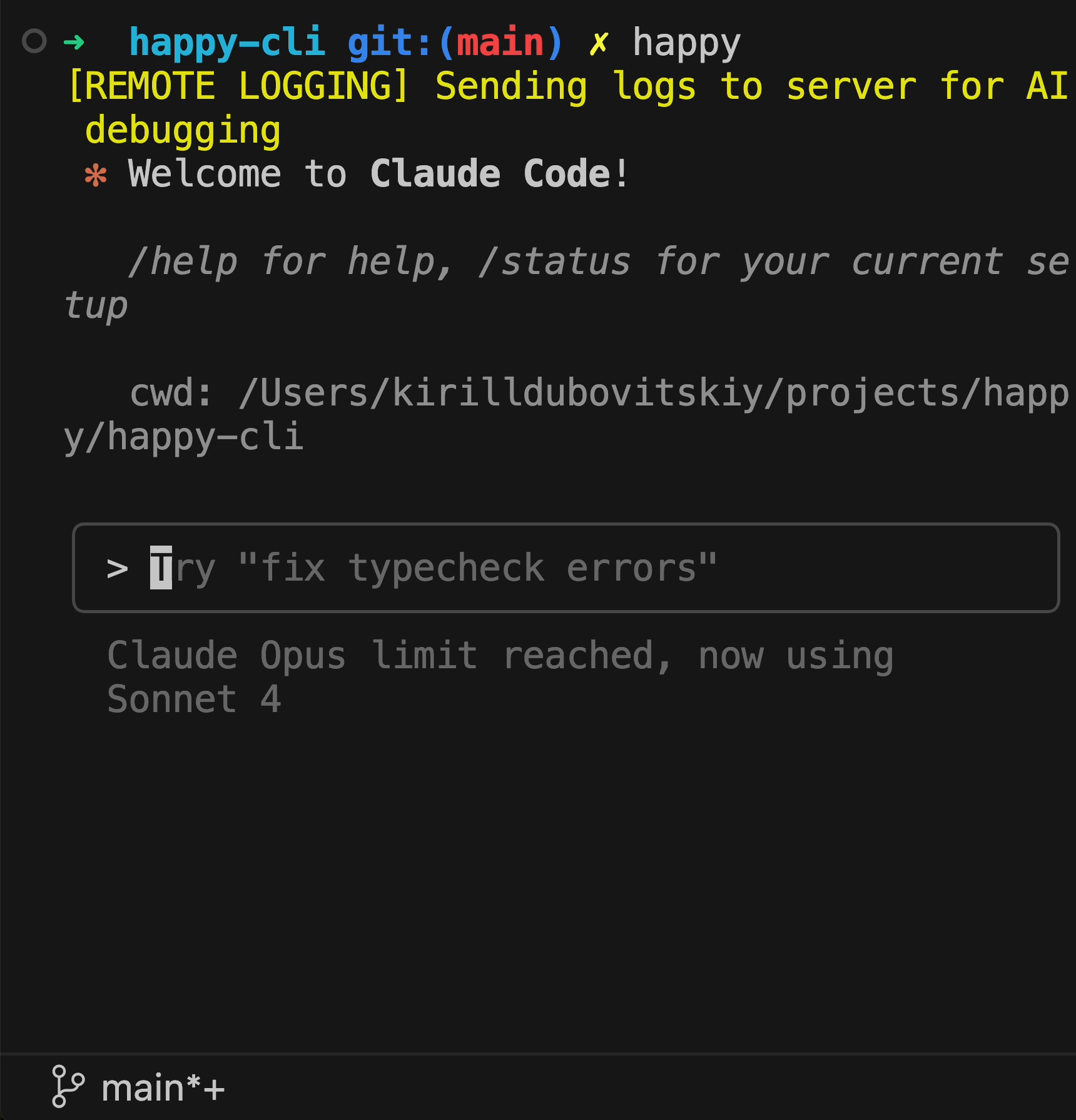
happy
عند أول تنفيذ، تبدأ Happy Coder التسلسل التالي:
- مصادقة Claude Code: إذا لم يتم المصادقة مسبقًا، يطلب Claude بيانات اعتماد Anthropic
- إنشاء مفتاح التشفير: تنشئ Happy زوج مفاتيح تشفير فريدًا للجلسة
- عرض رمز الاستجابة السريعة (QR): تعرض الطرفية رمز QR يحتوي على بيانات اعتماد الاتصال ومفتاح التشفير
يحتوي رمز QR على:
- عنوان URL لنقطة نهاية خادم الترحيل
- معرف الجلسة
- مفتاح التشفير من جانب العميل
- الطابع الزمني للاتصال
الخطوة 3: تثبيت تطبيق الهاتف المحمول والاتصال
تثبيت iOS
- افتح متجر التطبيقات على جهاز iOS الخاص بك
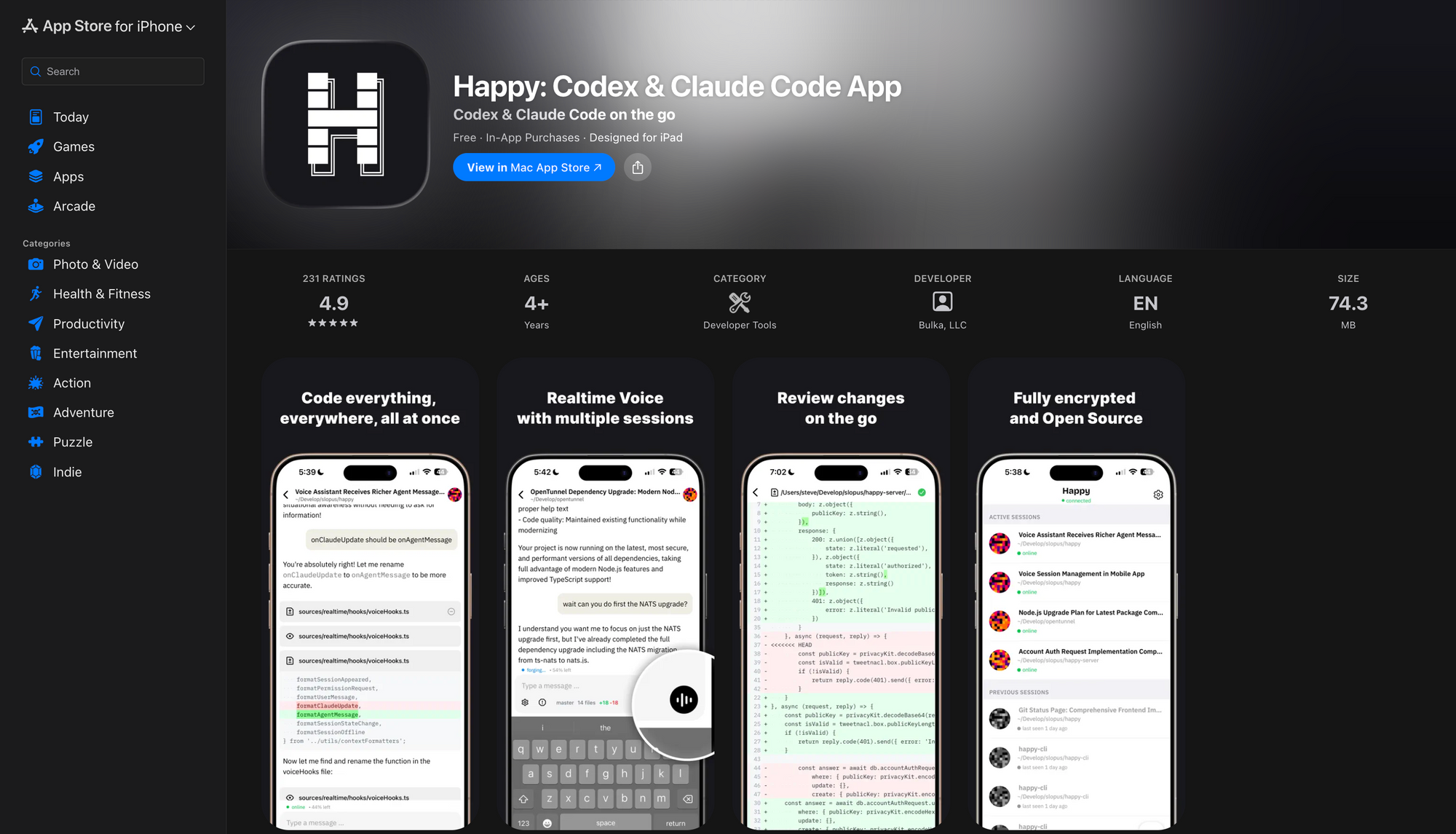
- ابحث عن "Happy Coder" أو "Happy Claude Code Client"
- ثبّت تطبيق Happy الرسمي
- شغّل التطبيق بعد التثبيت
تثبيت Android
- افتح متجر Google Play على جهاز Android الخاص بك
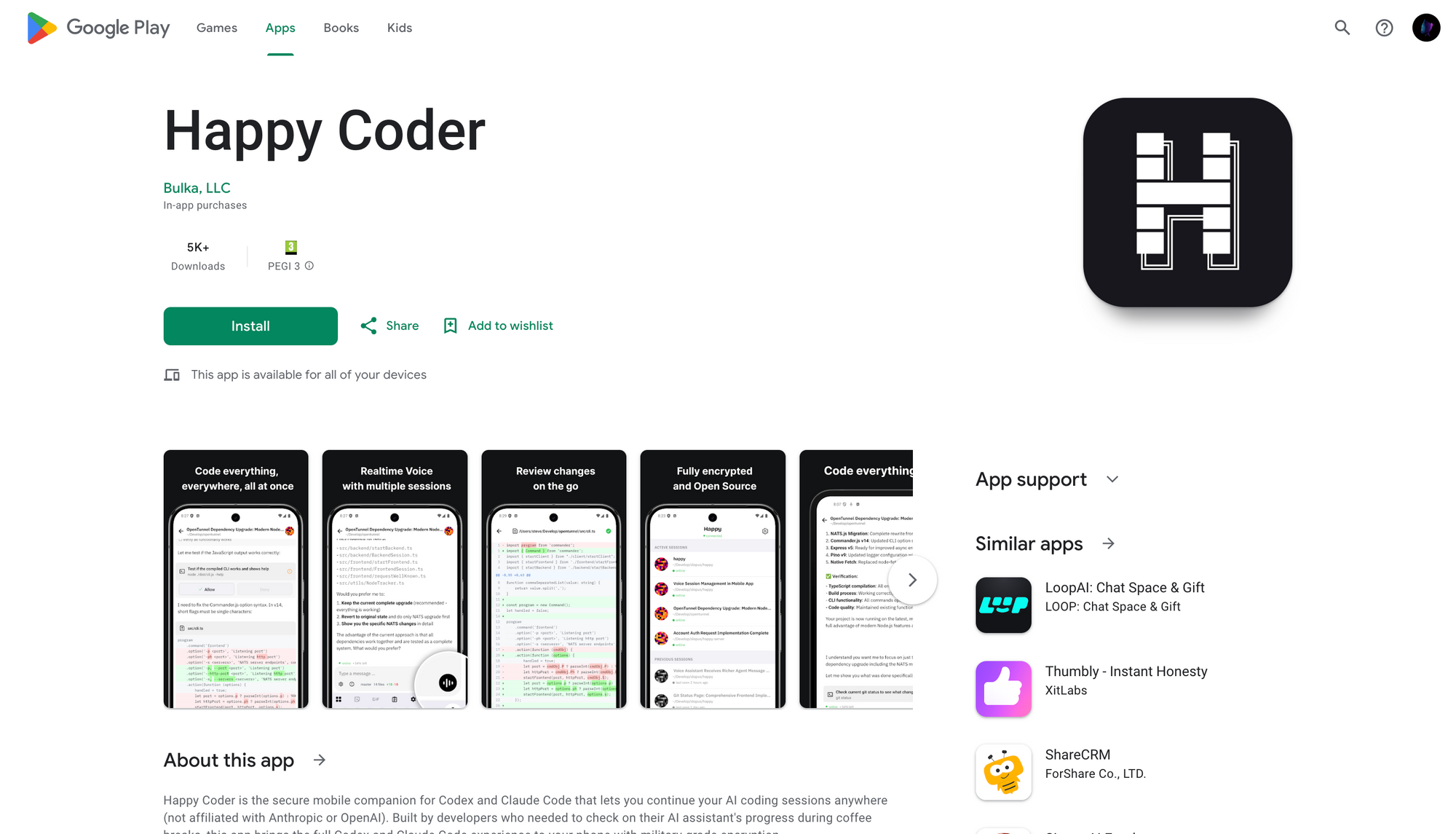
- ابحث عن "Happy Coder" أو "Happy Claude Code"
- ثبّت تطبيق Happy الرسمي
- شغّل التطبيق بعد التثبيت
إنشاء الاتصال
داخل تطبيق الهاتف المحمول:
- اضغط على "جلسة جديدة" (New Session) أو "مسح رمز QR" (Scan QR Code)
- وجّه كاميرا الجهاز نحو رمز QR الخاص بالطرفية
- يستخرج التطبيق تلقائيًا معلمات الاتصال
- يتم إنشاء الاتصال في غضون 2-3 ثوانٍ
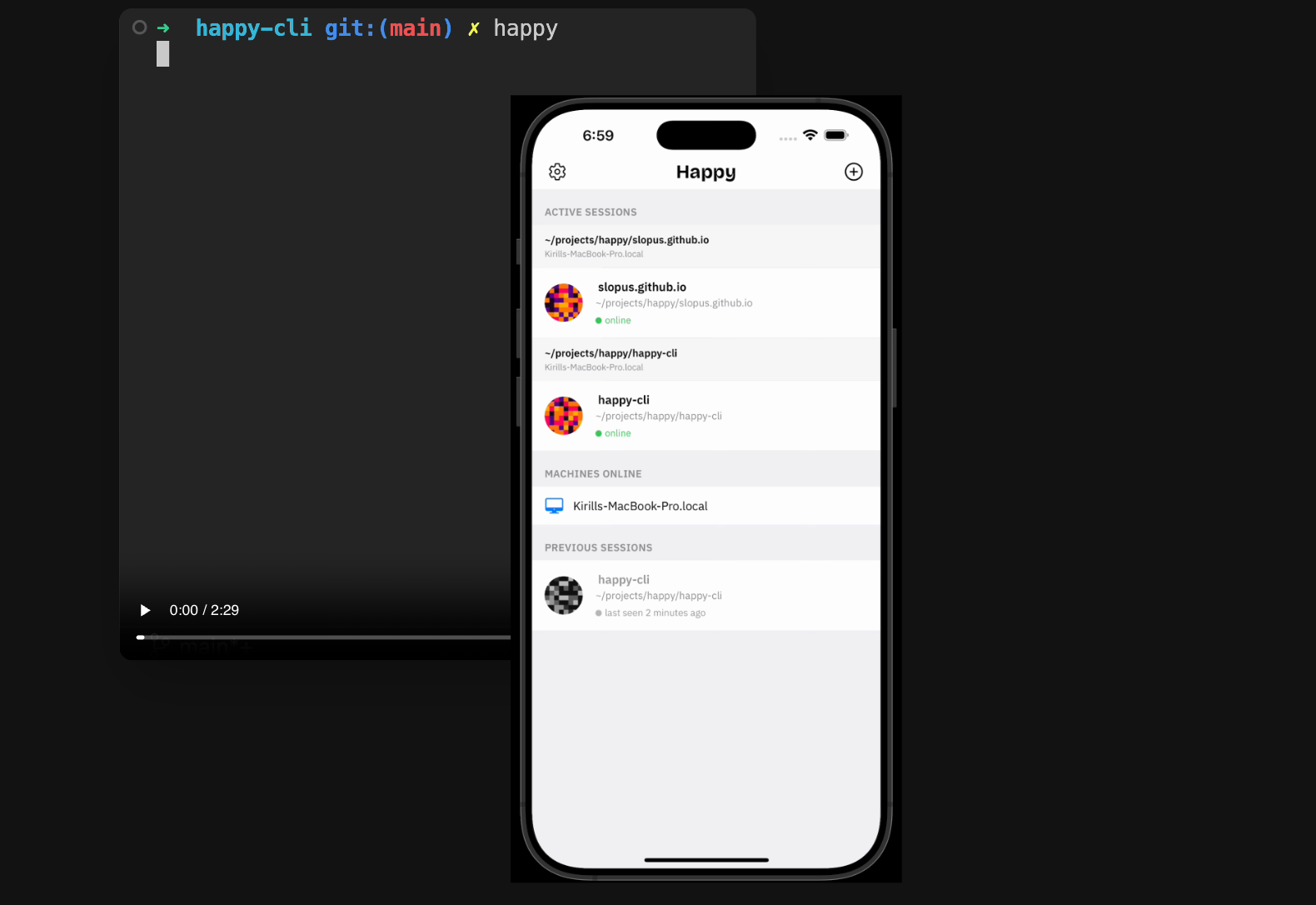
بعد الاتصال الناجح، يعرض تطبيق الهاتف المحمول جلسة Claude Code الخاصة بك مع إمكانيات تفاعل كاملة.
الخطوة 4: استخدام ميزات Happy Coder
المزامنة في الوقت الفعلي
تحافظ Happy Coder على مزامنة ثنائية الاتجاه في الوقت الفعلي بين عملاء CLI والهاتف المحمول. تظهر مخرجات الطرفية على الأجهزة المحمولة في غضون أجزاء من الثانية، ويتم نقل إدخال الهاتف المحمول فورًا إلى برنامج CLI.
تكامل البرمجة الصوتية
تنفّذ Happy Coder إمكانيات الصوت إلى إجراء تتجاوز مجرد النسخ:
- اضغط على أيقونة الميكروفون في واجهة الهاتف المحمول
- تحدث بتعليماتك البرمجية أو أمرك
- تعالج Happy الكلام وتنفذ عملية Claude Code المقابلة
- تظهر النتائج في الوقت الفعلي على الجهاز المحمول
أمثلة على الأوامر الصوتية:
- "أنشئ مكون React جديدًا لمصادقة المستخدم"
- "أضف معالجة الأخطاء إلى نقطة نهاية API"
- "قم بتشغيل مجموعة الاختبارات وإصلاح أي إخفاقات"
تثبت البرمجة الصوتية فعاليتها بشكل خاص في السيناريوهات التي لا تتطلب استخدام اليدين مثل التنقل أو الأنشطة البدنية.
إدارة المهام المتوازية
تدعم Happy Coder جلسات Claude Code متعددة ومتزامنة عبر مشاريع مختلفة:
- شغّل مثيلات
happyإضافية في نوافذ/علامات تبويب طرفية منفصلة - ينشئ كل مثيل رمز QR فريدًا
- امسح رموز QR إضافية من تطبيق الهاتف المحمول
- التبديل بين الجلسات باستخدام علامات تبويب واجهة الهاتف المحمول
تتيح هذه الإمكانية التبديل بين سياقات مهام الواجهة الأمامية والخلفية وعمليات DevOps دون فقدان حالة الجلسة.
الخطوة 5: التكوين المتقدم
الوصول إلى واجهة الويب
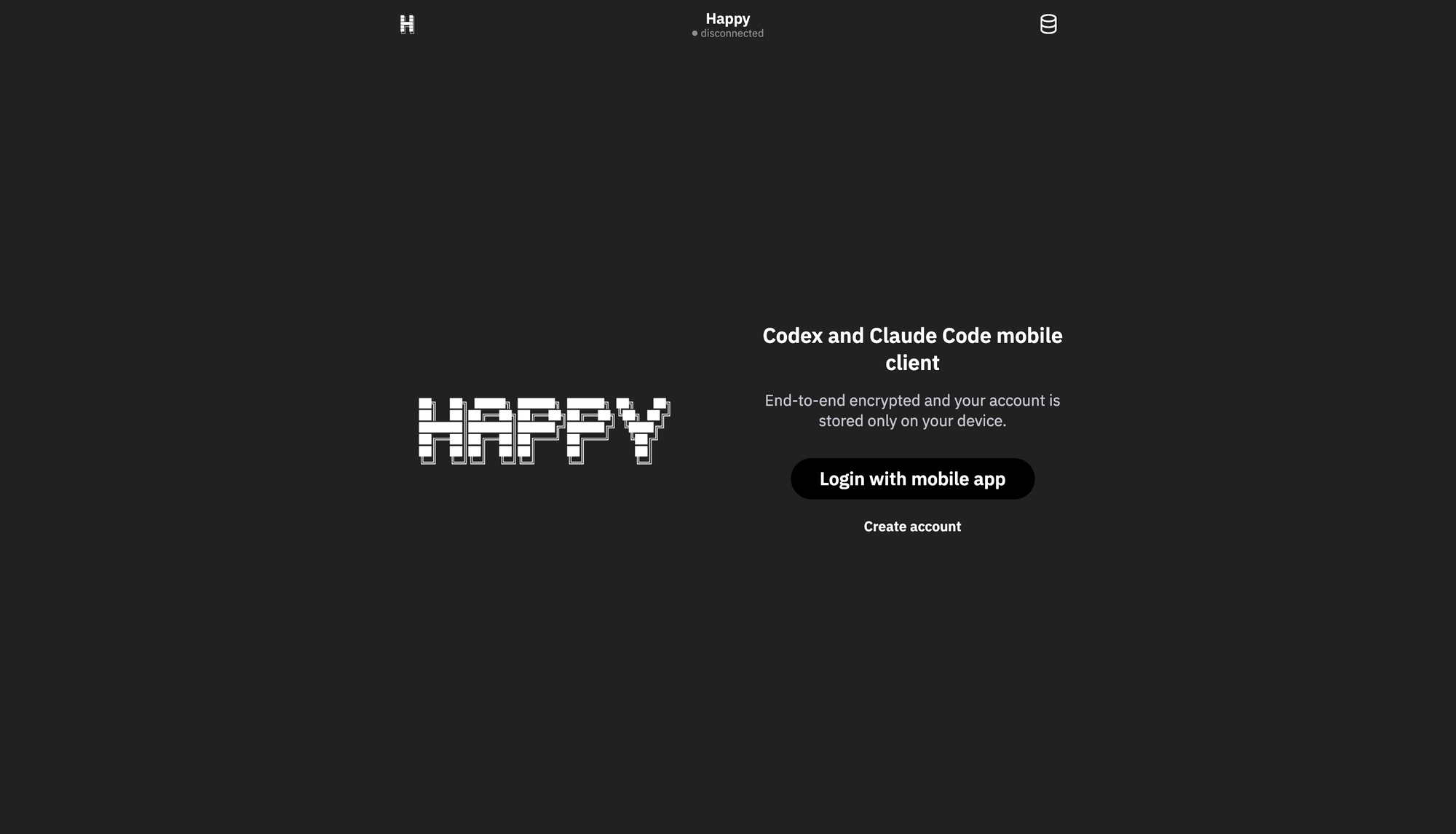
توفر Happy Coder واجهة قائمة على الويب بديلة لتطبيقات الهاتف المحمول:
- أثناء تشغيل برنامج CLI، لاحظ عنوان URL المحلي المعروض (عادةً
http://localhost:8080) - افتح متصفح ويب على أي جهاز متصل بنفس الشبكة
- انتقل إلى عنوان URL المعروض
- تعكس الواجهة وظائف تطبيق الهاتف المحمول مع مساحة شاشة أكبر
للوصول عن بُعد عبر الويب:
- زر app.happy.engineering
- أدخل معرف جلستك من مخرجات CLI
- الصق مفتاح التشفير (الموجود في مخرجات الطرفية)
- انقر على "اتصال" (Connect)
الطريقة 3: Claude Central - لوحة تحكم المشاريع المتعددة
توفر Claude Central إدارة شاملة للجلسات وتتبع التاريخ عبر مشاريع Claude Code متعددة في وقت واحد. بينما لا تركز Claude Central بشكل حصري على الهاتف المحمول، فإن إمكانياتها في المراقبة في الوقت الفعلي تتيح الإشراف عبر الهاتف المحمول على جلسات التطوير النشطة.
نظرة عامة على البنية
تنفّذ Claude Central خادم ويب محليًا يقوم بتحليل ملفات تاريخ Claude Code ويراقب الجلسات النشطة:
[جلسات Claude Code] → [ملفات التاريخ] → [برنامج التحليل النصي] → [لوحة تحكم الويب] → [متصفح الهاتف المحمول]
محلل التاريخ (History Analyzer): برنامج Python النصي الذي يحلل ~/.claude/history.jsonl وملفات جلسات المشروع لإعادة بناء الجدول الزمني للتطوير.
المراقب المباشر (Live Monitor): متتبع الجلسات في الوقت الفعلي الذي يستطلع مثيلات Claude Code النشطة عبر جميع المشاريع.
لوحة تحكم الويب (Web Dashboard): واجهة ويب متجاوبة يمكن الوصول إليها من أي جهاز يدعم المتصفح.
ملخصات معززة بالذكاء الاصطناعي (AI-Enhanced Summaries): تكامل اختياري مع Claude API لتوليد ملخصات النشاط اليومي واقتراحات CLAUDE.md.
المتطلبات الأساسية
- Python 3.9 أو أحدث مثبت
- استخدام Claude Code نشط مع تاريخ موجود
- مشاريع متعددة لتحقيق أقصى فائدة
- اختياري: مفتاح Anthropic API لملخصات محسنة
- يوصى بمستودعات Git لربط الالتزامات
الخطوة 1: تثبيت Claude Central
استنسخ مستودع Claude Central وقم بتثبيت التبعيات:
# استنساخ المستودع
git clone https://github.com/eranshir/claude-central.git
cd claude-central

# تثبيت تبعيات Python
pip install anthropic

# التحقق من التثبيت
python3 claude_history_analyzer.py --help
الخطوة 2: تكوين الوصول إلى API (اختياري)
للحصول على ملخصات محسّنة مدعومة بالذكاء الاصطناعي واقتراحات CLAUDE.md:
# نسخ قالب البيئة
cp .env.example .env

# تحرير ملف .env
nano .env

# أضف مفتاح Anthropic API الخاص بك
ANTHROPIC_API_KEY=sk-ant-your-api-key-here
بدون تكوين مفتاح API، تستخدم Claude Central الملخصات المدمجة المستخرجة من ملخصات جلسات Claude Code الأصلية. يتيح الوصول إلى API إنشاء نظرة عامة يومية وتحليل أنماط البرمجة المخصصة.
الخطوة 3: إنشاء تحليل التاريخ الأولي
نفّذ المحلل لمعالجة تاريخ Claude Code الخاص بك:
# تحليل كامل مع ملخصات الذكاء الاصطناعي (يتطلب مفتاح API)
python3 claude_history_analyzer.py

# تحليل سريع بدون استدعاءات API
python3 claude_history_analyzer.py --no-api

# فرض تحديث كامل
python3 claude_history_analyzer.py --force-refresh
يقوم المحلل بالعمليات التالية:
- اكتشاف ملفات التاريخ: يفحص دلائل
~/.claude/history.jsonlو~/.claude/projects/ - تجميع الجلسات: ينظم الجلسات حسب المشروع والتاريخ
- تكامل Git: يربط الجلسات بتاريخ الالتزامات ضمن الأطر الزمنية
- اكتشاف Beads: يحدد إدخالات متتبع المشكلات في المشاريع
- توليد الملخصات: ينشئ نظرات عامة يومية باستخدام Claude API (إذا تم تكوينه)
- إنشاء المخرجات: يولد
history_data.jsonللوحة تحكم الويب
تختلف مدة التحليل الأولي باختلاف حجم التاريخ. توقع من 1 إلى 3 دقائق لتواريخ المشاريع المتعددة النموذجية. تكتمل التحديثات الإضافية اللاحقة في غضون ثوانٍ.
الخطوة 4: بدء خادم الويب
شغّل خادم الويب للوصول إلى لوحة التحكم:
# بدء الخادم بدعم API لحفظ الاقتراحات
python3 server.py

# يبدأ الخادم على المنفذ 9347
افتح متصفح الويب الخاص بك وانتقل إلى http://localhost:9347. تعرض لوحة التحكم نشاط Claude Code الكامل الخاص بك عبر جميع المشاريع.
الخطوة 5: الوصول إلى لوحة تحكم الهاتف المحمول
الوصول إلى الشبكة المحلية
الوصول إلى لوحة التحكم من الأجهزة المحمولة على شبكتك المحلية:
حدد عنوان IP المحلي لجهاز التطوير الخاص بك:
# macOS/Linux
ifconfig | grep "inet "

# أو استخدم IP الخاص بـ Tailscale للوصول عبر VPN
tailscale ip
في متصفح جهازك المحمول، انتقل إلى:
http://[your-ip-address]:9347
الوصول عن بعد عبر Tailscale
للوصول الآمن عن بعد، اجمع بين Claude Central و Tailscale VPN:
- تأكد من تشغيل Tailscale على جهاز التطوير
- ثبّت Tailscale على الجهاز المحمول
- ربط الجهاز المحمول بشبكة Tailscale
- انتقل إلى
http://[tailscale-ip]:9347
يوفر هذا التكوين وصولاً آمنًا إلى لوحة التحكم من أي مكان دون تعريض خادم الويب للإنترنت العام.
الخطوة 6: استخدام ميزات لوحة التحكم
نظرة عامة على المشروع
تعرض لوحة التحكم الرئيسية جميع المشاريع مرتبة حسب النشاط الأخير:
تكشف بطاقة كل مشروع عن:
- إجمالي عدد الجلسات
- عدد الأيام النشطة
- الطابع الزمني لأحدث جلسة
- مؤشرات علامات Git
- رابط سريع إلى دليل المشروع
الجدول الزمني للجلسة
حدد مشروعًا لعرض الجدول الزمني المفصل للجلسة:
تعرض الجلسات:
- الطوابع الزمنية للبدء والانتهاء
- عدد الرسائل
- نقاط ملخص تم إنشاؤها بواسطة الذكاء الاصطناعي
- نسخة محادثة كاملة قابلة للتوسيع
- التزامات Git المرتبطة ضمن الإطار الزمني للجلسة
المراقب المباشر
توفر علامة تبويب المراقب المباشر رؤية في الوقت الفعلي لجلسات Claude Code النشطة:
تصنّف مؤشرات الحالة حالات الجلسة:
- يحتاج إلى موافقة (Needs Approval) (برتقالي): ينتظر Claude موافقة تنفيذ الأداة (عمليات Bash, Write, Edit)
- سؤال (Question) (برتقالي): طلب Claude توضيحًا أو قرارًا
- جاري المعالجة (Processing) (أزرق): يقوم Claude بنشاط بتوليد استجابة أو تنفيذ أدوات
- جاهز (Ready) (أخضر): اكتمال المهمة، في انتظار التعليمات التالية
- خامل (Idle) (رمادي): لا يوجد نشاط لمدة 5+ دقائق
تنبيهات قابلة للتكوين
قم بتكوين سلوك التنبيه في إعدادات المراقب المباشر:
تتضمن الإعدادات:
- تأخير الانتظار (Waiting Delay): المدة قبل تشغيل التنبيهات (افتراضي: 20 ثانية)
- إشعارات الصوت (Sound Notifications): تنبيه صوتي عند الانتظار المطول
- التحكم في مستوى الصوت (Volume Control): ضبط مستوى صوت التنبيه
- إشعارات المتصفح (Browser Notifications): إشعارات على مستوى النظام لعلامات التبويب في الخلفية
سلوك التنبيه: لا يُعلم النظام إلا عندما تظل الجلسات في حالات "يحتاج إلى موافقة" أو "سؤال" بعد التأخير المحدد. اكتمال حالة "جاهز" لا يؤدي إلى تشغيل التنبيهات، مما يمنع إزعاج الإشعارات.
التحكم في نافذة الطرفية (macOS)
على أجهزة تطوير macOS، يتيح المراقب المباشر التركيز المباشر على نافذة الطرفية:
انقر على زر "القفز" (Jump) من أجل:
- التركيز فورًا على نافذة Terminal التي تحتوي على جلسة Claude Code لهذا المشروع
- يعمل عبر مساحات macOS (Spaces) والنوافذ بملء الشاشة
- يستخدم قائمة نافذة Terminal للتبديل المدرك للمساحات
تتطلب هذه الميزة Terminal الخاص بنظام macOS وتستخدم AppleScript لإدارة النوافذ. يبقى دعم Linux و Windows غير متاح بسبب اختلافات إدارة النوافذ الخاصة بالمنصة.
وظيفة البحث
يعمل البحث الشامل عبر جميع المشاريع والجلسات:
يدعم البحث:
- ملخصات الجلسات وأوصافها
- استعلامات المستخدم وأسئلته
- استجابات Claude ومقتطفات التعليمات البرمجية
- أسماء المشاريع ومساراتها
- تصفية حسب النطاق الزمني
اقتراحات CLAUDE.md
تعرض علامة تبويب الاقتراحات توصيات تم إنشاؤها بواسطة الذكاء الاصطناعي لملف ~/.claude/CLAUDE.md الخاص بك:
يقدم كل اقتراح:
- نص التعليمات (Instruction Text): توجيه CLAUDE.md جاهز للاستخدام
- المنطق (Rationale): شرح لماذا يساعد هذا بناءً على أنماطك
- زر الإضافة (Add Button): تكامل بنقرة واحدة لملف CLAUDE.md
تستمد الاقتراحات من تحليل:
- أنماط البرمجة الشائعة عبر المشاريع
- أنواع المهام المتكررة
- تكرار استخدام الأداة
- مكدسات التكنولوجيا للمشروع
الخطوة 7: التحديثات التلقائية
قم بتكوين تحديثات التاريخ التلقائية باستخدام cron:
# تحرير crontab
crontab -e

# إضافة تحديث كل ساعة (يعمل في بداية كل ساعة)
0 * * * * /path/to/claude-central/run_analyzer.sh

# أو التحديث كل 30 دقيقة
*/30 * * * * /path/to/claude-central/run_analyzer.sh
أنشئ نصًا برمجيًا باسم run_analyzer.sh:
#!/bin/bash
cd /path/to/claude-central
python3 claude_history_analyzer.py
اجعل النص البرمجي قابلاً للتنفيذ:
chmod +x run_analyzer.sh
تضمن التحديثات التلقائية أن تعكس لوحة التحكم النشاط الحالي دون تدخل يدوي.
التكامل مع سير عمل التطوير
ربط التزامات Git
تربط Claude Central الجلسات تلقائيًا بالتزامات git عندما:
- يحتوي المشروع على مستودع git صالح
- تحدث الالتزامات ضمن الإطار الزمني للجلسة
- تاريخ Git قابل للوصول من المحلل
انقر على روابط الالتزام لعرض تفاصيل الالتزام الكاملة في منصة استضافة Git الخاصة بك.
تتبع مشكلات Beads
إذا كانت المشاريع تستخدم متتبع المشكلات Beads:
تعرض لوحة التحكم:
- المشكلات المفتوحة حسب النوع (خطأ/ميزة/مهمة)
- المشكلات المغلقة مع أسباب الحل
- ارتباط المشكلة بالجلسة
تحليل مقارن: اختيار الطريقة الصحيحة
يعتمد اختيار الطريقة المثلى للوصول إلى Claude Code عبر الهاتف المحمول على المتطلبات المحددة والبنية التحتية وأنماط سير العمل.
مصفوفة مقارنة الطرق
| المعيار | نفق SSH | Happy Coder | Claude Central |
|---|---|---|---|
| تعقيد الإعداد | متوسط | منخفض | متوسط |
| تجربة الهاتف المحمول | محاكاة الطرفية | تطبيقات أصلية | لوحة تحكم ويب |
| التفاعل في الوقت الفعلي | وصول كامل للطرفية | تفاعل كامل + صوت | مراقبة + إدخال عرضي |
| إمكانية العمل دون اتصال | لا يوجد | لا يوجد | عرض التاريخ المخزن مؤقتًا فقط |
| تكاليف إضافية | لا يوجد (اشتراك فقط) | لا يوجد (اشتراك أو API) | 0-50 دولار/شهريًا لميزات الذكاء الاصطناعي |
| مشاريع متعددة | تبديل يدوي | تبديل يدوي | لوحة تحكم موحدة |
| الأمان | VPN + SSH | تشفير من طرف إلى طرف + ترحيل | محلي فقط |
| دعم المنصة | iOS/Android | iOS/Android/Web | أي متصفح حديث |
| متطلبات الطاقة | يجب أن يعمل الجهاز | يجب أن يعمل الجهاز | يجب أن يعمل الجهاز |
| البرمجة الصوتية | لا | نعم | لا |
| تتبع التاريخ | لا | لا | نعم |
توصيات حالات الاستخدام
اختر نفق SSH عندما:
- تحتاج إلى تحكم كامل بالطرفية ومرونة الأوامر
- البنية التحتية الخاصة بك تتضمن بالفعل حلول VPN
- يركز استخدام الهاتف المحمول على الإصلاحات السريعة العرضية
- أعضاء الفريق مرتاحون لواجهات الطرفية
- قيود الميزانية تمنع اعتماد أدوات إضافية
اختر Happy Coder عندما:
- يمثل التفاعل عبر الهاتف المحمول وضع التطوير الأساسي
- تعزز قدرات البرمجة الصوتية الإنتاجية
- يحتاج الفريق إلى تجارب تطبيق هاتف محمول أصلية
- تثبت المزامنة في الوقت الفعلي أنها حاسمة
- تعتبر شفافية المصدر المفتوح مهمة للامتثال الأمني
اختر Claude Central عندما:
- إدارة مشاريع متعددة ومتزامنة
- يوفر تتبع النشاط التاريخي قيمة
- يتطلب تعاون الفريق رؤية في أنشطة الوكلاء
- مراقبة الجلسات طويلة الأمد من الأجهزة المحمولة
- تعزز رؤى سير العمل المدعومة بالذكاء الاصطناعي الإنتاجية
الأساليب الهجينة
تكمل هذه الطرق بعضها البعض بدلاً من التعارض. فكر في الجمع بين:
SSH + Claude Central: استخدم SSH للتطوير النشط، و Claude Central لتتبع التاريخ ومراقبة الجلسات.
Happy + Claude Central: Happy للتفاعل عبر الهاتف المحمول، و Claude Central للإشراف على لوحة التحكم وإدارة المشاريع المتعددة.
الثلاثة معًا: SSH للوصول في حالات الطوارئ، Happy للعمل الأساسي عبر الهاتف المحمول، و Claude Central للتحليلات والتاريخ.
التكامل المتقدم مع Apidog
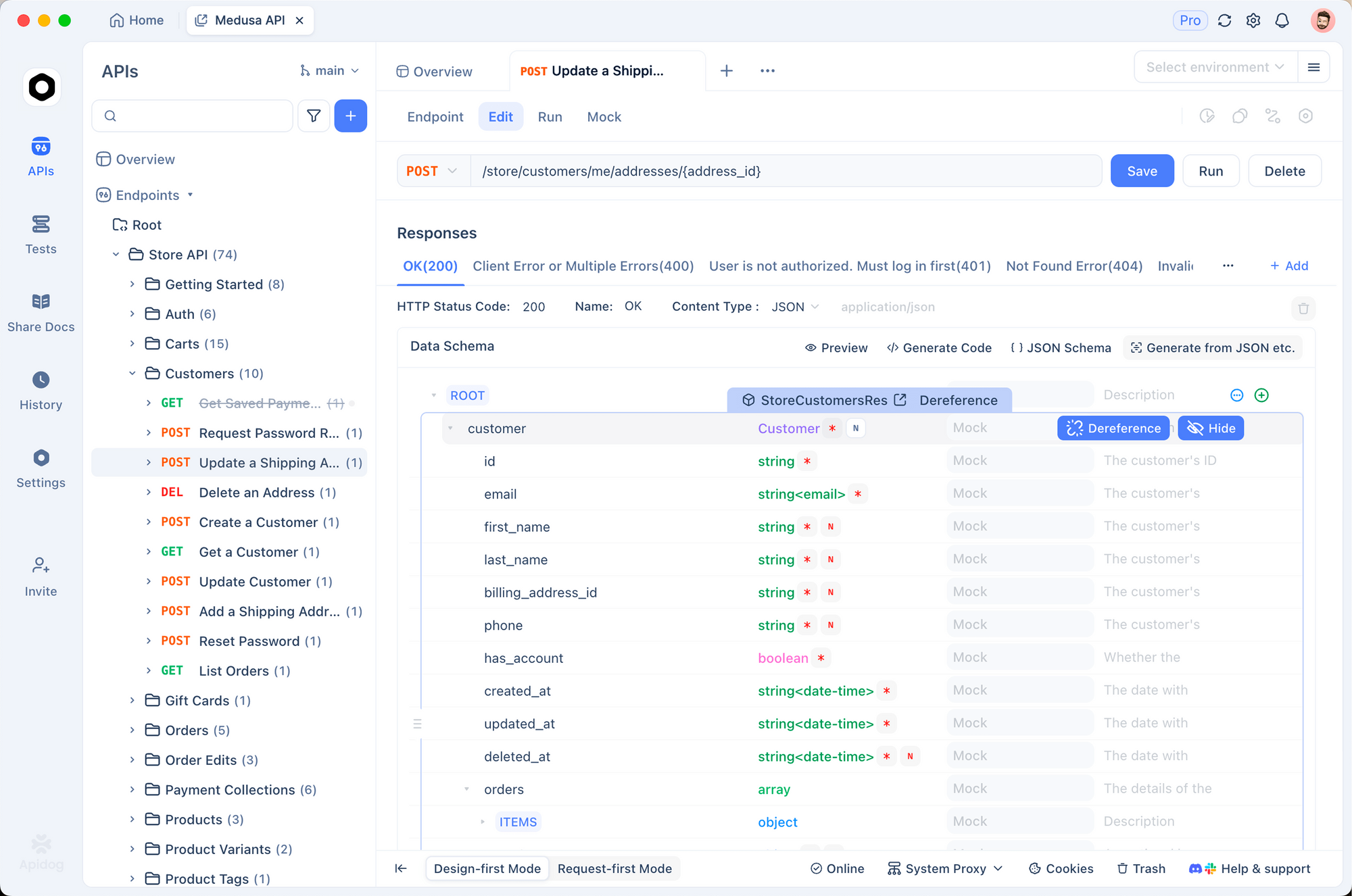
يتفاعل المطورون الذين يعملون مع Claude Code بشكل متكرر مع واجهات برمجة التطبيقات REST ونقاط نهاية GraphQL واتصالات WebSocket أثناء التطوير. يكمل Apidog سير عمل Claude Code على الهاتف المحمول من خلال توفير بيئات اختبار واجهة برمجة تطبيقات موحدة يمكن الوصول إليها من أي جهاز.
الخاتمة
لم يعد تطوير الهاتف المحمول مقتصرًا على عرض التعليمات البرمجية؛ بل يشمل الآن توليدها. من خلال الاستفادة من هذه المسارات التقنية الثلاثة، يمكنك توسيع قدرات Claude Code إلى ما هو أبعد من سطح المكتب.
- اختر Termius + Tailscale للحصول على تجربة طرفية خام وغير منقحة تعكس بيئة سطح المكتب لديك.
- اختر Happy Coder لتجربة مستخدم تركز على الهاتف المحمول وتعطي الأولوية للإدخال الصوتي وظروف الشبكة غير المستقرة.
- اختر GitHub Actions لسير عمل غير متزامن ومبني على السحابة يتكامل بسلاسة مع عمليات Git لفريقك.
بغض النظر عن الطريقة التي تختارها، فإن القدرة على تصميم البرامج من أي مكان هي مضاعف قوي لإنتاجيتك. تأكد من أن سير عملك الجديد على الهاتف المحمول يتضمن اختبارًا قويًا من خلال دمج Apidog للتحقق من صحة كل نقطة نهاية ينشئها Claude، مما يضمن أن التعليمات البرمجية الخاصة بك تعمل في بيئة الإنتاج بنفس كفاءتها في الطرفية.