

YouTube APIキーは、コードが公開されているYouTubeデータを読み取るための認証情報です。具体的には、動画の詳細、チャンネル統計、検索結果、プレイリストの内容などです。Googleのドキュメントには、「OAuth 2.0トークンを提供しないリクエストはAPIキーを送信する必要があります。キーはプロジェクトを識別し、APIアクセス、クォータ、レポートを提供します」と明記されています。キーがなければ、データは取得できません。
このガイドでは、何もないGoogle Cloudプロジェクトから、約15分で動作するリクエストを作成するまでの手順を説明します。まず、YouTube Data API v3を有効にし、キーを作成して保護し、curlとPythonからAPIを呼び出し、その後Apidogにキーを保存してリクエストを繰り返し可能なテストとして保存します。最初に全体像を把握したい場合は、YouTube Data APIの概要でAPIが提供する内容を説明しています。この投稿は実践的な部分です。
始める前に必要なもの
- Googleアカウント。これはCloud Consoleを開いてプロジェクトを作成するために十分です。
- コードサンプル用のcurl(macOSとほとんどのLinuxディストリビューションに付属)と
requestsパッケージを含むPython 3。 - キーをシークレットとして保存し、リクエストをテストとして保存したい場合はApidog。無料プランでここにあるすべてをカバーできます。
ステップ1:Google Cloudプロジェクトを作成する
Google Cloud Consoleを開いてサインインします。ページ上部のプロジェクト選択ツールを使用して、新しいプロジェクト(例: youtube-integration)を作成します。後で表示されるすべてのAPIキー、クォータバケット、使用状況レポートは、このプロジェクトにスコープされるため、無関係なツール間でキーを共有するのではなく、アプリごとに1つのプロジェクトを保持してください。アプリにすでにプロジェクトがある場合は、それを使用します。
ステップ2:YouTube Data API v3を有効にする
新しいプロジェクトでは、APIはデフォルトで無効になっています。コンソールで「APIとサービス」に移動し、「APIライブラリ」を開き、「YouTube Data API v3」を検索して有効にします。Googleのスタートガイドでは、別の方法で同じ確認を説明しています。「有効なAPI」ページにアクセスし、リストにない場合はAPIを有効にします。
この手順をスキップすると、最初のリクエストは403エラーで失敗し、「プロジェクトでAPIが使用されていないか、無効になっています」と表示されます。これは、新品のキーが「機能しない」最も一般的な理由です。
ステップ3:APIキーを作成する
「APIとサービス」に移動し、次に「認証情報」に移動します。「認証情報を作成」をクリックし、「APIキー」を選択します。コンソールはすぐにキーを生成し、ダイアログに表示します。安全な場所にコピーしてください。
キーはパスワードのように扱ってください。Gitリポジトリ、Slackスレッド、またはクライアントサイドのJavaScriptバンドルに貼り付けないでください。すでにコミットされてしまった場合は、公開されたAPIキーの発見と修正に関するガイドで、そのクリーンアップ方法を説明しています。
ステップ4:キーを制限する
Google自身のドキュメントには、「無制限のAPIキーは安全ではありません」と記載されています。作成直後に「キーを制限」をクリックします。Cloud APIキーガイドに記載されている2つの独立した制御があります。
- アプリケーションの制限:誰がキーを提示できるかを決定します。次のいずれかを選択します。ウェブサイト(HTTPリファラー、限定的なワイルドカードサポート)、IPアドレス(IPv4、IPv6、またはCIDR範囲)、Androidアプリ(パッケージ名とSHA-1証明書フィンガープリント)、またはiOSアプリ(バンドルID)。バックエンドサービスはIPアドレスを使用すべきです。ブラウザ専用のウィジェットはリファラーを使用すべきです。
- APIの制限:キーが呼び出せるAPIを決定します。「キーを制限」を選択し、YouTube Data API v3のみを選択します。キーが漏洩した場合、攻撃者はYouTubeのクォータのみを取得し、他には何も得られません。
テストする前に、保存して変更が有効になるまで数分待ちます。同じガイドからのもう2つの習慣:侵害されたキーによる損害を制限するために、定期的にキーをローテーションし、すべての呼び出し元が新しいキーに移行したら古いキーを削除します。次のステップでの注意点:IPアドレスでサーバーに制限をかけた場合、ラップトップからのcurlはブロックされるため、許可されたホストからテストするか、別の開発キーを作成してください。
ステップ5:curlとPythonで最初のリクエストを作成する
すべてのエンドポイントはhttps://www.googleapis.com/youtube/v3/の下にあります。キーはkeyクエリパラメータとして渡すか(Googleの例もこの方法を使用)、x-goog-api-keyヘッダーに入れてURLやアクセスログから保護します。どちらの方法もライブAPIで機能します。
最も安価で便利な呼び出しであるvideos.listから始めましょう。これは1つまたは複数の動画IDの詳細を返し、1クォータユニットを消費します。以下のIDは、Googleがドキュメントで使用しているものです。
export YOUTUBE_API_KEY="AIza...your-key..."

curl -s "https://www.googleapis.com/youtube/v3/videos?part=snippet,statistics&id=7lCDEYXw3mM" \
  -H "x-goog-api-key: $YOUTUBE_API_KEY"
省略されたレスポンスは次のようになります。
{
  "kind": "youtube#videoListResponse",
  "items": [
    {
      "id": "7lCDEYXw3mM",
      "snippet": { "title": "...", "channelTitle": "...", "publishedAt": "..." },
      "statistics": { "viewCount": "...", "likeCount": "..." }
    }
  ]
}
partパラメータは必須で、どのセクションを返すかを制御します。snippet、statistics、contentDetails、statusが最もよく使用されるものです。
次に、多くの人が求める検索です。requestsを使ったPythonでの例です。
import os
import requests

API_KEY = os.environ["YOUTUBE_API_KEY"]
BASE = "https://www.googleapis.com/youtube/v3"

resp = requests.get(
    f"{BASE}/search",
    params={"part": "snippet", "q": "api testing", "type": "video", "maxResults": 10},
    headers={"x-goog-api-key": API_KEY},
    timeout=10,
)

if resp.status_code != 200:
    err = resp.json()["error"]
    raise SystemExit(f"{err['code']} {err['errors'][0]['reason']}: {err['message']}")

for item in resp.json()["items"]:
    print(item["id"]["videoId"], item["snippet"]["title"])
search.listの場合、partはsnippetでなければならず、maxResultsはデフォルトで5(0から50まで許容)であり、typeはデフォルトでvideo,channel,playlistなので、動画のみが必要な場合はvideoに設定します。検索結果はトップレベルではなくid内にvideoIdを持つため、上記のループではitem["id"]["videoId"]と読み取ります。
ステップ6:キーを保存し、Apidogでリクエストを実行する
シェル変数では1つのスクリプトに対して機能しますが、チームでは機能せず、保存された再実行可能なチェックも提供されません。以下に、クラウドからキーを離してApidogで同じリクエストを行う方法を示します。
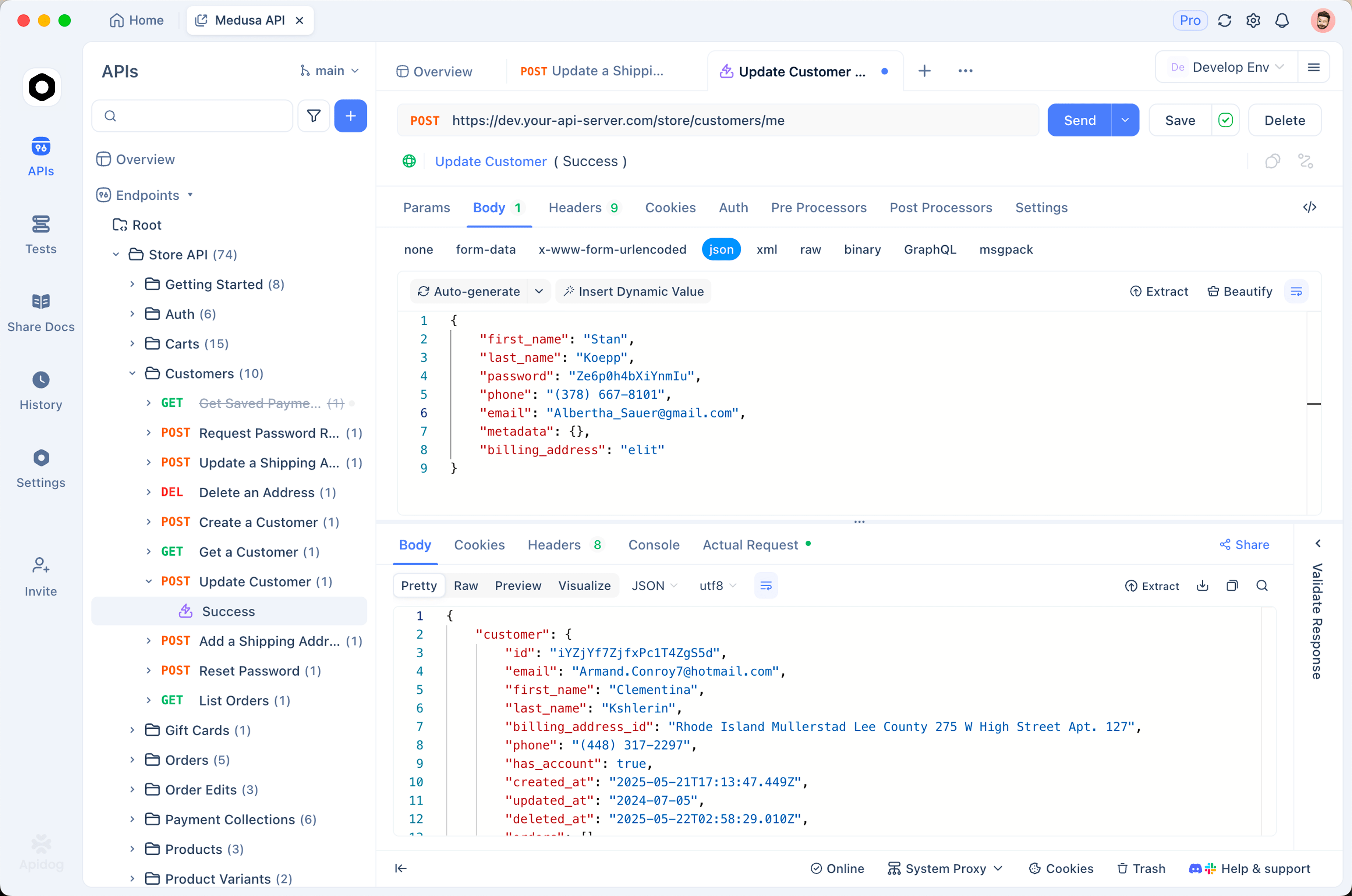
- 環境を作成します。
YouTubeという名前の環境を、base_urlをhttps://www.googleapis.com/youtube/v3に設定し、youtube_api_keyという2つの変数とともに作成します。キーについては、共有値をプレースホルダーのままにし、実際のキーをローカル値フィールドに貼り付けます。ローカル値はクライアントのキャッシュに残り、チームメイトと同期されることはありません。詳細な設定は、Apidogの環境とシークレット変数に関するガイドに記載されています。 - リクエストを作成します。 新しいリクエストで、GET
{{base_url}}/videos、クエリパラメータpart=snippet,statisticsとid=7lCDEYXw3mM、そしてヘッダーx-goog-api-keyを{{youtube_api_key}}に設定します。YouTube環境を選択して送信します。curl呼び出しと同じJSONが表示されるはずです。 - テストに変換します。 リクエストのポストプロセッサーで、アサーションを追加します。ステータスが200と等しいこと、そして
$.items[0].idが7lCDEYXw3mMと等しいことを確認します。リクエストを保存し、テストシナリオに追加します。このチェックは、オンデマンドで、スケジュールで、またはApidog CLIを通じてCIで実行できるようになります。CLIでは、--env-var "youtube_api_key=$YOUTUBE_API_KEY"によって、キーが保存される代わりに実行時に挿入されます。
キーがローテーションされたり、制限が変更されたりしたときに、そのメリットが初めてわかります。1つのシナリオを再実行するだけで、すべてのYouTube呼び出しがまだ機能しているかどうかを数秒で確認できます。Apidogをダウンロードして一緒に試してみてください。4人までのチームは無料で利用できます。
クォータと制限
YouTube Data APIはドルで請求されるのではなく、クォータユニットで請求され、その数値はGoogleのクォータ計算ページから取得されます。APIを有効にしたすべてのプロジェクトは、次のデフォルト割り当てを受けます。
| バケット | 1日あたりのデフォルト | 呼び出しあたりのコスト |
|---|---|---|
search.list |
100回 | 1ユニット(独自のバケット) |
videos.insert |
100回 | 1ユニット(独自のバケット) |
| その他のすべてのエンドポイント合計 | 10,000ユニット | 変動、下記参照 |
共有の10,000ユニットのプール内では、videos.list、channels.list、playlistItems.list、commentThreads.listなどのリストメソッドはそれぞれ1ユニットを消費します。書き込みはさらにコストがかかります。videos.updateとvideos.deleteは50ユニット、captions.insertは400ユニットです。同じページには、これに基づいて設計する方法を形作る4つのルールがあります。
- クォータは太平洋時間の深夜にリセットされます。
- 無効なリクエストを含むすべてのリクエストは、少なくとも1ユニットを消費します。不正な呼び出しを再試行するループは、無駄にクォータを消費します。
- ページ分割された結果の追加ページは、最初のページと同じコストがかかります。
- デフォルトの割り当ては「変更される可能性があります」。キャパシティを計画する前に、チュートリアルではなくページを確認してください。
古いガイドでは、検索を10,000プールから100ユニットと評価していました。現在のページではsearch.listが独自のバケットに入れられているため、上限は依然として1日あたり100回の検索ですが、検索が他の呼び出しのクォータを消費することはなくなりました。
それでも不十分な場合は、クォータとコンプライアンス監査ページからYouTube API Services Audit and Quota Extension Formを参照してください。提出する前に、レスポンスをキャッシュし、必要なpart値のみをリクエストし、IDを1つのvideos.list呼び出しにバッチ処理してください(idパラメータはカンマ区切りのリストを受け取ります)。使用状況はCloud Consoleの「クォータ」ページに表示されます。
よくあるエラーとその修正方法
Googleのエラーリファレンスには、API独自のエラーコードが記載されています。以下の最初の2行は、不正なキーまたはキーなしでライブAPIに実際のリクエストを送信した結果です。
| HTTP | 理由 | 表示されるメッセージ | 修正 |
|---|---|---|---|
| 400 | badRequest (API_KEY_INVALID) |
「APIキーが有効ではありません。有効なAPIキーを渡してください。」 | 入力ミス、削除されたキー、またはYouTube Data API v3を除外するAPI制限。キーを再作成または編集してください。 |
| 403 | forbidden |
「メソッドは未登録の呼び出し元を許可しません…」 | キーが送信されていません。keyパラメータまたはx-goog-api-keyヘッダーを追加してください。 |
| 403 | quotaExceeded |
「クォータを超過したため、リクエストを完了できません。」 | 太平洋時間の深夜リセットを待つか、冗長な呼び出しを削減するか、拡張をリクエストしてください。 |
| 400 | missingRequiredParameter |
「リクエストに必要なパラメータがありません。」 | ほとんどの場合、partの欠落です。 |
| 401 | authorizationRequired |
「リクエストはmineパラメータを使用していますが、適切に認証されていません。」 |
この呼び出しにはAPIキーではなくOAuth 2.0トークンが必要です。FAQを参照してください。 |
実践からのもう一つ:アプリケーションの制限が呼び出し元と一致しない場合、ブロックされたリファラーまたはIPを示す403エラーが発生します。制限を修正するか、許可されたホストから呼び出してください。また、古いフォーラムスレッドでは無効なキーエラーをkeyInvalidと呼んでいますが、ライブAPIはAPI_KEY_INVALIDの詳細を含むbadRequestを返しますので、レガシーな理由文字列ではなく、メッセージまたは詳細で一致させてください。
よくある質問
YouTube APIキーは無料ですか?
はい。キーの作成に費用はかかりません。ドキュメントにはAPIの料金が金銭ではなくクォータユニットで記載されています。上記のデフォルトの割り当ては、何も要求しなくても取得できるものです。
APIキーの代わりにOAuthが必要になるのはどのような場合ですか?
APIキーはプロジェクトを識別し、公開データをロック解除します。個人のユーザーデータに触れたり、何かを挿入、更新、削除したりする瞬間に、Googleはそのデータの所有者であるユーザーからのOAuth 2.0トークンを要求します。動画の評価、自身の登録チャンネルのリスト表示、またはmine=trueフィルターの使用はすべてOAuth側で行われます。APIキーとベアラートークンの比較では、2つの認証情報が異なる質問に答える理由を説明します。
AIエージェントは私のYouTube APIキーを使用できますか?
はい、キーの制限が許可する場所でエージェントが実行される限り可能です。YouTube MCPサーバーは、動画データをコーディングアシスタントに渡すための一つの方法です。Data APIとそれが動作するマシンに制限されたキーを与え、プロンプト自体には含めないようにします。
キーが漏洩した場合、どうすればよいですか?
「認証情報」ページでキーを削除し、新しいキーを作成します。その後、漏洩元を修正します。キーをApidogのローカル値またはシークレットストアに移動し、古いキーが履歴に残っていないかリポジトリをスキャンします。
次のステップ
これで、プロジェクト、有効化されたAPI、制限されたキー、そしてcurl、Python、Apidogから機能するリクエストが揃いました。保存されたシナリオをCIに組み込み、最適化の時期を「クォータ」ページで確認してください。