

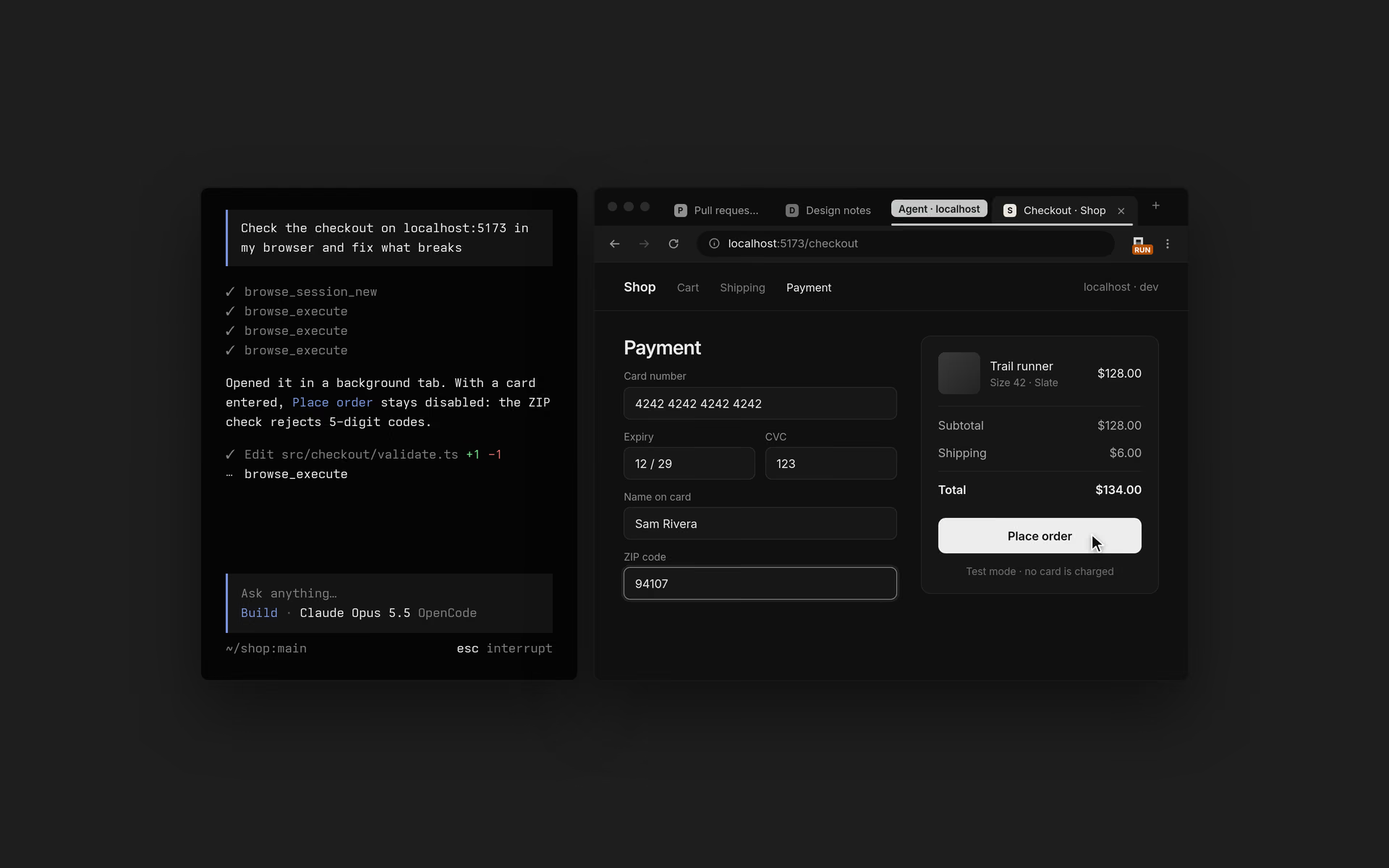
OpenCode Browseは、MCPサーバーとChromium拡張機能の組み合わせで、コーディングエージェントがあなたの実際のブラウザ(開いているタブ、ログイン状態、拡張機能)を使えるようにするツールです。エージェントはバックグラウンドのタブグループでタブを開き、ページの読み取り、クリック、入力、スクリーンショット撮影、タブの録画、ネットワークトラフィックのキャプチャを行えます。ログイン、2要素認証(2FA)、支払いなど、人の対応が必要なステップでは、タブをあなたに引き継ぎます。
BrowseはOpenCodeを開発したチームAnomalyによるプロダクトで、OpenCodeに限らず任意のMCPクライアントで動作します。バージョン0.1.0は2026年11月16日にリリースされ、ソースはMITライセンスです。
以下では、各コンポーネントの仕組み、インストール方法、ハンドオフと許可サイトの動作、Playwright MCPやChrome DevTools MCPとの比較、そしてApidog CLIを使ってキャプチャしたトラフィックをテスト済みAPIに変換する方法を解説します。
OpenCode Browseとは?
OpenCode Browseは、小さなネイティブMCPサーバー(browse CLI)とブラウザ拡張機能から構成され、AIコーディングエージェントに、あなたが普段使っているブラウザへの制御されたアクセスを提供します。エージェントは自分専用のタブグループ内で作業し、人間のような入力でページを操作し、ログイン・2FA・支払いの際にはあなたの入力を待って一時停止します。
| 項目 | 詳細 |
|---|---|
| 開発元 | Anomaly(OpenCodeのチーム) |
| 構成要素 | browse CLIおよびMCPサーバー、Chrome ウェブストアの拡張機能 |
| 対応ブラウザ | Chrome、Edge、Brave、Arc、Helium、Vivaldi、Opera、Chromium |
| MCPクライアント | OpenCode、Claude Code、Cursor、Codex、Zed など30以上 |
| ライセンス | MIT |
| 最新リリース | v0.1.0、2026年11月16日 |
| 価格 | 製品ページに記載なし |
エージェント向けのブラウザツールの多くは新しいプロファイルを起動するため、エージェントからはあなたがサインインしているサービスが見えません。Browseはこれを逆転させます。エージェントはあなた自身のプロファイル内で動作するため、ログイン済みのダッシュボードや管理パネルがそのまま使え、APIキーを受け渡す必要もありません。
Browseの仕組み:MCPサーバー、リレー、拡張機能
Browseには3つの構成要素があります。
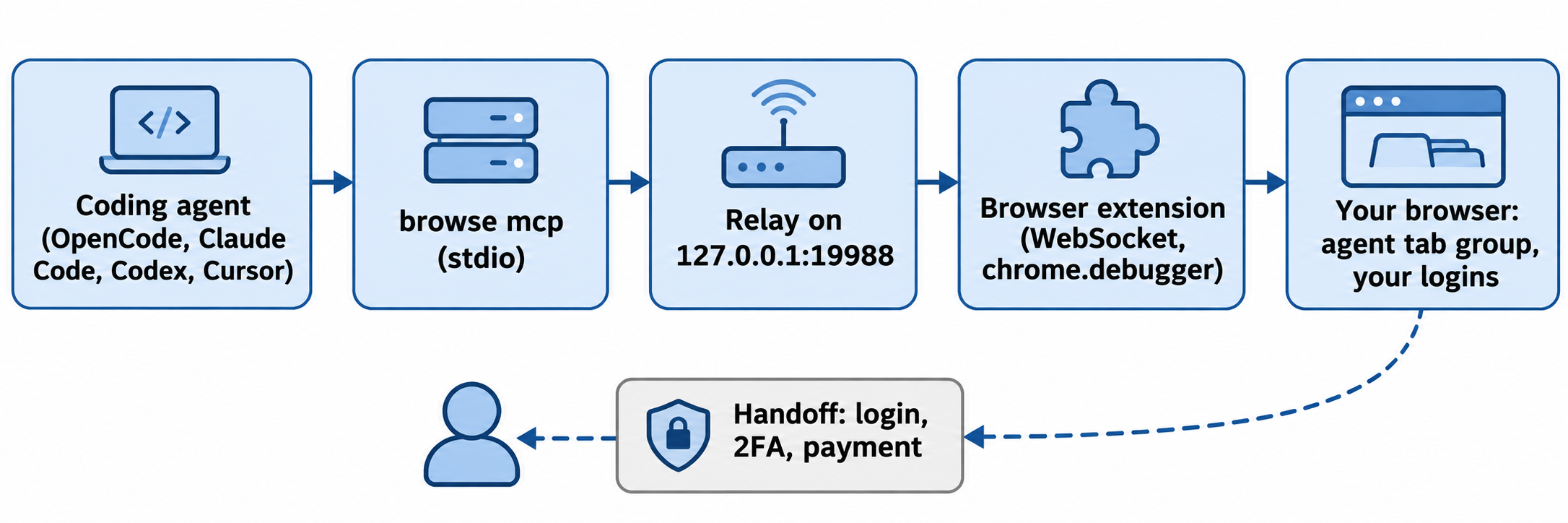
- MCPサーバー。エージェントが小さなstdioプロセスである
browse mcpを起動します。 - リレー。
127.0.0.1:19988(または空いている次のポート、最大19997)でオンデマンドに起動し、エージェントのタブ、ハンドオフ、録画、ネットワークキャプチャを管理し、使われなくなると終了します。 - 拡張機能。WebSocket経由でリレーに接続し、
chrome.debuggerを通じてブラウザ内でコマンドを実行します。
タブが操作の単位です。エージェントがタブを指定せずにnavigateを呼び出すと、Browseはバックグラウンドタブを開いてそのidを返し、以降のすべての呼び出しでそのidが使われます。エージェントが触れるのは、自分で開いたタブか、あなたが貸し出したタブだけで、アイドル状態のタブは10分で閉じられます。
OpenCodeには個別のツール(navigate、snapshot、click、fill、screenshot、network、recordingなど)が提供されます。その他のMCPクライアントにはexecute、status、tabsが提供され、executeはPlaywright風のpageオブジェクトを使って、すべてのツールを呼び出せるサンドボックス化されたJavaScriptを実行できます。各ツールはCLIコマンドとしても使えます。たとえばbrowse navigate https://example.comはタブidを出力します。
OpenCode Browseのインストール方法
製品ページでは、まずChrome拡張機能から始めることが推奨されており、残りの手順はガイドに従って進められます。ターミナルからは、READMEに以下のコマンドが記載されています:
# macOS and Linux
curl -fsSL https://opencode.ai/browse/install | bash

# Windows PowerShell
irm https://opencode.ai/browse/install.ps1 | iex

# npm or bun
npm install -g @opencode/browse && browse install
bun add -g @opencode/browse && browse install
また、エージェントにこう伝えることもできます。「私のChromeを使えるようにbrowseをセットアップして。curl -fsSL https://opencode.ai/browse/install | bashを実行して。」Browseはそのエージェント向けに自動でセットアップを行います。
browse installは3つのことを行います:
browseバイナリを配置し、PATHに追加します。- 選択画面から、または
browse install -a claude codexのように直接指定して、エージェントにMCPサーバーを登録します。 - 拡張機能とペアリングします。まだどのブラウザにもインストールされていない場合は、Chrome ウェブストアのページを開きます。
実行中のエージェントがあれば再起動してサーバーを読み込ませ、「news.ycombinator.comを開いて一番上の記事を教えて」のように試してみてください。インストーラーが認識しないクライアントには、browse install --agent noneが手動で貼り付ける用のstdioエントリを出力します。プロトコル自体が初めてという方は、Model Context Protocolのドキュメントでクライアントがサーバーを読み込む仕組みを確認できます。
ハンドオフ、タブの貸し出し、許可サイト
この3つの機能が、あなたが制御をどの程度維持するかを決めます。
ハンドオフ。エージェントがログイン、2FA、支払いに直面すると、handoffを呼び出します。ページにはサイトのオリジンを示す小さなカードが表示され、バッジはWAITになります。あなたが人間としての作業を終えたら、Continueをクリックします。ハンドオフは実際のクリックでのみ完了するため、ページが偽装することはできません。
タブの貸し出し。開いているタブでBrowseのツールバーボタンをクリックすると、バッジがONになり、エージェントがそのタブを使えるようになります。もう一度クリックすれば、実行中であっても取り戻せます。
許可サイトと読み取り専用タブ。エージェントはallowedOriginsを指定してタブを開けます。これにより、ナビゲーションとポップアップが指定したサイトに制限されます。またreadOnlyで開けば、クリック、入力、アップロード、ナビゲーションが拒否されます。ただしREADMEは明確に、これらはガードレールであってデータの境界ではないとしています。ページ自身が発するリクエストはフィルタされず、evalは読み取り専用タブでも実行されます。エージェントに読み取られたくないページは、Browseで開かないでください。
READMEに記載されているその他の保護機能:
- リレーはデフォルトで
127.0.0.1のみで待ち受け、あなただけが読めるトークンを必要とします。 - ペアリングコードは1回限り、10分以内で有効で、ブラウザごとに固有のキーが発行されます。
- ネットワークキャプチャでは、認証ヘッダー、APIキー、Cookieの値、秘密情報を示す名前のフィールドがマスキングされます。ただし、普通の名前が付いた秘密情報はすり抜ける可能性があるため、共有前にキャプチャを確認してください。
- Cookieの削除、ブラウザの終了、サイト権限の変更は拒否されます。
OpenCode Browse vs Playwright MCP vs Chrome DevTools MCP
3つすべて、MCP経由でエージェントにChromiumブラウザを操作させることができます。ただし、出発点となるデフォルトが異なります。
| OpenCode Browse | Playwright MCP | Chrome DevTools MCP | |
|---|---|---|---|
| デフォルトのブラウザ | 実行中のブラウザとそのプロファイル | 独自の永続プロファイルを持つ、起動したブラウザ | ツールが必要としたときに起動するChrome |
| 既存のログインの利用 | はい、設計上可能 | はい、--extensionとPlaywright Extension経由 |
はい、実行中のChromeに接続して |
| 人間への引き継ぎ | 組み込みのhandoffカード |
READMEに記載なし | READMEに記載なし |
| ネットワークキャプチャ | はい、認証情報はマスキング | はい、リクエスト一覧と詳細 | はい、リクエスト分析 |
| パフォーマンストレース | 一覧にないツール | 焦点ではない | はい、インサイト付き |
| ライセンス | MIT | Apache-2.0 | Apache-2.0 |
出典:Playwright MCPのREADMEとChrome DevTools MCPのREADME(2026年11月17日閲覧)。
用途で選びましょう:
- エージェントにあなたのサインイン済みセッションが必要で、ログインや支払いでは自分が関わりたい場合はBrowse。
- クリーンまたは分離されたプロファイルで、再現可能なエンドツーエンドのフローを回すならPlaywright MCP。詳しくはPlaywright MCPガイドをご覧ください。
- パフォーマンス、コンソールエラー、遅いリクエストの調査ならChrome DevTools MCP。Chrome DevTools MCPの接続方法をご覧ください。
これらは独立したサーバーなので、同一セッション内で、ログイン済みの管理パネルにはBrowseを、テスト実行にはPlaywright MCPを、というように1つのエージェントで使い分けることも可能です。
Apidog CLIでキャプチャしたトラフィックをテスト済みAPIに変換する
多くのWebアプリは、公開仕様のない内部APIを呼び出しています。エージェントにサインイン済みのブラウザでアプリを開かせ、Browseでトラフィックをキャプチャし、それをApidog CLIに渡せば、CLIがインポートしてテストします。あなたが書くのはプロンプト1つだけです。
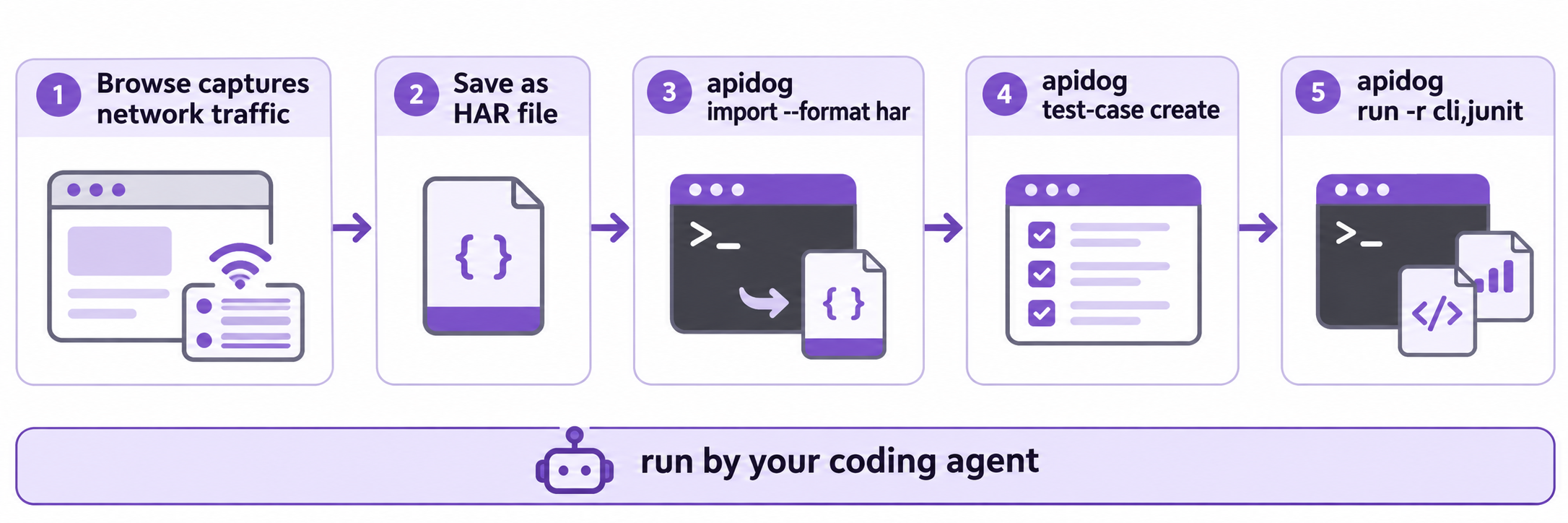
Browseのチェンジログでは、ネットワークキャプチャはHARファイルとして説明されており、Apidog CLIは--format harでHARをインポートできます。まずCLIを一度セットアップします:
npm install -g apidog-cli@latest
apidog auth login --with-token <YOUR_TOKEN>
apidog skill install
または、エージェントに「https://apidog.com/apidog-cli-installation-guide.mdを読んで、Apidog CLIをセットアップして」と伝えてください。このガイドはエージェント向けに書かれています。
次に、エージェントに次の1つのプロンプトを与えます:
Use browse to open https://app.example.com/orders in my browser and capture
its network traffic while you load the orders list and open one order.
Save the capture as a HAR file. Import it into Apidog project 123456,
then create a test case for GET /api/orders that asserts status 200 and
a non-empty items array, run it against environment 7890 and summarize failures.
キャプチャ後、エージェントは次のようなコマンドを実行します:
apidog import --project 123456 --format har --file ./orders.har --overwrite-mode merge
apidog endpoint list --project 123456
apidog cli-schema get test-case-create
apidog cli-schema validate test-case-create --file case.json
apidog test-case create --project 123456 --file case.json
apidog run --test-case <caseId> --project 123456 -e 7890 -r cli,json
エージェントはapidog cli-schema getでペイロードの構造を読み取り、書き込む前に検証するため、JSONを推測で作ることはありません。--overwrite-mode mergeにより、既存のエンドポイントは保持されます。
テストケースが通るようになったら、同じapidog runに-r junitを付ければCIに組み込めます。詳しくはApidog CLIのCI/CDガイドとClaude CodeでのApidog CLIをご覧ください。手動でHARをエクスポートした場合は、HARファイルのApidogへのインポート方法をご覧ください。ApidogのFreeプランは最大4ユーザーまで利用できます。
始める前に知っておくべき制限
- バージョンは0.1.0。リポジトリは2026年10月下旬に作成されたばかりで、更新はデフォルトで自動インストールされます(
browse update --mode notifyで通知のみに変更できます)。 - Chromium系のみ。FirefoxとSafariは未対応です。
- デバッグ表示が見える。エージェントが接続している間、ブラウザには「デバッグを開始しました」のバーが表示されます。
- データはエージェントの送信先に流れる。Browse自体はローカルで動きますが、エージェントが読み取ったページの内容は、そのモデルプロバイダーに送られます。
FAQ
OpenCode Browseは無料ですか?
ソースはMITライセンスで、製品ページに価格の記載はありません。CLIはスクリプトまたはパッケージマネージャーで、拡張機能はChrome ウェブストアからインストールします。
Browseを使うにはOpenCodeが必要ですか?
いいえ。インストーラーはClaude Code、Codex、Cursor、Zed、VS Code、Gemini CLIなど多くのクライアントに対応しており、その他のクライアントにはbrowse install --agent noneが手動設定用のエントリを出力します。
エージェントにパスワードは見られますか?
fillツールはパスワードやワンタイムコードの値を隠し、ログインは自分で入力するハンドオフを経由する設計になっています。スクリーンショットやページのテキストはそのまま返されるため、機密性の高いページはエージェントのタブで開かないでください。
エージェントが別のマシンで動いている場合もBrowseを使えますか?
はい。エージェントのマシンでbrowse install --remoteを実行し、拡張機能をそのアドレスとペアリングしてください。この接続はBrowseによって暗号化されないため、TailscaleやWireGuardの利用を推奨します。
BrowseとPlaywright MCPの違いは何ですか?
Browseはデフォルトであなたの既存のブラウザとプロファイルを操作し、ハンドオフが組み込まれています。Playwright MCPはデフォルトでは独自のブラウザを起動し、拡張モードを通じてあなたのブラウザに接続することもできます。