
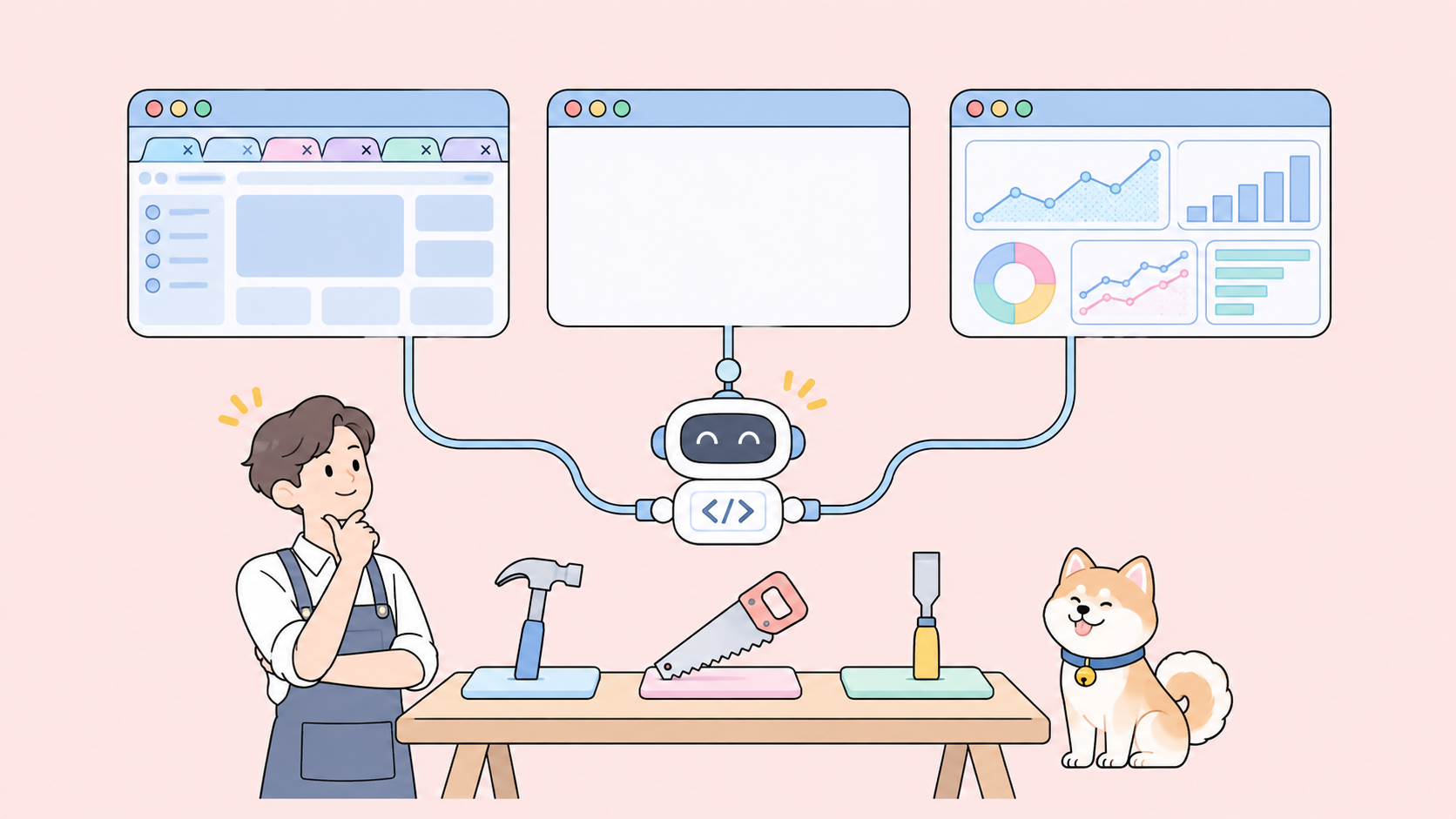
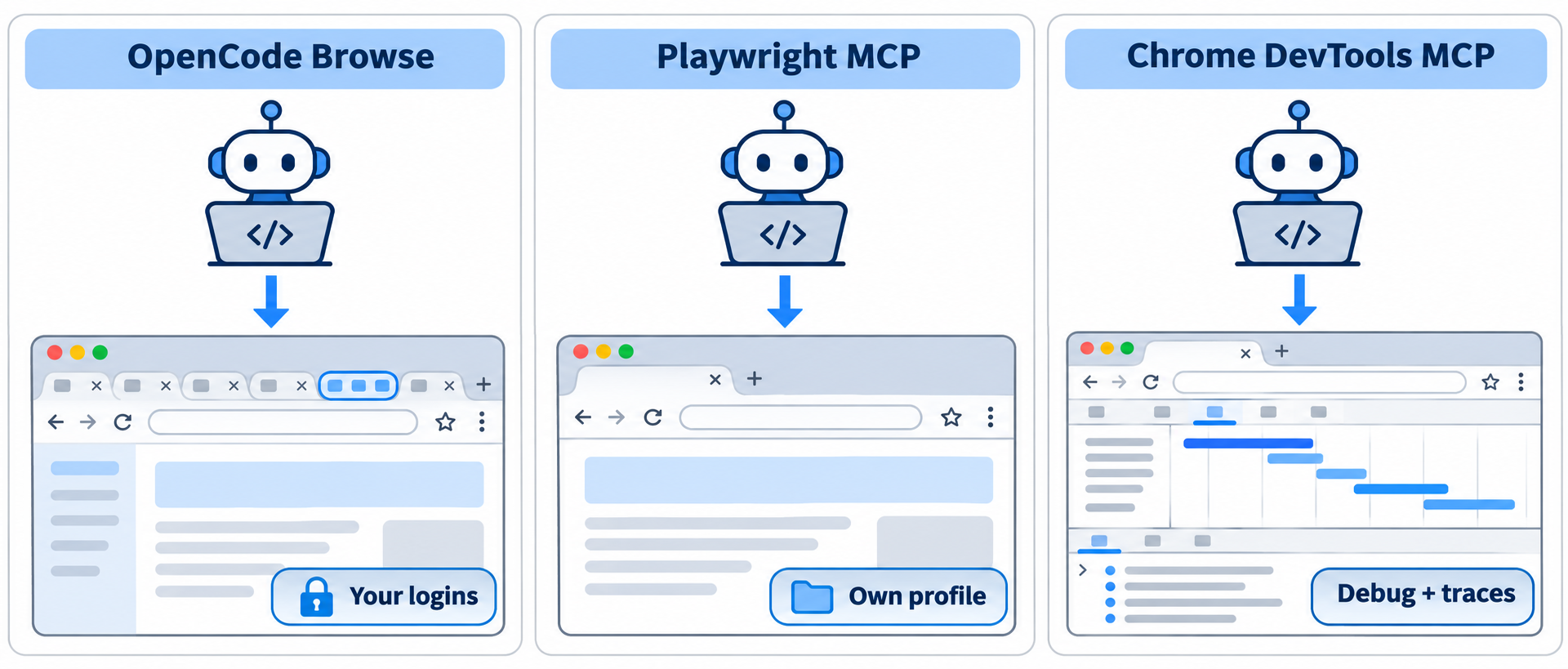
OpenCode Browse vs Playwright MCP の違いは、エージェントがどちらのブラウザを操作するかに尽きます。OpenCode Browse は、実際にサインイン済みのあなたのブラウザを操作し、ログインや支払いの場面ではタブをあなたに引き渡します。Playwright MCP は独自のプロファイルで専用ブラウザを起動する、再現性のある自動化に適したツールです。Chrome DevTools MCP はデバッガーであり、パフォーマンストレース、コンソールエラー、ネットワーク、メモリを扱います。
要約すると:
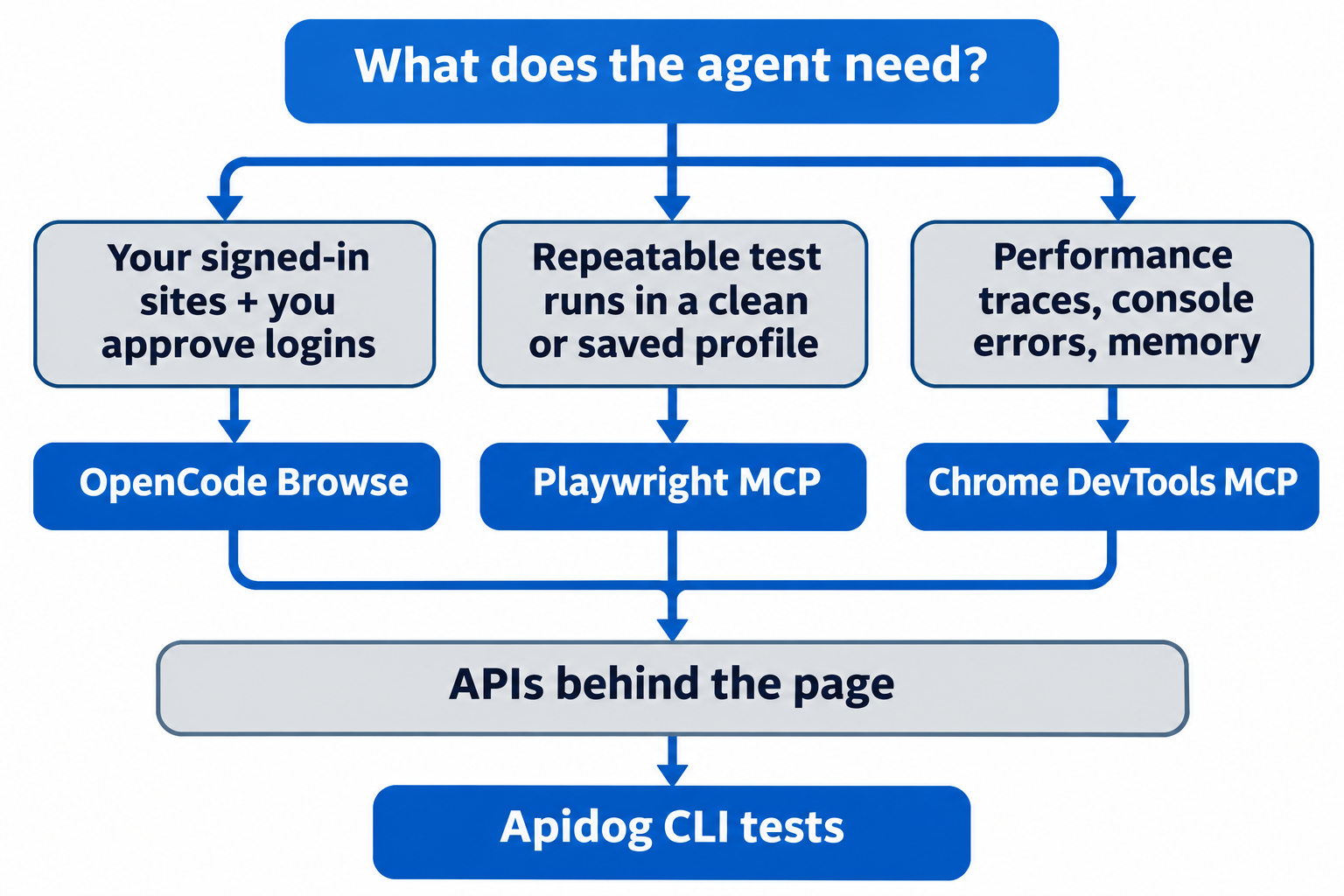
- エージェントが既にログイン済みのサイトを扱うなら Browse を選びましょう。
- エンドツーエンドのフローや繰り返し実行したいテストには Playwright MCP を選びましょう。
- 「なぜこのページは遅いのか、壊れているのか?」という疑問には Chrome DevTools MCP を選びましょう。
3つすべてがオープンソースの MCP サーバー(MIT または Apache-2.0)で、Claude Code、Codex、Cursor、OpenCode などの MCP クライアントで動作します。排他的ではないため、1つのエージェントが同じセッションで2つを同時に読み込むことも可能です。
OpenCode Browse vs Playwright MCP vs Chrome DevTools MCP の概要
以下は、2026年11月17日時点で各プロジェクトの README と GitHub ページをもとに作成した比較です。
| OpenCode Browse | Playwright MCP | Chrome DevTools MCP | |
|---|---|---|---|
| 開発元 | Anomaly(OpenCode チーム) | Microsoft | Chrome DevTools チーム(Google) |
| デフォルトのブラウザ | 実行中のあなたのブラウザとプロファイル | 独自の保存プロファイルで起動する専用ブラウザ | 独自の保存プロファイルで起動する専用 Chrome |
| あなたのログイン情報の利用 | はい(デフォルトで) | はい(--extension 使用時) |
はい(--autoConnect、Chrome 144+) |
| 対応ブラウザ | Chrome、Edge、Brave、Arc、Helium、Vivaldi、Opera、Chromium | Chrome、Edge、Firefox、WebKit | 公式には Chrome と Chrome for Testing |
| 人への引き継ぎ | 内蔵の handoff ツールと Continue カード |
引き継ぎツールなし | 引き継ぎツールなし |
| ネットワーク | キャプチャ(認証情報はマスキング) | リクエスト一覧、詳細、browser_route によるモック |
リクエスト一覧と詳細、ネットワークモック |
| デバッグの深さ | コンソール、スクリーンショット、タブ動画 | コンソール、トレース、動画(オプトインのツール) | パフォーマンストレース、Lighthouse、ヒープスナップショット |
| ライセンス | MIT | Apache-2.0 | Apache-2.0 |
| 最新リリース | v0.1.0、2026年11月16日 | v0.0.85、2026年11月9日 | v1.13.0、2026年11月11日 |
| GitHub スター数 | 約770 | 約39,800 | 約57,900 |
Browse はリリースから3週間しか経っていませんが、他の2つは長い実績があります。CI で安定した動作が必要なら、これは重要なポイントです。
どのブラウザ MCP を使うべきか?
- エージェントに、サインイン済みのダッシュボード、管理パネル、社内ツールを扱わせたい。 OpenCode Browse を使いましょう。キーを渡す必要がなく、ログイン、2FA の確認、支払いの場面ではあなたの操作を待って停止します。
- 同じフローを毎回同じように実行したい。 Playwright MCP を使いましょう。クリーンなプロファイル、ヘッドレスモード、Docker に対応しています。
- 遅いページ、コンソールエラー、メモリリークを追っている。 Chrome DevTools MCP を使いましょう。
- Chromium 以外のブラウザが必要。 Firefox と WebKit に対応しているのは Playwright MCP だけです。
セットアップコスト:それぞれのインストール方法
OpenCode Browse は2つのパートで構成されます:browse CLI と MCP サーバー、そして Chrome ウェブストアのブラウザ拡張機能です。製品ページでは、残りの手順を案内してくれるため、まず拡張機能をインストールすることを推奨しています。ターミナルからは以下を実行します:
curl -fsSL https://opencode.ai/browse/install | bash
# or
npm install -g @opencode/browse && browse install
browse install は、選択したエージェントにサーバーを追加し(browse install -a claude codex)、拡張機能とペアリングします。実行後はエージェントを再起動してください。
Playwright MCP は1つの npm パッケージです。Claude Code や Codex には次のように追加します:
claude mcp add playwright npx @playwright/mcp@latest
codex mcp add playwright npx "@playwright/mcp@latest"
Node.js 18 以上が必要です。
Chrome DevTools MCP も1つの npm パッケージです:
{
  "mcpServers": {
    "chrome-devtools": {
      "command": "npx",
      "args": ["-y", "chrome-devtools-mcp@latest"]
    }
  }
}
Node.js の LTS リリースと最新の安定版 Chrome が必要です。Claude Code では、デバッグスキルを追加するプラグインとしてインストールすることもできます。
それぞれのログイン処理の仕組み
Browse は設計上、あなたのセッションをそのまま使います。 エージェントはあなたのブラウザ内のバックグラウンドグループでタブを開くため、サインイン済みのサイトにはすべて既にアクセスできます。エージェントがあなたしか実行できないステップに到達すると、handoff を呼び出します。小さなカードにサイトのオリジンが表示され、ツールバーのバッジが WAIT になり、あなたが Continue をクリックするまでエージェントは待機します。ツールバーのボタンで、開いているタブの1つをエージェントに貸すこともできます。
Playwright MCP はデフォルトで独自のプロファイルを保持します。 README には3つのモードが記載されています:
- 永続プロファイル(デフォルト)。ワークスペースごとに保存されます。
- 分離(
--isolated)。メモリ上に保持され、ブラウザを閉じると失われます。--storage-stateで Cookie を事前に読み込めます。 - ブラウザ拡張機能(
--extension)。実行中の Chrome や Edge、およびそのログイン済みタブに接続します。
Chrome DevTools MCP も専用プロファイルで独自の Chrome を起動します。プロファイルは ~/.cache/chrome-devtools-mcp/ の下に作成されます。高度な使い方ガイドには、自動化下のブラウザでは一部のアカウントがサインインをブロックすると記載されています。解決策は --autoConnect です:chrome://inspect/#remote-debugging でリモートデバッグを有効にし、フラグ付きでサーバーを起動し、Chrome が確認してきたら「許可」をクリックします。するとサーバーはデフォルトプロファイルで開いているすべてのウィンドウを参照できるようになります。
つまり、3つすべてがあなたのログイン情報にアクセス可能です。Browse はそれをデフォルトとし、人間による確認ステップを追加しています。他の2つはオプトイン方式です。
安全性:各サーバーがエージェントに見せるもの
3つすべてがセキュリティ境界として機能するわけではありません。
OpenCode Browse は、共有ブラウザ向けのガードレールが最も充実しています:
allowedOriginsはタブを指定したサイトに限定し、readOnlyはクリック、入力、ナビゲーションを拒否します。README ではこれらをデータ境界ではなくガードレールと位置づけています。ページ自身が発するリクエストはフィルタされず、evalは読み取り専用タブでも実行可能です。- ネットワークキャプチャは、認証ヘッダー、API キー、Cookie の値を名前と形式に基づいてマスキングします。
- Cookie の削除、ブラウザを閉じる操作、サイト権限の変更は拒否されます。
Playwright MCP は --allowed-origins と --blocked-origins、ツール出力の値をマスキングする --secrets、URL 内のトークンに対応する --redact-url-params を提供しています。
Chrome DevTools MCP は、ブラウザの内容を MCP クライアントに公開すると警告しています。知っておくべき2つのデフォルト設定があります:--no-usage-statistics を渡さない限り使用統計を収集すること、そして --no-performance-crux を渡さない限りパフォーマンスツールがトレース URL を CrUX API に送信する可能性があることです。
3つすべてに共通するルールがあります:エージェントが読み取ったページのテキストは、そのモデルプロバイダーに送信されます。機密性の高いタブはエージェントのセッションに入れないようにしましょう。
ツール:エージェントが実際にできること
3つすべてがナビゲーション、クリック、入力、フォーム入力、スクリーンショット、ネットワークリクエストの読み取りに対応しています。違いは追加機能にあります。
- OpenCode Browse は
handoff、demonstrate(あなたがフローを実演するとエージェントが手順を記録)、タブ動画用のrecording、screenshot_diffを追加しています。OpenCode 以外のクライアントには、Playwright 風のpageオブジェクトでサンドボックス化された JavaScript を実行する1つのexecuteツールが提供されます。 - Playwright MCP はアクセシビリティスナップショットをベースに動作するため、視覚モデルは不要です。オプトインのグループ(
--caps)で、ネットワークモック、Cookie とストレージの制御、トレースと動画、座標クリックが追加されます。 - Chrome DevTools MCP は診断で最も深く掘り下げられます:インサイト付きの
performance_start_trace、lighthouse_audit、ヒープスナップショット用の14個のメモリツール、ソースマップされたコンソールのスタックトレース、ネットワークモック。
後の2つの詳細については、Playwright MCP ガイド、Claude Code と Chrome DevTools MCP の接続方法、Chrome DevTools MCP を AI コーディングアシスタントに接続する方法をご覧ください。
Apidog CLI でページの背後にある API をテストする
ブラウザ MCP はユーザーに見える部分をテストしますが、そこで見つかる多くのバグはその下にある API に潜んでいます:/api/orders の 500 エラーや、欠落しているフィールドなどです。エージェントが3つのサーバーのいずれかでページのトラフィックを監視していれば、その呼び出しを Apidog CLI による API テストに変換できます。これにより、次のリグレッションがブラウザなしで数秒で検出されます。
まず CLI をセットアップします:
npm install -g apidog-cli@latest
apidog auth login --with-token <YOUR_TOKEN>
apidog skill install
または、エージェントに「https://apidog.com/apidog-cli-installation-guide.md を読んで Apidog CLI をセットアップして」と指示してもよいでしょう。このガイドはエージェント向けに書かれています。
次に、エージェントに1つのプロンプトを与えます:
Use the browser MCP to open https://app.example.com/orders, load the list
and open one order. List the JSON API calls the page made. Write them into
openapi.yaml, import it into Apidog project 123456, create a test case for
GET /api/orders that asserts status 200 and a non-empty items array, run it
against environment 7890 and summarize any failures.
エージェントはキャプチャした内容から仕様を書き出し、次のようなコマンドを実行します:
apidog import --project 123456 --format openapi --file ./openapi.yaml --overwrite-mode merge
apidog endpoint list --project 123456
apidog cli-schema get test-case-create
apidog cli-schema validate test-case-create --file case.json
apidog test-case create --project 123456 --file case.json
apidog run --test-case <caseId> --project 123456 -e 7890 -r cli,json
cli-schema get はエージェントに正確なペイロードの形式を提供し、--overwrite-mode merge は既存のエンドポイントを保持します。テストケースが通ったら、同じ apidog run を -r junit 付きで実行すれば CI に組み込めます:Apidog CLI CI/CD ガイドと Claude Code での Apidog CLI をご覧ください。Apidog の Free プランは最大4ユーザーまで利用できます。
選択前に知っておくべき制限
- Browse はバージョン 0.1.0 です。 リポジトリは2026年10月27日に作成され、デフォルトでは自己更新します(
browse update --mode notifyで通知のみに変更可能)。Chromium のみ対応で、エージェントが接続している間はブラウザに「デバッグが開始されました」バーが表示されます。 - Playwright MCP の永続プロファイルはシングルユーザー用です。 同じワークスペースで2つの MCP クライアントを動かすと競合します。2つ目は
--isolatedまたは別の--user-data-dirを付けて起動してください。 - Chrome DevTools MCP が公式にサポートしているのは Chrome と Chrome for Testing です。他の Chromium 系ブラウザでも動作する可能性はありますが、README では保証されていません。
- コンテキストコスト。 ページのスナップショットやツールのスキーマはトークンを消費します。コンテキストウィンドウにおける MCP vs CLI を参照してください。
FAQ
OpenCode Browse は無料ですか?
ソースは GitHub で MIT ライセンスで公開されており、製品ページに価格の記載はありません。CLI はスクリプトまたはパッケージマネージャーで、拡張機能は Chrome ウェブストアからインストールします。
Playwright MCP は Browse のようにログイン済みブラウザを使えますか?
はい。--extension を付けて起動し、Chrome または Edge に Playwright Extension をインストールしてください。Browse はこれをデフォルトで行い、ログイン、2FA、支払いのためのハンドオフステップを追加します。
パフォーマンスデバッグに最適なブラウザ MCP は?
Chrome DevTools MCP です。インサイト付きのパフォーマンストレースの記録、Lighthouse 監査の実行、ヒープスナップショットの分析が可能です。
OpenCode Browse と Playwright MCP を同時に使えますか?
はい。両者は独立したサーバーなので、1つのエージェントがサインイン済みの管理パネルには Browse を、クリーンなテスト実行には Playwright MCP を使うことができます。
OpenCode Browse は Claude Code、Codex、Cursor で動作しますか?
はい。browse install は Claude Code、Codex、Cursor、Zed など多くのクライアントをセットアップし、その他のクライアント向けには browse install --agent none で手動設定のエントリが出力されます。
CI での自動テストにはどれを使うべきですか?
Playwright MCP です。ヘッドレスで実行でき、分離プロファイルと Docker に対応し、ブラウザ前に人間を必要としません。その下の API レイヤーについては、同じパイプラインで Apidog CLI のテストを実行しましょう。