
ウェブサイトのネットワーク通信をAPI仕様に変換するには、OpenCode Browseを使ってコーディングエージェントに実際のブラウザを操作させましょう。タブ上で network キャプチャを開始し、サインインした状態でサイトをクリックして操作すると、エージェントがキャプチャを停止して、認証情報をマスクしたすべてのリクエストを取得します。その後、エージェントがこれらのやり取りからOpenAPIファイルを書き出し、Apidog CLIがそれをインポートしてテストを実行します。
このガイドでは、たった1つのエージェントプロンプトでこのループを通します。Browseが何をキャプチャし、何を隠すのか、そして仕上げに必要な apidog コマンドを見ていきましょう。
OpenCode Browseとは?
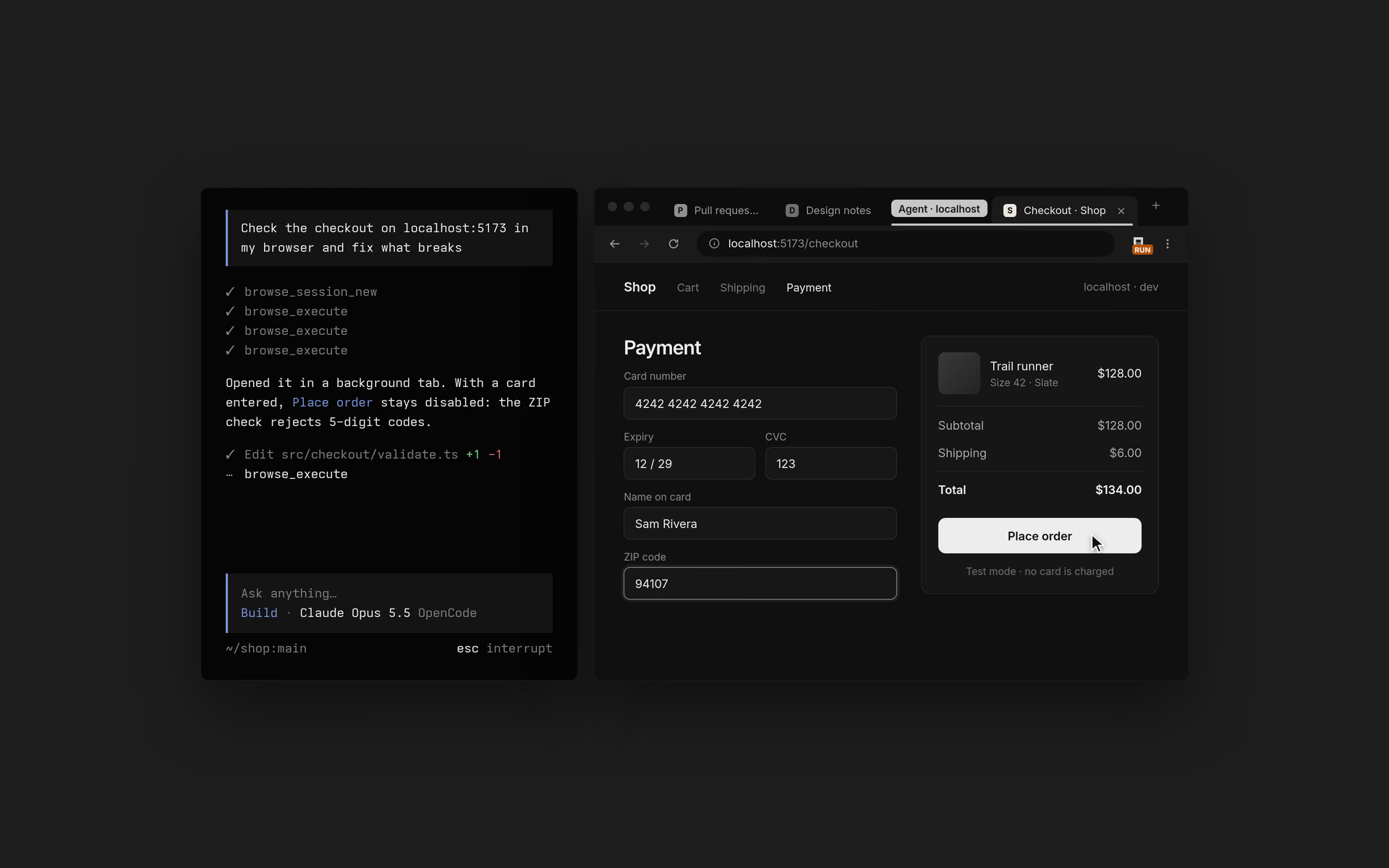
OpenCode Browseは、MCPサーバーとChromium拡張機能の組み合わせで、コーディングエージェントがあなたの実際のブラウザ(普段使っているタブ、ログイン状態、拡張機能込み)を操作できるようにします。エージェントはバックグラウンドタブを開き、ページの読み取り、クリック、入力、スクリーンショット撮影、タブの録画、ネットワーク通信のキャプチャを行えます。ログインや2要素認証のプロンプト、支払いなど、あなたの対応が必要なステップでは、エージェントはタブを手渡し、「続行」をクリックするまで待機します。
| 項目 | 情報源の記載内容 |
|---|---|
| ライセンス | MIT(リポジトリのLICENSEファイル) |
| 初回公開コード | リポジトリ作成日:2026年10月27日 |
| 最新リリース | v0.1.0、2026年11月16日公開(単一のRustバイナリへの書き直し) |
| 対応ブラウザ | Chrome、Edge、Brave、Arc、Helium、Vivaldi、Opera、Chromium |
| 対応エージェント | OpenCode、Claude Code、Codex、Cursor、Zed など約30のMCPクライアント |
| 価格 | プロダクトページには記載なし |
プロダクトページには価格もリリース日も記載されていないため、現時点で確認できるコストに関する情報はMITライセンスのみと考えてください。DevToolsを使う方法との比較については、Chrome DevTools MCPとClaude のガイドで代替手段を解説しています。
なぜ実際のブラウザから通信をキャプチャするのか?
ドキュメント化されていないAPIの多くはログインの背後にあります。ヘッドレスブラウザはクッキーなしで起動するため、エージェントはサインインの壁に阻まれます。Browseは普段使いのプロファイル内で動作するため、エージェントはあなたと同じ認証済みリクエストを目にできます。これは次の3つのタスクで役立ちます:
- 仕様書が存在しない社内ツールのドキュメント化。新しいチームメンバーが難読化されたJavaScriptを読む苦労がなくなります。
- 公開APIが自社のフロントエンドより対応範囲が狭いSaaSダッシュボード向けの連携機能の構築。
- バックエンドのリファクタリング前にWebアプリの回帰テストを作成すること。
手動での方法はDevToolsからのHARエクスポートです。詳細はAPIのリバースエンジニアリングガイドを参照してください。エージェントを使えば、仕様書を自動で書き出してくれます。
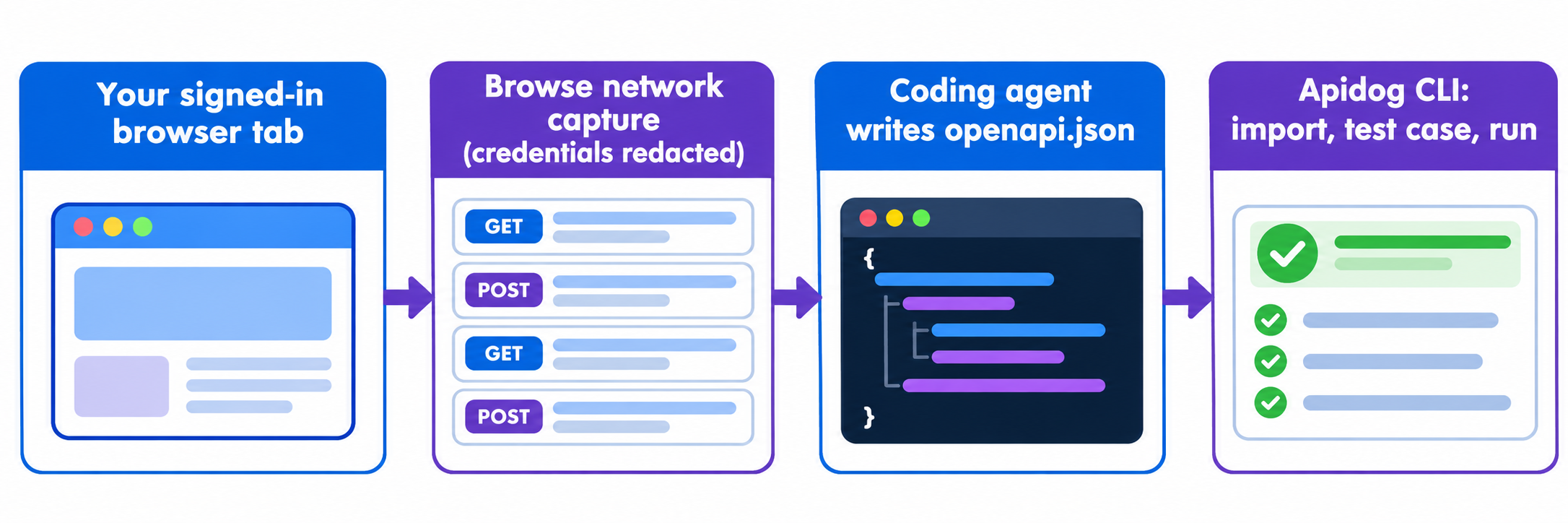
ウェブサイトのネットワーク通信をAPI仕様に変換する方法:5ステップ
- Browseをインストールし、拡張機能をブラウザとペアリングします。
- エージェントに、Browseタブで対象サイトを開き、XHRとFetchに絞った
networkキャプチャを開始するよう依頼します。 - ドキュメント化したい機能をクリックして操作し、その後キャプチャの停止をエージェントに指示します。
- エージェントにやり取りをパスごとにグループ化し、
openapi.jsonを書き出させます。 - Apidog CLIで仕様をインポートし、テストケースを作成して実行します。
ステップ1:Browseのインストールとエージェントとの接続
macOSとLinuxでは、1つのスクリプトでBrowseをインストールできます:
curl -fsSL https://opencode.ai/browse/install | bash
Windowsでは、PowerShellで irm https://opencode.ai/browse/install.ps1 | iex を実行します。また、npm i -g @opencode/browse を実行してから browse install を実行する方法もあります。
browse install はバイナリを配置し、検出したエージェントにBrowse MCPサーバーを追加し、Chromeウェブストアの拡張機能をペアリングします。対話形式の選択をスキップするには:
browse install -a claude codex   # Claude CodeとCodexのみ
browse install -y                # このPCで見つかったすべてのエージェント
その後、エージェントを再起動してください。browse status でリレー、拡張機能、ペアリングが正常かどうかを確認できます。
1つの詳細がエージェントの動作方法を変えます。OpenCodeはプレーンなツール(navigate、snapshot、click、network など)を受け取ります。Claude Code、Codex、Cursorなどのクライアントは execute、status、tabs を受け取り、execute はすべてのBrowseツールを呼び出せるJavaScriptを実行します。どちらの場合でも、エージェントは同じ network キャプチャにアクセスできます。
ステップ2:フィルター付きネットワークキャプチャの開始
network ツールは start、status、stop、cancel のいずれかの action を受け取り、タブごとに1つのキャプチャが可能です。start 時には記録内容を絞り込めます:
| オプション | 動作 | デフォルト |
|---|---|---|
urlFilter |
このテキストを含むURLのみをキャプチャ | なし |
resourceTypes |
指定したタイプのみキャプチャ。例:["XHR", "Fetch"] |
すべてのタイプ |
methods |
指定したHTTPメソッドのみキャプチャ | すべてのメソッド |
bodies |
リクエストとレスポンスのボディをキャプチャ | true |
maxDurationMs |
この時間を過ぎるとキャプチャを終了して破棄 | 1,800,000(30分) |
XHRとFetchに絞り込み、アナリティクスのビーコンを除外するために /api/ のような urlFilter を追加します。呼び出しは次のようになります:
{
  "action": "start",
  "tab": "<tabId>",
  "resourceTypes": ["XHR", "Fetch"],
  "urlFilter": "/api/"
}
エージェントを1つのサイトに留めておくには、allowedOrigins を指定してタブを開きます。BrowseのREADMEが明確にしているのは、これがナビゲーションを制限するものであり、ページ自体が発するリクエストを制限するものではない点です。つまりこれはガードレールであって、データの境界ではありません。
ステップ3:サイトを操作してからキャプチャを停止
次に、エージェントのタブでサイトを操作します:一覧を開き、絞り込み、詳細ページを表示し、テスト用のレコードを作成・削除します。セッション中にサイトがサインインを求めた場合、エージェントは handoff を呼び出し、あなたがログインを完了して「続行」をクリックします。
操作が終わったら、エージェントは {"action": "stop"} を送信します。これにより、メソッド、URL、ヘッダー、ステータス、ボディを含むすべてのやり取りが返されます。知っておくべき制限は以下の通りです:
- キャプチャごとに最大1,000リクエスト。
- JSON、フォーム、multipartのボディはテキストとして返され、それぞれ最大1MB、キャプチャごとに最大25MB。
- HTML、スクリプト、CSS、画像は取得されず、MIMEタイプとサイズのみが記録されます。
認証情報は常に [redacted] に置き換えられます:authorizationヘッダーとAPIキーヘッダー、すべてのクッキー値、秘密を意味する名前のクエリ・JSON・フォームフィールド、トークンのようなパスセグメントが対象です。ただしREADMEは、普通のフィールド名に隠された秘密情報はすり抜ける可能性があると警告しているため、共有する前に仕様書を読んで確認してください。
計画に織り込むべき変更点:バージョン0.0.17(2026年11月14日)でHARエクスポートが削除され、キャプチャはマスク済みの通信を直接返すようになりました。HARファイルが必要な場合は、DevToolsからエクスポートし、ApidogへのHARファイルのインポートガイドをご利用ください。
ステップ4:エージェントにOpenAPI仕様を書かせる
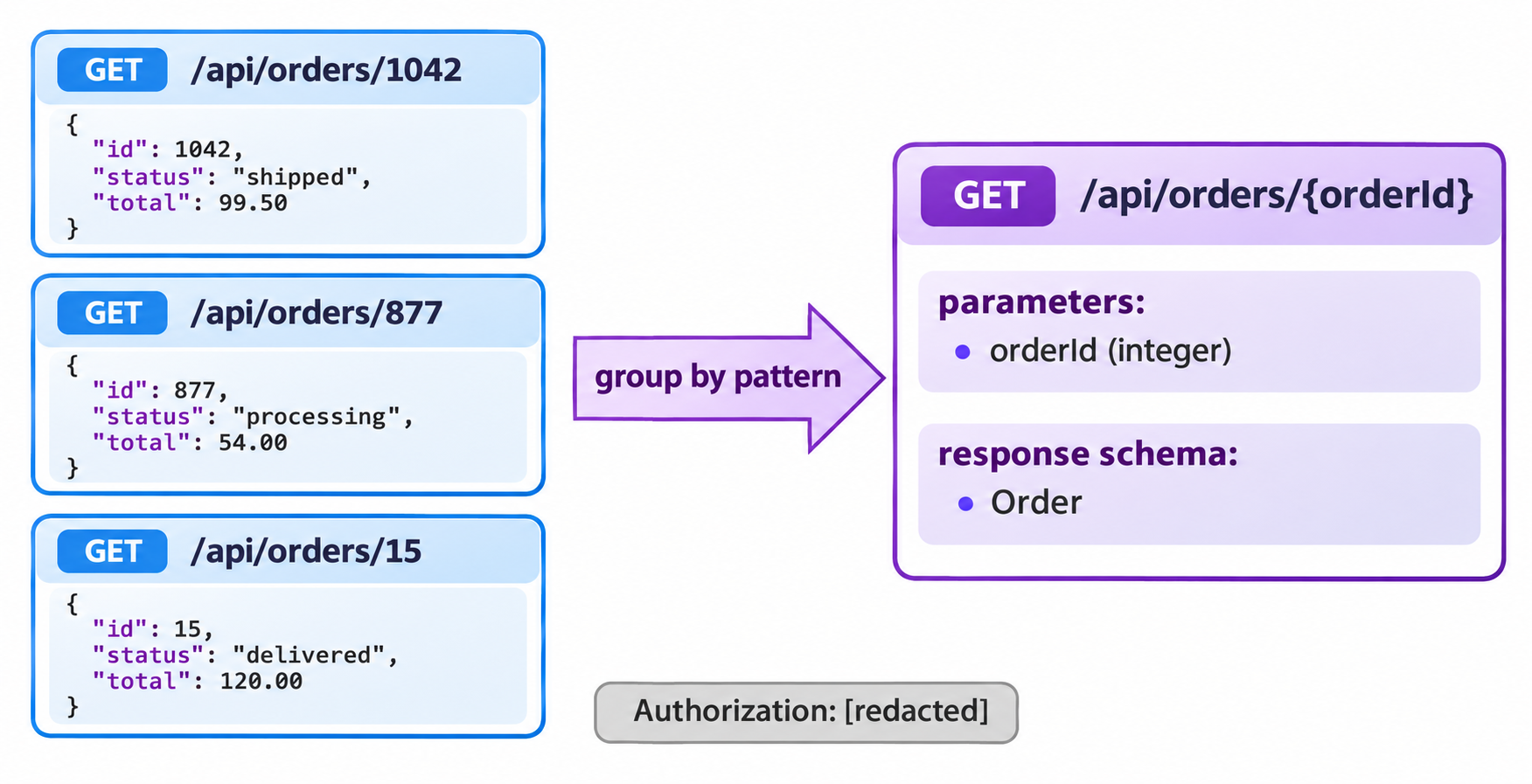
生の通信はそのまま仕様にはなりません。/api/orders/1042、/api/orders/877、/api/orders/15 への呼び出しは、単一のレスポンススキーマを持つ1つのパス /api/orders/{orderId} にまとまるべきです。コーディングエージェントが得意なのはまさにこれです:パターンを見抜き、実際のレスポンスから型を推論すること。
インポートがスムーズに行われるよう、エージェントにいくつかのルールに従うよう依頼しましょう:
- OpenAPI 3.x のJSONを書き、メソッドとルートパターンごとに1つのパスを定義する。
- URL内の数値ID、UUID、スラッグをパスパラメータに変換する。
- 実際に観測したレスポンスボディから
components/schemas配下にスキーマを構築し、すべてのサンプルに存在するフィールドのみを必須としてマークする。 - サイトが使用する認証方式(bearer、クッキー、APIキー)を
securitySchemes配下で宣言する。実際の値は含めない。 info.titleには安定した名前を付ける。Apidogがインポート時にモジュール名として使用するため。
ステップ5:仕様のインポートとApidog CLIによるテスト
openapi.json ができたら、残りは同じエージェントに任せます。Apidog CLI は、仕様のインポート、テストケースの作成と実行のためのコマンドを提供し、すべてのコマンドがエージェントが読める構造化JSONを出力します。
まず一度だけセットアップします:
npm install -g apidog-cli@latest
apidog auth login --with-token <YOUR_TOKEN>
apidog skill install
その後、全体の作業をカバーする1つのプロンプトをエージェントに与えます:
Open https://app.example.com in a Browse tab limited to app.example.com.
Start a network capture for XHR and Fetch requests whose URL contains /api/.
Hand the tab to me, wait while I use the orders pages, then stop the capture.
Write openapi.json (OpenAPI 3.1, info.title "Example Orders API") with path
parameters for IDs and schemas from the real responses. Create an AI branch in
Apidog project <projectId>, import the spec there, create a test case for
GET /api/orders/{orderId} that asserts status 200 and a numeric id, run it
against environment <envId> and summarize any failures.
エージェントは以下のコマンドを実行します。ここに挙げたすべてのフラグは、Apidog CLI 2.2.12の apidog <cmd> --help によるものです:
apidog branch create --project <projectId> --type ai \
  --name "ai/20261117-from-main-orders-capture" --from main
apidog import --project <projectId> --branch "ai/20261117-from-main-orders-capture" \
  --format openapi --file ./openapi.json
apidog endpoint list --project <projectId> --branch "ai/20261117-from-main-orders-capture" \
  --path-contains /api/orders
apidog test-case category --project <projectId> --branch "ai/20261117-from-main-orders-capture"
apidog cli-schema get test-case-create
apidog cli-schema validate test-case-create --file case.json
apidog test-case create --project <projectId> --branch "ai/20261117-from-main-orders-capture" \
  --file case.json
apidog run --test-case <caseId> --project <projectId> --branch "ai/20261117-from-main-orders-capture" \
  -e <envId> -r cli,json
AIブランチにインポートすることで、キャプチャした仕様がレビューされるまでメインの設計から隔離されます。後で再キャプチャして再インポートする場合は、info.title を変更しないか、--module-map "<info.title>=<moduleId>" を渡してください。そうすればApidogはエンドポイントを複製せずにその場で更新します。
テストが通ったら、同じ apidog run ... -r junit コマンドをそのままCIに組み込めます。Apidog CLIのCI/CDガイドでパイプラインのセットアップを解説しており、Claude CodeでのApidog CLI ではエージェント側についてより詳しく説明しています。
よりクリーンな仕様をキャプチャするためのヒント
- 1つの機能ずつキャプチャする。「注文」に絞った5分間のセッションは、あちこちクリックする30分よりも締まった仕様をもたらします。
- エラーパスも発生させる。無効なフォームを送信したり、削除済みレコードを開いたりして、仕様に200だけでなく4xxレスポンスが含まれるようにしましょう。
- マスク処理を自分で確認する。コミットする前に、
openapi.json内に長いランダム文字列がないか検索してください。 - サイトの利用規約を尊重する。キャプチャするのは、自分が所有している、連携が許可されている、または許可を得てテストしているアプリのみにしましょう。
FAQ
OpenCode Browseは無料ですか? リポジトリはMITライセンスで、プロダクトページには価格の記載がありません。2026年11月17日時点で情報源が確認しているのはここまでなので、コストを前提に計画する前に再度ページを確認してください。
OpenCode BrowseはClaude Codeで使えますか?それともOpenCode専用ですか? Claude Code、Codex、Cursor、Zedなど約30のMCPクライアントで動作します。browse install -a claude でClaude Codeをセットアップできます。OpenCodeはプレーンなツールを受け取り、他のクライアントは同じツールをJavaScriptから呼び出せる execute ツールを受け取ります。
BrowseはHARファイルをエクスポートできますか? できなくなりました。バージョン0.0.17でHARエクスポートが削除され、network はマスク済みの通信を構造化データとして直接返すようになりました。HARファイルが必要な場合は、Chrome DevToolsから保存し、apidog import --format har でインポートしてください。
セッションのクッキーやトークンが仕様書に含まれてしまいますか? BrowseはauthorizationヘッダーとAPIキーヘッダー、すべてのクッキー値、秘密を意味する名前のフィールド、トークンのようなパスセグメントをマスクします。ただし、普通のフィールド名に保存された秘密情報は現れる可能性があるため、共有前にファイルを確認してください。
エージェントの出力にはどのApidogインポート形式を使うべきですか? エージェントが書いた仕様には --format openapi を使用してください。Apidog CLIは、同じ apidog import コマンドでPostman、HAR、Insomnia、Swagger 2.0など20以上の形式も受け付けます。