
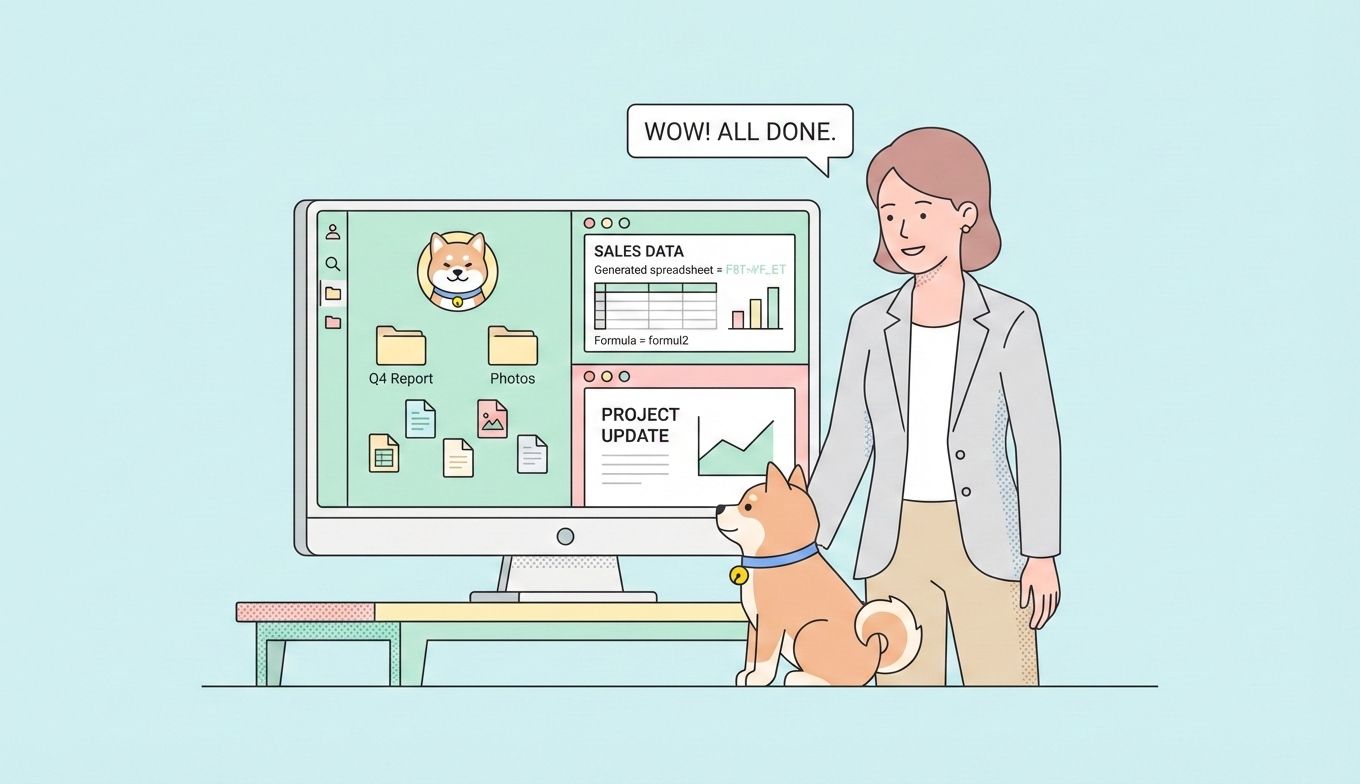
プログラミングの専門知識を必要とせずに、真の自動化を実現するツールを非プログラマーが求める機会が増えています。Claude Coworkは、この要求に直接応えます。Anthropicは、Claude Desktopアプリのこのエージェント機能が、ターミナルやスクリプトを敬遠するナレッジワーカーに高度な機能を提供できるように設計しました。ユーザーは、ツールをローカルフォルダーに向け、望む結果を平易な英語で記述するだけで、Claudeが多段階のタスクを自律的に計画・実行する様子を見ることができます。
button
Claude Coworkとは具体的に何ですか?
Claude Coworkは、Claude Codeのエージェント型アーキテクチャをClaude Desktopに拡張したものです。コーディング以外のナレッジワークを対象としています。ユーザーはターミナルやスクリプトを使いません。代わりに、グラフィカルインターフェースを通じて操作します。
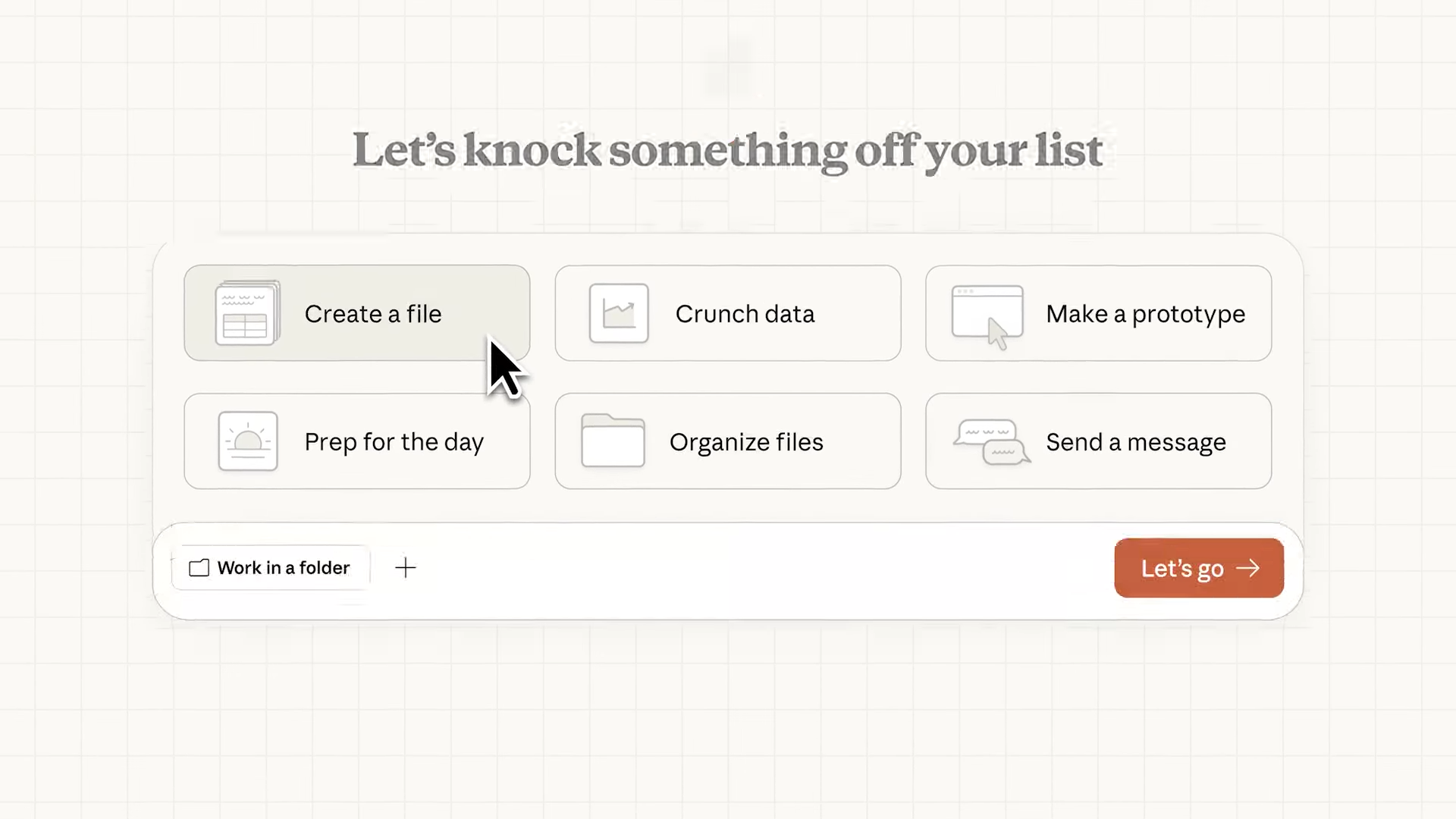
システムは、ユーザーの自然言語によるリクエストを分析し、詳細な計画を構築します。その計画をサブタスクに分割し、可能であれば並行実行を調整します。プロセス全体を通じて、Claude Coworkは推論の追跡、現在の行動、部分的な出力を表示します。ユーザーはリアルタイムで確認し、方向性を調整できます。
このツールはプロフェッショナルな成果物を生成します。数式、条件付き書式設定、複数シート構造を含むExcelファイルを作成します。生の素材からプレゼンテーション資料を組み立てます。一貫性のあるMarkdownレポートやCSVマニフェストを生成します。これらの出力は、ダウンストリームシステムと簡単に統合できます。
Claude Coworkは隔離された環境で動作します。ファイルアクセスは選択されたフォルダーに制限されます。機密性の高い操作には、ユーザーによる明示的な承認が必要です。この設計により、セキュリティを維持しつつ、直接的なファイルシステム操作が可能になります。
WindowsとMacでの利用:簡単なクロスプラットフォームアクセス
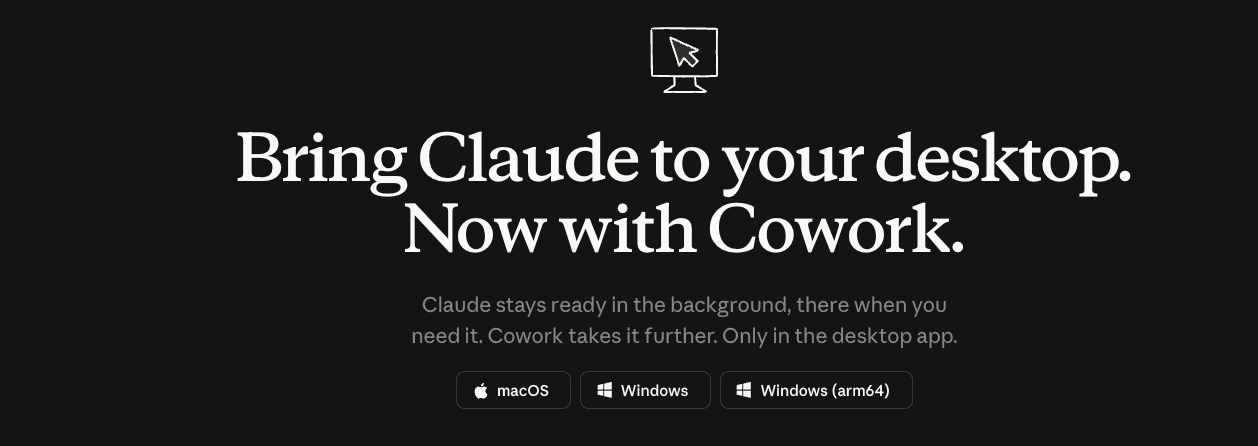
Claude Coworkは、macOSとWindowsの両方で動作します。ユーザーはClaude Desktopアプリケーションを通じてツールを実行します。macOSはネイティブでサポートされています。Windowsはx64システムをサポートし、ファイルアクセス、多段階実行、プラグイン、コネクタを含むすべての機能を提供します。Windows on ARM64はサポートされていません。
プロフェッショナルは、公式サイトから最新のClaude Desktopバージョンをインストールします。アプリを起動し、Coworkタブに切り替えます。このクロスプラットフォーム対応により、異なるチームが同じワークフロー自動化ツールを標準化できます。デスクトップ要件により、ローカルファイル操作とデータ制御が保証されます。
ステップバイステップガイド:Claude Coworkの始め方
非プログラマーがClaude Coworkを効果的に使用するためには、明確なプロセスに従います。
まず、WindowsまたはMacにClaude Desktopをインストールし、更新します。アプリケーションを開き、Coworkタブを選択します。
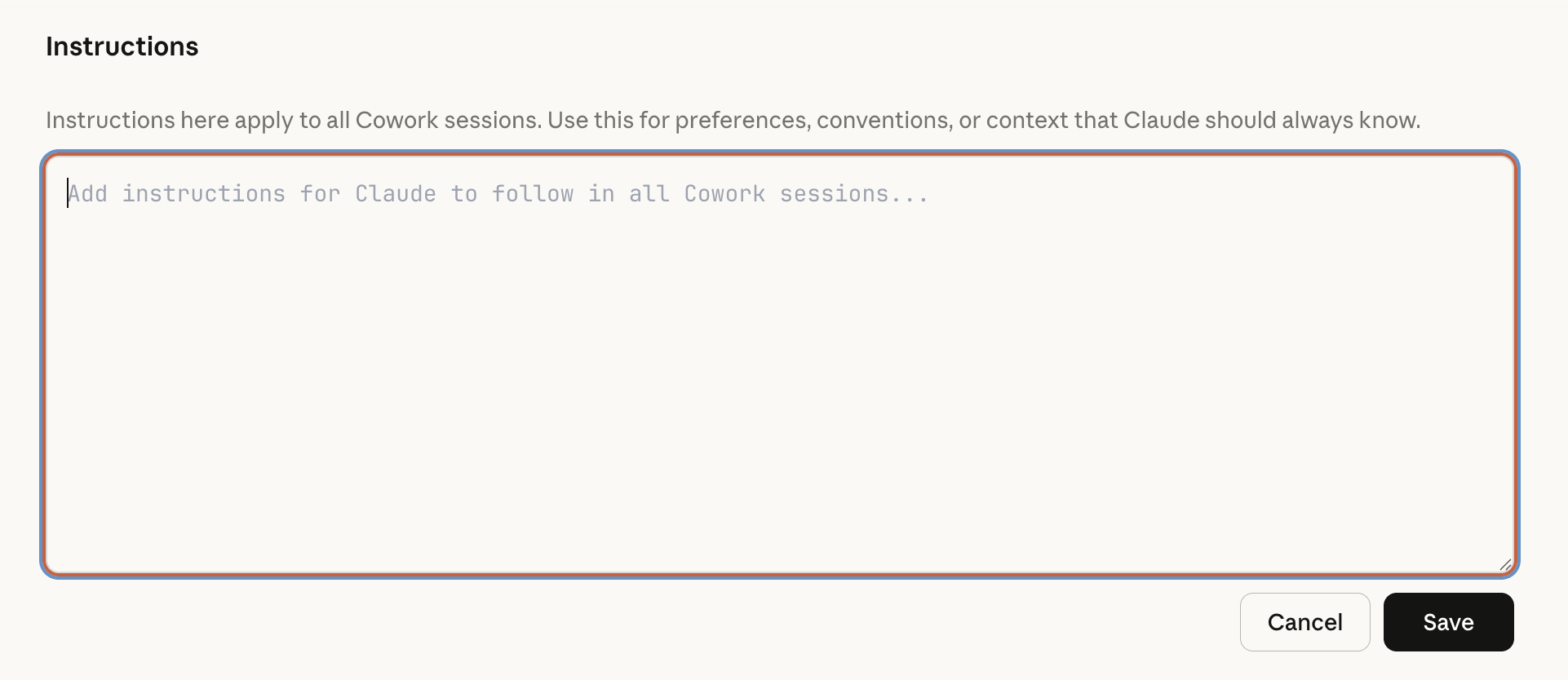
次に、プリファレンスでグローバルな指示を設定します。出力形式、命名規則、トーンガイドラインなどの永続的なルールを定義します。これらの指示はすべてのタスクに適用されます。
第三に、作業ディレクトリとしてローカルフォルダーを選択します。Claude Coworkは、ユーザーが追加の権限を付与しない限り、すべての読み取りおよび書き込み操作をこのフォルダーに制限します。
第四に、タスクの説明を入力します。特定の言語を使用します。「このフォルダー内のファイルを日付とプロジェクトで整理します。各ファイルのメタデータを含むmanifest.csvを生成します。summary.mdレポートを作成します。」制約を含めます。「元のファイルを_backupサフィックスで保持する」や「このディレクトリにのみスコープを限定する」などです。
第五に、生成された計画を精査します。Claude Coworkは、その推論と提案されたサブタスクを提示します。計画を承認するか、追加の詳細で修正します。
第六に、必要な権限を付与します。インターフェースは、ファイルアクセス、ネットワークリクエスト、その他のアクションを明確にリストします。タスクに必要なもののみを確認します。
第七に、実行を監視します。ツールは、アクティブなサブタスク、推論ステップ、および生成中の出力を表示します。エージェントが逸脱した場合は、フォローアップメッセージを通じて修正を提供します。
第八に、フォルダーから結果を取得します。生成されたファイルを確認します。新しいタスクを開始して反復します。「スプレッドシート内のグラフを見やすく改善する」などです。
このワークフローにより、非プログラマーは反復的なコラボレーションを通じて複雑な結果を達成できます。
非プログラマーが結果を最大化するためのベストプラクティス
Claude Coworkを効果的に使用するには、明確なコミュニケーションと反復的な改善が重要です。
曖昧な指示ではなく、明確に定義された成果から始めましょう。成果物、形式、制約を明示的に指定します。「すべての元のファイルを_backupサフィックスで保持する」や「結果のサブフォルダーにのみ出力する」といったフレーズは、意図しない副作用を防ぎます。
フォルダーの内容とグローバルな指示を通じてコンテキストを提供します。エージェントは利用可能なファイルから多くのことを推論するため、ソース資料を整理することで精度が向上します。
初期段階を綿密に監視します。エージェントの理解を調整するために、初期計画と最初の数アクションを確認します。この時点での小さな修正が、後の大きな逸脱を防ぎます。
完了したタスクを反復します。フォローアッププロンプトを使用して出力を改善します。「生成されたスプレッドシートのグラフの美しさを改善する」や「レポートのセクション3をさらに多くの例で拡張する」などです。
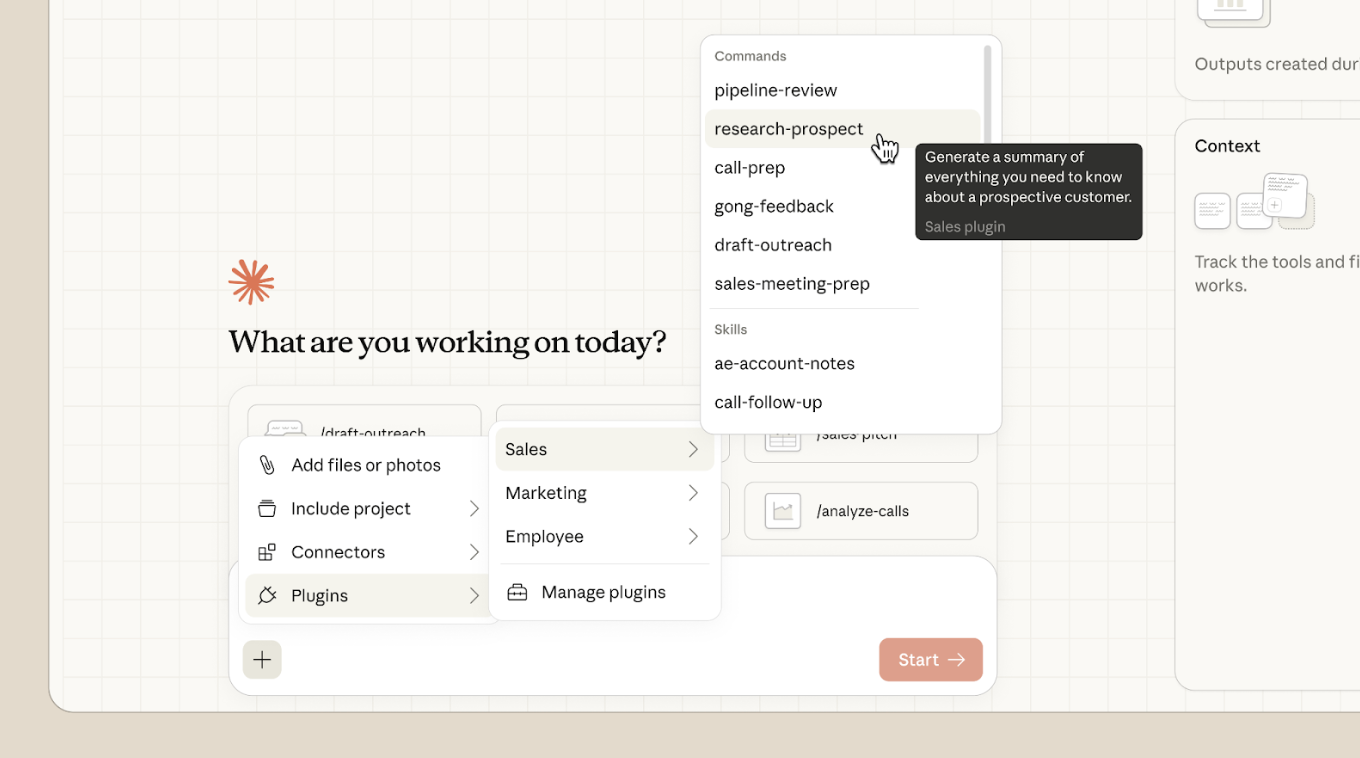
特殊なニーズに対応するためにプラグインライブラリを試してください。カスタムプラグインは、コーディングなしでカスタマイズされた動作を可能にします。
さらに、Claude Coworkを補完ツールと組み合わせて使用します。外部サービスやAPIを含むワークフローの場合、Apidogは統合を設計、テスト、文書化するための視覚的な環境を提供します。非プログラマーは、そのドラッグアンドドロップ機能を使用して、Claude Coworkが調査やデータ取得タスク中に呼び出す可能性のある接続を検証できます。
ApidogによるClaude Coworkワークフローの強化
自動化されたプロセスでは、外部データやサービスが必要になることがよくあります。Claude CoworkタスクにAPIインタラクションが含まれる場合、Apidogが統合のギャップを埋めます。
非プログラマーはApidogを無料でダウンロードし、そのインターフェースを使用してAPIコレクションを構築します。視覚的にテストを実行し、ドキュメントを生成します。この準備により、Claude Coworkのプロンプトでシームレスな参照が可能になります。
この組み合わせにより、ハイブリッド自動化における摩擦が軽減されます。Claude Coworkはローカルファイルと合成を管理します。Apidogは信頼性の高い外部接続を保証します。これらを組み合わせることで、デスクトップリソースとクラウドサービスにまたがるエンドツーエンドのワークフローが可能になります。
結論
Claude Coworkは、アクセスしやすいデスクトップインターフェースを通じて、非プログラマーにエージェント型の自動化を提供します。ユーザーはフォルダーを選択し、目標を明確にし、透明な進行状況ビューを通じてエージェントを誘導します。このツールは多段階の実行を処理し、プロフェッショナルな出力を生成します。
WindowsとMacの両方で利用できるため、アクセスが拡大します。思慮深いプロンプト作成と、Apidogのような補完ツールと組み合わせることで、Claude Coworkはほとんどの実際的な課題に対処できます。
簡単な整理タスクから始めましょう。練習を通じて習熟度を高めます。プロンプトスキルが向上するにつれて、野心的なプロジェクトに進みます。手作業から結果志向の自動化への移行は、測定可能な生産性向上をもたらします。
Claude Desktopをダウンロードし、Apidogをインストールして統合をサポートし、Claude Coworkの使用を開始してください。非プログラマーは、自然言語だけで洗練されたAIエージェントを指示できるようになりました。
button