

JMeterのテストをApidogに移行するには、.jmxファイルをインポートし(ApidogはJMeterをサポート対象のインポート形式として掲載しており、Apidog CLIは--format jmeterを受け付けます)、取り込まれた内容を確認し、フローをテストシナリオとして組み立て、負荷テストにかける前に機能テストでパスすることを確認します。タイマー、Groovyスクリプト、HTTP以外のサンプラーは手作業が必要です。
以下では、.jmxファイルの中身、各要素のマッピング方法、マッピングが破綻する箇所、そしてApidog CLIを使ってコーディングエージェントに作業させる方法を解説します。
JMeterの.jmxファイルの中身
.jmxファイルは保存されたJMeterのテストプランで、JMeterが上から下へ実行するXMLツリーになっています。構成要素はJMeterユーザーマニュアルで定義されています。すべてのリクエストはスレッドグループの下に置かれ、その他の要素はそれらのリクエストの送信方法、検証方法、タイミングを変更します。
ファイルを開くと、主に次の要素が見つかります:
- スレッドグループ: シミュレートするユーザー。スレッド数、ランプアップ期間、ループ回数を設定します。
- サンプラー: リクエストそのもの。HTTP Requestが一般的ですが、JDBC、FTP、LDAP、TCPのサンプラーも存在します。
- ロジックコントローラー: If、While、Loop、Transaction、Simpleなど、順序と繰り返しを制御するコントローラー。
- 設定エレメント: HTTP Request Defaults、Header Manager、Cookie Manager、CSV Data Set Config、User Defined Variables。
- 前処理・後処理: 抽出器(Regex、JSON、XPath、Boundary)と、通常はGroovyで書かれたJSR223スクリプト。
- アサーション: Response、Duration、Size、JSONアサーション。
- タイマー: Constant、Gaussian Randomなど、サンプラー間の遅延。
- リスナー: 結果のツリー、集計レポート、HTMLダッシュボード。
ツール自体についてのおさらいが必要な場合は、テストプランを分解し始める前にJMeterとは何か、その仕組みを読んでおきましょう。
ApidogはJMeterファイルをインポートできるのか?
はい。Apidogの移行ガイドでは、JMeterが「API Clients & Data Tools」カテゴリに「Apache JMeterスクリプトファイルのインポート」という説明付きで掲載されています。Apidog CLIも同じインポーターを提供しており、apidog import --helpの--formatの値にjmeterが含まれています。
ドキュメントに公開されていないのは、JMeterインポートの要素ごとのマッピングです。PostmanのJMeter移行ガイドは「そのままインポート」「近似」「非対応」に分類されたインポートレポートを提供していますが、Apidogの手動インポートでは代わりにプレビューが表示され、確定する前に取り込む項目を選べます。したがって、インポートは移行の「初稿」として扱い、完成したスイートとは考えないでください。取り込まれた内容を開き、.jmxツリーと比較し、ギャップを手作業またはエージェントで修正しましょう。
正直な注意点として、Apidogのパフォーマンステストはベータ版で、1回の実行につき最大100仮想ユーザーまでしか対応していません。JMeterのテストプランが分散構成で数千スレッドを駆動する場合は、そのピーク負荷にはJMeterを使い続け、機能テストと回帰テストの側をApidogに移しましょう。
JMeter要素とApidogのマッピング
典型的なHTTPテストプランの大部分は、Apidogに直接対応する場所があります。次の表は、移行後に各要素がどこに配置されるか、インポート完了後に何を確認すべきかを示しています。
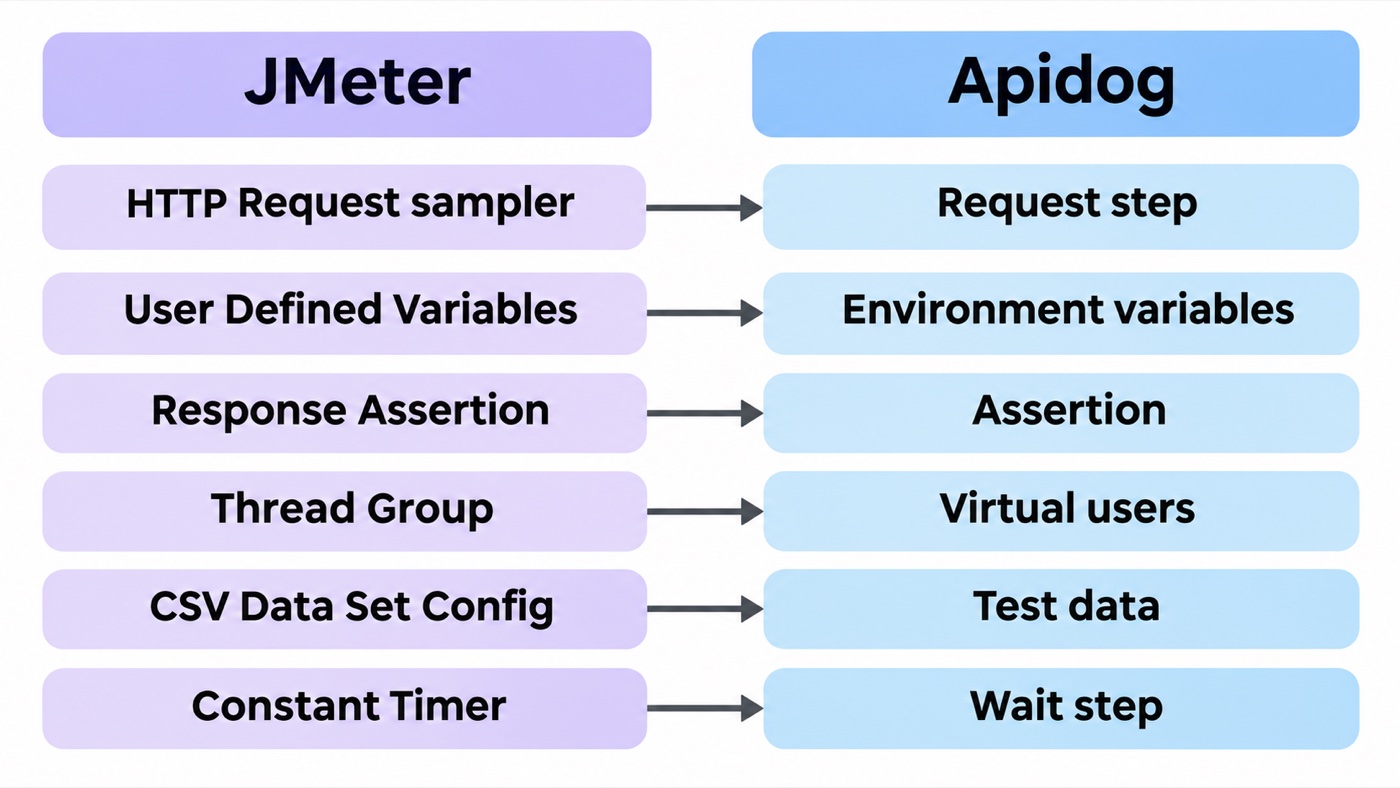
| JMeter要素 | Apidogでの配置先 | インポート後の確認項目 |
|---|---|---|
| HTTP Requestサンプラー | エンドポイントリクエストまたはテストシナリオのステップ | メソッド、パス、ボディ、ヘッダー |
| HTTP Request Defaults | 環境のベースURL | 環境ごとに1つのベースURL |
| Header Manager、認証 | リクエストヘッダーまたは認証設定 | トークンがハードコードではなく変数に移されているか |
User Defined Variables ${var} |
環境変数またはグローバル変数 {{var}} |
すべての${}参照が書き換えられているか |
| JSONまたはRegex抽出器 | Extract Variable後処理(JSONPath、XPath) | 抽出した名前が後続ステップと一致しているか |
| Response Assertion | アサーション後処理 | ステータスとボディのチェックが有効に機能しているか |
| Duration Assertion | pm.response.responseTimeに対するpm.testスクリプト |
しきい値の値 |
| CSV Data Set Config | テストデータ(ランダムまたは順次マッチで実行) | 列名が変数と一致しているか |
| Loop、If、Whileコントローラー | Forループ、If、その他のフロー制御条件 | ブレーク処理とエラーハンドリング |
| Transactionコントローラー | テストシナリオ内のグループ | ステップの順序 |
| Constant Timer | 待機ステップ | ミリ秒単位の遅延 |
| Thread Group | パフォーマンステストの仮想ユーザー数、実行時間、ランプアップ | 100仮想ユーザー未満か |
| リスナー | アプリ内のテストレポート、またはCLIからの-r html,json,junit |
レポートがCIが期待する場所に生成されているか |
変数構文の変更につまずく人が最も多いです。JMeterは${token}を参照するのに対し、Apidogは{{token}}を使います。インポート後にシナリオ内を${で検索しましょう。見つかったものはリテラル文字列として送信されてしまいます。
そのまま移行できないもの
JMeterの一部の機能には一対一の対応物がなく、そうではないかのように振る舞うと移行が失敗します。以下を想定して計画しましょう:
- GroovyスクリプトとBeanShellスクリプト。 Apidogの前処理・後処理スクリプトは、Postman風の
pmAPIを使うJavaScriptで実行されます。JSR223のロジックはJavaScriptに書き直しましょう。この種の変換はまさにコーディングエージェントの得意分野です。 - HTTP以外のサンプラー。 FTP、LDAP、TCP、JMSのサンプラーは、APIクライアントの範囲外のプロトコルをテストします。これらはJMeterに残しましょう。JDBCチェックは多くの場合、Apidogのデータベース操作(MySQL、MongoDB、Redis、Oracleがドキュメント化されています)に置き換えられますが、意図的に再構築してください。
- スループットの制御。 JMeterのタイマー、スループットコントローラー、プラグインのスレッドグループは、リクエストレートを精密に調整します。Apidogのパフォーマンステストは仮想ユーザー数、実行時間、ランプアップを設定し、各ユーザーがシナリオをループします。秒間リクエスト数の値は異なるものになると想定してください。
- 100仮想ユーザーを超えるスケール。 これが現在のApidogパフォーマンステストでドキュメント化されている上限です。
- 負荷実行のレポートエクスポート。 ドキュメントによると、パフォーマンスレポートはまだエクスポートできず、クライアント内で閲覧する形になります。CLIからの機能テストの実行はHTML、JSON、JUnitをエクスポートできます。
これらは移行を妨げるものではありません。どのテストを移すかを決める要素です。通常は機能テストスイートを移し、ピーク負荷用のプランをいくつか残します。JMeter APIテストチュートリアルは、スムーズに移行できる機能テストプランの例を示しています。
手順:JMeterテストプランを移行する
.jmxからCIのグリーンジョブまでの全工程は以下の通りです。
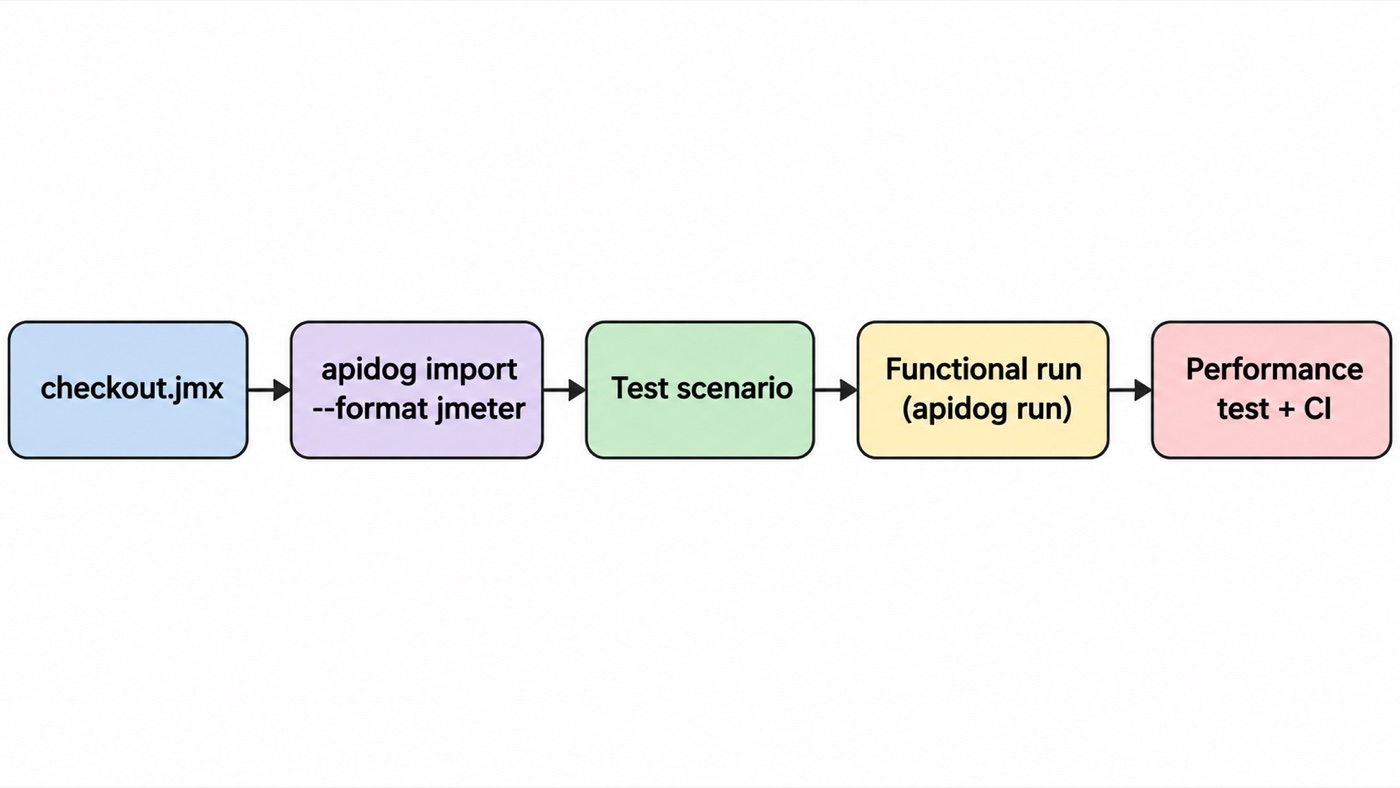
- ベースラインを記録する。 JMeterマニュアルが負荷テストで推奨しているCLIモードでプランを1回実行します:
jmeter -n -t checkout.jmx -l baseline.jtl -e -o baseline-report/。p95レイテンシとエラー率を記録しておきましょう。 - プランをクリーンアップする。 リスナーを無効化し、不要なブランチを削除します。シークレットはファイルの外に移します。
- インポートする。 アプリのインポートダイアログ、または
apidog import --project <projectId> --format jmeter --file ./checkout.jmxを使います。 - 取り込まれた内容を確認する。 エンドポイントとテストシナリオを一覧表示し、上の表を参照しながら
.jmxツリーと比較します。 - ギャップを修正する。
${}参照の書き換え、スクリプトのJavaScriptへの移植、CSVデータのテストデータとしての登録、待機ステップの追加を行います。 - 機能テストとして実行する。 すべてのリクエストが単体でパスして初めて、パフォーマンステストは意味を持ちます。Apidogのドキュメントも同じことを述べています。
- 負荷テストを行う。 アプリでシナリオに仮想ユーザー数、実行時間、ランプアップを設定し、同じユーザー数でのp95とエラー率をJMeterのベースラインと比較します。
- CIに組み込む。
apidog runとJUnitレポートで構成します。
Apidog CLIでコーディングエージェントに移行させる
ステップ3〜6は機械的な作業なので、エージェントに最適です。Claude Code、Codex、Cursorは.jmxのXMLを読み、インポートを実行し、結果を差分確認し、ギャップを修正しながら、あなたはレビューに専念できます。
一度だけセットアップします:
npm install -g apidog-cli@latest
apidog auth login --with-token <YOUR_TOKEN>
apidog skill install
スキルはCLIのコマンドとスキーマをエージェントに教えます。セットアップ自体もエージェントに任せたい場合は、「https://apidog.com/apidog-cli-installation-guide.mdを読んでApidog CLIをセットアップして」と伝えればOKです。Apidog CLIインストールガイドは人間向けに同じ手順を解説しています。
その後、テストプランのあるフォルダでエージェントに次のプロンプトを1つ渡します:
Import ./checkout.jmx into Apidog project <projectId> with the jmeter format.
Then list what was created and compare it with the .jmx: every HTTP sampler,
extractor, assertion, CSV data set and controller. Fix variable syntax,
rewrite any Groovy JSR223 scripts as JavaScript, and give me a table of
anything that did not carry over. Finally run the checkout scenario against
the staging environment and summarize failures.
エージェントは次のようなコマンドを実行します:
apidog import --project <projectId> --format jmeter --file ./checkout.jmx
apidog endpoint list --project <projectId>
apidog test-scenario list --project <projectId>
apidog environment list --project <projectId>
apidog cli-schema get test-scenario-create
apidog run -t <scenarioId> --project <projectId> -e <envId> -r cli,json
繰り返しインポートする際に重要なフラグが2つあります。--overwrite-modeは競合戦略(overwrite、merge、ignore、keepBoth、デフォルトはoverwrite)を指定し、--branchを使うとスプリントブランチにインポートできるため、レビューが済むまでmainに影響を与えません。JSONペイロードを書き込む前に、エージェントには必ずapidog cli-schema getとapidog cli-schema validateを実行させてください。CLIのヘルプ自体、ペイロードを記憶から組み立てるなと指示しています。このワークフローの詳細については、Apidog CLI in Claude Codeを参照してください。
移行したテストをCIで実行する
シナリオがローカルでパスしたら、CIはコマンド1つです。apidog runはcli、html、json、junitレポートを出力でき、GitHub Actions、GitLab、Jenkinsがネイティブに読めるのはJUnitです:
apidog run -t <scenarioId> --project <projectId> -e <envId> \
  -r cli,junit --out-dir apidog-reports --upload-report
--upload-reportを付けると実行概要がクラウドに送信され、チームがアプリ内で開けます。データ駆動の実行はCSV、JSON、テストデータIDを-dで渡せます。これがパイプライン内でJMeterのCSV Data Setの役割を果たします。--on-errorはignore、continue、endを受け付けます。Apidog CLI CI/CDパイプラインガイドには完全なワークフローファイルがあり、apidog runコマンドリファレンスはすべてのフラグを解説しています。
1〜2リリースはJMeterを並行して動かしましょう。Apidogのスイートが同じリグレッションを検出し、同じユーザー数で負荷数値が一致するようになったら、対応する.jmxファイルを廃止します。ツールの選定をまだ検討中であれば、JMeter代替ツールまとめが各ツールを比較しています。
FAQ
Apidogは.jmxファイルを直接インポートできますか? はい。JMeterはApidogドキュメントに記載のインポート形式で、Apidog CLIはapidog import --format jmeter --file <path>を受け付けます。ただし、要素ごとのマッピングはドキュメントに公開されていないため、元のテストプランと照合して結果を確認してください。
ApidogのテストをJMeterにエクスポートし直せますか? はい。Apidogのドキュメントによると、テストシナリオはApidog CLI、Postman、JMeterのデータファイルとしてエクスポートできるため、チームがまだ必要としている場合はJMeterで実行できます。
Apidogの負荷テストは何仮想ユーザーまで対応していますか? パフォーマンステストのドキュメントによると、1回の実行につき最大100仮想ユーザーで、機能はベータ版です。それ以上の分散テストにはJMeterを使い続けてください。
Groovyスクリプトはどうなりますか? Apidogでは実行できません。Postman風のpm APIを使うJavaScriptの前処理・後処理スクリプトとして書き直してください。コーディングエージェントなら、ほとんどのJSR223スニペットを素早く変換できます。出力は必ずレビューしましょう。
変数構文を変更する必要はありますか? はい。JMeterは${var}、Apidogは{{var}}を使います。最初の実行の前に、移行したシナリオに残った${を検索してください。
この用途でApidogは無料で使えますか? ApidogのFreeプランは最大4ユーザーまで対応しており、チームの機能テストスイートを移行してCIで実行するには十分です。