

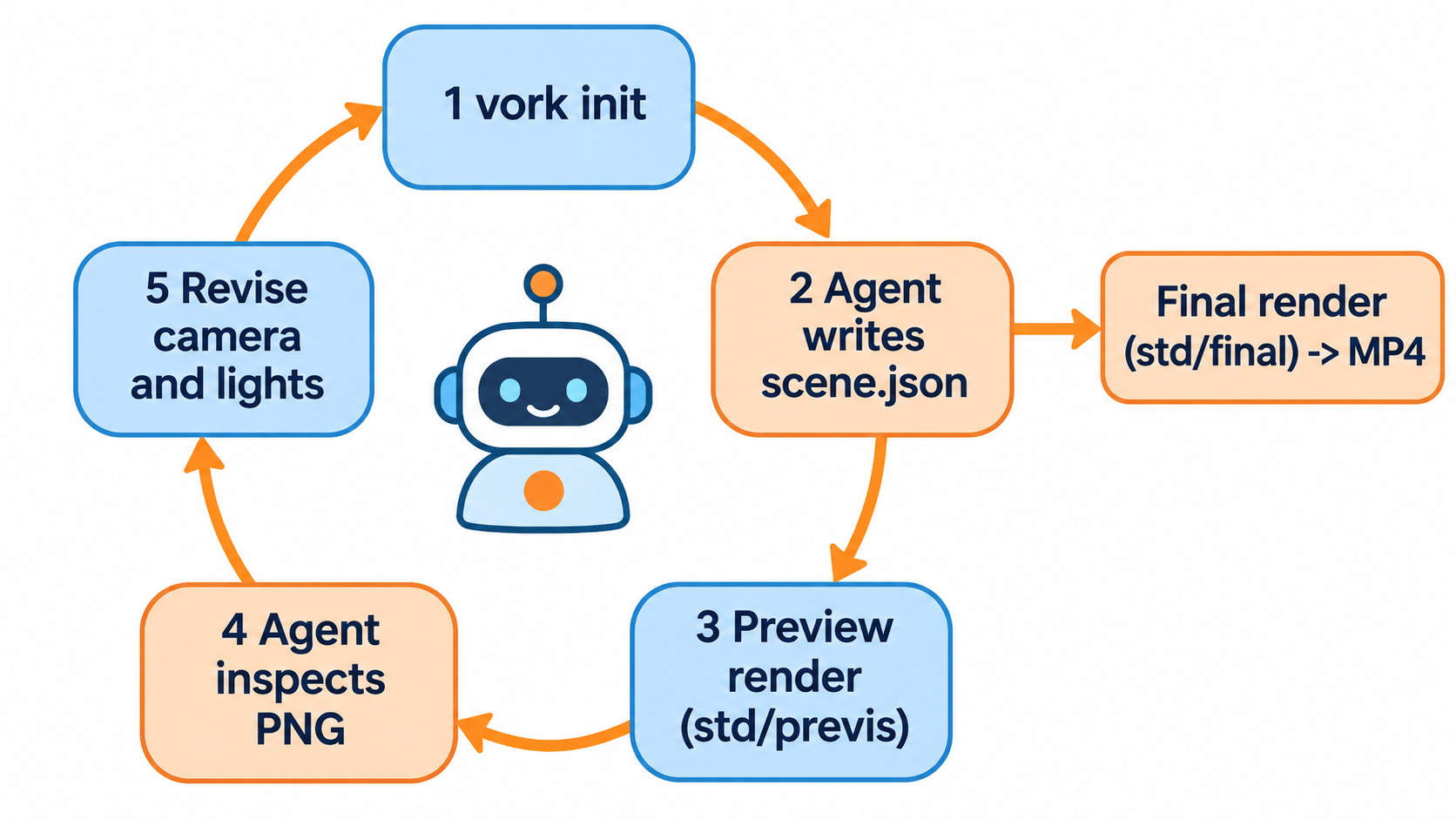
普段使っているコーディングエージェント(Claude Code、Codex、Cursor)と vork を組み合わせれば、AIエージェントで3Dアニメーションを無料で作れます。vorkはリサーチプレビュー期間中は無償で利用できるヘッドレスの3D・VFXエンジンです。エージェントがシーンをJSONまたはコードで書き、プレビューをレンダリングし、画像を確認してカメラやライティングを修正し、最終的なMP4をレンダリングします。エディタを開く必要はありません。
このガイドでは、vork 0.3.0(2026年11月9日リリース)を使ったワークフローを解説します。インストール、vork init、プレビュー、リファイン、アニメーションクリップ、最終レンダリングまでを扱い、さらに「無料」の意味と必要なハードウェアについても説明します。
vorkとは?
vorkは、Voyagerが2026年11月にリリースした、AIエージェント向けに構築された3D・VFXエンジンです。エージェントはシーン全体(独自のシェーダー、マテリアル、カメラ、物理演算を含む)をコードとして書き、vorkがそれをGPU上でレンダリングします。RustとSlangで書かれており、VulkanとMetal上で動作し、コアAPIは約2,500トークンに収まります。
最後の数字が重要です。エージェントはエンジン全体をコンテキストに保持しながら、シーンの内容のための余裕も残せます。ショットに特殊な表現が必要な場合、シーンファイル自体がマテリアル、カメラレイ、ライト用のGPUプログラムを持ち運びます。vorkのリポジトリには、100万羽の鳥の群れ、ブラックホール、実写映像に合成されたネオンVFXの例があります。
このワークフローが従来のツールとどう違うか、比較してみましょう。
| Blender流のワークフロー | エージェントとvork | |
|---|---|---|
| 操作する人 | ユーザーがGUI経由で | コーディングエージェントがCLI経由で |
| シーン形式 | バイナリの .blend ファイル | scene.json、scene.ts または scene.py |
| 反復作業 | クリック、調整、再レンダリング | エージェントがコードを編集、レンダリング、PNGを確認 |
| 出力 | 静止画、動画 | 同じシーンからPNG、EXR、MP4 |
MCP経由でBlenderを操作するエージェントとは異なり、vorkには下にエディタが存在しません。シーンファイルが唯一の真実の情報源です。
vorkは本当に無料?
はい。ただし、パイプラインを構築する前に知っておくべき条件があります(ライセンスは2026年11月9日時点で確認済み)。
- リサーチプレビュー期間中は無料。 vork Preview Licenseには、vorkは「リサーチプレビュー期間中、商用利用を含めて無料で使用できる」と記載されています。
- ソース公開型であり、オープンソースではない。 修正版を販売、再ライセンス、再配布することはできず、他人向けのホステッドレンダリングサービスとして運営することもできません。自社チームでのレンダリングやクライアントへの納品は許可されています。
- このバージョンのみ。 ライセンスはダウンロードしたバージョンに適用されます。以降のバージョンは「有料を含む異なる条件が適用される可能性」がありますが、既に取得したバージョンに対する権利は保持されます。
- 出力物はあなたのもの。 Voyagerは、作成したシーン、コード、メディアに対して権利を主張しません。
つまり、現時点ではエンジン自体は0ドルのルートです。コーディングエージェントは別途費用がかかりますが、vorkは既に支払っているプランの上に追加費用を発生させません。クライアント案件に使用する前に、LICENSEファイルを読んでください。
必要なハードウェアは?
ライセンスは無料ですが、レンダリングにはGPUが不可欠です。0.3.0で対応している構成は以下のとおりです。
- Mac: MetalとmacOS 26に対応したApple Silicon。Intel Macは非対応。
- Linux: x64、Ubuntu 22.04以降、ハードウェアレイトレーシング対応Vulkanドライバを備えた最新のNVIDIA GPU。
- Windows: 同じNVIDIA要件を満たすx64のWindows 10または11。MP4用のffmpegも必要。
AMD、Intel、CPUレンダリングは非対応で、A100やH100などのデータセンターカードにはvorkが必要とするレイトレーシングハードウェアがありません。GPUがなくても、シーンの作成やvork helpの閲覧は可能です。
ステップ1:vorkをインストールする
MacまたはLinuxマシンでは、公式インストーラーがチェックサムを検証し、~/.local/lib/vork にインストールして vork setup を実行します。
curl -fL https://github.com/voyager-so/vork/releases/latest/download/install.sh -o /tmp/vork-install.sh
sh /tmp/vork-install.sh
export PATH="$HOME/.local/bin:$PATH"
vork --version
vork help
Nodeプロジェクト内では、npm create vork@latest my-shot でローカルにインストールできます(Node 22.18以降が必要)。単に vork という名前のnpmパッケージは無関係です。本物は @voyager-so/vork です。
セットアップではGPUシェーダーをコンパイルするため、初回実行は遅くなります。Voyager自身の計測では、NVIDIA L4で約251秒かかります。完了まで待ちましょう。
ステップ2:ショットをエージェントに任せる
空のフォルダでClaude Code、Codex、Cursorを開き、vork READMEのプロンプトを貼り付けます。
Run `vork init my-shot`, read `vork help`, render a preview and inspect the image.
Refine the camera and lighting before rendering at final quality. Read the
relevant help topic when you need a feature the first page doesn't explain.
vork init はネットワークやGPUなしでスターターの scene.json を書き出し、既存ファイルを上書きすることはありません。--language typescript または --language python を付けると、コードでシーンを記述できます。
エージェントはまず、最も低コストで有用なレンダリングを実行します。
vork render scene.json --profile std/previs --out preview.png
ステップ3:プレビューレンダリングで調整する
ここでエージェントが本領を発揮します。preview.png を開き、被写体が中央からずれている、影が平板だと判断すると、カメラの translation やライトの energy を編集して再レンダリングします。std/previs は間接光をスキップするため、各ループは数秒で完了します。
「黄金時間のオレンジ色の球体へのゆっくりしたプッシュイン、ローアングルのカメラ、柔らかいリムライト」のように具体的な指示を与えると、エージェントは各プレビューをそれと照らし合わせて確認できます。使ったことのないフィールドが必要になったときは、推測ではなくエンジンに問い合わせます。
vork help lights
vork help field node.target
vork help programs --all
リアルな空のライティングには、vork std sky で昼光のセットアップを構築でき、vork std environment でHDR画像を環境ライトと太陽光に変換できます。無料のHDRIについては後述します。
ステップ4:動きを加える
静止画は1フレーム、アニメーションはトラックです。vorkはキーフレームをトップレベルの animation 配列に、キーの時刻を秒単位で保存します。以下は、2秒かけて画面を横切る弧を描くボールの例です。
{"version":2,"nodes":[
  {"type":"mesh","name":"ball","geometry":{"std":"sphere","radius":0.5},
   "materials":[{"inputs":{"base_color":[0.9,0.4,0.1],"specular_roughness":0.3}}]},
  {"type":"mesh","translation":[0,-0.5,0],"geometry":{"std":"grid","size":[10,10]},
   "materials":[{"inputs":{"base_color":[0.35,0.35,0.35]}}]},
  {"type":"light","shape":"rectangle","translation":[-3,5,4],"target":[0,0,0],
   "energy":700,"size":4},
  {"type":"camera","translation":[0,2,6],"target":[0,0,0]}
],
"animation":[{"tracks":[{"path":["nodes","ball","translation"],
  "keys":[[0,[-2,0,0]],[1,[0,1.5,0]],[2,[2,0,0]]],"interpolation":"LINEAR"}]}],
"render":{"resolution":[1280,720]}}
vork help animation によるルールは次のとおりです。パスはドット区切りの文字列ではなくセグメントの配列であること、補間は STEP、LINEAR、CUBICSPLINE のいずれかであること、そしてカメラの target はアニメーションできないため、名前付きノードを向けてそのノードをアニメーションさせる必要があること。
まずプレビュークリップをレンダリングします。フレーム範囲は両端を含むため、24 fpsの0〜47で2秒になります。
vork render scene.json --profile std/previs --set fps=24 --frame-start 0 --frame-end 47 --out preview.mp4
ステップ5:最終レンダリング
プレビューが良くなったら、プロファイルを切り替えます。品質はフラグであり、シーンの一部ではありません。
vork render scene.json --profile std/final --set fps=24 --frame-start 0 --frame-end 47 --out final.mp4
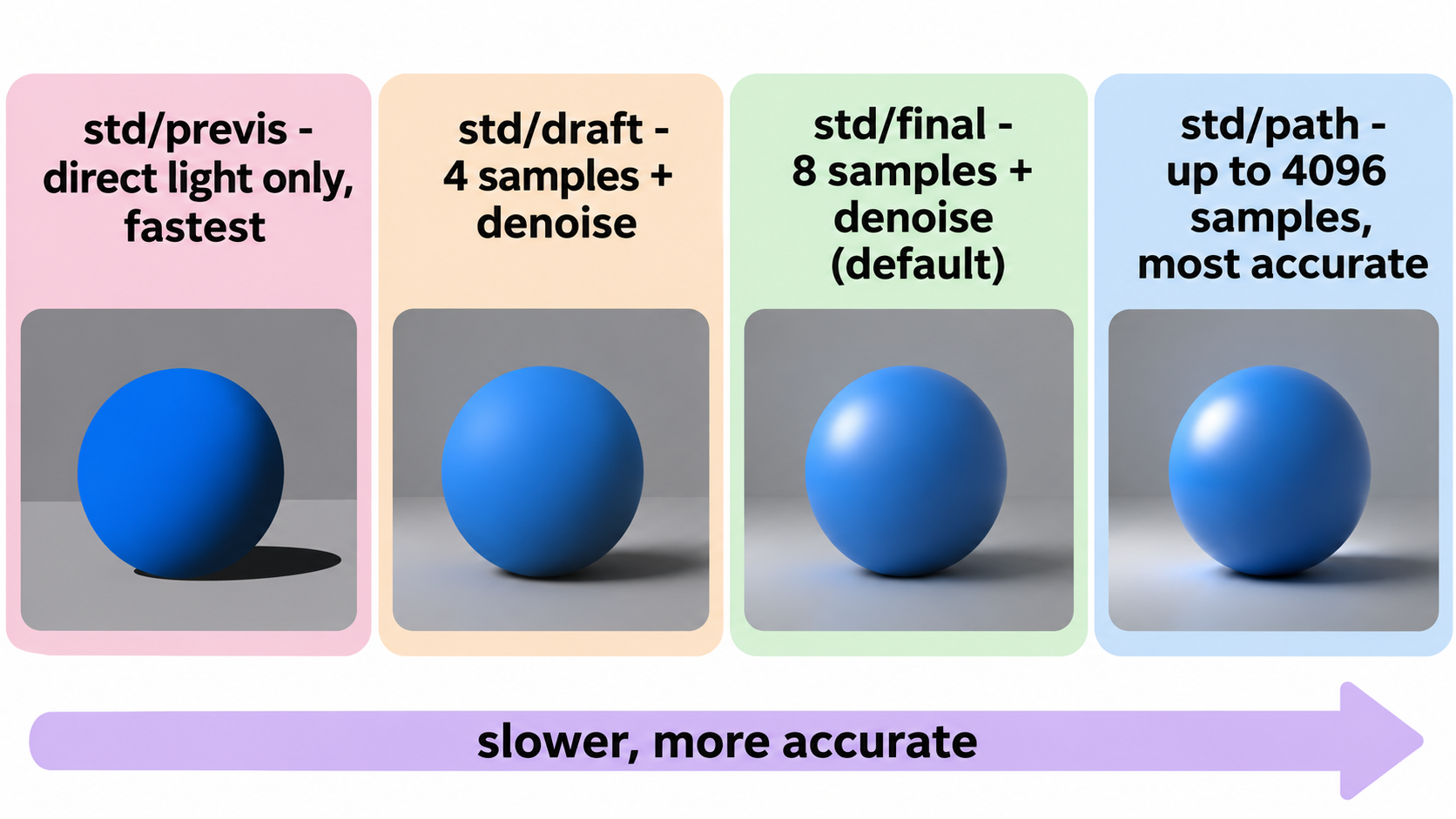
| プロファイル | 動作内容 | 使用場面 |
|---|---|---|
std/previs |
直接光のみ、ハードシャドウ | フレーミング、ブロッキング、高速な反復 |
std/draft |
4サンプル、間接光、デノイズあり | ライティングのクイックチェック |
std/final |
8サンプル、間接光、デノイズあり(デフォルト) | 納品用 |
std/path |
パストレーシング、最大4,096サンプル | 屋内、ガラス、コースティクス |
--set samples=32 を指定すると、時間と引き換えに粒状のディテールがきれいになります。
速度は?
Voyagerはこれらの数値を単体のNVIDIA L4で計測し、「同等品質での高速化」ではなく「計測タイム」であると明記しています。
- 100万羽の鳥: 1080pの192フレームを
std/draft(4サンプル、デノイズあり)で約97秒でレンダリング。対応するBlender EEVEEの数値である13〜18分は、8フレームからの推定値であり、実測されたものではありません。 - パストレーシング: 2つのシーンで、vorkはCyclesより1.99倍〜5.81倍遅かった(旧ビルド)。
ベンチマーク手法にはすべての条件が記載されています。あなたのGPUでは数値は異なるでしょう。
計画時に考慮すべきリサーチプレビューの制限
クライアントにショットを約束する前に、vork help limits を読んでください。0.3.0では:
- 霧、ヘイズ、煙、ボリュームは非対応。Voyagerによると、霧は0.4で復活予定です。
- 大きなシーンや密度の高い透過表現では、Mac上でも失敗する可能性があります。
- 新しいGPUプログラムを初めて使用するレンダリングでは、コンパイルに数分かかることがあります。
これらは製品のターンテーブルやスタイライズされた解説動画の制作を妨げるものではありません。現時点で除外されるのは、煙を伴うシネマティック映像です。
シーン用の無料アセット:Poly HavenのAPI
Poly HavenはCC0のHDRI、テクスチャ、モデルを公開しており、公開APIを使えばエージェントがそれらを取得できます。利用規約(2026年11月9日時点で確認済み)によれば、APIは「商用利用を含むあらゆる目的」で無料、キーは不要で、自分のソフトウェア名を示す一意のUser-AgentまたはRefererが必要です。
ほとんどのショットは2つの呼び出しでカバーできます。
curl -A "my-shot-renderer/1.0" "https://api.polyhaven.com/assets?t=hdris&categories=sunrise-sunset"
curl -A "my-shot-renderer/1.0" "https://api.polyhaven.com/files/kloofendal_48d_partly_cloudy_puresky"
2つ目の呼び出しは、解像度ごとのダウンロードURL(1Kの .hdr など)を返し、vork std environment で利用できます。モデルはglTF形式で提供され、vorkは asset ノードでインポートできます。
Apidog CLIでエージェントにアセットAPIをテストさせる
アセットのレスポンス形式が変わったせいでレンダリングが200フレーム目で死ぬのは、APIバグを発見するにはあまりに高くつく方法です。エージェントはすでにPoly Havenを呼び出しているので、その呼び出しを先にチェックさせましょう。Apidog CLIを使えば、APIをインポートし、テストを書いて、ターミナルから実行できます。
npm install -g apidog-cli@latest
apidog auth login --with-token <YOUR_TOKEN>
npx -y skills add https://apidog.com   # pick your agent when prompted
そして、エージェントに次の1つのプロンプトを与えます。
Download https://api.polyhaven.com/api-docs/swagger.json and import it into Apidog
project <projectId>. Create a test case for GET /files/{id} with id
kloofendal_48d_partly_cloudy_puresky that asserts status 200 and that
hdri.1k.hdr.url ends in .hdr, then run it and summarize any failures.
エージェントはスペックをインポートし、ペイロードのスキーマを読み、ファイルを検証して、テストケースを実行します。
apidog import --project <projectId> --format openapi --file ./swagger.json
apidog cli-schema get test-case-create
apidog cli-schema validate test-case-create --file case.json
apidog test-case create --project <projectId> --file case.json
apidog run --test-case <caseId> --project <projectId> -r cli,json
最終レンダリングの前にこの同じ apidog run の行を置いておけば、壊れたアセット呼び出しは数秒で、動画の途中ではなく失敗を検知できます。ApidogのFreeプランは最大4ユーザーまで利用できます。エージェント固有のセットアップについては、Apidog CLI in Claude Code またはインストールガイドを参照してください。
他のエージェント動画ツールとvorkの使い分け
vorkは本物の3D(ジオメトリ、ライト、物理)をレンダリングします。モーショングラフィックス、タイトル、UIアニメーションには、Claude Code + RemotionがReactコンポーネントから動画を構築するため、より適しています。AI生成クリップを編集してつなぐエージェントについては、OpenMontageを参照してください。多くのチームは組み合わせて使うでしょう。解説動画にはRemotion、メインの3Dショットにはvorkという具合です。
FAQ
ソフトウェアに金をかけずにAIエージェントで3Dアニメーションを作れますか? はい。vorkはリサーチプレビュー期間中は無料、Poly HavenのアセットとAPIも無料、ApidogのFreeプランは最大4ユーザーまで利用できます。ただし、対応GPUとエージェントのプランは必要です。
vorkはオープンソースですか? いいえ。ソース公開型です。自分の仕事(商用を含む)に使用・改変することはできますが、修正版の再配布やホステッドレンダリングサービスとしての提供はできません。
vorkで使えるAIエージェントは? シェルコマンドを実行でき、画像を読めるエージェントならどれでも動作します(Claude Code、Codex、Cursorなど)。インストールするプラグインはありません。
vorkはIntel MacやAMD GPUで動きますか? いいえ。レンダリングには、macOS 26のApple Silicon、またはハードウェアレイトレーシング対応の最新NVIDIA GPUが必要です。
vorkは実写映像にVFXを追加できますか? はい。リポジトリには、トラッキングカメラ、オクルージョンマット、プロキシジオメトリを使ってレンダリングした3Dを実写に合成する例があり、生成動画は一切使っていません。