

クイック回答:Claude Code からのスマホ操作は、オープンソースのデスクトップアプリ「Pinky」(Apache-2.0 ライセンス、アカウント不要)を使えば無料で実現できます。Pinky は実際の iPhone や Android 端末を MCP サーバーとして Claude Code に公開します。Pinky をインストールし、スマホを接続し、USB デバッグ(Android)または開発者モード(iPhone)を有効にし、コマンド 1 つで Pinky を Claude Code に追加すれば、あとはスマホ上でやりたいことを指示するだけです。危険な操作はあなたのクリック待ちになります。
ツール自体の費用は 0 円です。ただし Claude Code そのものは無料ではありません。claude.com/pricing(2026-11-09 時点で確認)によると、Free プランでは Claude Code は「利用不可」と記載されており、すべての有料プランに含まれています。Pro は年間払いで月額 17 ドル、月払いなら 20 ドルです。すでに Claude の課金をしているなら、スマホを渡しても追加費用はかかりません。まだなら、Claude Code を無料で使う方法のガイドで現時点で使えるルートを解説しています。
以下では、まず Pinky をエンドツーエンドで解説し、その後 iPhone 専用の代替手段である Poki との比較を紹介します。
Claude Code にスマホを操作させるとはどういうことか
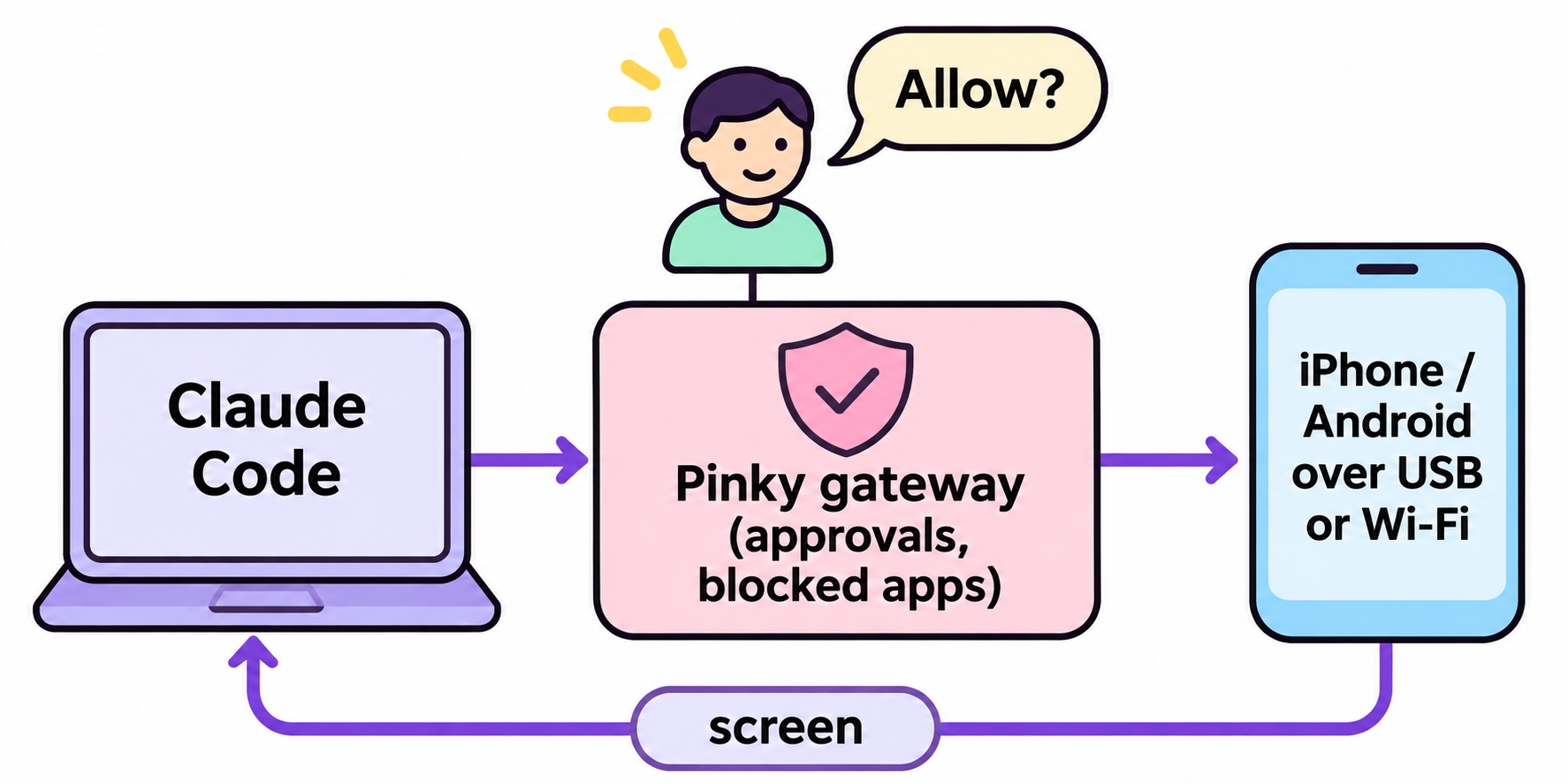
Claude Code にスマホを操作させるというのは、MCP サーバーを接続して、スマホへの操作(画面の読み取り、タップ、入力、スワイプ、アプリ起動など)をエージェントが呼び出せるツールに変換することです。エージェントは各ステップを計画し、サーバーが USB または Wi-Fi 経由で実機上でそれを実行します。あなたはパソコン上のミラーウィンドウでその様子を眺められます。
これは、スマホからパソコン上のセッションへプロンプトを送る方法とは逆のアプローチです。そちらについては モバイルで Claude Code を使う 3 つの方法で解説しています。
2026 年 11 月初旬、このアイデアを現実にした 2 つのプロジェクトが登場しました。
- DIYgod による Pinky:iPhone と Android 両対応、macOS・Windows・Linux 向けデスクトップアプリ、2026-11-09 時点で GitHub スター 1,183。
- Joseph Zhou による Poki:iPhone 専用、ローカル MCP サーバーと専用エージェントを備え、同日時点でスター 636。
どちらも Model Context Protocol に対応しているため、任意の MCP クライアントから利用できます。
始める前に必要なもの
2026-11-09 時点の README による Pinky の要件:
| 項目 | 要件 |
|---|---|
| Mac | macOS 13 以降、Apple シリコンまたは Intel |
| Windows | Windows 10 または 11、64 ビット |
| Linux | 64 ビット版 Ubuntu 20.04、Debian 11 以降(glibc 2.29+)、GTK 3 |
| Android スマホ | Android 10〜17 と USB ケーブル |
| iPhone または iPad | iOS 17.4 以降、セットアップ用の USB ケーブル(以降は Wi-Fi で接続可能) |
| iOS 17.4〜26 | WebDriverAgent ヘルパーアプリ(自分の Apple ID で Xcode から一度ビルド) |
| エージェント | Claude Code、Claude Desktop、Codex、Cursor など任意の MCP クライアント |
iOS 27 以降ではスマホに何もインストールされません。Pinky は Apple の開発者用ディスクイメージをマウントします。これは Xcode(無料ダウンロード)に付属しています。iOS 17.4〜26 では、無料の Apple ID で署名したヘルパーは 7 日ごとに失効し、Pinky が 2 日前にリマインドしてくれます。
Pinky は自身を pre-alpha と位置づけています。README によれば、Claude Code は USB 接続の Android 端末と iOS 27 の iPhone をエンドツーエンドで実際に使えたとのこと。iOS 27 未満の iPhone は実機での検証がまだ行われていません。
Pinky を Claude Code と連携させる手順
ステップ 1:Pinky をインストールする
最新リリース(2026-11-09 時点で v2026.1109.13)から自分の環境用ビルドをダウンロードします。Mac では pinky-<version>-arm64.dmg が Apple シリコン用、amd64.dmg が Intel 用です。Homebrew ユーザーなら次のコマンドでインストールできます:
brew install --cask diygod/tap/pinky
Windows では pinky-setup-<version>-amd64.exe を実行します。まだ署名されていないため SmartScreen が警告を出すことがあります。詳細情報をクリックし、実行を選んでください。Debian や Ubuntu では .deb を apt でインストールします。ダウンロードサイズは 16〜22 MB です。
ステップ 2:Android スマホを接続する
- 設定 › 端末情報を開き、ビルド番号を 7 回タップして開発者向けオプションを有効にします。
- 設定 › システム › 開発者向けオプションで USB デバッグをオンにします。
- スマホを接続し、USB デバッグの許可を求められたら 許可をタップします。
- Pinky で スマホを追加 › Android を選択し、Pinky Companion を承認します。これにより画面の読み取り速度が約 2 秒から約 70 ms に改善されます。
Pinky は独自の adb を同梱しているため、Android Studio は不要です。Android 11 以降ではケーブルの代わりに Wi-Fi 経由でペアリングすることもできます。
ステップ 3:または iPhone を接続する
- iPhone を接続してロックを解除し、信頼をタップしてパスコードを入力します。
- 設定 › プライバシーとセキュリティで開発者モードを有効にします。スマホが再起動するので、有効にするをタップします。
- Mac で Xcode を一度インストールして開いておくと、Pinky がその開発者用ディスクイメージを利用できるようになります。すると Pinky にスマホが準備完了として表示されます。
- iOS 17.4〜26 では、Xcode から WebDriverAgent ヘルパーをインストールします。これがないと、Pinky は画面の表示や読み取りはできるものの、タップ・スワイプ・入力はできません。
ステップ 4:Pinky を Claude Code に追加する
Claude Code の横にある Settings › Agents › Connect をクリックすると、Pinky が自分自身を登録し、エージェントガイドをスキルとしてインストールします。手動で行う場合は 1 行で済みます:
claude mcp add --scope user pinky -- pinkyctl mcp
コマンドが pinkyctl になっているのは、多くのシステムにすでに pinky というプログラムが存在するためです。Claude Code の MCP ドキュメントでスコープについて解説されています。
ステップ 5:Claude Code にタスクを依頼する
Claude Code を起動し、自然な言葉で依頼します:
Open Messages on my phone and tell Sam I'm running late.
初回は、新しいエージェントを許可するか、何を許可するかを Pinky が尋ねてきます。その後 Claude Code は phone_connect、phone_observe、phone_tap、phone_type などのツールを呼び出します。ユーザーの判断が必要なステップでは、呼び出しは approval_pending を返し、あなたが 許可をクリックするまで何も起こりません。60 秒以内に応答がなければ拒否とみなされます。
手元にスマホがない場合は、--fake を付けて Pinky を再起動すると、スクリプト化された 2 台のデモスマホが使えます。
Pinky がエージェントを監視する仕組み
安全ルールはプロンプト内ではなく、エージェントとスマホの間にある Pinky のゲートウェイに実装されています。そのため、画面上のテキストがエージェントを操作して承認させることはできません。デフォルトで有効になっているもの:
- 支払い、取引、送金はあなたのクリック待ち。 Settings › Safety で送信・削除・インストール、あるいはすべての操作を承認対象に追加できます。
- 銀行、ウォレット、パスワードマネージャーのアプリは非表示になり、エージェントはパスワード欄やワンタイムコード欄に入力できません。
- いつでも手動操作に切り替え可能。 ミラーウィンドウをクリックするとエージェントが一時停止します。
- 実行内容はすべて記録され、ステップ、スクリーンショット、画面録画が自分のパソコンに保存されます。
Pinky 自身の FAQ による注意点:シェルコマンドを実行できるエージェントは、adb 経由で Android スマホに到達し、ゲートウェイを回避できる可能性があります。これが心配な場合は、エージェントをサンドボックス化し、HTTP 経由で Pinky に接続してください。
Pinky と Poki:どちらの無料オプションが合うか
| Pinky | Poki | |
|---|---|---|
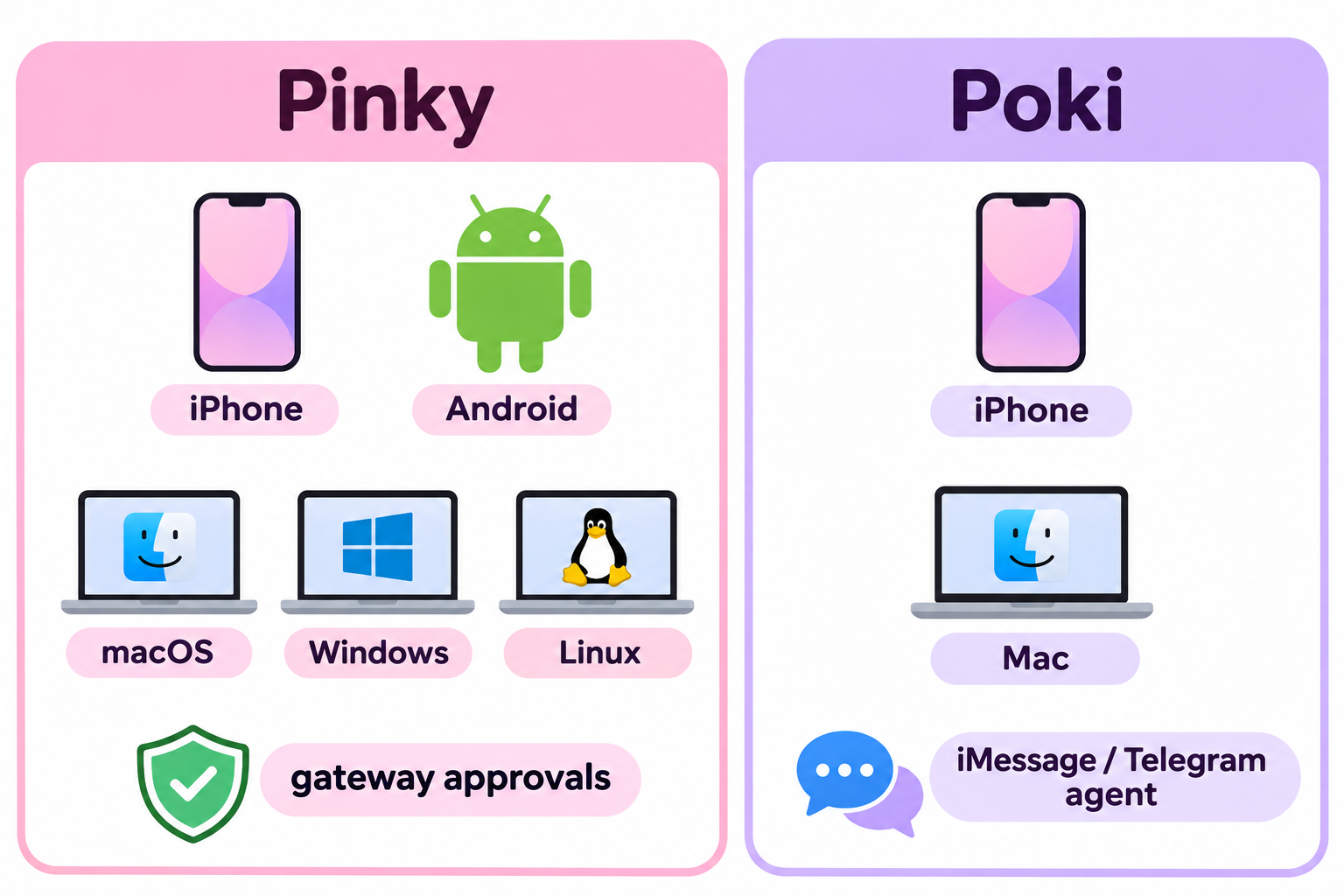
| ライセンス | Apache-2.0 | AGPL-3.0 |
| 対応スマホ | iPhone(iOS 17.4+)と Android 10〜17 | iPhone のみ(Poki アプリルートは iOS 18+) |
| パソコン | macOS 13+、Windows、Linux | macOS(セットアップは 14+、MCP サーバーは 15+)。Linux と Windows はコミュニティ版ポートあり |
| 追加インストール | Mac ではディスクイメージ用の Xcode。iOS 17.4〜26 ではヘルパー | MCP サーバー用に Xcode フルインストール、Rust、Node.js 24+、ffmpeg |
| Apple アカウント | 無料アカウントで OK。ヘルパーの再署名は 7 日ごと | 無料アカウントで OK。署名の有効期間は 7 日 |
| 承認 | エージェントの外側にあるゲートウェイが強制 | README では、依頼すればメッセージ送信や支払いも実行すると警告あり |
| 専用エージェント | なし。思考するのはあなたのエージェント | あり。Poki Agent(デフォルトは GPT-6.1 Terra)に加え、iMessage と Telegram チャンネル |
Android スマホを持っている、Windows や Linux で作業している、あるいはエージェントに依存しない承認方式が欲しい場合は Pinky を選びましょう。
Xcode の入った Mac を使っていて、Telegram や iMessage からやり取りできる iPhone エージェントが欲しい場合は Poki を選びましょう。そのクイックスタートはエージェント駆動です。Claude Code にリポジトリから Poki をインストールするよう依頼すると、iOS 側でユーザーの操作が必要になった時点でエージェントが止まります。アプリルートでは、10.7.0.1 を Mac にルーティングする Karing や Shadowrocket などの VPN・プロキシアプリを iPhone にインストールする必要もあります [要確認:そのアプリがあなたの地域の App Store で無料かどうか]。
Poki の README によれば、実機の iPhone は現時点で縦向きのみ検証済みです。どちらのプロジェクトもリリースから数日しか経っていないため、破壊的変更を想定しておいてください。エミュレータやテストデバイスについては、Mobile Next MCP サーバーガイドを参照してください。
Apidog CLI で Claude Code に各画面の裏にある API を検証させる
エージェントが操作するすべての画面は、ログイン、カート、注文などのバックエンドを呼び出しています。画面に何かがおかしく表示されたとき、UI の問題か API の問題かを知る必要があります。Pinky がスマホを操作する一方で、Apidog CLI を使えばエージェントがその答えを出してくれます。
一度だけセットアップします:
npm install -g apidog-cli@latest
apidog auth login --with-token <YOUR_TOKEN>
apidog skill install
あとは Claude Code に次の 1 つのプロンプトを渡すだけです:
Import ./openapi.json into Apidog project <projectId>. Create a test case for
POST /auth/login, GET /cart and POST /orders that checks status codes and the
fields each screen shows. Then use Pinky to log in on my phone, add one item
and place a test order. After each screen, run the matching Apidog test case
against the staging environment and tell me whether the app or the API failed.
エージェントはスマホに触れる前に、スペックをインポートし、ペイロードを検証してテストケースを作成します:
apidog import --project <projectId> --format openapi --file ./openapi.json
apidog cli-schema get test-case-create
apidog cli-schema validate test-case-create --file login-case.json
apidog test-case create --project <projectId> --file login-case.json
apidog test-case list --project <projectId>
スマホ上の各ステップの後、その画面に対応するテストケースを実行し、結果を読み取ります:
apidog run --test-case <caseId> --project <projectId> -e <envId> -r cli,json
--upload-report を付けると、実行結果を Apidog アプリで確認できます。同じコマンドを -r junit 付きで実行すれば CI に組み込めます。パイプラインについては Apidog CLI CI/CD ガイドを、エージェント側の使い方については Claude Code で Apidog CLI を使う方法を参照してください。Apidog の Free プランは最大 4 ユーザーまで利用できます。
セットアップでよくある問題のトラブルシューティング
- スマホがリストに表示されない:Pinky の ··· メニューから Checkup を開くと、不足している設定を教えてくれます。
- Wi-Fi ペアリングが完了しない:ゲスト用やオフィスのネットワークはデバイスを隔離していることが多いです。コードでのペアリングを試すか、ケーブルを使ってください。
- iOS 26 以下で iPhone へのタップが効かない:WebDriverAgent ヘルパーがないか、7 日間の署名が切れています。Xcode から再インストールしてください。
FAQ
Claude Code にスマホを操作させるのは本当に無料? Pinky と Poki は無料かつオープンソースで、無料の Apple アカウントでも動作します。ただし Claude Code には有料の Claude プランが必要で、年間払いなら月額 17 ドルからです。
スマホの脱獄や root 化は必要? 不要です。Pinky は Android の USB デバッグと、Apple の開発者モード+開発者用ディスクイメージを使用します。Poki も脱獄不要としています。
Pinky は Codex や Cursor でも使える? はい。Settings › Agents から Claude Code、Codex、Cursor、Gemini CLI などを接続でき、任意の MCP クライアントが pinkyctl mcp を実行できます。
スマホの画面はクラウドに送られる? Pinky 経由では送られません。録画は自分のパソコンに保存されます。エージェントが読み取った内容は、他のツールと同様にモデルプロバイダーに送られます。
エージェントが私のお金を使ってしまうことは? Pinky では支払いはあなたのクリック待ちになり、銀行アプリは非表示になります。Poki の README は依頼すれば支払いも実行すると警告しているので、タスクは狭い範囲に限定してください。