OpenClaw(コミュニティのフォークやパッケージでは Moltbot/Clawdbot と表記されることが多い)をローカルで動かそうとする場合、通常、レポジトリのクローンは難しくありませんが、ランタイムのバージョン、環境変数、プラットフォーム固有のビルド問題の対処が困難になりがちです。
このガイドでは、実用的でクロスプラットフォームなインストールパスを提供し、問題が発生した場合に役立つデバッグ手順も紹介します。
OpenClawのセットアップで通常必要となること
ほとんどのOpenClawディストリビューションは、同じデプロイメント形式に従います。
- Gitからソースコードをクローンする。
- 言語/ランタイムの依存関係をインストールする。
.envファイルを構成する(トークン、DB、APIキー)。- ストレージを初期化する(ビルドに応じてSQLite/Postgres/Redis)。
- マイグレーション/ブートストラップスクリプトを実行する。
- サービスを開始し、ヘルスエンドポイントを検証する。
特定のフォークが異なっていても、このチェックリストはほぼすべてのインストールに当てはまります。
前提条件(すべてのオペレーティングシステム)
OS固有の手順の前に、以下の基本事項を確認してください。
- Git: クローンとアップデートのプルに使用。
- ランタイム: フォークによって異なり、一般的にNode.js(LTS)またはPython(3.10+)。
- パッケージマネージャー: Nodeにはnpm/pnpm/yarn、Pythonにはpip/poetry。
- データベース(オプション): ローカルでのクイックスタートにはSQLite、チーム/ステージング環境での利用にはPostgres。
- ターミナルシェル: PowerShell (Windows)、zsh/bash (macOS/Linux)。
ツールの確認
git --version node -v npm -v python3 --version pip --versionプロジェクトのドキュメントで正確なバージョンが指定されている場合は、今すぐ固定しておきましょう。バージョンのずれは、「私の環境では動作する」インストール失敗の最大の原因です。
macOS/LinuxへのOpenClawのインストール
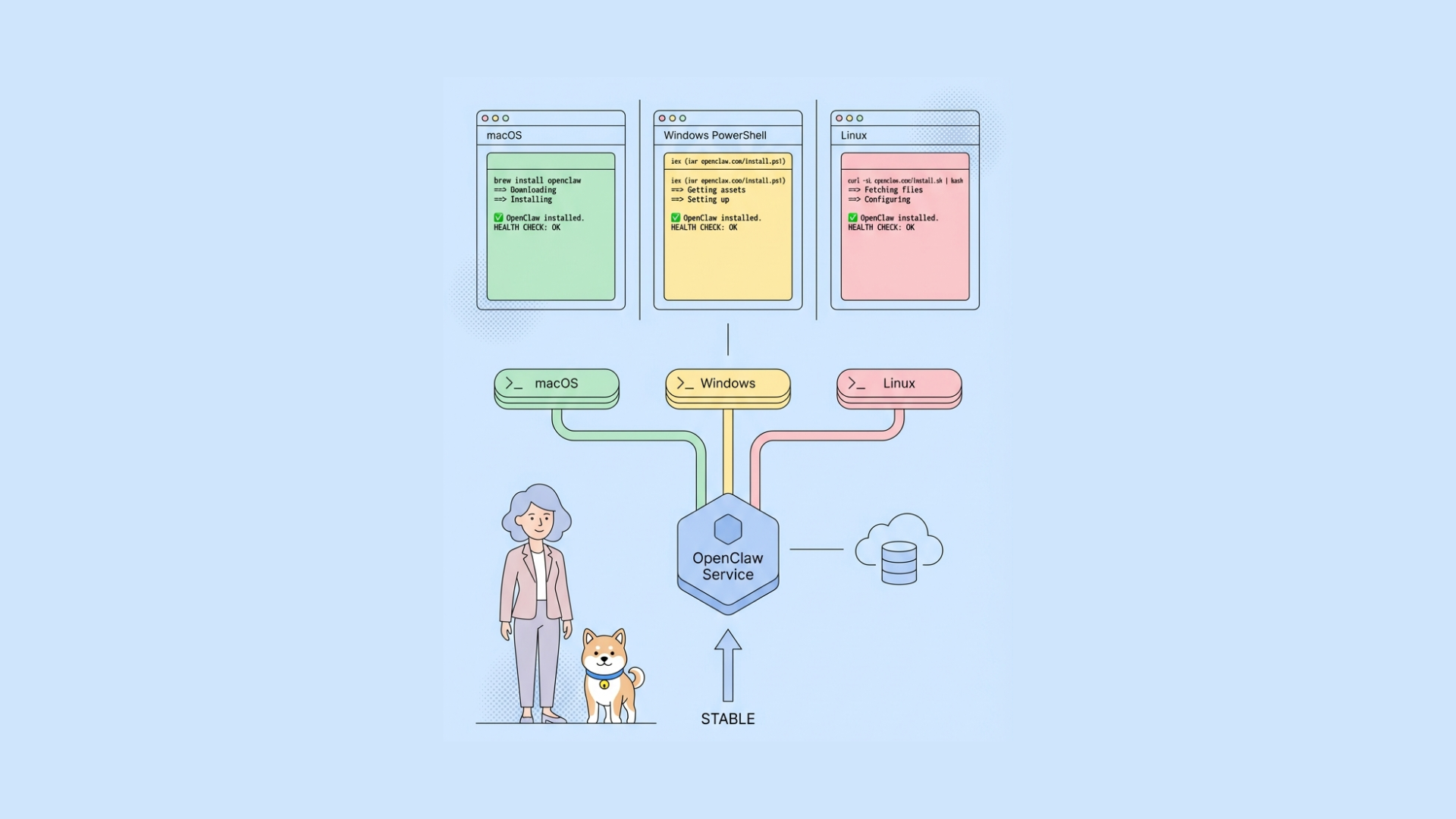
macOSまたはLinuxでは、統合インストーラーを実行します。
curl -fsSL https://openclaw.ai/install.sh | bash
代替のインストール方法と詳細なシステム要件については、「インストール」セクションを参照してください。
1. オンボーディングウィザードを実行する
openclaw onboard --install-daemon
このウィザードは、認証、ゲートウェイ設定、および任意のメッセージングチャネル(WhatsApp、Telegramなど)を設定します。
詳細な手順については、「オンボーディングウィザードのドキュメント」を参照してください。


2. ゲートウェイの確認
バックグラウンドサービス(デーモン)をインストールした場合、すでに実行されているはずです。以下のコマンドでステータスを確認します。
openclaw gateway status
3. コントロールUIを開く
ダッシュボードを起動します。
openclaw dashboard
これでブラウザベースのコントロールUIからOpenClawインスタンスにアクセスできます。
WindowsへのOpenClawのインストール
Windows(PowerShellを使用)では、統合インストーラーを実行します。
iwr -useb https://openclaw.ai/install.ps1 | iex代替のインストール方法と詳細なシステム要件については、「インストール」セクションを参照してください。
1. オンボーディングウィザードを実行する
openclaw onboard --install-daemon
このウィザードは、認証、ゲートウェイ設定、および任意のメッセージングチャネル(WhatsApp、Telegramなど)を設定します。
詳細な手順については、「オンボーディングウィザードのドキュメント」を参照してください。
2. ゲートウェイの確認
バックグラウンドサービス(デーモン)をインストールした場合、すでに実行されているはずです。以下のコマンドでステータスを確認します。
openclaw gateway status
3. コントロールUIを開く
ダッシュボードを起動します。
openclaw dashboard
これでブラウザベースのコントロールUIからOpenClawインスタンスにアクセスできます。
Dockerベースのインストール(一貫性のために推奨)
ホストレベルでの依存関係の問題を減らしたい場合は、Docker ComposeでOpenClawを実行してください。
docker-compose.ymlの例:
yaml version: '3.9' services: app: build: . ports: - "3000:3000" env_file: - .env depends_on: - db - redis
db: image: postgres:15 environment: POSTGRES_USER: openclaw POSTGRES_PASSWORD: openclaw POSTGRES_DB: openclaw ports: - "5432:5432"
redis: image: redis:7 ports: - "6379:6379"
起動:
docker compose up --buildこのアプローチは、特にチームにとって、macOS、Windows、Linux間で再現可能な環境を提供します。
一般的なインストールエラーと修正
1) MODULE_NOT_FOUNDまたはインポートエラー
原因: 依存関係がインストールされていない、ロックファイルが間違っている、またはランタイムが互換性がない。
修正:
node_modulesを削除し、npm ciで再インストールする。- ランタイムをプロジェクトのドキュメント(
.nvmrc、pyproject.toml、runtime.txt)と一致させる。 - レポジトリがサポートしていない限り、パッケージマネージャーを混在させない。
2) データベース接続拒否
原因: DBサービスが停止している、またはDATABASE_URLが間違っている。
修正:
- サービスの状態を確認する(
systemctl status postgresql、brew services list)。 - ホスト/ポート/ユーザー/パス/DB名を検証する。
psqlで個別に接続をテストする。
3) ポートがすでに使用されている
修正: 競合するプロセスを見つけて停止する。
macOS/Linux:
lsof -i :3000 kill -9Windows:
## ステップ1:PIDを検索
netstat -ano | findstr :3000

## ステップ2:手動でPIDをコピーしてプロセスを終了
taskkill /PID <PID> /F
4) Linux/macOSでパーミッションが拒否される
原因: スクリプトに実行権限がない。
chmod +x ./scripts/*.sh絶対に必要な場合を除き、sudoでアプリコマンドを実行するのは避けてください。
5) 環境変数がロードされない
修正:
.envがプロジェクトのルートにあることを確認する。.envを変更した後、プロセスを再起動する。- ローダーパッケージ(
dotenv)が早期に初期化されていることを確認する。
インストール後の強化チェックリスト
OpenClawが正常に起動したら、チームメイトと共有する前にこれらを実行してください。
- デフォルトのシークレットをローテーションする。
- 強力なAPIトークンを強制する。
- CORSとコールバックURLを制限する。
- 本番環境に適したログレベルを設定する。
- ヘルス/レディネスプローブを追加する。
- DBボリュームのバックアップ戦略を構成する。
localhost以外に公開する場合は、Nginx/CaddyのようなリバースプロキシとTLSの背後に配置してください。
OpenClaw APIを迅速に検証・テストする
インストール後、プロセスの起動だけでなく、エンドポイントの動作も検証する必要があります。
高速なパターン:
- OpenClawのOpenAPIファイル(提供されている場合)をインポートする。
- ローカル/ステージングURL用の環境変数を作成する。
- 認証、CRUD、Webhookエンドポイントの回帰チェックを構築する。
ここでApidogが摩擦を軽減するのに役立ちます。1つのワークスペースでAPIの設計、デバッグ、テスト、ドキュメント作成を行うことができるため、セットアップの検証が複数のツールにまたがることはありません。
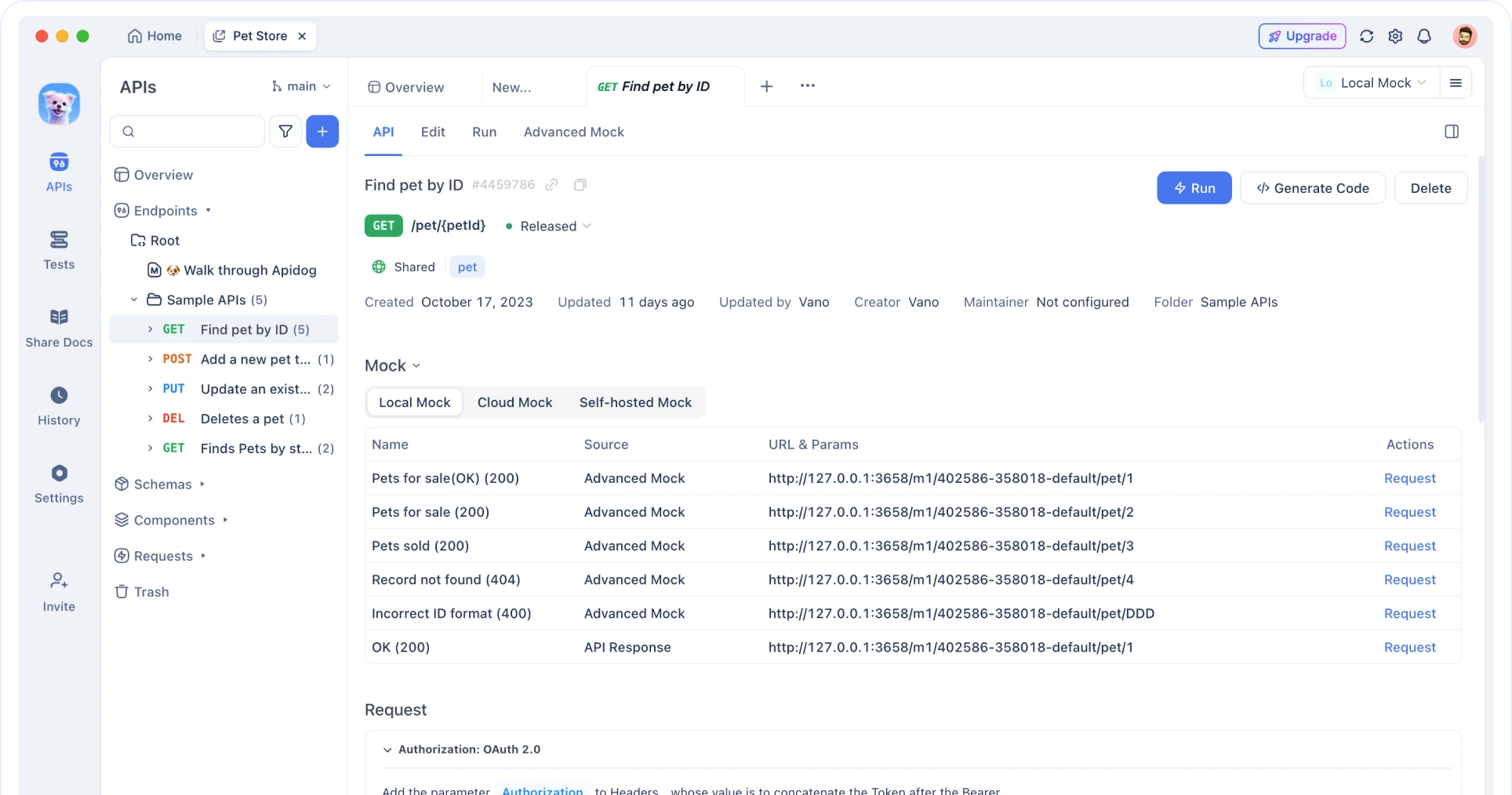
Apidogでの実践的なワークフロー:
- スキーマをインポートし、リクエストコレクションを生成する。
- シナリオベースのアサーションで自動テストを追加する。
- 動的レスポンスで不足している依存関係をモックする。
- 安定したら、インタラクティブなドキュメントをチームと共有する。
頻繁に変化するOpenClawフォークをテストする場合、この単一のワークフローは、スクリプトと個別のドキュメントを手動で維持するよりも高速です。
OpenClawフォークのアップグレード戦略
オープンソースのボット/ツールフォークは急速に進化します。再現可能な更新パスを使用してください。
git fetch origin && git checkout main && git pull && npm ci && npm run migrate && npm test && npm run devPythonビルドの場合:
pip install -r requirements.txt && python manage.py migrate && pytest アップストリームの変更をマージする前に、ブランチベースのテストを使用してください。チームがAPIコントラクトを使用している場合、スキーマ差分チェックは知らないうちに破壊的な変更が発生するのを防ぎます。
最後に
OpenClaw(Moltbot/Clawdbot)をmacOS、Windows、またはLinuxにインストールすることは、ランタイムバージョン、環境設定、サービス依存関係という3つの変数を制御すれば簡単です。
チームのためにインストールする場合、Docker Composeは通常、最も信頼性の高いベースラインです。ローカル開発のためにインストールする場合は、ネイティブセットアップで問題ありません。ただし、バージョンを固定し、オンボーディングスクリプトをコミットしてください。
OpenClawが実行されたら、API検証を適切に完了したインストールの一部として扱ってください。Apidogにエンドポイントをインポートしてテストし、自動チェックを作成し、フォークの進化に合わせてドキュメントを同期させることができます。
無料でお試しください(クレジットカード不要)。初回起動から回帰テストまで、OpenClaw APIワークフローを確立するために活用してください。