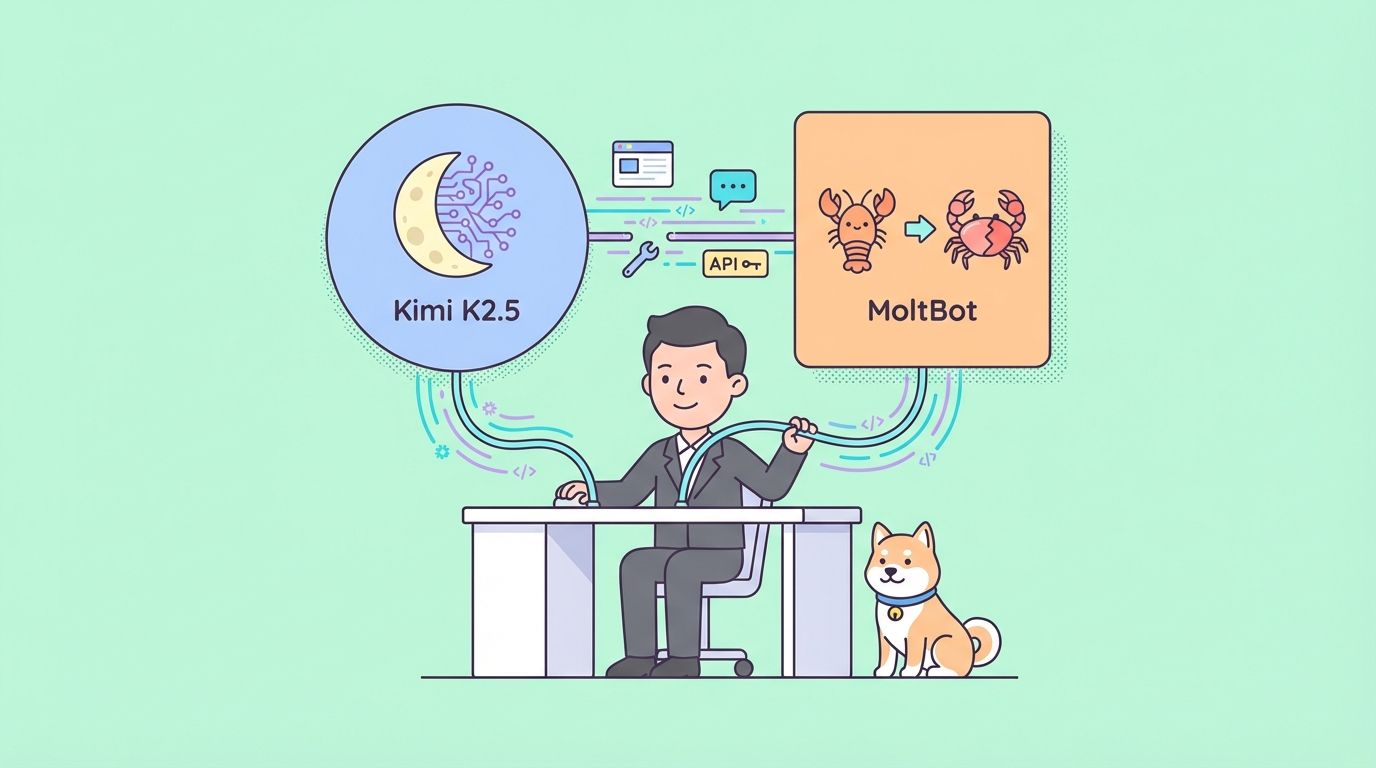
Kimi K-2.5 は、マルチモーダル大規模言語モデルにおける大きな進歩を象徴しています。Moonshot AI が構築したこの1兆パラメータの混合エキスパートアーキテクチャは、推論ステップごとに約320億パラメータを活性化します。このモデルは、推論、コーディング、視覚理解、短編ビデオ分析、そして最大100の並列サブエージェントをサポートするエージェント的振る舞いに優れています。開発者は、本番環境のような設定で Kimi K-2.5 を費用対効果の高い方法で活用する方法を常に探しています。
OpenClaw (2026年初頭にClawdBotからMoltBotにブランド変更されましたが、コミュニティでは依然として OpenClaw と呼ばれることが多いです) は、オープンソースのセルフホスト型エージェントフレームワークを提供します。これは Kimi K-2.5 のようなLLMを、Telegram、Discord、Slack、WhatsAppなどのメッセージングプラットフォームに接続します。OpenClawはOpenAI互換のAPI標準に準拠しているため、統合は簡単です。
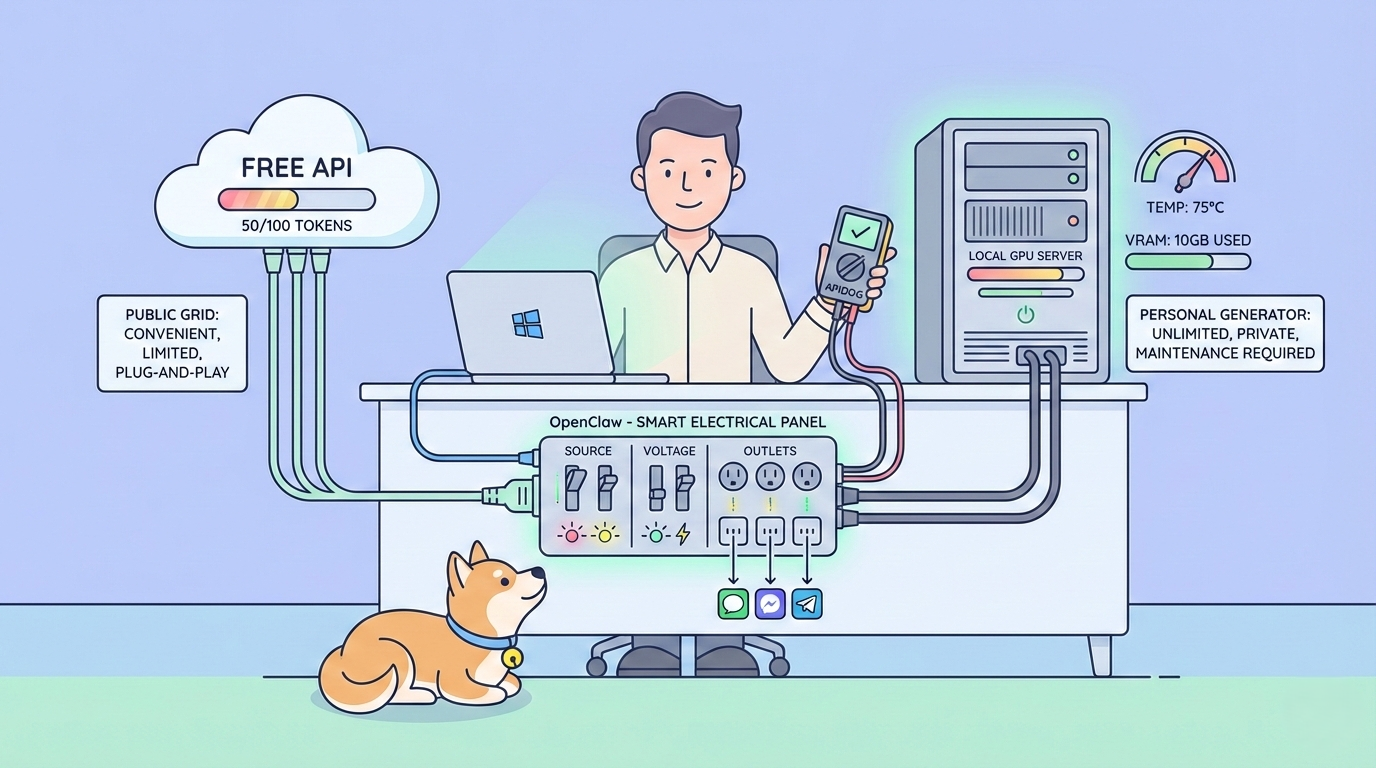
ローカル推論オプションと限定された無料APIティアにより、Kimi K-2.5とOpenClawを完全に無料またはほぼ無料で利用できます。このアプローチは、高いプライバシー、リアルタイムタスクでのレイテンシ短縮、および中程度のワークロードでのクラウド料金の繰り返し発生がないことを実現します。
無料で使うための前提理解
Kimi K-2.5 + OpenClawが高価値な無料AIアクセスを提供する理由
Kimi K-2.5 は、ネイティブなマルチモーダル処理で際立っています。テキスト、画像(メッセージ内でbase64エンコードされたもの)、UIスクリーンショット、図、および視覚トークンとして抽出された短編ビデオフレームを処理します。公式APIは256Kトークンのコンテキストウィンドウをサポートしており、コードリポジトリ全体、長いドキュメント、または拡張されたチャット履歴を一度で分析できます。
エージェント機能により、Kimi K-2.5 は並列サブタスクを実行し、ツール呼び出しを調整し、複雑な目標に向かって反復するサブエージェントを生成できます。ベンチマークでは、Kimi K-2.5は、コーディング、数学、視覚推論においてClaude 3.5 SonnetやGPT-4oのようなモデルを上回るか、それに匹敵する性能を示し、かつトークンあたりのコストは大幅に低いです。
OpenClaw は、これらの機能を実用的なエージェントに変えます。会話の状態を管理し、チャネル間でメッセージをルーティングし、スキル(カスタムツール)を実行し、永続的なメモリを維持します。OpenClaw をローカルで実行することで、すべてのデータがハードウェア上に保持されるため、機密性の高いワークフローにとって重要です。
無料アクセスパスには以下が含まれます。
- Moonshot API フリーティア(多くの地域で1日あたり約150万トークン、変更される可能性があります)
- Hugging Faceのコミュニティ量子化GGUFウェイトを使用した完全ローカル推論
どちらの経路も OpenClaw ときれいに統合されます。
無料利用のための環境構築
前提条件:2026年におけるWindows / WSL2の適切なセットアップ
OpenClaw はLinux環境で最高のパフォーマンスを発揮するため、WindowsマシンではUbuntuと WSL2 (Windows Subsystem for Linux 2) を使用することが推奨されるパスです。これにより、完全なLinuxシェル、GPUアクセラレーション(互換性のあるハードウェアをお持ちの場合はNVIDIA CUDA経由)、およびWindowsとのシームレスなファイル共有が提供されます。
WindowsにWSL2 + Ubuntuをインストールする(初心者向け推奨)
2026年現在、MicrosoftはWSL2を有効にし、最新のUbuntuディストリビューションをデフォルトでインストールし、すべてを自動的に設定する単一のコマンドにインストールを簡素化しました。
- 管理者としてPowerShellを開きます。
- スタートボタンを右クリックし、Windows PowerShell (管理者) または ターミナル (管理者) を選択します。
- UACプロンプトを確認します。
2. 次の1行インストーラーを実行します。
wsl --installこのコマンドは:
- 必要なWindows機能(「Linux用Windowsサブシステム」と「仮想マシンプラットフォーム」)を有効にします。
- 最新のWSLカーネルをダウンロードしてインストールします。
- Ubuntu(デフォルトのディストリビューション、通常は24.04のような最新のLTS)をインストールします。
- WSL 2をデフォルトバージョンとして設定します。
3. プロンプトが表示されたらマシンを再起動します(機能変更を適用するには再起動が必要です)。
4. 再起動後、新しいターミナルウィンドウでUbuntuのセットアップが自動的に開始されます。
- 初期インストールが完了するまで待ちます(数分かかります)。
- 要求されたらLinuxのユーザー名とパスワードを作成します(これらはWindowsの資格情報とは別です)。
- このユーザー名がデフォルトのLinuxユーザーになります。
5. Ubuntuターミナル(アプリ)を開きます。
- Windowsのスタートメニューで Ubuntu を検索し、起動します(「Ubuntu」または「Ubuntu 24.04 LTS」として表示されます)。
- または、PowerShellまたはWindows Terminalで、単に以下を入力します。
ubuntuまたは
wsl(これにより、デフォルトのディストリビューションであるUbuntuが開きます)。
- これでUbuntuのbashシェル内にいます(username@hostname:~$のようなプロンプトが表示されます)。
6. WSL2がアクティブであることを確認します。PowerShellで(Ubuntu内ではなく):
wsl --list --verbose次のように表示されるはずです。
NAME      STATE           VERSION
* Ubuntu    Running         2
(アスタリスク * はデフォルトのディストリビューションを示し、VERSION 2はWSL2であることを確認します。)
オプションの調整
- 特定のUbuntuバージョン(例:22.04)をインストールするには:wsl --install -d Ubuntu-22.04
- 利用可能なすべてのディストリビューションをリストするには:wsl --list --online
- Ubuntuパッケージをすぐに更新するには:Ubuntuターミナル内で sudo apt update && sudo apt upgrade -y を実行します。
Ubuntuが実行されたら、このUbuntuターミナル内で OpenClaw の前提条件を続行します。
- Node.js ≥ 24 をインストールします(v22では最近の OpenClaw の依存関係が壊れます):NodeSourceまたはnvmを使用します。aptを使用した例:
curl -fsSL https://deb.nodesource.com/setup_24.x | sudo -E bash -
sudo apt install -y nodejs
2. Corepackを有効にし、pnpm 10を準備します。
corepack enable
corepack prepare pnpm@10 --activate
3. グローバルpnpm binパスを設定します。
pnpm setup
source ~/.bashrc   # またはターミナルを再起動します
4. 確認します。
node -v    # ≥24 を表示する必要があります
pnpm -v    # 10.x
echo $PATH # ~/.local/share/pnpm を含みます
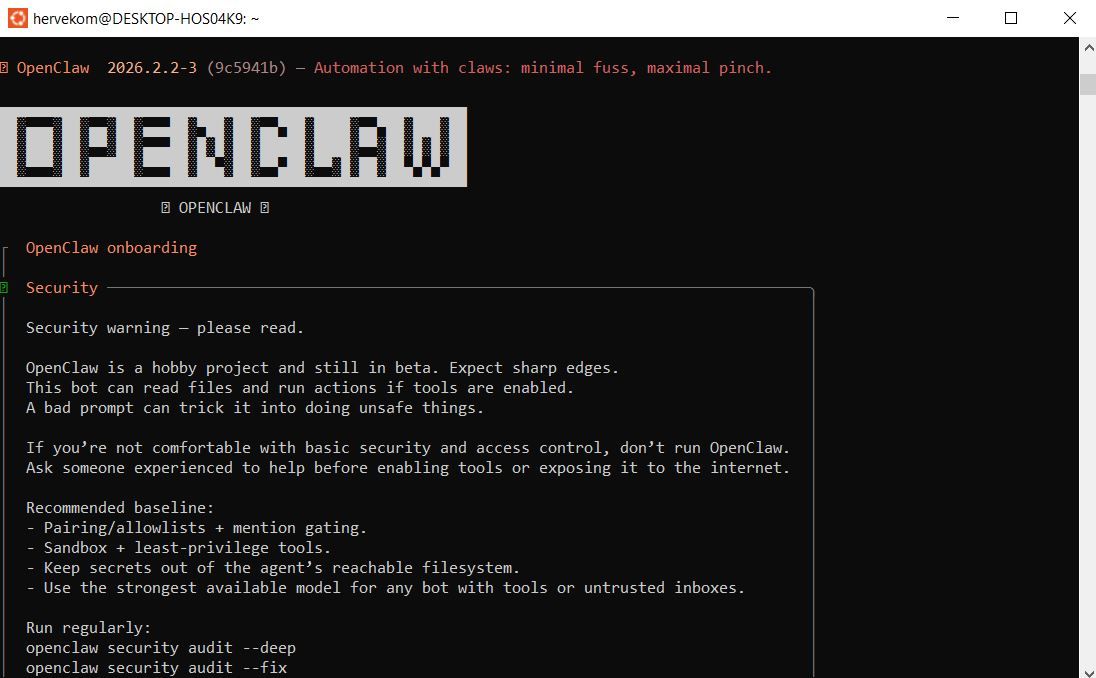
OpenClawの正しいインストール方法(2026年2月)
古いmoltbot / clawdbot npmパッケージおよびmolt.bot/install.shはレガシーです。現在の公式インストーラーを使用してください。
curl -fsSL https://openclaw.ai/install.sh | bash- Ubuntu (WSL2) ターミナル内でこれを実行します。
- インストール後、シェルをリロードします:source ~/.bashrc。
- CLIを確認します。
command -v openclaw- 設定は ~/.openclaw/openclaw.json にあります(古いパスから自動移行されます)。
- 頻繁に更新してください:npm update -g openclaw@latest。
Kimi K-2.5を無料で動かす接続手順
ApidogでKimi K-2.5エンドポイントを最初にテストする(重要な検証ステップ)
OpenClaw の設定に触れる前に、必ず Kimi K-2.5 へのアクセスを検証してください。ほとんどの統合失敗は、無効なキーまたはエンドポイントに起因します。
- Windowsマシンに Apidog をダウンロードして起動します(無料版で完全に動作します)。
- 新しいPOSTリクエストを作成します。
- URLを設定します。
https://api.moonshot.ai/v1/chat/completions4. ヘッダーを追加します。
- Authorization: Bearer sk-your-moonshot-key
- Content-Type: application/json
5. Kimi K-2.5 のテストボディを貼り付けます。
{
  "model": "kimi-k2.5",
  "messages": [
    {
      "role": "user",
      "content": "Confirm you are Kimi K-2.5 and describe three key multimodal or agentic capabilities."
    }
  ],
  "temperature": 0.7,
  "max_tokens": 256
}
6. リクエストを送信します。
関連する応答を伴う200 OKは、キーが機能していることを確認します。Apidog は、リアルタイムのレイテンシ、完全なリクエスト/レスポンスペイロード、トークン使用量を表示し、OpenClaw 統合のためのコードスニペット(Node.js、Python、cURL)を自動生成します。この1分間のチェックで、何時間ものデバッグ時間を節約できます。
OpenClawでMoonshot API経由でKimi K-2.5を統合する
- platform.moonshot.ai でサインアップし、APIキー (sk-...) を生成します。
- ~/.openclaw/openclaw.json を編集します(Ubuntu内):JSON
{
  "agent": {
    "model": { "primary": "moonshot/kimi-k2.5" }
  },
  "models": {
    "providers": {
      "moonshot": {
        "baseUrl": "https://api.moonshot.ai/v1",
        "apiKey": "sk-your-moonshot-key",
        "api": "openai-completions",
        "models": [
          {
            "id": "kimi-k2.5",
            "name": "Kimi K-2.5 API 256K",
            "contextWindow": 262144,
            "maxTokens": 8192
          }
        ]
      }
    }
  }
}
3. キーを保護します:export MOONSHOT_API_KEY=sk-...(または.envを使用)。
4. 再起動します: openclaw restart
5. 接続されたアプリ(例:Telegram)でテストします:「今日のあなたの動力源は?」を送信 → Moonshot / Kimi K-2.5 を参照する返信が来ます。
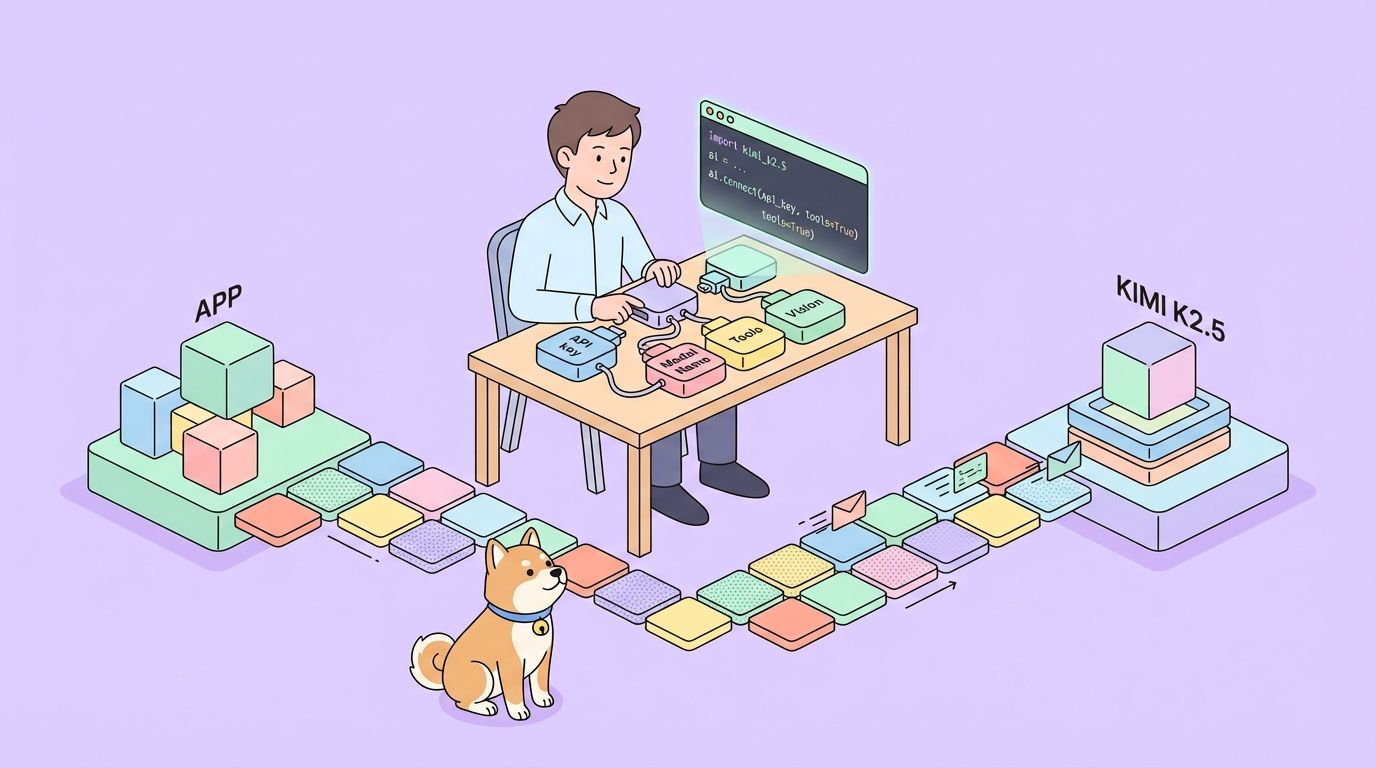
Kimi K-2.5をローカルにデプロイして、100%無料の無制限アクセスを実現
- GPUアクセラレーション付きでllama.cppをビルドします(Ubuntu内で;最初にビルド依存関係をインストールします:sudo apt install build-essential cmake git)。
git clone https://github.com/ggerganov/llama.cpp
cd llama.cpp && make LLAMA_CUDA=1   # または該当する場合はROCm/Metal
2. GGUFウェイトをダウンロードします(推奨:unsloth/Kimi-K2.5-GGUF)。
huggingface-cli download unsloth/Kimi-K2.5-GGUF --local-dir ./kimi-gguf(必要に応じてhuggingface-hubをインストールします:pip install -U huggingface_hub)
3. OpenAI互換サーバーを起動します。
./llama-server -m ./kimi-gguf/kimi-k2.5-UD-IQ2_XXS.gguf --port 8080 --ctx-size 32768 --n-gpu-layers 99 --host 0.0.0.0 --flash-attn4. OpenClaw 設定を更新します。
{
  "agent": { "model": { "primary": "local-kimi/kimi-k2.5" } },
  "models": {
    "providers": {
      "local-kimi": {
        "baseUrl": "http://127.0.0.1:8080/v1",
        "apiKey": "sk-no-key-required",
        "api": "openai-completions",
        "models": [
          { "id": "kimi-k2.5-local", "name": "Kimi K-2.5 Local GGUF", "contextWindow": 32768, "maxTokens": 4096 }
        ]
      }
    }
  }
}
5. 再起動します: openclaw restart。
APIとローカルKimi K-2.5の比較(2026年)
| 機能 | Moonshot API (無料枠) | ローカルGGUF推論 |
|---|---|---|
| コンテキストウィンドウ | 256Kトークン | 8K~128K (VRAMに依存) |
| マルチモーダル (画像/ビデオ) | 完全ネイティブ | 画像対応;ビデオは部分的 |
| 費用 | 無料 ~150万トークン/日 (ティア0) | ダウンロード後は無料 |
| プライバシー | Moonshotに送信 | 完全にローカル |
| レイテンシ | 低 (クラウド) | GPU依存 (5~40トークン/秒) |
| エージェントスウォーム | 優れている | 良好だが、コンテキスト制約あり |
| 推奨VRAM | なし | 適切な量子化には24~96GB |
最大限の機能が必要な場合はAPIを、負荷の高い使用や機密性の高い使用にはローカルに切り替えてください。
無料運用を安定させるための調整
OpenClawセットアップにおけるKimi K-2.5のパフォーマンス最適化
- サイレントエラーを防ぐため、設定内の contextWindow をサーバーの --ctx-size と完全に一致させます。
- 正確なコーディング/エージェントタスクのために温度を低く設定します(0.6~0.8)。
- プロバイダー全体でレイテンシとトークン効率をベンチマークするために Apidog を使用します。
- llama.cppで フラッシュアテンション を有効にして、20~40%の速度向上を図ります。
- ローカル実行の場合、まず低い量子化(例:IQ3またはQ4)から始め、VRAMが許す範囲でアップグレードします。
- Kimi K-2.5 を簡潔な出力に導くために、OpenClaw にカスタムシステムプロンプトを追加します。
- 推論中にnvidia-smiでVRAMを監視し、レイヤーを積極的にオフロードします。
- APIレート制限が表示された場合は、カスタムスキルで指数バックオフを実装します。
一般的なKimi K-2.5 + OpenClawの問題のトラブルシューティング
- 401 Unauthorized: Apidog でキーを再検証してください。
- コンテキストオーバーフローによるクラッシュ: --ctx-size を減らすか、履歴を要約してください。
- ローカル生成が遅い: --n-gpu-layers を減らし、低い量子化を使用し、最適化を有効にしてください。
- マルチモーダルがローカルで失敗する: GGUFがビジョンサポートを含んでいることを確認し、APIにフォールバックしてください。
- チャットで応答がない: プロバイダーエラーについて OpenClaw ログを確認し、サービスを再起動してください。
Kimi K-2.5とOpenClawに関する最終推奨事項
Kimi K-2.5 と OpenClaw を組み合わせることで、柔軟で強力なAIエージェントが作成されます。迅速な成果と完全なマルチモーダル/エージェント機能のために、Moonshot APIの無料ティアから始めてください。ハードウェアがサポートしたら、無制限のプライベート実行のためにローカルGGUF推論に移行してください。
すべての検証ステップを効率化するために Apidog を無料でダウンロードしてください。コンテキストサイズの一致、キーの保護、エンドポイントのベンチマークといった小さな設定の調整が、最大の信頼性向上をもたらします。
今日から両方のパスを試してみてください。Kimi K-2.5 と OpenClaw は共に、最小限またはゼロのコストで最先端のAI機能を提供します。