
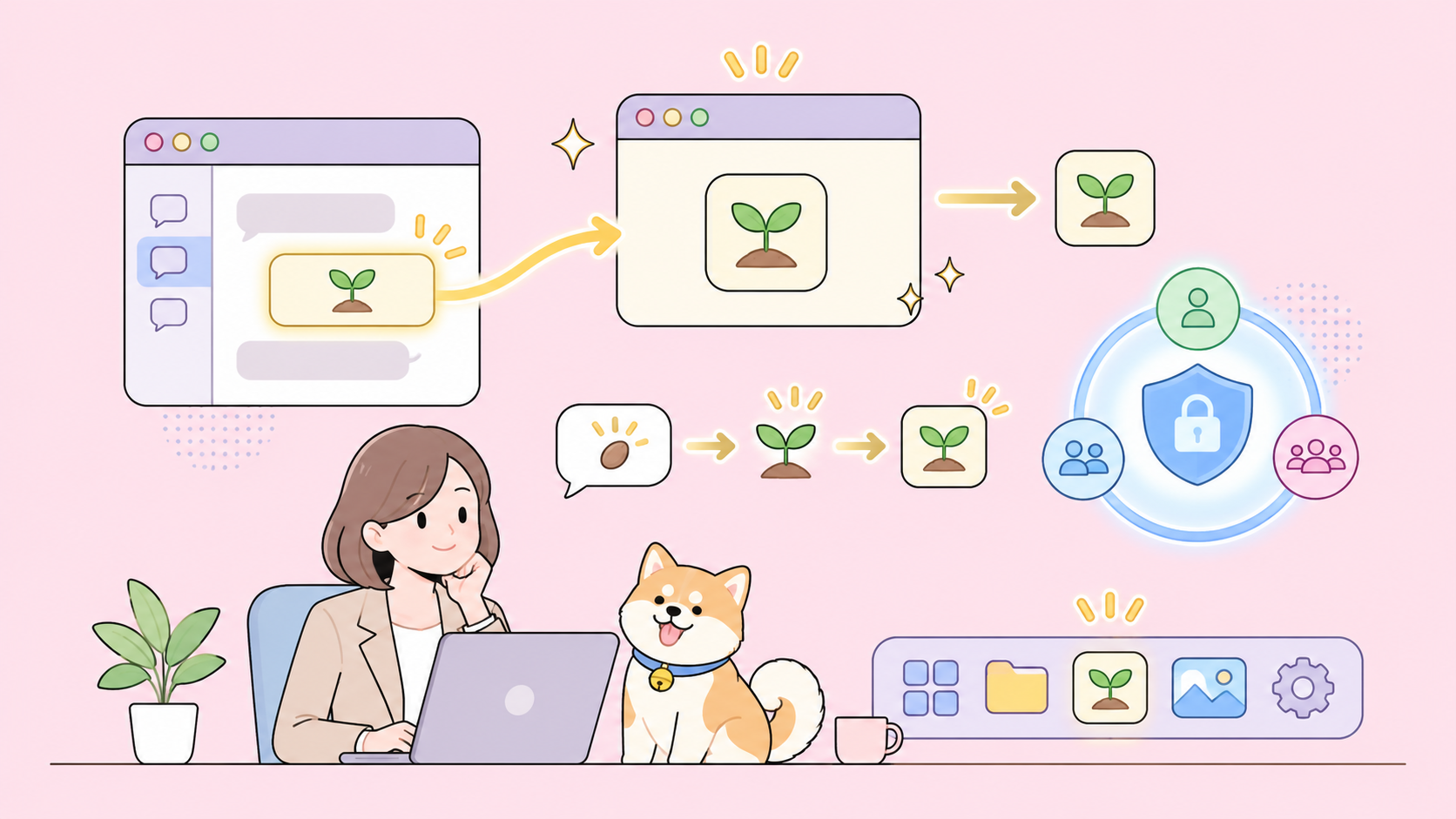
Claudeの「install as app」は、あらゆるClaudeアーティファクトをMacやWindows向けのデスクトップアプリに変換できる新しいベータ機能です。インストールするには、Claude for Mac または Claude for Windows を最新版にアップデートし、アーティファクトを開いて、シェアメニューから Install as app を選択します。その後、アプリがコンピュータのどの範囲にアクセスできるかを決めます。すべてのプランで利用可能ですが、以下に説明するいくつかの例外があります。
Anthropicは2026年11月24日、Turn artifacts into Mac and Windows apps でこの機能を発表しました。パッケージングもコード署名もAPIキーも不要です。このガイドでは、インストール手順、3つの権限レベル、管理者設定、ベータ版の制限について解説し、さらにコーディングエージェントにアプリが依存するAPIを検証させる方法を紹介します。
Claude install as app とは?
Install as app は、Claude for Mac と Claude for Windows に搭載されたベータ機能で、アーティファクトを独立したデスクトップアプリとしてインストールできます。アプリは独自のアイコンとウィンドウを持ち、Claudeやあなたのコネクタを利用でき、アーティファクトを編集すると自動的に更新され、コンピュータにアクセスする前に許可を求めます。
日常的な使用において重要な3つのポイントがあります:
- あなたのClaudeアカウント上で動作する。 アプリは既に使用しているアカウントでサインインするため、別のログインも管理すべきAPIキーもありません。
- Claudeへのリクエストはプランの枠内でカウントされる。 アプリがClaudeに何かを依頼すると、その使用量はプランの利用制限から消費されます。
- 自動で更新される。 アーティファクトを編集すると、インストール済みのアプリにその変更が反映されます。
Claude Desktopでコネクタを設定済みなら(たとえばMCP経由。詳しくは「MCPサーバーをClaude Desktopに接続する方法」のガイドを参照)、インストールしたアプリからもそれらのコネクタを利用できます。
必要要件: プラン、プラットフォーム、除外対象
必要なのは、Mac または Windows 向けのClaudeデスクトップアプリ、保存しておきたいアーティファクト、そしてインターネット接続です。ブラウザ版のClaudeにはこの機能はありません。
| 要件 | 発表内容 |
|---|---|
| プラットフォーム | Claude for Mac と Claude for Windows |
| プラン | すべてのプラン、ベータ版 |
| Team プラン | デフォルトでオン、フルコンピュータアクセスはオフ |
| Enterprise プラン | オーナーが有効化するまでオフ |
| 利用不可 | HIPAA対応組織およびハイブリッドデプロイメント |
| インストール不可 | Claude Docs、Slides、Sheets |
| アプリを開くには | オンラインで、かつClaudeにサインインしている必要がある |
デスクトップアプリをまだお持ちでない場合は、Claudeのダウンロードページから入手してください。Anthropicのヘルプ記事「Claude Desktopのインストール」には、各OSの最新システム要件が記載されています。既にインストール済みの場合は、まず最新版にアップデートしてください。このオプションは更新済みのビルドにのみ表示されます。
Claudeアーティファクトをデスクトップアプリとしてインストールする方法
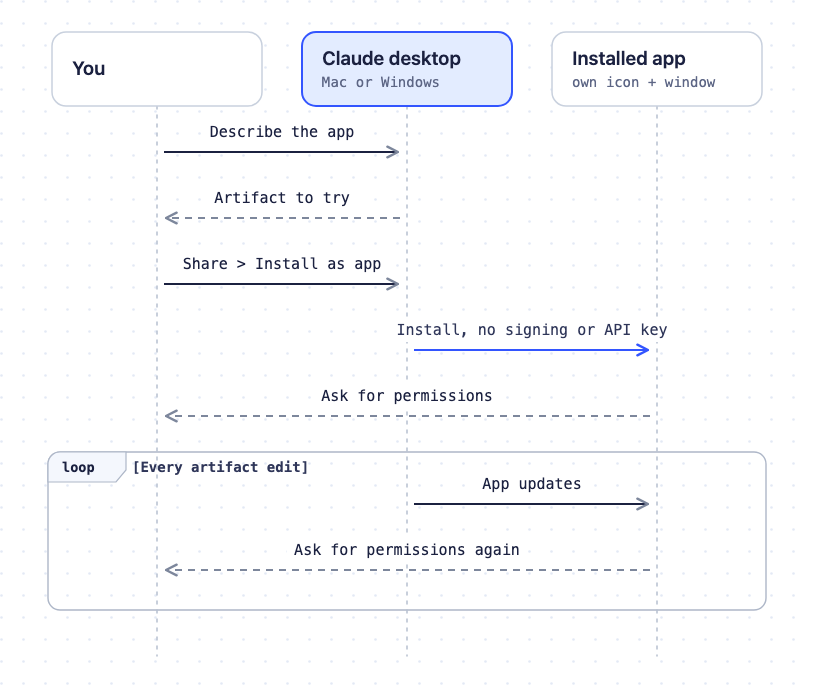
アイデアから、独自のアイコンを持つアプリの完成までの全手順を紹介します。
- Claude for Mac または Windows をアップデートする。 Install as app オプションが表示されるよう、最新版をインストールします。
- アーティファクトを作成または開く。 チャットで欲しいアプリを説明し(例:「集中セッションをリストに記録するメニューバーのタイマー」)、アーティファクトとして試します。あるいは、日常的に使っているアーティファクトを開いても構いません。
- シェアメニューを開く。 アーティファクト上で Share を開きます。
- Install as app を選択する。 Claudeがアーティファクトを独立したアプリとしてインストールします。パッケージングも、署名も、キーの貼り付けも不要です。
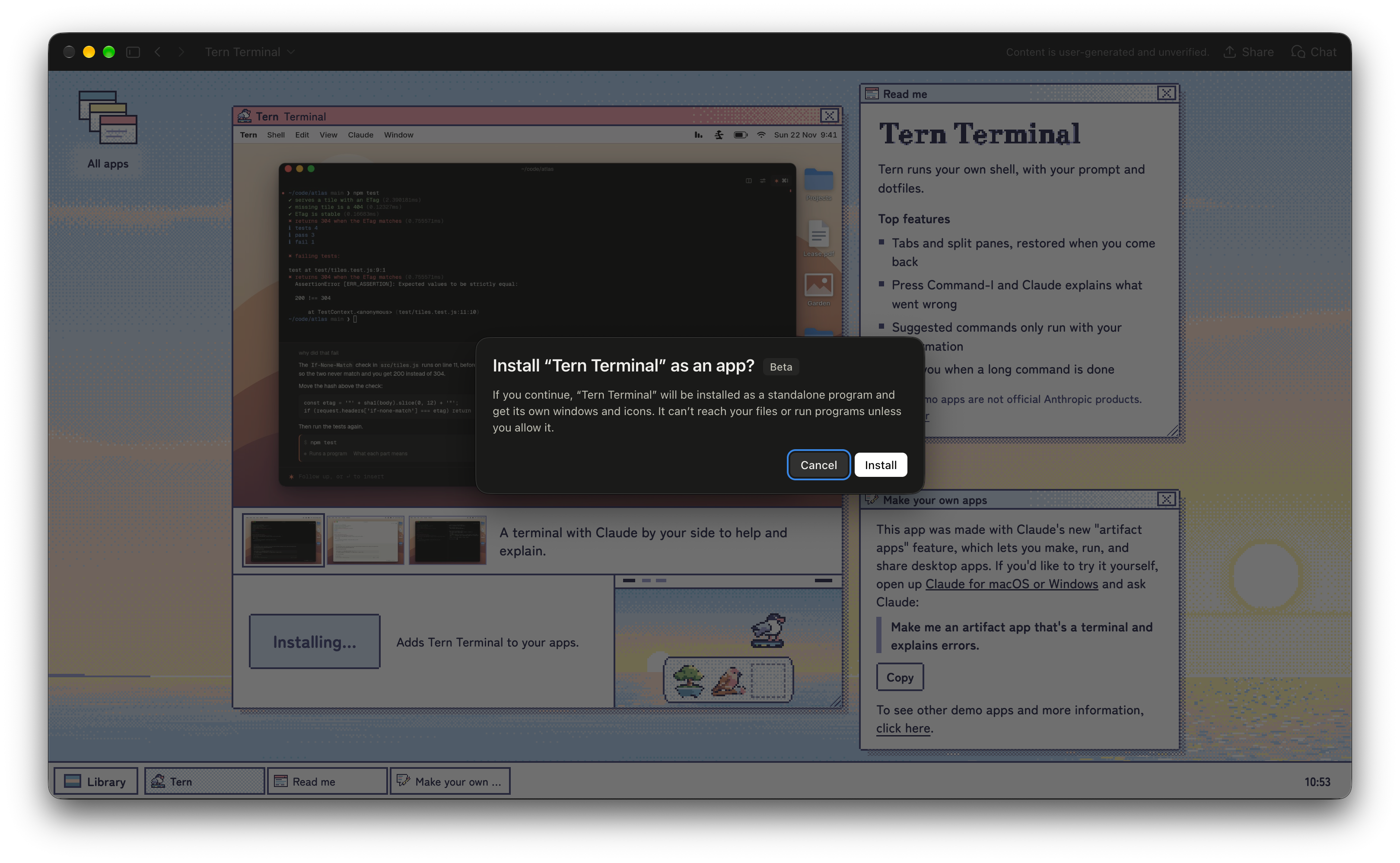
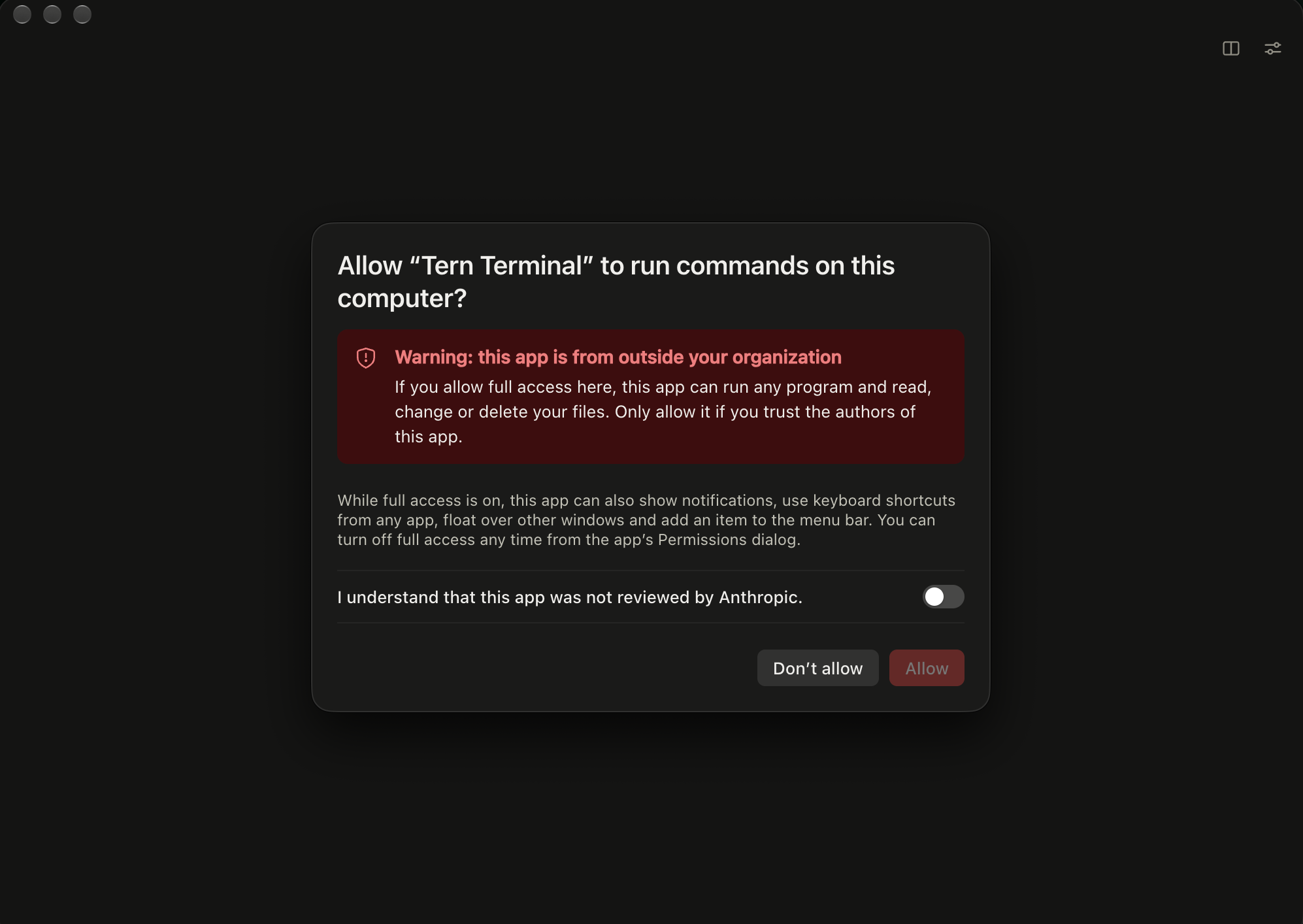
- 権限を設定する。 アプリがブラウザのページではできないことを実行しようとしたとき、Claudeがまずあなたに確認します。自分が許容できるレベルを選択してください(次のセクションを参照)。
- 他のアプリと同じように開く。 独自のアイコンとウィンドウで起動します。開くにはオンライン状態で、かつClaudeにサインインしている必要がある点に注意してください。
後からアプリを変更するには、Claudeでアーティファクトを編集します。インストール済みのアプリが更新され、Claudeが新しいバージョンの権限について再び承認を求めます。
手順2のコツ: コードではなく「やりたい仕事」を説明し、チャット内で繰り返し調整し、アーティファクトが保存する価値のあるものになった時点でインストールしましょう。
Claude install as app の権限: 3つのレベル
インストールされたすべてのアプリは、最小限のアクセス権から始まり、必要に応じて追加の権限を求めます。Anthropicは3つのレベルを説明しています:
| レベル | アプリにできること | 誰が許可できるか |
|---|---|---|
| デフォルト | ブラウザのページとしてできることのみ | 全員 |
| アプリ権限 | Claudeが厳密に制御できる一般的な機能: 常に最前面に表示されるウィンドウ、グローバルキーボードショートカット、通知、メニューバーとシステムトレイの項目 | アプリごとにユーザーが選択 |
| フルコンピュータアクセス | プログラムの実行、ファイルの読み取り・変更・削除をその都度確認なしで実行 | 自分が作ったアプリのみ。Team・Enterpriseプランでは、組織内のメンバーが作ったアプリも対象 |
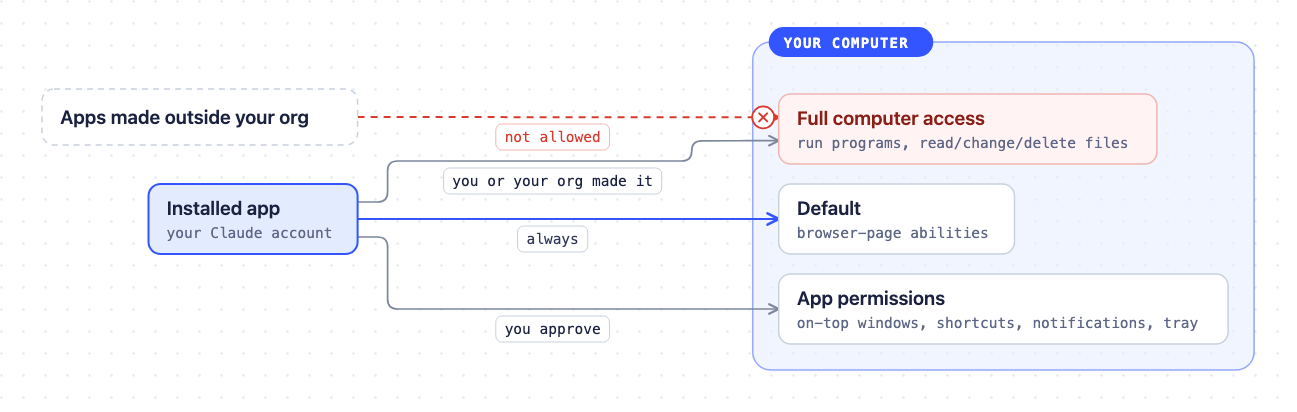
この表の上に、さらに4つのルールが成り立っています。これらは二度読む価値があります:
- 権限は1つのバージョンにのみ適用される。 Claudeは更新のたびに、自分で行った編集を含め、再び確認を求めます。
- 外部コードは再チェックされない。 アプリの一部が別のウェブサイトから読み込まれている場合、その部分はClaudeが再確認することなく変更される可能性があります。
- Anthropicはアプリを審査しない。 インストール前に誰もアプリをチェックしないため、フルアクセスは信頼できるアプリにのみ付与してください。
- フルアクセスは自分または組織が作ったアプリに限られる。 組織外の誰かが共有したアプリが、フルコンピュータアクセスを取得することはできません。
ほとんどのアプリはデフォルトの権限で十分です。通知を送るタイマーなど、仕事の内容が求める場合にのみアプリ権限へ移行しましょう。フルコンピュータアクセスは、自分で構築し、内容を十分確認したツールのために取っておくべきです。
Team と Enterprise の管理者設定
管理者は、アプリ権限とフルアクセスを組織全体に対してオン/オフにできます。デフォルト設定はプランによって異なります:
- Team: Install as app はデフォルトでオン。フルコンピュータアクセスはデフォルトでオフ。
- Enterprise: オーナーが有効化するまで、この機能はオフ。
- HIPAA対応組織およびハイブリッドデプロイメント: この機能は利用不可。
Teamプランでは、メンバーがアプリを作り始める前にフルアクセスの扱いを決めておきましょう。フルアクセスは組織内の誰が作ったアプリにも適用され得るため、共有された1つのアプリが、権限を付与したすべてのマシン上のファイルを変更する可能性があります。
最初に作ってみたいアプリの例
Anthropicのスタッフは、この方法で作られた5つのアプリを共有しています。いずれも発表記事から開けるアーティファクトとして提供されています:
- Linnet: 本格的なレイヤー対応画像エディタ。
- Phosphor: 映画のセットに出てくるコンピュータ風のデザインのファイルマネージャ。
- Sift: フォルダのルールを設定し、Claudeを使ってファイルを整理し続ける。
- Tern: Claudeが組み込まれ、コマンドの支援や説明を行うターミナル。
- Vitals: コンピュータのパフォーマンスを確認するメニューバー・システムトレイアプリ。
Vitals はメニューバーとトレイに常駐し、これはアプリ権限がカバーする機能の1つです。Sift はファイルを移動し、Tern はコマンドを実行します。これらはフルコンピュータアクセスに該当する種類の作業であり、だからこそ前述のルールが重要になるのです。
開発者以外の方にとっては、これはClaude Coworkが提供するものに近い存在です。Claudeがデスクトップ上で実際の作業を行います。違いは、インストールされたアプリが繰り返し使う固定のツールであるのに対し、Coworkは単発のタスクを処理する点です。
ベータ版の制限と注意点
インストールしたアプリを日常業務で頼る前に、以下の点を把握しておきましょう:
- オフラインモードはない。 アプリを開くには、オンラインで、かつClaudeにサインインしている必要があります。
- プランの利用枠を消費する。 Ternのように頻繁にClaudeを呼び出すアプリは、チャットと同じ利用制限から消費します。
- インストールできないアーティファクトがある。 Claude Docs、Slides、Sheetsは対象外です。
- ベータ版である。 発表では、インストールしたアプリの削除方法やマシン間の移行方法には触れられていません。これらに頼った計画を立てる前に、お使いのClaudeビルドのメニューを確認してください。
Apidog CLI でテスト済みのAPIをアプリに与える
多くの便利なアプリは、APIの薄いフロントエンドです。たとえばサービスのステータスボードなどがその典型です。何かが壊れたとき、原因がアプリ側なのかAPI側なのかを素早く知りたいものです。この発表では、各権限レベルでインストール済みアプリがどのネットワークリクエストを行えるかは明示されていないため、まずはAPIを単体で検証しましょう。リクエストを手作業でポチポチ確認する代わりに、コーディングエージェントにApidog CLIでそれをやらせましょう。
Claude Code、Codex、あるいはお使いのエージェントで一度だけセットアップします:
npm install -g apidog-cli@latest
apidog login --with-token <YOUR_TOKEN>
npx -y skills add https://apidog.com   # pick your agent when prompted
次に、エージェントにこの1つのプロンプトを与えます:
In Apidog project <projectId>, list the endpoints my status-board app will call,
export them as an OpenAPI 3.1 file I can attach when I ask Claude to build the app,
then run the status-board test scenario against the Testing environment and
summarize any failures.
エージェントはエンドポイントを特定し、Claudeが構築の基準にできる仕様をエクスポートし、チェックを実行します:
apidog endpoint list --project <projectId>
apidog environment list --project <projectId>
apidog export --project <projectId> --format openapi --oas-version 3.1 --output ./openapi.json
apidog run -t <scenarioId> --project <projectId> -e <envId> -r cli,json
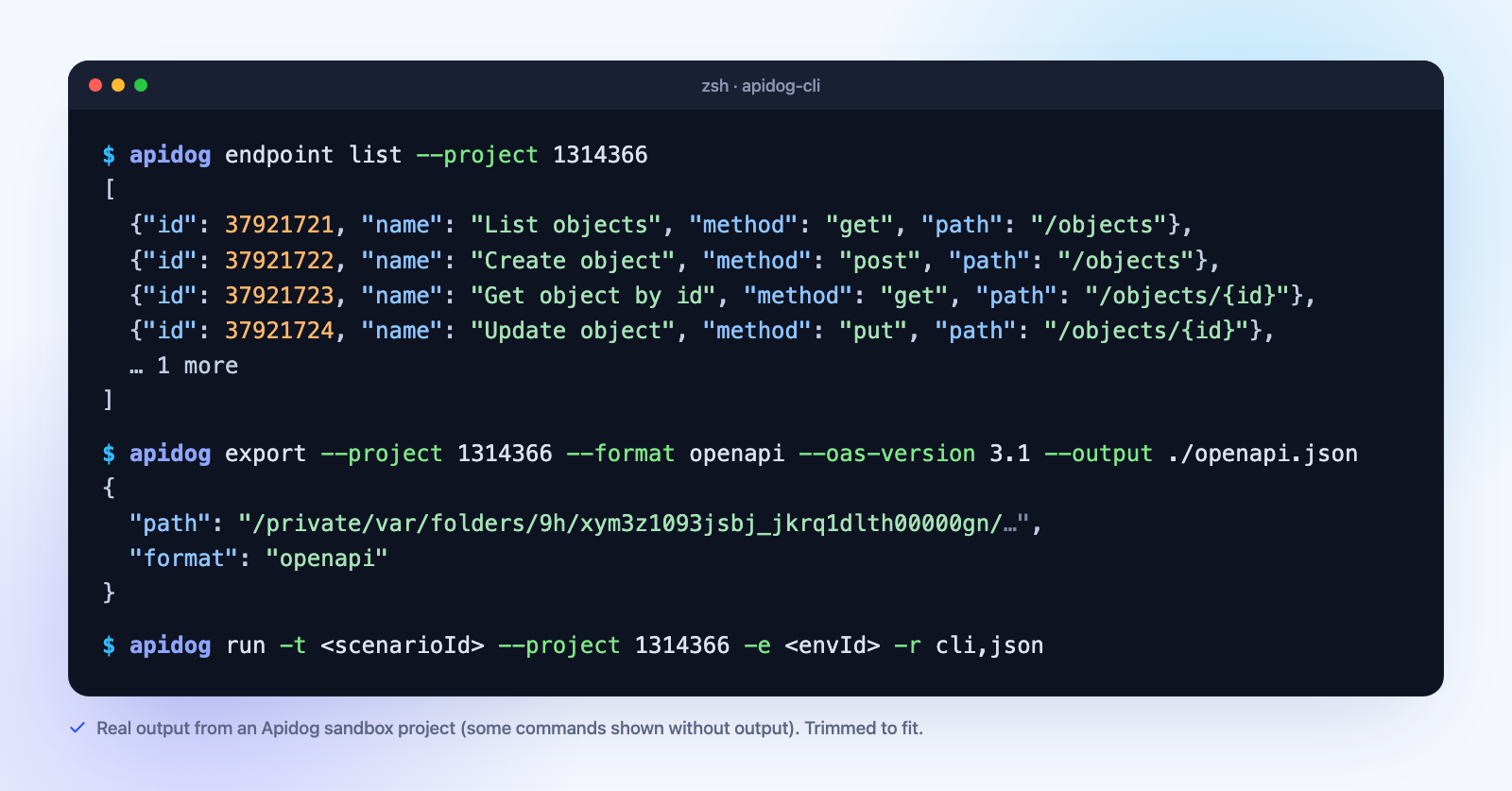
Claudeにアプリを説明する際に openapi.json を添付すれば、アーティファクトは推測ではなく実際のパスとフィールドを元に構築されます。アーティファクトを編集するたびに、エージェントにシナリオの再実行を依頼しましょう。APIのテストが通っているのにアプリが失敗するなら、問題はアプリ側にあります。「Claude CodeでApidog CLIを使う方法」のガイドにはさらに多くのプロンプトが掲載されており、インストールガイドではトークンとエージェントスキルについて解説しています。
チームの複数のメンバーがエージェントにアプリの構築やAPIの検証を依頼するようになったら、Sharkly を活用できます。共有ボード上でこれらのエージェント実行をタスクとして配布し、自分のClaude CodeやCodexプランを使って自分のマシン上で実行し、マージ前に各エージェントの成果物をレビューできます。無料で始められます。
FAQ
Claude install as app は無料ですか? Anthropicの発表によると、無料プランを含むすべてのプランでベータ版として提供されています。アプリがClaudeに送るリクエストはプランの利用制限にカウントされるため、使用頻度の高いアプリは無料プランを早く使い切ってしまいます。
ブラウザやLinuxでも Install as app は使えますか? いいえ。Anthropicが対応として挙げているのは Claude for Mac と Claude for Windows のみです。最新版にアップデートしたデスクトップアプリが必要です。
APIキーや開発者アカウントは必要ですか? いいえ。アプリはあなたのClaudeアカウントを使用するため、APIキーも別のログインも不要で、パッケージングやコード署名も必要ありません。
インストールしたClaudeアプリはファイルを削除できますか? フルコンピュータアクセスを付与した場合にのみ可能です。しかも、この権限を受け取れるのは自分が作ったアプリ(Team・Enterpriseプランでは、組織内のメンバーが作ったアプリ)だけです。Anthropicはアプリを審査しないため、フルアクセスは信頼できるアプリにのみ付与してください。
アプリが再び権限を求めてくるのはなぜですか? 権限は現在のバージョンにのみ適用されます。Claudeは更新のたびに、自分で行ったアーティファクトの編集を含め、再び確認を求めます。