
Gemini API CLI(gemini-api)は、Google が提供する Gemini API 向けのオープンソースのコマンドラインクライアントで、Claude Code、Codex、Cursor、Antigravity といったコーディングエージェント向けに作られています。Go のバイナリを 1 つインストールし、GEMINI_API_KEY を設定すれば、エージェントは画像、動画、音声、音楽を生成し、PDF や録音を分析し、音声を SRT に文字起こしし、バックグラウンドで Deep Research を起動できます。
以下では、インストール、認証、エージェントが実行するコマンド、Gemini CLI との違い、そして Apidog CLI との組み合わせ方について説明します。すべてのフラグは、2026 年 10 月 30 日にリリースされたバージョン 0.4.5 の gemini-api --help からそのまま引用しています。
Gemini API CLI とは?
Gemini API CLI は、Google の Interactions API 向けのステートレスな単一バイナリのクライアントです。各コマンドは 1 回の HTTP 呼び出しです。プロンプトを入力すると、ファイルパス、文字起こし、分析結果、またはインタラクション ID が出力されます。これは、タスクに Gemini が必要になったときに、あなたが既に使っているエージェントが呼び出すツールです。
Google の公式ドキュメントページでは、これを「Interactions API とともに進化するオープンソースのベータリリース」と呼んでいます。コードは Apache 2.0 の下で google-gemini/gemini-api-cli にあり、macOS、Linux、Windows で動作します。
以下は、0.4.5 で gemini-api --help が表示する内容で、各コマンドのデフォルトモデルも併記しています。
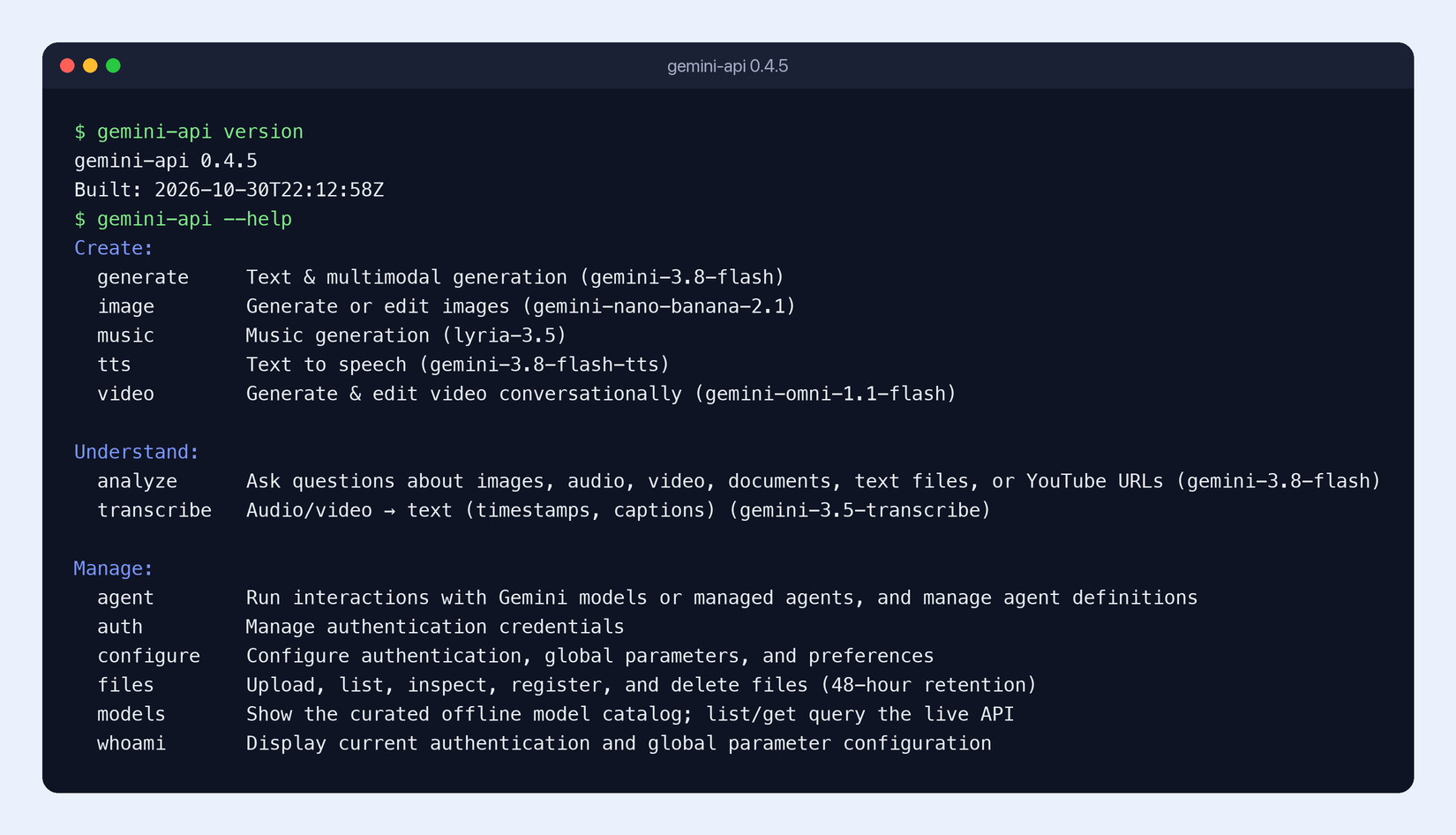
| グループ | コマンド | 機能 | デフォルトモデル |
|---|---|---|---|
| Create | generate |
テキストおよびマルチモーダル生成 | gemini-3.8-flash |
| Create | image |
画像の生成または編集 | gemini-nano-banana-2.1 |
| Create | video |
動画の生成と編集 | gemini-omni-1.1-flash |
| Create | tts / music |
音声と音楽 | gemini-3.8-flash-tts / lyria-3.5 |
| Understand | analyze |
PDF、画像、音声、動画、YouTube URL に関する質問 | gemini-3.8-flash |
| Understand | transcribe |
音声または動画を md、text、json、srt に変換 | gemini-3.5-transcribe |
| Manage | agent |
モデルまたは Deep Research などのマネージドエージェントを実行 | 実行ごとに設定 |
| Manage | files |
Files API のアップロード、48 時間の保持 | n/a |
Gemini API CLI と Gemini CLI の比較
名前が似ているので、ここで違いを整理します。Gemini CLI(@google/gemini-cli)は、対話型のコーディングエージェントであり、チャットする Claude Code の代替です。Gemini API CLI(gemini-api)にはエージェントループがまったくありません。これは別のエージェントが実行するツールです。
| Gemini API CLI | Gemini CLI | |
|---|---|---|
| バイナリ | gemini-api |
gemini |
| 役割 | あなたのエージェントが呼び出すツール | あなたが会話するエージェント |
| メディア出力 | 画像、動画、音声、音楽をディスクへ | 主眼ではない |
| 最適な用途 | Claude Code、Codex、Cursor に Gemini のモデルを提供する | Gemini をコーディングエージェントとして使う |
Claude Code や Codex で作業していて、そのワークフロー内で Gemini のメディアモデルやリサーチモデルを使いたい場合は、gemini-api を使いましょう。OpenAI CLI と同じパターンを Google に向けたものです。
Gemini API CLI のインストール方法
README に記載されている 4 つの方法から 1 つを選んでください。
macOS および Linux:
curl -fsSL https://raw.githubusercontent.com/google-gemini/gemini-api-cli/main/scripts/install.sh | bash
Windows(PowerShell):
iwr -useb https://raw.githubusercontent.com/google-gemini/gemini-api-cli/main/scripts/install.ps1 | iex
Go:
go install github.com/google-gemini/gemini-api-cli/cmd/gemini-api@latest
ビルド済みバイナリ: GitHub Releases からお使いのプラットフォーム用のアーカイブをダウンロードし、checksums.txt と照合して、gemini-api を PATH に配置します。私たちは Darwin_arm64 アーカイブを使用しました。shasum -a 256 -c checksums.txt --ignore-missing は OK と表示されました。
Google は、マイナーバージョン間で破壊的な変更が入る可能性があると警告しているため、CI ではリリースを固定してください。ドキュメントでは、インストールスクリプトの bash の前に GEMINI_VERSION=<release-tag> を置く方法が示されています。
インストールを確認します:
gemini-api version
# gemini-api 0.4.5
Gemini API CLI の認証
Google AI Studio でキーを作成し(Gemini API キーを無料で取得する方法はこちらのガイドで解説しています)、それをエクスポートします:
export GEMINI_API_KEY="YOUR_API_KEY"
自分のワークステーションでは、代わりに保存することもできます:
gemini-api configure --api-key "YOUR_API_KEY"
gemini-api whoami
configure はキーを OS のキーチェーン(macOS Keychain、Linux Secret Service、Windows Credential Manager)に保存します。代わりに ~/.config/gemini-api/config.yaml に保持するには、グローバルフラグ --no-keyring を追加します。whoami は、どの認証情報が有効で、どこから来たのかを表示します。
キーが設定されていない場合、gemini-api --help はエージェント自身に向けた行を表示します。API キーは「ユーザーが Google AI Studio で手動で作成する必要があります。停止して、ユーザーに作成を依頼してください」。エージェントは自分でキーを設定するのではなく、あなたに尋ねてきます。
--dry-run で任意の呼び出しをプレビューする
--dry-run はフラグを検証し、認証情報を伏せた状態でリクエストを表示します。ネットワーク呼び出しもキーチェーンの読み取りも行いません。キーを設定する前でも動作するため、ここでのすべての例はこの方法で確認しました。
以下は、バックグラウンドの Deep Research ジョブの実際のドライランです:
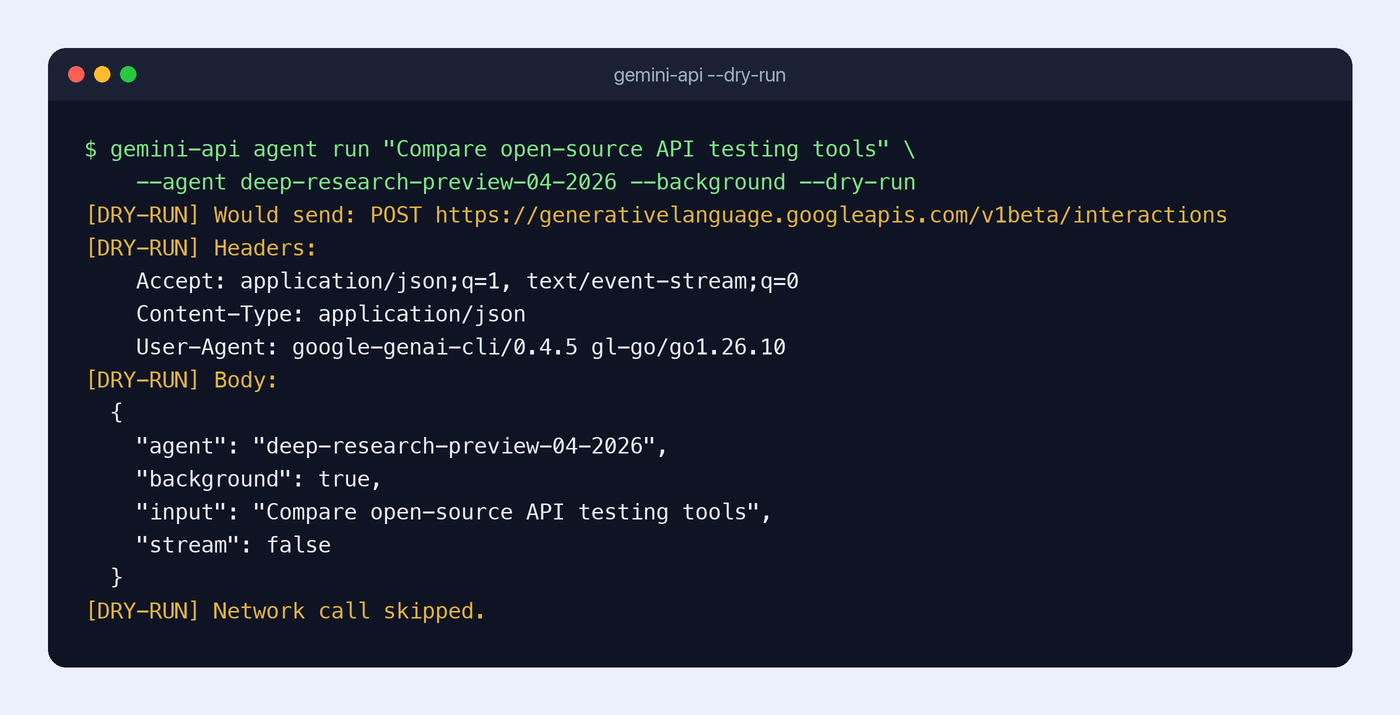
すべてのコマンドは https://generativelanguage.googleapis.com/v1beta/interactions に POST します。-o json を追加すると、リクエストごとに 1 つの JSON オブジェクトが stdout に出力され、エージェントはトークンを使う前にそれを解析できます。
エージェントが実行する Gemini API CLI コマンド
画像の生成と編集
gemini-api image "A friendly robot mascot, soft studio lighting" --out ./assets/mascot.jpg
gemini-api image "Add a winter scarf" -i ./assets/mascot.jpg --out ./assets/mascot-winter.jpg
メディアコマンドはファイルを書き込み、そのパスだけを出力するので、エージェントは $(...) でそれを取得し、構築を続けられます。image は --aspect-ratio と --image-size(512、1K、2K、4K)も受け付けます。デフォルトモデルは Nano Banana 2.1 です。その得意分野については、Nano Banana 2.1 API ガイドをご覧ください。
動画、音声、音楽の生成
gemini-api video "A slow camera move through a sunlit workshop" --resolution 1080p --out ./assets/
gemini-api tts "Welcome. Let's build something together." --out ./assets/welcome.wav
gemini-api music "Warm ambient music for a product walkthrough" --out ./assets/
動画はより時間がかかるため、video が代わりにポーリングします。--async を使うとオペレーションハンドルをすぐに取得でき、--resume <id> で後からポーリングを再開できます。--resolution のデフォルトは 720p です。
PDF、画像、YouTube URL の分析
gemini-api analyze -i product-brief.pdf "What should we build first, and why?" > plan.md
gemini-api analyze -i before.png -i after.png "Summarize the visual design changes"
-i/--input は繰り返し指定でき、ローカルパス、files/<id> URI、または YouTube URL を受け付けます。インライン入力は生データで約 14 MB が上限です。より大きなファイルの場合は、一度アップロードして URI を再利用します:
FILE_URI=$(gemini-api files upload interview.mp4 --wait --output-format json --jq '.name')
gemini-api analyze -i "$FILE_URI" "List the key action items with timestamps"
アップロードされたファイルは 48 時間後に削除されます。
音声と動画の文字起こし
gemini-api transcribe -i interview.mp4 --format srt --out interview.srt
--format は md(デフォルト)、text、json、srt を受け付けます。--no-speakers または --no-timestamps を追加すると、出力からそれぞれを削除できます。
バックグラウンドで Deep Research を実行する
ID=$(gemini-api agent run "Research battery recycling approaches and cite sources" \
  --agent deep-research-preview-04-2026 --background --jq '.id')
gemini-api agent status "$ID" --stream=false --output-format json
--background はストリームを開いたままにする代わりに、インタラクション ID をすぐに返します。エージェントは ID を保存し、別の作業を行い、agent status で後から確認します。agent cancel で実行を停止できます。0.4.5 のヘルプには、マネージドエージェントとして deep-research-max-preview-04-2026 と antigravity-preview-05-2026 も記載されています。
gemini-api をエージェントにとって安全にするフラグ
エージェントの指示に含める価値のあるグローバルフラグを以下に示します。すべて gemini-api --help-global からのものです:
--agent-mode(またはGEMINI_CLI_AGENT_MODE=1):stderr に構造化 JSON エラー、stdout にコンパクトな TOON 出力。-o, --output-format:pretty、json、yaml、table、toon。-q, --jq:出力をインラインでフィルタリングします。例えば--jq '.id'。--no-interactive:プロンプトや TUI フォームを表示しません。ヘッドレスエージェントに必要です。--usage:コマンドツリー全体を機械可読な KDL で出力。--schema(コマンドごと):--bodyペイロード用の JSON Schema。
終了コードは、テキストを解析することなくエージェントに何が問題だったかを伝えます:0 は成功、1 はランタイムまたは API の失敗、2 は使用法または検証エラー、3 は認証。1 つ注意点があります。ストリーミングコマンド(generate、agent run)は、-o json や --jq で単一の解析可能な結果を得るために、--stream=false が必要です。
コーディングエージェントに Gemini API CLI を渡す
Google の README には、AGENTS.md、CLAUDE.md、.cursorrules に貼り付けるブロックが用意されています。簡略版:
You have access to gemini-api through the shell.
1. Inspect --help or --usage to choose a command, and --schema when building a --body JSON payload.
2. Preview API calls with --dry-run.
3. For JSON output or --jq on streaming commands, pass --stream=false --output-format json.
4. Capture returned file paths and interaction IDs to continue multi-step tasks.
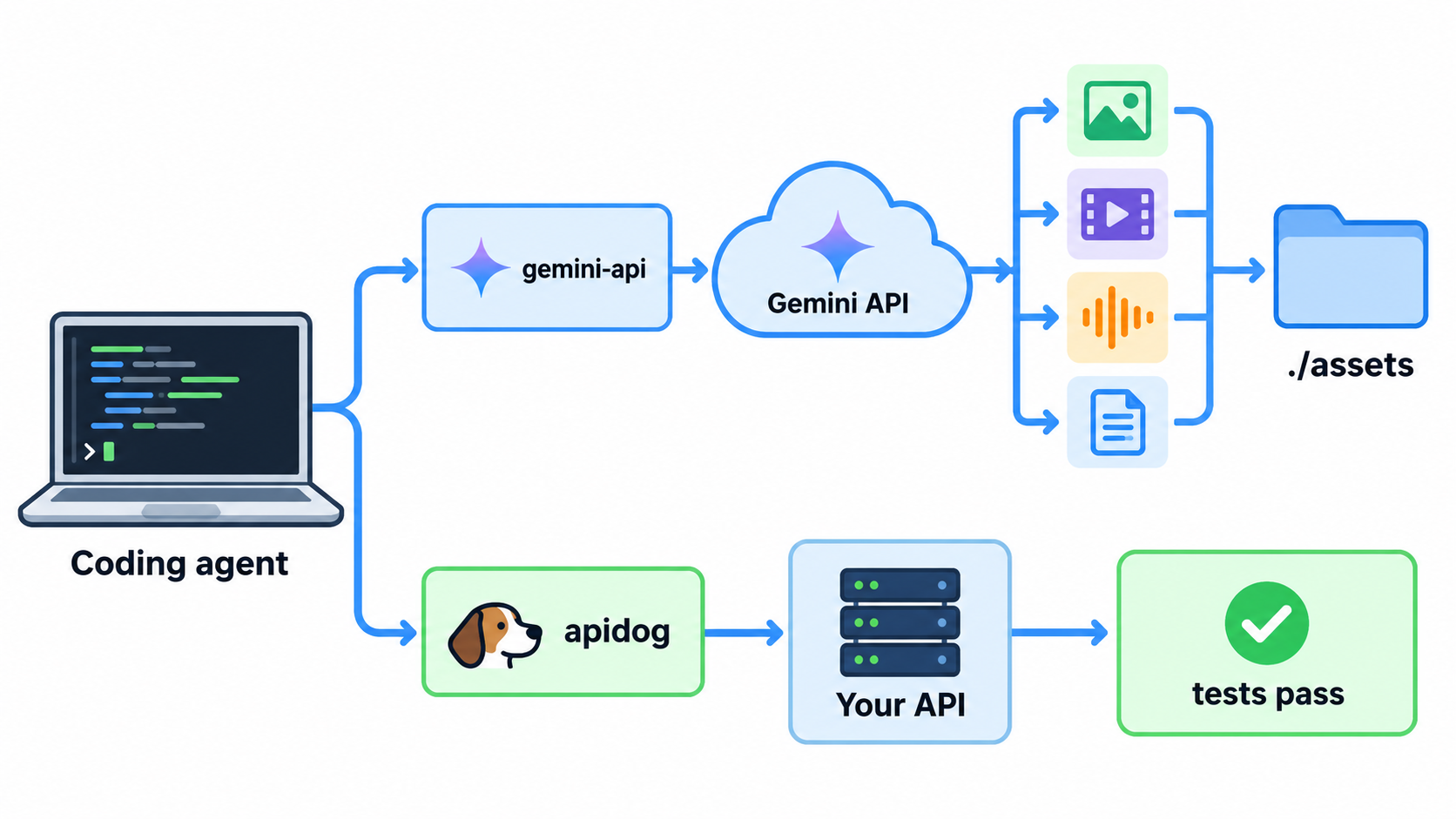
GEMINI_API_KEY がエージェントのサブプロセス環境に確実に届くようにしてください。あとは通常どおりプロンプトを入力します:「ランディングページを作成し、マスコット画像と 20 秒のナレーションに Gemini を使い、競合製品について Deep Research の実行を開始して」。エージェントがコマンドを選びます。
できないこと:リアルタイムの音声や動画。WebSocket のサポートがないため、Live API には依然として GenAI SDK が必要です。
構築した API を Apidog CLI でテストする
gemini-api はエージェントに Gemini のモデルを提供します。しかし、あなた自身の API については何も知りません。アプリが Gemini をラップする /summarize や /thumbnail エンドポイント、その環境、リリースが壊れていないことを証明するアサーションなどです。それが Apidog CLI の役割であり、同じエージェントが両方を実行できます。
一度セットアップします:
npm install -g apidog-cli@latest
apidog login --with-token <YOUR_TOKEN>
npx -y skills add https://apidog.com   # pick your agent when prompted
そしてエージェントに 1 つのプロンプトを与えます:
Use gemini-api to dry-run an analyze call on ./docs/sample-invoice.pdf, then run it for real.
Import ./openapi.yaml into Apidog project <id>, create a test case for POST /v1/invoices/extract
that uploads the same PDF and asserts a 200 and a non-empty "total" field, run it against the
staging environment, and summarize any failures.
エージェントは gemini-api で Gemini の回答を確認し、次にペイロードを書く前に Apidog スキーマを読み、それを検証し、ケースを作成して実行します:
apidog import --project <id> --format openapi --file ./openapi.yaml
apidog cli-schema get test-case-create
apidog cli-schema validate test-case-create --file case.json
apidog test-case create --project <id> --file case.json
apidog run --test-case <caseId> --project <id> -e <envId> -r cli,json
apidog test-case create --help は 1 つの落とし穴を指摘しています。ケースには有効な categoryId が必要なので、まず apidog test-case category --project <id> でそれらを一覧表示してください。-r cli,json を -r junit に置き換えれば、同じ行が CI で実行されます。Claude Code をエージェントとして使っている場合は、Claude Code での Apidog CLI から始めてください。Apidog の Free プランは最大 4 ユーザーまで対応しています。
FAQ
Gemini API CLI は無料ですか? CLI 自体は無料で、Apache 2.0 の下でオープンソースです。すべての呼び出しは、通常の Gemini API の料金に従ってあなたの API キーに課金されます。無料枠でカバーされる内容については、Gemini API 無料枠ガイドをご覧ください。
gemini-api は Gemini CLI と同じですか? いいえ。Gemini CLI は対話型のコーディングエージェントです。gemini-api は、他のエージェント、スクリプト、CI ジョブが Gemini モデルやマネージドエージェントにアクセスするために呼び出す、ステートレスなツールです。
API キーなしでコマンドをテストできますか? はい。--dry-run はコマンドを検証し、ネットワーク呼び出しもキーチェーンの読み取りも行わずに、正確なリクエストを表示します。この記事のすべての例は、0.4.5 でこの方法で確認しました。
14 MB を超えるファイルはどう扱えばよいですか? gemini-api files upload <file> --wait を実行し、返された files/<id> を保持して、analyze、transcribe、generate、image、video、agent run の -i に渡します。アップロードは 48 時間後に失効します。
バージョンを固定すべきですか? はい、CI では固定してください。Google は、CLI がベータ版の間はマイナーバージョン間で破壊的な変更が起こり得ると述べています。