

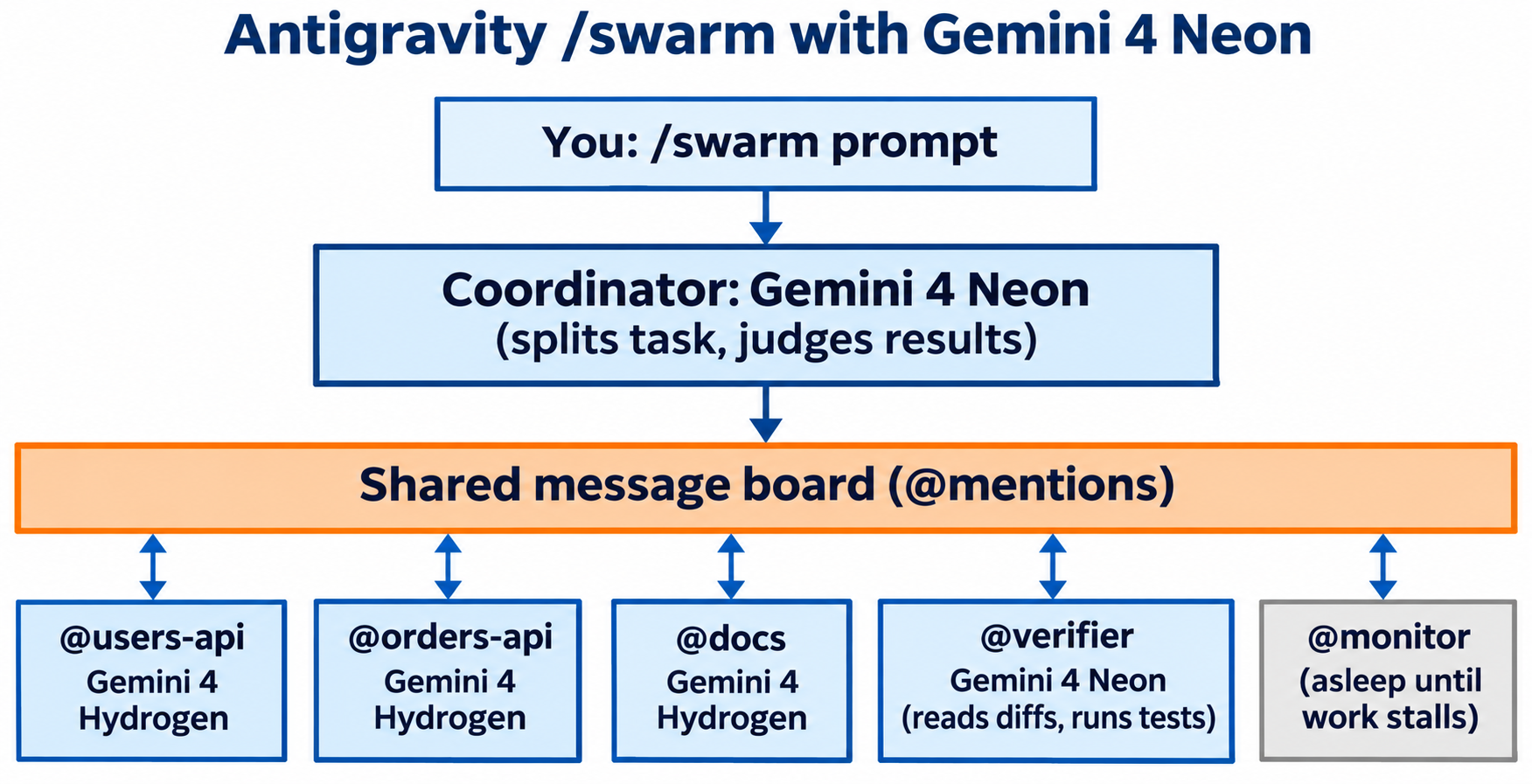
Gemini 4 Neon での Antigravity スウォームモードは次のように動作します。モデルセレクターで Gemini 4 Neon を選び、/swarm に続けてタスクとその検証方法を入力すると、あなたの会話がコーディネーターになります。Neon は作業を名前付きのワーカーに分割し、@verifier を追加して、テストが通った時点で結果を報告します。クォータを節約したい場合は、プロンプトで Gemini 4 Hydrogen のワーカーを指定しましょう。
Gemini 4 Neon での Antigravity スウォームモードとは?
/swarm は、Google Antigravity で1つのタスクに対して名前付きエージェントのチームを動かすプレビュー段階のコマンドです。現在の会話がコーディネーターとなり、作業を分割して各ワーカーに指示を出し、diff を読んでテストを実行する検証役を追加し、その結果をあなたに報告します。Gemini 4 Neon を選択している場合、コーディネーターは Neon です。
Google は 2026年11月18日に Neon を公開し、「Google Antigravity において、並列の Hydrogen サブエージェントを指揮する高速で判断力の高いオーケストレーター」として説明しています。Blender MCP を使って構築された 3D のラボベンチや、アラン・チューリングの1936年の書斎を 3D で再現した作品という2つのローンチデモは、いずれも /swarm で作られました。
モデルの基本については「Gemini 4 Neon とは」を、Carbon とともにローンチされた機能については「Google Antigravity /swarm 解説」をご覧ください。以下の手順は Google のドキュメントに基づいており、swarm はプレビュー段階のため、メニュー内容は変更される可能性があります。
誰が /swarm を Gemini 4 Neon で使えるのか?
Google AI Pro または Google AI Ultra プランが必要です。Choose a model のドキュメントによると、各プランで Antigravity で使える内容は次のとおりです:
| 機能 | Free / Google AI Plus | Google AI Pro | Google AI Ultra |
|---|---|---|---|
/swarm コマンド |
不可 | 可 | 可 |
| Gemini 4 Neon | 不可 | 可(有料プラン、または対象プレミアム端末でのトライアル) | 可 |
| Gemini 4 Hydrogen | 不可 | 可(トライアル以外のサブスクリプションのみ) | 可 |
| Orchestrator(Neon) | 不可 | 可(有料プラン、または対象プレミアム端末でのトライアル) | 可 |
| クォータのリフレッシュ | 週ごと | 5時間ごと(週間上限あり) | 5時間ごと(週間上限が最も高い) |
つまずきやすい3つのポイント:
- Neon がデフォルト。対象プランでは、Neon がモデルセレクターの先頭に表示され、別のモデルをすでに選んでいない限り、新しい会話のデフォルトになります。
- Antigravity 内ではコンテキストが小さい。API では 100万トークンのウィンドウが提供されていますが、Antigravity のドキュメントでは Neon は「最大 512K トークン」と記載されています。
- スウォームはクォータを急速に消費する。Google のドキュメントは「各ワーカーがそれぞれ独立したエージェントであるため、スウォームは単一の会話よりもはるかに速くクォータを消費する」と警告しています。Pro と Ultra のユーザーは、クォータを使い切った場合に備えて、設定で AI クレジットの超過利用を有効にできます。
/swarm は API キーではなく、サブスクリプションのクォータで動作します。Neon の API 料金については「Gemini 4 Neon 料金ガイド」をご覧ください。
Gemini 4 Neon で /swarm を実行する手順
Antigravity App での手順は次のとおりです:
- プロジェクトを開き、新しい会話を始めます。
- プロンプトボックスの下にあるモデルセレクターで Gemini 4 Neon を選択します。Orchestrator(Neon)ではなく、通常の Gemini 4 Neon を選んでください。理由は後述します。
- 思考レベルを選びます。Neon には Low、Medium、High(デフォルト)、Extra があります。コーディネーターには High から始めるのが適切です。
/swarmを入力し、Tab(または Enter)を押してコマンドを挿入します。- タスクとその検証方法を記述します。例:
/swarm Add input validation to the handlers in src/routes/users.ts and src/routes/orders.ts, add tests next to each, and have a verifier run npm test. - コーディネーターの返信の末尾にある「Open the Swarm UI」リンクから、Swarm ペインを開きます。
- スウォームの実行中もコーディネーターとの対話を続けます。いつでもステータスの確認やスコープの変更を依頼できます。
ペインの Board、Members、Graph タブでは、リアルタイムの投稿、各ワーカーのステータスとモデル、誰が誰をメンションしたかを確認できます。
Antigravity CLI の場合
ターミナルでの流れもほぼ同じです。Neon を選択した状態で CLI を起動します:
agy --model gemini-4-neon
# or, for the deepest reasoning on the coordinator:
agy --model gemini-4-neon-xhigh
/swarm を入力して Tab を押し、タスクを記述します。/swarm board または Alt+S でライブボードを開き(macOS ではターミナルが Option を Meta として送信する場合のみ)、/agents でワーカー一覧を表示し、@verifier also run the integration tests のように特定のワーカーに直接メッセージを送ることもできます。
Neon コーディネーターと Hydrogen ワーカー:モデルを組み合わせる方法
デフォルトでは、すべてのワーカーは会話と同じモデルで動作します。Neon を選択すれば、全員が Neon のスウォームになります。強力ですが、クォータの消費は大きくなります。
Neon のローンチ記事が描くのは別の構成です。Neon が成果物を判断し、より高速な Gemini 4 Hydrogen エージェントが作業を行う形です。Antigravity では、これを自然言語で依頼できます。ドキュメントには「1人のワーカーまたは全ワーカーに別のモデルを使いたい場合は、プロンプトでそのように指示してください」とあります。指定できるモデルは、モデルセレクターで選択可能なものに限られます。
この分割を設定するプロンプトの例:
/swarm Build the /users and /orders endpoints described in openapi.yaml.
Give each resource its own worker and run every worker on Gemini 4 Hydrogen.
Keep the verifier on Gemini 4 Neon. The verifier must run the API tests
and send each failure back to the worker that owns the endpoint.
なぜ Orchestrator(Neon)ではないのか?
Orchestrator(Neon)はモデルセレクターの選択肢の1つで、1つのエージェント内で Neon をプランナー、Hydrogen を実行者として組み合わせたものです。ドキュメントはこう明言しています。「Orchestrator は会話内で単一のエージェントを維持します。」固定構成で動作するため思考レベルを設定できず、Google の swarm ドキュメントには Orchestrator が会話モデルの場合にスウォームがどう動くかの記載がありません。
したがって、作業の形に応じて選びましょう:
| 目的 | 選択 |
|---|---|
| 1つのエージェントで Neon が計画し Hydrogen が実装、クォータを節約 | Orchestrator(Neon) |
| 複数のエージェントが別々のファイルで並列作業し、検証役も付ける | Gemini 4 Neon + /swarm |
| すべてのステップで Neon の判断を活かし、思考レベルも調整したい | Gemini 4 Neon(スウォームなし) |
単一エージェントでのハンドオフループについては「Gemini 4 Hydrogen Orchestrator ガイド」で詳しく解説しています。
コーディネーターにはどの Neon 思考レベルを使うべきか?
High から始めましょう。Google によると、Neon は High で Carbon と比べてタスクあたりのコストが32%低く、Artificial Analysis Intelligence Index でも高いスコアを記録しています。最高スコア(61、第3位)は Extra High で出しています。
コーディネーターが繰り返し悪い分割を行う場合(2人のワーカーが同じファイルを編集するなど)は、Extra(xhigh)に切り替えましょう。コーディネーターを Medium に下げる前に、ワーカーを Hydrogen に切り替えてください。コーディネーターの役割は実装ではなく判断です。詳しいトレードオフは「Gemini 4 Neon 思考レベルガイド」をご覧ください。
きれいに分割できる /swarm プロンプトの書き方
Antigravity の swarm ドキュメントが最も強調するルールは、何を求めているかとどう検証するかを明示し、分割方法はコーディネーターに任せる、というものです。次の4つの習慣が役立ちます:
- 境界を明示する。ファイルやリソースを列挙し、各ワーカーが単独で担当する領域を持つようにします。
- 検証方法を明示する。
npm test、go test -race ./...、API テストの実行など。指定しない場合、検証役は diff を読むだけになります。 - 変更してはならない点を伝える。「アサーションを削除しないこと」と指示すれば、ワーカーがテストを弱めるのを防げます。
- 編集範囲が重なる場合は作業コピーを依頼する。ワーカーはデフォルトであなたのワークスペースを共有します。
/swarm は、きれいに分割できる幅広い作業に使いましょう。1つの難しいバグには Google は /boost を、数時間〜数日かかるプロジェクトには /teamwork を推奨しています。
待機中のワーカーは、誰かにメンションされるまでトークンを消費しません。クォータを使い切ったメンバーは一時停止し、クォータがリフレッシュしても自動では再開しません。ボードに投稿するか、モデルを切り替えるか、直接メッセージを送ってください。
Apidog CLI でスウォームの検証役に本物の API テストを与える
スウォームが API を構築する場合、diff を読むだけの検証役は推測でしかありません。OpenAPI スキーマと実行可能なテストを渡せば、「検証済み」が契約に対する実際のリクエストの成功を意味するようになります。
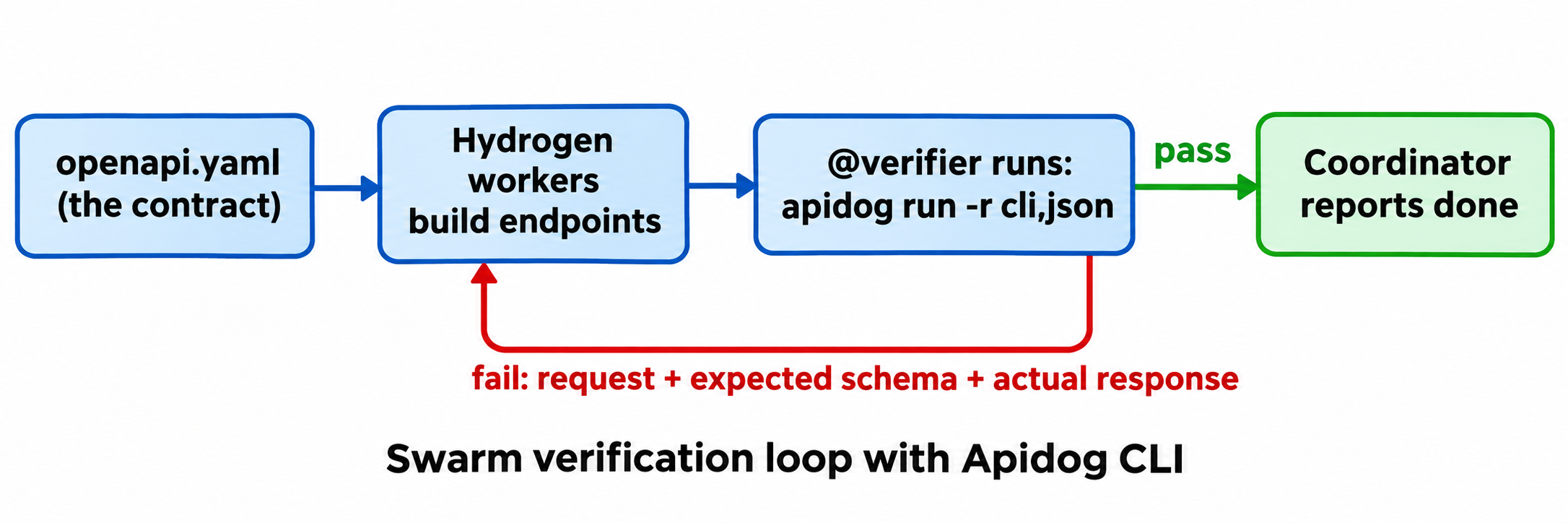
Apidog CLI を使えば、エージェントがスキーマをインポートし、テストケースを書き、パース可能な JSON 出力とともにターミナルから実行できます。プロジェクトに一度だけセットアップしましょう:
npm install -g apidog-cli@latest
apidog auth login --with-token <YOUR_TOKEN>
npx -y skills add https://apidog.com   # pick your agent when prompted
またはエージェントにこう指示します:「https://apidog.com/apidog-cli-installation-guide.md を読んで Apidog CLI をセットアップして。」このガイドはエージェント向けに書かれています。Antigravity 固有のセットアップについては「Antigravity で Apidog CLI を使う方法」をご覧ください。
そのうえで、スウォームのプロンプトにテストステップを追加します:
/swarm Build the /users and /orders endpoints in openapi.yaml, one Gemini 4
Hydrogen worker per resource. Before building, import openapi.yaml into Apidog
project <projectId> on a new AI branch and create one test case per endpoint
that asserts the status code and response schema. The verifier stays on
Gemini 4 Neon, runs every case against environment <envId>, and treats any
failed run as a failed change, whatever the diff looks like.
検証役は何かを書く前に各ペイロードのスキーマを読み、その後次のようなコマンドを実行します:
apidog branch create --project <projectId> --type ai --name "ai/20261119-from-main-neon-swarm" --from main
apidog import --project <projectId> --format openapi --file ./openapi.yaml --branch "ai/20261119-from-main-neon-swarm"
apidog cli-schema get test-case-create
apidog cli-schema validate test-case-create --file case.json
apidog test-case create --project <projectId> --file case.json --branch "ai/20261119-from-main-neon-swarm"
apidog run --test-case <caseId> --project <projectId> --branch "ai/20261119-from-main-neon-swarm" -e <envId> -r cli,json
上記のフラグはすべて、Apidog CLI 2.2.12 の apidog <cmd> --help に基づいています。AI ブランチを使えば、エージェントが書いた変更をレビューするまでメインブランチに影響を与えません。複数のワーカーが同時にエンドポイントに手を加える場合、これは重要です。
JSON レポートには失敗したリクエストが明記されるため、検証役は @all ではなく @users-api や @orders-api に直接報告できます。--upload-report を付ければ、実行結果を後から Apidog 上でレビューできます。
同じ apidog run ... -r junit コマンドはそのまま CI に組み込めるため、スウォームがテストした契約がそのままパイプラインで強制される契約になります。「CI/CD パイプラインでの Apidog CLI」をご覧ください。Apidog の Free プランは最大4ユーザーまで利用できます。
FAQ
Antigravity の /swarm は無料?
いいえ。Google のドキュメントでは /swarm は Google AI Pro と Google AI Ultra プランのみに提供されており、Antigravity では Free または Plus プランで Gemini 4 Neon は利用できません。
スウォームのワーカーはどのモデルを使う?
プロンプトで別の指定をしない限り、会話と同じモデルです。自然言語で Gemini 4 Hydrogen のワーカーと Neon の検証役を指定してください。指定できるのはモデルセレクターで選択可能なモデルに限られます。
Neon のスウォームは何エージェントまで実行できる?
Google は上限を公表していません。ワーカー数はコーディネーターが判断し、通常は2〜4人のワーカーにつき1人の @verifier を追加し、さらに @monitor を加えます。
Antigravity で Neon は100万トークンのコンテキストを持つ?
Google の Antigravity ドキュメントによれば、いいえ。同ドキュメントでは Neon は最大 512K トークンと記載されています。100万トークンのウィンドウは Gemini API に適用されるものです。
/swarm と Orchestrator(Neon)は同じ?
いいえ。Orchestrator(Neon)は、Neon による計画と Hydrogen による実行を切り替えながら動く1つのエージェントです。/swarm は複数の名前付きエージェントを共有ボード上で並列に実行し、専用の検証役を持ちます。