
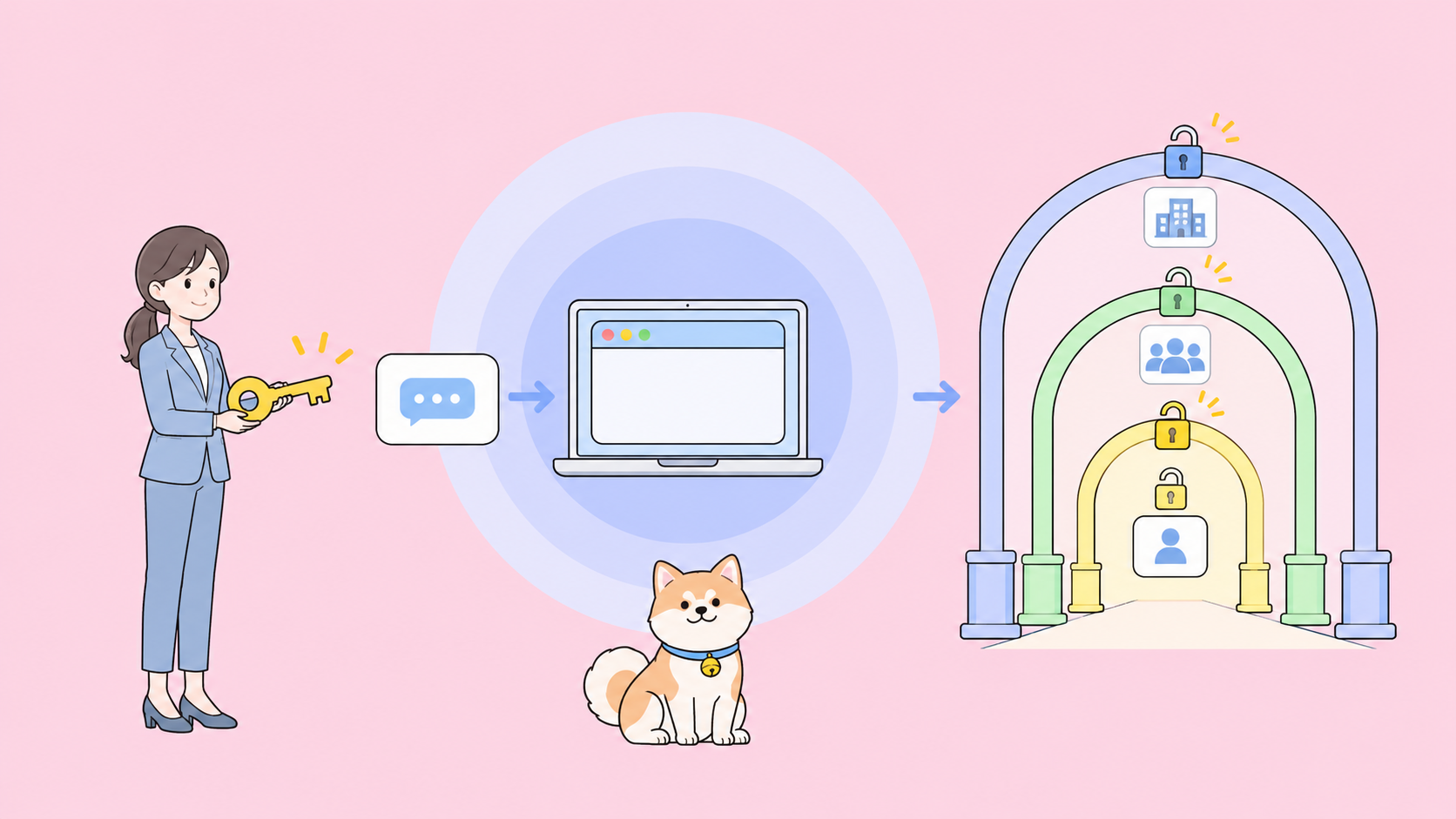
Claudeのアーティファクトアプリの権限には、Default(デフォルト)、App permissions(アプリ権限)、Full computer access(コンピュータへのフルアクセス)という3つのレベルがあります。Claude for MacやWindowsでアーティファクトに対して「Install as App(アプリとしてインストール)」を使うと、アプリはまずブラウザページでできることだけができる状態で起動します。より多くの権限を要求することはできますが、どこまで許すかはあなたが決めます。
Anthropicは2026年11月24日にこの機能を発表し、全プランでベータ版として提供を開始しました。ClaudeDevsの公開ポストは瞬く間に拡散しました。権限の確認ダイアログは注意深く読むべきです。最上位レベルでは、アプリがプログラムを実行したりファイルを削除したりできてしまうからです。以下では、各レベルで何ができるのか、なぜアップデート後にClaudeが再度権限を尋ねるのか、フルアクセスを許可する前のチェックリストを紹介します。
ClaudeのInstall as Appとは?
Install as Appは、ClaudeのアーティファクトをMacやWindowsのデスクトップアプリに変える機能です。アプリは独自のアイコンとウィンドウを持ち、Claudeやコネクタを利用でき、アーティファクトが編集されると自動的に更新されます。パッケージングや署名、APIキーの追加は不要で、あなたのClaudeアカウント上で動作します。
アーティファクトの「共有」メニューからインストールできます。発表からのいくつかの事実が、以降の内容の前提となります:
- ベータ版として、Claude for MacとWindowsで全プランに展開中です。
- アプリがClaudeに送るリクエストは、プランの使用量制限にカウントされます。
- インストールしたアプリを開くには、オンラインでClaudeにサインインしている必要があります。
- Claude Docs、Slides、Sheetsなど、一部のアーティファクトはインストールできません。
- HIPAA対応組織およびハイブリッド環境では利用できません。
Anthropicのスタッフは公開時にサンプルをいくつか出しました。ファイルマネージャーのPhosphor、Claudeと並べて使えるターミナルのTern、メニューバー型パフォーマンスモニターのVitalsなどです。ファイルマネージャーやターミナルは、コンピュータへのフルアクセスがあってこそ意味があります。
Claudeアーティファクトアプリの3つの権限レベル
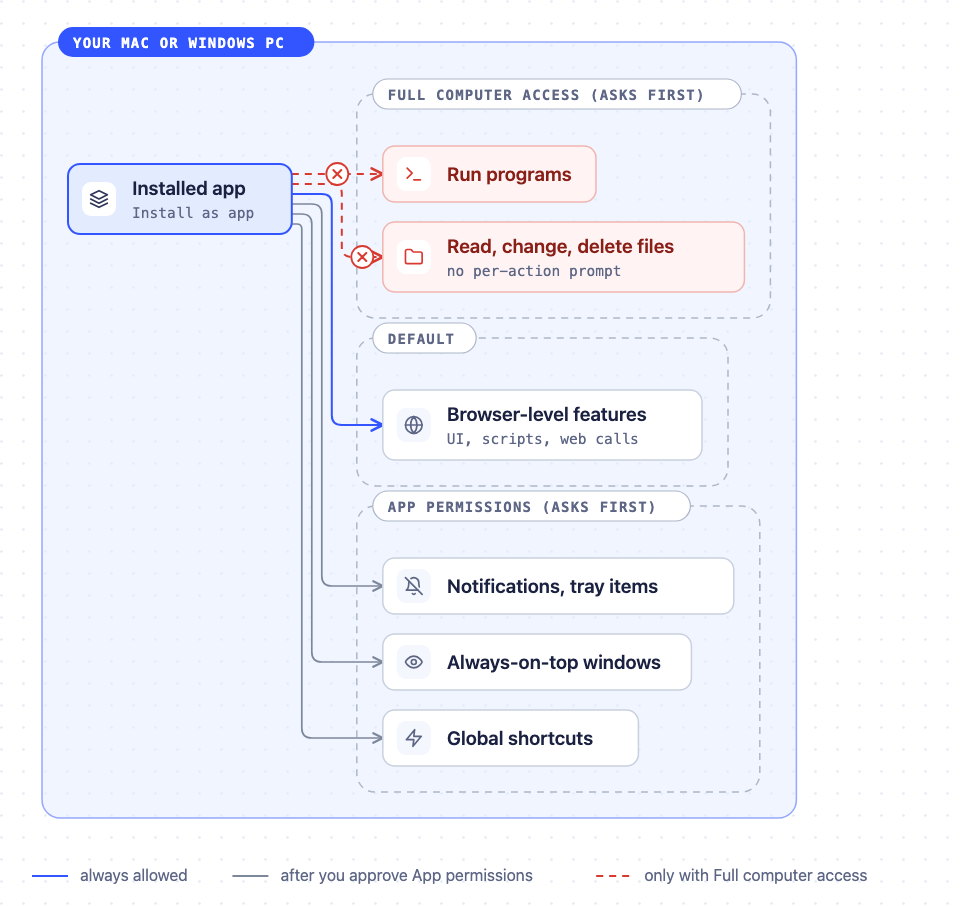
インストールされたアプリは、3つのレベルのいずれかに位置します。アプリごとに選択できます。
| レベル | アプリにできること | 典型的な用途 |
|---|---|---|
| Default(デフォルト) | ブラウザ上でできたことのみ | ダッシュボード、トラッカー、会議準備ページ |
| App permissions(アプリ権限) | Claudeが厳しく管理する機能を要求:常に手前に表示されるウィンドウ、グローバルショートカット、通知、メニューバーやシステムトレイの項目 | タイマー、モニター、リマインダーアプリ |
| Full computer access(フルアクセス) | プログラムの実行、ファイルの読み取り・変更・削除を毎回の確認なしで行う権限を要求 | ファイルマネージャー、ターミナル、フォルダ自動化 |
Default:ブラウザという境界線
Defaultレベルでは、インストールされたアプリの能力はWebページと同じです。ブラウザ内のページはインターフェースを描画し、JavaScriptを実行し、Webサービスを呼び出せますが、ディスク上の任意のファイルを開いたり、プログラムを起動したりはできません。これは、あなたが毎日当たり前に頼っているWebセキュリティモデルです。
ここで一つ重要な点があります。権限レベルは、アプリがあなたのコンピュータ上で何ができるかを定めるものです。それとは別に、発表ではすべてのインストール済みアプリがClaudeとコネクタを利用できるとされています。つまり、Defaultレベルのアプリでも、接続したカレンダーやメールの返す内容を読むことは可能です。Defaultはアプリのマシンへの侵入を制限するものであり、接続済みアカウントへのアクセスを制限するものではありません。
App permissions:額付け付きのデスクトップ機能
App permissionsは、ツールをネイティブに感じさせる機能をカバーします。常に手前に表示されるウィンドウ、グローバルキーボードショートカット、通知、メニューバーやトレイのアイコンです。Anthropicはこれらを「Claudeが厳しく管理できる一般的な機能」と呼んでいます。リスクは主に煩わしさ、たとえば他で使っているキーコンビネーションを横取りするショートカットのようなものです。いずれもファイルには触れません。
Full computer access:慎重さが求められるレベル
Full computer accessでは、アプリがプログラムを実行し、ファイルを読み取り・変更・削除できるようになります。一度許可すれば、アクションごとの確認はありません。アプリが実行し、あなたは結果を見るだけです。だからこそファイルマネージャーが便利になる一方で、Anthropicは誰にこの権限を渡せるかを制限しています。
アップデートのたびにClaudeが権限を再度尋ねる理由
あなたの権限は、アプリの現在のバージョンにのみ適用されます。Anthropicの言葉を借りれば、Claudeはアップデートのたびに――「自分自身による編集であっても」――再度尋ねます。インストール済みアプリは、元となるアーティファクトが変更されると自動更新されるため、再確認のダイアログこそが、何が変わったのかを見直す機会になります。
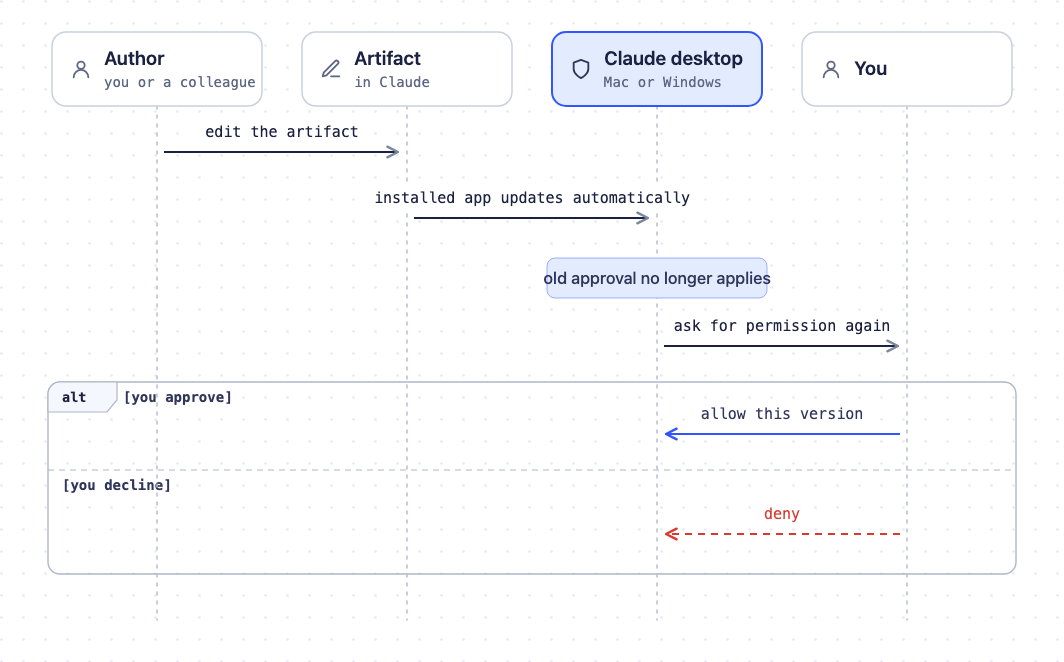
この再確認ダイアログは、Cookieバナーではなく、プルリクエストのレビューとして扱いましょう。同僚が共有したアプリなら、承認する前に何が変わったのか尋ねてください。
発表が率直に認めているギャップが一つあります。「アプリの一部が別のウェブサイトから来ている場合、その部分はClaudeが再度尋ねることなく変更され得ます。」外部URLからスクリプト、スタイルシート、データフィードを読み込むアプリは、あなたが承認したバージョンが同じままでも動作を変えられるのです。
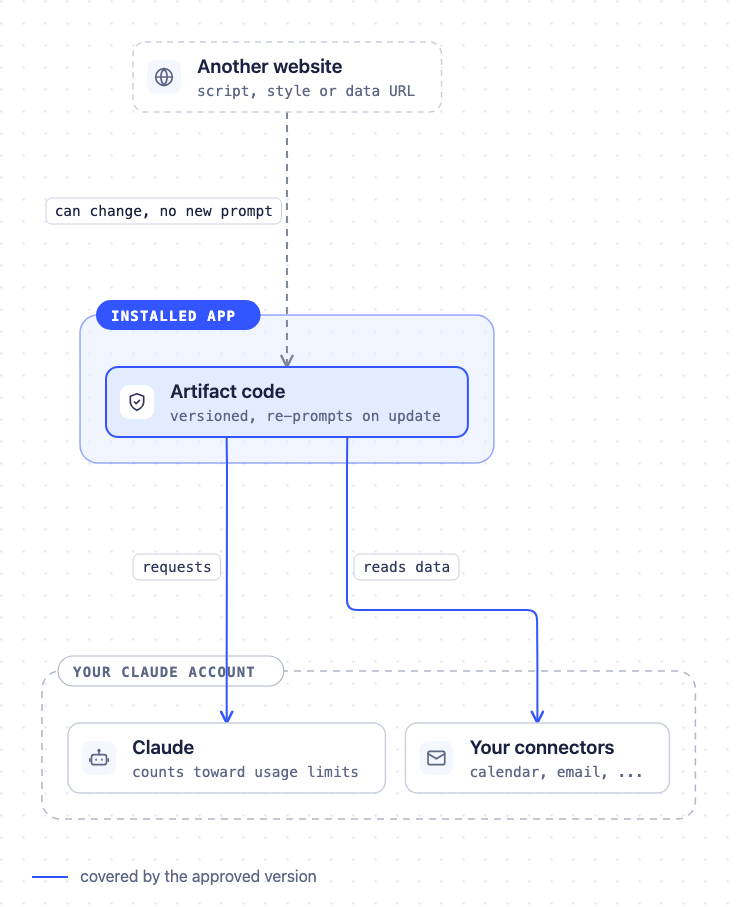
これは、Webサイト上の改ざんされたサードパーティスクリプトと同じ種類のリスクであり、エージェントが読み込むコンテンツ経由でプロンプトインジェクションがAPIに到達する場合と同じです。高いレベルを許可する前に、アプリがアーティファクトの外部から何かを取得していないか確認しましょう。
「Anthropicはアプリをレビューしない」ということがあなたにとって意味するもの
発表は率直です。「Anthropicはインストール前にアプリをレビューしないため、信頼できるアプリにのみフルアクセスを与えてください。」アプリを作った人とあなたのマシンの間に、アプリストアの審査も署名もありません。あなたが担うのは3つの仕事です。誰がアプリを作ったかを知ること、Default以上を許可する前にアプリが何をするかを読むこと、そして毎回の再確認ダイアログに目を通すこと――信頼できるアプリでも悪い変更が入り込むことはあります。
同じ原則は、APIセキュリティにおいてもAIエージェントへの最小権限として現れます。ツールには仕事を遂行できる最小限のアクセスを与え、理由があるときだけ広げるのです。
誰がFull computer accessを許可できるのか
Anthropicは最上位レベルを作者によって制限しています。フルアクセスを許せるのは、自分が作ったアプリ、またはTeamおよびEnterpriseプランでは組織のメンバーが作ったアプリだけです。組織外の人が共有したアプリに、あなたがフルアクセスを与えることはできません。
組織のデフォルト設定もプランによって異なります:
| プランまたは環境 | Install as App | Full computer access |
|---|---|---|
| 個人プラン | ベータ版として展開中 | 自分が作ったアプリのみ |
| Team | デフォルトで有効 | デフォルトで無効。管理者が有効化可能 |
| Enterprise | オーナーが有効化するまで無効 | 管理者が管理 |
| HIPAA対応組織、ハイブリッド環境 | 利用不可 | 利用不可 |
Teamワークスペースを運営しているなら、メンバーがアプリを共有し始める前に、フルアクセスの方針を決めておきましょう。後からでは遅いことがあります。
Full computer accessを許可する前のチェックリスト
フルアクセスを承認する前に、また、アップデートで新しい動作が加わったときに、以下を実行してください:
- 作者を確認する。自分か、組織の誰かが作ったものであること。
- アーティファクトを読む。Claudeに、アプリが使うすべてのファイルパス、プログラム、コマンドを列挙させ、率直に尋ねます。「このアプリは何を削除しますか?」
- 外部コードを探す。アプリが読み込む各URLは、再確認なしで変更され得ます。
- コネクタを確認する。Defaultレベルのアプリでも、接続済みアカウントを読めます。
- まず低いレベルで試す。多くのダッシュボードやトラッカーはDefault以上を必要としません。
- ファイルの範囲を限定する。ファイルを扱うアプリは、作業用フォルダ一つに向けてバックアップを取っておく。
- 毎回の再確認ダイアログを見直す。何が変わったのか分かるときだけアップデートを承認する。
アプリが依存するAPIをApidog CLIでテストする
インストール済みアプリの多くは、APIのフロントエンドです。今日出荷される注文を扱うトラッカー――Anthropicの発表にある例のようなもの――はどこかからその注文を読み込む必要があり、チームのダッシュボードは社内エンドポイントから読み込みます。そのAPIが変わると、アプリは壊れるか、もっと悪いことに、誤ったデータを書き込みます。アップデート後の再確認ダイアログは、APIコントラクトも確認する良いタイミングです。その作業は、Apidog CLIを使えばコーディングエージェントに任せられます。
一度だけセットアップします:
npm install -g apidog-cli@latest
apidog auth login --with-token <YOUR_TOKEN>
apidog skill install
その後、Claude Code(Codexや、シェルコマンドを実行できる任意のエージェントでも可)に、次のプロンプトを一つ与えます:
My installed Claude app reads from the /objects API in Apidog project 1314366. List the endpoints, create one test case for each endpoint the app calls, run them against the Testing environment and report any failures before I approve the app's next update.
エージェントはまず、アプリが依存するエンドポイントを列挙します。1314366は自分のプロジェクトIDに置き換えてください:
apidog endpoint list --project 1314366
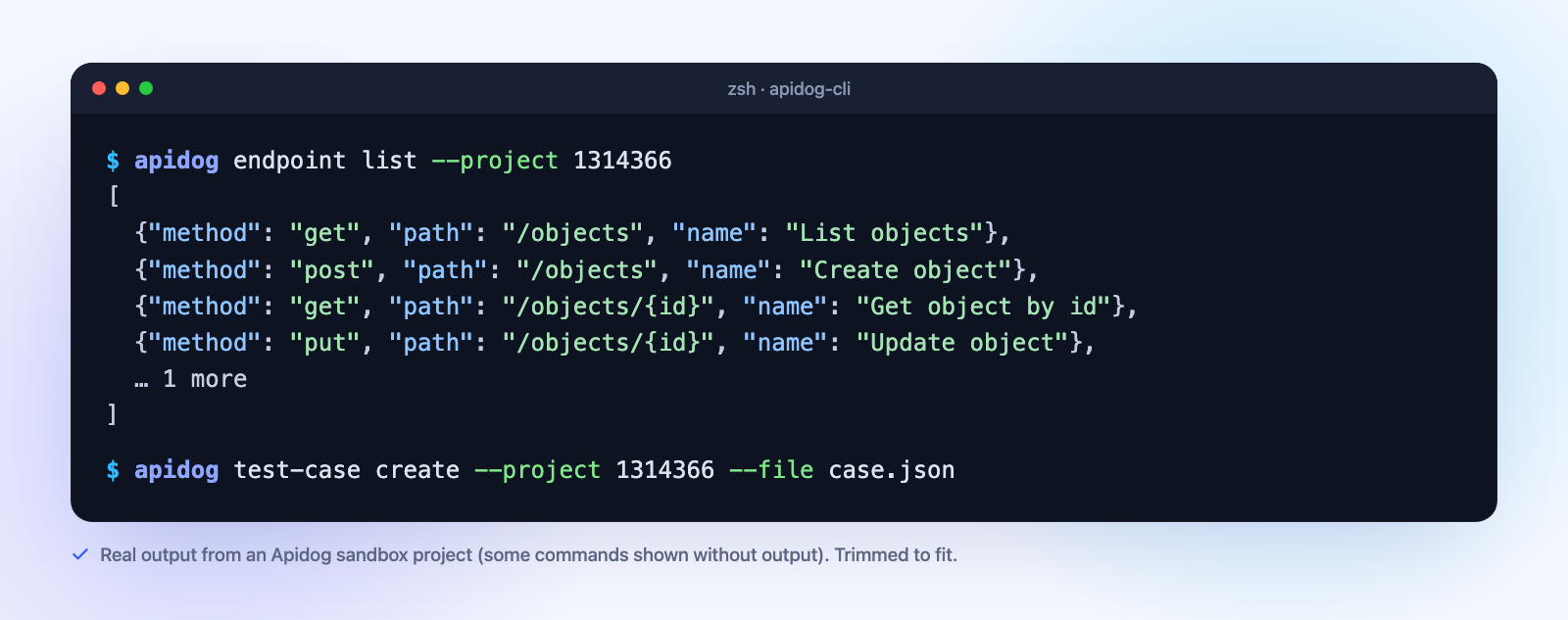
次に、ペイロードスキーマを読み、テストケースを検証し、書き込んで実行します:
apidog cli-schema get test-case-create
apidog cli-schema validate test-case-create --file case.json
apidog test-case create --project 1314366 --file case.json
apidog run --test-case <caseId> --project 1314366 -e <envId> -r cli,json
同じapidog runコマンドは、-r junitを付ければCIに組み込めます。APIチェックが、思い出したときだけでなくすべての変更時に実行されるのです。Claude CodeでApidog CLIを使うガイドではセットアップをより詳しく解説しており、Claude Desktop向けMCPサーバーガイドではAPI仕様をClaudeに渡す別の方法を紹介しています。
チームが複数のアプリにわたってこれらのチェックを走らせると、エージェントの実行が積み上がります。Sharklyはそれらをボード上のタスクに変換し、チームの自分たちのコンピュータ上でClaude Code、Codex、Gemini CLIを実行するコーディングエージェントに割り当て、マージ前にそれぞれの出荷内容をレビューできるようにします。無料で始められます。
まとめ
この権限モデルは理にかなっています。デフォルトはブラウザレベル、デスクトップ機能は要求に応じて、フルアクセスは自分または組織のアプリに限り、そしてアップデートのたびに新たな確認が行われます。弱点は、Anthropic自身が名指ししているものです。アプリの審査がないこと、そして外部コードが黙って変更され得ること。すべてのアプリをDefaultで始め、チェックリストを終えてからのみフルアクセスを許可し、次のバージョンを承認する前にアプリが依存するAPIをテストしましょう。
FAQ
Default権限レベルで、Claudeアーティファクトアプリには何ができますか?ブラウザ上でできたことのみです。インターフェースの表示、コードの実行、Claudeとコネクタの利用はできますが、プログラムの実行やファイルの読み取りはできません。
インストール済みのClaudeアプリが、権限を繰り返し尋ねてくるのはなぜですか?あなたの承認は現在のバージョンにのみ適用されるためです。Claudeはアップデートのたびに――アーティファクトへの自分自身の編集を含めて――再度尋ねます。
誰かが共有してくれたアプリに、Full computer accessを与えられますか?自分で作った場合、またはTeamおよびEnterpriseプランで組織のメンバーが作った場合に限ります。組織外のアプリにはフルアクセスを与えられません。
Anthropicはインストール済みアプリの安全性をレビューしていますか?いいえ。Anthropicはインストール前にアプリをレビューしないと明言しており、信頼できるアプリにのみフルアクセスを与えるべきとしています。
インストール済みアプリには追加料金がかかりますか?発表では別途の料金は挙げられていません。アプリがClaudeに送るリクエストは、プランの使用量制限にカウントされます。
ClaudeのDocやSheetをアプリとしてインストールできますか?いいえ。Claude Docs、Slides、Sheetsはインストールできないアーティファクトに含まれます。