
要約
Claude CodeがMacを操作できるようになりました。アプリケーションの起動、UIのクリック操作、テストの実行、結果のスクリーンショット撮影を、コード作成と同じターミナルセッション内からすべて実行できます。これはmacOSのProおよびMaxプランの加入者向けの調査プレビューです。有効にするには、Claude Codeで/mcpを実行し、computer-useサーバーを有効にし、システム設定でアクセシビリティと画面収録の許可を与えます。
Claudeがあなたのコンピューターを使用できるようになりました
Anthropicは2026年3月23日にClaude Codeのコンピューター使用機能を発表しました。その考え方はシンプルです。Claudeがコードを書き、あなたがそうするように、実際に実行して動作を確認します。
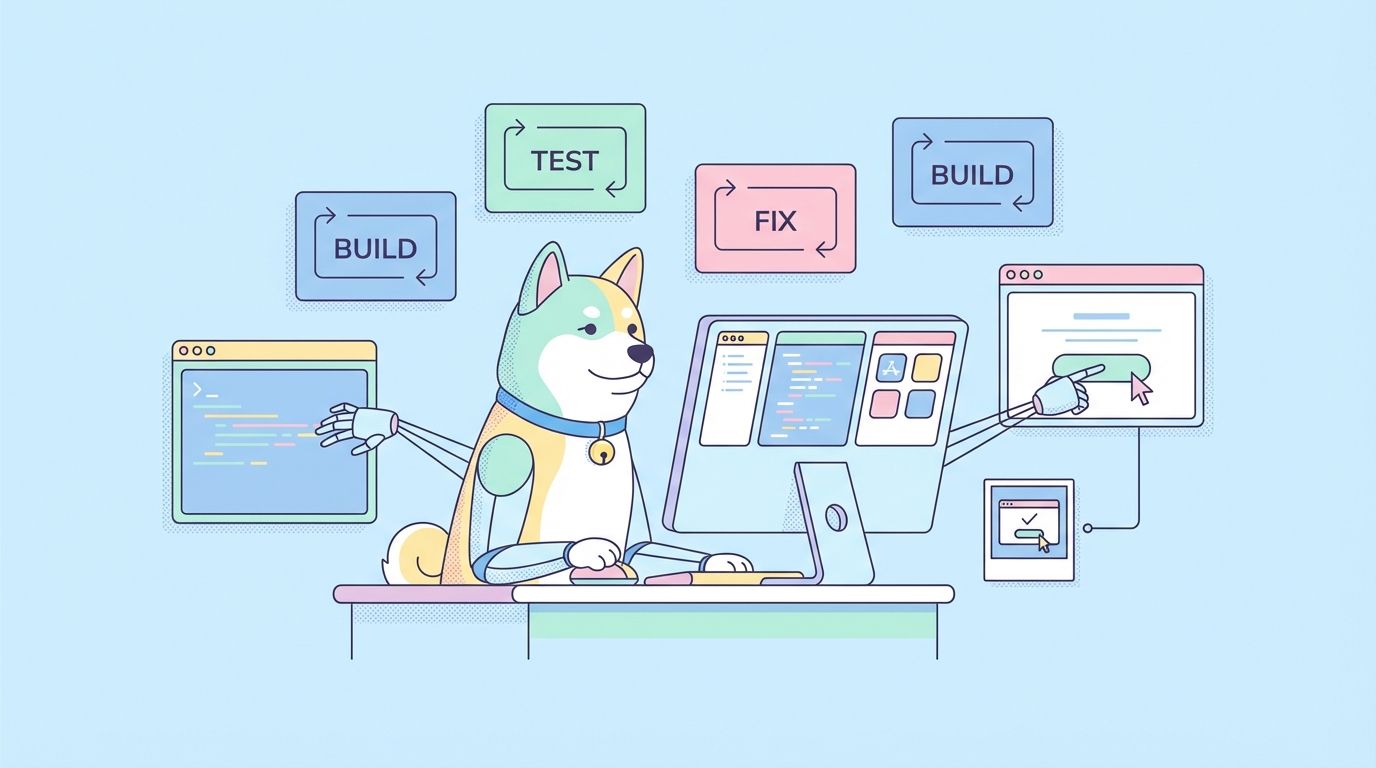
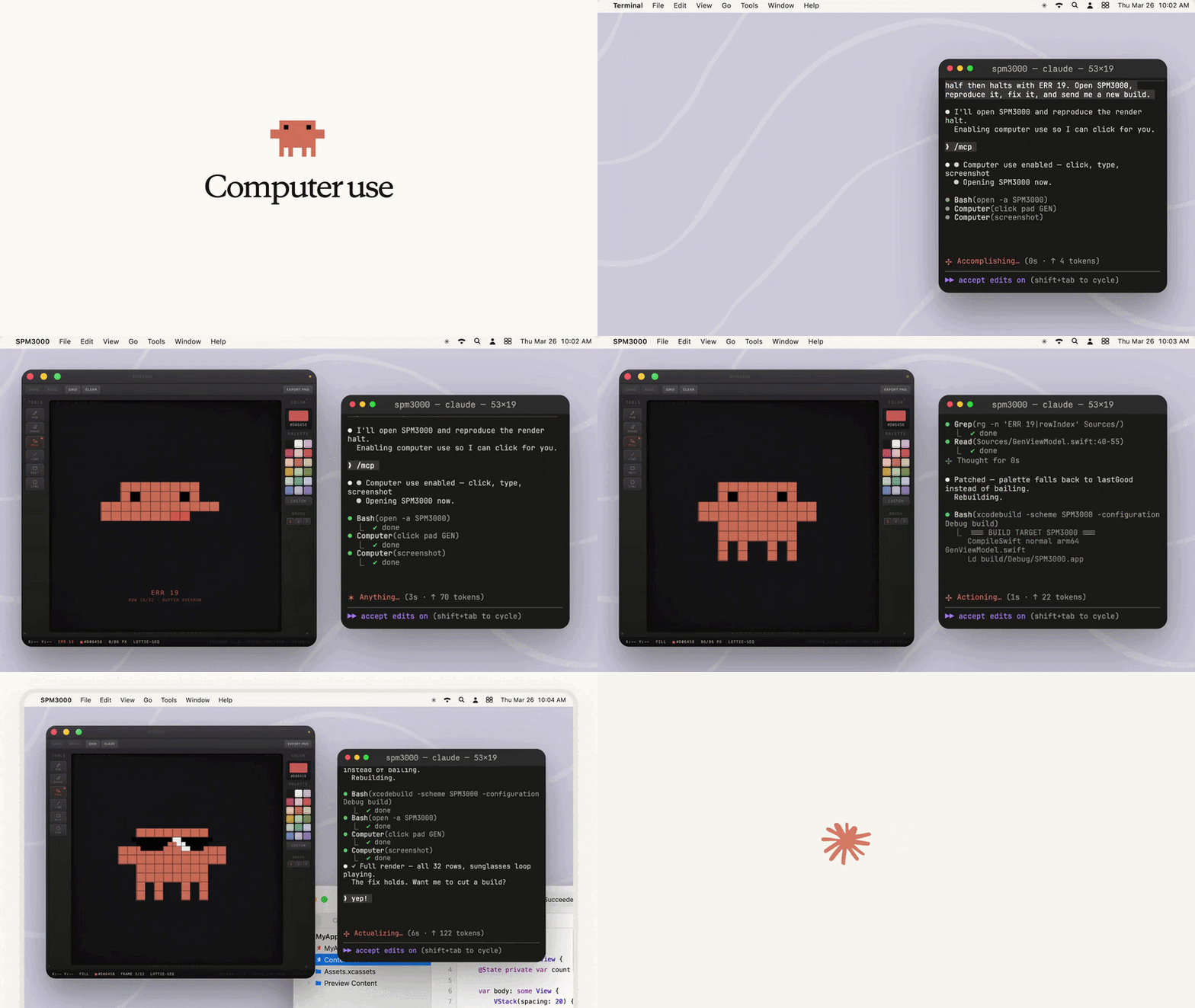
これまでは、ClaudeはmacOSのメニューバーアプリを作成できましたが、動作確認のためにコンパイル、起動、UIのクリック操作を自分で行う必要がありました。今ではClaudeがその一連のループ全体を実行します。コンパイル、起動、すべてのコントロールとのインタラクション、エラー状態のスクリーンショット撮影、そして見つかった問題のパッチ適用までを、ターミナルから離れることなく行います。
これにより、Claudeに任せる作業の単位が変わります。以前は「このアプリを書いて」でした。今は「このアプリをビルドして、動作することを確認して」です。
できること
ネイティブアプリをエンドツーエンドでビルドし、検証する
これが主なユースケースです。次のようなプロンプトを作成します。
Build the MenuBarStats target, launch it, open the preferences window,
and verify the interval slider updates the label. Screenshot the
preferences window when done.
Claudeはxcodebuildを実行し、バイナリを起動し、環境設定パネルとインタラクトし、見つかったことを報告します。スライダーが壊れている場合、関連コードを読み取り、修正し、再テストします。「見た目上は問題ない」というドラフトではなく、検証済みのビルドが得られます。
テストフレームワークなしでUIテスト
新しいプロジェクトのためにPlaywright、Selenium、またはXCTestをセットアップする代わりに、フローをプレーンテキストで記述します。
Open the app, click through the onboarding screens, and tell me if any
screen takes more than a second to load.
Claudeはアプリを起動し、サインアップ画面を順にクリックし、各ステップをスクリーンショットに撮り、遅い遷移をフラグ付けします。テストハーネスの設定は不要です。壊れやすいセレクターの保守も不要です。これはElectronアプリ、ネイティブmacOSアプリ、およびiOS Simulatorのフローで機能します。
視覚的バグとレイアウトバグのデバッグ
特定のウィンドウサイズでのみ発生するCSSのバグは、手動で再現するのが面倒です。コンピューター使用機能を使えば:
The settings modal clips its footer on narrow windows. Resize the app
window until you can reproduce it, screenshot the clipped state, then
check the CSS for the modal container.
Claudeはウィンドウのサイズを変更し、壊れた状態をキャプチャし、スタイルシートを読み取り、レイアウトを修正します。あなたが目にするものと同じものをClaudeも見ます。説明からの推測は不要です。
GUI専用ツールの操作
CLIやAPIがないツールもあります。デザインソフトウェア、ハードウェア制御パネル、独自のエンタープライズアプリ、iOS Simulatorなどです。コンピューター使用機能により、Claudeはこれらすべてにアクセスできます。ターミナルで必要なことを記述すれば、Claudeがインタラクションを処理します。
有効にする方法
コンピューター使用機能はデフォルトではオフです。これは、プロジェクトごとに有効にするcomputer-useと呼ばれる組み込みのMCPサーバーとして提供されます。
始める前に必要なもの:
- macOS (WindowsまたはLinuxでは利用できません)
- Claude Code v2.1.85以降 (
claude --versionで確認) - ProまたはMaxプラン (TeamまたはEnterpriseでは利用できません)
claude.aiを介した認証 (Amazon Bedrock、Google Vertex AI、Microsoft Foundry経由では利用できません)- インタラクティブセッション (
-p非インタラクティブフラグを使用すると無効になります)
ステップ1: MCPメニューを開く
アクティブなClaude Codeセッションで、以下を実行します。
/mcp
これによりサーバーリストが開きます。computer-useを見つけてください。無効と表示されています。
ステップ2: サーバーを有効にする
computer-useを選択し、有効にするを選択します。この設定はプロジェクトごとに保持されます。コンピューター使用機能を使用したい各プロジェクトに対して、これを一度だけ実行します。
ステップ3: macOSのアクセス許可を付与する
Claudeが初めて画面を制御しようとすると、2つの許可プロンプトが表示されます。
- アクセシビリティ: Claudeがクリック、入力、スクロールできるようにします
- 画面収録: Claudeが画面上のものを見れるようにします
プロンプトには、関連するシステム設定パネルへの直接リンクが含まれています。両方を許可してください。画面収録を許可した後、許可を有効にするためにClaude Codeを再起動する必要がある場合があります。
セットアップ後、GUIが必要なことをClaudeに尋ねます。
Build the app target, launch it, and click through each tab to confirm
nothing crashes. Screenshot any error states you find.
Claudeがあなたの画面でどのように動作するか
一度に1つのセッション
コンピューター使用機能は、アクティブ中はマシン全体にわたるロックを保持します。別のClaude Codeセッションがコンピューター使用機能を実行している場合、新しいリクエストは、どのセッションがロックを保持しているかを示すメッセージとともに失敗します。まず、そのセッションを終了または終了してください。
Claudeの作業中はアプリが非表示になる
Claudeが制御を引き継ぐと、承認したアプリとのみインタラクションするように、他の表示されているアプリは非表示になります。ターミナルは表示されたままでスクリーンショットから除外されるため、Claudeは画面上で自身のプロンプトを見ることはありません。
Claudeがターンを終えると、非表示になっていたアプリは自動的に復元されます。
いつでも停止
Claudeがロックを取得すると、macOSの通知「Claudeがあなたのコンピューターを使用しています - Escキーを押して停止」が表示されます。どこからでもEscキーを押すと、すぐに中断します。Claudeはロックを解除し、アプリを再表示し、制御をあなたに戻します。ターミナルでCtrl+Cを押しても同様です。
アプリごとの承認
computer-useサーバーを有効にしても、Claudeにすべてのアプリへのアクセスが許可されるわけではありません。Claudeがセッションで特定のアプリを初めて必要とするときに、ターミナルプロンプトが表示されます。
- Claudeが制御したいアプリ
- 要求される追加の許可 (クリップボードアクセスなど)
- Claudeの作業中に非表示になる他のアプリの数
このセッションのみ許可または拒否を選択します。承認はセッション中のみ有効です。次のセッションでは再度承認する必要があります。
以下の3つのカテゴリーのアプリは、承認する前に追加の警告が表示されます。
| 警告 | アプリ |
|---|---|
| シェルアクセスと同等 | Terminal、iTerm2、VS Code、Warp、その他のターミナルおよびIDE |
| 任意のファイルを読み書きできる | Finder |
| システム設定を変更できる | システム設定 |
これらが完全にブロックされるわけではありません。この警告は、そのタスクがそのレベルのアクセスを正当化するかどうかを判断するためのシグナルです。
アプリ制御の階層
Claudeの制御レベルはアプリのカテゴリーによって異なります。
| 制御レベル | アプリの種類 |
|---|---|
| 表示のみ | ブラウザ、取引プラットフォーム |
| クリックのみ | ターミナル、IDE |
| 完全な制御 | その他のすべてのアプリ |
ブラウザは、あなたのアカウントやデータへの広範なアクセス権を持つため、表示のみの制御です。完全なブラウザ自動化が必要な場合は、代わりにChrome内のClaudeを使用してください。
Claudeがコンピューター使用機能をいつ使うかを決定する方法
コンピューター使用機能はClaudeにとって最終手段であり、第一の選択肢ではありません。Claudeは利用可能な最も正確なツールを選択します。
- サービス用のMCPサーバー (設定している場合)
- シェルコマンド用のBash
- ブラウザタスク用のChrome内のClaude (設定している場合)
- 他にターゲットに到達できるものがない場合のコンピューター使用機能
画面制御は、プログラム的なインターフェースを持たないもの、つまりネイティブデスクトップアプリ、シミュレータ、GUI専用ツールに限定されます。Claudeに「テストを実行して」と尋ねた場合、UIボタンのクリックではなく、Bashを介してnpm testを使用します。
安全モデル
実際のデスクトップでのコンピューター使用機能は、Claudeのサンドボックス化されたBashツールとは異なります。Bashツールは、ファイルシステムやネットワークアクセスを制限する隔離された環境で実行されます。コンピューター使用機能は、あなたが承認したものにアクセスできる実際のマシンで実行されます。
Anthropicはいくつかの安全策を組み込みました。
アプリごとの承認。 Claudeは、現在のセッションであなたが明示的に許可したアプリのみを制御できます。マシンへの包括的なアクセスはありません。
Sentinel警告。 シェルアクセス、ファイルシステムアクセス、またはシステム設定の変更を許可するアプリは、承認する前に警告が表示されます。あなたは何を許可しているのかを認識できます。
ターミナルはスクリーンショットから除外。 Claudeはスクリーンショットにあなたのターミナルウィンドウを見ることはありません。そのため、画面上のプロンプトがモデルにフィードバックされることはありません。
グローバルエスケープ。 Escキーを押すと、どこからでもコンピューター使用機能が中断されます。このキー入力はClaude Codeによって消費されるため、プロンプトインジェクション攻撃でダイアログを閉じるために使用することはできません。
ロックファイル。 一度に1つのセッションがマシンを制御します。同時アクセスはありません。
プロンプトインジェクション検出。 Claudeは各アクションをチェックし、その動作をリダイレクトしようとする試みのように見える画面上のコンテンツをフラグ付けします。
Anthropic自身のガイダンス:機密情報を含むタスクにコンピューター使用機能を使用するのは、あなたのマシンでの動作に慣れるまで控えてください。隔離されたテスト環境やサンドボックス化されたアプリから始めてください。
ワークフローの例
エンドツーエンドのSwiftアプリ検証
macOSまたはiOSアプリに変更を加えた後、Claudeに一度でコンパイルとテストを実行させます。
Build the MenuBarStats target, launch it, open the preferences window,
and verify the interval slider updates the label. Screenshot the
preferences window when done.
Claudeがすること:
xcodebuildを実行してコンパイルする- 結果のバイナリを起動する
- クリックして環境設定ウィンドウを開く
- スライダーを動かしてラベルを確認する
- 結果をスクリーンショットに撮る
- 関連するソースの位置とともに失敗を報告する
レイアウトバグの再現
The settings modal clips its footer on narrow windows. Resize the app
window down until you can reproduce it, screenshot the clipped state,
then check the CSS for the modal container.
Claudeはウィンドウのサイズを段階的に変更し、壊れた状態をキャプチャし、modal.cssを読み取り、オーバーフローの問題を特定し、修正を適用して再テストします。
XCTestなしでのiOS Simulatorテスト
Open the iOS Simulator, launch the app, tap through the onboarding
screens, and tell me if any screen takes more than a second to load.
Claudeはマウスとキーボードを使っているかのようにSimulatorを制御します。XCTestのセットアップ、UIテストターゲット、Instrumentsの設定は不要です。
Electronアプリのオンボーディングフロー
Launch the desktop app in dev mode, complete the signup flow using
test@example.com, and screenshot each step. Flag any step where the
button is not clickable or the UI shows an error.
Claudeはアプリを起動し、フォームフィールドを入力し、各画面をクリックして進み、失敗を記録した完全なフローのスクリーンショットログを生成します。
APIテストでのコンピューター使用機能の活用
Claude Codeのコンピューター使用機能は、フルスタックAPI検証のためにApidogと連携してうまく機能します。
一般的なワークフロー:
- Claudeがローカルサーバーを記述・ビルドする
- Claudeはコンピューター使用機能を使ってアプリを開き、ユーザーアクションをトリガーし、UIの応答を確認する
- あなたはApidogで基礎となるAPI呼び出しをキャプチャし、同じリクエストをプログラムで検証するテストを構築する
- 将来のリグレッションは、手動でUIフローを実行するのではなく、自動化されたApidogテストによって捕捉される
この組み合わせにより、人間が読み取り可能なエンドツーエンド検証 (Claudeがアプリをクリックして進む) と、CIで実行されるプログラムによるAPIテストの両方が得られます。コンピューター使用機能は正常パスを確認し、Apidogテストは将来にわたってそれを保護します。
CLIとデスクトップアプリの違い
CLIとデスクトップアプリは同じコンピューター使用エンジンを共有しています。いくつかの設定は、現時点ではデスクトップ専用です。
| 機能 | デスクトップ | CLI |
|---|---|---|
| 有効化 | 設定 > デスクトップアプリ > 一般 | /mcp > computer-useを有効化 |
| 拒否されたアプリリスト | 設定で構成可能 | まだ利用不可 |
| 自動再表示トグル | オプション | 常にオン |
| ディスパッチ統合 | はい | 該当なし |
ほとんどの開発ワークフローでは、CLIバージョンですべてのニーズに対応できます。
トラブルシューティング
「コンピューター使用機能は別のClaudeセッションで使用中です」
別のClaude Codeセッションがマシンロックを保持しています。そのセッションを終了してください。クラッシュした場合、Claude Codeがプロセスが終了したことを検出すると、ロックは自動的に解除されます。
macOSのアクセス許可プロンプトが繰り返し表示される
macOSでは、画面収録を許可した後、プロセスの再起動が必要になる場合があります。Claude Codeを完全に終了し、新しいセッションを開始してください。プロンプトが繰り返し表示される場合は、システム設定 > プライバシーとセキュリティ > 画面収録を開き、ターミナルエミュレータがリストに表示され有効になっていることを確認してください。
/mcpにcomputer-useが表示されない
これらを確認してください:
- macOSを使用している (LinuxまたはWindowsではない)
claude --versionがv2.1.85以降を表示している- ProまたはMaxプランを利用している (
/statusを実行して確認) - BedrockやVertex AIのようなサードパーティプロバイダーではなく、
claude.aiを介して認証されている - インタラクティブセッションにいる (
-pを使用していない)
承認後、Claudeがアプリを認識できない
アプリごとの承認プロンプトが表示されたときに、単に閉じずにこのセッションのみ許可をクリックしていることを確認してください。誤ってアプリを拒否してしまった場合は、セッションを終了して新しいセッションを開始してください。承認と拒否はセッションごとにリセットされます。
よくある質問 (FAQ)
どのClaude Codeバージョンが必要ですか?
バージョンv2.1.85以降です。ターミナルでclaude --versionを使用してバージョンを確認してください。必要であれば、npm install -g @anthropic-ai/claude-codeで更新してください。
WindowsまたはLinuxで動作しますか?
いいえ。現在の調査プレビューでは、コンピューター使用機能はmacOS専用です。AnthropicはWindowsまたはLinuxのサポートのタイムラインを発表していません。
Amazon BedrockまたはGoogle Vertex AIを介してClaudeにアクセスする場合でも、コンピューター使用機能を利用できますか?
いいえ。コンピューター使用機能には、claude.aiアカウント (ProまたはMax) を介した認証が必要です。サードパーティプロバイダーはこの機能をサポートしていません。個別のclaude.aiサブスクリプションが必要です。
TeamまたはEnterpriseプランで利用できますか?
いいえ。調査プレビュー期間中は、ProおよびMaxプランでのみ利用可能です。
画面収録の許可を与えないとどうなりますか?
アクセシビリティが許可されていれば、Claudeは一部のアクション (クリック、入力) を実行できますが、画面収録なしでは視覚的な結果を検証できません。ほとんどの有用なワークフローでは、両方の許可が必要です。
Claudeは承認していないアプリにアクセスできますか?
いいえ。Claudeは、現在のセッションであなたが明示的に承認したアプリのみを制御できます。承認プロンプトは、Claudeが各アプリを初めて必要とするときに表示されます。
コンピューター使用機能へのアクセスを完全に無効にするにはどうすればよいですか?
Claude Codeで/mcpに移動し、computer-useサーバーを無効にします。macOSのアクセス許可を削除するには、システム設定 > プライバシーとセキュリティを開き、アクセシビリティおよび画面収録のリストからターミナルアプリを削除してください。
機密データを含む作業にコンピューター使用機能を使用するのは安全ですか?
Anthropicは、調査プレビュー期間中に機密データに使用することを推奨していません。隔離されたテスト環境や、個人情報を含まないアプリから始めてください。資格情報、個人データ、または本番システムに触れるワークフローで使用する前に、コンピューター使用安全ガイドを確認してください。
複数のClaude Codeセッションが同時にコンピューター使用機能を利用できますか?
いいえ。コンピューター使用機能はマシン全体のロックを保持します。一度に1つのセッションのみが画面を制御できます。別のセッションがロックを保持している場合、セッションの詳細を含むエラーメッセージが表示されます。
これはPlaywrightやSeleniumを実行するのとどう違いますか?
PlaywrightやSeleniumでは、セレクター、アサーション、構成を含むテストスクリプトを記述する必要があります。コンピューター使用機能は、テストハーネスのセットアップなしに、Claudeが自然言語を介して任意のアプリとインタラクトすることを可能にします。トレードオフは信頼性です。スクリプトによるテストは決定的ですが、コンピューター使用機能はClaudeの判断に依存します。本番環境のリグレッションスイートには、Playwrightの方が適しています。探索的テスト、迅速なUI検証、またはコードで自動化できないアプリの場合、コンピューター使用機能の方がより早く実行できます。