
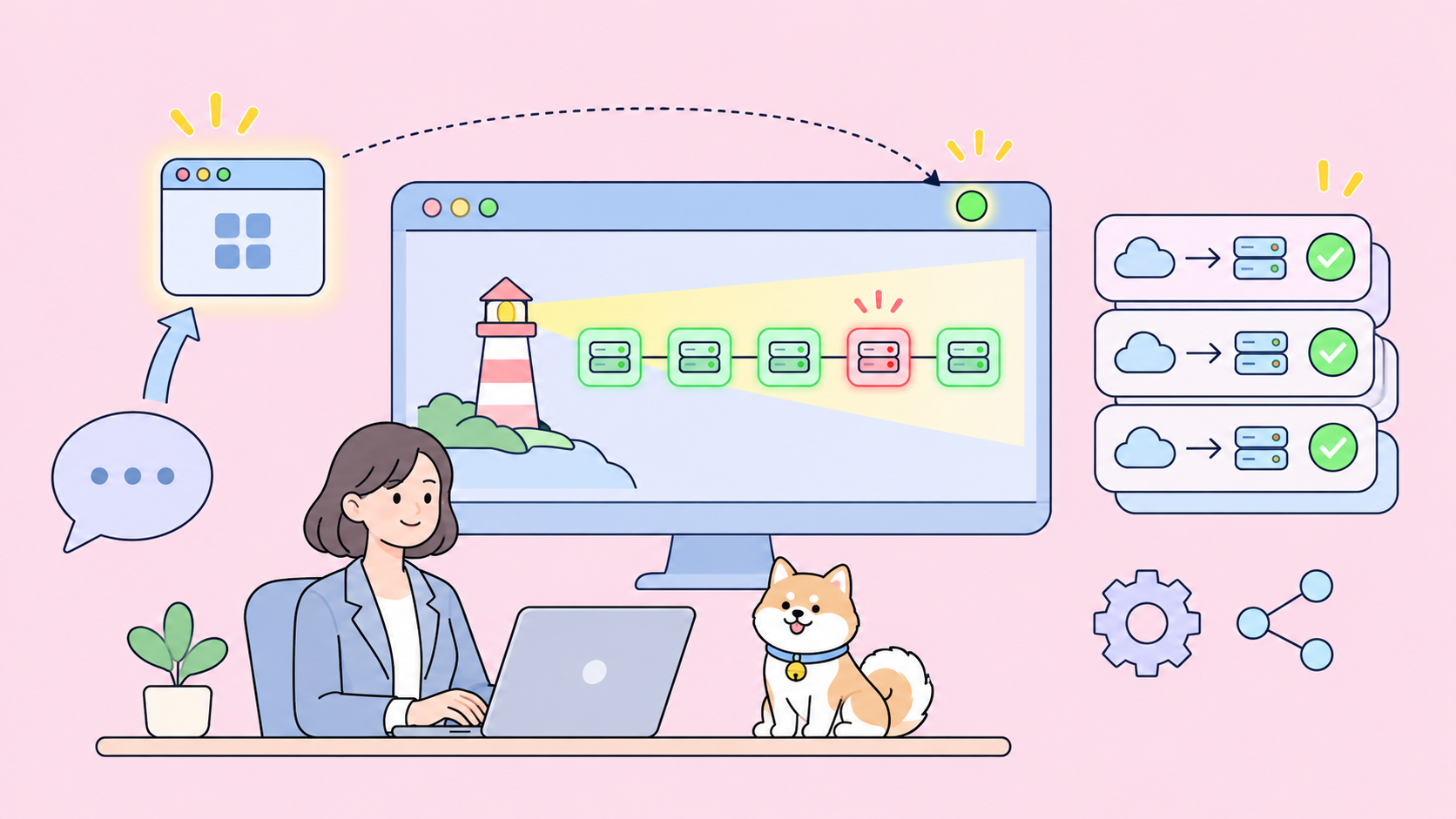
Claudeアーティファクトデスクトップアプリとは、MacやWindows向けClaudeで「Install as app」からインストールできるアーティファクトのことです。独自のアイコンとウィンドウを持ち、通知の送信許可を求めたり、メニューバーに常駐したり、プログラムを実行したりできます。このガイドでは、それを使ってAPI Pulseを構築します。API Pulseは5分ごとにApidogのテストシナリオを実行し、ステップが失敗した瞬間に通知してくれるメニューバーモニターです。
必要なものは、MacまたはWindows向けClaude、Apidog CLIが使えるClaude Codeなどのコーディングエージェント、そして監視対象のAPIです。最初に注意点を一つ:インストール済みアプリからCLIを実行するには、最高権限レベルの「コンピュータへのフルアクセス」が必要になるため、この権限を一切要求しないより安全な構成も後半で紹介します。
Claudeアーティファクトデスクトップアプリとは?
Claudeアーティファクトデスクトップアプリとは、共有メニューからスタンドアロンのMacアプリやWindowsアプリとしてインストールされたアーティファクトのことです。アプリは独自のウィンドウで開き、Claudeやあなたのコネクタを利用でき、アーティファクトを編集するたびに更新されます。パッケージング、署名、APIキー、別のログインは一切不要で、あなたのClaudeアカウント上で動作します。
公式発表の3つの事実が、この構築方針を形づくっています:
- 全プランでベータとして利用可能。Teamプランではデフォルトで有効、ただしフルアクセスはオフ。Enterpriseプランではオーナーが有効化するまで無効。HIPAA対応組織とハイブリッド環境では利用できません。
- オンラインかつサインインが必要。インストール済みアプリはオフラインでは開けません。
- Claudeへの呼び出しは使用量にカウントされる。アプリがClaudeに送るリクエストはプランの使用制限にカウントされます。API Pulseは通常の実行では一切呼び出しを行いません。
Anthropicのスタッフ自身が、メニューバー型パフォーマンスモニターVitalsをこの方法で作りました。API Pulseは同じアイデアをあなたのAPIに向けたものです。
作るもの
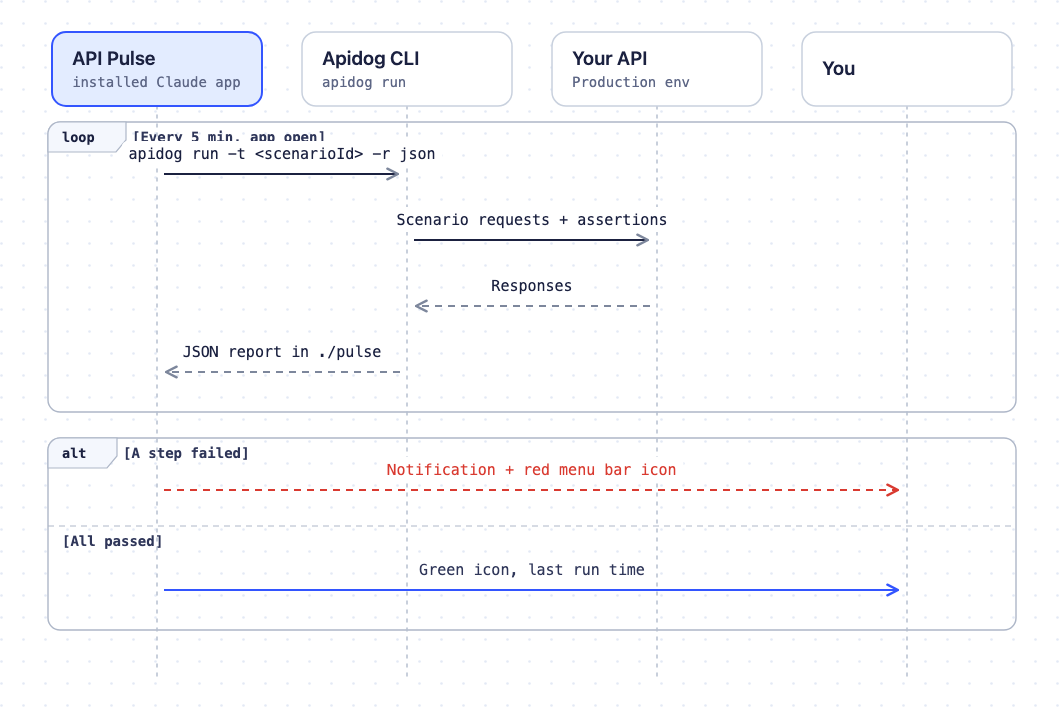
API Pulseは次の4つの役割を果たします:
- タイマーで1つのApidogテストシナリオを実行する(デフォルトは5分ごと)。
apidog runが出力するJSONレポートを読み取る。- 最終実行時刻つきで、緑または赤のメニューバーアイコンを表示する。
- ステップが失敗したら、そのステップ名を添えてデスクトップ通知を送る。
シナリオにリクエストとアサーションが含まれているため、アプリが知る必要があるのはコマンド1つとレポートの保存先だけです。
ステップ1:Claude CodeにApidog CLIでシナリオを作らせる
コーディングエージェントなら、自分でポチポチ組み立てるより速くシナリオを作れ、しかも再利用可能なコマンドを残してくれます。CLIをインストールしてログインし、エージェントがコマンドを理解できるようApidogスキルを追加しましょう:
npm install -g apidog-cli@latest
apidog login --with-token <YOUR_TOKEN>
npx -y skills add https://apidog.com   # pick your agent when prompted
近道として、エージェントに「https://apidog.com/apidog-cli-installation-guide.md を読んでApidog CLIをセットアップして」と伝える方法もあります。このガイドはエージェント向けに書かれたものです。Claude Codeを使う場合は、Claude CodeでのApidog CLIガイドがセットアップをより詳しく解説しています。
次に、エージェントにこの1つのプロンプトを渡します:
In Apidog project <projectId>, create a test scenario called "API uptime check"
from my GET /objects and GET /objects/{id} endpoints, run it against the
Production environment with a JSON report, and give me the scenario ID and
the exact apidog run command you used.
エージェントは環境IDとエンドポイントIDを見つけ、シナリオを作成し、エンドポイントをステップとしてインポートして実行します:
apidog environment list --project <projectId>
apidog endpoint list --project <projectId>
apidog test-scenario create --project <projectId> --name "API uptime check" --folder-id 0 --priority 0
apidog test-scenario import-steps <scenarioId> --project <projectId> --source endpoint --ids <endpointIds> --sync manual
apidog run -t <scenarioId> --project <projectId> -e <envId> -r json --out-dir ./pulse
サンドボックスプロジェクトでの探索フェーズの様子と、アプリが呼び出す実行コマンドはこちらです:
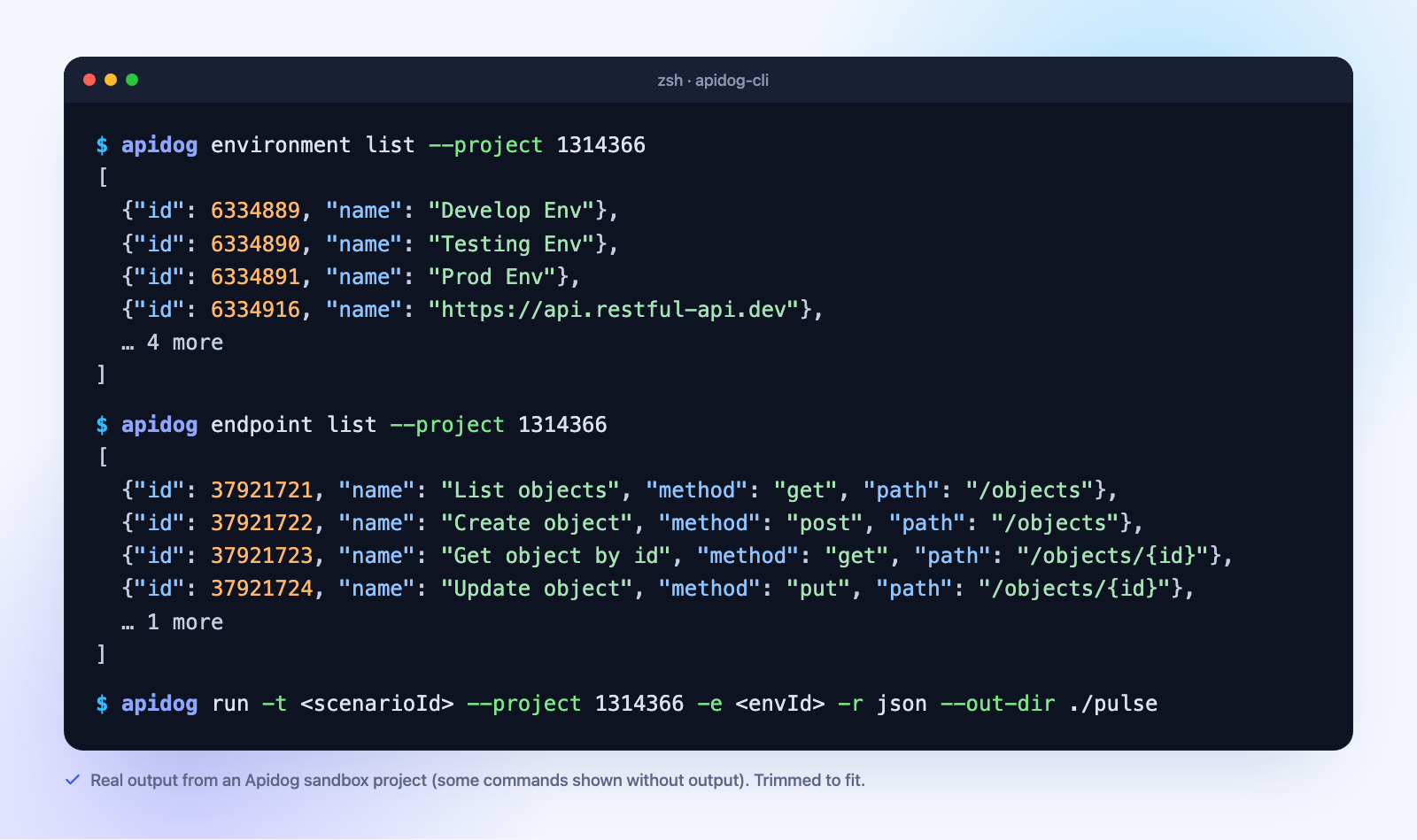
作成ステップが最初の試行で止まっても驚かないでください。ApidogはプロジェクトをAIによる書き込みから保護しています。エージェントが直接編集権限なしで書き込もうとすると、CLIはエラー403075で拒否し、ヒントによってエージェントに「まずユーザーに確認せよ」と促します。そのブランチ種別で直接編集を許可するか、AIブランチで作業させるかを選択することになります。
シナリオができたら、エージェントが出力したapidog runのコマンド行をコピーします。API Pulseが実行するのはこのコマンドだけで、受け付けるフラグはすべてapidog run コマンドリファレンスに載っています。
ステップ2:ClaudeにAPI Pulseを伝える
MacまたはWindows向けClaudeを開き、アプリの仕様を伝えます。コマンド、レポートフォルダ、必要な権限を明示することで、Claudeはあなたが承認する内容とまったく同じものを作ります:
Build a menu bar app called API Pulse. Every 5 minutes, run this command:

apidog run -t <scenarioId> --project <projectId> -e <envId> -r json --out-dir ./pulse

Then read the newest JSON report in ./pulse. Show a green icon if every step
passed and a red one if any failed, with the last run time in the menu.
On failure, send one notification naming the failed steps. Add a "Run now"
item and a "Pause" item. Don't call Claude during normal runs.
Ask only for the permissions this needs.
まずアーティファクトとして試しましょう。強制的に失敗させて(たとえば-eに間違ったベースURLの環境を指定する)、通知に失敗ステップ名が表示されるか確認します。レポート形式を推測させるのではなく、最初の実行で出た実際のレポートをClaudeに読み込ませてください。
さらに、APIがダウンしている間5分ごとに通知するのではなく、失敗が継続している間は1回だけ通知するよう求め、1日より古いレポートは削除するようにも伝えましょう。
ステップ3:インストールして権限を許可する
インストールは4ステップです:
- 共有メニューに「Install as app」がまだない場合は、ダウンロードページからMacまたはWindows向けClaudeを更新します。
- API Pulseアーティファクトを開き、共有メニューからInstall as appを選びます。
- アプリが求めたら権限を許可します:通知とメニューバー項目は「App permissions」に、
apidogの実行は「Full computer access」に該当します。 - ピン留めし、Run nowを1回クリックしてアイコンが緑になることを確認します。
各権限レベルで何ができるか、公式発表からの要約です:
| 権限レベル | アプリにできること | API Pulseに必要? |
|---|---|---|
| デフォルト | ブラウザ内のページにできることのみ | はい、常に有効 |
| App permissions | 常に手前表示のウィンドウ、グローバルショートカット、通知、メニューバー・システムトレイ項目 | はい、アイコンとアラートのため |
| Full computer access | プログラムの実行と、ファイルの読み取り・変更・削除(都度の確認なし) | はい、apidogの実行とレポート読み取りのため |
フルアクセスには3つのルールが伴います。許可できるのは自分で作ったアプリのみで、TeamおよびEnterpriseでは組織内のメンバーが作ったアプリに限られます。Anthropicはインストール前にアプリをレビューしません。さらに、許可は現行バージョンにのみ適用され、自分による編集を含む更新のたびにClaudeが再度確認を求めます。
一つ注意点:アプリの一部が別のウェブサイトから読み込まれている場合、その部分は新しい許可ダイアログなしで変更される可能性があります。API Pulseはリモートスクリプトに頼らない自己完結型にしておきましょう。
より安全な構成:フルアクセスなし
「コンピュータへのフルアクセス」をポーリングスクリプトに与えるのは、かなり重い許可です。コマンド1つを実行するだけでなく、ファイルの読み取り・変更・削除までできてしまいます。これが気になる場合や、Teamの管理者がフルアクセスをオフにしている場合は、役割を2つに分けましょう。
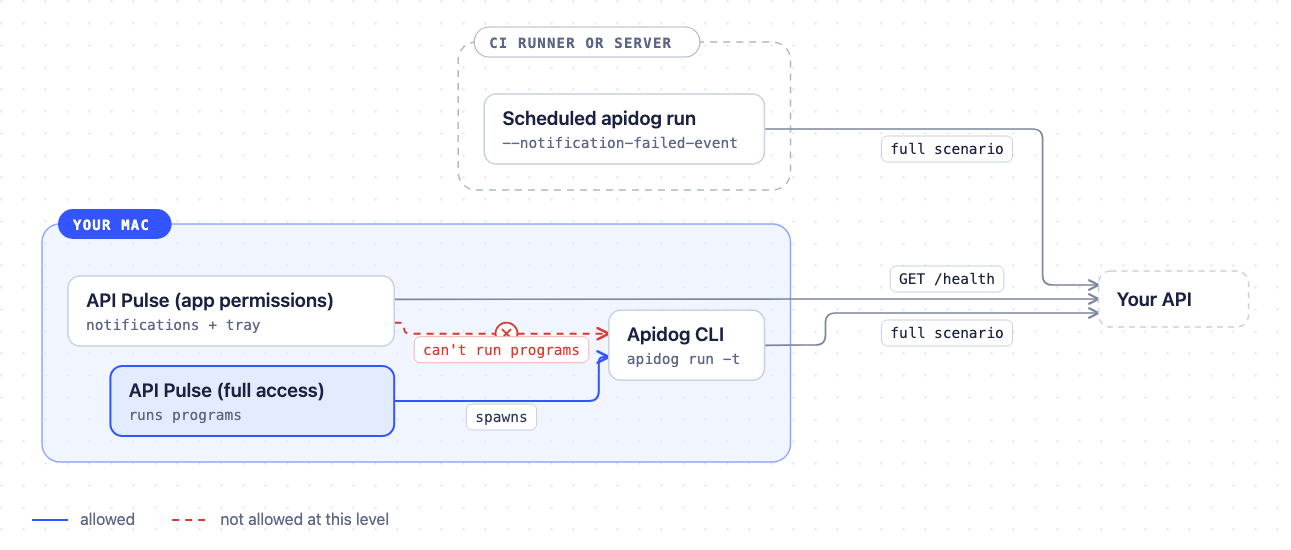
自分のMac上:API PulseはApp permissionsのままにします。プログラムを実行できないためapidogは呼べません。代わりに、数分ごとにAPIの軽量なヘルスチェックURLをリクエストし、200以外が返ったら通知するようClaudeに変更を依頼します。これはアプリからのリクエストをAPIが許可している場合にのみ機能するので、まずアーティファクトとしてテストしてください。
サーバーまたはCIランナー上:同じコマンドでスケジュール実行し、Apidog自体の失敗通知も組み合わせます:
apidog run -t <scenarioId> --project <projectId> -e <envId> -r cli,junit --notification-failed-event <targetIds>
--notification-failed-eventを付けると、実行が失敗したときだけApidogで設定済みのターゲットに通知が届きます。スケジューリングの方法はApidog CLI CI/CDパイプラインガイドを参照してください。これでMac側にフルアクセスを持つものは何も残りません。
頼りにする前に知っておくべき制限
API Pulseは個人的な早期警告ランプであって、監視システムではありません。次の制限を念頭に置いてください:
- アプリを開いている間しか動かない。公式発表は、ウィンドウを閉じたインストール済みアプリがバックグラウンドで動き続けることには一切触れていません。あてにしないでください。
- サインインが必要。アプリを開くにはオンラインでClaudeにサインインしている必要があり、カバンの中のノートPCは何も監視しません。
- 1台のマシンだけ。共有の常時監視には、API監視ガイドを参照し、より安全な構成のCI側の仕組みを併用してください。
まとめ
Claudeアーティファクトデスクトップアプリを使えば、APIの健全性を手早くメニューバーに置けます。コーディングエージェントにCLIでApidogシナリオを作らせ、ClaudeにAPI Pulseの仕様を伝え、Full computer accessは納得できる場合にだけ許可すればOK。分割構成なら、フルアクセスなしでもほぼ同等の価値が得られます。チームで既にこうしたapidogコマンドをコーディングエージェントに実行させているなら、Sharklyを使えばそれらの実行を共有ボード上のタスクとして割り振れます。各エージェントはあなた自身のマシン上で、既存のClaude CodeやCodexのプランの範囲内で動作し、マージ前に成果物をレビューできます。無料で始められます。
次のステップ:今日、ステップ1のエージェント用プロンプトを重要なエンドポイント1つに対して実行し、そのコマンドをAPI Pulseで包みましょう。
FAQ
Claudeの「アプリとしてインストール」機能は無料?
Anthropicの発表によると、全Claudeプランでベータとして提供されています。アプリがClaudeに送るリクエストはプランの使用制限にカウントされます。API Pulseは通常の実行ではリクエストを行わないため、Apidog分以外のコストはかかりません。
Claudeアーティファクトデスクトップアプリはバックグラウンドで動く?
Anthropicは、ウィンドウを閉じたインストール済みアプリが動き続けるとは述べておらず、開くにはオンラインでサインインしている必要があります。API Pulseは開いている間だけチェックすると想定し、常時監視はCIに移しましょう。
アプリが再度権限を求めてくるのはなぜ?
承認は現行バージョンにのみ適用されます。アーティファクトへの自分自身の編集を含め、更新のたびにClaudeは再度確認します。変更内容を確認したうえで新しいバージョンを承認してください。
Apidogエラー403075とは何を意味する?
ApidogのAI書き込み保護が、エージェントによるプロジェクトへの書き込みをブロックしたことを意味します。エージェントはあなたに選択を促すはずです:そのブランチ種別での直接編集を許可するか、AIブランチで作業させるか。あなたが決めるまで何も変更されません。
複数のAPIを監視できる?
はい。1つのシナリオに複数のエンドポイントを入れるか、-t <scenarioId>の代わりに-f <folderId>でシナリオフォルダを実行してください。どちらの場合もアプリは1つのレポートを読み取ります。