
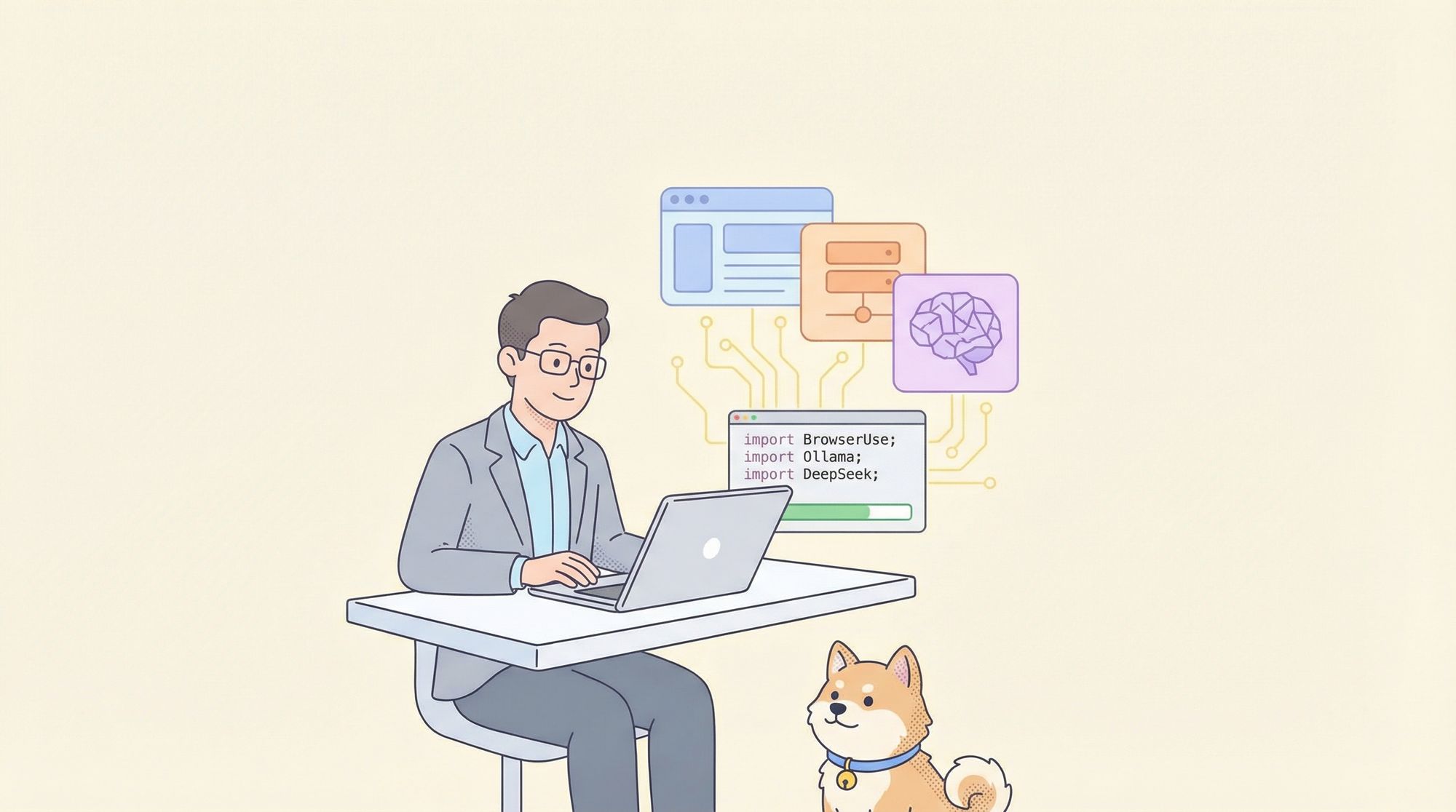
現代のブラウザ自動化は急速に進化しています。壊れやすいSeleniumスクリプトや脆弱なワークフローの時代は終わりました。Browser Useのようなオープンソースツールと、OllamaのようなローカルLLMホスト、そしてDeepSeekのような高度な推論エンジンを組み合わせることで、開発者はWebを閲覧し、フォームを操作し、データを抽出し、タスクを確実に自動化できるAIエージェントを構築できるようになりました。これらすべては自然言語の指示によって動きます。
このガイドでは、この強力なスタックをセットアップする方法、各コンポーネントの役割を理解する方法、そしてプログラムによってブラウザを制御できるPythonベースのAIエージェントを作成する方法を学びます。API開発者、バックエンドエンジニア、QAスペシャリストのいずれであっても、このアプローチは堅牢でプライベート、かつスケーラブルなブラウザ自動化のための新しい可能性を切り開きます。
AIブラウザ自動化にBrowser Use、Ollama、DeepSeekを選ぶ理由
- Browser Use: ブラウザ操作(ナビゲート、クリック、抽出)をオーケストレーションするためのPythonパッケージ。
- Ollama: ローカルLLMサーバー。あなたのハードウェア上でプライベートで高性能なモデル推論を可能にします。
- DeepSeek: 高度な推論エンジン(例: deepseek/seedまたはdeepseek-r1)。高レベルの指示を実行可能なブラウザのステップに変換します。
これらのツールを組み合わせることで、以下のことができるAIエージェントを構築できます。
- ウェブナビゲーションとデータ抽出を自動化する
- フォームに記入し、動的なページを操作する
- 自然言語のプロンプトに基づいて複数ステップのタスクを実行する
前提条件: 開発環境のセットアップ
始める前に、システムが以下の要件を満たしていることを確認してください。
- Python 3.11+ (
python --version) - Ollama (ollama.comからダウンロード)
- Node.js (
node --version, Playwrightを介したブラウザ自動化に必要) - Git (リポジトリのクローン用)
- ハードウェア: 少なくとも4つのCPUコア、16GBのRAM、12GBの空きストレージ(DeepSeek用)。GPUはオプションですが、大規模モデルには推奨されます。
ヒント: 後でセットアップの問題を避けるために、不足しているコンポーネントをすべてインストールしてください。
ステップバイステップのセットアップ: AIブラウザ自動化プロジェクトの構築
1. プロジェクトを整理する
作業用の専用フォルダを作成します。
mkdir browser-use-agent
cd browser-use-agent
2. Browser Useリポジトリをクローンする
git clone https://github.com/browser-use/browser-use.git
cd browser-use
3. Python仮想環境を作成し、アクティブ化する
これにより、依存関係が分離されます。
python -m venv venv
# アクティブ化:
# Mac/Linux:
source venv/bin/activate
# Windows:
venv\Scripts\activate
ターミナルに(venv)が表示され、アクティブ化が確認されます。
4. プロジェクトをVS Codeで開く
VS Codeは優れたPython統合を提供します。
code .
VS Codeをお持ちでないですか?ダウンロードするか、お気に入りのエディタを使用してください。
OllamaとDeepSeekをローカルにインストールする
1. Ollamaをインストールする
ollama.comからダウンロードしてインストールします。インストール後、動作を確認します。
ollama --version

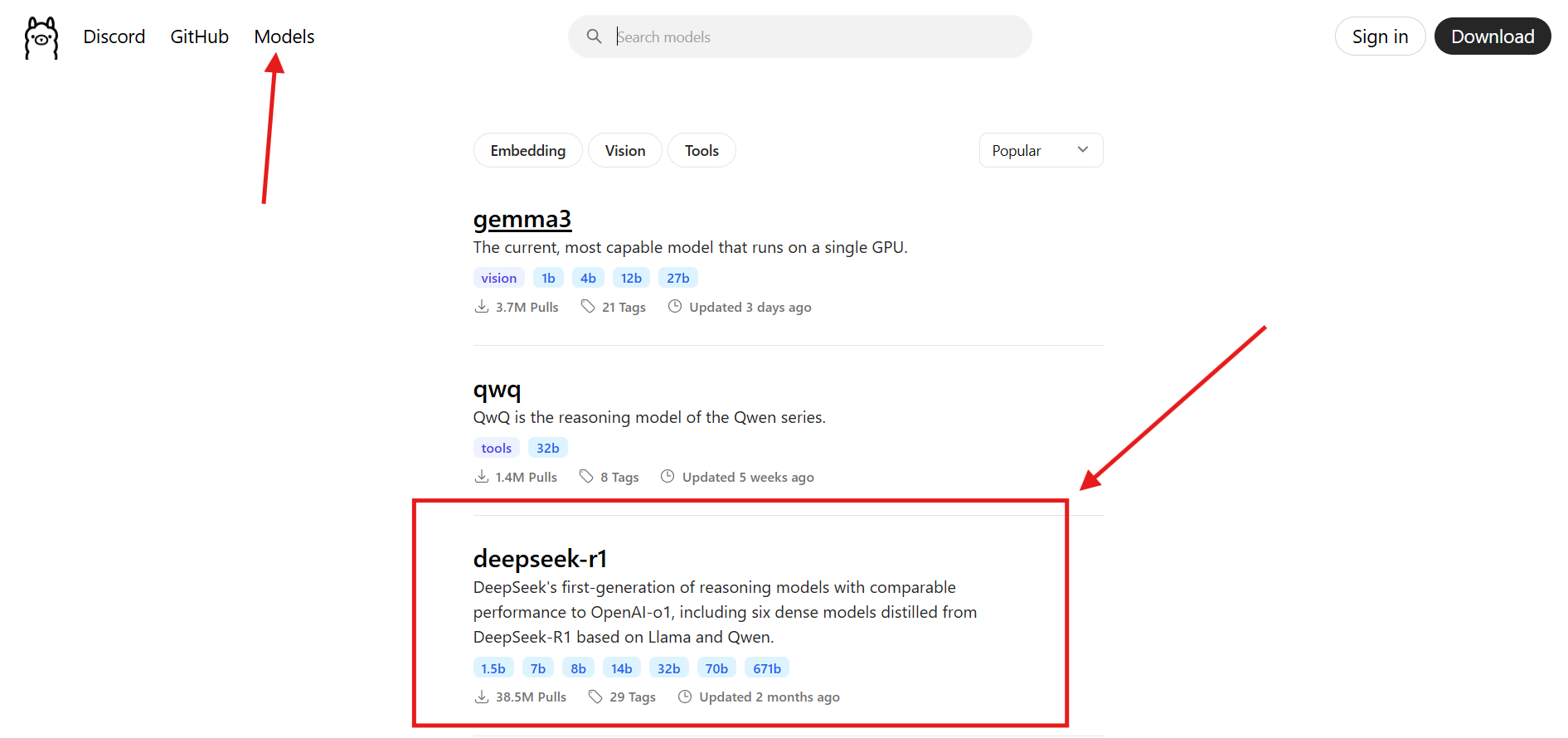
2. DeepSeekモデルをダウンロードする
高品質の推論には、DeepSeekの「seed」モデルを使用します。
ollama pull deepseek/seed
- 注意: モデルは約12GBです。ストレージまたはGPUが限られている場合は、
qwen2.5:14b(約4GB)を試してください。 - インストールを確認します。
ollama list
deepseek-r1または選択したモデルを探します。
Browser Useと必要な依存関係のインストール
1. Browser Useと開発ツールをインストールする
仮想環境で、以下を実行します。
pip install . ."[dev]"
2. LangChainとOllamaの統合を追加する
pip install langchain langchain-ollama
これらのパッケージは、エージェントをローカルLLMに接続します。
3. ブラウザ自動化のためにPlaywrightをインストールする
playwright install
問題が発生した場合は、Python 3.11+がアクティブであることを確認するか、以下を実行してください。
playwright install-deps
スタックの構成: Browser UseをOllama & DeepSeekに接続する
別のターミナルでOllamaサーバーを起動します。
ollama serve
これにより、LLMサーバーがhttp://localhost:11434で起動します。作業中はこれを実行したままにしてください。
例: Googleでボストンの天気をチェックするAIエージェントを構築する
AIエージェントにGoogleを使用してボストンの天気を取得するよう指示するPythonスクリプトを作成しましょう。
- プロジェクトフォルダに
test.pyを作成し、以下を追加します。
import os
import asyncio
from browser_use import Agent
from langchain_ollama import ChatOllama

# Task: Use Google to find the weather in Boston, Massachusetts
async def run_search() -> str:
    agent = Agent(
        task="Use Google to find the weather in Boston, Massachusetts",
        llm=ChatOllama(
            model="deepseek/seed",
            num_ctx=32000,
        ),
        max_actions_per_step=3,
        tool_call_in_content=False,
    )
    result = await agent.run(max_steps=15)
    return result

async def main():
    result = await run_search()
    print("\n\n", result)

if __name__ == "__main__":
    asyncio.run(main())
- VS Codeが仮想環境のPythonインタープリターを使用していることを確認する
Ctrl+P(MacではCmd+P)を押す> Select Python Interpreterと入力する- プロジェクトから
.venvインタープリターを選択する
- スクリプトを実行する:
python test.py
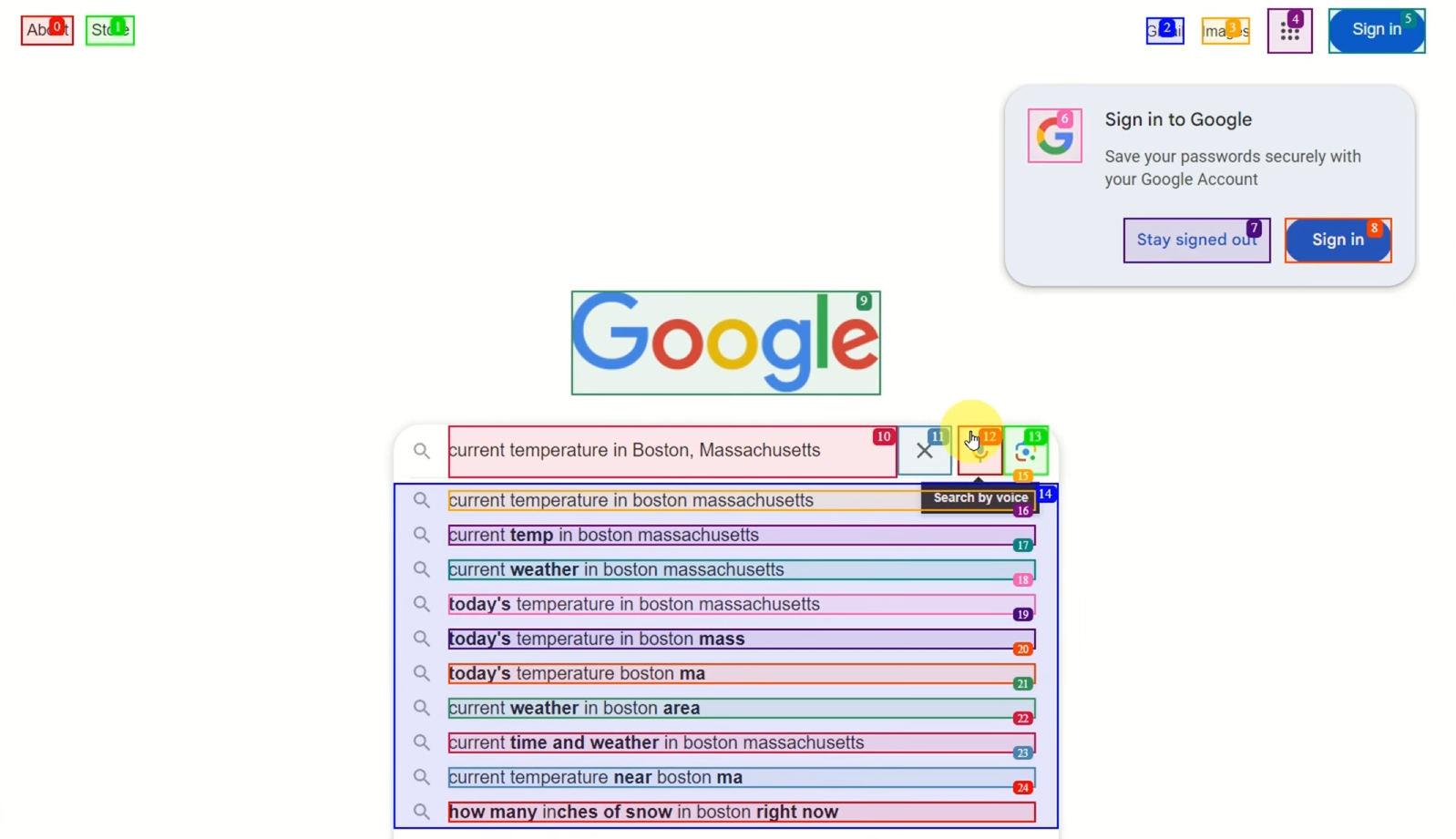
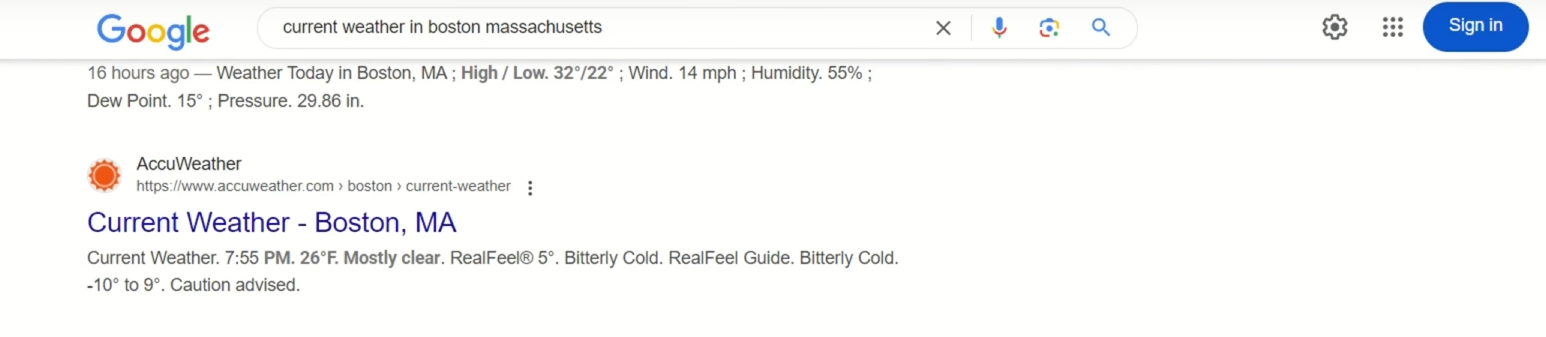
エージェントはブラウザを起動し、Googleでボストンの天気を検索し、結果を出力します。
エラーが表示された場合は、Ollamaが実行中(ollama serve)であり、ポート11434が開いていることを確認してください。トラブルシューティングのために、~/.ollama/logsにあるログを確認してください。
Apidogの統合: ブラウザAIエージェントのための信頼性の高いAPIテスト
ブラウザAIエージェントがWeb API(エンドポイントのスクレイピングやAPI駆動型ワークフローの自動化など)とやり取りする場合、信頼性の高いAPIコントラクト検証が不可欠になります。
Apidogの活用方法:
- 自動化されたAPIテストにより、エンドポイントが期待どおりに機能することを確認
- バックエンドのAPIテストケースを生成および管理
- ステージング環境と本番環境でAPIコントラクトを検証
Apidogはブラウザ自動化パイプラインにスムーズに統合され、エージェントが依存するAPIが堅牢で一貫性があることを確認できます。
Apidogを無料で使い始めて、ブラウザAIワークフローを強化しましょう。
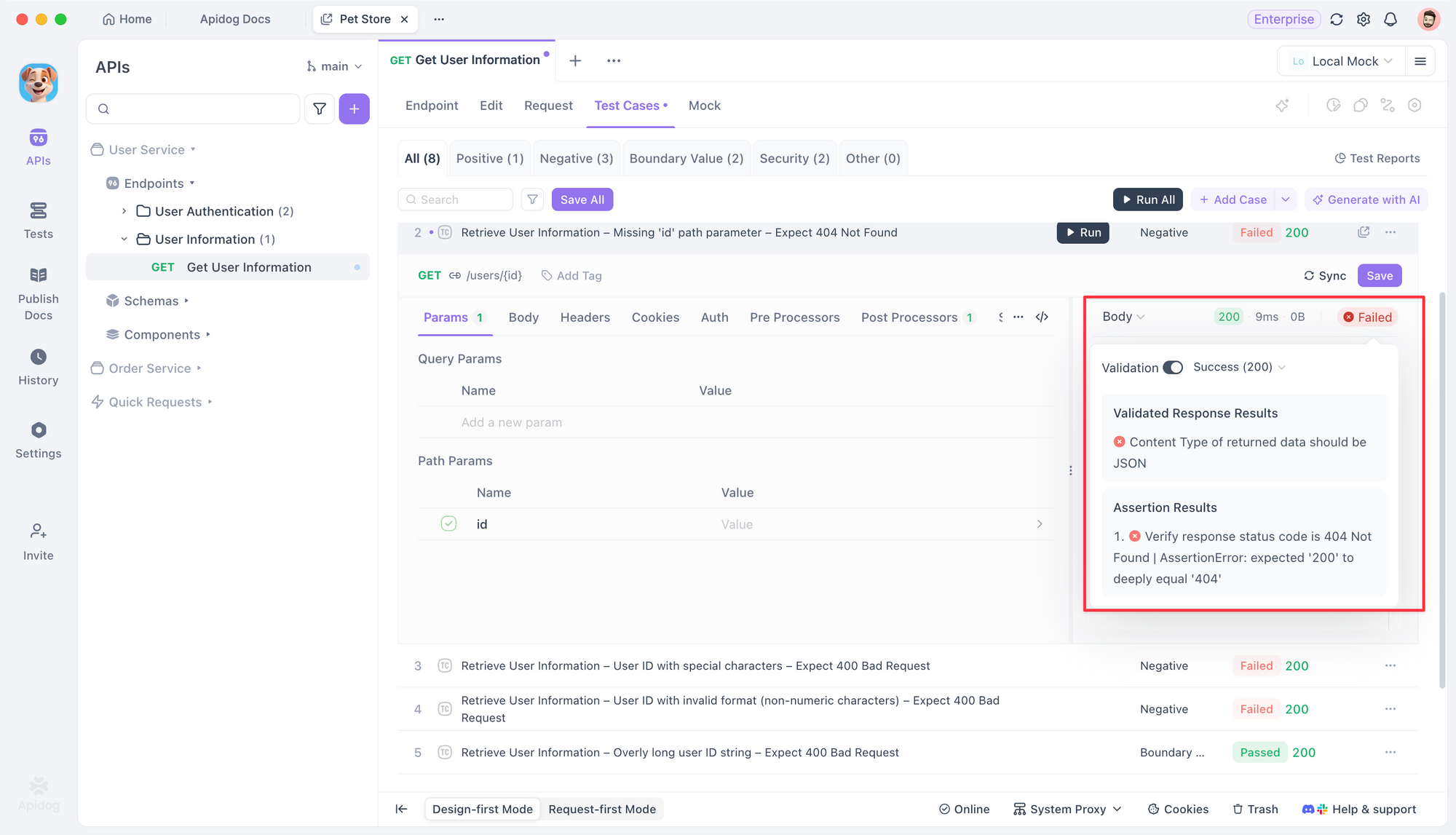
ApidogによるAPIコントラクトテスト
効果的なプロンプトエンジニアリングのヒント
明確で具体的なプロンプトを作成することで、より正確な自動化を実現できます。
- 具体的に:
"Go to kayak.com, search flights from Zurich to Beijing, 25.12.2025–02.02.2026, sort by price"
は、"Find flights."
よりも優れています。 - 複雑なタスクを分解する:
例:"LinkedInにアクセスし、MLの求人を検索し、リンクをファイルに保存し、上位3件に応募する。" - 反復して洗練させる:
結果が期待どおりでない場合は、プロンプトを調整してください。Open WebUIチャットでのテストも役立ちます。
デバッグとトラブルシューティング
- Ollamaログを確認する:
~/.ollama/logsにあり、モデルのエラー診断に役立ちます。 - Playwrightの出力を監視する:
Playwrightはすべての動作とエラーをターミナルにログ出力します。 - パフォーマンス:
DeepSeekモデルの実行が遅い場合は、より軽量なモデルまたは分散コンピューティングのセットアップを検討してください。 - タスクを簡単に変更する:
スクリプトのtask文字列を更新して、異なるワークフロー(例: GitHubのスターのスクレイピング、ログインフローの自動化)を自動化します。
よくある質問
Q1. Browser Useとは何ですか?
Playwrightを使用したAI駆動型ブラウザ自動化のためのPythonパッケージです。GitHub
Q2. GPUは必要ですか?
DeepSeek/seedのような小規模モデルには必須ではありませんが、GPUは大規模モデルの速度を向上させます。
Q3. DeepSeek以外のモデルも使用できますか?
はい、Ollamaでサポートされている推論可能なモデルであればどれでも機能します。GitHub
Q4. データはローカルで処理されますか?
はい。Ollamaを実行すると、特に設定しない限り、データと推論はあなたのマシン上で保持されます。Chrome Web Store
Q5. ログインや複数ステップのタスクを自動化できますか?
もちろんです。高レベルのタスクを定義するだけで、AIエージェントがそれを分解して実行します。
まとめ
Python、Browser Use、Ollama、DeepSeekを使用することで、自然言語の指示を使って実際のブラウザを自動化する堅牢なAIエージェントを構築できます。このスタックは、QA、バックエンド統合、高度なテストなど、信頼性が高く、プライベートで強力な自動化を必要とするAPI駆動型チームにとって理想的です。
Apidogをワークフローに追加して、エージェントがやり取りするAPIを検証およびテストし、自動化が常に意図どおりに機能することを確認しましょう。
インテリジェントなブラウザエージェントを構築する準備はできましたか?今すぐ始めて、自信を持ってウェブ自動化を効率化しましょう。