
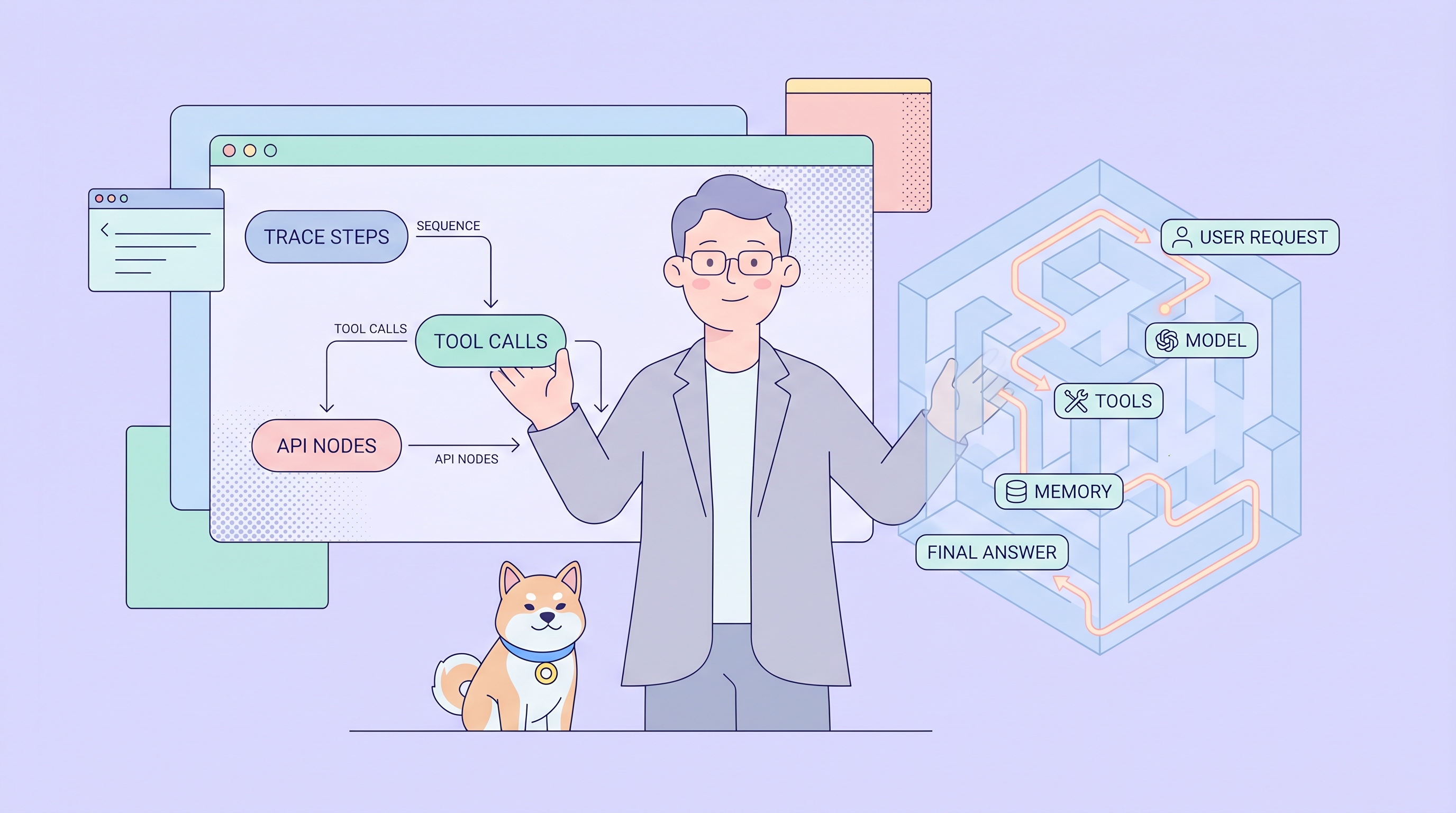
AI Agent Debuggerは、AIエージェントを構築する開発者向けに設計された視覚的なデバッグツールです。モデルの入力と出力だけに焦点を当てる従来のデバッグアプローチとは異なり、AI Agent Debuggerは、対話の各ラウンド、モデルの呼び出しごとに、ツールの呼び出しごとに、すべての中間ステップなど、エージェントの完全な実行プロセスを可視化します。
もしAIエージェントを構築していて、なぜそのツールを呼び出したのか?、なぜ応答にこれほど時間がかかったのか?、あるいはなぜこれほど多くのトークンを消費したのか?と疑問に思ったことがあるなら、AI Agent Debuggerがそれらの疑問に答えます。
ボタン
AIエージェントのデバッグが難しい理由
AI Agent Debuggerが何をするのかを掘り下げる前に、そもそもAIエージェントのトラブルシューティングがなぜこれほど難しいのかを理解する価値があります。
1. 非決定的な動作
大規模言語モデル(LLM)は本質的に非決定性です。同じプロンプトでも実行するたびに異なる出力を生成する可能性があります。これにより、バグの再現が困難になります。テストでは完璧に機能したツール呼び出しが、コードが変更されたからではなく、モデルが異なる選択をしたために、本番環境で失敗する可能性があります。
2. 長い推論チェーン
現代のAIエージェントは、単にテキストを生成するだけでなく、計画し、推論し、ツールを呼び出し、反復します。10ステップのワークフローのステップ3でのエラーは、ステップ10での最終的な失敗としてのみ表面化する可能性があります。適切なツールなしでは、長い実行チェーンを通じて根本原因をたどることは困難です。
3. ブラックボックス問題
ニューラルネットワークは不透明です。従来のコードのようにブレークポイントを設定してモデルの内部状態を検査することはできません。エージェントが予期しない決定を下した場合、多くの場合、推測に頼らざるを得ません。
4. ツール使用の複雑さ
エージェントは外部ツールやAPIと対話しますが、それぞれに独自の失敗モードがあります。エージェントは間違ったツールを呼び出したのでしょうか?間違ったパラメーターを渡したのでしょうか?ツール自体が失敗したのでしょうか?各ツール呼び出しを可視化できなければ、デバッグは当て推量になります。
5. エラーの帰属
何かがうまくいかなかったとき、原因はどこにあるのでしょうか?プロンプトでしょうか?モデルでしょうか?ツールでしょうか?オーケストレーションロジックでしょうか?複数のコンポーネントが複雑な方法で相互作用するため、問題の分離は困難です。
AI Agent Debuggerは、見えないものを可視化することで、これらの問題を解決します。
ボタン
AI Agent Debuggerは何をするのか?
AI Agent Debuggerは、エージェントの完全な実行トレースの構造化されたビューを提供します。通常、次のようなものが表示されます。
完全な実行トレース
- ユーザープロンプトとシステムプロンプト – モデルに送信されたコンテキストを正確に確認できます
- モデル呼び出し – LLMへのすべてのリクエストとその応答
- 思考プロセス – モデルが拡張された思考(Claudeなど)をサポートしている場合、推論チェーンを確認できます
- ツール呼び出し – エージェントが呼び出したすべてのMCPツールまたは組み込み関数
- ツール入力と出力 – 渡された正確なパラメーターと返された結果
- エラーと例外 – どこで何が失敗し、その理由
- 最終出力 – エージェントが最終的に生成したもの
セッションメトリクス
- 応答時間 – 各ステップにかかった時間
- トークン消費 – 入力トークン、出力トークン、キャッシュされたトークン
- 推定コスト – 各セッションに費やされた費用
- 対話ラウンド – 何回のやり取りがあったか
- 実行ステップ – 実行された総操作数
モデルの比較
異なるモデルで同じタスクを実行し、比較します。
- どちらのモデルが少ないステップでタスクを完了しましたか?
- どちらのモデルがより正確にツールを選択しましたか?
- どちらのモデルが低レイテンシでしたか?
- どちらのモデルが低コストでしたか?
AI Agent Debuggerの主要なユースケース
AI Agent Debuggerは、いくつかのシナリオで価値を発揮します。
1. ツール呼び出しチェーンのデバッグ
エージェントが予期しない方法でツールを呼び出す場合、AI Agent Debuggerは次を表示します。
- どのツールがどのような順序で呼び出されたか
- 各ツールにどのようなパラメーターが渡されたか
- 各ツールが何を返したか
- チェーンがどこで壊れたか、または予期しない結果を生成したか
これは、ツール統合の問題が頻繁に発生するMCP (モデルコンテキストプロトコル)サーバーを使用するエージェントにとって特に重要です。
2. モデルパフォーマンスの比較
すべてのタスクに対してすべてのモデルが同等というわけではありません。AI Agent Debuggerでは次のことが可能です。
- 異なるモデルで同じプロンプトを実行する
- トークン消費とコストを比較する
- 応答の品質と精度を評価する
- 各ユースケースに最適なモデルを選択する
3. トークン消費の最適化
使用量ベースの価格設定が標準になりつつある(GitHub CopilotのAIクレジットへの移行など)ため、トークンの可視性は不可欠です。AI Agent Debuggerは次のことに役立ちます。
- 不要なコンテキストを送信している肥大化したプロンプトを特定する
- より簡潔にできる冗長な出力を発見する
- セッション間のトークン使用量を比較する
- コストを削減するためにプロンプトを最適化する
4. MCPサーバー統合の検証
MCP(Model Context Protocol)により、エージェントは外部ツールやデータソースに接続できます。AI Agent Debuggerは次の検証に役立ちます。
- MCPサーバーが正常に接続されたか
- ツールが正しく公開されているか
- 認証が機能しているか
- ツールの応答が適切に解析されているか
5. システムプロンプトの反復
わずかなプロンプトの変更が、エージェントの動作を劇的に変えることがあります。AI Agent Debuggerでは次のことが可能です。
- 異なるシステムプロンプトのバリエーションをテストする
- 各変更が実行にどのように影響するかを観察する
- ガイダンスと柔軟性の適切なバランスを見つける
- 何が機能し、その理由を文書化する
ボタン
ステップバイステップガイド:ApidogのAI Agent Debuggerの使用方法
Apidogは、前述のすべての機能を提供する組み込みのAI Agent Debuggerを提供しています。その使用方法は次のとおりです。
ステップ1:新しいエージェントデバッグセッションの作成
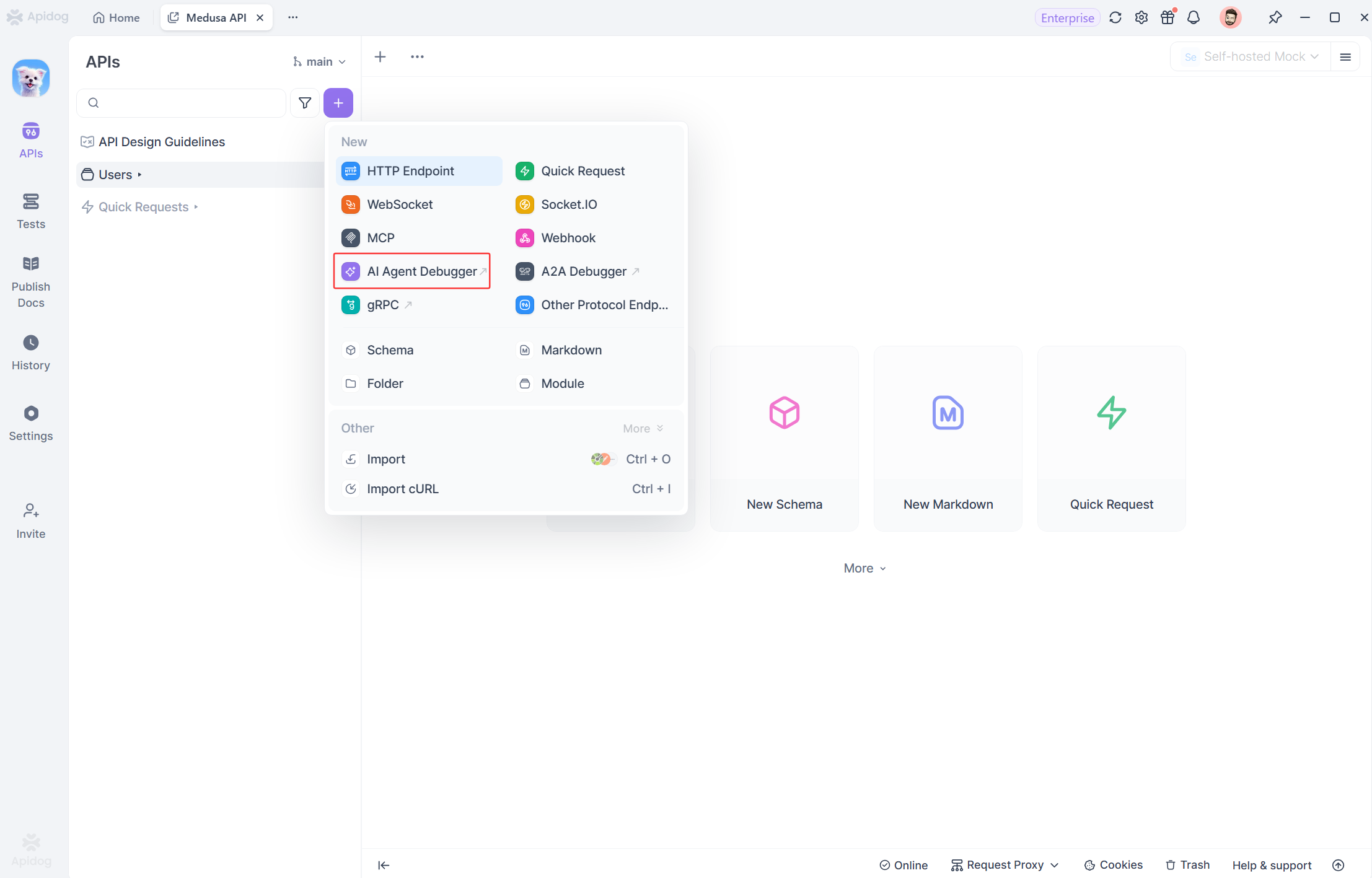
- Apidogデスクトップクライアントを開きます
- 上部のタブバーからAI Agent Debuggerに移動します
- 上部セクションでモデルを設定します。
- 左: モデルプロバイダーを選択します(例: OpenAI, Anthropic)
- 中央: 特定のモデルを選択します(例:
gpt-4o,claude-sonnet-4-6) - ベースURL: プロバイダーの選択に基づいて自動的に一致します
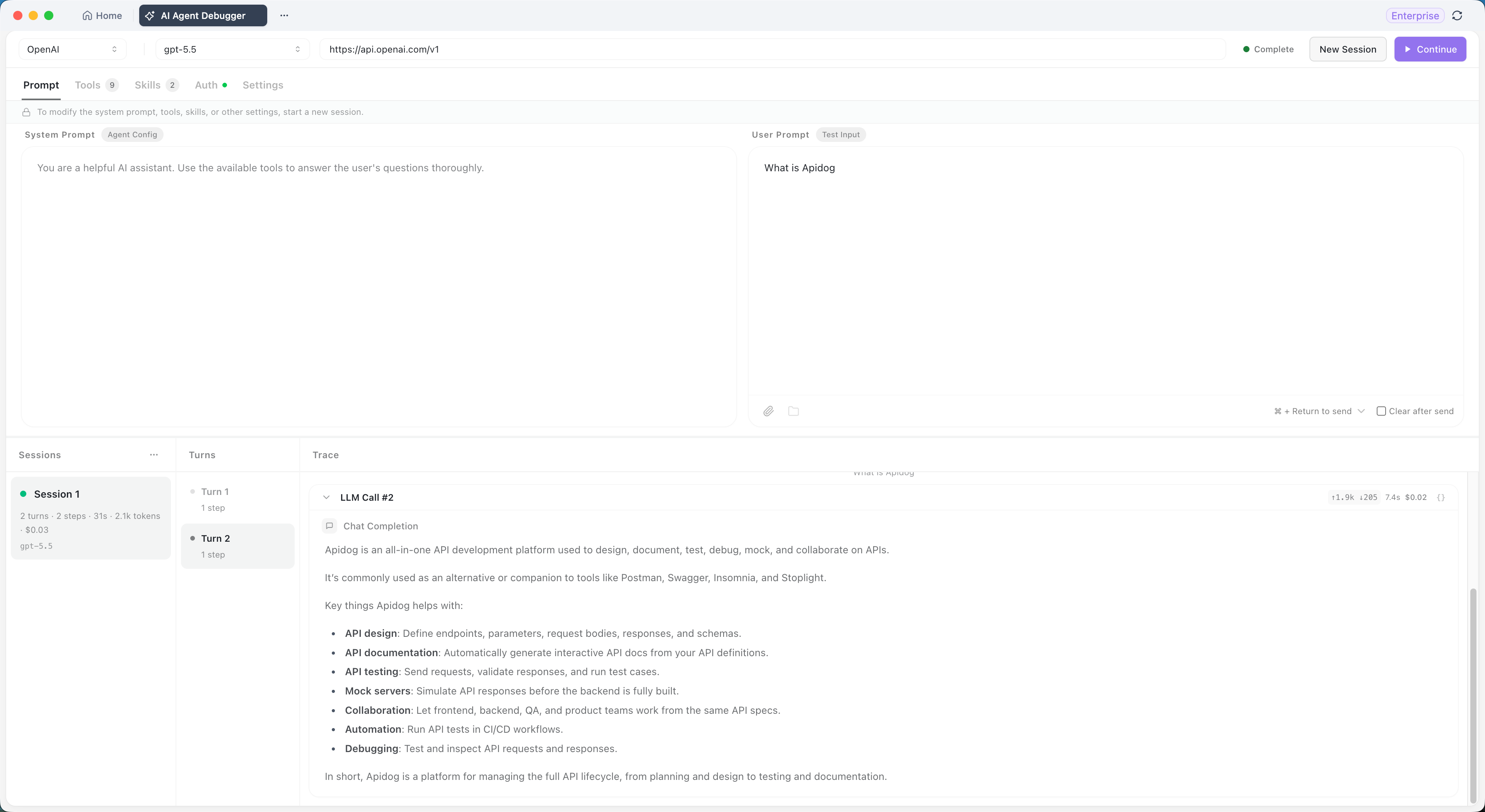
ステップ2:プロンプトの設定
「プロンプト」タブをクリックして、エージェントの入力を設定します。
- 送信後にクリア: 送信後に自動的に入力ボックスをクリアしたい場合は、これをチェックします
- ユーザープロンプト: このセッションのテスト入力を入力します
有効なJSONペイロードを送信したときに、POST /usersエンドポイントが500を返すのはなぜですか?- システムプロンプト: エージェントの役割、目標、制約、ツール使用ルールを定義します
あなたは、開発者がAPIの問題をデバッグするのを助けるコードアシスタントです。
利用可能なツールを使用して、API応答を取得し、ドキュメントを検索し、
実行可能な解決策を提供してください。
ステップ3:利用可能なツールの設定
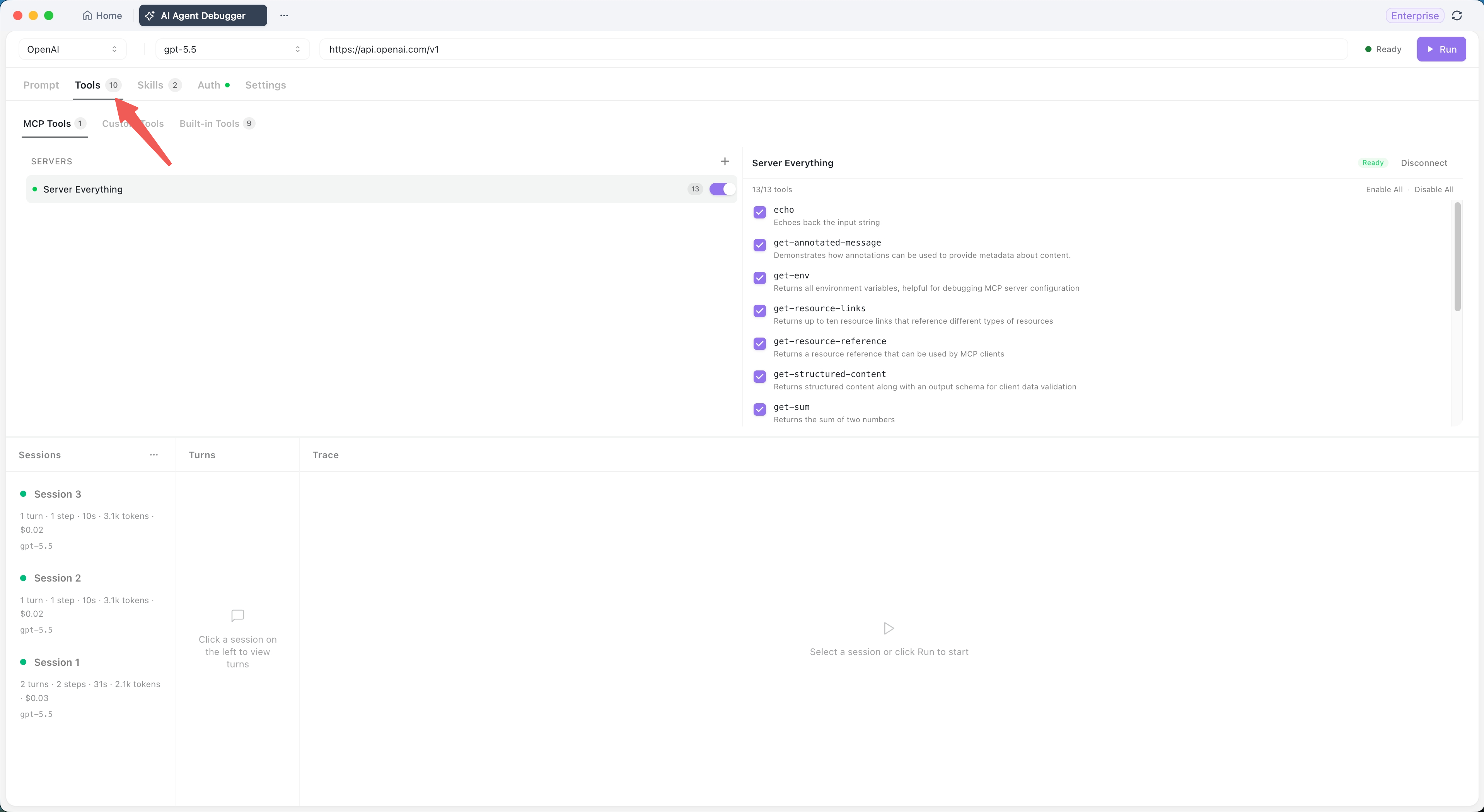
「ツール」タブをクリックして、エージェントが使用できるツールを選択します。
- 組み込みツール
Apidogは、すぐに使用できる以下のツールを提供します。
| ツール | 機能 |
|---|---|
bash |
永続的なシェルセッションでコマンドを実行する |
web_fetch |
ウェブコンテンツを取得し、Markdown、テキスト、またはHTMLに変換する |
read |
テキスト、画像、またはPDFファイルを読み込む |
edit |
ファイルに対して正確な文字列置換を実行する |
write |
ファイルを作成または上書きする |
grep |
正規表現を使用してファイルの内容を検索する |
glob |
globパターンを使用してファイルを検索する |
kill_shell |
現在のシェルセッションをリセットする |
エージェントが必要とするツールに基づいて、有効または無効にします。無効にされたツールは実行中に利用できません。
- MCPツール
MCP(Model Context Protocol)を介して外部ツールを接続するには:
- 「ツール」タブで「MCPサーバーを追加」をクリックします
- 接続方法を選択します。
- STDIO: ローカルMCPサーバープロセスを起動します
- HTTP: ストリーマブルHTTPを介してMCPサーバーに接続します
- SSE: サーバー送信イベントを介して接続します
- 必要に応じて認証を設定します。
- リクエストヘッダー
- OAuth 2.0認証
- 接続が成功したら、エージェントに公開するツールを選択します
ステップ4:スキルの設定(オプション)
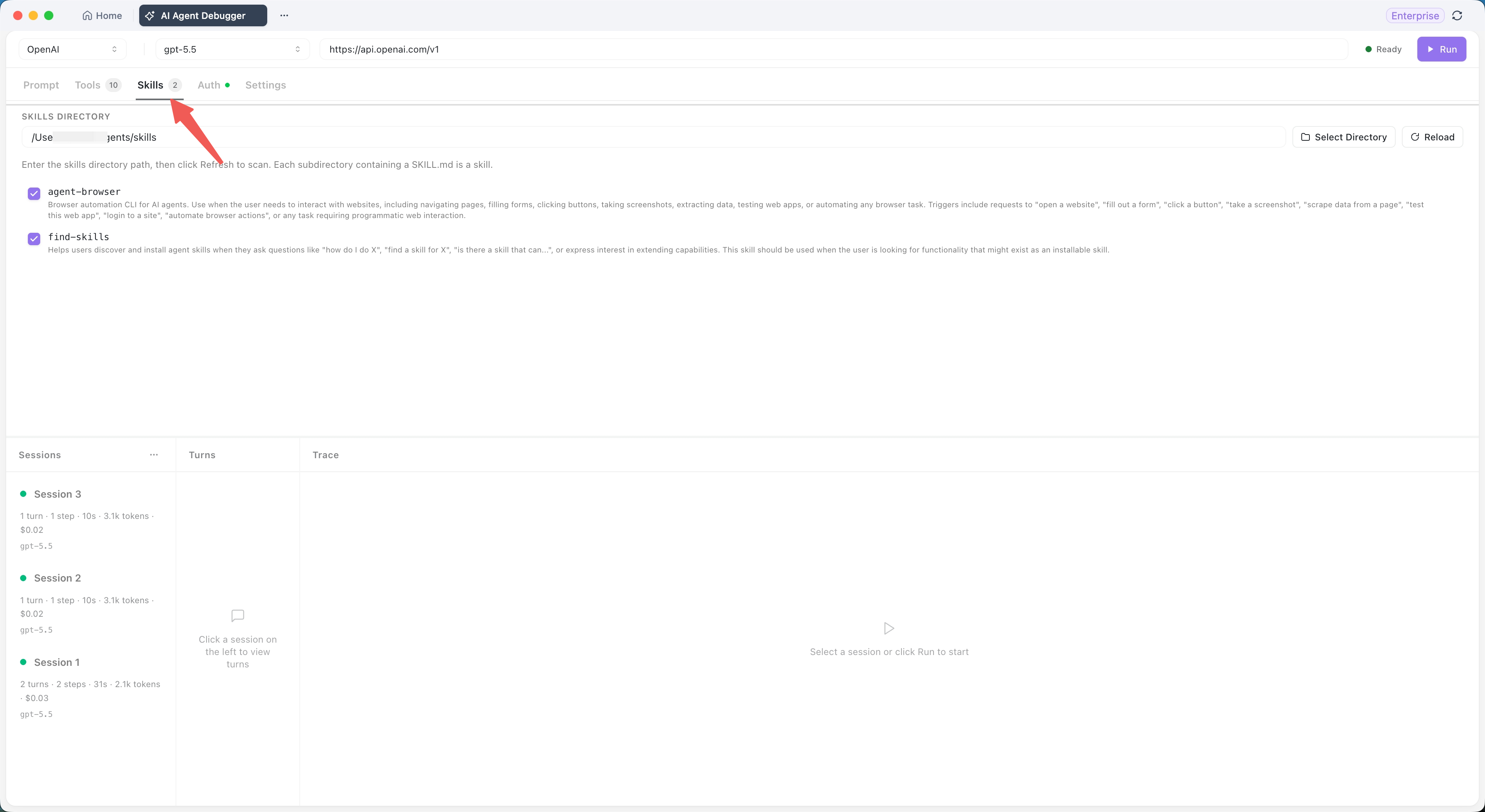
「スキル」タブをクリックして、エージェントに再利用可能なスキルを追加します。
スキルは次の場合に役立ちます。
- プロジェクト内で固定されたワークフローを提供する
- 一般的なタスクの操作仕様を再利用する
- システムプロンプト内の繰り返し冗長な説明を減らす
実行中、関連するスキルはタスクに基づいて必要に応じてロードされます。
ステップ5:認証とモデルパラメーターの設定
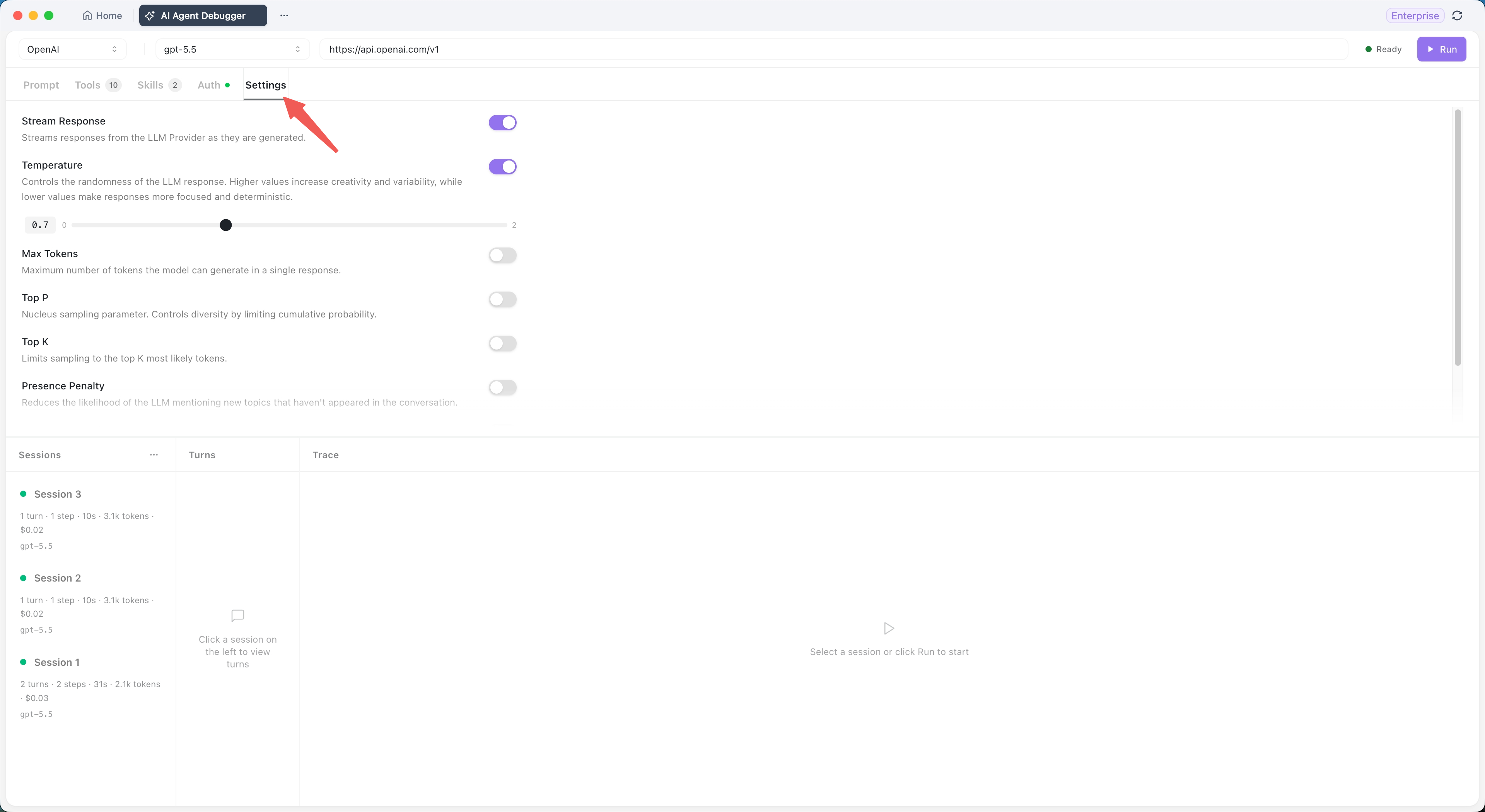
認証タブ: モデルサービスまたはMCPサービスが必要とする認証情報を追加します
設定タブ: モデルの実行時パラメーターを設定します。
- Temperature: ランダム性を制御します(0 = 決定的、1 = 創造的)
- Max Tokens: 最大応答長
- Top P: 核サンプリングパラメーター
- その他のパラメーターはモデルプロバイダーによって異なります
ステップ6:実行と観察
右上の「実行」をクリックしてデバッグを開始します。
実行後、次が表示されます。
セッションリスト(左パネル)
各実行はセッションを作成し、次を表示します。
Session 3
1 turn · 1 step · 10s · 3.1k tokens · $0.02
gpt-4o
異なるセッションをクリックして、実行を比較します。
ターンパネル(中央)
複数ラウンドの対話を表示します。エージェントが複数回のやり取りを行う場合、各ラウンドがここに表示されます。任意のターンをクリックしてそのトレースを確認します。
トレースパネル(右)
ここが魔法が起こる場所です。トレースパネルは、エージェントの完全な実行プロセスを順序通りに表示します。
- プロンプト: 送信された正確なユーザープロンプトとシステムプロンプト
- モデル呼び出し: すべてのLLMリクエストと応答
- 思考プロセス: モデルの推論(サポートされている場合)
- ツール呼び出し: 実行されたMCPツールとカスタムスキル
- ツール詳細: 入力パラメーター、結果、タイミング、エラー
- 最終出力: エージェントが生成したもの
ステップ7:失敗したツール呼び出しのデバッグ
問題が発生した場合、トレースパネルがあなたの最高の味方です。
- トレース内の失敗したステップを見つけます
- 入力パラメーターを確認します – エージェントは間違った値を渡しましたか?
- 出力結果を確認します – ツールはエラーを返しましたか?
- エラーメッセージを確認します – 何が問題でしたか?
一般的な失敗原因:
- MCPサーバーが接続されていないか切断されている
- パラメーター形式がツールの要件と一致しない
- 認証設定が正しくない(OAuth、APIキー、ヘッダー)
- ローカルSTDIOサービス起動コマンドが利用できない
ステップ8:モデルパフォーマンスの比較
ユースケースに最適なモデルを見つけるには:
- プロンプトとツールを設定します
- モデルA(例: GPT-4o)で実行します
- モデルB(例: Claude Sonnet)で同じタスクを実行します
- セッションを比較します。
- どちらのモデルが少ないステップで完了しましたか?
- どちらがより正確にツールを選択しましたか?
- どちらが低応答時間でしたか?
- どちらが少ないトークンを消費しましたか?
- どちらが低コストでしたか?
AI Agent Debuggerと従来のデバッグの比較
| 側面 | 従来のデバッグ | AI Agent Debugger |
|---|---|---|
| 焦点 | コードロジック、変数、コールスタック | モデル呼び出し、ツール呼び出し、プロンプト |
| 可視性 | コードを1行ずつステップ実行 | 完全な実行トレースを表示 |
| 非決定性 | コードは再現可能 | 複数の実行を比較し、パターンを見つける |
| ブラックボックス | あらゆる変数を検査可能 | モデルの入力/出力は表示されるが、内部の重みは表示されない |
| ツール統合 | 各APIを個別にデバッグ | すべてのツール呼び出しを1つのトレースで確認 |
| コストの可視性 | N/A | トークン消費と推定コスト |
よくある質問
なぜエージェントは期待されたツールを呼び出さなかったのですか?
以下の設定を確認してください。
- ツールは「ツール」タブで有効になっていますか?
- システムプロンプトは、いつそのツールを使用するかを明確に記述していますか?
- MCPサーバーは接続されており、ツールは無効になっていませんか?
- トレースで思考プロセスまたはツール呼び出し記録が表示されていますか?
- 使用しているモデルはツール呼び出しをサポートしていますか?
MCPツール呼び出しが継続的に失敗します。何をチェックすればよいですか?
トレースパネルで、失敗したツール呼び出しを調べます。
- 入力パラメーター: ツールにとって形式は正しいですか?
- 出力結果: ツールはどのようなエラーを返しましたか?
- 接続ステータス: MCPサーバーはまだ接続されていますか?
- 認証: APIキー、OAuthトークン、またはヘッダーは正しく設定されていますか?
- STDIOコマンド: ローカルサーバー起動コマンドは有効ですか?
なぜ同じタスクを複数回実行するのですか?
エージェントは非決定性です。同じプロンプトでも異なる実行パスを生成する可能性があります。複数回実行することで、次のことが可能になります。
- 動作のばらつきを観察する
- 実行ステップと結果を比較する
- どの設定がより安定しているかを評価する
- 温度、ツール、プロンプトの適切なバランスを見つける
始めましょう
AI Agent Debuggerは、包括的なAPI開発プラットフォームであるApidogで利用できます。AIエージェントのデバッグを開始するには:
- 最新のApidogデスクトップクライアントをダウンロード
- 上部のタブからAI Agent Debuggerに移動します
- モデル、プロンプト、ツールを設定します
- エージェントを実行し、すべてのステップを検査します
ボタン
結論
AI Agent Debuggerは、エージェント開発を、もどかしい当て推量ゲームから、体系的なエンジニアリング規律へと変革します。エージェントが予期しない動作をした理由を推測する代わりに、すべてのステップ、すべてのツール呼び出し、すべてのトークンにおいて、何が起こったのかを正確に確認できます。
AIエージェントがより洗練され、ツール統合がより複雑になるにつれて、このレベルの可視性は単に役立つだけでなく、信頼性が高く、費用対効果の高いエージェントシステムを構築するために不可欠です。
ボタン